Proyecto de Voz
Contenidos de la página
Acerca de Voice Proyectos
Los proyectos de voz están diseñados para satisfacer sus necesidades de escucha omnicanal de datos de voz. Puede crear tareas de voz para extraer grabaciones de llamadas de proveedores de voz como Genesys y NICE CXone y luego almacenar esos datos en su proyecto para su posterior análisis. Si bien la configuración completa del programa de principio a fin se puede encontrar en Gestión de la escucha OmnicanalEsta página se centra más en cómo crear y navegar en su proyecto de voz.
Consejo Q: Las tareas de voz definen cómo gestionar las grabaciones de audio, especificando su ubicación, formato, métodos de procesamiento de datos, herramientas de transcripción, idioma y manejo de información confidencial antes de entregar la transcripción final. No son lo mismo que tareas encontrado en flujos de trabajo.
Atención: La configuración de un Proyecto de Voz la lleva a cabo el equipo de Implementaciones de Qualtrics . Si tiene preguntas sobre su implementación o si esta función está disponible para su licencia, comuníquese con su Qualtrics. equipo de cuenta.

Creando un proyecto de voz
Puede crear un proyecto de Voz yendo al Catálogo y buscando el tipo de proyecto por nombre.
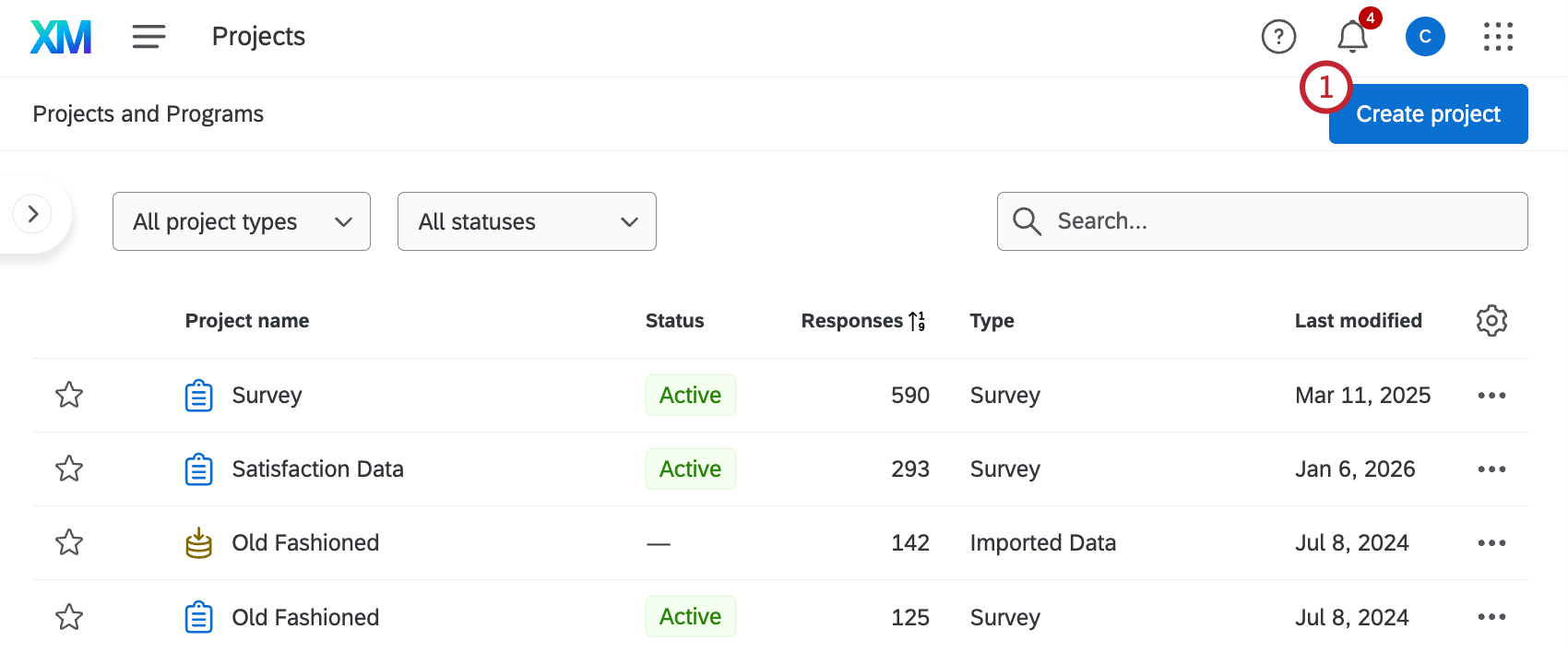
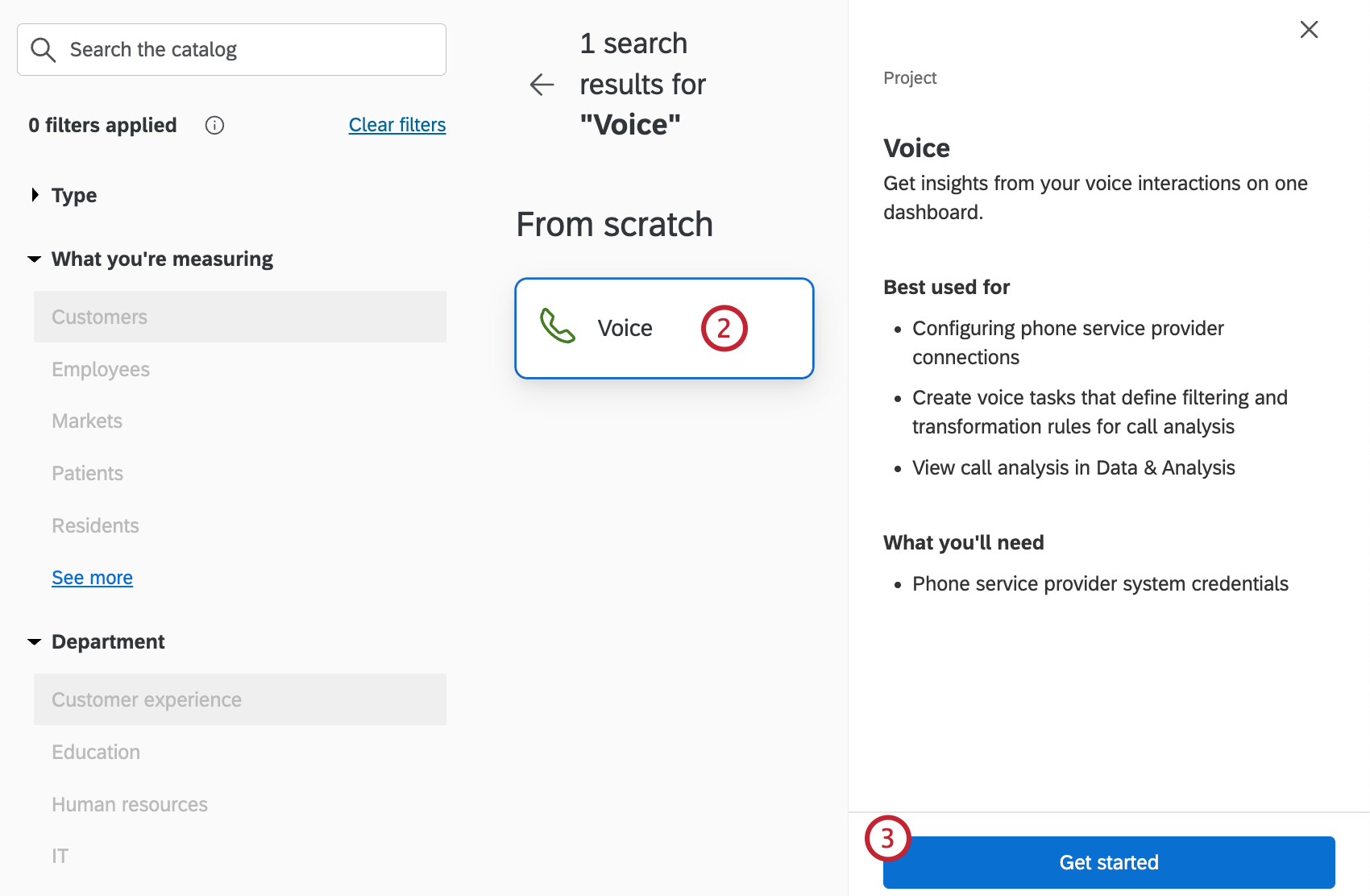
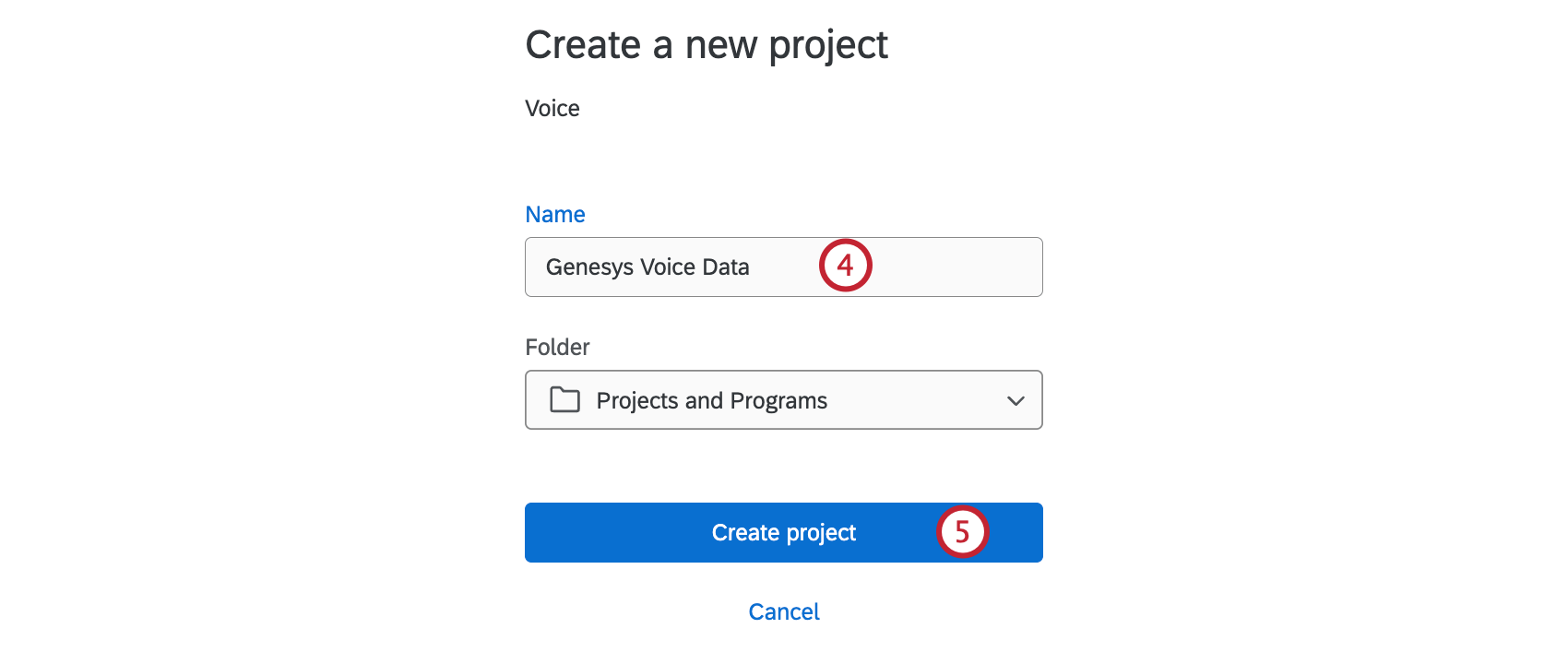
Configurar una Tarea de voz
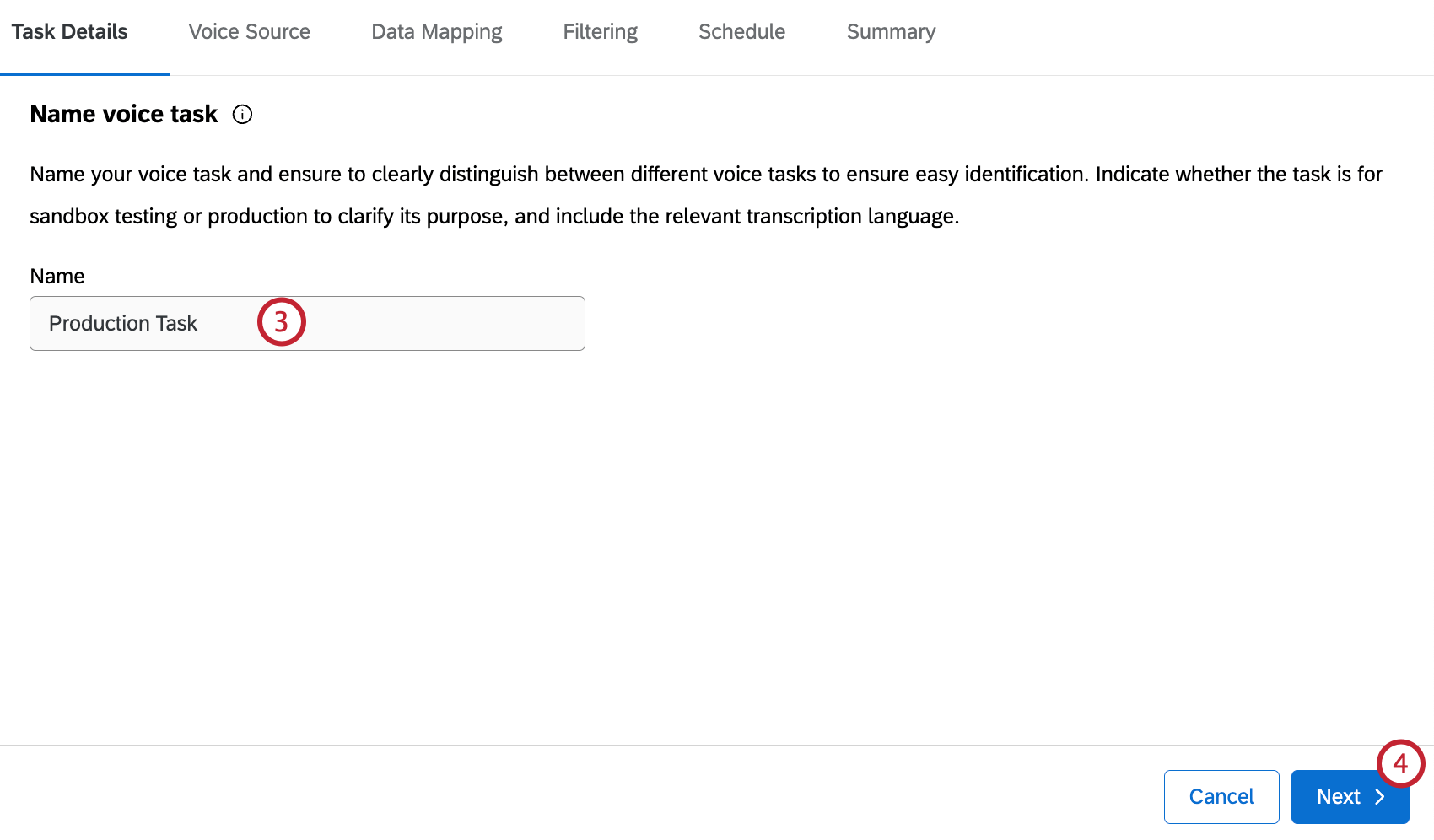
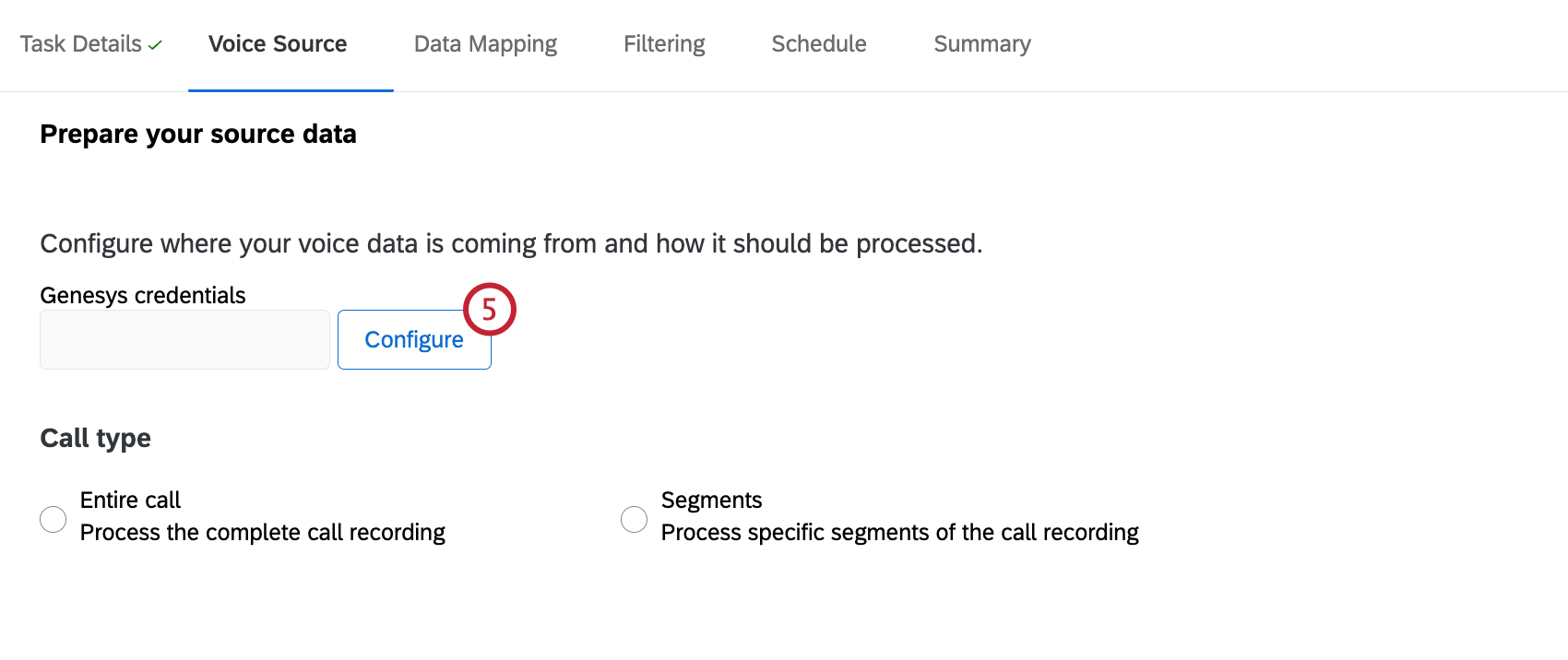
Después de crear su proyecto de voz, debe conectar su proveedor de voz a Qualtrics para que se puedan importar los datos de las llamadas. Luego se le guiará a través de los pasos para configurar una tarea de voz.
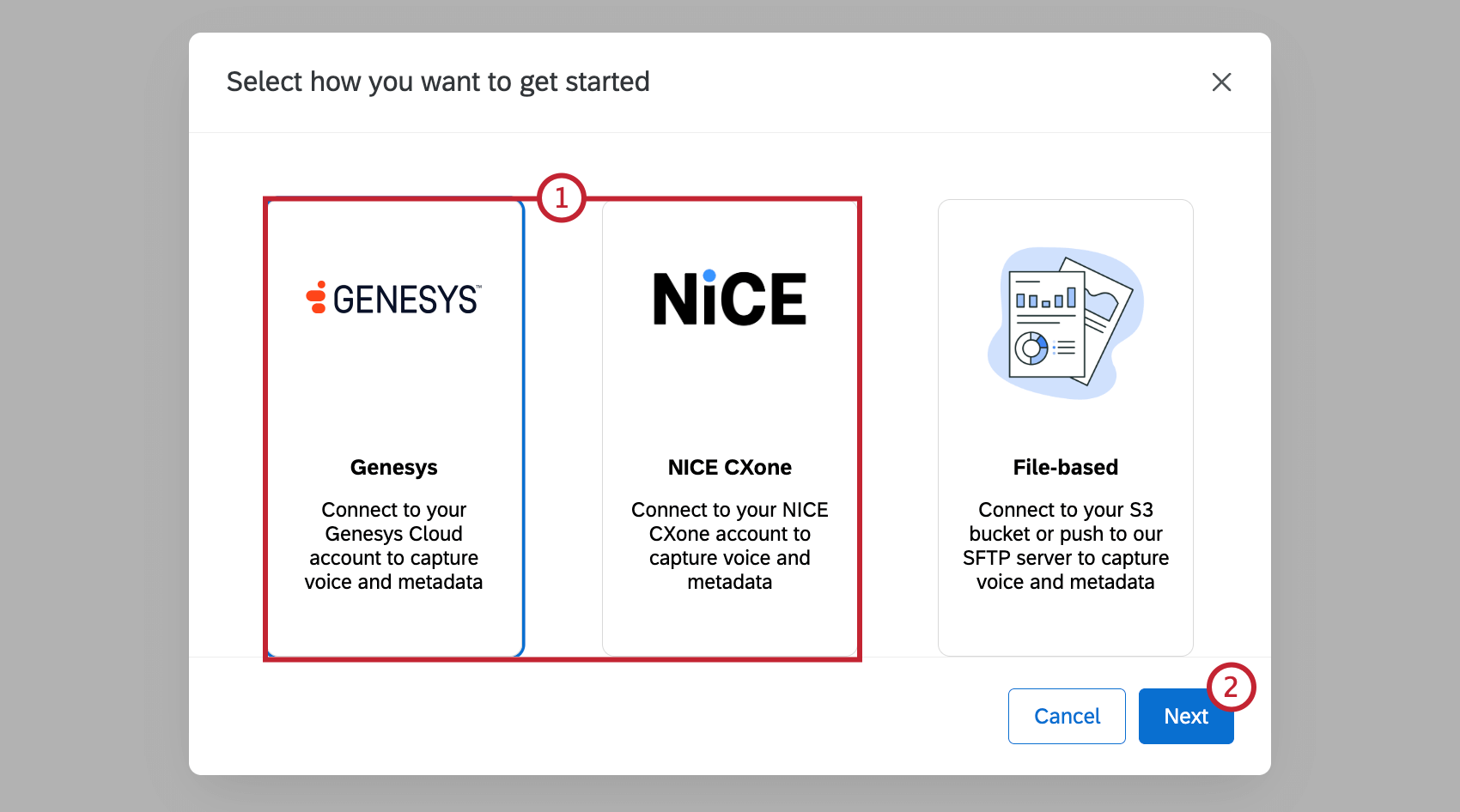
- Genesys: Capture voz y metadatos de Genesys Cloud.
- BONITO CXone: Captura voz y metadatos de NICE CXone.
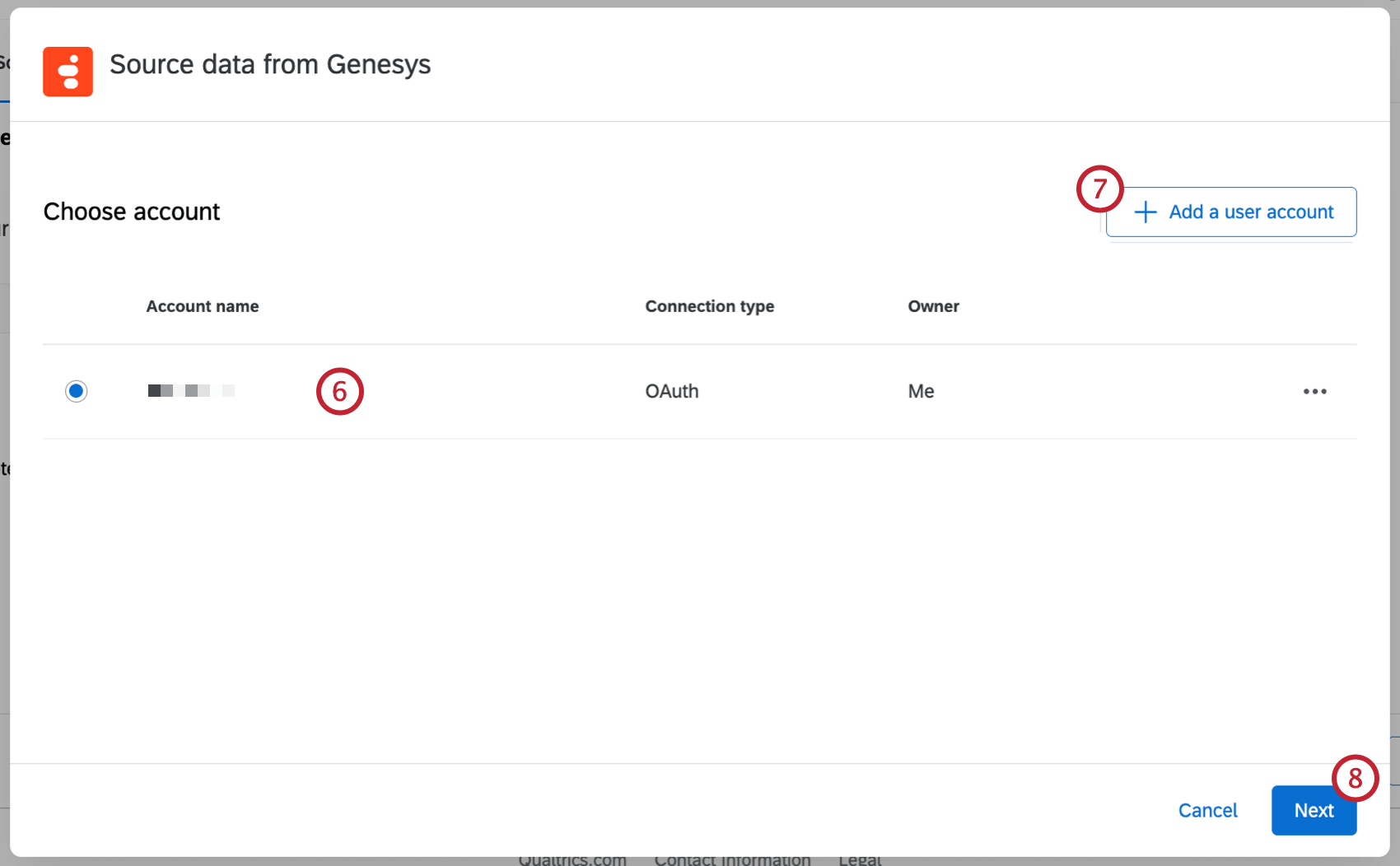
Consejo Q: Cualquier cuenta que haya conectado previamente, así como Cuentas configuradas por administradores de Marca/organización Estará disponible aquí.
Consejo Q: Después de hacer clic en Agregar una cuenta de usuario, asigne un nombre a la cuenta e ingrese las credenciales de la cuenta , luego haga clic en Conectar cuenta. Después de hacer clic en Conectar cuenta, inicie sesión con las credenciales de su proveedor.
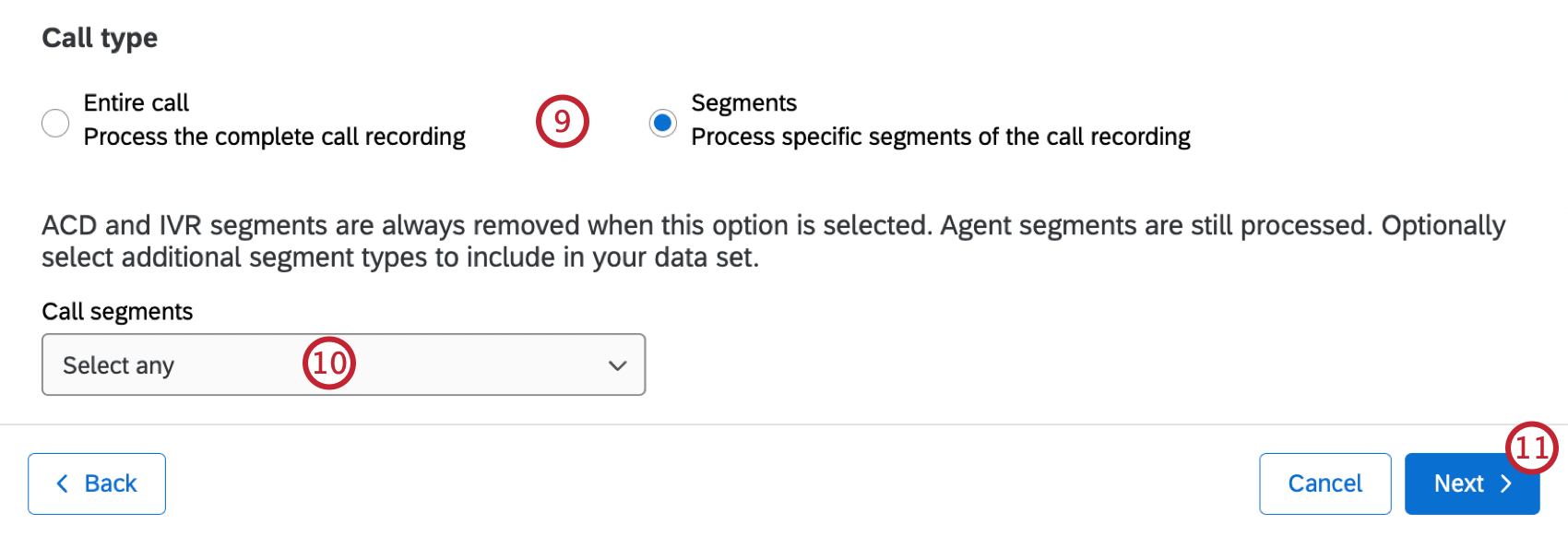
- Llamada completa: Procesar la grabación completa de la llamada con todos los segmentos incluidos. Esta opción es recomendada.
- Segmentos: Procesar únicamente los segmentos de la grabación de llamadas del agente al cliente. Cualquier otro segmento deberá ser seleccionado.
Consejo Q: Los segmentos del agente se procesarán automáticamente, pero los segmentos ACD e IVR se eliminarán.
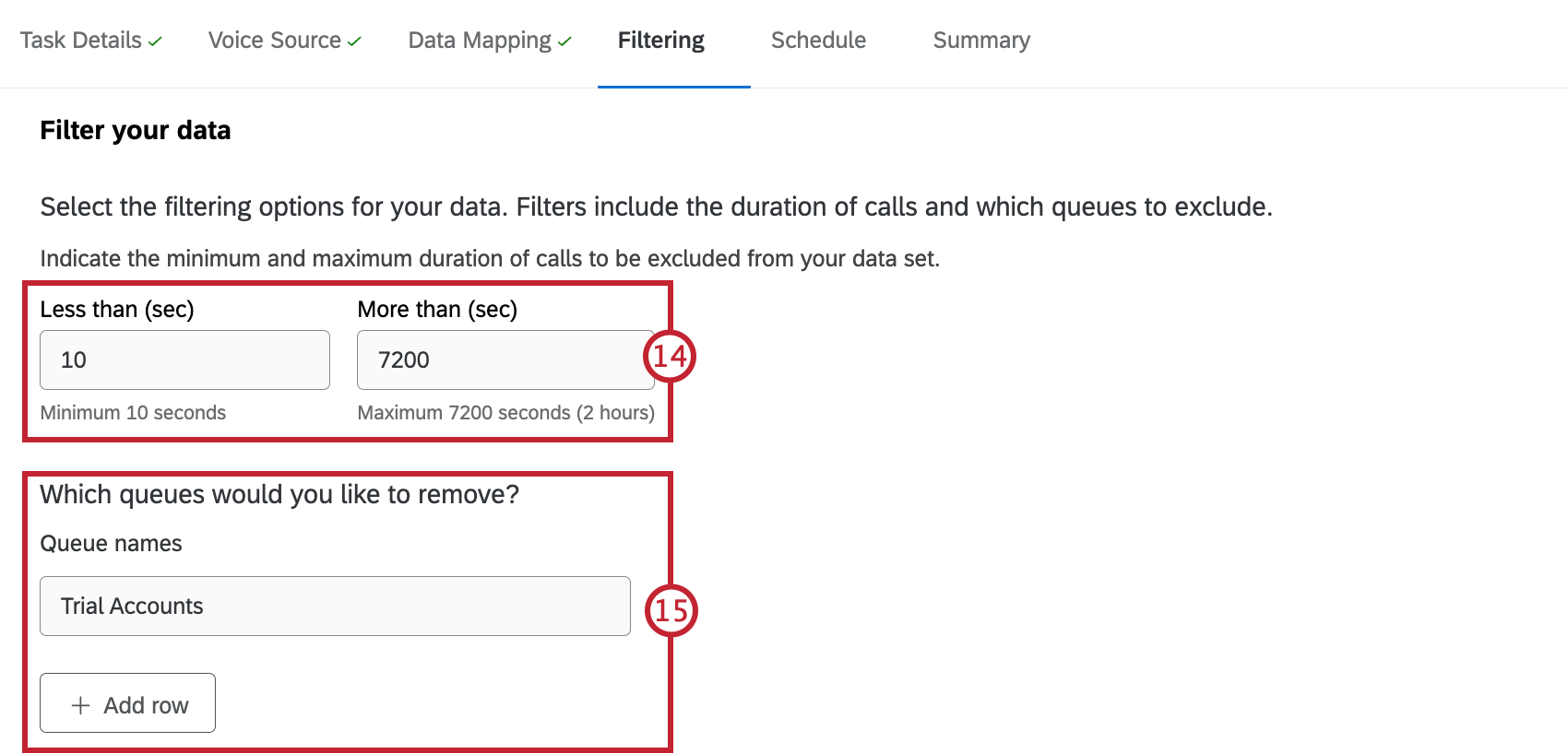
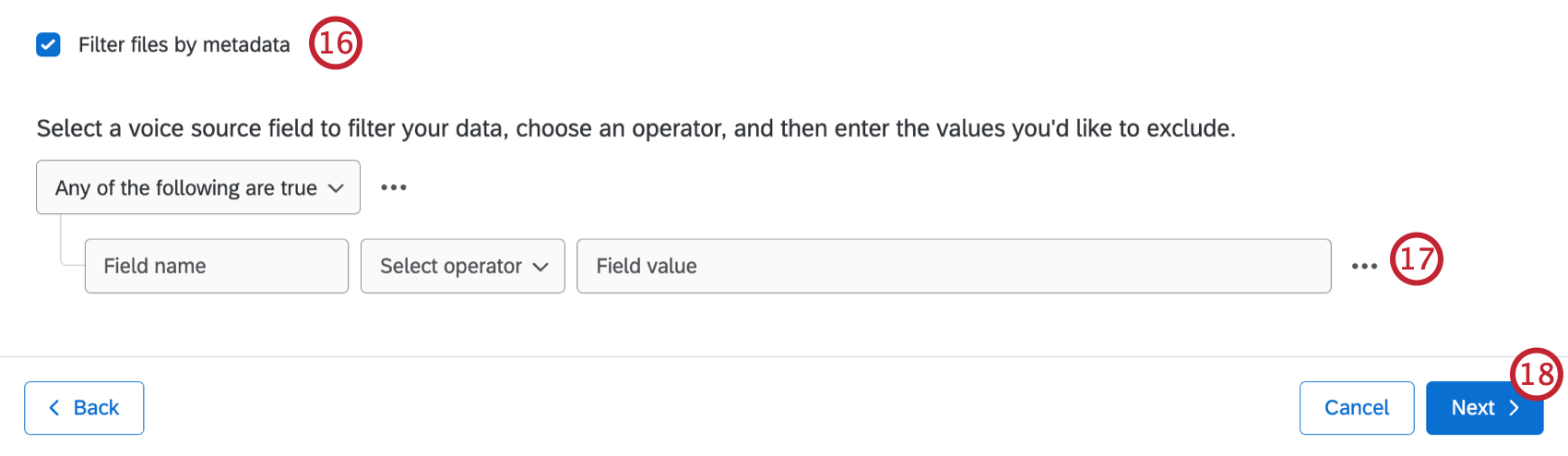
Consejo Q: Puede agregar condiciones adicionales si es necesario. Ver Condiciones y conjuntos de Condición Para más información.
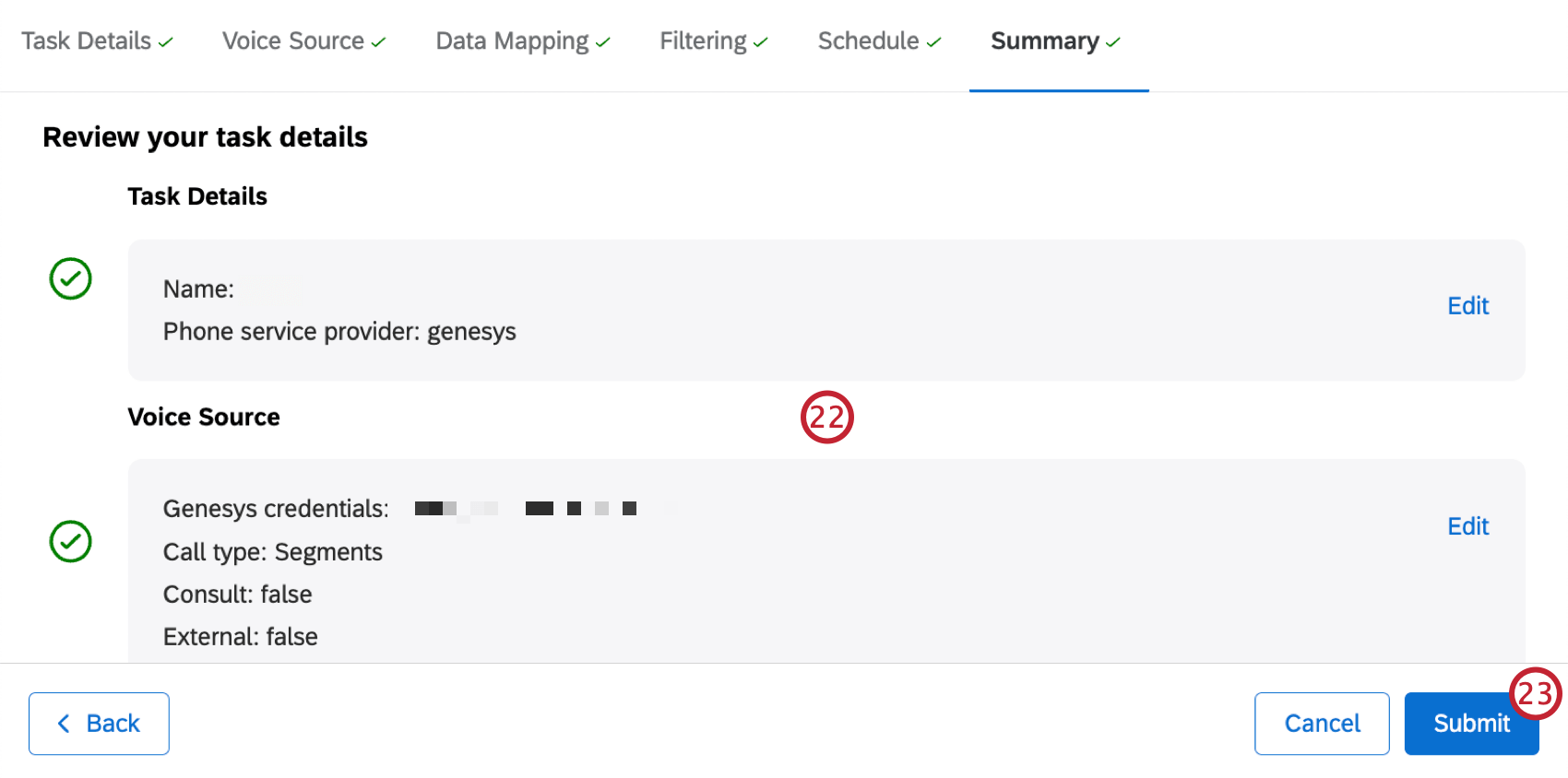
Consejo Q: Las tareas programadas solo se habilitarán después de que se haya completado una ejecución manual inicial. Para ejecutar una tarea manualmente, vaya a la pestaña Voz y seleccione Ejecutar tarea ahora. Ver Visualización y gestión de tareas de voz Para más información.
Navegando por Proyectos de voz
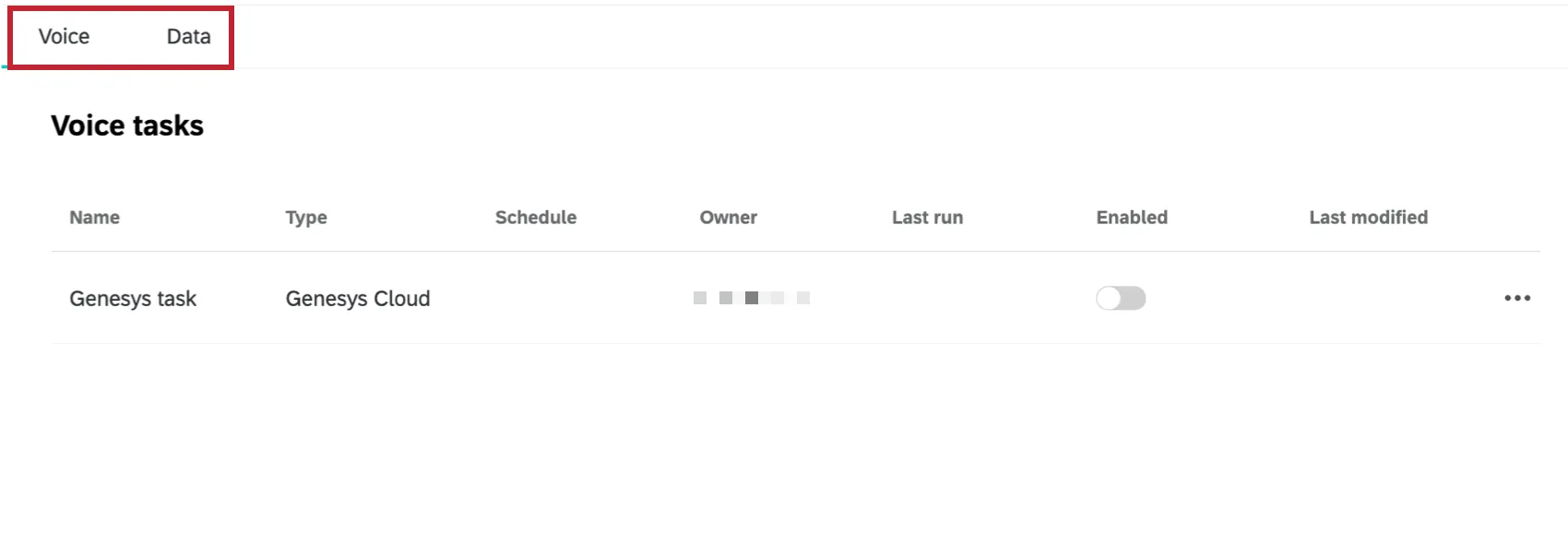
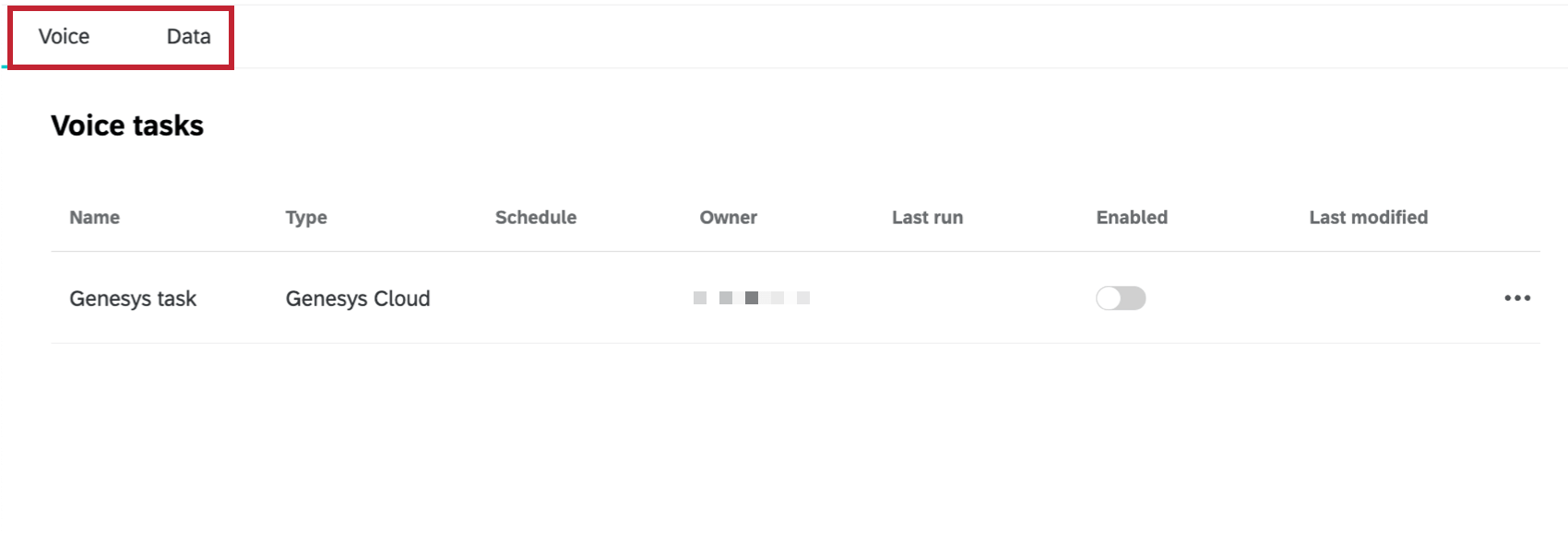
Los proyectos de voz tienen 2 pestañas principales:
- Voz: Esta es la página de inicio de su proyecto. Aquí puedes ver las tareas de voz que has configurado. También puedes utilizar los 3 puntos horizontales a la derecha de una tarea para realizar acciones adicionales.
- Datos: A medida que sus tareas de voz extraigan datos, esas conversaciones aparecerán en esta pestaña. Utilice este espacio para explorar datos y realizar análisis introductorios.
Mapeo de datos de voz
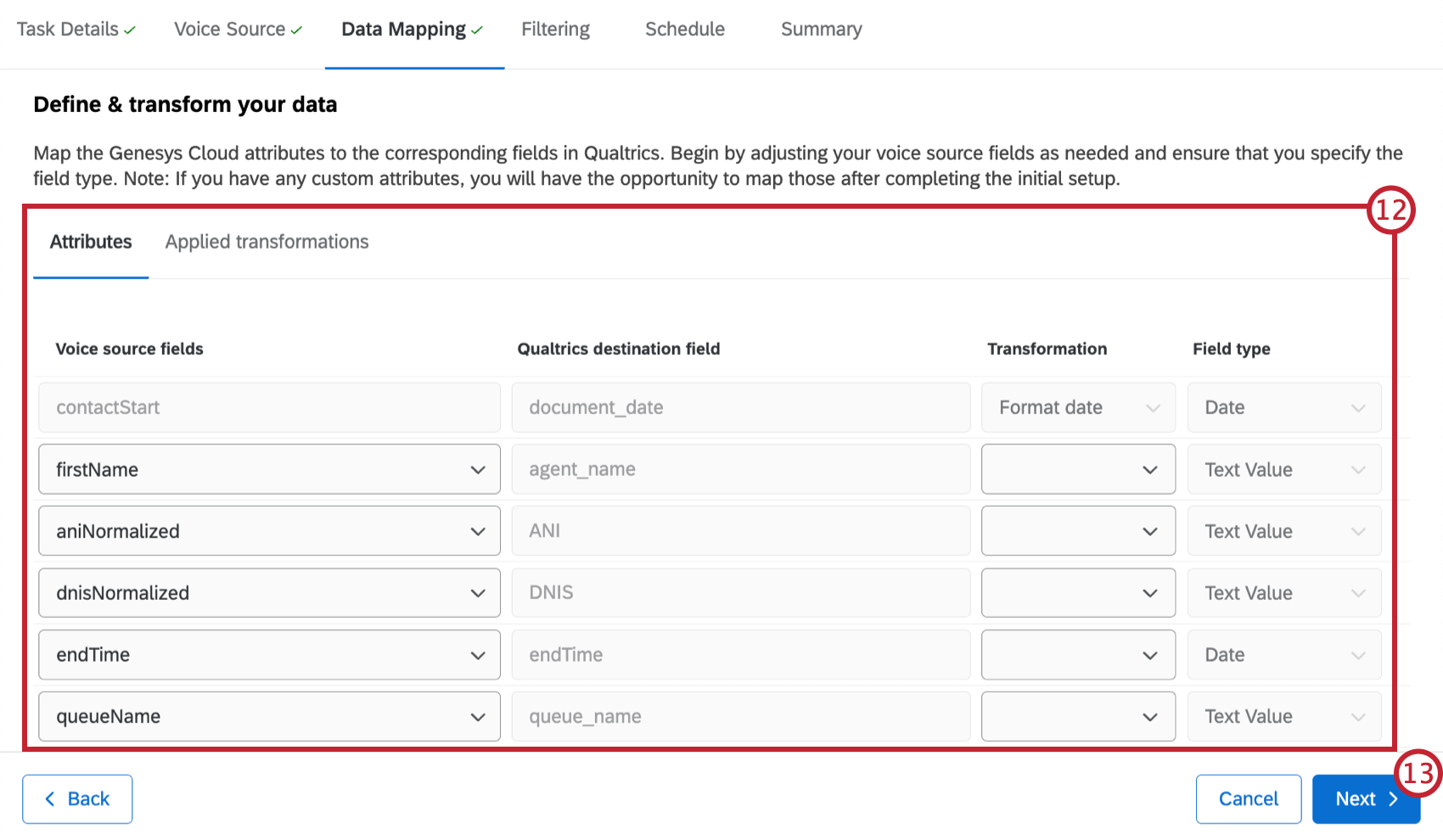
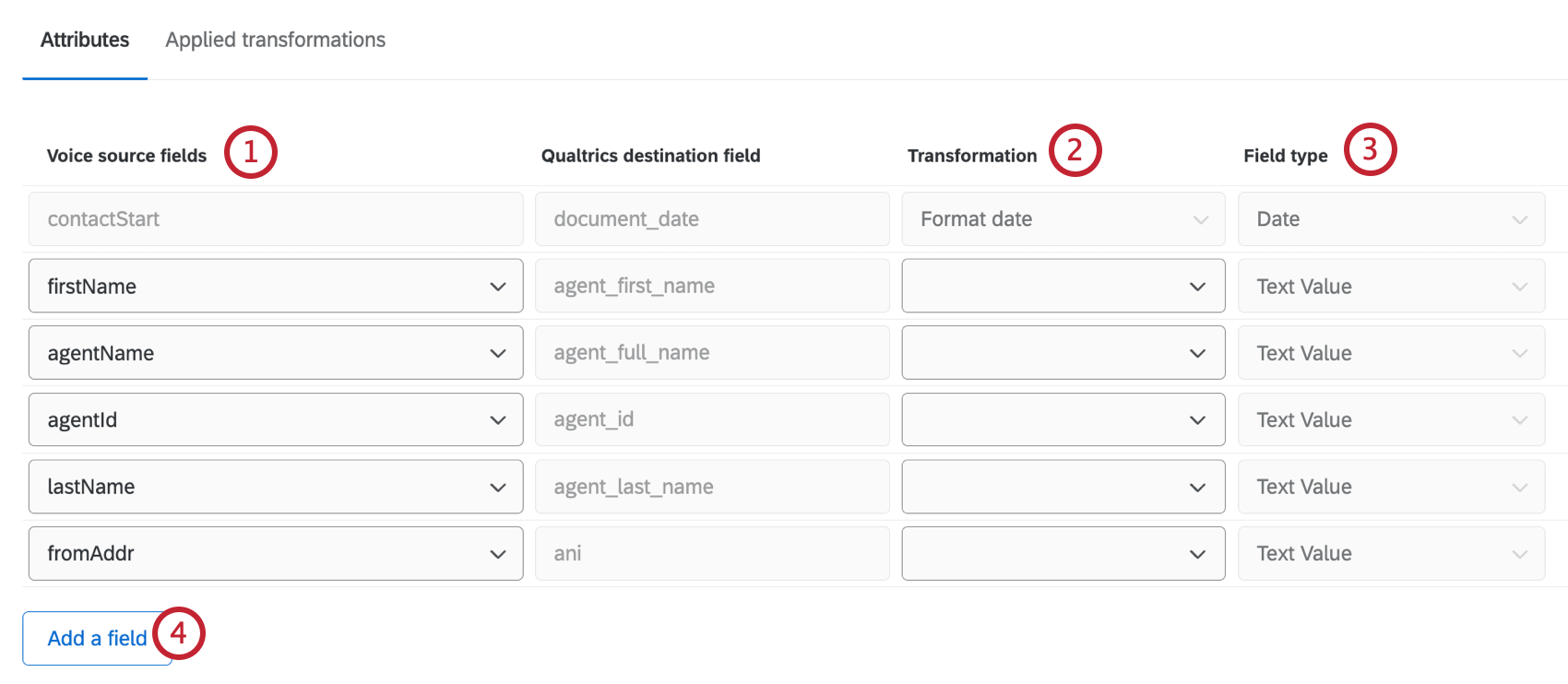
En la etapa de mapeo de datos, asignará los atributos de su proveedor de voz a los campos correspondientes en su proyecto de Voz. También puede especificar el tipo de campo para cada campo y aplicar transformaciones. La sección de mapeo de datos tiene 2 pestañas:
- Atributos: Aquí puede asignar atributos del proveedor de voz a un campo de destino de Qualtrics .
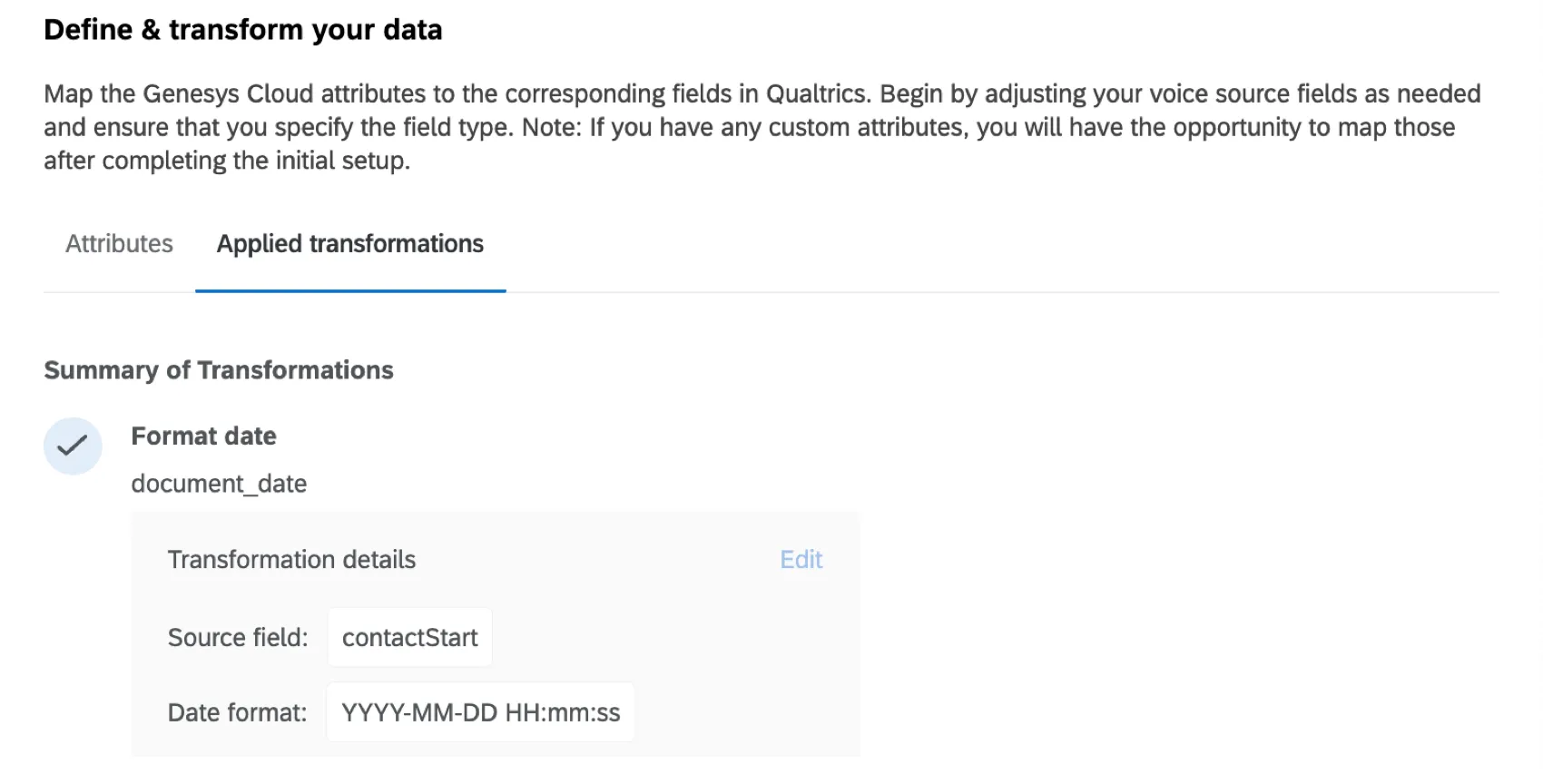
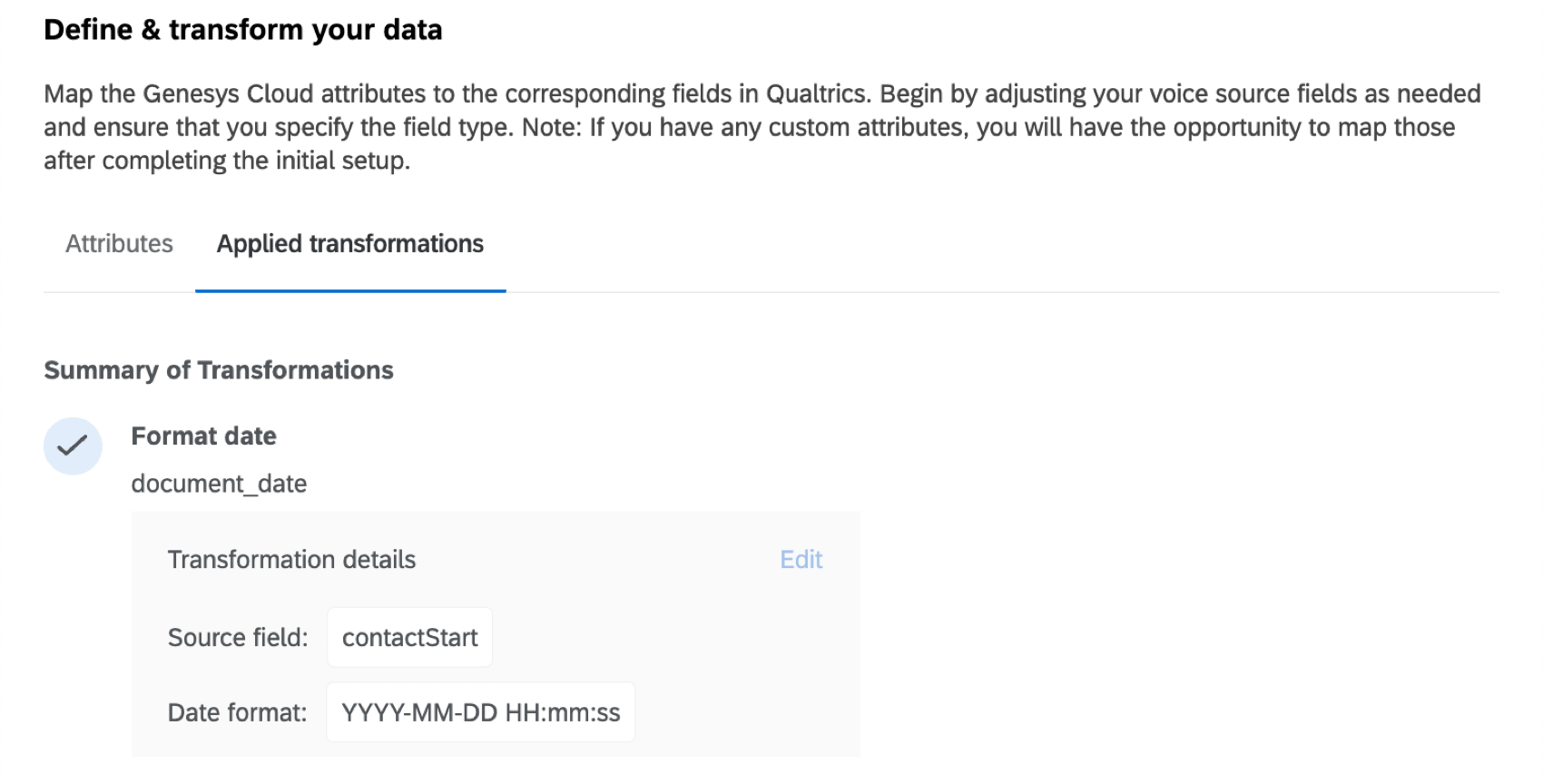
- Transformaciones aplicadas: Aquí puede ver las transformaciones que se han aplicado a sus atributos.
Atributos de mapeo
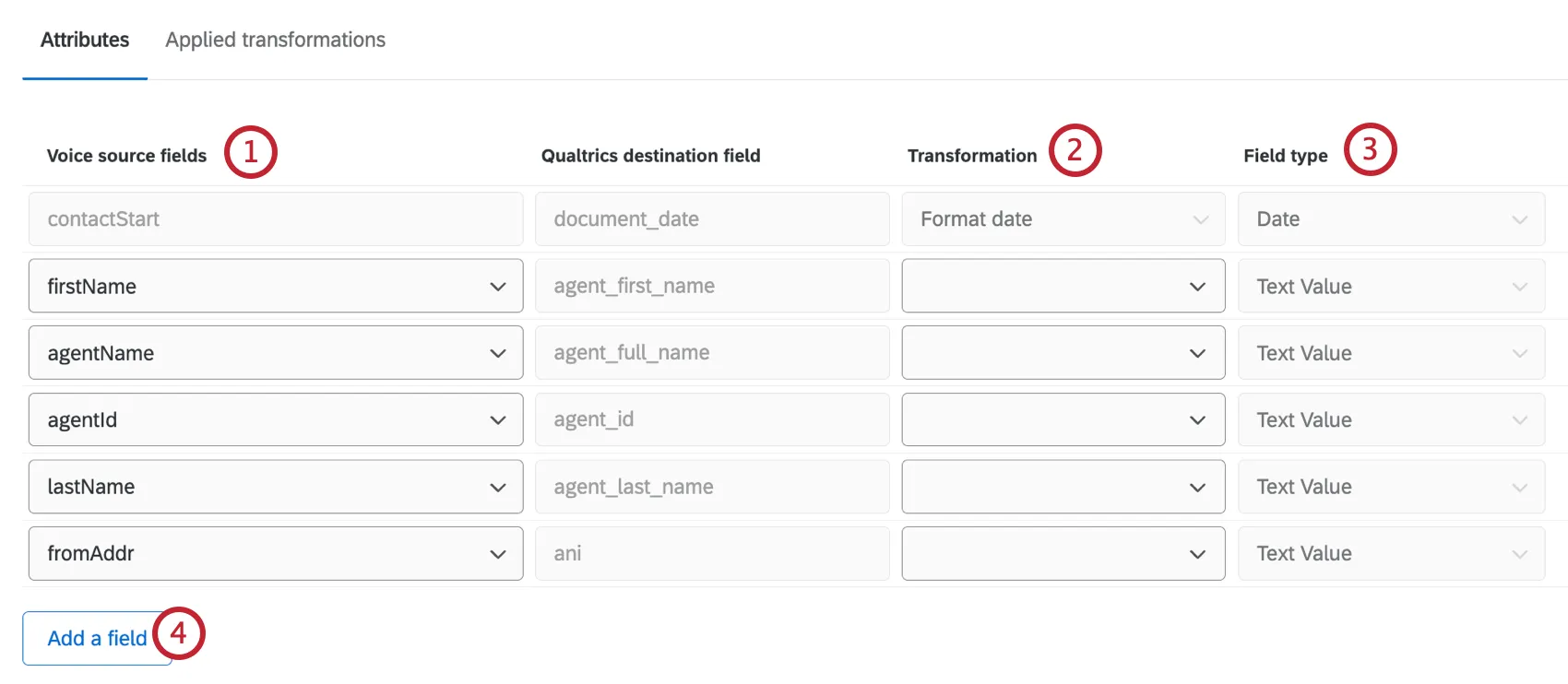
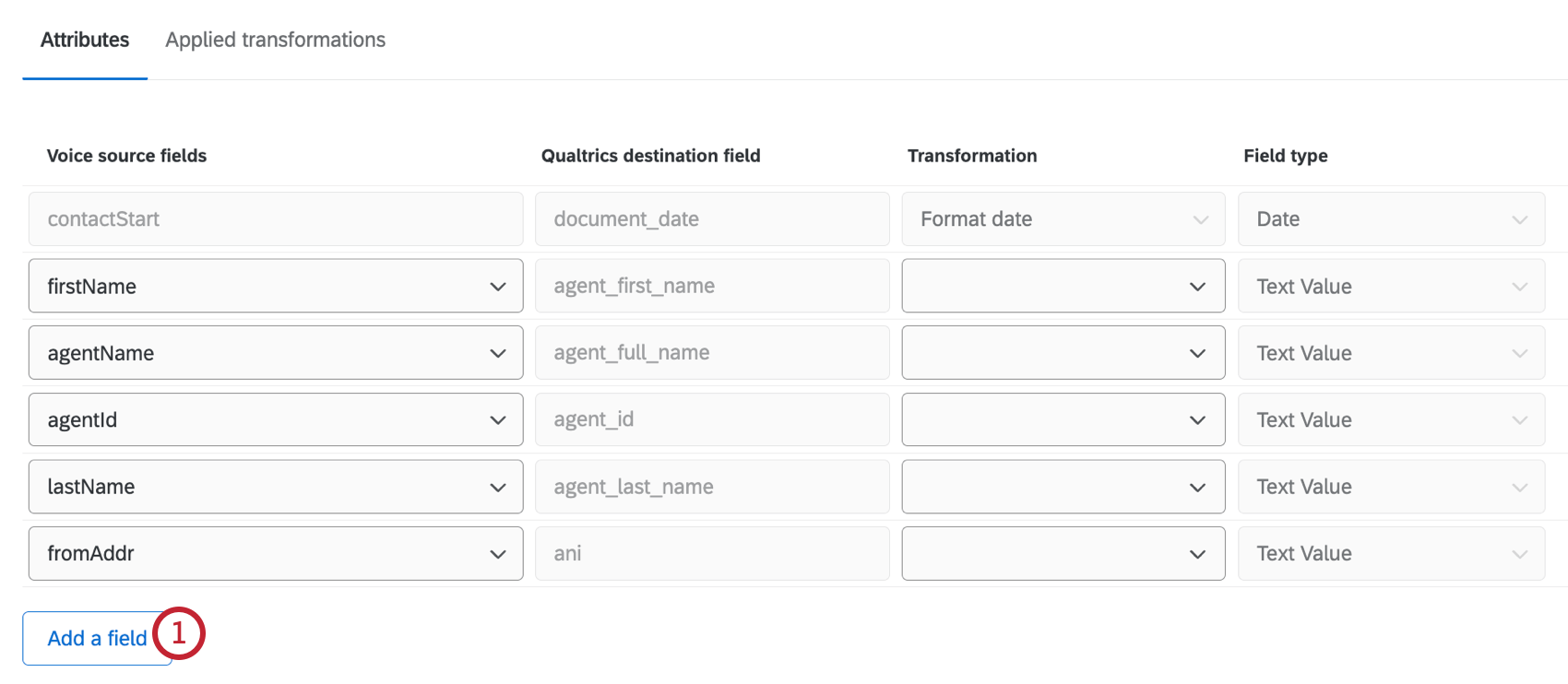
Al editar esta tarea, podrá editar las asignaciones de campos, pero no podrá elegir diferentes tipos de campos. Puede aplicar transformaciones o agregar campos adicionales al mapa.
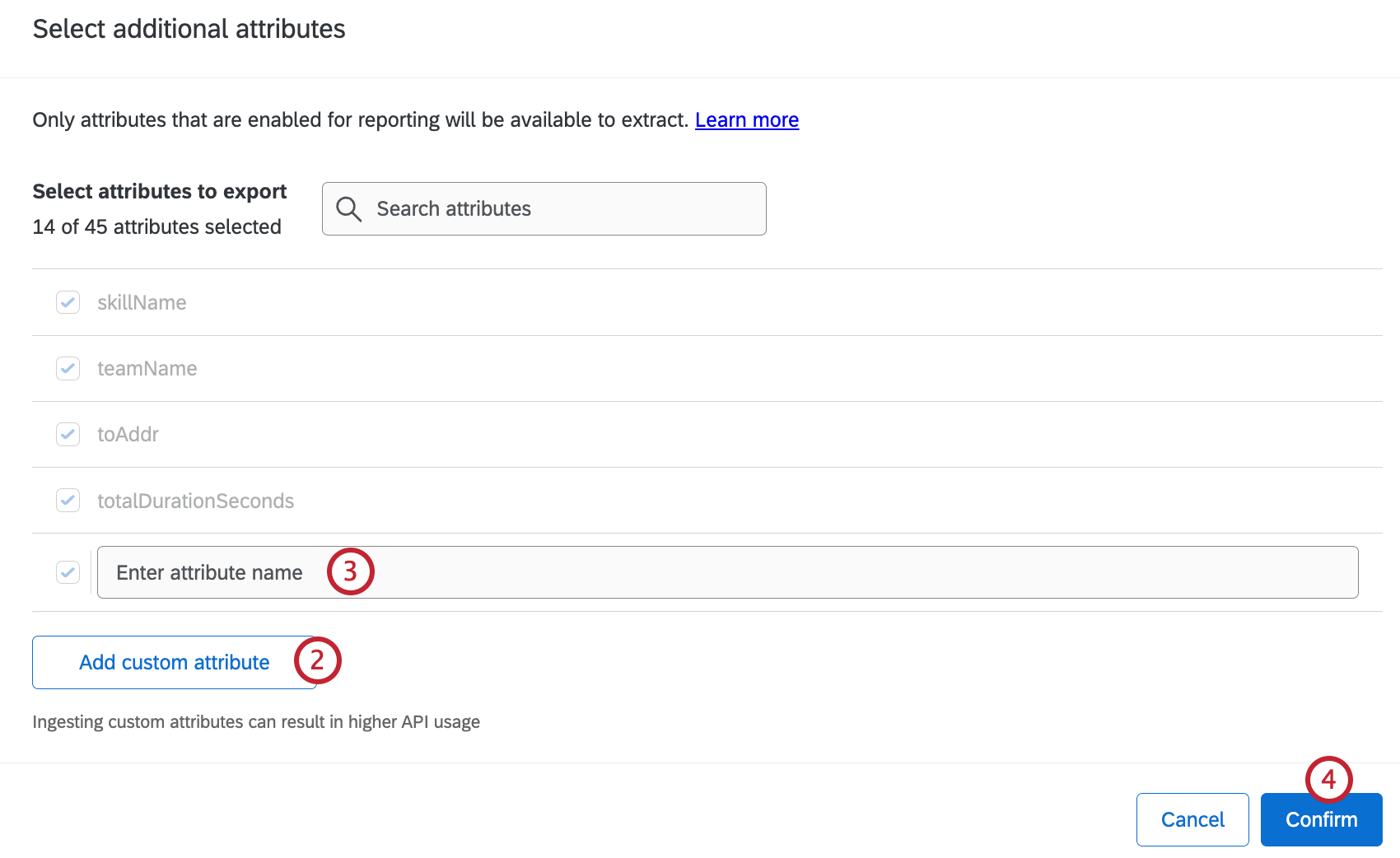
Atributos personalizados
Aplicación de transformaciones
Para aplicar una transformación, seleccione el tipo de transformación en el menú desplegable. Atributos pestaña. Están disponibles los siguientes tipos de transformaciones:
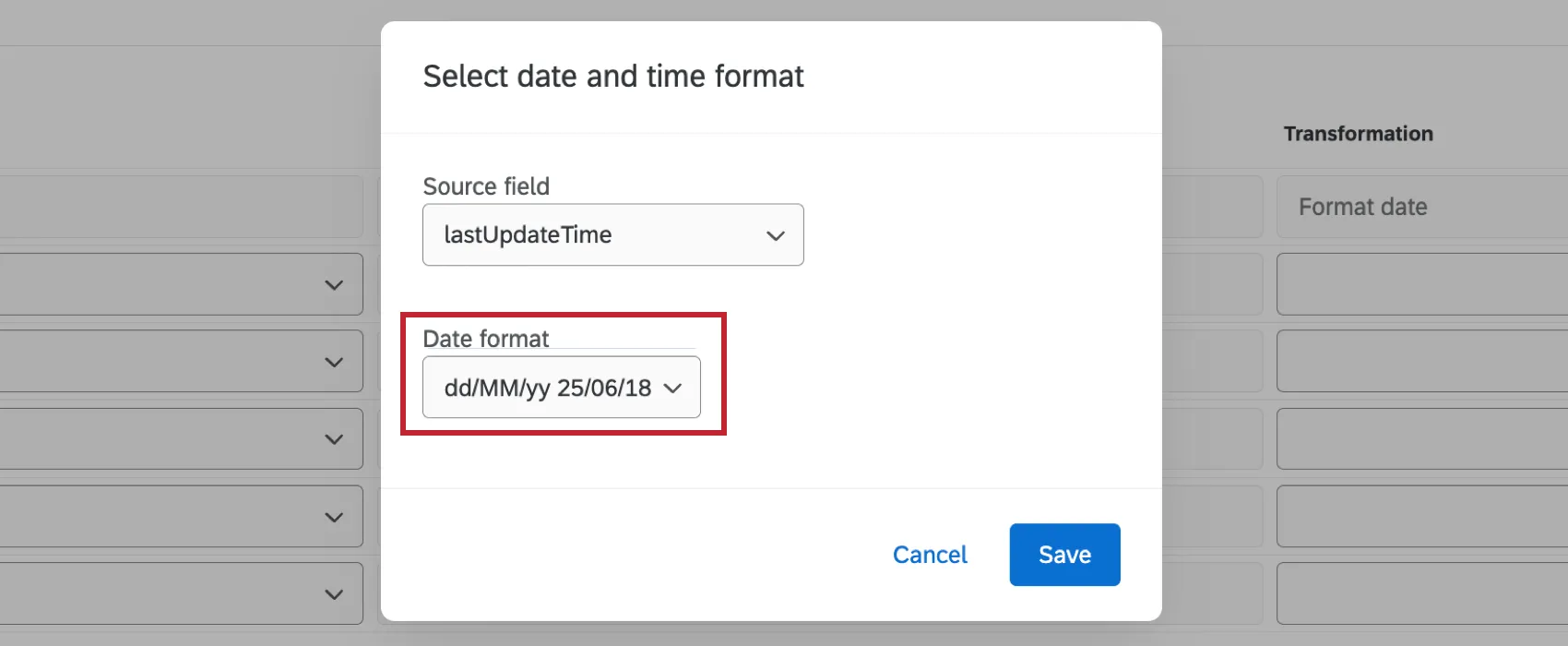
- Formato fecha: Aplicar un formato de fecha específico a su campo de origen. Seleccione el campo de fecha que desea transformar y seleccione un formato de fecha en el menú desplegable.
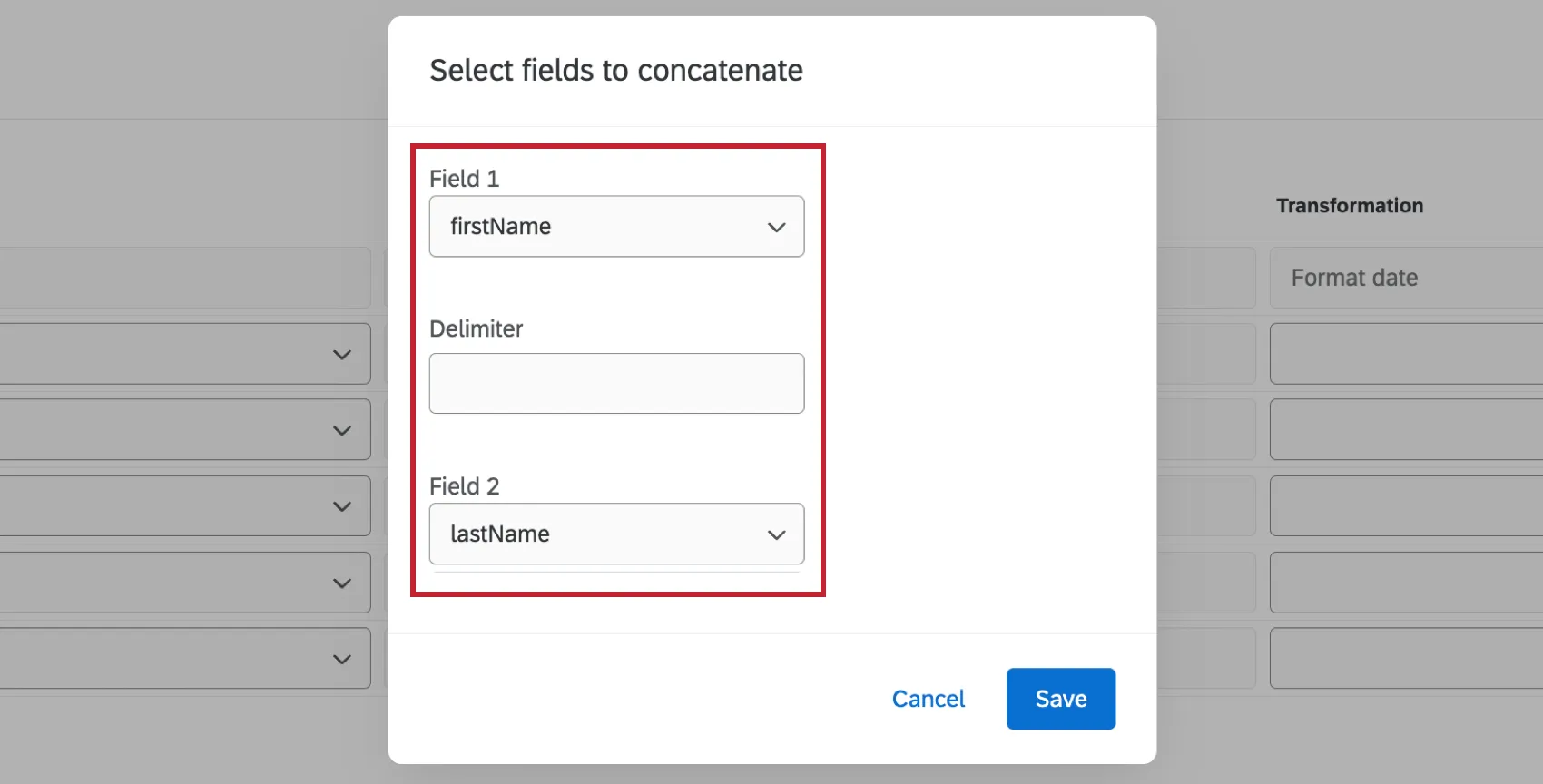
- Concatenar: Combine 2 campos de origen en un solo campo. Seleccione los 2 campos que desea combinar e ingrese un delimitador.
Cualquier transformación que hayas aplicado será visible en el Transformaciones aplicadas pestaña.
Permisos y requisitos del proveedor de voz
Permisos de Qualtrics
Necesitarás el Administrar canales de voz permiso habilitado en el Pestaña General.
Requisitos de NICE CXone
Para conectar NICE CXone a su proyecto de voz, necesitará lo siguiente:
- Permisos de administrador: Necesitará tener habilitado el siguiente permiso en NICE CXone para conectar correctamente su cuenta a Qualtrics:
- Editar: Este permiso debe estar habilitado para “Mi clave de acceso”. Esto le permite generar credenciales de clave de acceso.
- Informes históricos: Este permiso debe estar habilitado para “Datos de Contacto ”. Esto le permite recuperar registros de contacto completos y el historial de interacciones.
- Acceso a datos de Contacto/interacción: Este permiso debe estar habilitado para “Datos de Contacto ”. Esto le permite recuperar registros de contacto completos y el historial de interacciones.
- Interacciones de búsqueda: Este permiso debe estar habilitado para el “Centro de interacciones”. Esto le permite acceder a archivos de audio grabados.
- Reproducir/descargar grabaciones: Reproducir cualquiera: Este permiso debe estar habilitado para el “Centro de interacciones”. Esto le permite acceder a archivos de audio grabados.
- Credenciales de clave de acceso: Esto incluye el ID de la clave de acceso y el secreto de la clave de acceso. Para obtener instrucciones sobre cómo obtenerlos, consulte la Documentación de NICE CXone.
- Credenciales del cliente: Esto incluye el ID del cliente y el secreto del cliente. Estos campos solo son necesarios si utiliza “Open ID Connect” como protocolo de autenticación. Para obtener su ID de cliente y secreto, complete el siguiente formulario: este formulario CXone. Recibirás tus credenciales dentro de unos días.
Requisitos de Genesys
- Cliente Genesys : Después de crear un cliente dentro de su instancia de nube Genesys, puede obtener el ID del cliente y el secreto del cliente. Ver el Documentación de Genesys para obtener instrucciones.
Visualización y gestión de tareas de voz
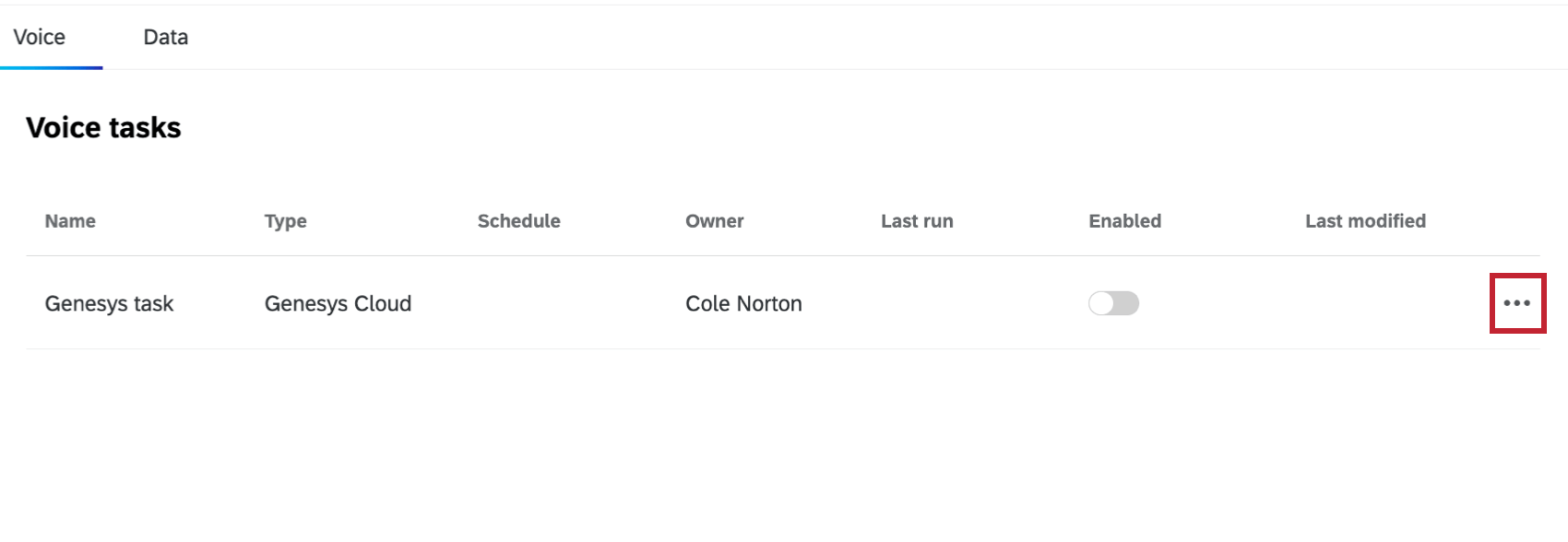
Una vez que haya creado una tarea de voz en su proyecto, podrá verla dentro de la Voz pestaña. Haga clic en el interruptor en el Activado columna para habilitar o deshabilitar una tarea. Haga clic en los 3 puntos horizontales a la derecha de una tarea para realizar las siguientes acciones:
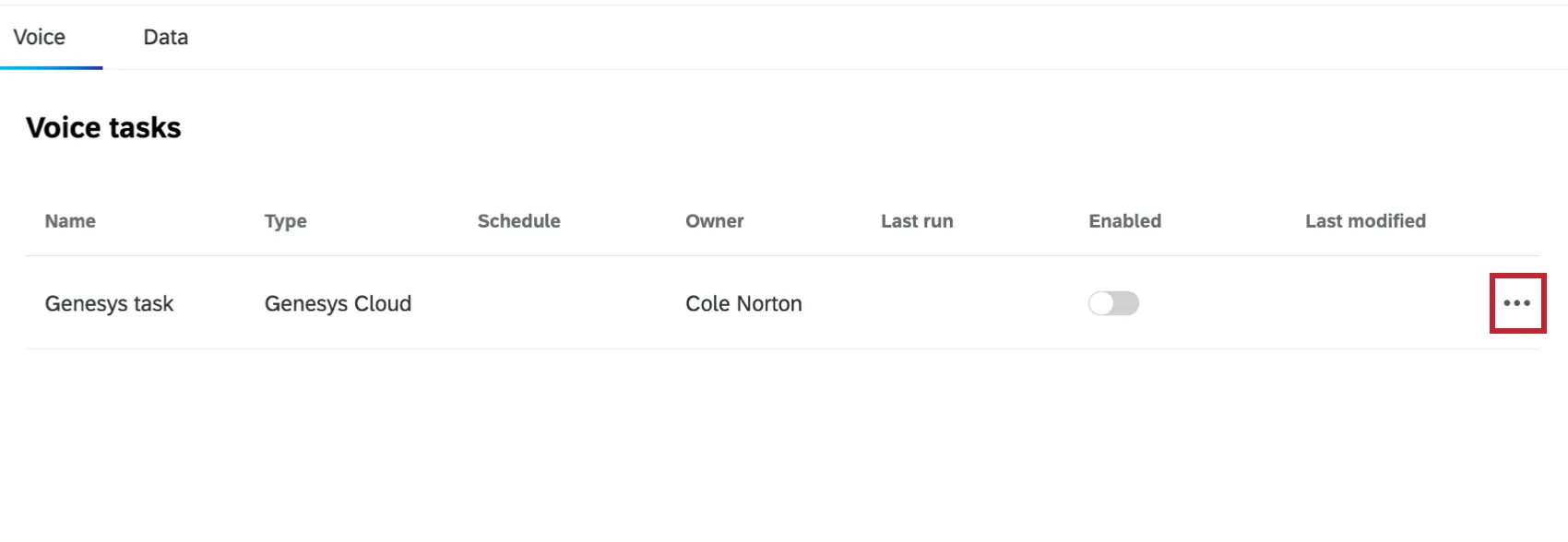
- Configurar tarea: Edita tu tarea. También puede hacer clic en una tarea para comenzar a editarla.
- Eliminar tarea: Eliminar tu tarea.
- tarea Duplicar : Crea una copia de tu tarea. Esta es la única forma de tener más de una tarea de voz en un proyecto.
Atención: Las tareas duplicadas heredarán el archivo de muestra y la asignación de datos de la tarea principal. Los cambios en el archivo de muestra o en los campos mapeados deben realizarse en la tarea principal. - Ejecutar tarea ahora: Ejecute su tarea inmediatamente si no configuró su proyecto para que se ejecute según un cronograma.
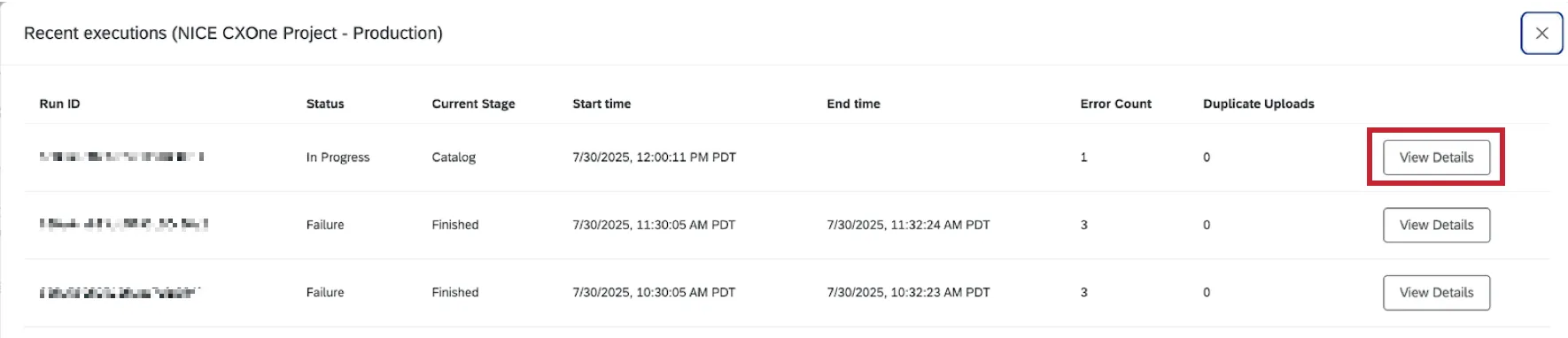
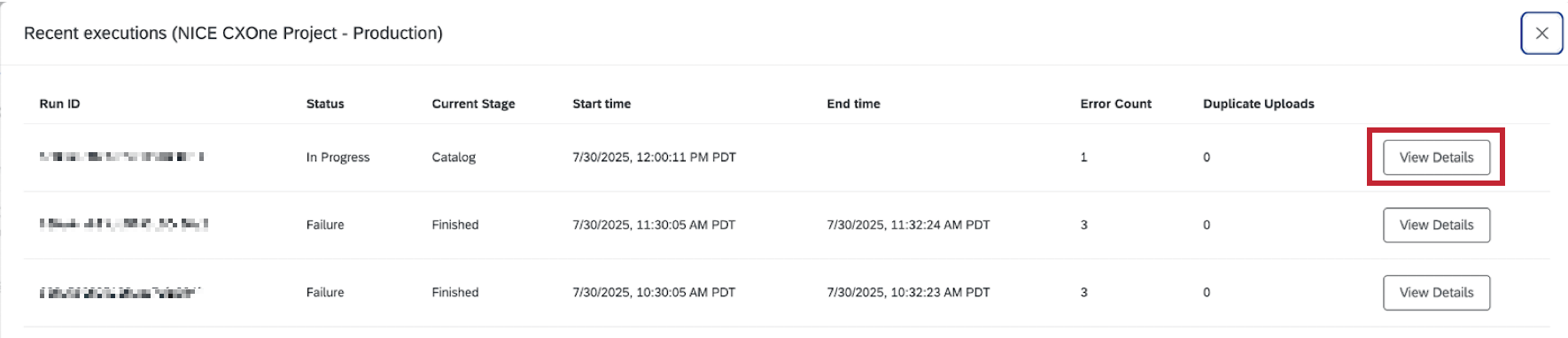
- Ver ejecuciones recientes: Vea información sobre ejecuciones pasadas, incluido el ID de ejecución, el estado, la hora de inicio y finalización y el recuento de errores. Consejo Q: Para obtener más detalles, incluidos mensajes de error específicos e información más granular de cada etapa, haga clic en Ver detalles.

Datos y análisis en Proyectos de voz
A medida que sus flujos de trabajo extraigan datos de voz, estos aparecerán en la pestaña Datos y análisis. Utilice este espacio para explorar datos y realizar análisis introductorios. Esta es la funcionalidad que puede esperar en esta pestaña, con enlaces a las páginas de soporte adecuadas:
- Edición de Respuestas
- Exportar los datos
- Reimportar datos Consejo Q: La opción de volver a importar datos le permite editar datos que ya están en su proyecto. No puede importar nuevos datos sociales mediante la pestaña Datos y análisis, sino que debe utilizar tareas de voz para extraer datos de los proveedores de voz.
- Respuestas registradas
- Filtrado de respuestas
- Editor de campo
Colaborando en Proyectos de voz
Puedes invitar a otros usuarios de Qualtrics a crear y editar tu proyecto de voz.
La colaboración funciona de la misma manera con los proyectos de datos de correo electrónico que con los proyectos de gestión de reputación, excepto que los colaboradores solo pueden tener acceso de administrador. No hay acceso de solo lectura para proyectos de datos de correo electrónico. Para conocer los pasos, consulte Esta página sobre la colaboración.
Consejo Q: Recuerda asegurarte de que tus colaboradores tengan el usuario correcto permisos para utilizar proyectos de voz.
¡Genial! ¡Gracias por tus comentarios!
¡Gracias por tus comentarios!