Proyecto de Voz
Contenidos de la página
Acerca de Voice Proyectos
Los proyectos de voz están diseñados para satisfacer sus necesidades de escucha omnicanal de datos de voz. Puede crear tareas de voz para extraer grabaciones de llamadas de proveedores de voz como Genesys y NICE CXone y luego almacenar esos datos en su proyecto para su posterior análisis. También puedes importar datos de voz de tu proveedor de servicios de voz mediante un archivo. Si bien la configuración completa del programa de principio a fin se puede encontrar en Gestión de la escucha OmnicanalEsta página se centra más en cómo crear y navegar en su proyecto de voz.
Consejo Q: Las tareas de voz definen cómo gestionar las grabaciones de audio, especificando su ubicación, formato, métodos de procesamiento de datos, herramientas de transcripción, idioma y manejo de información confidencial antes de entregar la transcripción final. No son lo mismo que tareas encontrado en flujos de trabajo.
Atención: La configuración de un Proyecto de Voz la lleva a cabo el equipo de Implementaciones de Qualtrics . Si tiene preguntas sobre su implementación o si esta función está disponible para su licencia, comuníquese con su Qualtrics. equipo de cuenta.

Creando un proyecto de voz
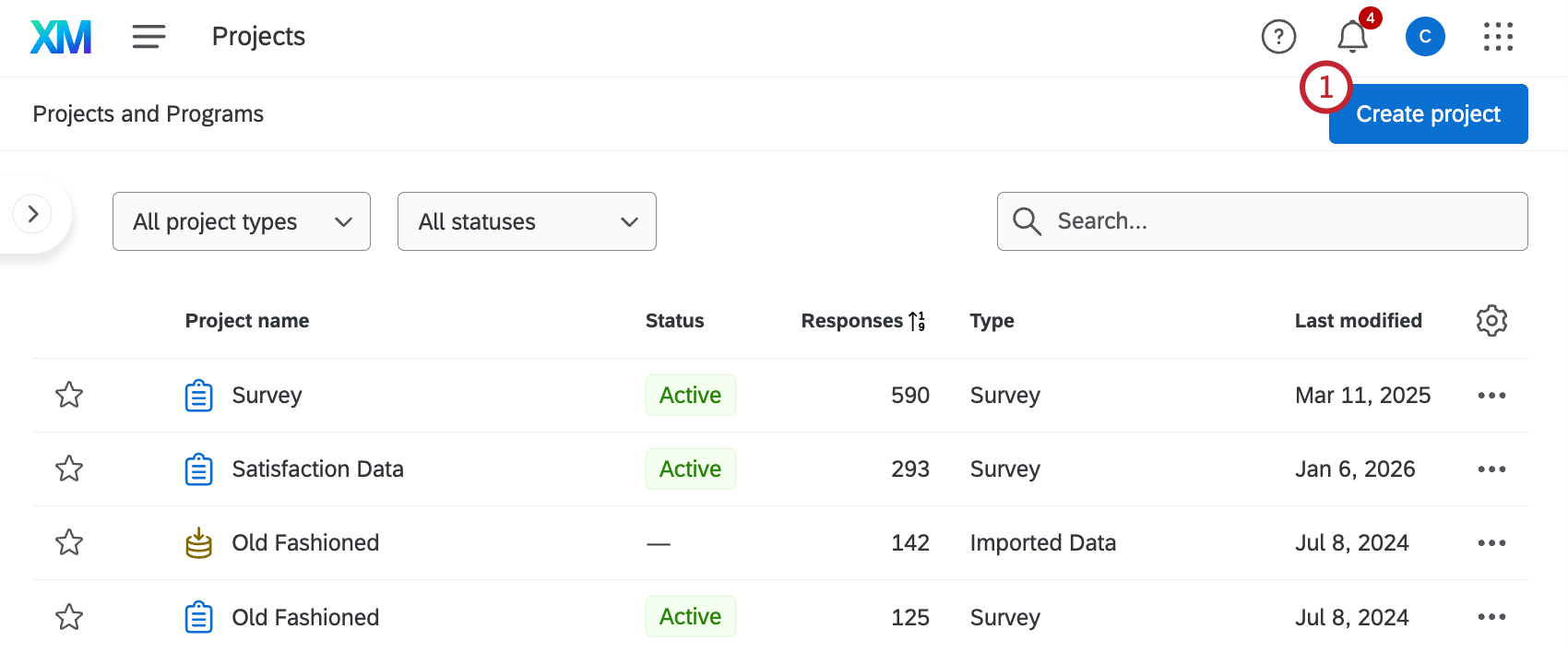
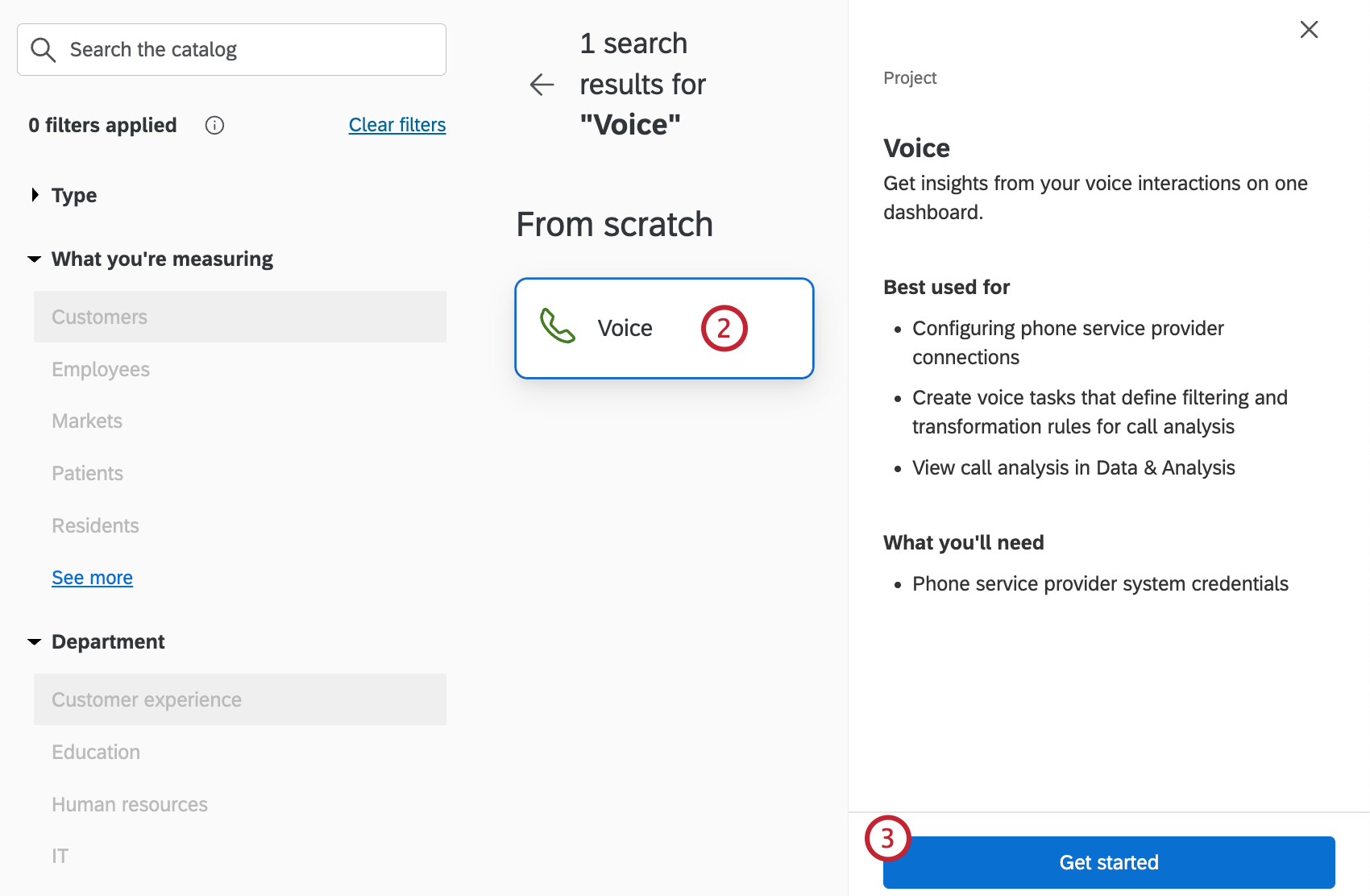
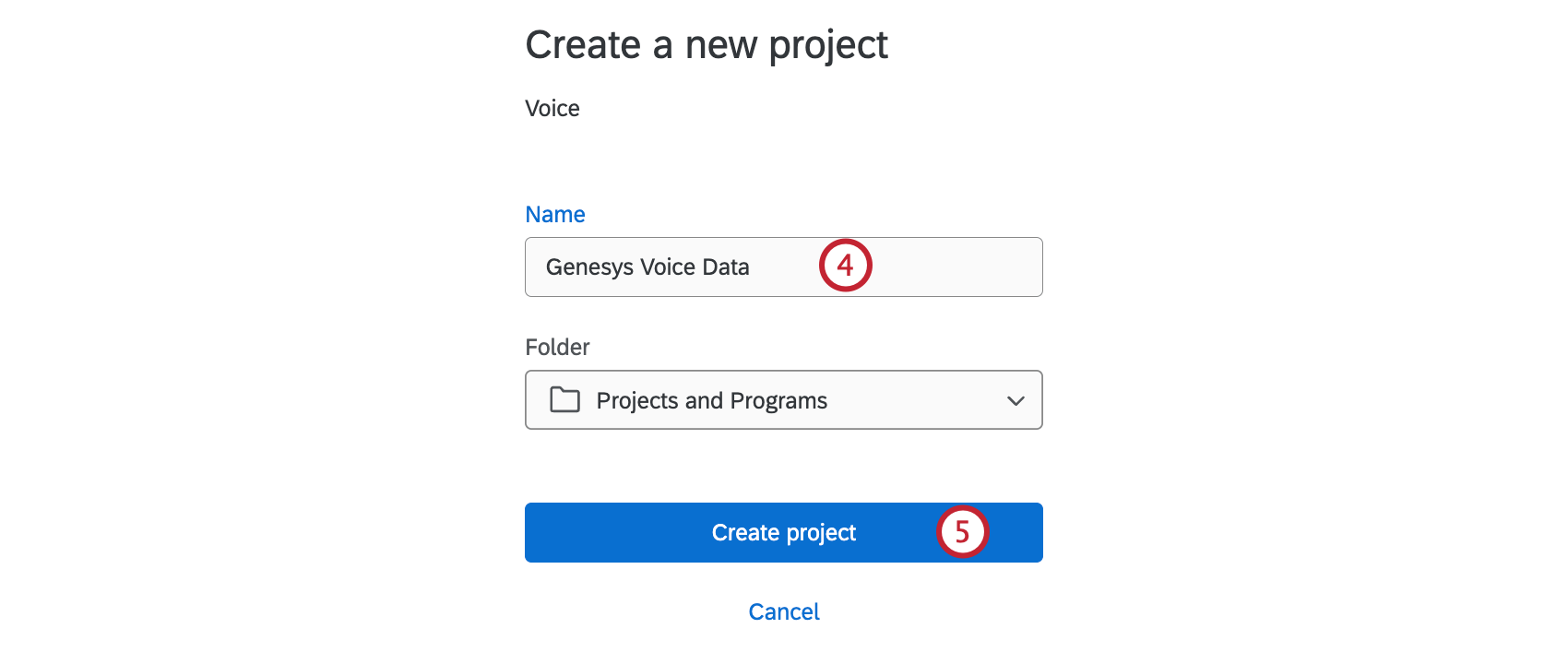
Puede crear un proyecto de Voz yendo al Catálogo y buscando el tipo de proyecto por nombre.
Configuración de una Tarea de voz: Conexión con un proveedor de voz
Tras crear tu proyecto de voz, puedes conectar tu proveedor de voz a Qualtrics para importar los datos de las llamadas. Luego se le guiará a través de los pasos para configurar una tarea de voz.
Esta sección explica cómo importar datos directamente desde su proveedor de telefonía. Para obtener instrucciones sobre cómo importar un archivo de datos de voz, consulte Configuración de una Tarea de voz: Importación mediante archivos.
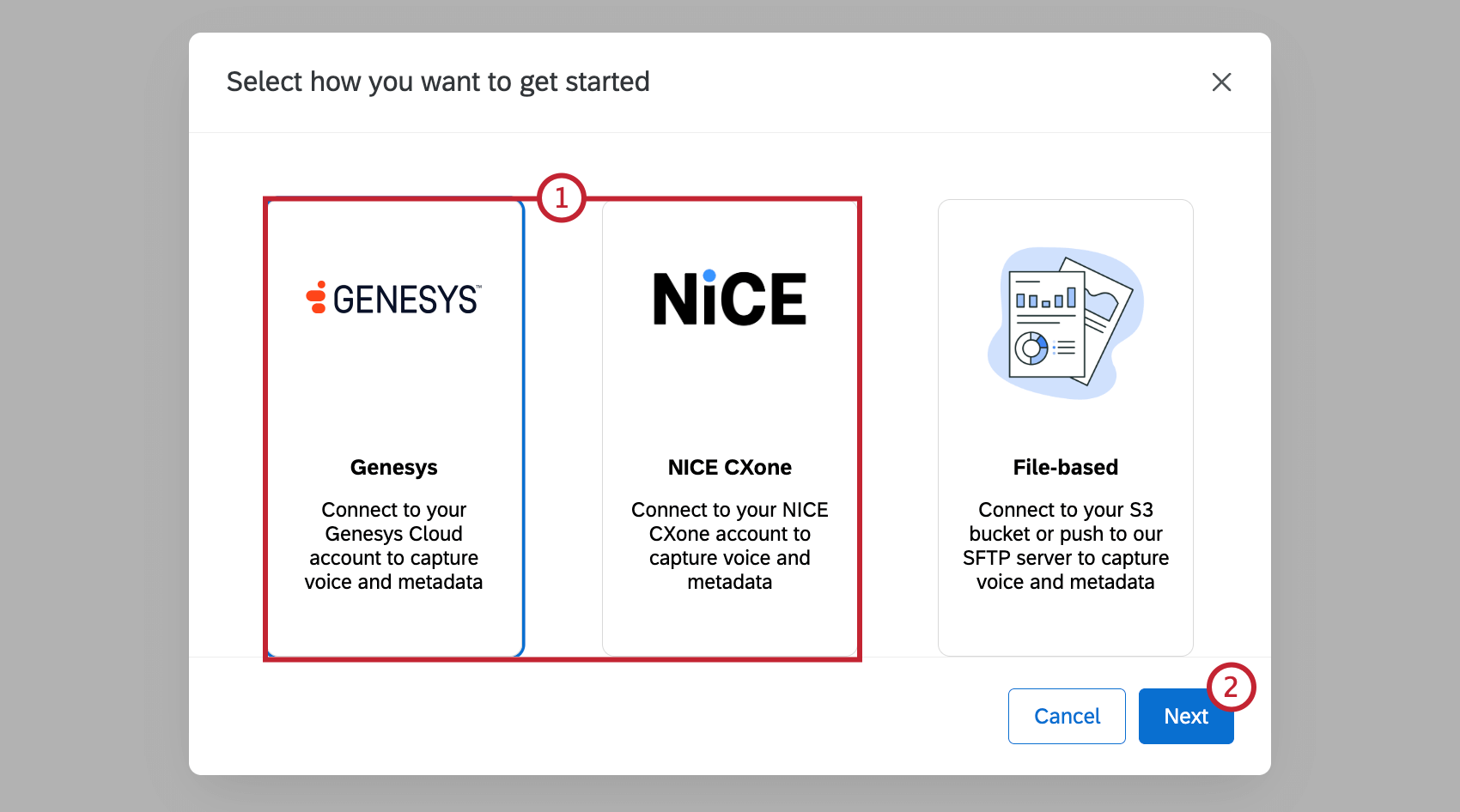
- Genesys: Capture voz y metadatos de Genesys Cloud.
- BONITO CXone: Captura voz y metadatos de NICE CXone.
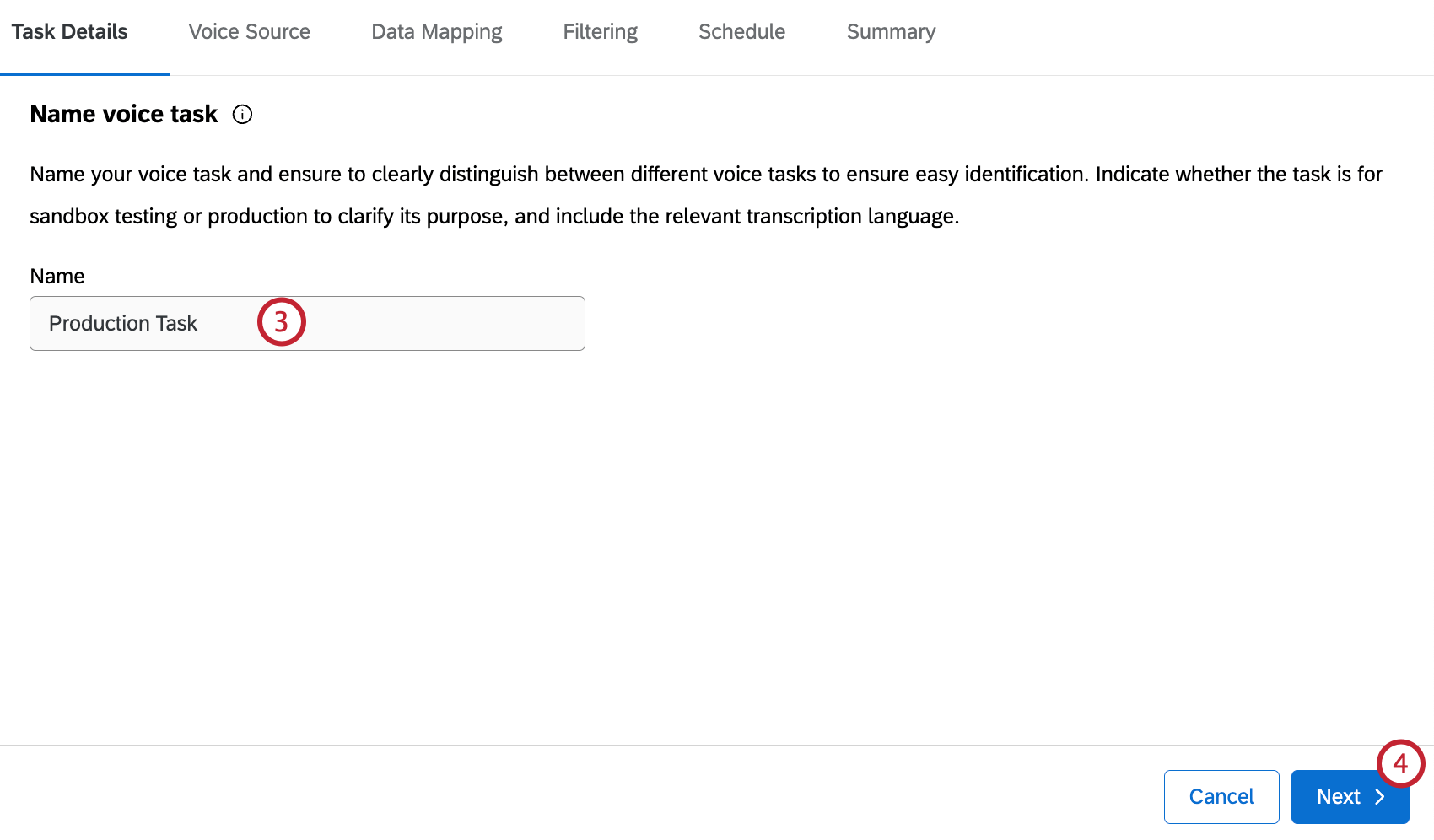
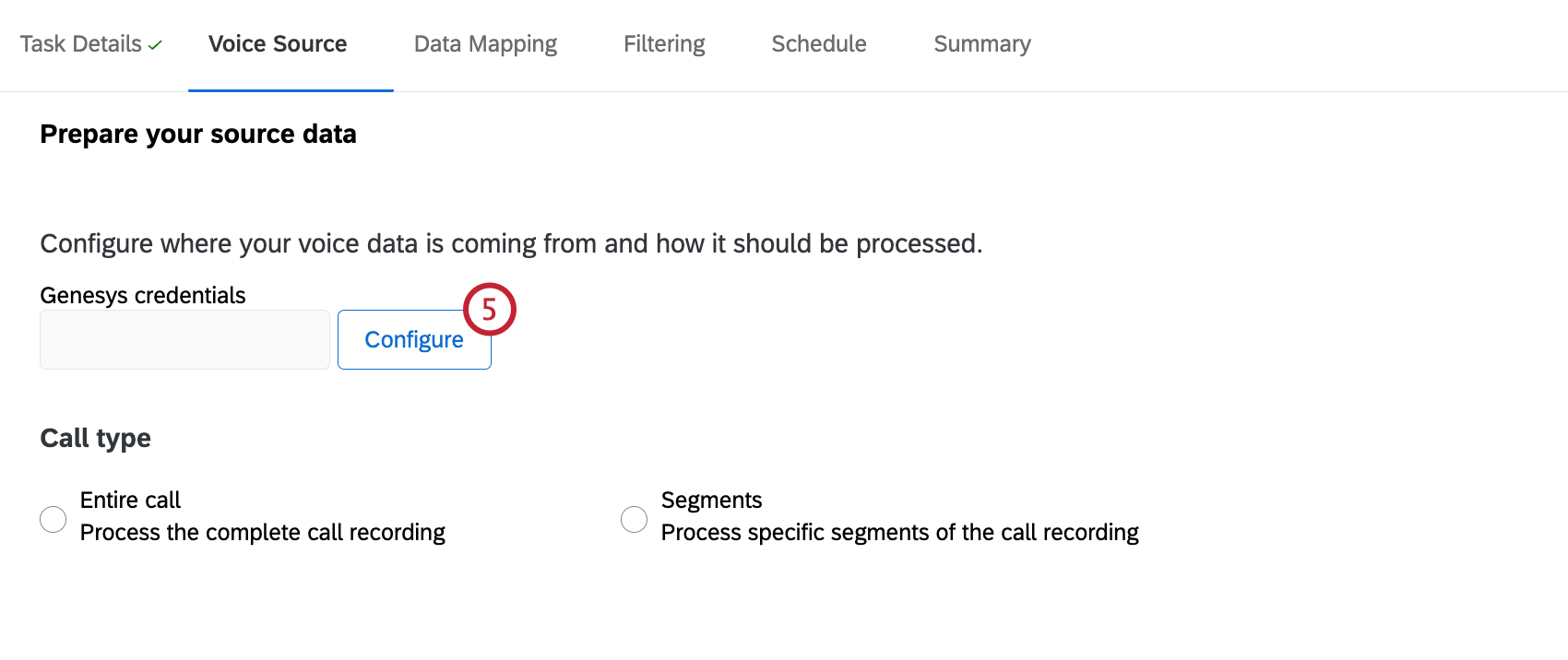
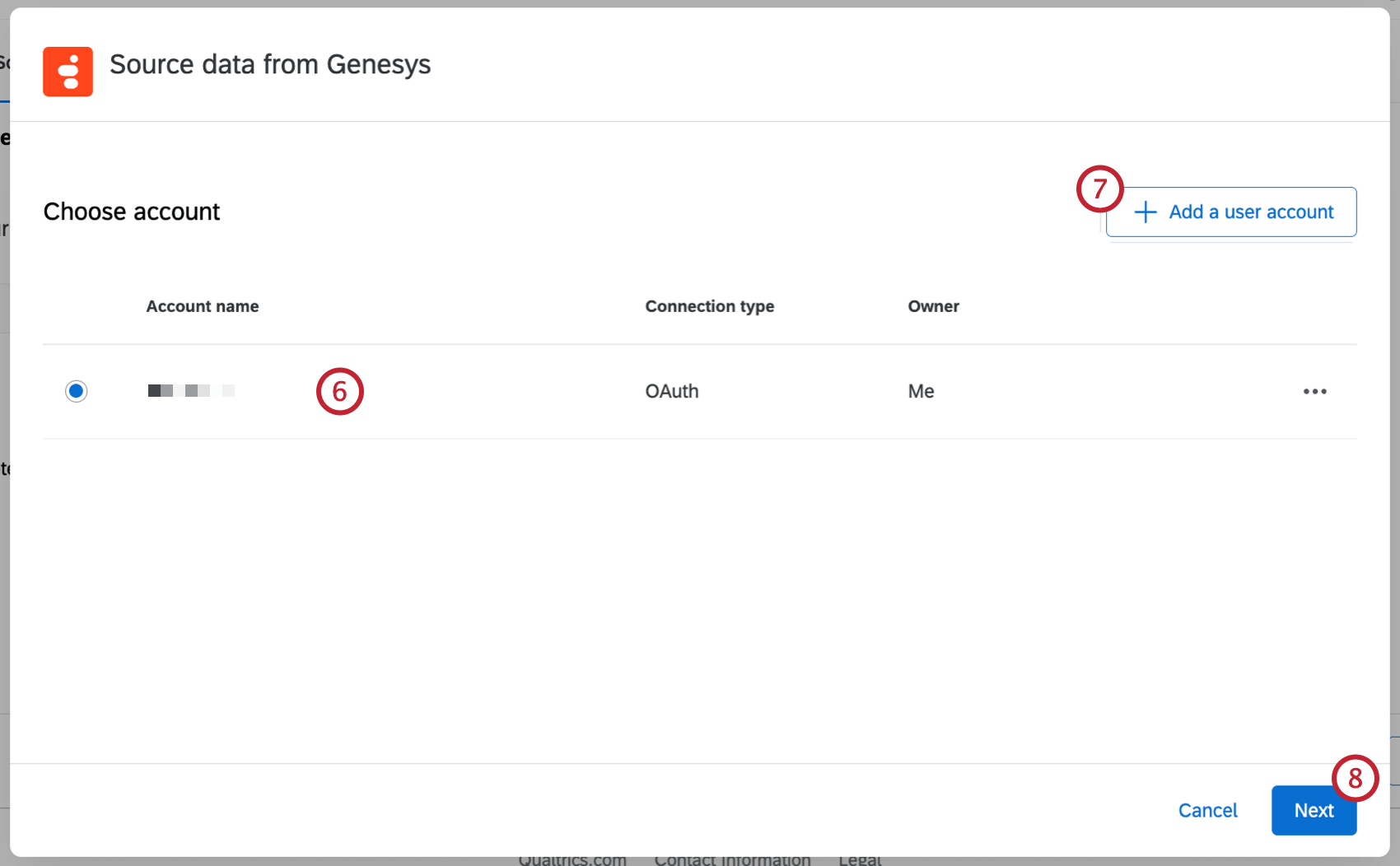
Consejo Q: Cualquier cuenta que haya conectado previamente, así como Cuentas configuradas por administradores de Marca/organización Estará disponible aquí.
Consejo Q: Después de hacer clic en Agregar una cuenta de usuario, asigne un nombre a la cuenta e ingrese las credenciales de la cuenta , luego haga clic en Conectar cuenta. Después de hacer clic en Conectar cuenta, inicie sesión con las credenciales de su proveedor.
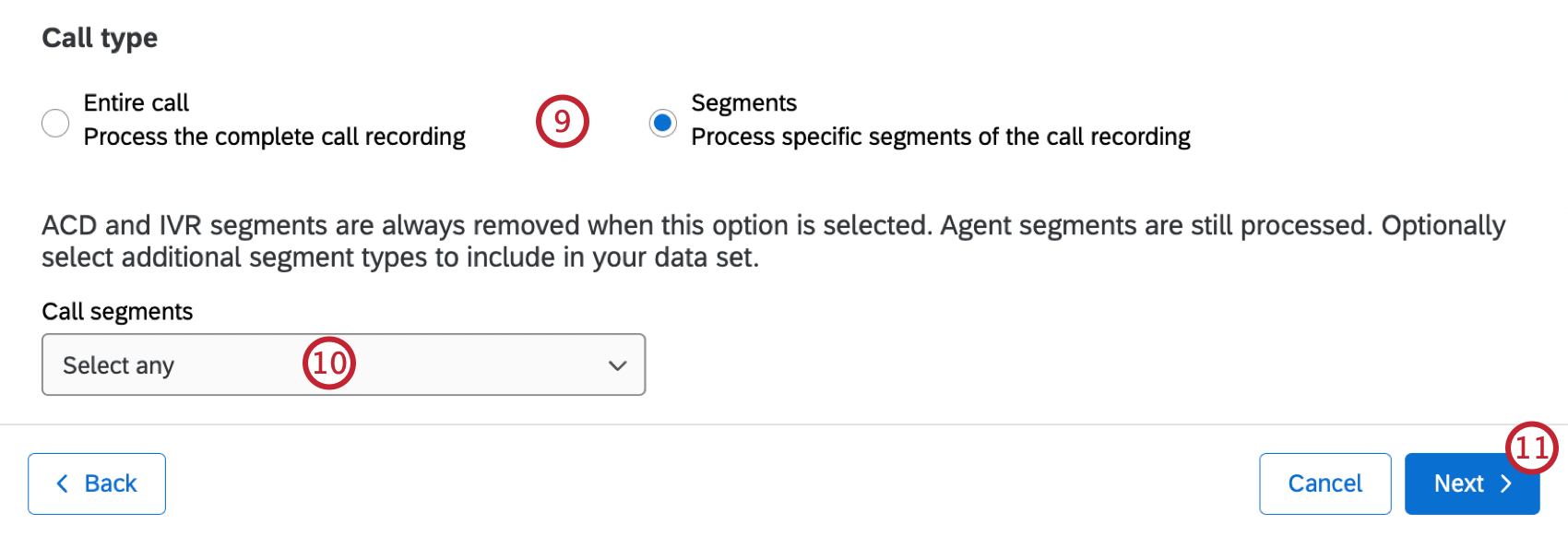
- Llamada completa: Procesar la grabación completa de la llamada con todos los segmentos incluidos. Esta opción es recomendada.
- Segmentos: Procesar únicamente los segmentos de la grabación de llamadas del agente al cliente. Cualquier otro segmento deberá ser seleccionado.
Consejo Q: Los segmentos del agente se procesarán automáticamente, pero los segmentos ACD e IVR se eliminarán.
Consejo Q: Puede agregar condiciones adicionales si es necesario. Ver Condiciones y conjuntos de Condición Para más información.
Consejo Q: Las tareas programadas solo se habilitarán después de que se haya completado una ejecución manual inicial. Para ejecutar una tarea manualmente, vaya a la pestaña Voz y seleccione Ejecutar tarea ahora. Ver Visualización y gestión de tareas de voz Para más información.
Configuración de una Tarea de voz: Importación mediante archivos
Tras crear tu proyecto de voz, puedes conectar un bucket de AWS S3 o enviar los datos a un servidor SFTP (Protocolo de transferencia segura de archivos) de Qualtrics para importar los datos de las llamadas. Luego se le guiará a través de los pasos para configurar una tarea de voz.
Para importar archivos a Qualtrics , deberá proporcionar la siguiente información:
- SFTP: Una clave SSH pública. Las claves SSH cifradas no son compatibles.
- S3: El ARN, la región y el nombre del bucket están destinados al acceso al bucket.
Para utilizar el método de importación basado en archivos, necesita tener 2 archivos:
- Archivo de audio: La grabación de voz sin editar.
- Archivo de Metadatos : Los datos estructurados asociados a la grabación.
Ver Requisitos de archivo Para obtener más información sobre qué tipo de archivos se pueden importar.
Esta sección explica cómo importar un archivo de datos de voz. Para obtener instrucciones sobre cómo importar datos directamente desde su proveedor de voz, consulte Configuración de una Tarea de voz: Conexión con un proveedor de voz.
Consejo Q: Los archivos de audio y metadatos se conservan durante 45 días después de su importación.
Seleccionar Basado en archivos como su fuente de datos de voz.
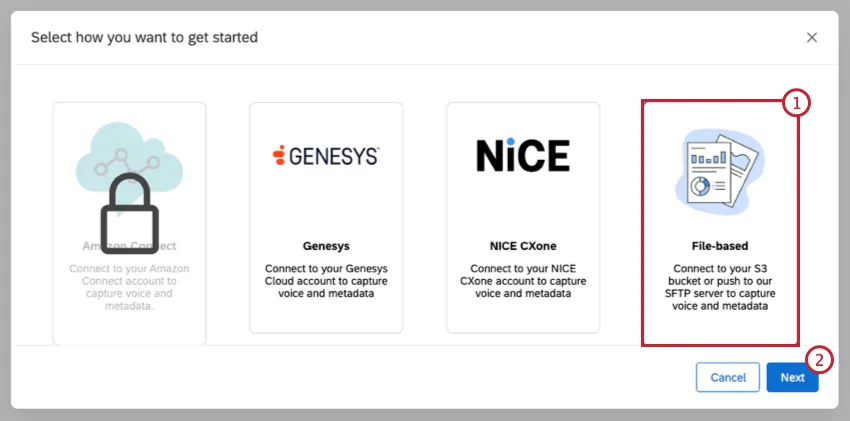
Haga clic en Siguiente.
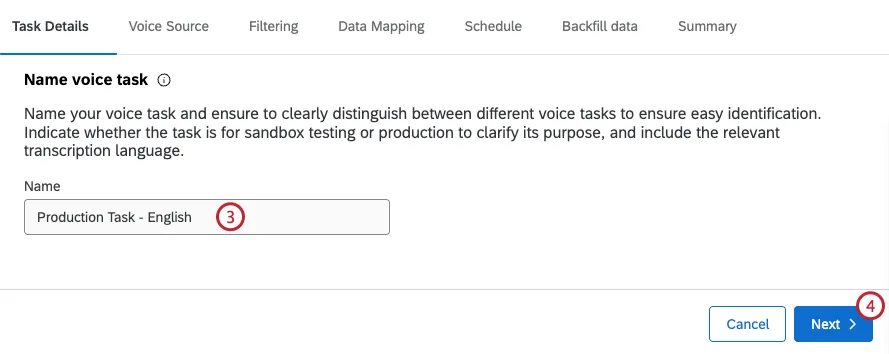
Ingrese un nombre para su tarea de voz.
Haga clic en Siguiente.
Seleccione el Método de entrega de datos que se utilizará para importar sus datos. Puede seleccionar una de las siguientes opciones:
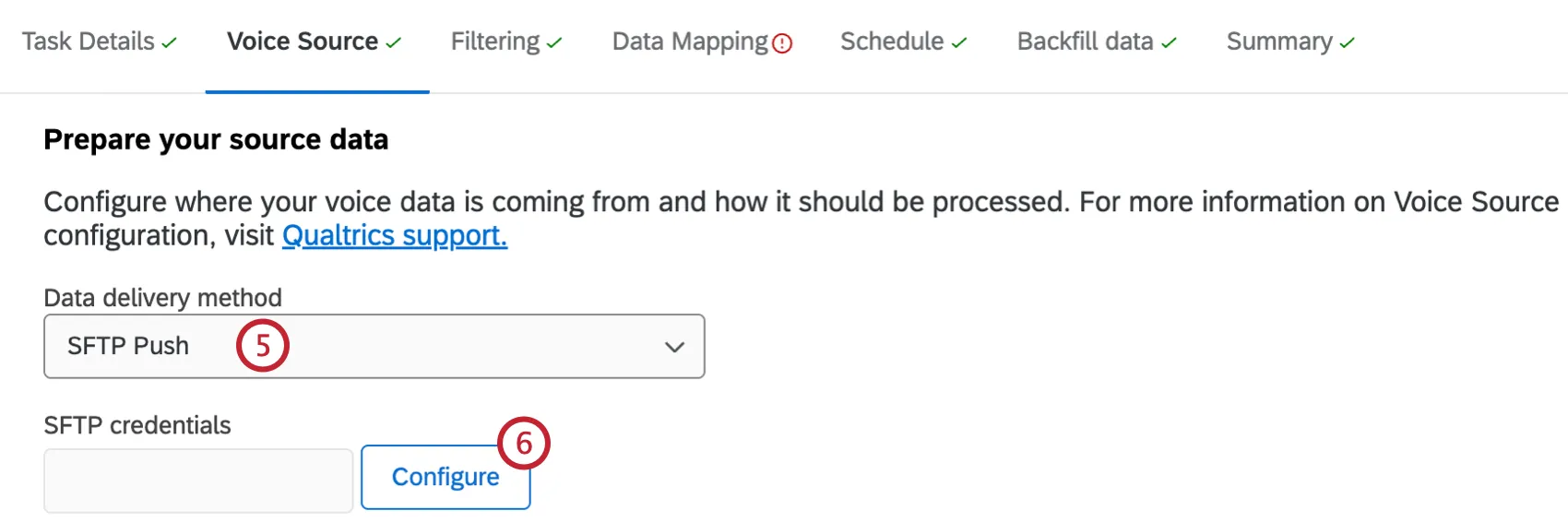
- Envío SFTP : Los datos se envían a Qualtrics desde su servidor SFTP .
- Extracción S3: Los datos se extraen de su bucket de AWS S3. Si selecciona esta opción, deberá ingresar el nombre de su bucket de S3.
Seleccionar Configurar para agregar y verificar sus credenciales de S3 o SFTP .
Seleccione la cuenta del proveedor de voz desde donde desea importar datos.
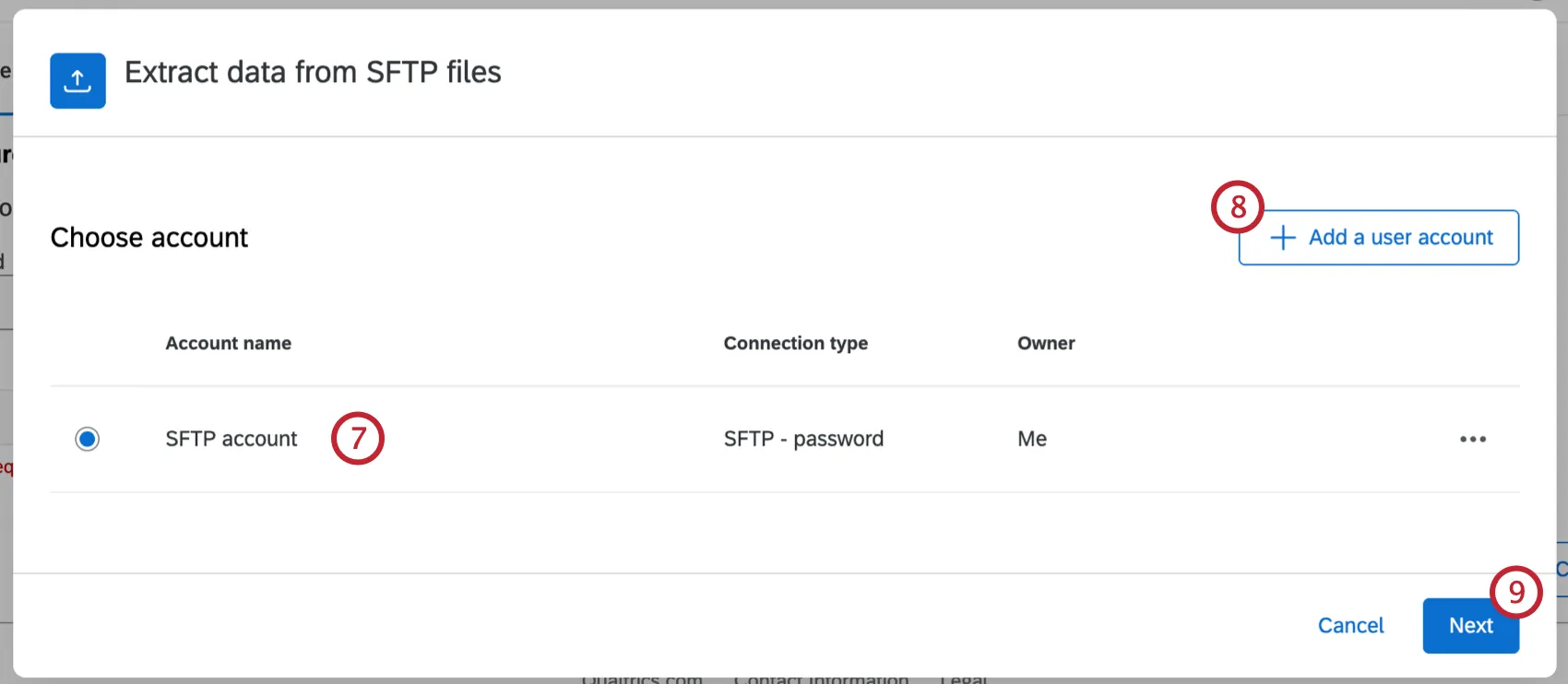
Consejo Q: Cualquier cuenta que haya conectado previamente, así como Cuentas configuradas por administradores de Marca/organización Estará disponible aquí.
Si desea agregar una nueva cuenta, haga clic en Agregar una cuenta de usuario.
Consejo Q: Después de hacer clic en Agregar una cuenta de usuario, asigne un nombre a la cuenta e ingrese las credenciales de la cuenta , luego haga clic en Conectar cuenta. Después de hacer clic en Conectar cuenta, inicie sesión con las credenciales de su proveedor.
Haga clic en Siguiente.
Ingrese al Clave de acceso que conectará tu audio y metadatos. Si solo desea utilizar el nombre del archivo de metadatos , verifique Utilice el nombre del archivo de metadatos como clave de unión..

Consejo Q: Esto requiere que el nombre del archivo de audio aparezca explícitamente como un valor dentro de su archivo de metadatos .
Introduce la ubicación de tus archivos de audio. Todos los archivos deben estar en una carpeta designada (SFTP) o en un prefijo (S3) para separarlos de los archivos raíz del sistema. Los archivos de audio y metadatos pueden estar en la misma ubicación.
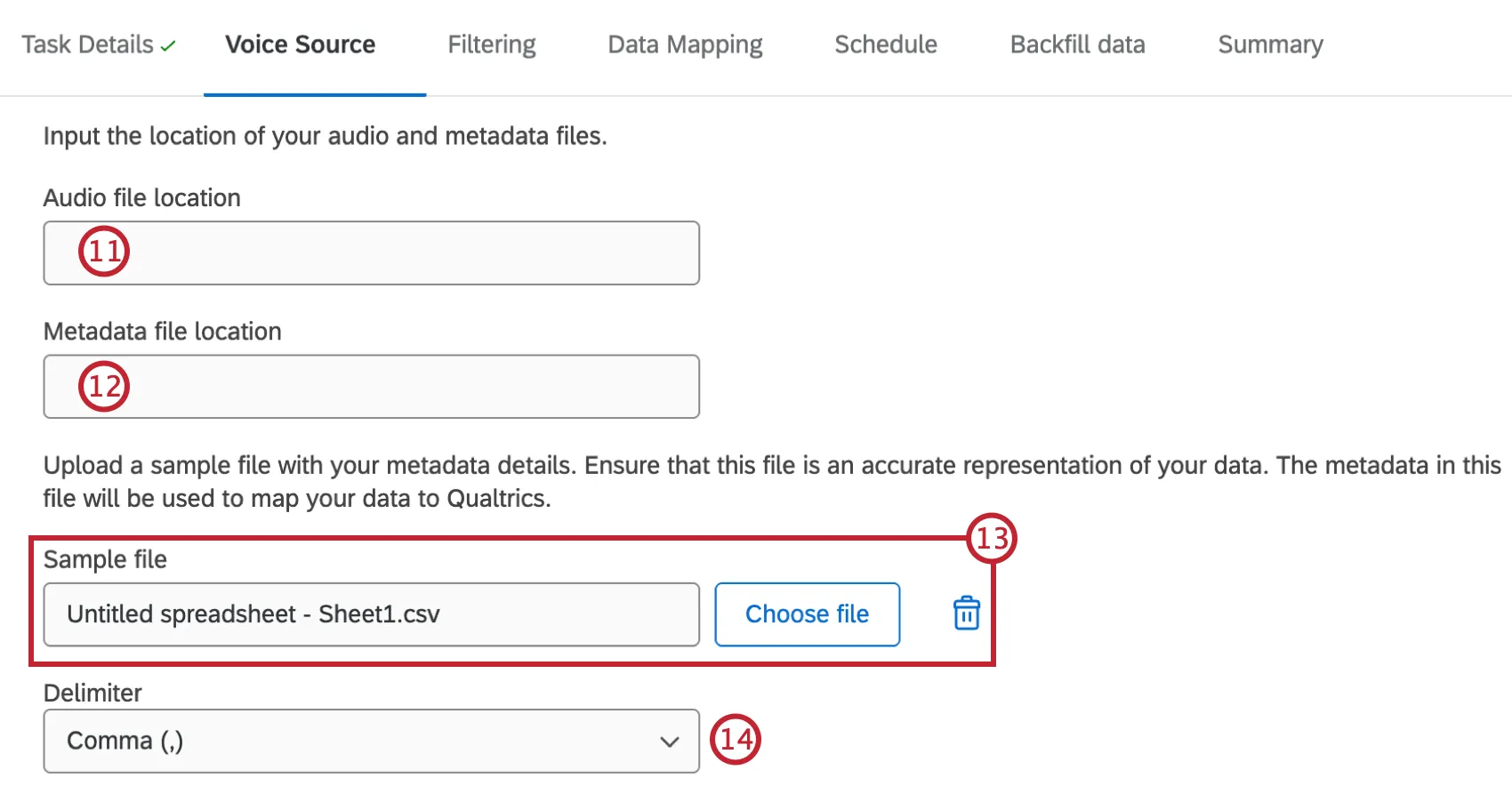
Introduzca la ubicación de sus archivos de metadatos .
Seleccione un archivo de muestra que contenga sus metadatos. Este archivo se utilizará para asignar tus datos a Qualtrics. Hacer clic Seleccionar archivo Para cargar un archivo de muestra o introducir la ruta directa del archivo.
Consejo Q: El archivo que seleccione aquí debe contener exactamente los mismos metadatos que enviará a Qualtrics. Solo se necesitan los encabezados al cargar un CSV.
Consejo Q: Haz clic en el icono de la papelera para eliminar un archivo subido.
Si has subido un archivo CSV , selecciona el delimitador.
Si seleccionaste Utilice el nombre del archivo de metadatos como clave de unión. En el paso 10, seleccione el formato de sus archivos de audio.
El canal del agente estará configurado en izquierdo por defecto. Si necesita cambiar esto, póngase en contacto con nosotros. Soporte técnico de qualtrics.
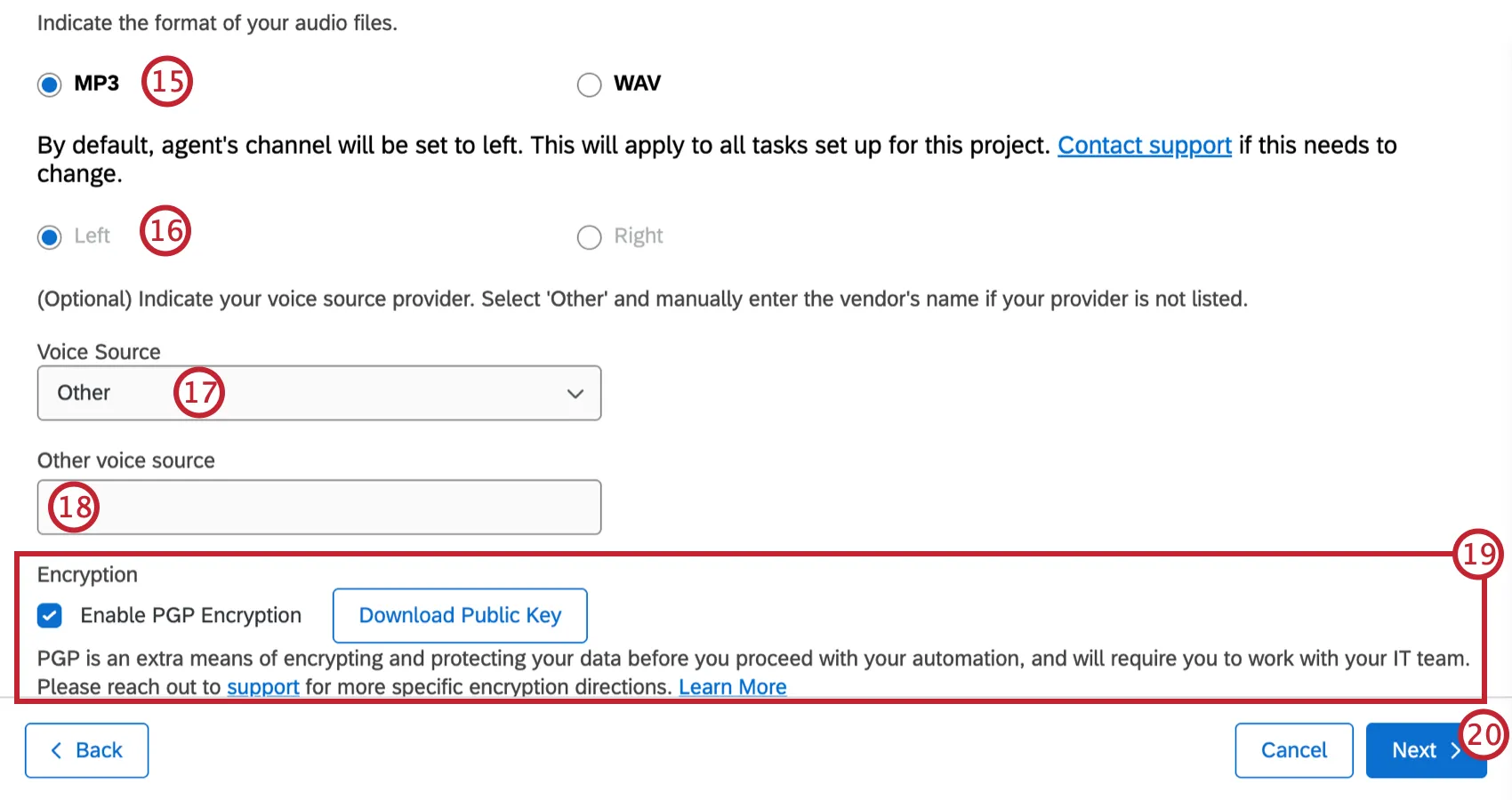
Seleccione la fuente de voz para su archivo. Puede elegir entre un proveedor de voz existente o seleccionar "Otro".
Si seleccionó "Otro" como fuente de voz, ingrese el nombre de su proveedor de voz.
Si lo desea, marque Habilitar el cifrado PGP. Si optó por habilitar el cifrado PGP , haga clic aquí. Descargar clave pública. Para obtener más información, consulte la Cifrado PGP página de soporte.
Haga clic en Siguiente.
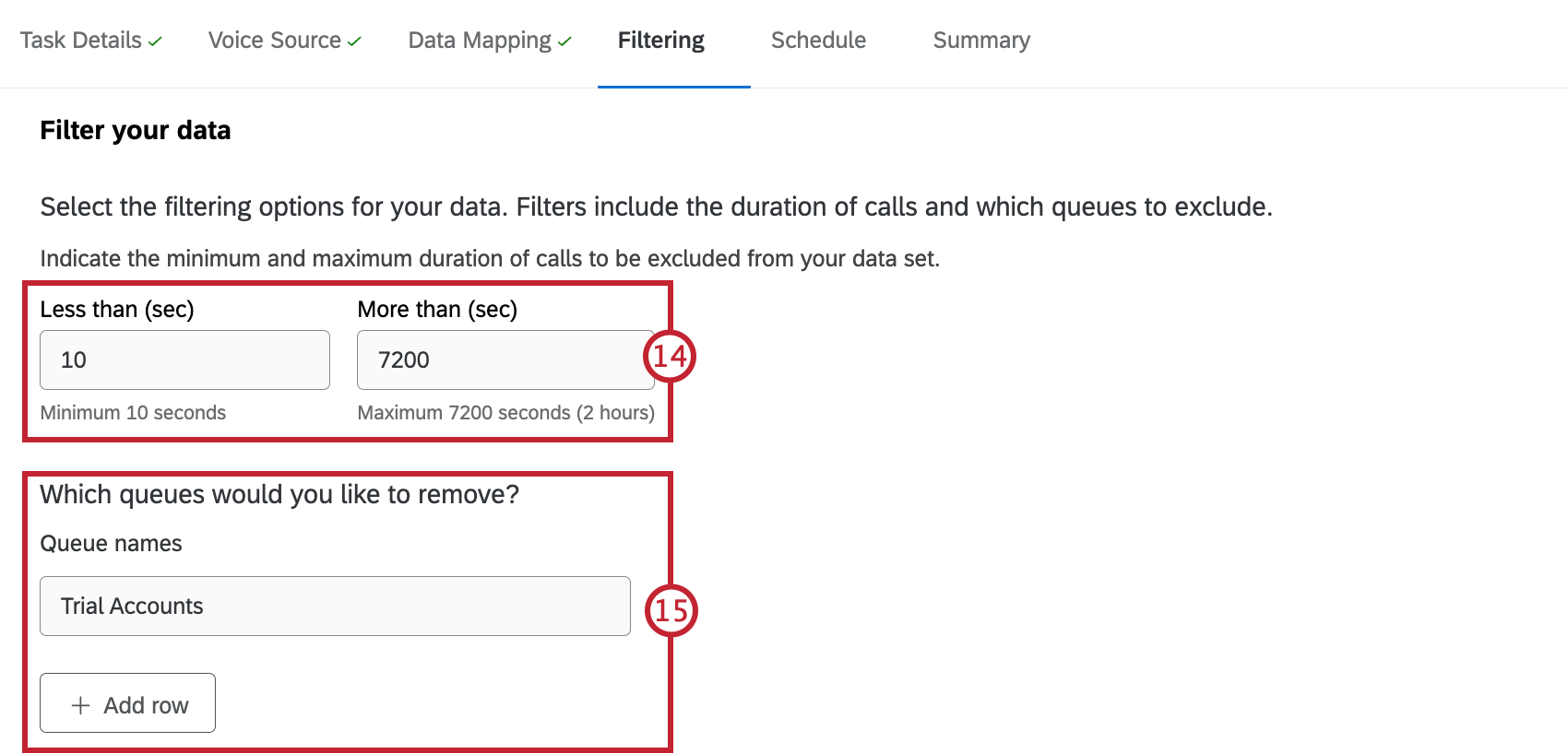
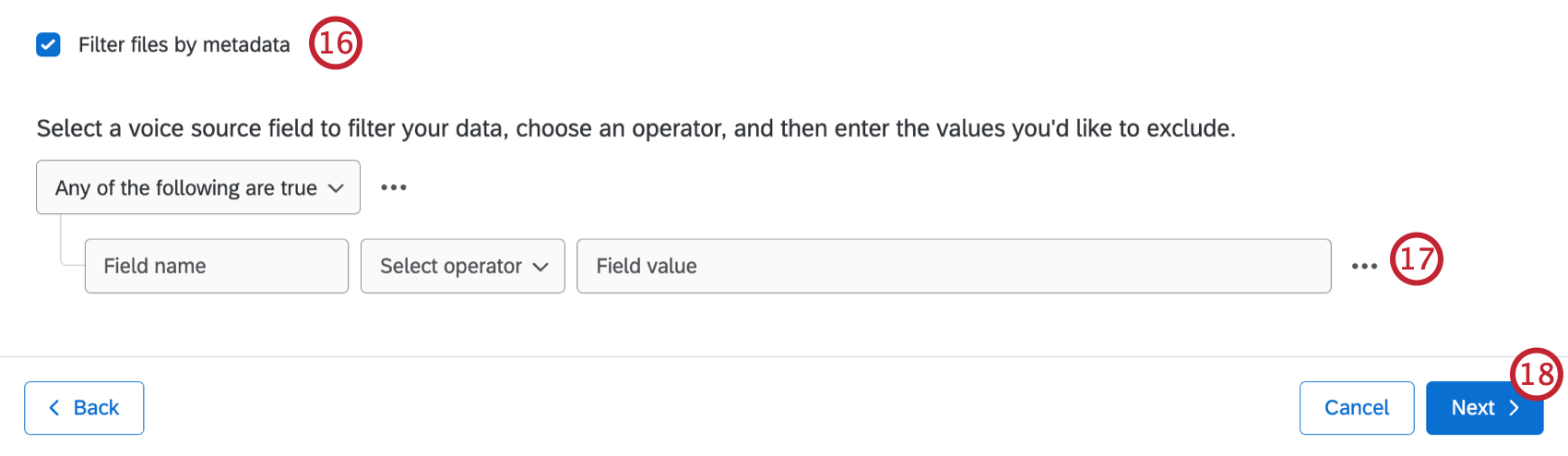
Si desea filtro sus datos por campos de metadatos específicos, configure su filtro. Solo se incluirán los datos que cumplan con los criterios de filtro . Agregar un filtro es opcional.
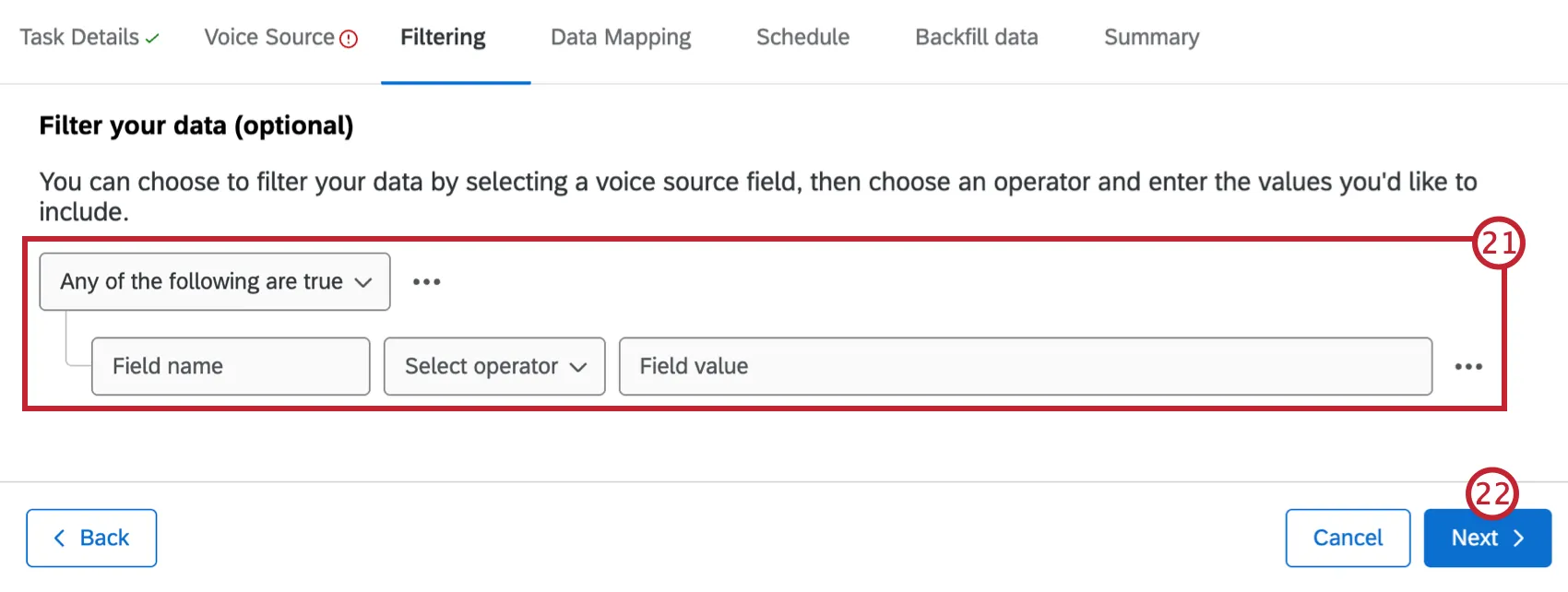
Consejo Q: Puede agregar condiciones adicionales si es necesario. Ver Condiciones y conjuntos de Condición Para más información.
Haga clic en Siguiente.
Asigne los datos de su centro de contacto a los campos correspondientes en Qualtrics. Ver Mapeo de datos de voz Para más información.
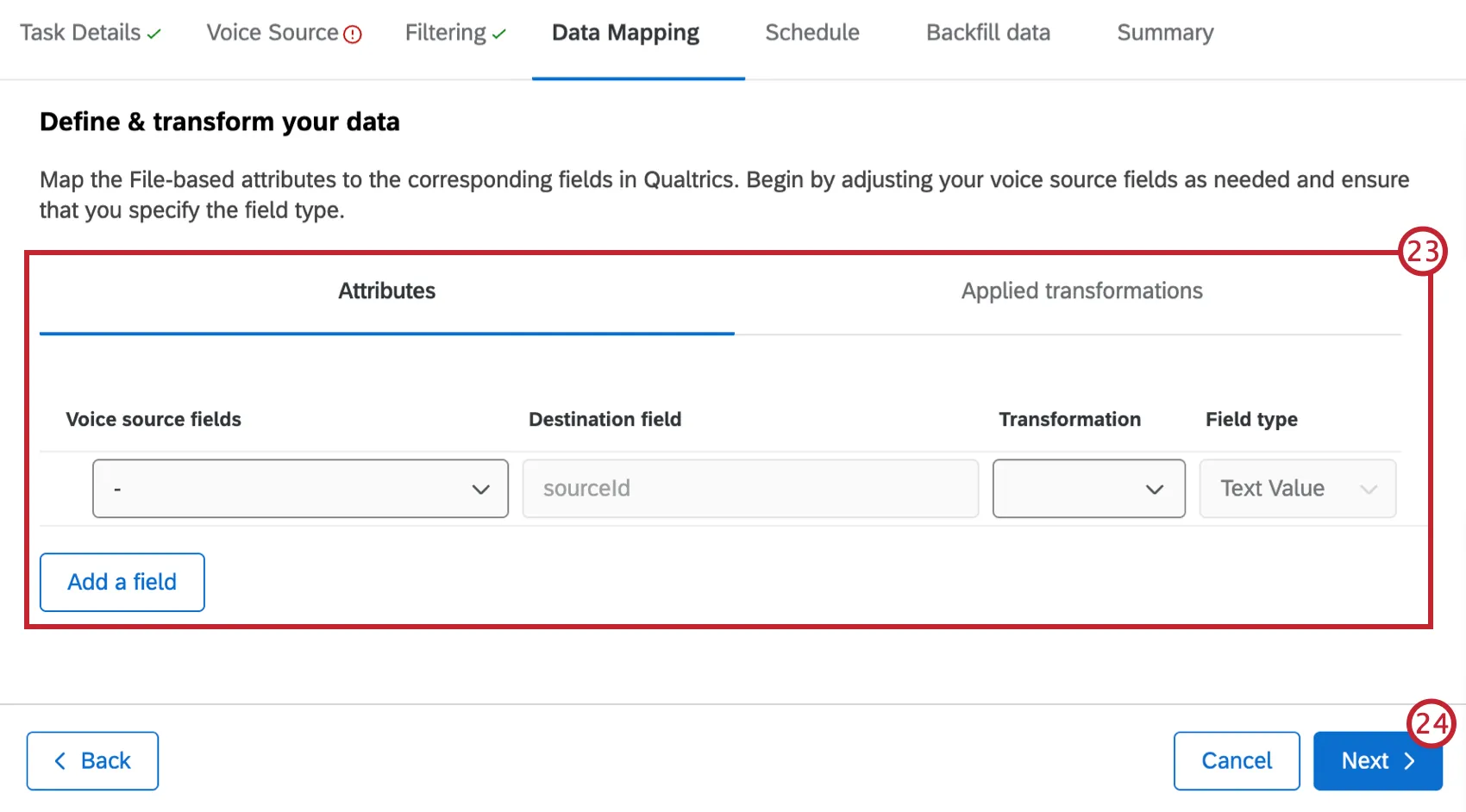
Atención: Debe asignar un campo al ID de origen campo de destino.
Haga clic en Siguiente.
Utilice el menú desplegable para seleccionar la frecuencia con la que desea que se ejecute esta tarea .
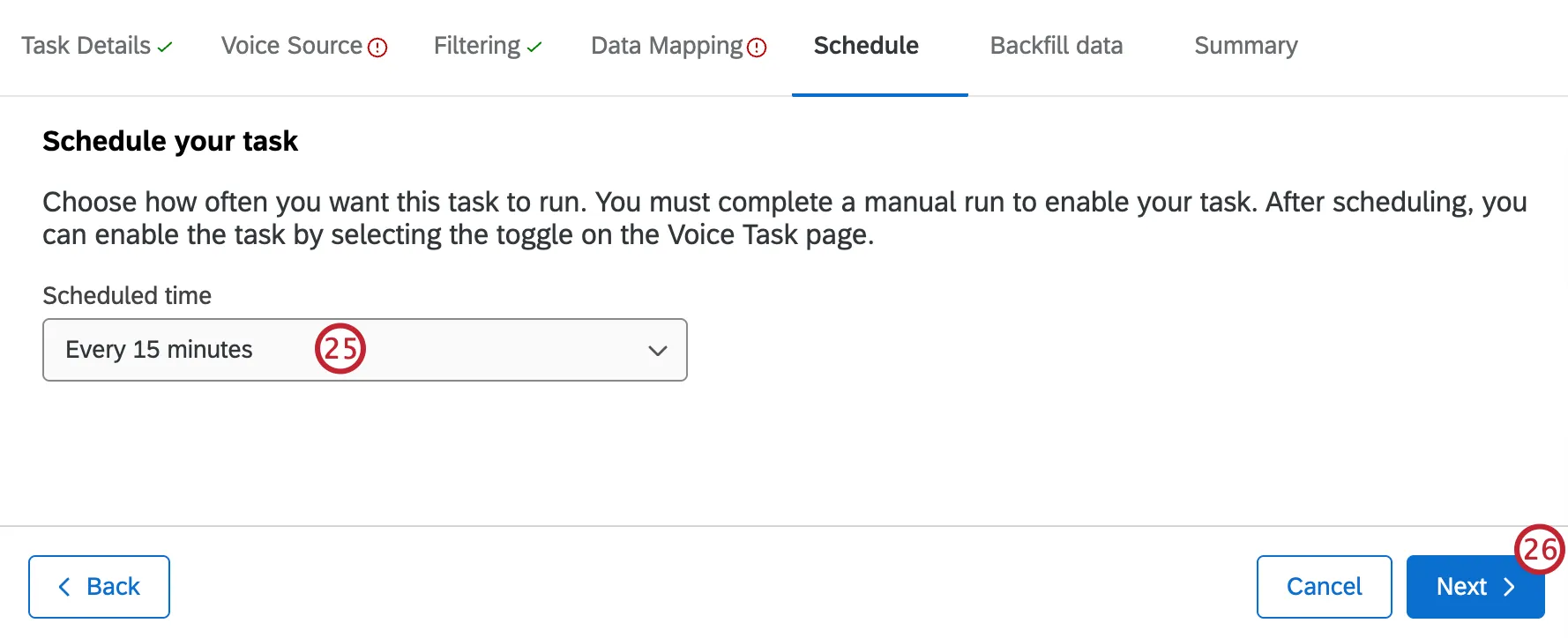
Consejo Q: Las tareas programadas solo se pueden habilitar después de que se haya completado una ejecución manual inicial. Para ejecutar una tarea manualmente, vaya a la pestaña Voz y seleccione Ejecutar tarea ahora. Ver Visualización y gestión de tareas de voz Para más información.
Haga clic en Siguiente.
Si desea completar los datos de llamadas anteriores, consulte la sección siguiente para obtener instrucciones. De lo contrario, haga clic Siguiente.
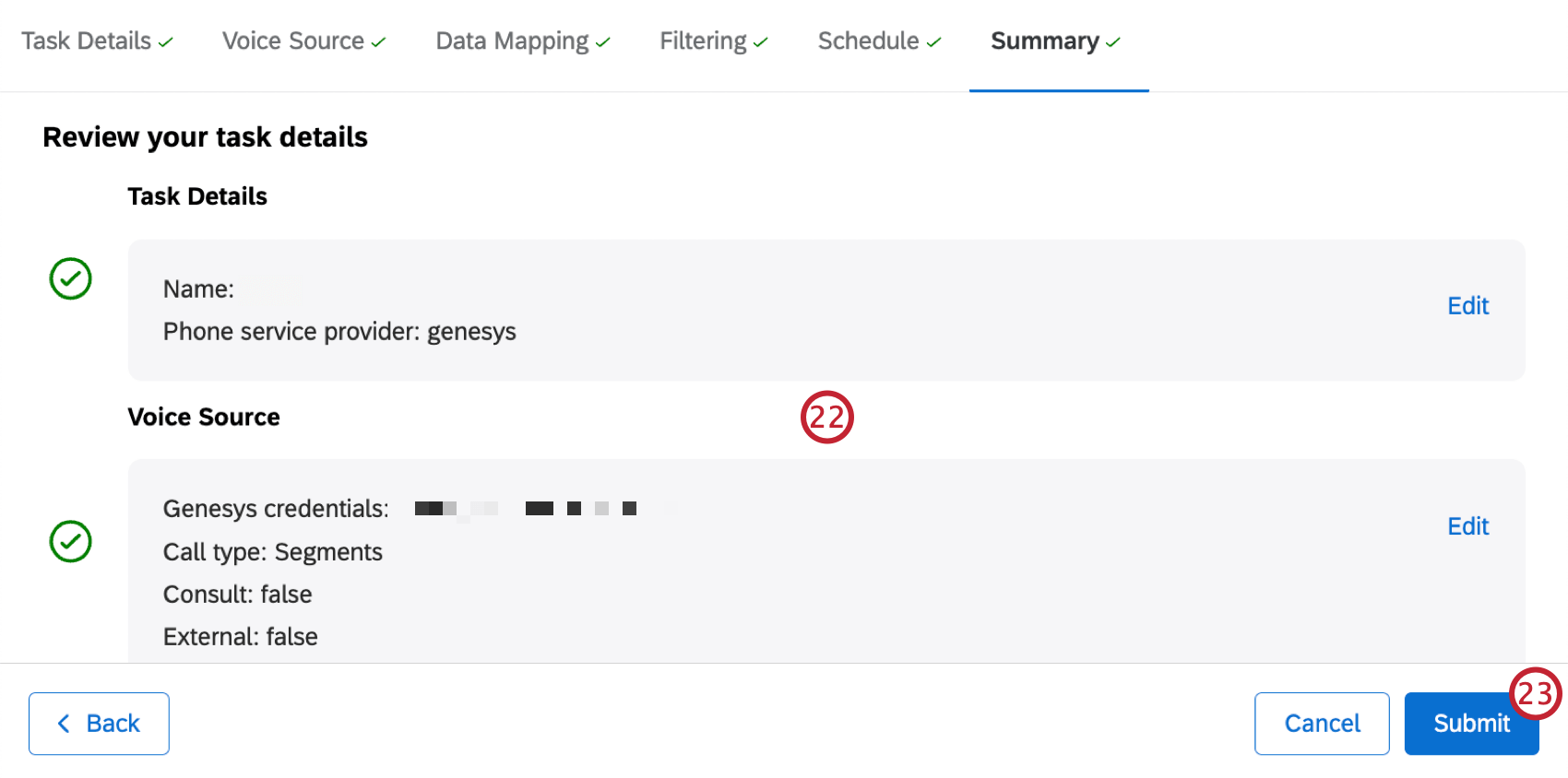
Revise los detalles de su tarea . Hacer clic Editar siguiente a cualquier detalle que desee editar.
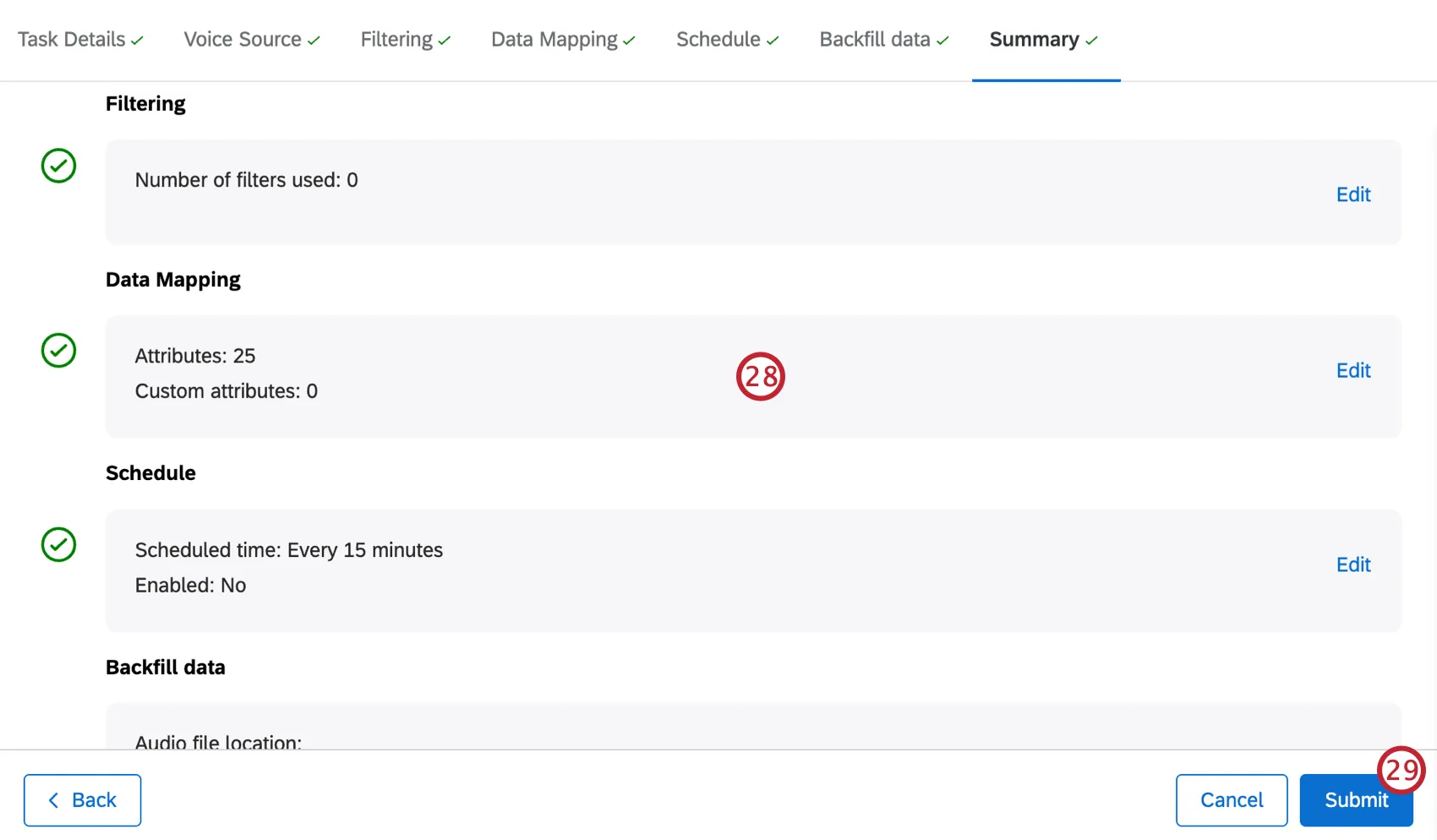
Una vez que esté satisfecho con su tarea, haga clic en Entregar.
Relleno de datos
Si desea procesar retroactivamente datos de llamadas anteriores, puede importar opcionalmente registros previos para su análisis. Estos pasos ocurren después de que hayas configura el rest de tu tarea de voz.
Introduce la ubicación de tus archivos de audio.
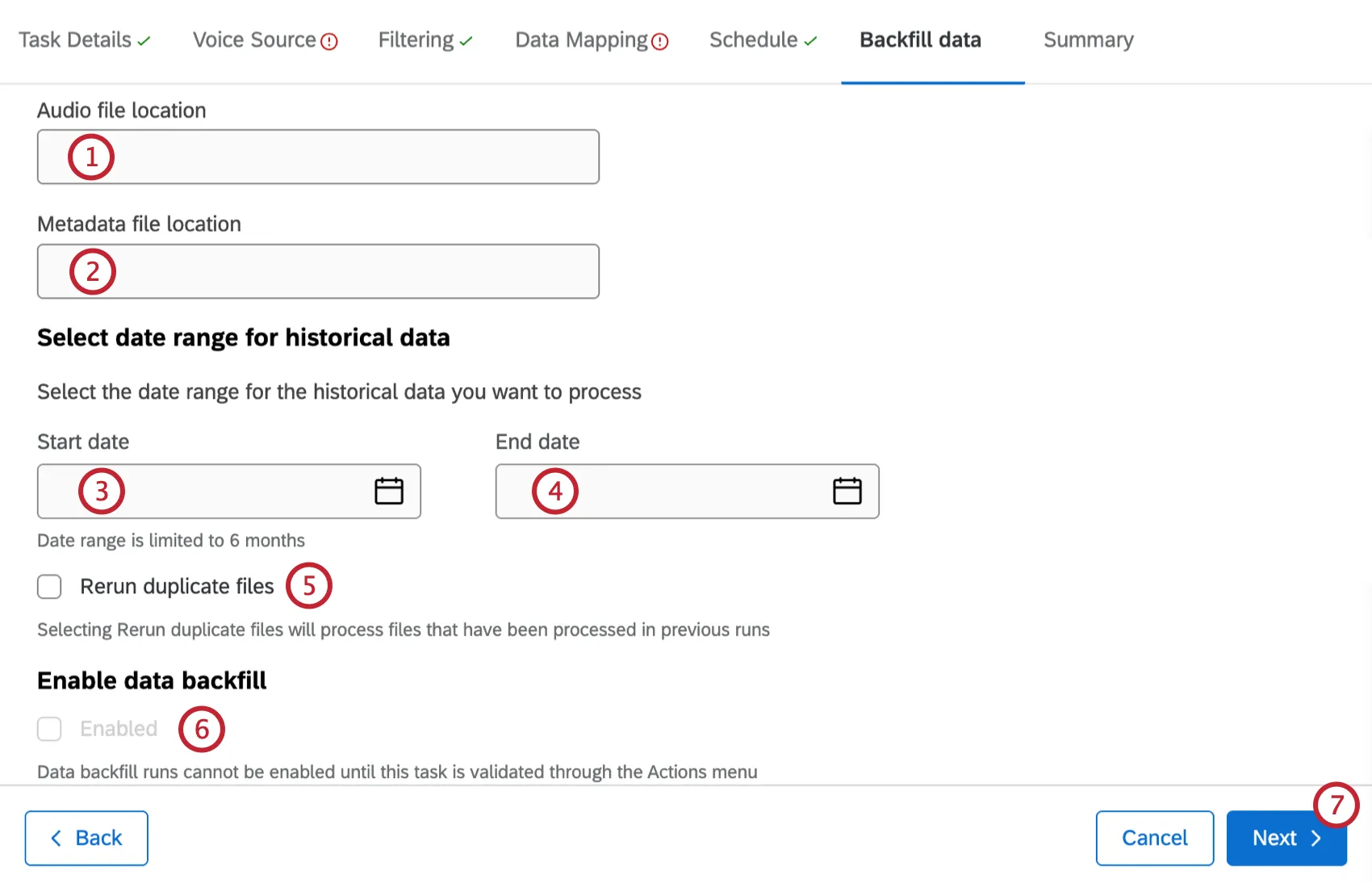
- Introduzca la ubicación de sus archivos de metadatos .
- Seleccione una fecha de inicio para sus datos históricos.
- Seleccione una fecha de finalización para sus datos históricos.
- Si lo desea, marque Vuelva a ejecutar los archivos duplicar. Esto procesará los archivos que ya se hayan procesado en ejecuciones anteriores.
- Si lo desea, haga clic aquí. Activado para habilitar ejecuciones de relleno de datos. Esta opción solo se puede activar después de ejecutar una tarea de validación . Ver Visualización y gestión de tareas de voz Para más información.
Navegando por Proyectos de voz
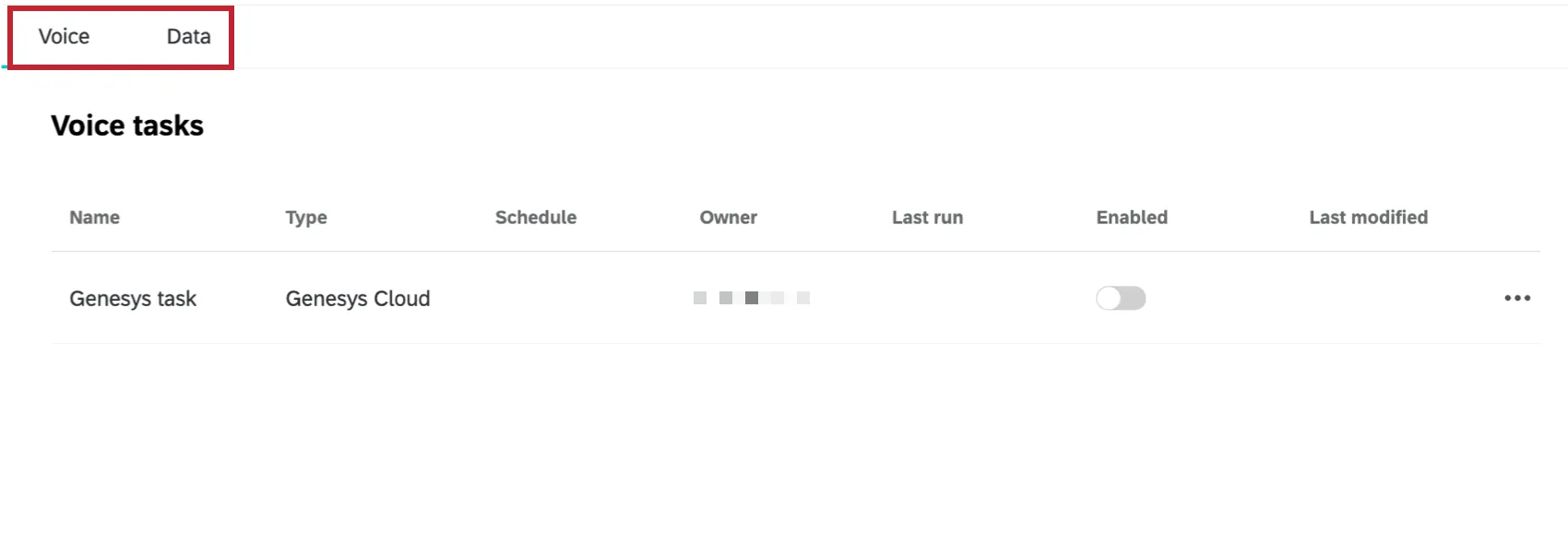
Los proyectos de voz tienen 2 pestañas principales:
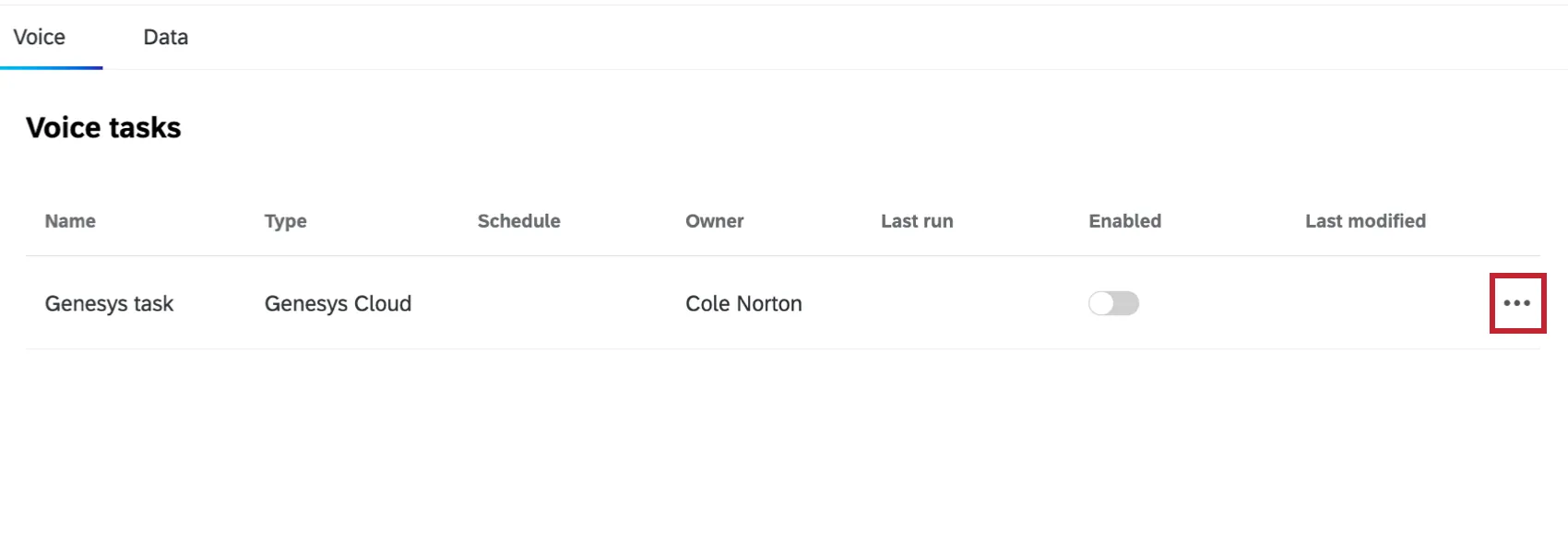
- Voz: Esta es la página de inicio de su proyecto. Aquí puedes ver las tareas de voz que has configurado. También puedes utilizar los 3 puntos horizontales a la derecha de una tarea para realizar acciones adicionales.
- Datos: A medida que tus tareas de voz recopilen datos, esas conversaciones aparecerán en esta pestaña. Utilice este espacio para explorar datos y realizar análisis introductorios.
Mapeo de datos de voz
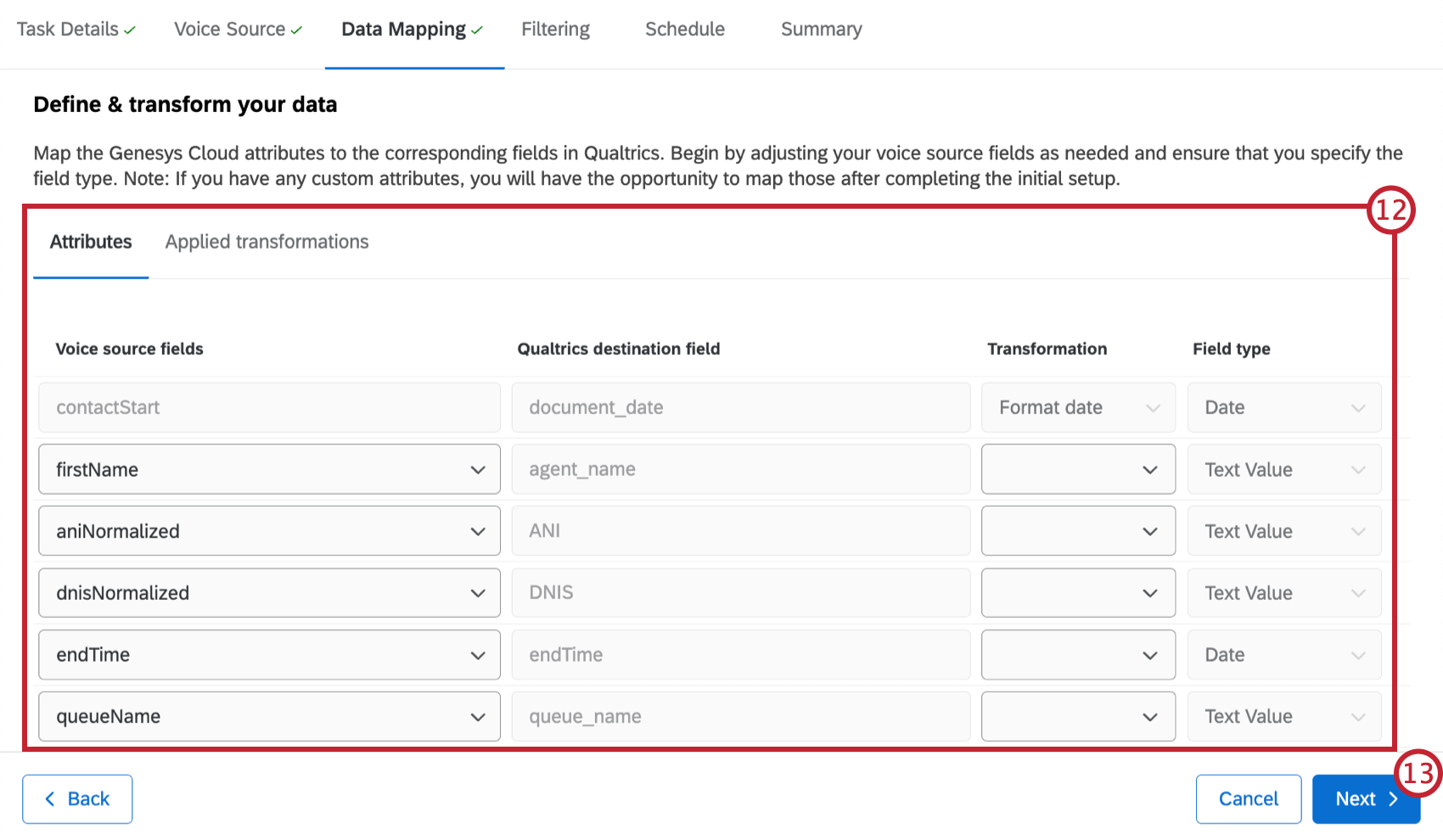
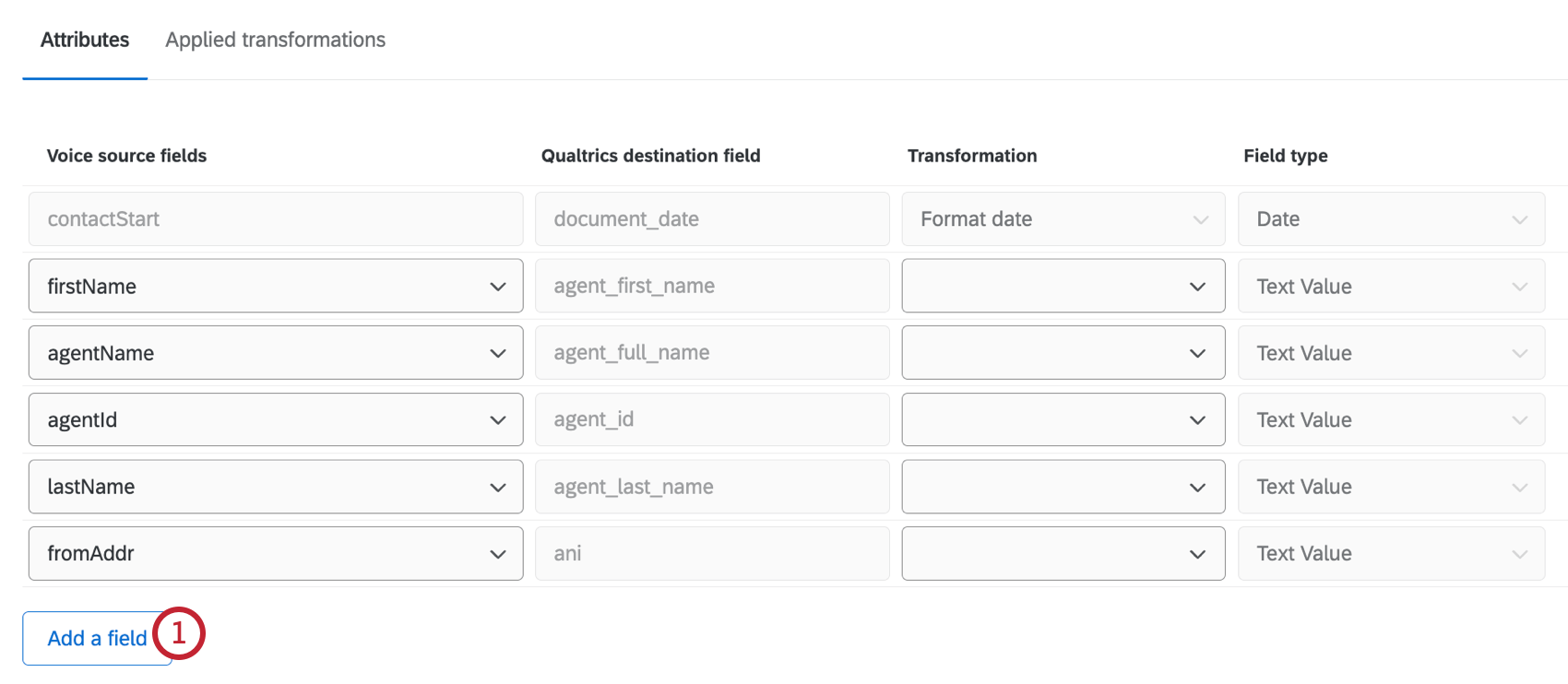
En la etapa de mapeo de datos, asignará los atributos de su proveedor de voz a los campos correspondientes en su proyecto de Voz. También puede especificar el tipo de campo para cada campo y aplicar transformaciones. La sección de mapeo de datos tiene 2 pestañas:
- Atributos: Aquí puede asignar atributos del proveedor de voz a un campo de destino de Qualtrics .
- Transformaciones aplicadas: Aquí puede ver las transformaciones que se han aplicado a sus atributos.
Atributos de mapeo

Al editar esta tarea, podrá editar las asignaciones de campos, pero no podrá elegir diferentes tipos de campos. Puede aplicar transformaciones o agregar campos adicionales al mapa.
Atributos personalizados
Aplicación de transformaciones
Para aplicar una transformación, seleccione el tipo de transformación en el menú desplegable. Atributos pestaña. Están disponibles los siguientes tipos de transformaciones:
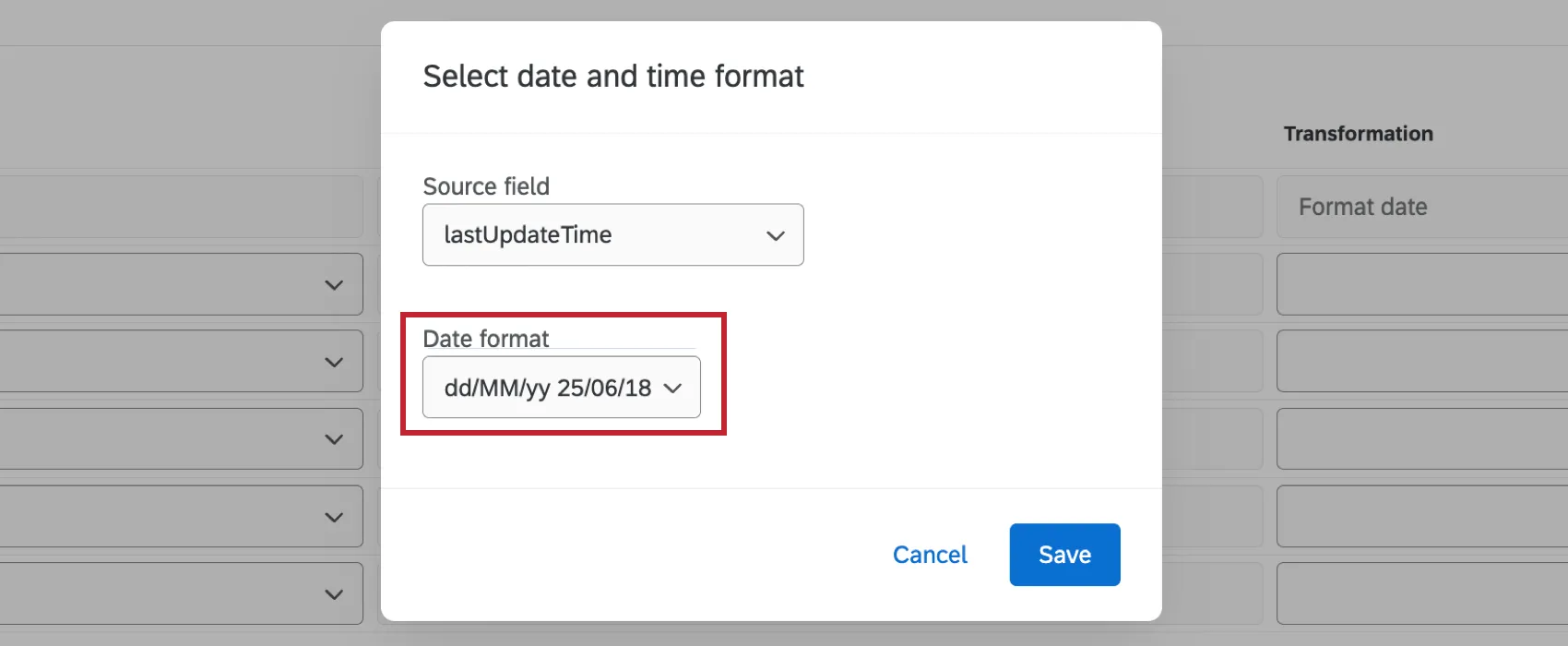
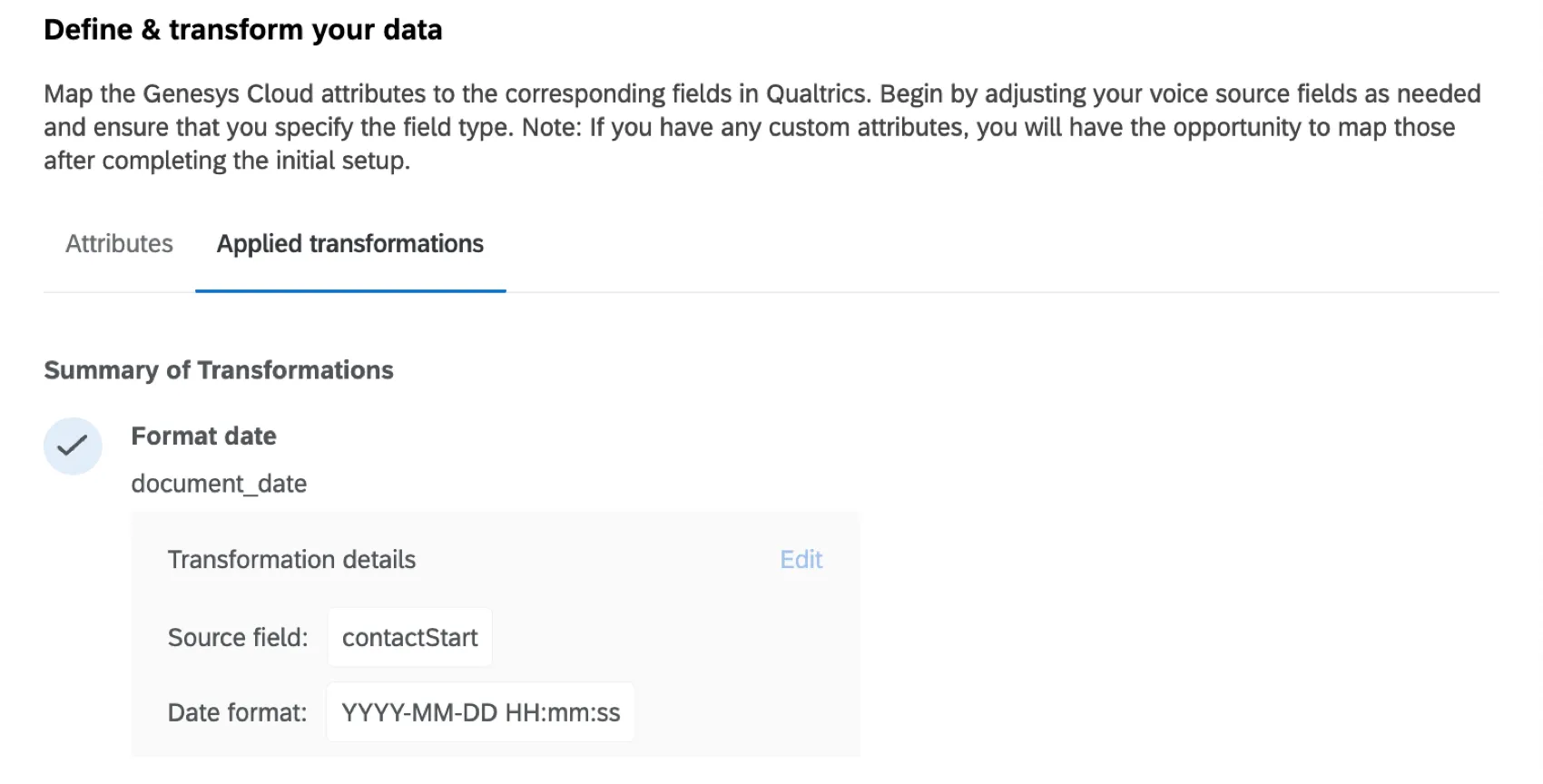
Formato fecha: Aplicar un formato de fecha específico a su campo de origen. Seleccione el campo de fecha que desea transformar y seleccione un formato de fecha en el menú desplegable.
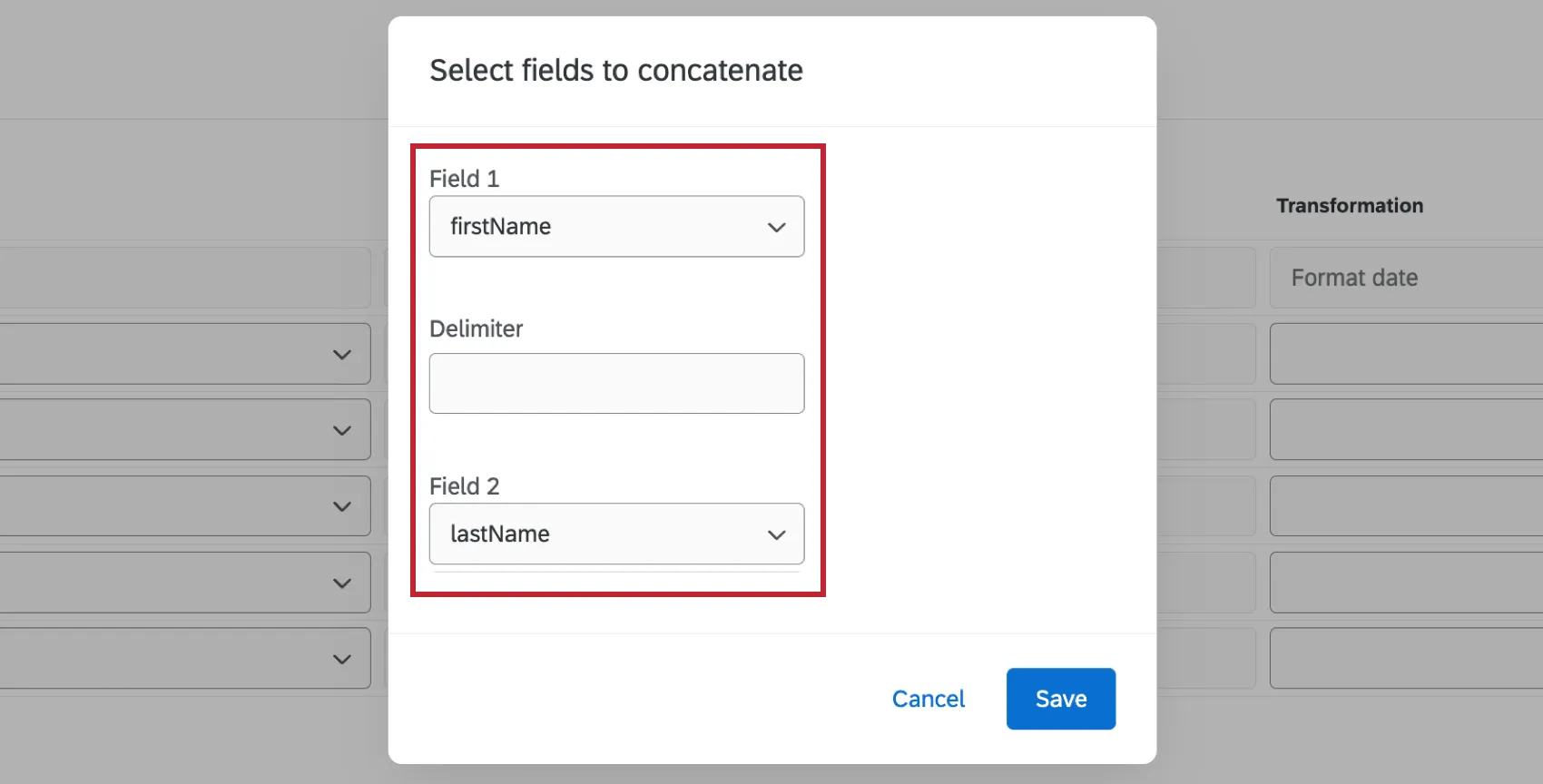
Concatenar: Combine 2 campos de origen en un solo campo. Seleccione los 2 campos que desea combinar e ingrese un delimitador.
Cualquier transformación que hayas aplicado será visible en el Transformaciones aplicadas pestaña.
Datos de transcripción de llamadas
Además de las funciones de conversión de voz a texto que admiten Genesys y NiceCXone, también puede utilizar un proyecto de voz para almacenar datos de transcripciones de llamadas para su análisis. Las transcripciones de las llamadas no son archivos de audio; en su lugar, la conversación se transcribe y se guarda en formato CSV o TSV . Puedes transferir estas transcripciones a Qualtrics mediante métodos como Amazon S3 o SFTP.
Consejo Q: Si planea cargar transcripciones de llamadas en Qualtrics, los archivos deben coincidir un formato específico.
Una vez que un proyecto de voz contiene transcripciones de llamadas, no se puede utilizar para importar datos de audio. Lo contrario también es cierto; si el proyecto Voice tiene la función de conversión de voz a texto, no se pueden agregar transcripciones de llamadas.
Los proyectos de transcripción de llamadas de voz se crean mediante flujos de trabajo en lugar del catálogo de proyectos.
Para obtener más información, consulte Extracción de datos conversacionales de archivos.
Permisos y requisitos del proveedor de voz
Permisos de Qualtrics
Necesitarás el Gestionar los flujos de voz permiso habilitado en el Pestaña General.
Requisitos de NICE CXone
Para conectar NICE CXone a su proyecto de voz, necesitará lo siguiente:
- Permisos de administrador: Necesitarás tener habilitado el siguiente permiso en NICE CXone para conectar correctamente tu cuenta a Qualtrics:
- Editar: Este permiso debe estar habilitado para “Mi clave de acceso”. Esto le permite generar credenciales de clave de acceso.
- Informes históricos: Este permiso debe estar habilitado para “Datos de Contacto ”. Esto le permite recuperar registros de contacto completos y el historial de interacciones.
- Acceso a datos de Contacto/interacción: Este permiso debe estar habilitado para “Datos de Contacto ”. Esto le permite recuperar registros de contacto completos y el historial de interacciones.
- Interacciones de búsqueda: Este permiso debe estar habilitado para el “Centro de interacciones”. Esto le permite acceder a archivos de audio grabados.
- Reproducir/descargar grabaciones: Reproducir cualquiera: Este permiso debe estar habilitado para el “Centro de interacciones”. Esto le permite acceder a archivos de audio grabados.
- Credenciales de clave de acceso: Esto incluye el ID de la clave de acceso y el secreto de la clave de acceso. Para obtener instrucciones sobre cómo obtenerlos, consulte la Documentación de NICE CXone.
- Credenciales del cliente: Esto incluye el ID del cliente y el secreto del cliente. Estos campos solo son necesarios si utiliza “Open ID Connect” como protocolo de autenticación. Para obtener su ID de cliente y secreto, complete el siguiente formulario: este formulario CXone. Recibirás tus credenciales dentro de unos días.
Requisitos de Genesys
- Cliente Genesys : Después de crear un cliente dentro de su instancia de nube Genesys, puede obtener el ID del cliente y el secreto del cliente. Ver el Documentación de Genesys para obtener instrucciones.
Para obtener más información sobre cómo crear clientes OAuth en Genesys, consulte Credenciales de Genesys.
Requisitos de archivo
Si está configurando su tarea de voz mediante Importación mediante archivosSus archivos deberán cumplir con los siguientes requisitos.
Archivos de audio
Todos los archivos de audio que importe deben cumplir los siguientes requisitos:
- Tamaño del archivo: Cada archivo puede tener un tamaño máximo de 1 GB. Si estás en una marca/organización con aislamiento de datos Si está habilitado, los archivos pueden tener un tamaño máximo de 0,5 GB.
- Duración del archivo: Los archivos deben tener una duración mínima de 500 ms y máxima de 2 horas.
- Configuración del canal: Solo se admiten archivos estéreo o de doble canal. Las grabaciones monofónicas no son compatibles.
- Mapeo de canales: El canal del agente debe definirse explícitamente como izquierdo o derecho.
- Cifrado: Los archivos deben estar sin cifrar, a menos que utilice el cifrado PGP .
Archivos de metadatos
Todos los archivos de metadatos que importe deben cumplir los siguientes requisitos:
Formato CSV
- Codificación: UTF-8.
- Disposición: Orientación horizontal con el encabezado en la primera fila.
- Cartografía: Cada archivo de audio debe corresponder a una sola fila de datos.
- Encabezados: No se permiten caracteres especiales en los nombres de los encabezados, excepto guiones bajos.
Formato JSON
- Estructura: Formato JSON estándar.
- Agrupación: Se pueden utilizar archivos JSON por lotes.
- Aplastamiento: Para garantizar una correcta ingestión, es necesario aplanar cualquier objeto anidado antes de su entrega. Los archivos JSON solo pueden ser un único objeto plano, por lo que cada archivo solo puede contener los metadatos de un único archivo de audio.
Atributos requeridos
- Identificador único: Esto se usa a menudo para vincular el archivo de metadatos con el archivo de audio.
- Fecha de la llamada: Esto se utiliza para el procesamiento de archivos y para la generación de informes en Qualtrics.
Visualización y gestión de tareas de voz
Una vez que hayas creado una tarea de voz en tu proyecto, podrás verla dentro de la Voz pestaña. Haga clic en el interruptor en el Activado columna para habilitar o deshabilitar una tarea.
Atención: Si está ejecutando un relleno de datos en su tarea, este interruptor ¡No deshabilitará el relleno! También debe deseleccionar la Habilitar la recarga de datos opción dentro de la tarea.
Haga clic en los 3 puntos horizontales a la derecha de una tarea para realizar las siguientes acciones:
- Configurar tarea: Edita tu tarea. También puede hacer clic en una tarea para comenzar a editarla.
- Eliminar tarea: Eliminar tu tarea.
- tarea Duplicar : Crea una copia de tu tarea. Esta es la única forma de tener más de una tarea de voz en un proyecto.
Atención: Las tareas duplicadas heredarán el archivo de muestra y la asignación de datos de la tarea principal. Los cambios en el archivo de muestra o en los campos mapeados deben realizarse en la tarea principal. - Ejecutar tarea ahora: Ejecute su tarea inmediatamente si no configuró su proyecto para que se ejecute según un cronograma.
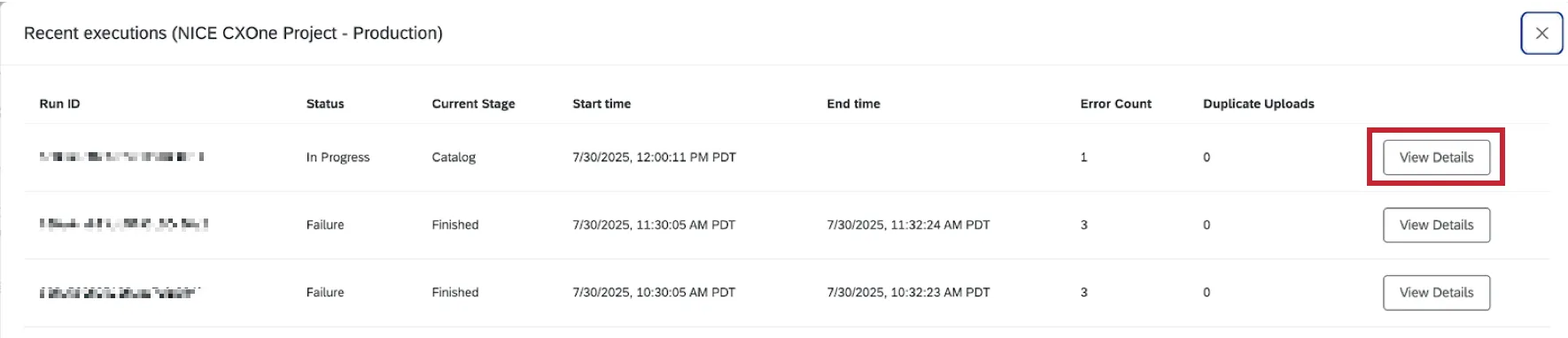
Ver ejecuciones recientes: Vea información sobre ejecuciones pasadas, incluido el ID de ejecución, el estado, la hora de inicio y finalización y el recuento de errores.

Consejo Q: Para obtener más detalles, incluidos mensajes de error específicos e información más granular de cada etapa, haga clic en Ver detalles.
Datos y análisis en Proyectos de voz
A medida que sus flujos de trabajo extraigan datos de voz, estos aparecerán en la pestaña Datos y análisis. Utilice este espacio para explorar datos y realizar análisis introductorios. Esta es la funcionalidad que puede esperar en esta pestaña, con enlaces a las páginas de soporte adecuadas:
- Edición de Respuestas
- Exportar los datos
Consejo Q: La opción de volver a importar datos le permite editar datos que ya están en su proyecto. No puede importar nuevos datos sociales mediante la pestaña Datos y análisis, sino que debe utilizar tareas de voz para extraer datos de los proveedores de voz.
- Respuestas registradas
- Filtrado de respuestas
- Editor de campo
Señales de interacción automatizadas
Atención: Los campos de señales de interacción automatizada se generan mediante IA; consulte la Lista de Características de IA generativa de terceros Para obtener más información.
La pestaña Datos y análisis de tu proyecto de voz contiene los campos de señales de interacción automatizadas relacionados con tus interacciones de voz. Estos campos te brindan más información sobre tus interacciones sin necesidad de crear o mantener un modelo de temas.
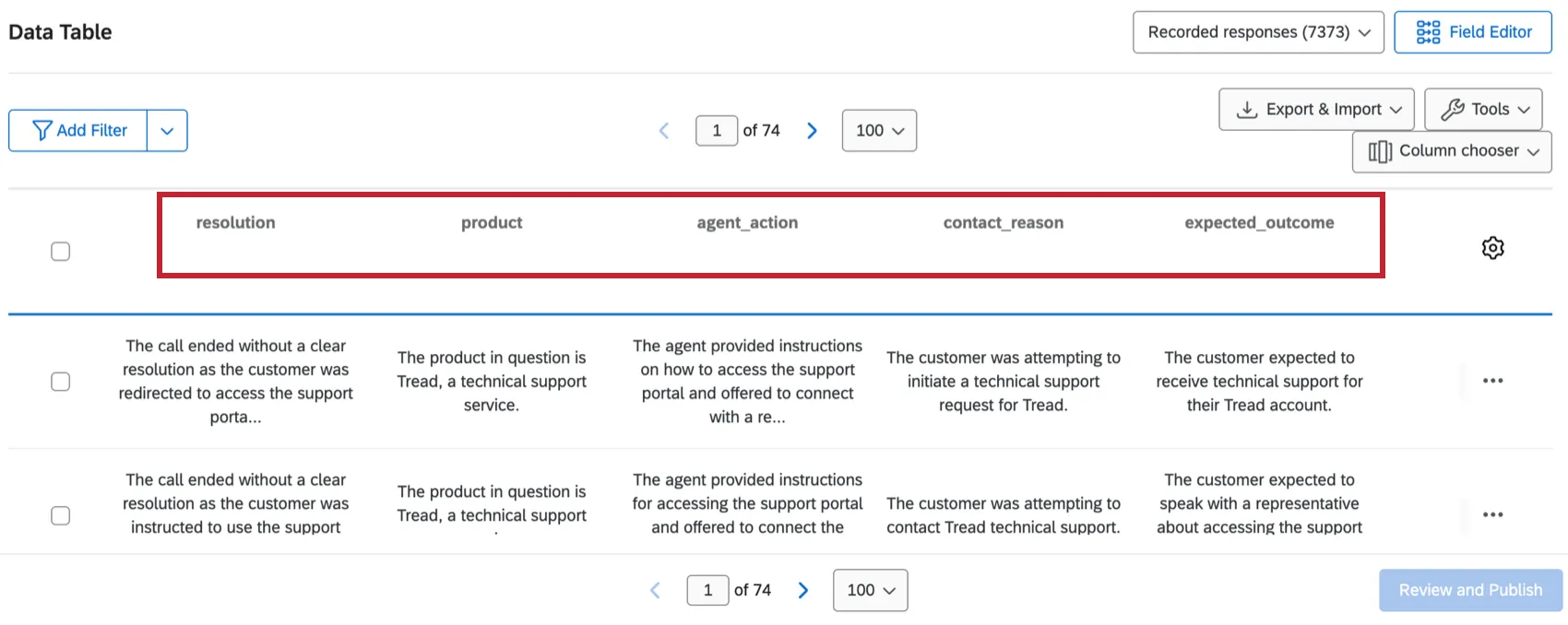
Los siguientes atributos estarán disponibles para cada interacción en tu proyecto de Voz:
- Acción del agente: Resumen de las acciones realizadas por el agente de atención al cliente durante la llamada.
- Motivo del Contacto : El motivo por el que el cliente contactó con el servicio de atención al cliente.
- Resultado esperado: El resultado que el cliente esperaba de la llamada.
- Producto: El producto por el que llamó el cliente.
- Resolución: Resumen de la resolución alcanzada en la llamada.
- Etiqueta de resolución: Una etiqueta para la resolución. Los valores posibles incluyen "resuelto", "sin resolver", " seguimiento pendiente", "transferido" y "desconocido".
Estos campos se pueden utilizar del mismo modo que otros campos de sus datos. Por ejemplo, se pueden utilizar dentro de un Tablero.
Agregar señales de interacción automatizadas a un proyecto
Para agregar señales de interacción automatizadas a tu proyecto de voz, sigue estos pasos:
Ve al proyecto de Voice al que deseas agregar estos campos.
Haz clic en la tarea de voz que deseas configurar. También puede hacer clic en el menú de 3 puntos a la derecha de su tarea de voz y seleccionar Configurar tarea.
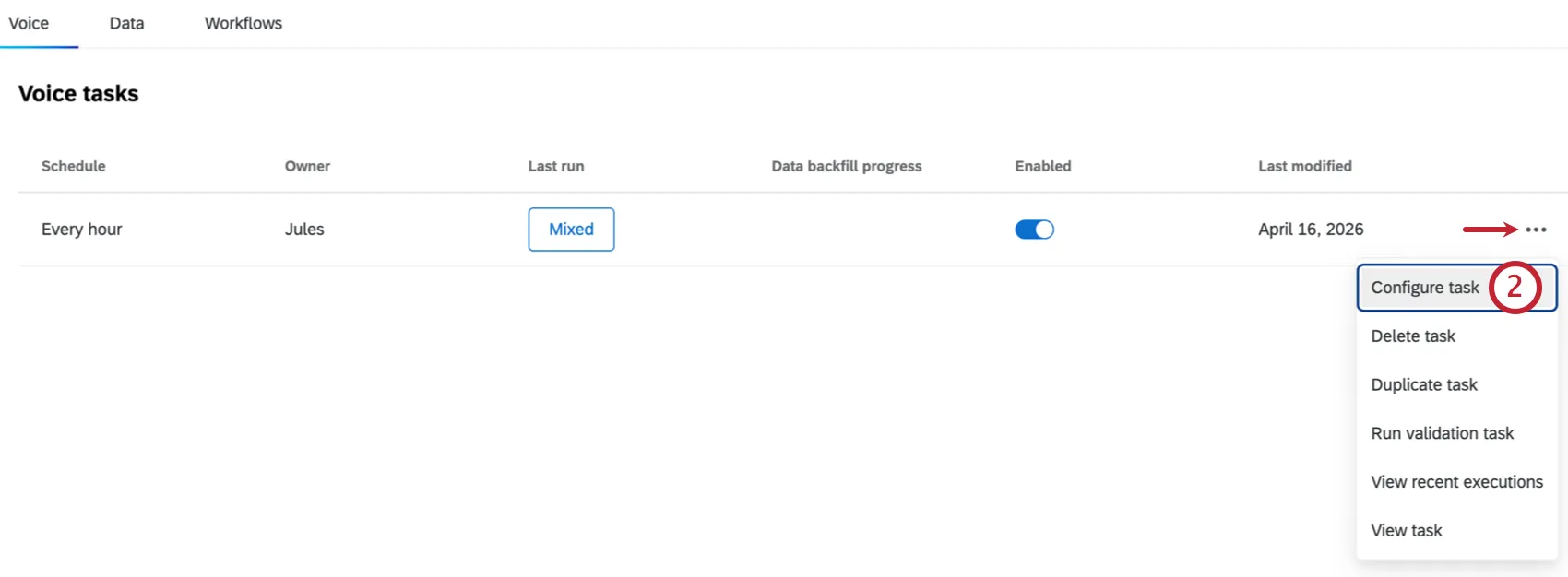
Ve al Mapeo de datos pestaña.
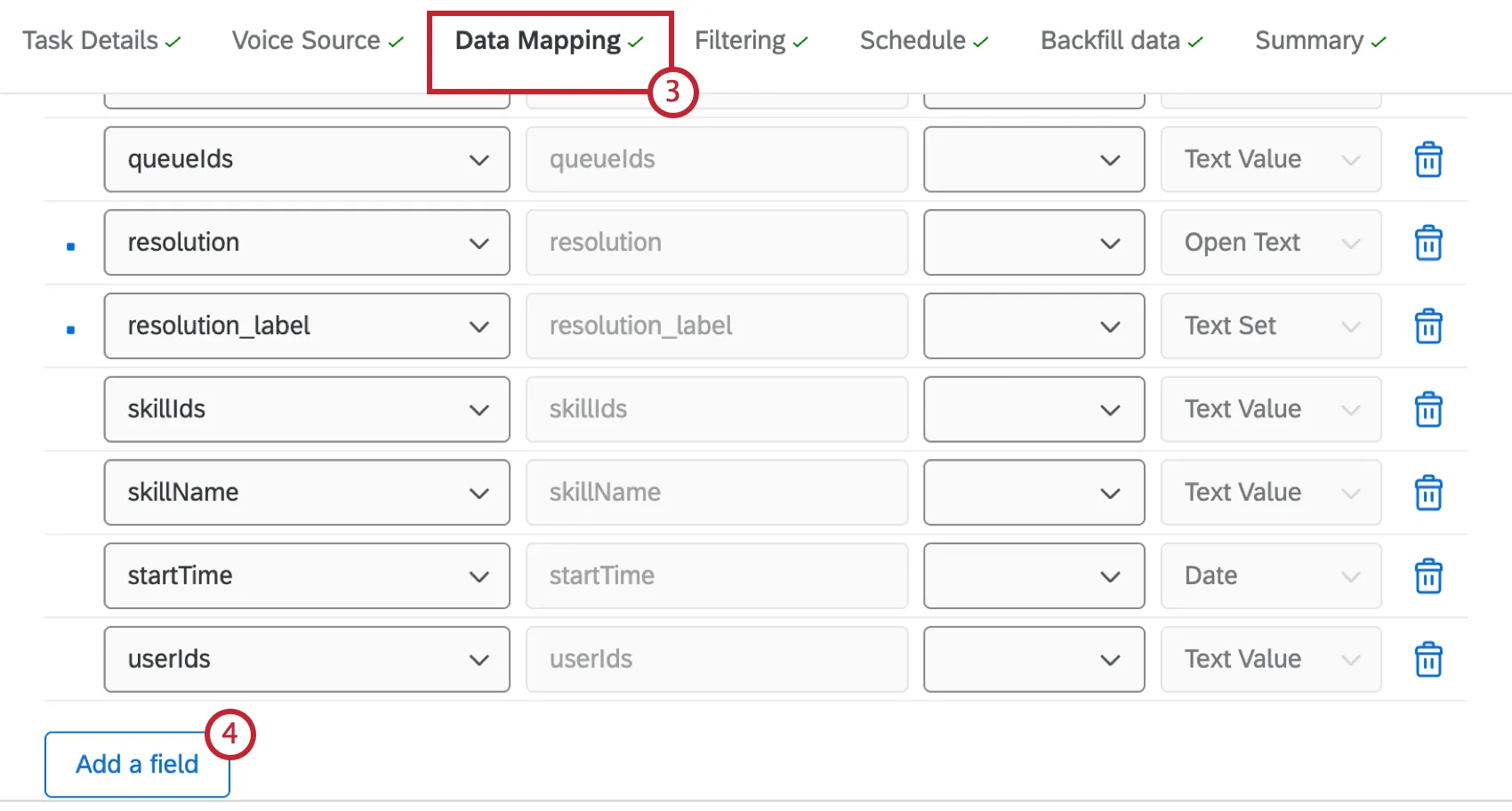
Seleccionar Agregar un campo.
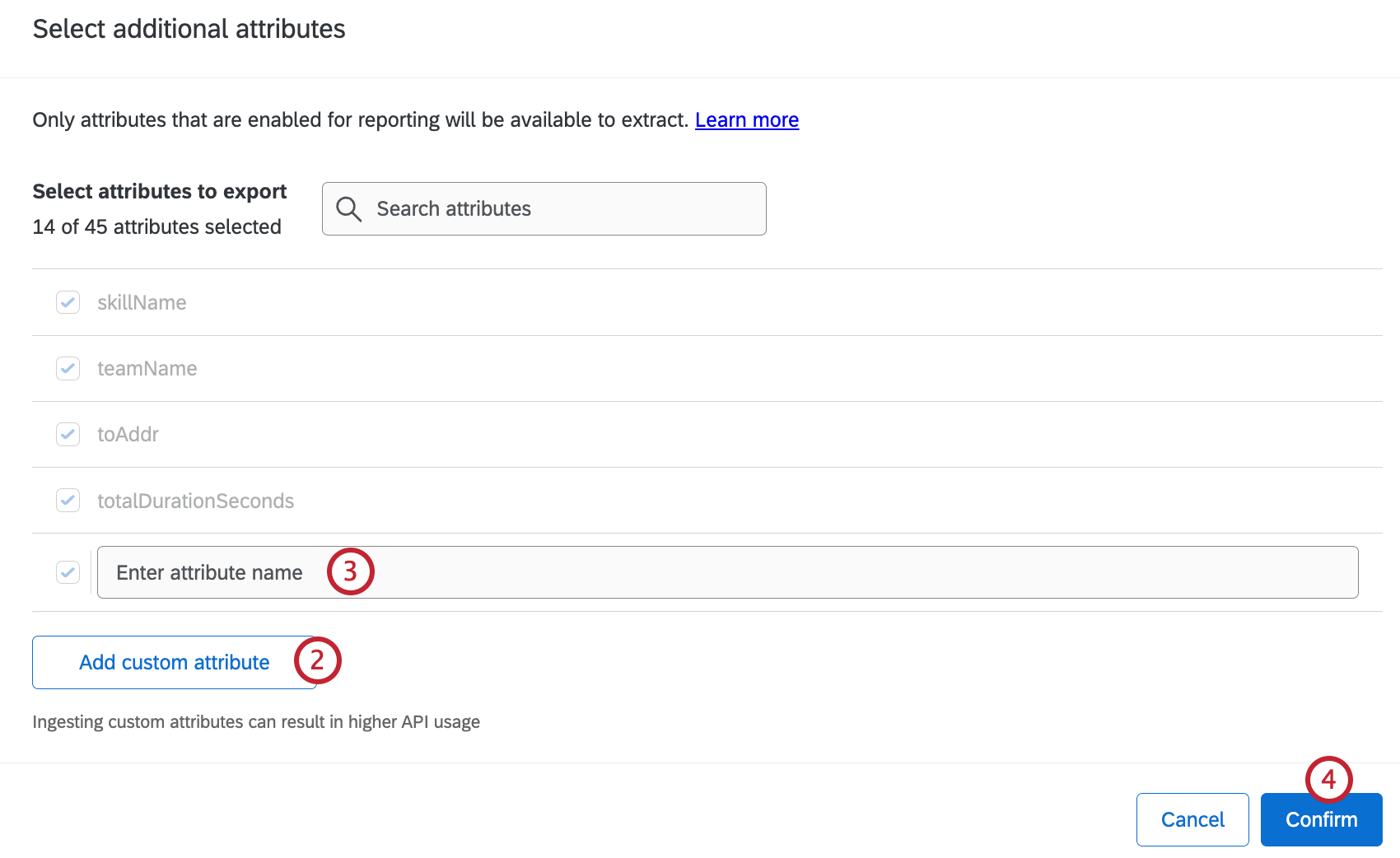
Hacer clic Agregar atributo personalizado.
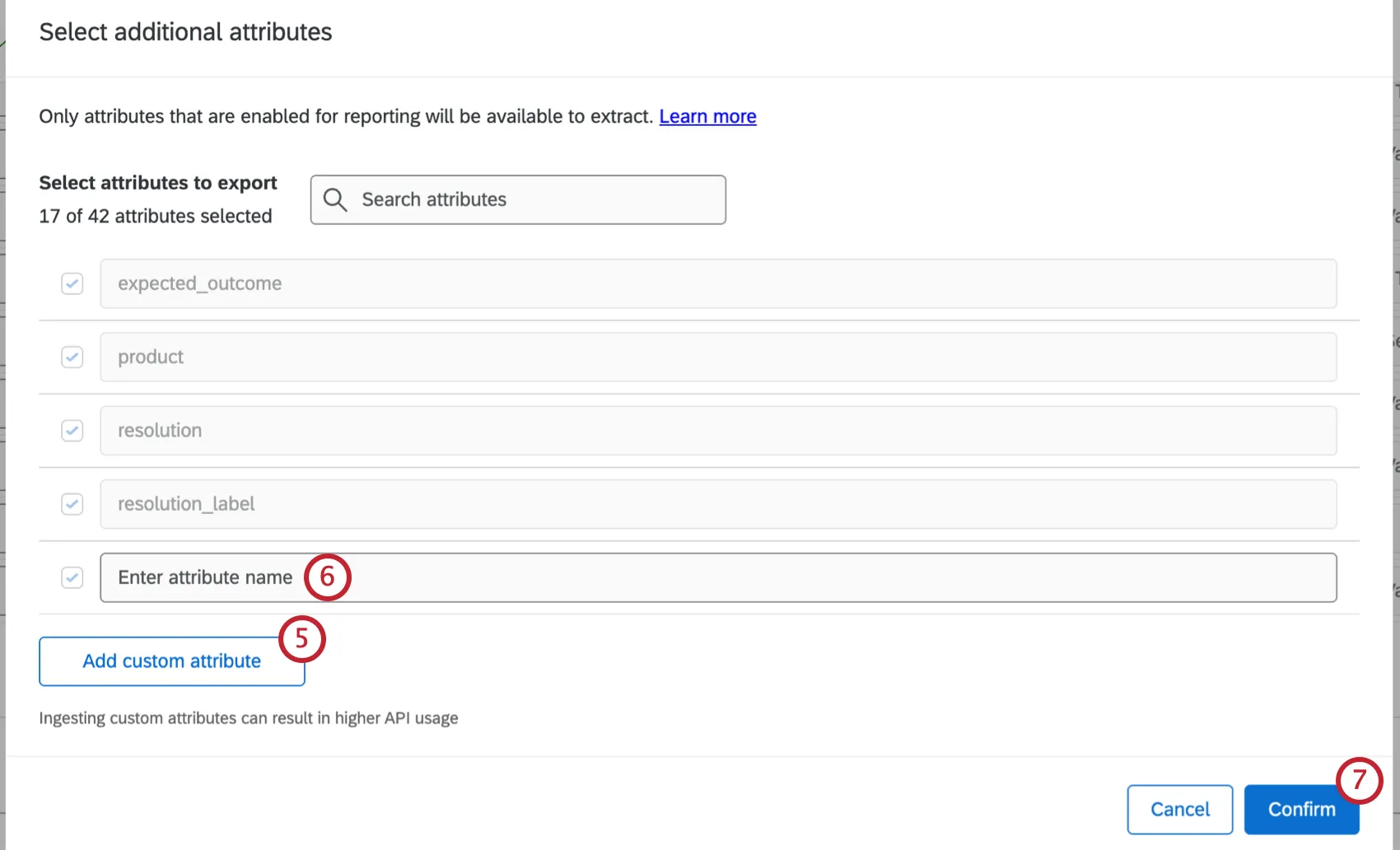
Introduzca el nombre del atributo . Asegúrese de introducir el nombre exactamente como aparece a continuación. Los campos distinguen entre mayúsculas y minúsculas.
- motivo de contacto
- producto
- resolución
- acción_del_agente
- resultado_esperado
- etiqueta_de_resolución
Repita los pasos 5 y 6 para agregar todos los atributos que desee, luego haga clic. Confirmar.
Introduzca el nombre del campo de destino exactamente igual que el que se introdujo en el campo de origen.
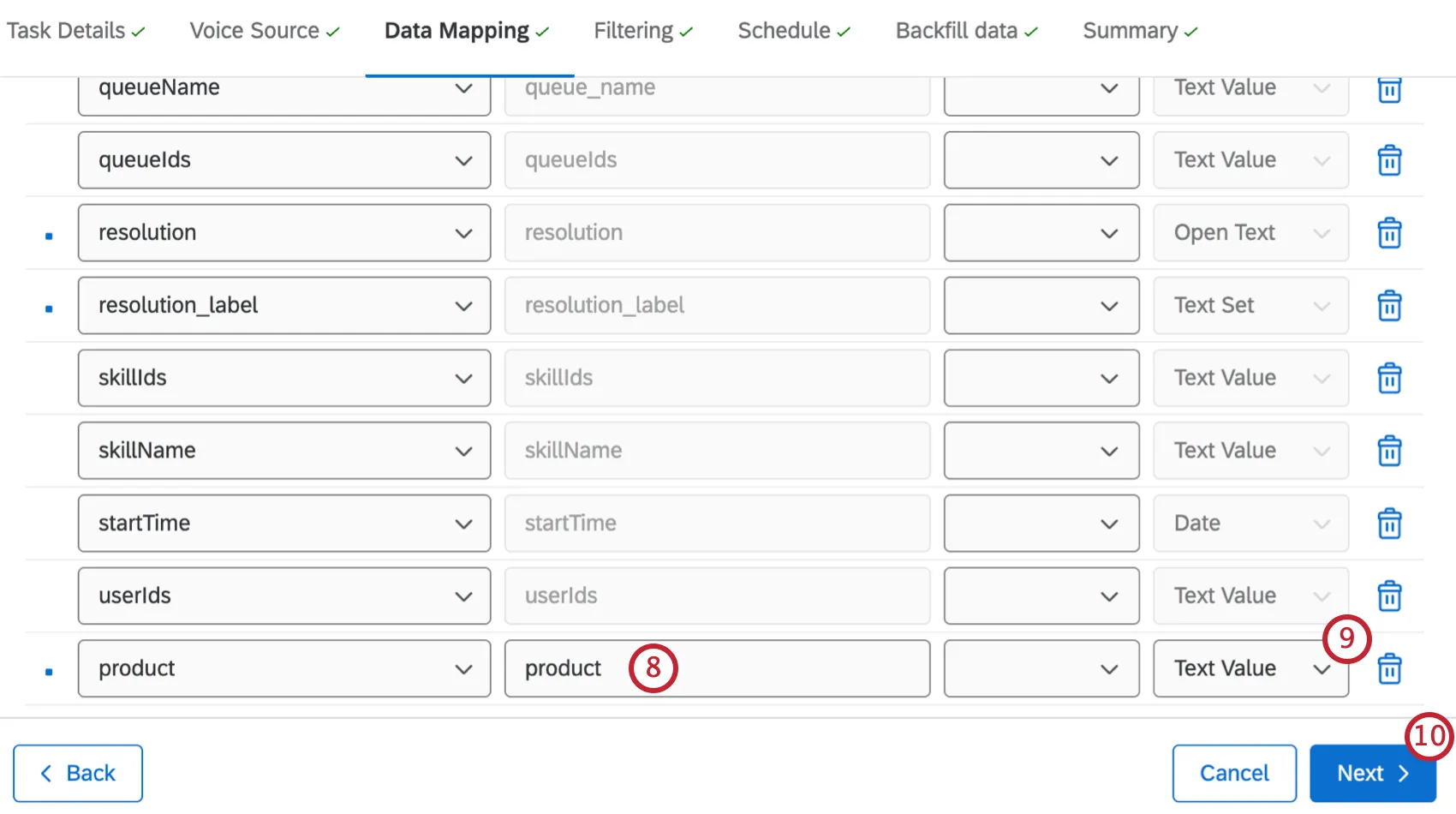
Seleccionar Valor de texto como el tipo de campo.
Hacer clic Siguiente y guarda tu configuración.
Ahora, sus campos estarán disponibles dentro de sus datos.
Colaborando en Proyectos de voz
Puedes invitar a otros usuarios de Qualtrics a crear y editar tu proyecto de voz.
La colaboración funciona de la misma manera con los proyectos de datos de correo electrónico que con los proyectos de gestión de reputación, excepto que los colaboradores solo pueden tener acceso de administrador. No hay acceso de solo lectura para proyectos de datos de correo electrónico. Para conocer los pasos, consulte Esta página sobre la colaboración.
Consejo Q: Recuerda asegurarte de que tus colaboradores tengan el usuario correcto permisos para utilizar proyectos de voz.
¡Genial! ¡Gracias por tus comentarios!
¡Gracias por tus comentarios!