Flujos de trabajo de Ticket
Contenidos de la página
Acerca de los Flujos de trabajo de Ticket
Los flujos de trabajo de Ticket proporcionan un medio para escalar tickets de manera oportuna y eficiente. Asegúrese de que ningún ticket quede desatendido asegurándose de que los tickets de cierta antigüedad se reasignen, se les asigne un nuevo estado o se envíen por correo electrónico a las partes correspondientes.
No solo puedes reasignar tickets que no han sido modificados desde su creación, sino que también puedes reasignar aquellos que han sido descuidados por su propietario. El enfoque en la atención al cliente hace que esta función sea ideal para cualquier programa de ciclo cerrado.
Los Flujos de trabajo de Ticket descritos en este artículo no tienen nada que ver con el Flujos de trabajo (xFlow) función, Tareas de Ticket, o Actualizar tareas de Ticket.
Consejo Q: Solo Administradores de Marca/organización y usuarios con permiso Administración de tickets de Qualtrics Los habilitados pueden editar y crear flujos de trabajo de ticket .
Consejo Q : Hay un límite de 50 flujos de trabajo de ticket por marca/organización.
Creación de Flujos de trabajo de Ticket
Atención: Los únicos tickets incluidos en cada flujo de trabajo de ticket son aquellos que coinciden con las condiciones establecidas en el flujo de trabajo . y aquellos que se crearon o actualizaron después de que se creó el flujo de trabajo del ticket . Esto significa que los flujos de trabajo de ticket son no retroactivo.

Los flujos de trabajo de Ticket hacen no Ejecutar en cualquier ticket que haya sido cerrado. Puede especificar si solo desea que se ejecuten para los tickets configurados como en proceso, abiertos o en un estado personalizado.
El mismo flujo de trabajo de ticket no se ejecutará más de una vez en el mismo ticket. Se puede aplicar más de un flujo de trabajo de ticket a cada ticket. Los flujos de trabajo de Ticket no son específicos del proyecto a menos que se especifiquen en sus condiciones.
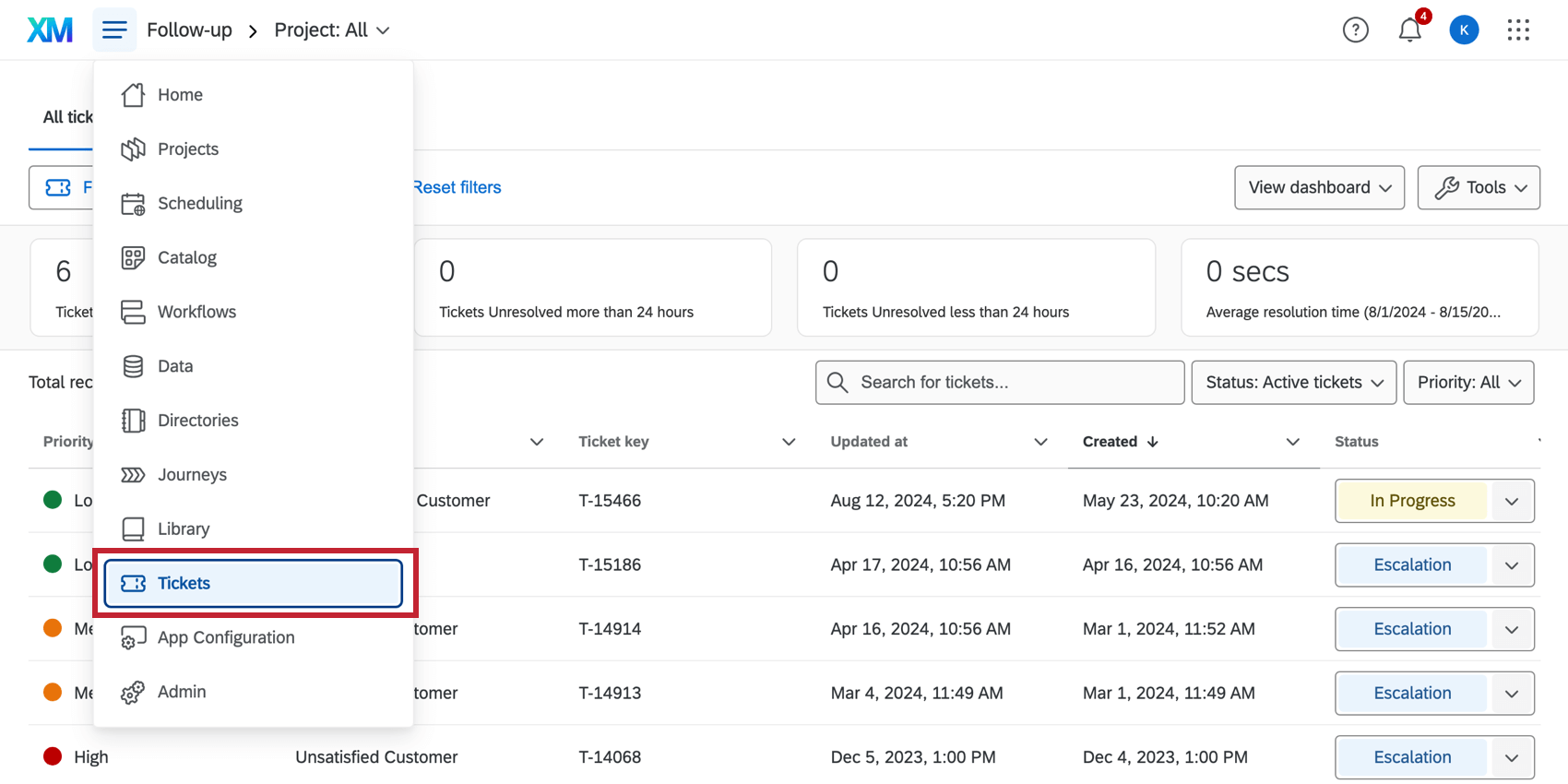
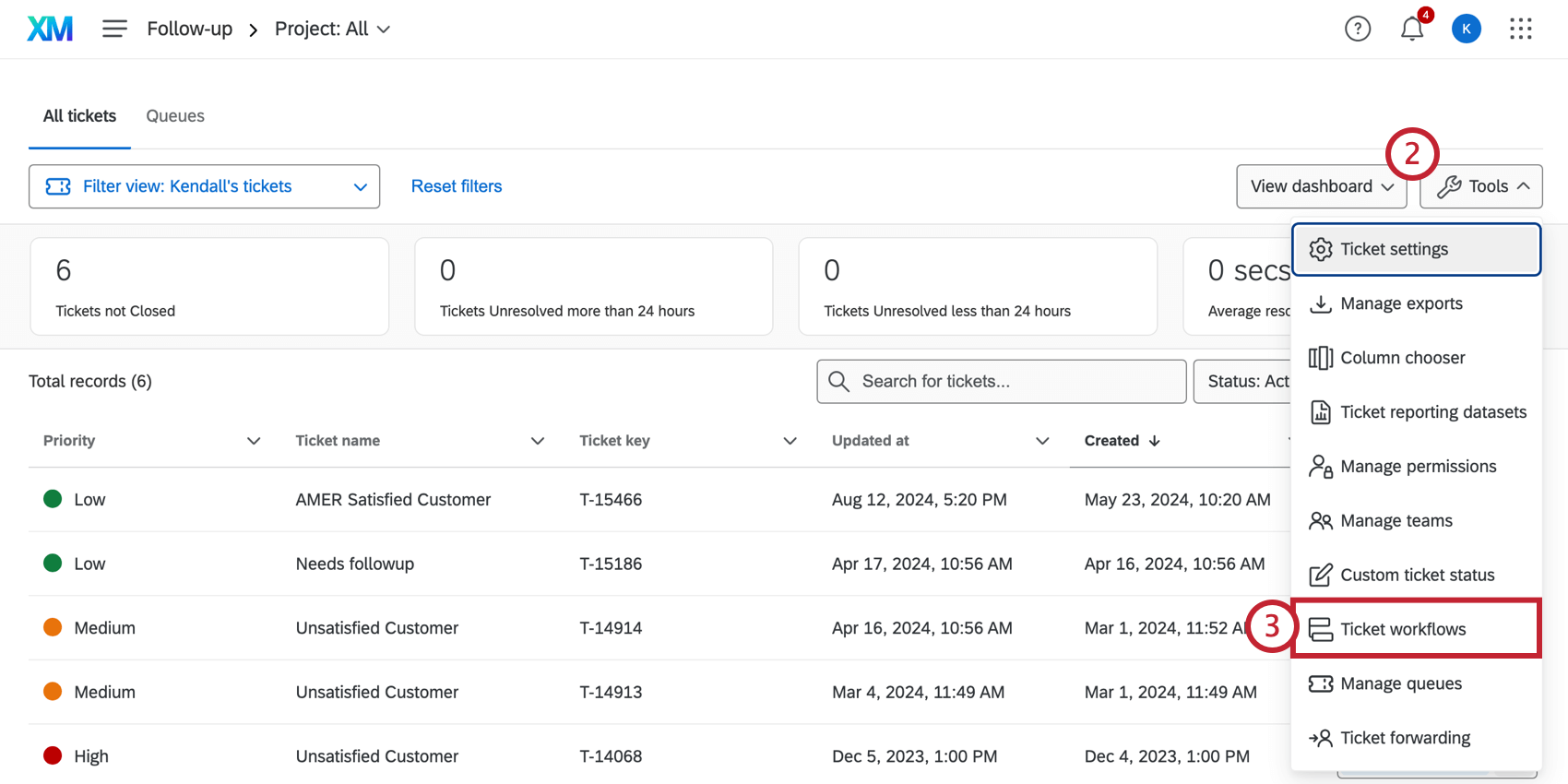
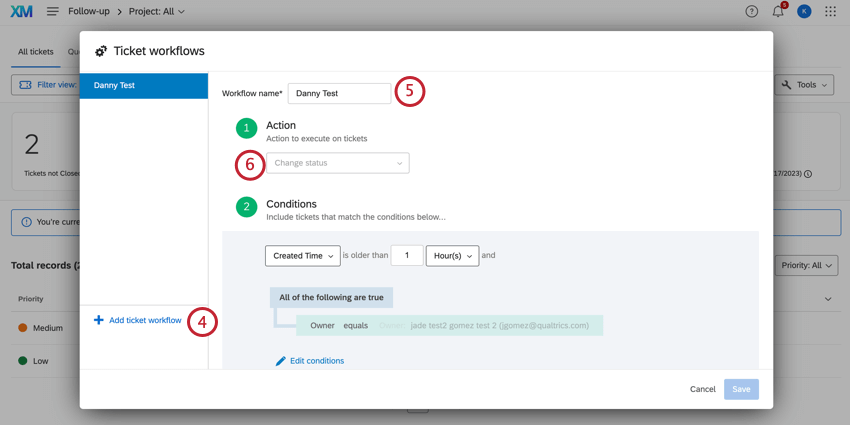
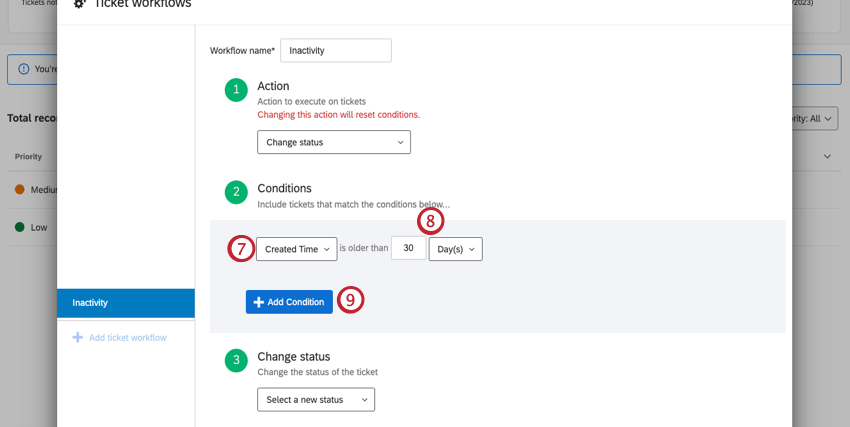
Consejo Q: Si elige escalar el ticket en función de cuándo se actualiza, el flujo de trabajo no se ejecutará cuando se cree el ticket por primera vez. Sólo se ejecutará después de que se actualicen los tickets existentes.
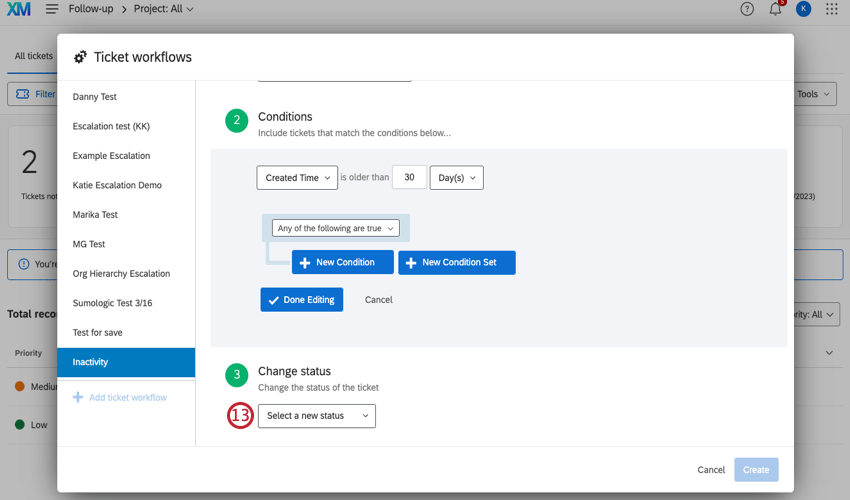
Consejo Q: Esta es una cantidad exacta de tiempo. Si especifica 30 días, se cancelarán los boletos con una antigüedad de menos o más de 30 días. no estar incluido. En el ejemplo anterior, el flujo de trabajo del ticket entrará en vigencia 30 días después de que se cree un ticket elegible.
Consejo Q: Esta condición solo se incluye para las acciones Cambiar estado y Reasignar Ticket . Si ha elegido Programar correo electrónico, no tendrá que establecer ninguna condición de edad.
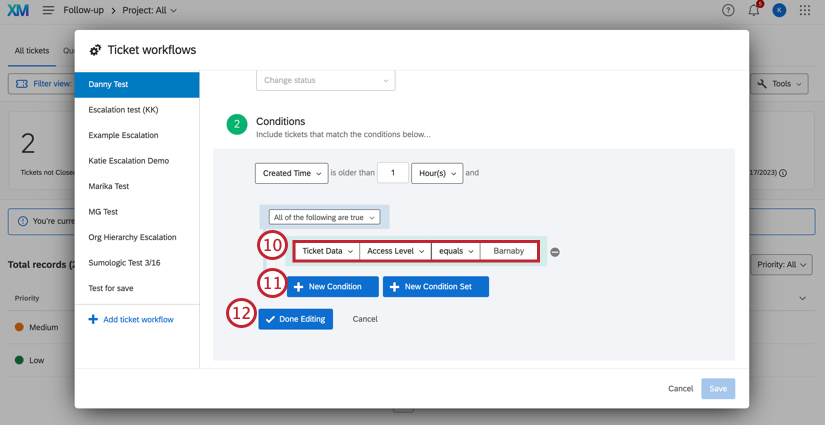
- Estado: Especifique si solo desea que el flujo de trabajo de ticket aplicar los tickets configurados como En progreso, Abiertos o un estado personalizado. Los tickets cerrados no se ven afectados por los flujos de trabajo de ticket .
- Prioridad: Especifica que solo los tickets de una determinada prioridad se verán afectados por un flujo de trabajo de ticket . Por ejemplo, tal vez desee que los tickets de alta prioridad se reasignen después de 3 días, pero que los tickets de baja prioridad solo se reasignen si han esperado 10 días.
- Proyecto: Solo se aplicará un flujo de trabajo de ticket a los tickets conectados al proyecto de encuesta seleccionado. Consejo Q: Solo se pueden seleccionar proyectos activos en el menú desplegable.

- Propietario/Equipo: Sólo se admiten entradas que pertenencia a una persona determinada o equipo Se aplicará un flujo de trabajo de ticket .
- Datos del Ticket : Solo entradas con determinadas datos del ticket A los valores se les aplicará un flujo de trabajo de ticket . Puede utilizar cualquier dato de ticket , incluidos aquellos que tienen caracteres especiales en sus valores o nombres. Consejo Q: Al utilizar datos del ticket como condición o valor en el Flujo de trabajo del ticket , asegúrese de que los datos del ticket no estén ocultos. Ver el Tarea de tickets Página para obtener más información sobre cómo ocultar y mostrar datos de ticket .
- Hora de creación: Esta condición está disponible únicamente bajo la acción Programar correo electrónico. Se refiere al tiempo transcurrido desde que se creó el ticket .
- Hora de última actualización: Esta condición está disponible únicamente bajo la acción Programar correo electrónico. Se refiere al tiempo transcurrido desde la última actualización del ticket . Consejo Q: Para una condición dada (fila), la condición será válida si CUALQUIERA de los valores seleccionados coincide con un ticket.
Consejo Q : Puede anidar y combinar declaraciones para crear condiciones complejas bajo las cuales los tickets se incluyen en el flujo de trabajo de ticket . Ver Nuevas condiciones y conjuntos de Condición, Todos vs. Cualquier, y Lógica de anidamiento Para más información.
Acción del Flujo de trabajo
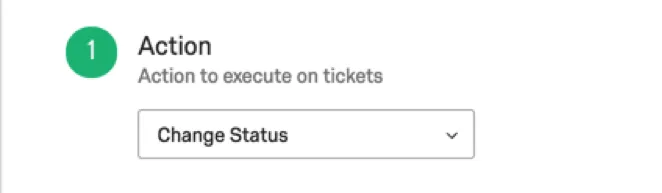
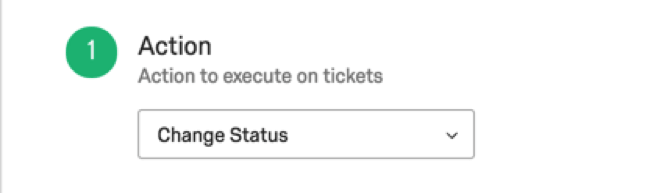
En el Acción Paso de un flujo de trabajo de ticket : usted determina qué sucederá con los tickets enviados a través de este flujo de trabajo de ticket . Puedes decidir si las entradas son reasignado a otro usuario cuando se cumplen las condiciones, si reciben una cambio de estado, o si se envía un correo electrónico.
Reasignar Ticket
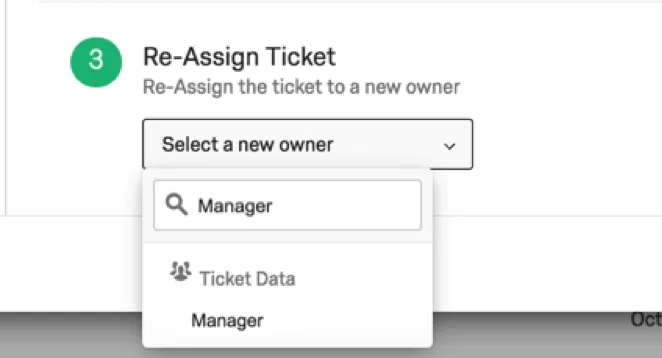
Si usted eligió reasignar el ticket, tendrás que decidir quién lo coge. Debe seleccionar una persona específica o un campo de datos de ticket que contenga el nombre de usuario de Qualtrics de la persona a la que desea escalar.
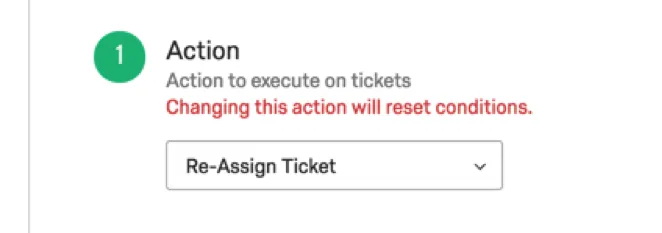
Al utilizar los datos del ticket para reasignar a los propietarios del ticket , escriba el nombre de los datos del ticket en el campo y aparecerá como si fuera un nombre o un equipo. Solo podrás seleccionar datos de ticket que aparezcan en al menos un ticket existente. El valor de los datos del ticket debe ser el nombre de usuario del usuario de Qualtrics al que desea reasignar, que con frecuencia, pero no siempre, es la dirección de correo electrónico.
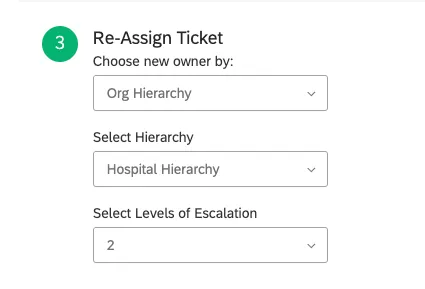
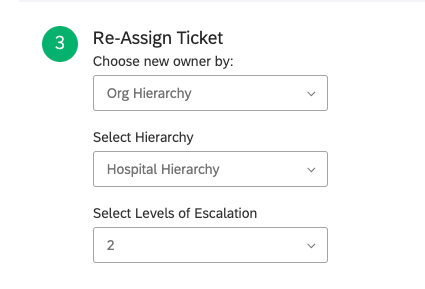
Si tienes jerarquías habilitado en su marca/organización, también puede escalar un ticket a las unidades principales o superiores de la jerarquía de su organización. Ver Escalada de Ticket mediante jerarquías Para más detalles.
Cambiar estado
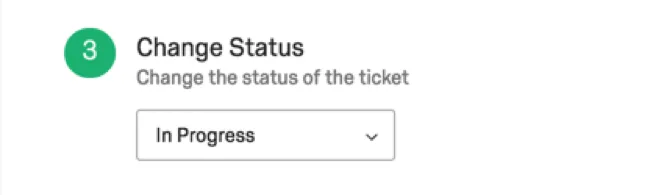
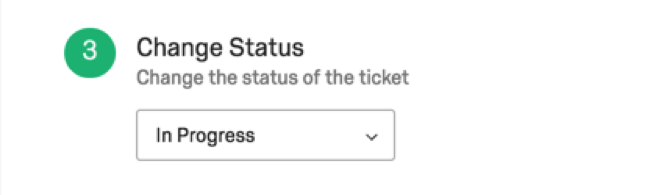
Si usted eligió cambiar el estado, tendrás que seleccionar el estado al que quieres que cambie el ticket .
Consejo Q: Si tienes Personaliza el estado de tus ticket, la acción Reasignar Ticket anulará la Los estados de los Ticket pueden retroceder opción. Incluso si esta opción está deshabilitada, los flujos de trabajo de ticket siempre pueden retroceder.
Programar un correo electrónico
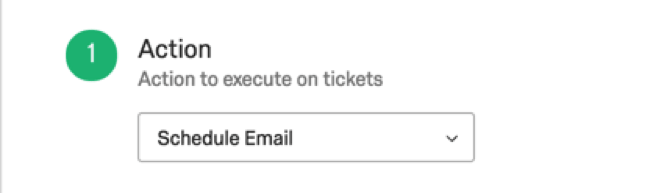
Programar correo electrónico es exactamente lo que parece; cuando se selecciona esta acción, puede programar el envío de un correo electrónico que contenga tickets que cumplan con las condiciones definidas.
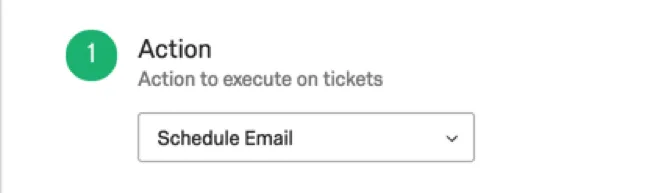
Ver el Recordatorios de Ticket Página de soporte para obtener más información sobre cómo configurar esto.
Configuración de programación
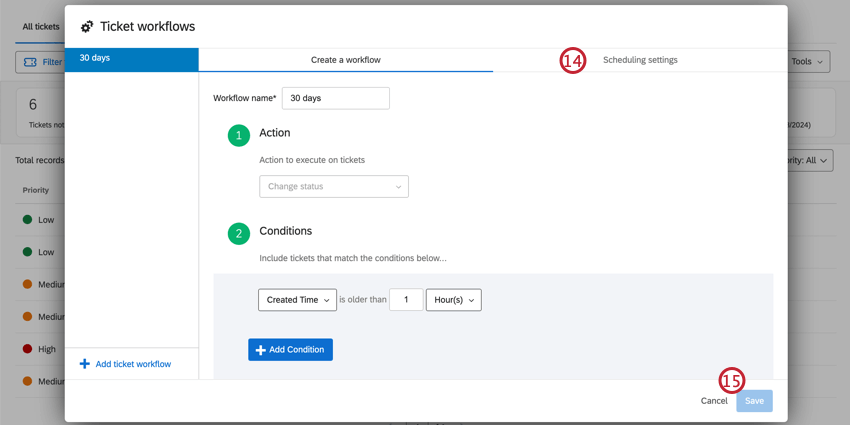
Utilice la configuración de programación para personalizar qué días cuentan para el período de tiempo establecido en las condiciones. Esto es útil si solo desea contar los días hábiles o si desea excluir los días festivos.
La mejor práctica es cambiar el huso zona a uno que coincida con los propietarios de sus ticket (las personas que procesan los tickets), para calcular con precisión los días laborables y no laborables.
Atención: La configuración de programación no aplicar a Recordatorios de Ticket.
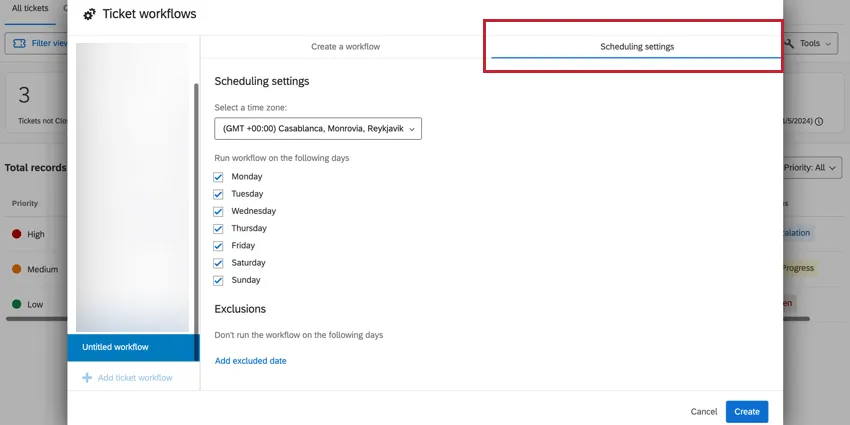
Ejemplo: Por ejemplo, si desea omitir los sábados y domingos al calcular el período de tiempo, deberá dejar sábado y domingo sin marcar.

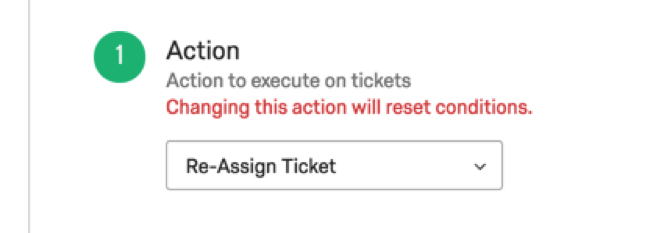
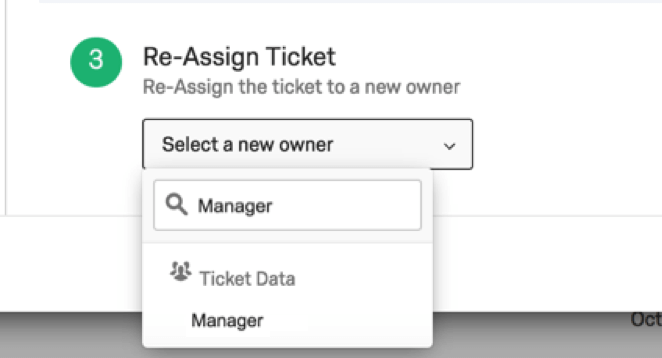
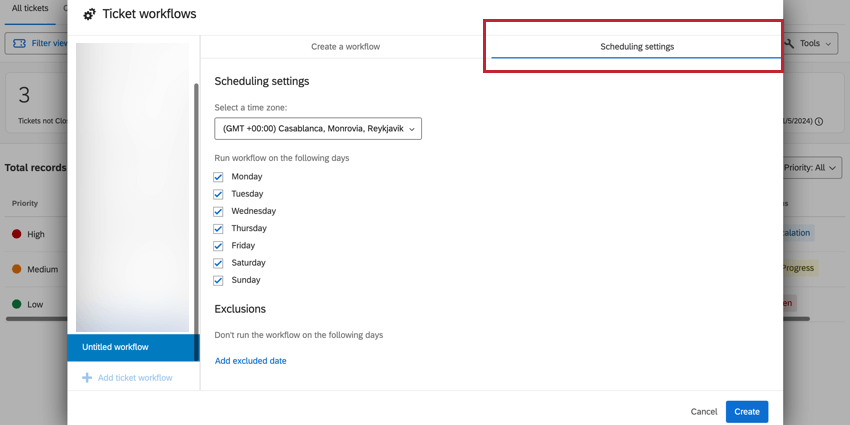
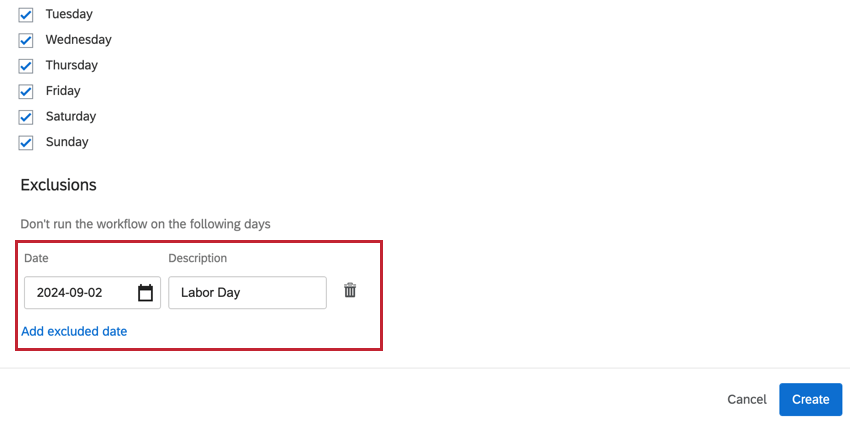
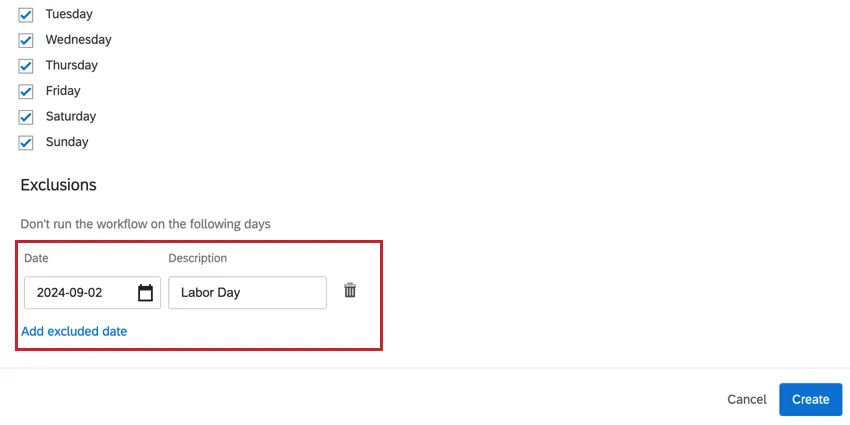
Para agregar una fecha excluida, como un día festivo, haga clic en Añadir fecha excluida Luego seleccione una fecha y agregue una descripción. Puede agregar hasta 100 fechas excluidas.
Actualización de Flujos de trabajo de Ticket
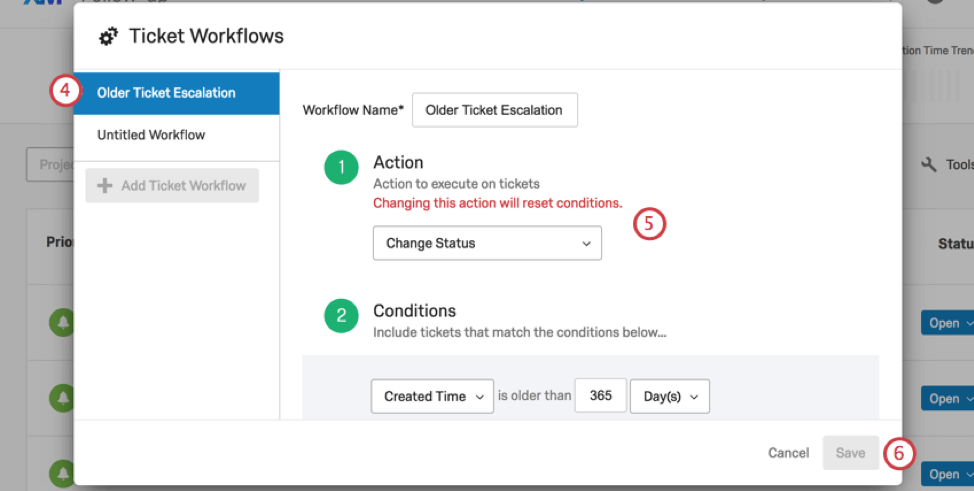
Atención: Los flujos de trabajo de Ticket son no retroactivo. Si cambia el flujo de trabajo de un ticket , no se procesará ningún ticket antiguo que ya haya procesado a menos que ese ticket se haya actualizado después de editar el flujo de trabajo . Este es el caso incluso si el ticket coincide con otros criterios de flujo de trabajo .
Eliminar Flujos de trabajo
Atención: ¡No es posible recuperar un flujo de trabajo de ticket una vez eliminado!
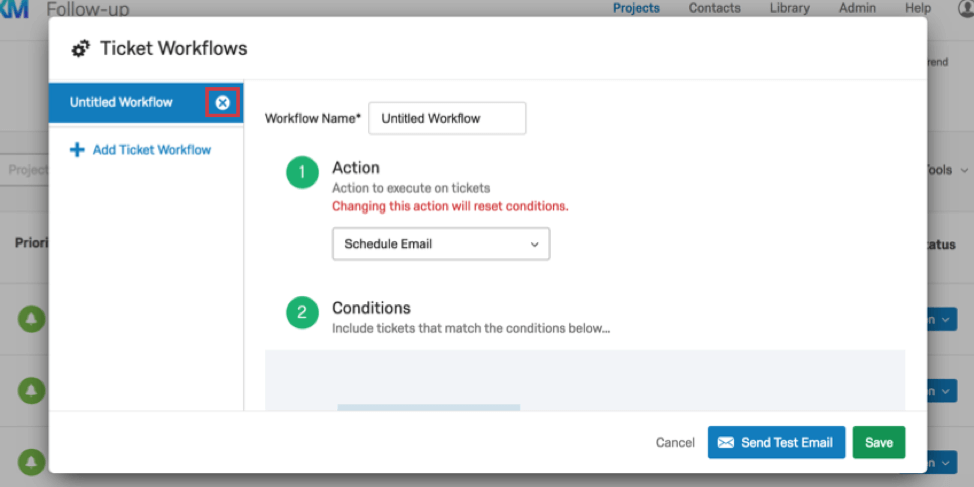
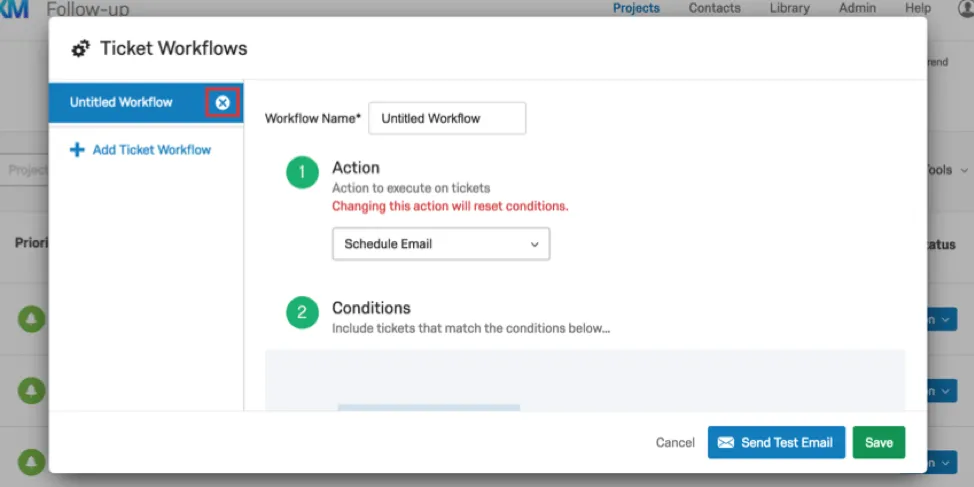
Vaya al menú de flujos de trabajo de ticket . Una vez allí, resaltado el flujo de trabajo del ticket que desea eliminar. Hacer clic incógnita para eliminar el flujo de trabajo del ticket .
Ejemplo de Flujo de trabajo de cambio de estado
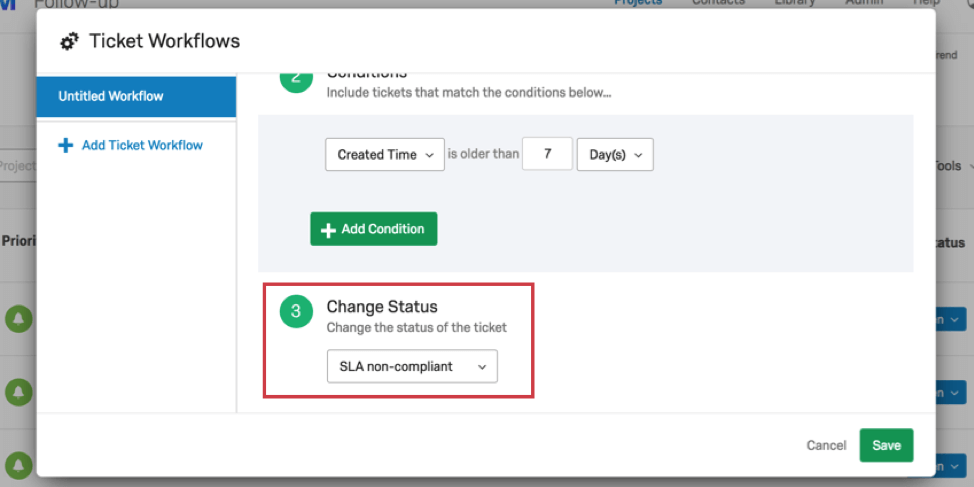
Digamos que su empresa tiene un acuerdo de nivel de servicio (SLA) sobre el tiempo que lleva abordar un ticket. Promete a sus clientes que solo tendrán que esperar una semana como máximo para que se solucione y cierre el problema en su ticket .
Podrías empezar creando un estado personalizado que señala el incumplimiento de un SLA.
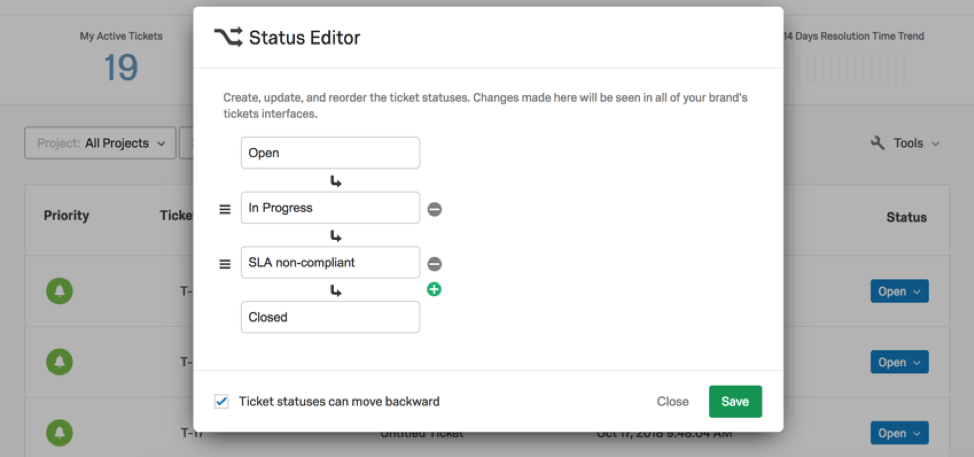
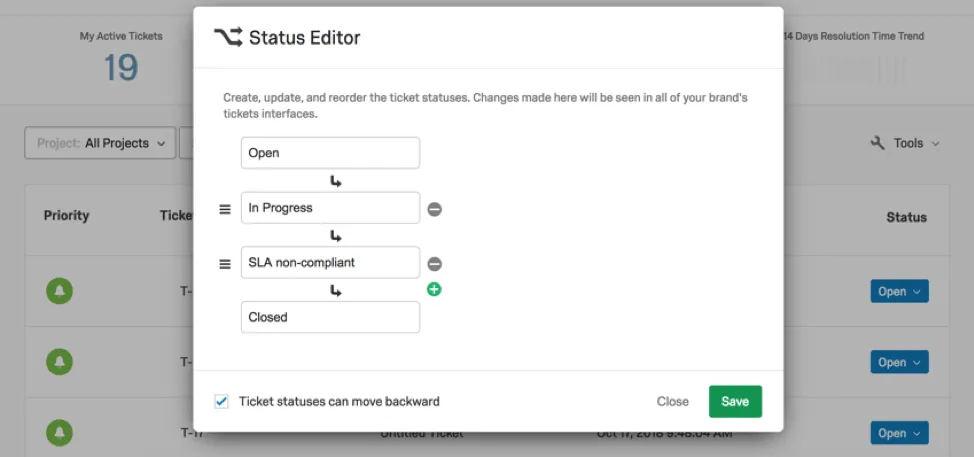
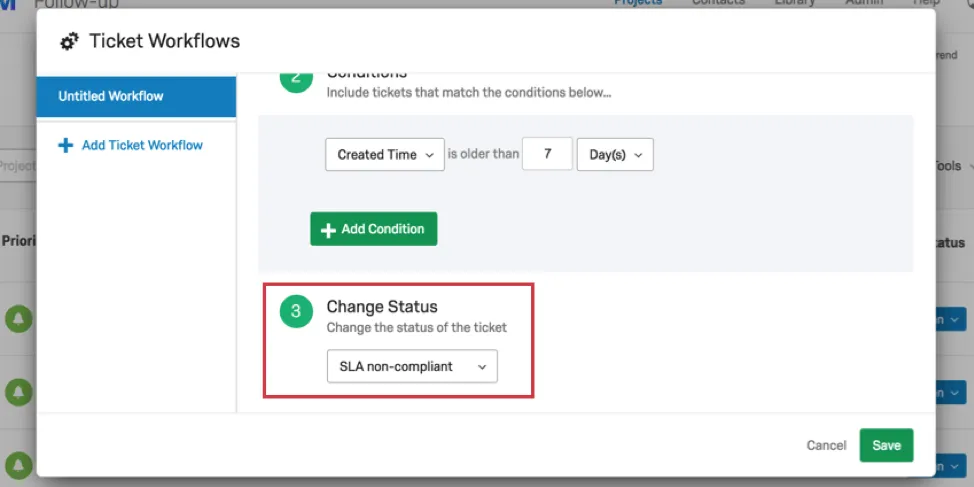
Luego, al configurar el flujo de trabajo de su ticket , puede establecer la condición para indicar que si un ticket no se ha actualizado en 7 días o más, se le asigna un estado de no cumplimiento del SLA.
Escalada de Ticket mediante jerarquías
Cuando seleccionas el Reasignar Ticket acción, puedes elegir el nuevo propietario del ticket mediante Jerarquía organizacional.
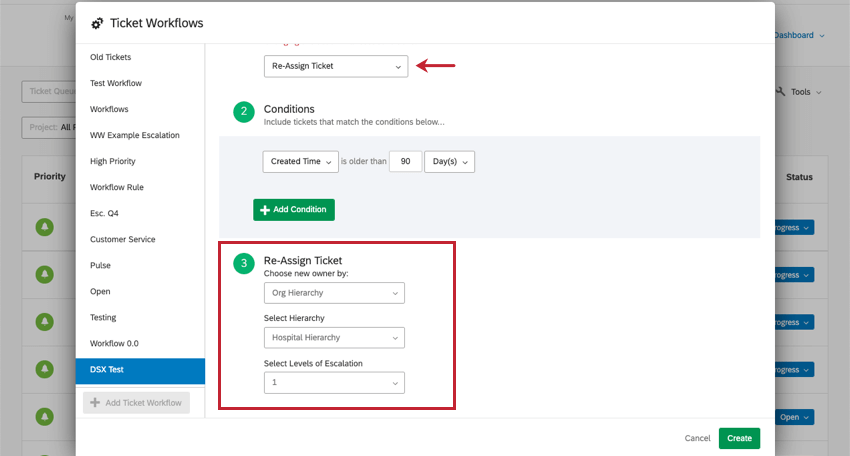
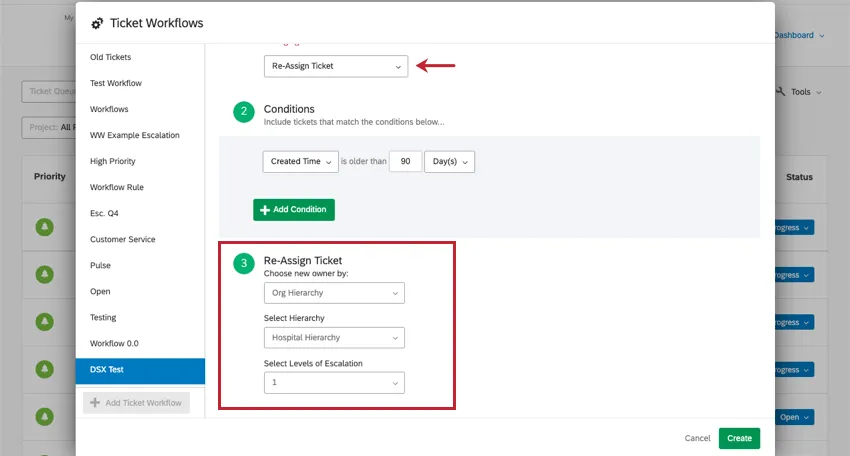
Desde allí, selecciona la jerarquía que utilizas en este flujo de trabajo de ticket y luego selecciona la unidad a la que se deben reenviar los tickets. Puede elegir a cuántos niveles por encima de la unidad del propietario del ticket se debe reasignar el ticket :
- Unidad parental (1): Si un ticket cumple con las condiciones del flujo de trabajo del ticket , se reasignará a alguien en la unidad superior al propietario actual del ticket . Este tipo de flujo de trabajo de ticket es ideal si un determinado estado o antigüedad implica que un equipo más experimentado de su empresa debe seguimiento del ticket.
- Unidad de abuelos (2): También podrás seleccionar la unidad directamente encima de la unidad principal. Esto es útil si algunas de las unidades de su empresa son muy pequeñas o si desea que grupos más grandes de empleados trabajen hacia un objetivo común.
Ejemplo: Digamos que el propietario del ticket pertenece al equipo de Diseño Web. El equipo de Diseño Web pertenece al departamento de Marketing Digital, lo que convierte al Marketing Digital en la unidad principal del Diseño Web. El departamento de Marketing Digital se encuentra bajo el rest de Marketing, lo que convierte a Marketing en la unidad madre del Diseño Web.
¡Genial! ¡Gracias por tus comentarios!
¡Gracias por tus comentarios!