Opciones de la página de seguimiento de Ticket
Contenidos de la página
Atención: Estás leyendo acerca de una función que actualmente no está disponible para todos los clientes. Si desea obtener acceso a la página de ticket actualizada, hable con su Ejecutivo de Cuenta.

Acerca de las opciones de la página de seguimiento
La página de Seguimiento contiene todos los tickets asignados a usted y a cualquier equipo al que pertenece. Puedes acceder a él mediante seleccionar Entradas desde el menú de navegación.

Además de permitirte seguimiento de las entradasLa página de seguimiento también incluye opciones para buscar entradas, exportarlas, cambiar el formato de visualización y mucho más.
Gestión y seguimiento de tickets
En la página de Seguimiento, los tickets se enumeran debajo de las métricas. Desde esta sección, puedes realizar una serie de acciones en cada ticket, incluido cambiar el estado del ticket, agregar subtickets y más. Para obtener más información, consulte Seguimiento de tickets .
Filtrado de tickets
Puedes filtro las entradas que aparecen en tu página de seguimiento. Para obtener una lista de filtros y los pasos para usarlos, consulte Filtrado de la página de seguimiento.
Configuración de Ticket
La configuración de Ticket solo es accesible para los administradores de Marca/organización . Aquí puedes hacer varias cosas, entre ellas:
- Deshabilitar el botón "Enviar correo electrónico" en los tickets.
- Determinar cómo deben reenviarse los tickets cuando su propietario está fuera de la oficina
- Activar notificaciones por correo electrónico cada vez que se asigne un ticket a alguien
- Cambiar el estado de los tickets cuando llegan correos electrónicos
- Enviar notificaciones por correo electrónico cuando llega un correo electrónico al ticket
Obtenga más información en el Configuración de Ticket página de soporte.
Exportación de tickets a CSV o TSV
Atención: Esta función exporta Todas las entradas en la marca/organización (sin límite), aunque la exportación se puede filtrar por el proyecto específico del que provienen los tickets.
Consejo Q: Los administradores pueden hacer que estas exportaciones de ticket estén disponibles para todos los usuarios que no sean administradores habilitando ciertas Configuración de Ticket .
Ir a la Entradas página.
Hacer clic Herramientas .
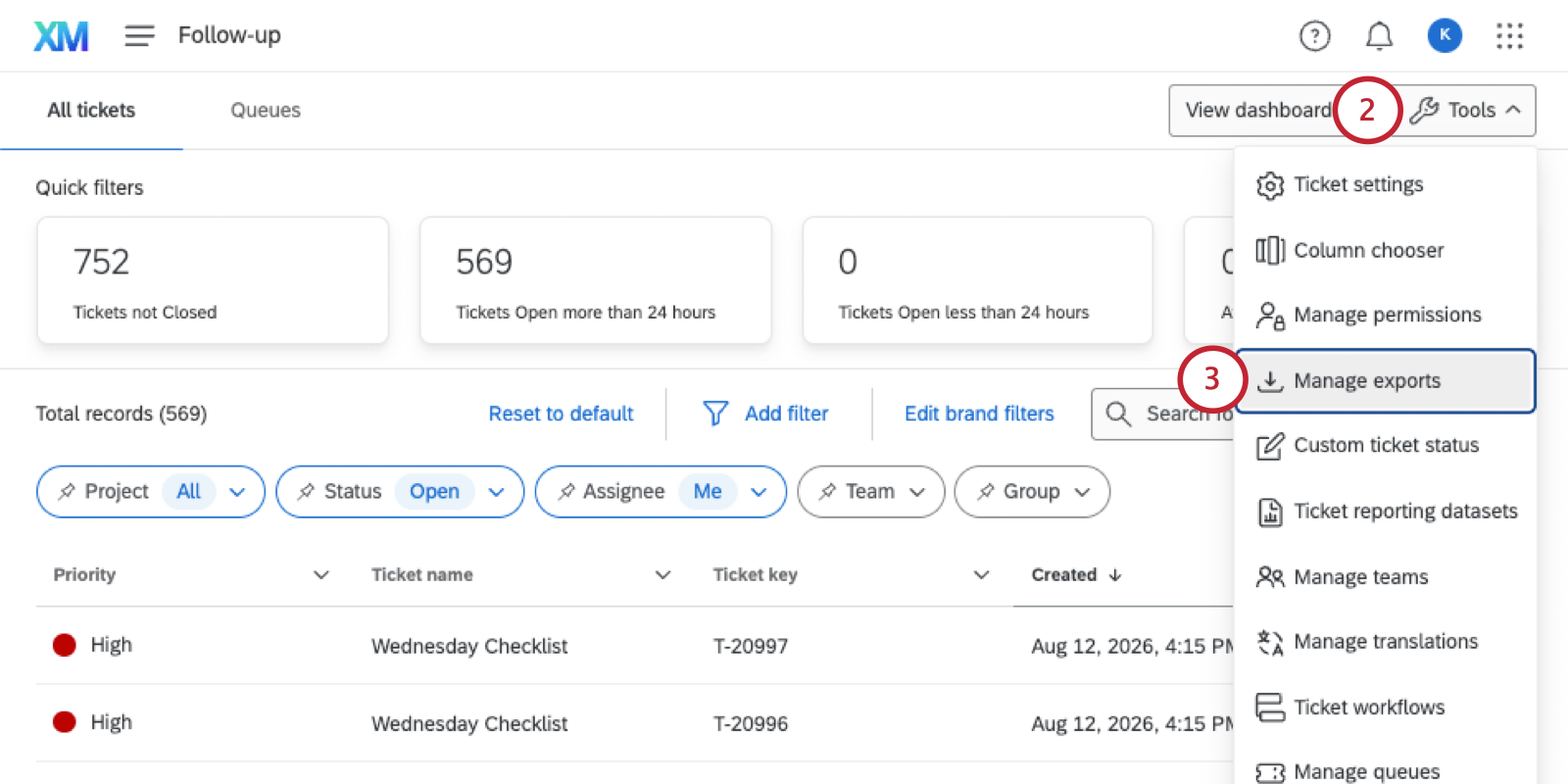
Seleccionar Gestionar exportaciones .
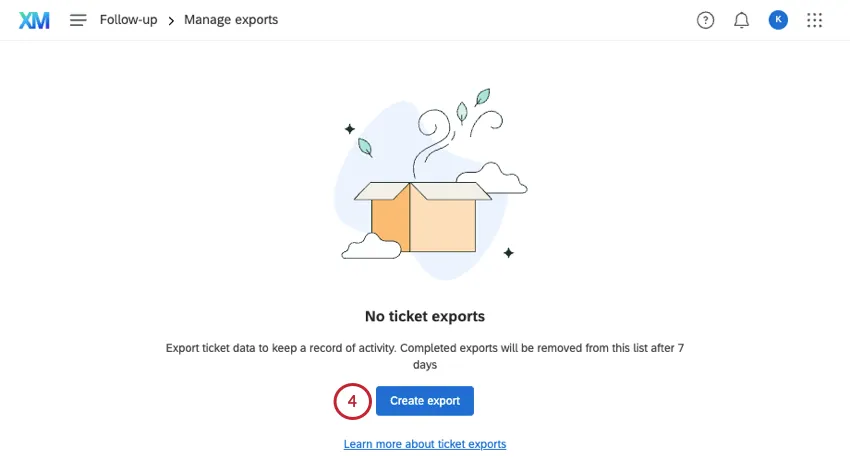
Hacer clic Crear exportación.
Si lo desea, especifique un nombre de archivo.
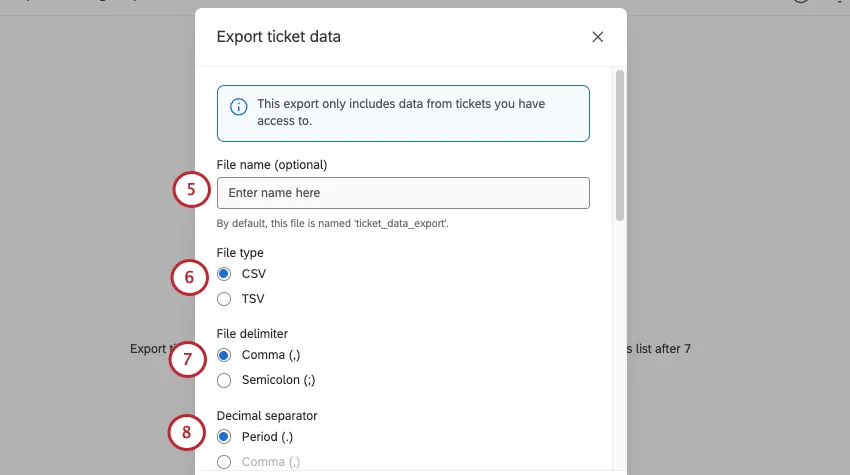
Elija un tipo de archivo.
- CSV: Valores separados por comas.
- TSV: Valores separados por tabulaciones. Recomendamos este formato si los datos de sus ticket o de sus cesionarios incluyen caracteres distintos a números y al alfabeto inglés.
Si elige CSV, elija entre los siguientes delimitadores:
- Coma ( , ) :El formato estándar.
- Punto y coma ( ; ) :Recomendamos esto si los datos de su ticket pueden contener comas.
Elija cómo separar los valores decimales en su archivo. Puedes elegir entre punto (por ejemplo, 23.45) o coma (por ejemplo, 23,45).
Seleccione el proyecto de encuesta desde el cual se crearon los tickets. Puede seleccionar todos los proyectos o una sola encuesta.
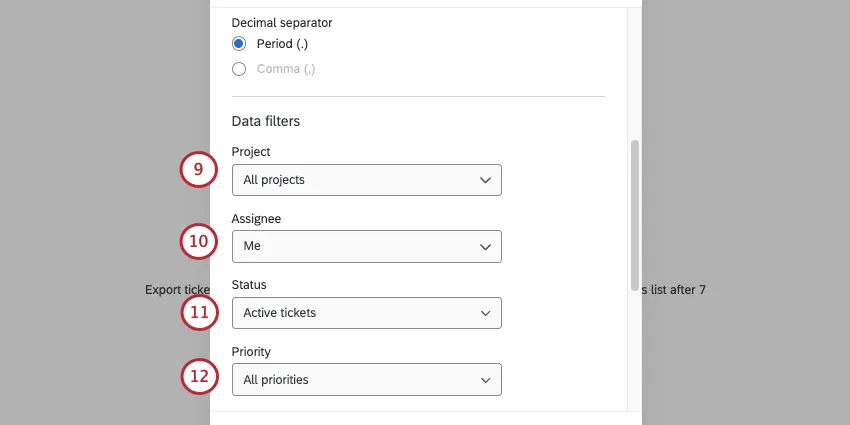
Filtro al asignado (dueño) de los boletos que está exportando. El propietario puede ser usted o cualquier persona de la marca/organización. Este es el caso independientemente de si el usuario que exporta datos es un administrador de ticket o no.
Seleccione el estado de tickets que desea exportar. Puedes seleccionar varios.
Seleccione el prioridad de tickets que desea exportar. Puedes seleccionar varios.
Filtro el grupo de ticket de los datos que está exportando. Puede seleccionar un grupo o todos los grupos.
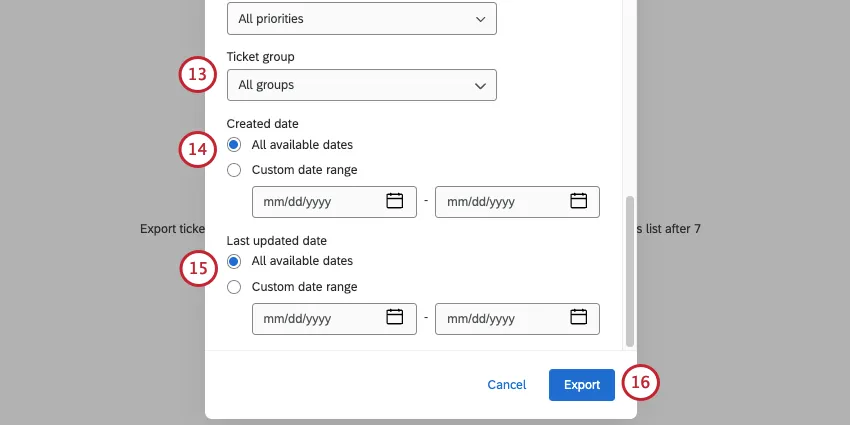
Filtro la fecha en que se crearon los tickets.
Filtro la fecha en la que se actualizaron los tickets por última vez.
Haga clic en Exportar.
El archivo puede tardar algún tiempo en prepararse. El estado de la exportación, el nombre del archivo, la fecha en que se completó y los filtros aplicados a los datos se enumerarán en la tabla.
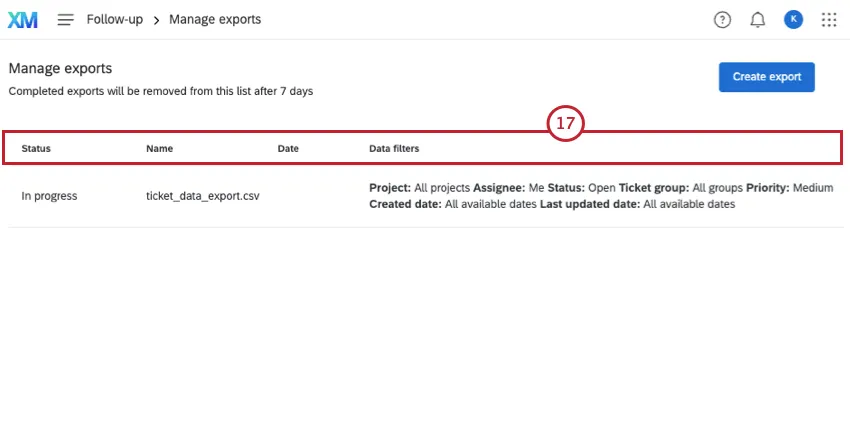
Consejo Q: Las exportaciones completadas se eliminarán de la lista después de 7 días.
Una vez que el archivo esté listo, haga clic en Terminado para descargarlo.
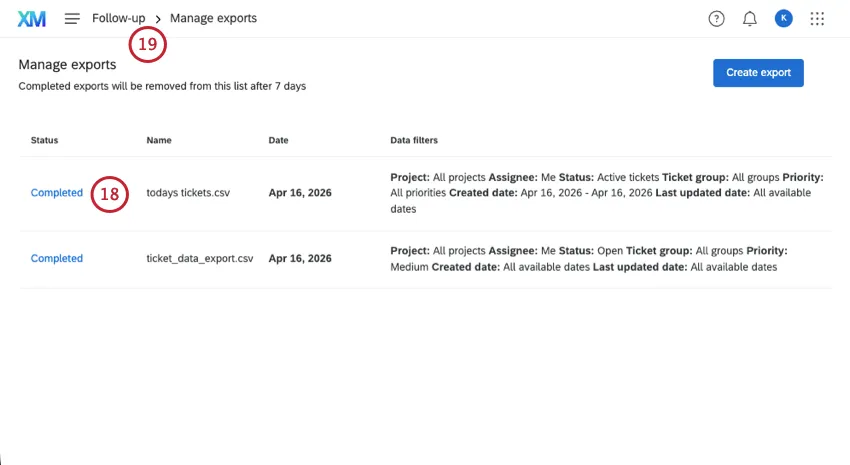
Hacer clic Hacer un seguimiento para volver a la página de seguimiento del ticket .
Columnas de archivo
Todas las columnas de fecha corresponden a la zona horaria que configuraste en tu cuenta y están en formato (AAAA-MM-DD HH:MM:SS).
- Número de Ticket : El ID del ticket. Por ejemplo, T-345.
- Nombre del Ticket : El nombre del ticket.
- Prioridad: Si el ticket es de prioridad baja, media o alta.
Estado: El estado del ticket .

Consejo Q: Administradores de Marca/organización Puede crear Estados de ticket personalizados .
- Fecha de creación: La fecha en que se creó el ticket .
- Fecha de actualización: La fecha en la que se actualizó el ticket por última vez. Por ejemplo, la última vez que un usuario comentó el ticket o se cambió el estado.
- Fecha de cierre: La fecha en la que el ticket pasó al estado cerrado. El nombre de este estado puede variar según su configuración de estado personalizada .
- Zona horaria: Este es el zona horaria que configure en su cuenta .
- Tiempo de resolución: Los minutos que tardó el ticket en marcarse resuelto. De forma predeterminada, este estado se denomina "cerrado", pero esto puede variar según su configuración de estado personalizada .
- Nombre del equipo: El equipo asignado a un ticket.
- Nombre del propietario: El usuario asignado a un ticket.
- ID de respuesta: Un ID de respuesta es el ID generado internamente por Qualtrics para una respuesta de encuesta . Se puede utilizar para buscar en Respuestas grabadas o en un Exportación de datos .
- Identificación de la fuente del Ticket : Si el ticket está vinculado a una encuesta, el ID de la encuesta . Este es un ID interno de Qualtrics que puedes buscar en tu página de proyectos .
- Tipo de fuente del Ticket : La fuente del ticket. Generalmente se trata de una encuesta, pero el valor estará en blanco si el ticket se crea a través de una API externa.
- Causa principal: Si hay Causas fundamentales que se pueden seleccionar en la tarea de su ticket , los seleccionados para el ticket aparecerán aquí.
- Detalles de seguimiento: Si hay detalles de seguimiento incluido en su ticket de tarea, cada uno tendrá su propia columna y mostrará la respuesta seleccionada.
- Enlace: Un enlace directo al ticket.
- Datos del Ticket : Cualquier Datos del ticket Los agregados aparecerán en columnas separadas.
Historial de actividades: Resumen de todo actividad en un ticket Cada nombre de evento comienza con [Actividad], tiene una fecha y contiene el nombre de la persona que realizó la actividad. Las entradas están separadas por el carácter de barra vertical ( | ).

Ejemplo:
[Actividad] Barnaby Smith cambió el estado a En progreso (miércoles 01 de julio de 2020 18:31:59 GMT+0000 (Hora universal coordinada))|[Actividad] Jane Doe reasignó este ticket al Equipo 2 (martes 07 de julio de 2020 17:27:53 GMT+0000 (Hora universal coordinada))Consejo Q: La columna Historial de actividad incluye el contenido completo de los correos electrónicos enviados por los agentes desde el ticket, incluyendo el nombre del agente, la dirección del destinatario , la hora de envío y el cuerpo del correo electrónico. Las respuestas de los clientes por correo electrónico no se incluyen en la exportación.
Además, para cada estado de ticket , habrá una primera hora de ingreso, una primera hora de salida, una hora de ingreso más reciente y una hora de salida más reciente.
Consejo Q: Estos son los mismos campos que se pueden utilizar para informar. tiempo entre estados de ticket en tu Tablero.
Primera vez ingresado: La primera vez que un ticket se estableció con este estado.
Ejemplo: Su organización permite a los propietarios de ticket reabrir tickets antiguos si un cliente vuelve a llamar por el mismo problema. Esto significa que un ticket puede tener un estado Abierto varias veces durante su existencia. Sin embargo, hay ocasiones en las que probablemente sólo te interese saber la primera vez que se abrió un ticket . Entonces usarías el Primera vez ingresado: Abierto
Primera vez que salió: La primera vez que un ticket que anteriormente tenía este estado pasó a otro estado.
Ejemplo: Su organización tiene una estado personalizado llamado “Escalada”. Quiere realizar un seguimiento de cuándo se emiten las entradas. Delaware- escalado, es decir, cuando se cambian del estado de “Escalada”. Sin embargo, los tickets se pueden escalar varias veces y a usted solo le interesa saber cuánto tiempo lleva desescalarlos por primera vez. Podrías mirar a la Primera salida: Escalada campo para identificar esto.
Hora más reciente ingresada: La última vez que se aplicó este estado.
Ejemplo: A diferencia de los ejemplos anteriores, los campos “más recientes” ignorarán si un estado se ha aplicado varias veces y, en cambio, se centrarán en los datos más recientes. Por lo tanto, un ticket puede estar “Abierto” cuando se crea por primera vez y luego se vuelve a abrir; Hora más reciente ingresada: Abierto reflejaría la segunda vez que se abrió este ticket .
- Hora más reciente de salida: La última vez que se eliminó este estado de un ticket.
Atención: Solo cambios realizados después Se registra el 14 de junio de 2019.
Selector de columnas
Para personalizar los campos del ticket que se muestran en la página de seguimiento del Ticket , seleccione Selector de columnas desde Herramientas menú.
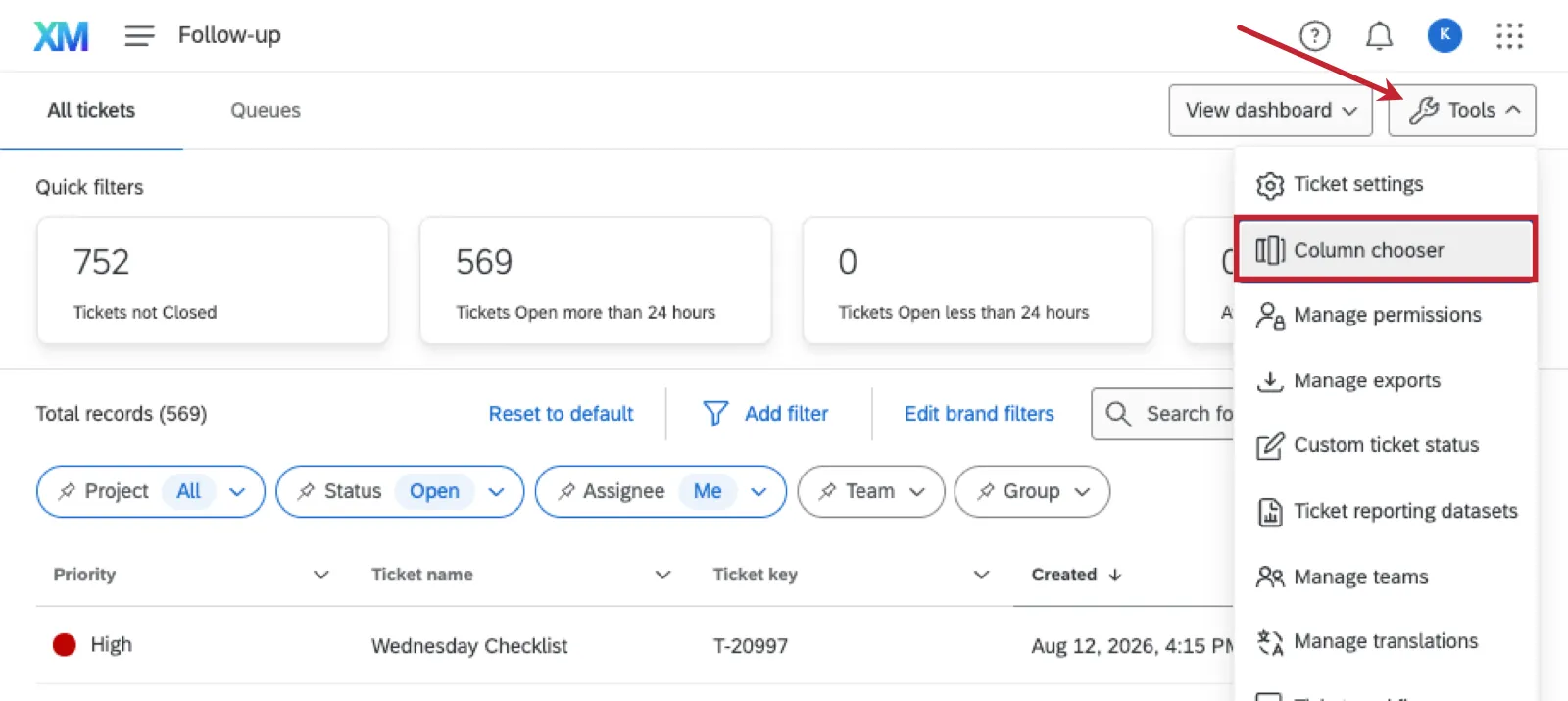
Atención: Si eres un Administrador de Marca/organización o Administrador de ticketsLos cambios en las columnas seleccionadas se aplicar a todos los usuarios de tu marca/organización. Si eres un usuario estándar de tickets, cualquier edición de columnas que realices solo aplicar a tu propia vista.
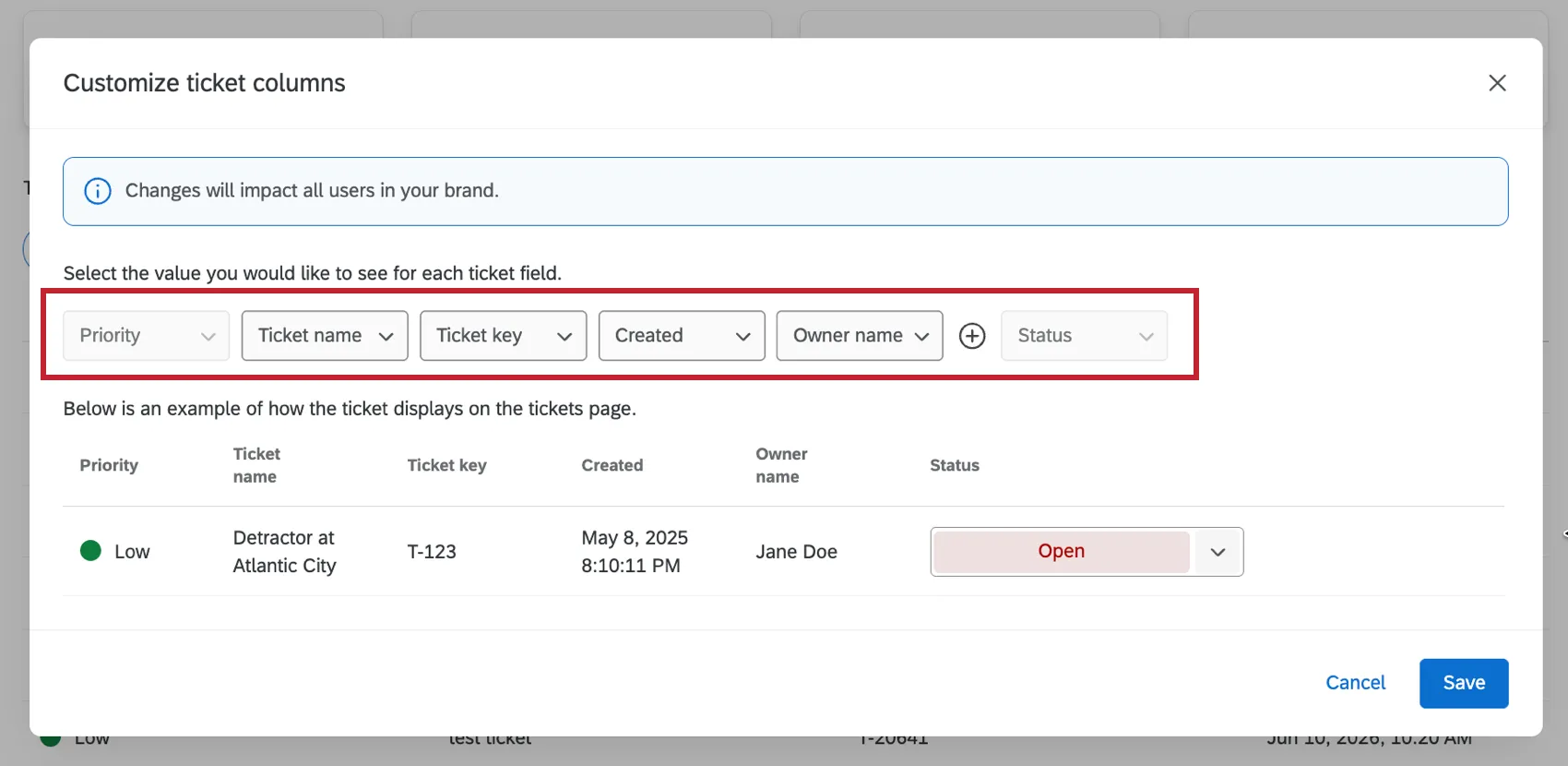
Puedes seleccionar hasta 12 encabezados de columna para visualizar en los tickets. Seleccione el icono más (+) o seleccione los nuevos campos de los menús, incluyendo datos del ticket. Los campos Prioridad y Estado no se pueden eliminar ni reordenar y están incluidos en el límite de 12.
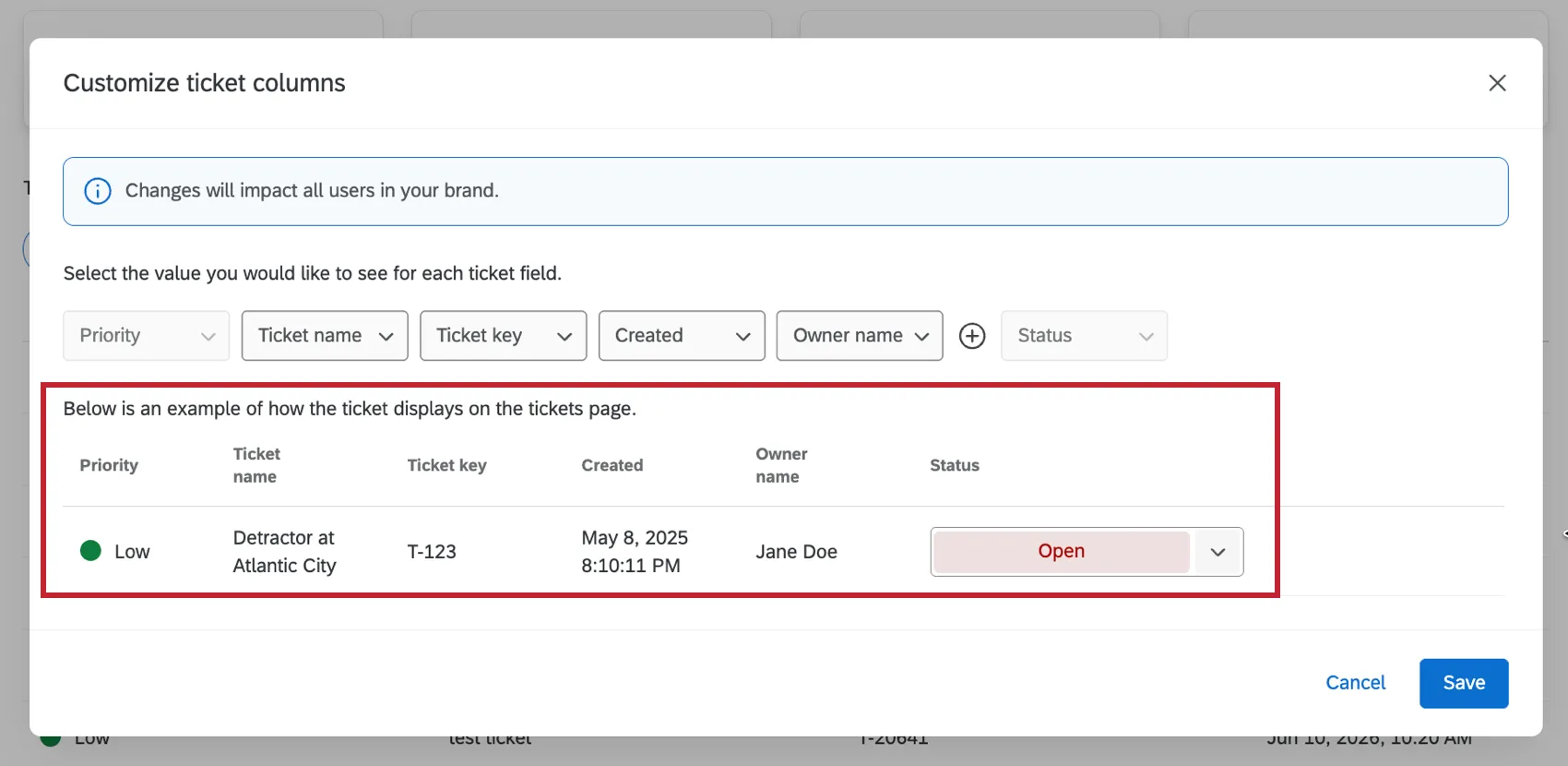
Una vista previa debajo de los campos le permitirá ver cómo aparecerán los tickets. Hacer clic Ahorrar para aplicar sus cambios.
Hacer clic Ahorrar para aplicar sus cambios.
Administrar equipos
Disponible para Administradores de Marca/organización solo, Gestionar equipos Te permite añadir o eliminar un equipo, así como añadir y eliminar usuarios de esos equipos. Para obtener más información sobre esta opción, visite el Equipos y asignación de Ticket .
Estado del ticket personalizado
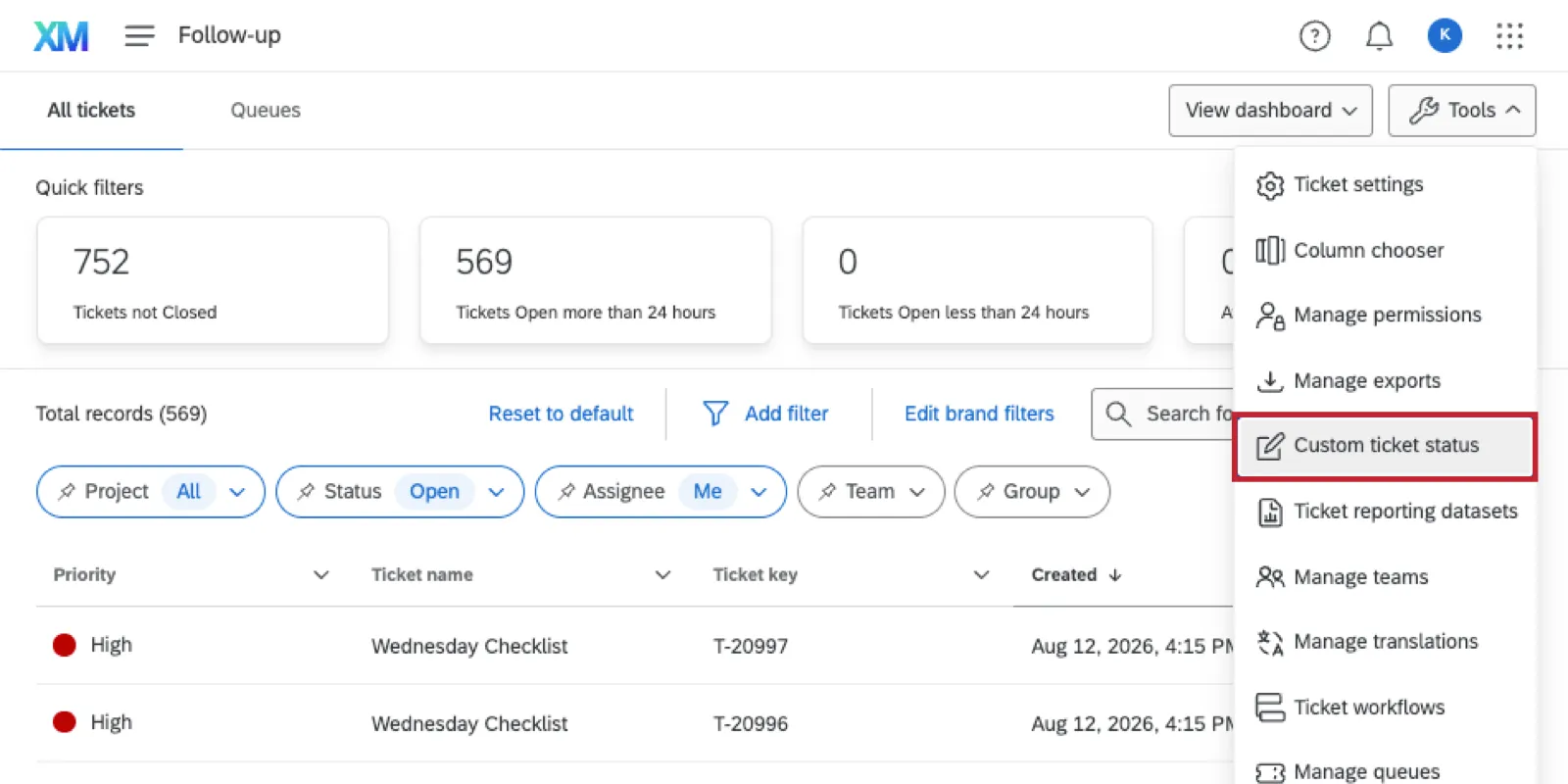
El estado del Ticket personalizado es una opción que solo está disponible para Administradores de Marca/organización y usuarios con el Administrador de Ticket permiso del usuario. Puede crear estados de ticket personalizados, determinar a qué estados puede cambiar cada uno y cambiar el nombre y editar los estados disponibles. Para acceder, haga clic aquí. Estado del Ticket personalizado bajo el Opciones menú desplegable.
Cómo agregar un nuevo estado de Ticket
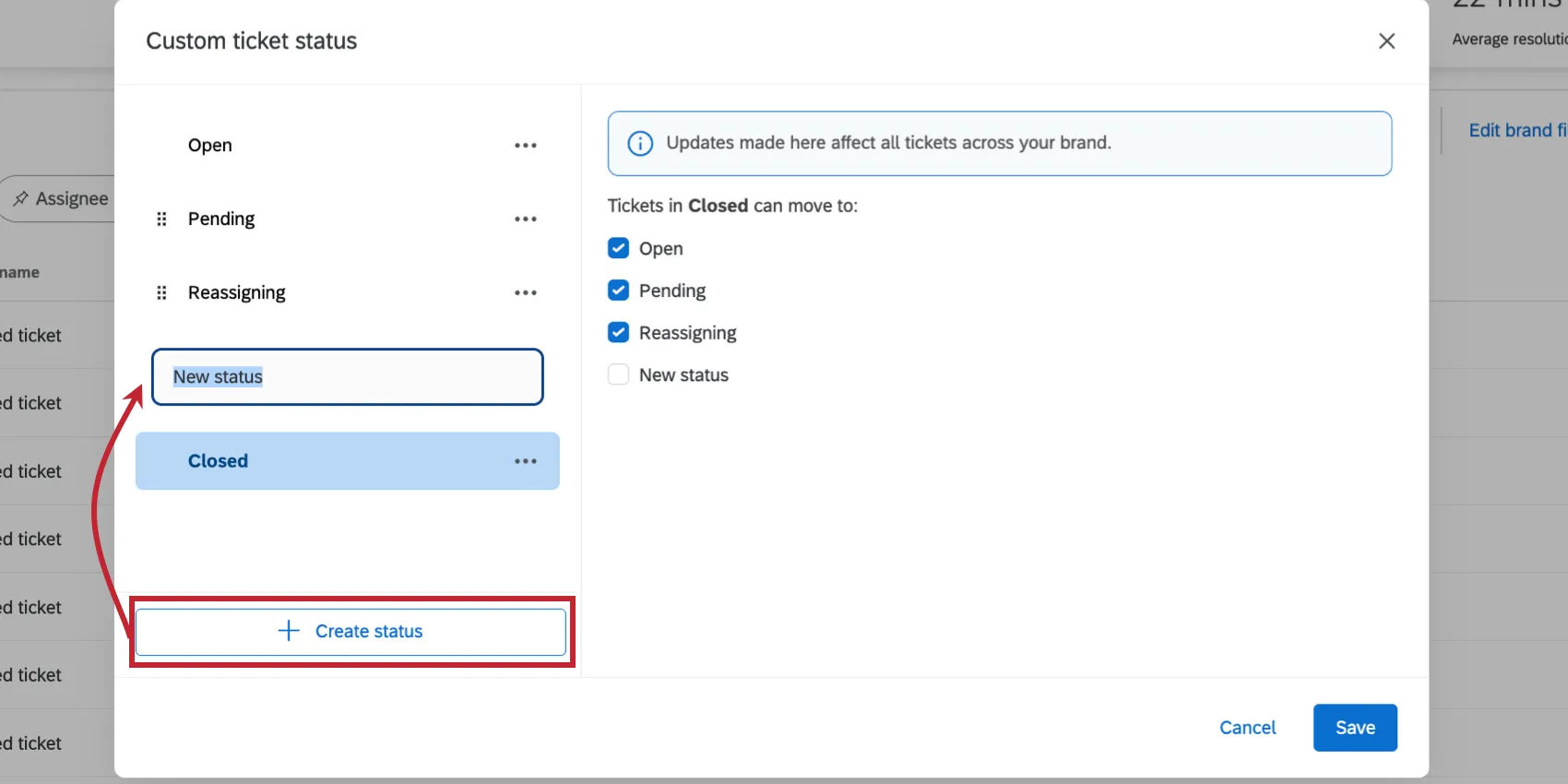
Para crear un nuevo estado de ticket , haga clic aquí. Crear estado. Uno nuevo llamado Nuevo estado aparecerá en el menú de la izquierda, encima del estado Cerrado (o equivalente).
Transiciones de estado
Puede personalizar cómo los tickets pasan de un estado a otro.
Ejemplo: Una vez que se cierra un ticket , nunca querrás que vuelva a cambiarse a Abierto o En progreso. En su lugar, tienes un estado personalizado llamado Reabierto para indicar especialmente los tickets que alguna vez se cerraron y se tuvo que trabajar en ellos nuevamente. Si tienes un estado como Reabierto, probablemente tampoco quieras que ningún ticket que nunca haya sido marcado como Cerrado pueda cambiar a este estado.
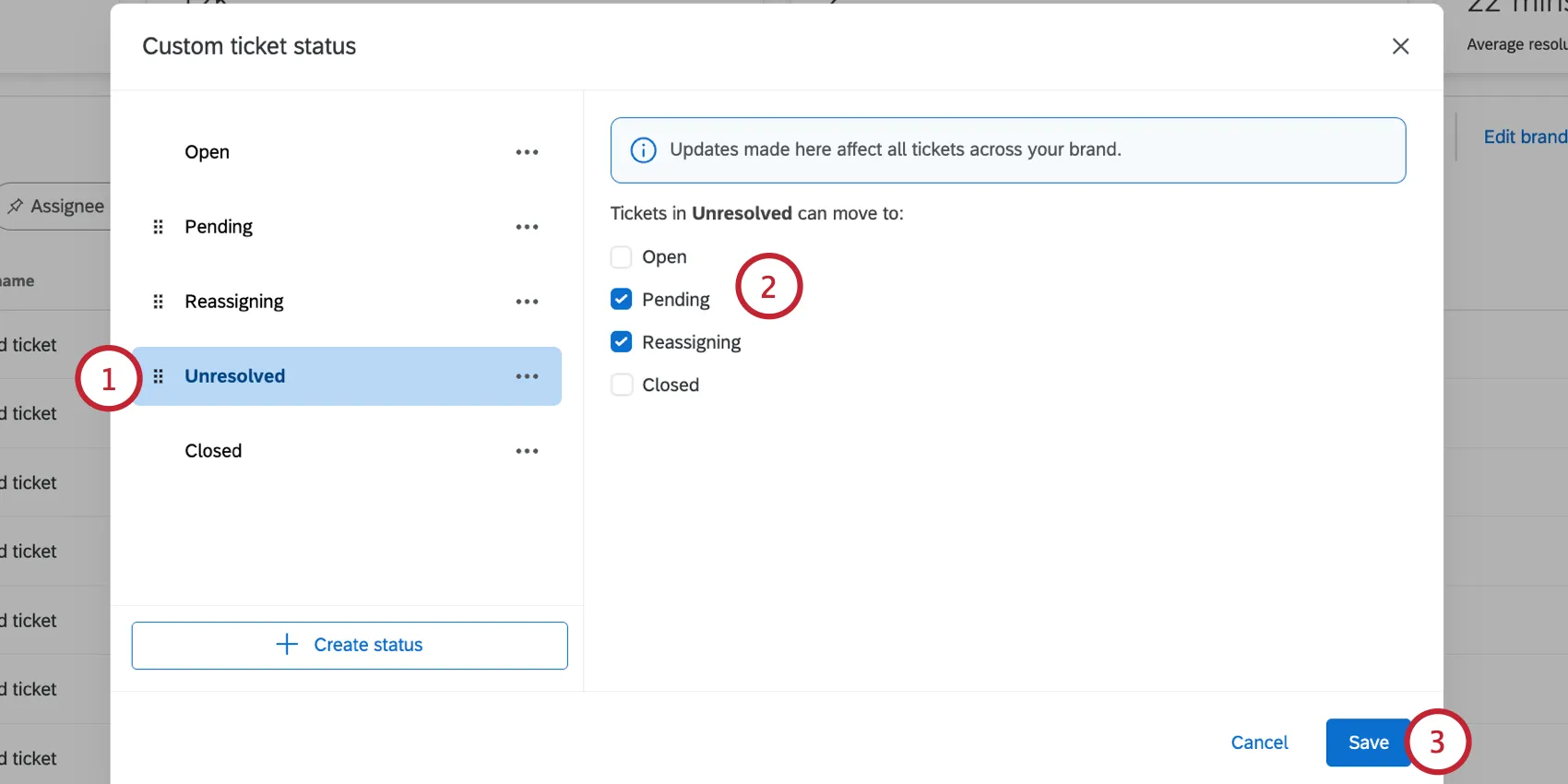
En la captura de pantalla anterior, un ticket marcado como No resuelto no se puede cambiar a Abierto o Cerrado. Esto no significa, sin embargo, que los tickets abiertos o cerrados no puedan marcarse como no resueltos. Necesitarías editar las transiciones de Abierto y Cerrado para establecer este comportamiento.
Consejo Q: Estas reglas no aplicar a los administradores de Marca/organización ni a los administradores de Ticket . Los administradores de Marca/organización y los administradores de Ticket pueden cambiar un ticket de un estado a otro.
Cambiar el nombre, reordenar y eliminar estados
Consejo Q: No puedes reordenar ni eliminar los estados Abierto y Cerrado, pero puedes cambiarles el nombre. Esto se debe a que estos son su estado “Abierto” para tickets marca/organización y su estado “Cerrado” para tickets inactivos.
Advertencia: El estado predeterminado “Cerrado” será siempre funcionar como un estado cerrado. No le cambies el nombre. a cualquier otra función, y en su lugar atenerse a conceptos similares, como "Resuelto", "Completado" o "Hecho". Los tickets cerrados no aparecen en los filtros de página predeterminados y no se asignan desde las colas, por lo que es importante mantener preciso el nombre de este estado.
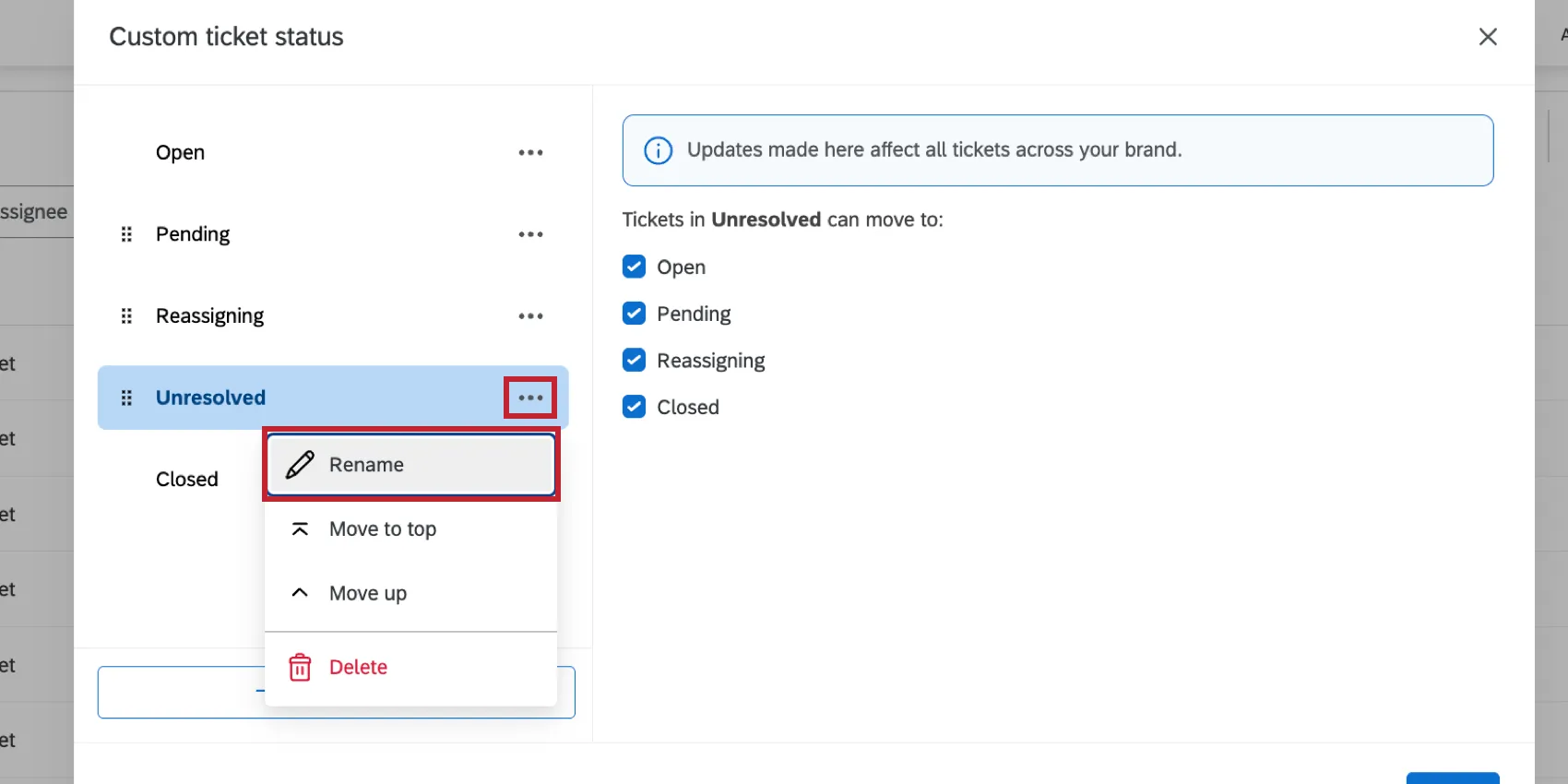
Haga clic en el menú de opciones siguiente a un estado y seleccione Rebautizar para editar su nombre.
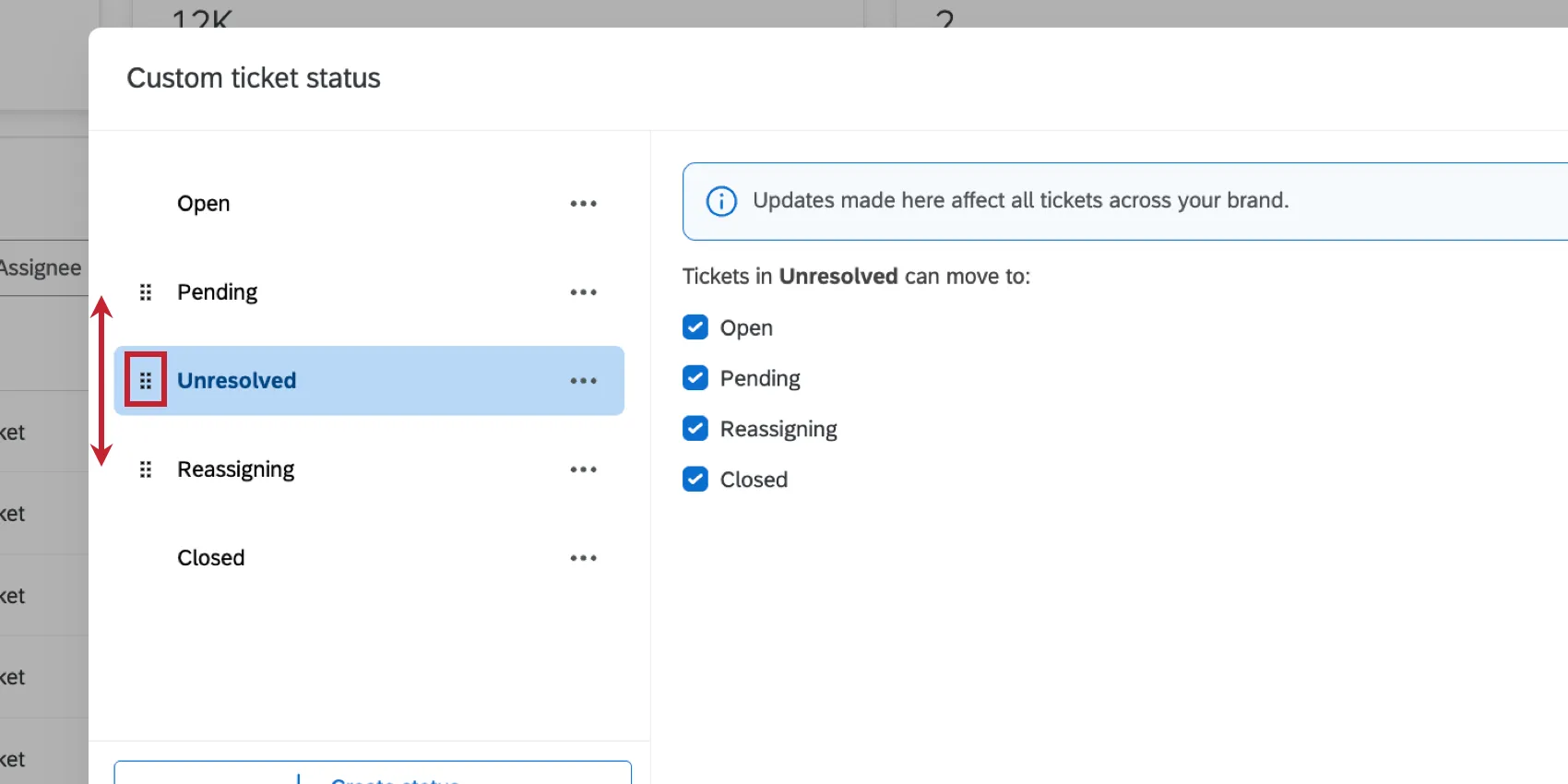
Haga clic en el ícono de movimiento a la izquierda de un estado para arrastrarlo y soltarlo en su lugar. Esto cambia el orden en que aparecen los estados de los ticket cuando los usuarios cambiar el estado .
Haz clic en el menú de opciones siguiente a un estado y seleccione Borrar para eliminar el estado.
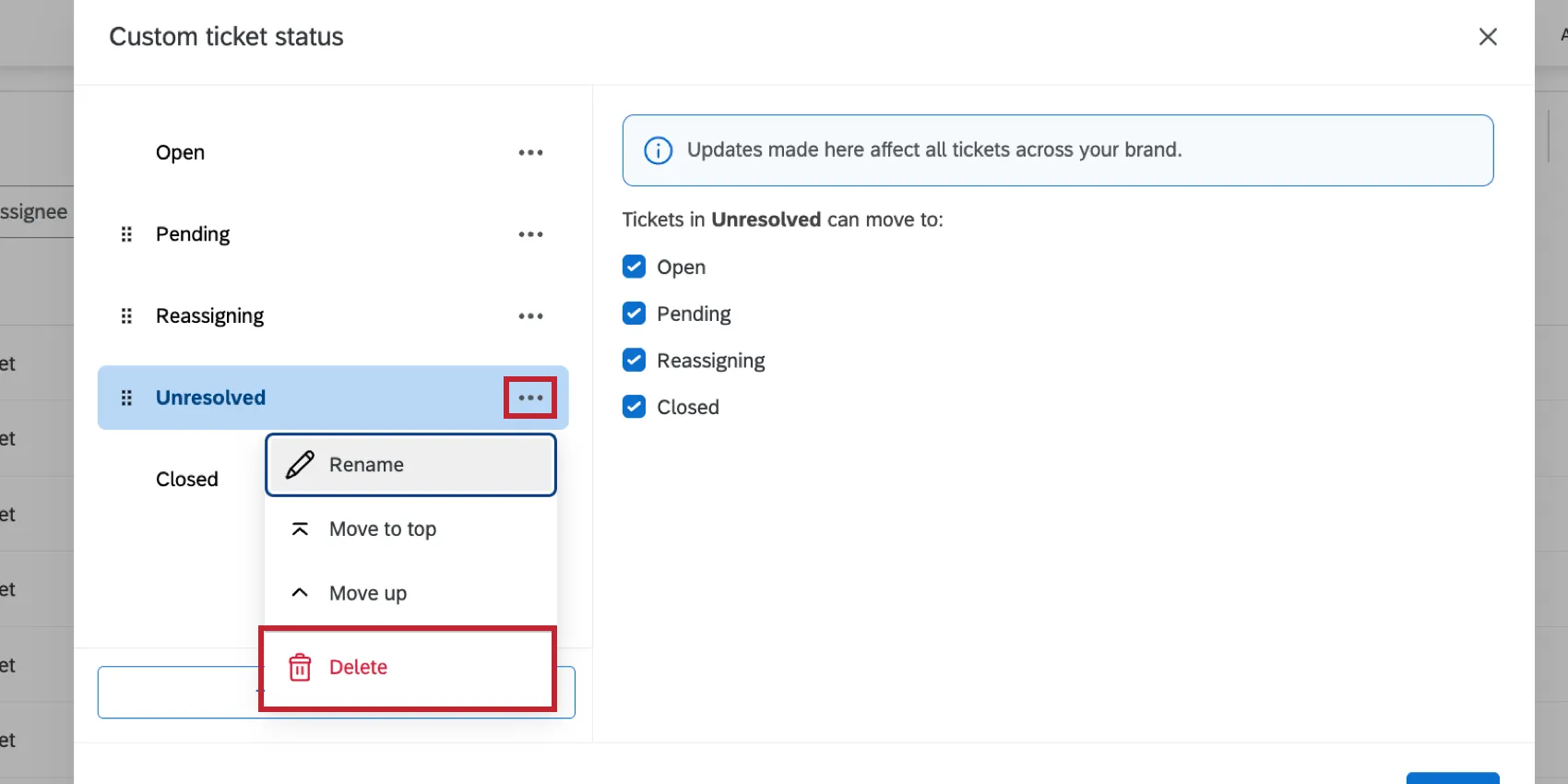
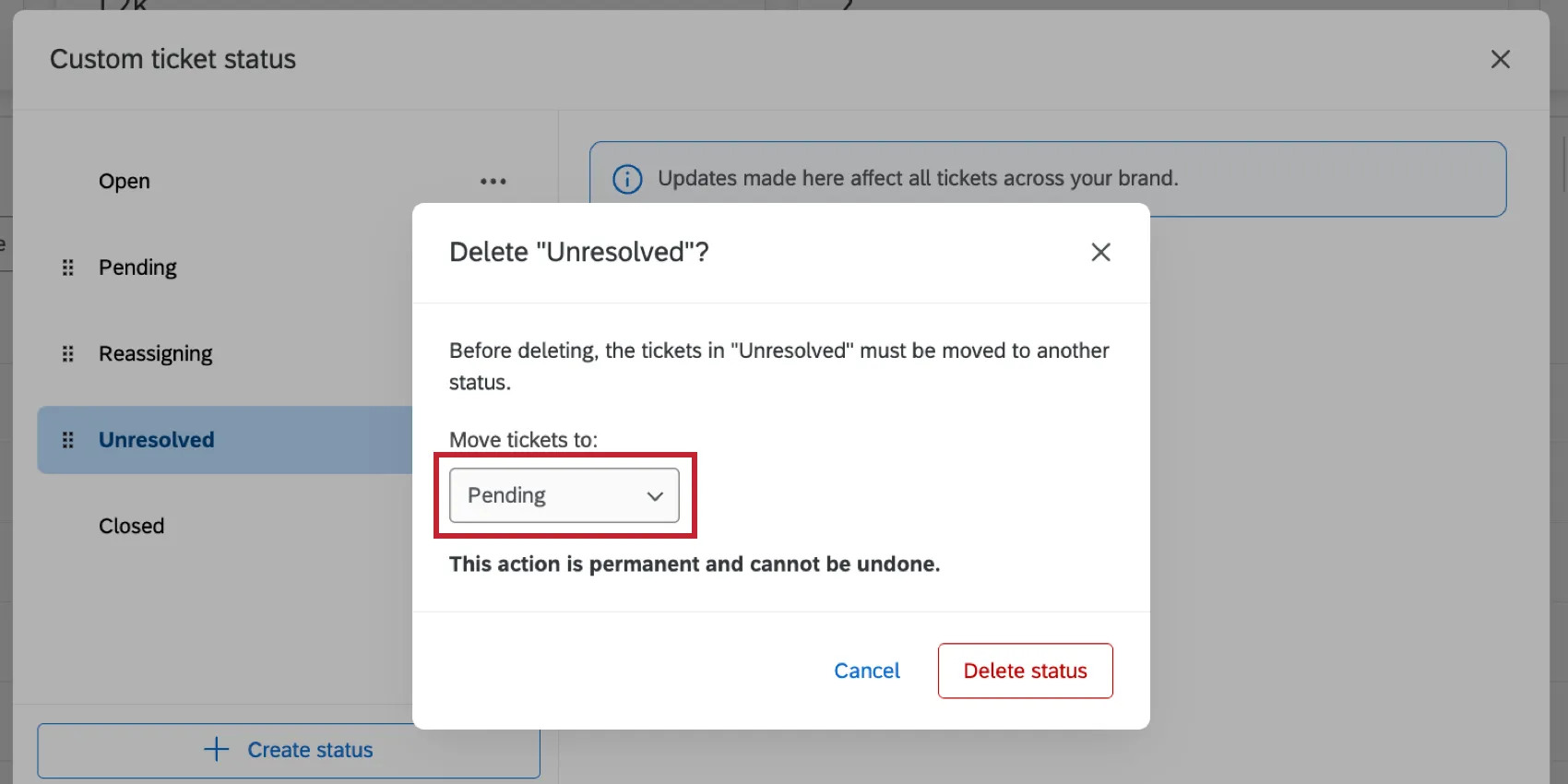
Al eliminar un estado, se le pedirá que mueva los tickets del estado que está eliminando a un estado diferente.
Flujos de trabajo de Ticket
La opción Flujos de trabajo de Ticket le permite crear Flujos de trabajo de Ticket. Eso significa que puede escalar tickets de manera oportuna reasignándolos, cambiando el estado del ticket o enviando un recordatorio de ticket .
Administrar colas
La opción Administrar colas le permite crear colas para comprar ticket. Esto permite que sus empleados extraigan tickets relevantes al azar, eliminando la posibilidad de que las personas tomen el mismo ticket.
Reenvío de Ticket
El Reenvío de Ticket Esta opción le permite reasignar automáticamente los nuevos tickets que se asignan a una persona a otro usuario cuando la primera persona está fuera de la oficina.
¡Genial! ¡Gracias por tus comentarios!
¡Gracias por tus comentarios!