Tarea de ticket
Contenidos de la página
Acerca de Tickets Tareas
Los tickets son una forma de asignar la propiedad de una tarea a una persona o rol para que pueda tomar medidas rápidamente. Tareas de tickets Le permite crear tickets basados en eventos anteriores. Una vez que creas un ticket, puedes administrar tus tickets a través de Página de seguimiento .
Consejo Q: Si desea asignar un ticket a un equipo de personas en lugar de a una sola persona, deberá: formar un equipo ¡primero!

Configuración de la Tarea Tickets
Consejo Q : ¿Quieres guardar una plantilla de la configuración de tus tarea de ticket para reutilizarla? Echa un vistazo a la Plantillas de Ticket página.
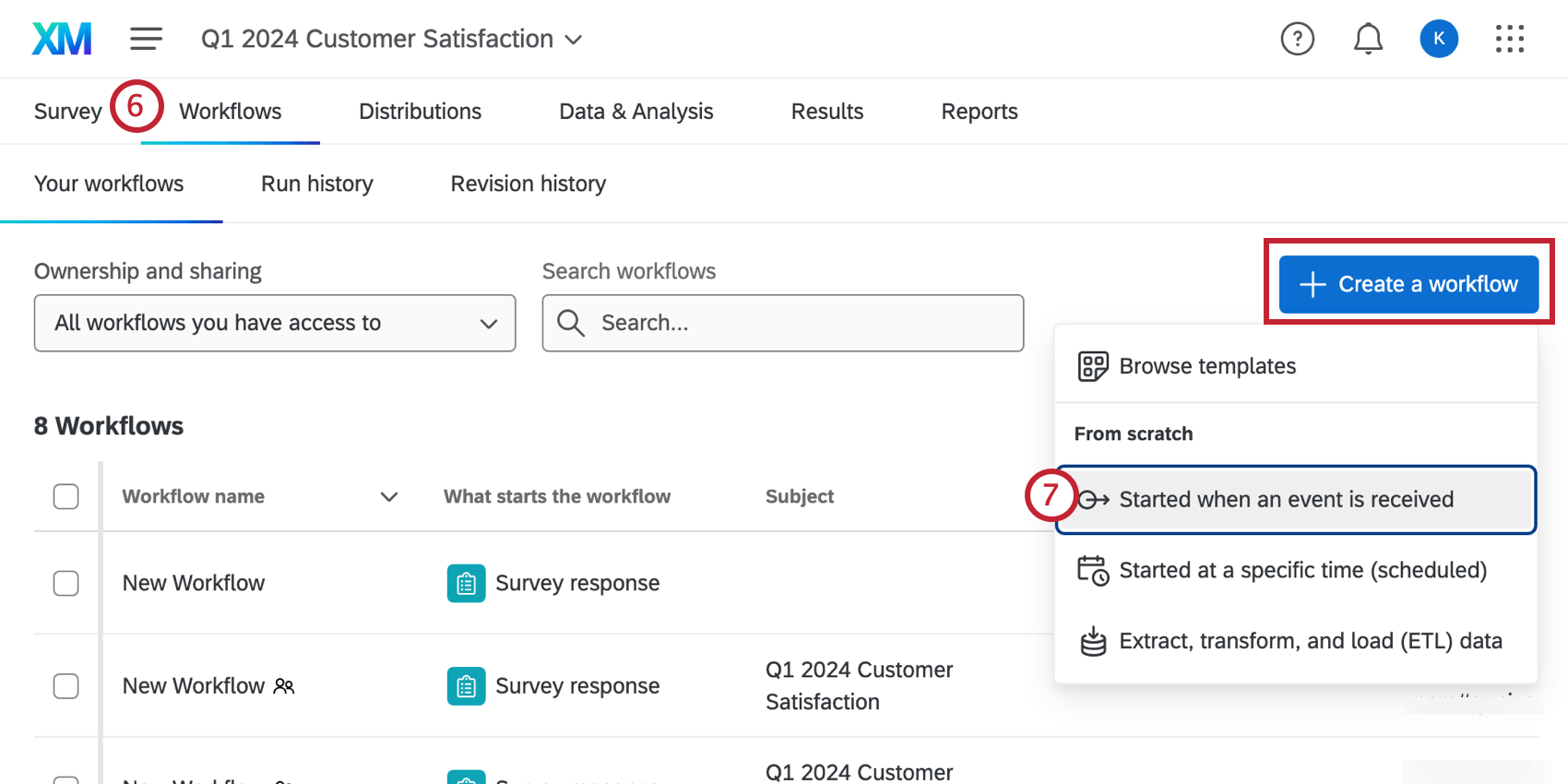
Navegar hacia el Flujos de trabajo pestaña de tu proyecto o el página de Flujos de trabajo independiente.
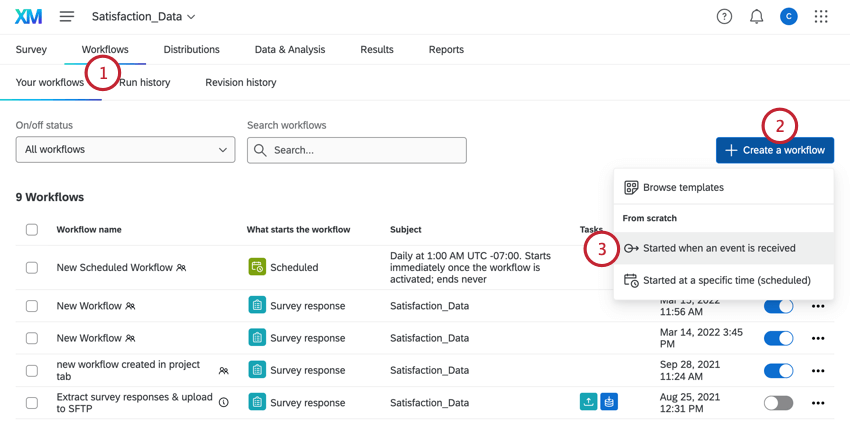
Hacer clic Crear un flujo de trabajo.
Seleccionar Se inicia cuando se recibe un evento ..
Configure el evento para su flujo de trabajo. Puede encontrar más información en flujos de trabajo basados en eventos Página de soporte. Por lo general, esto será un evento de respuesta a encuesta.
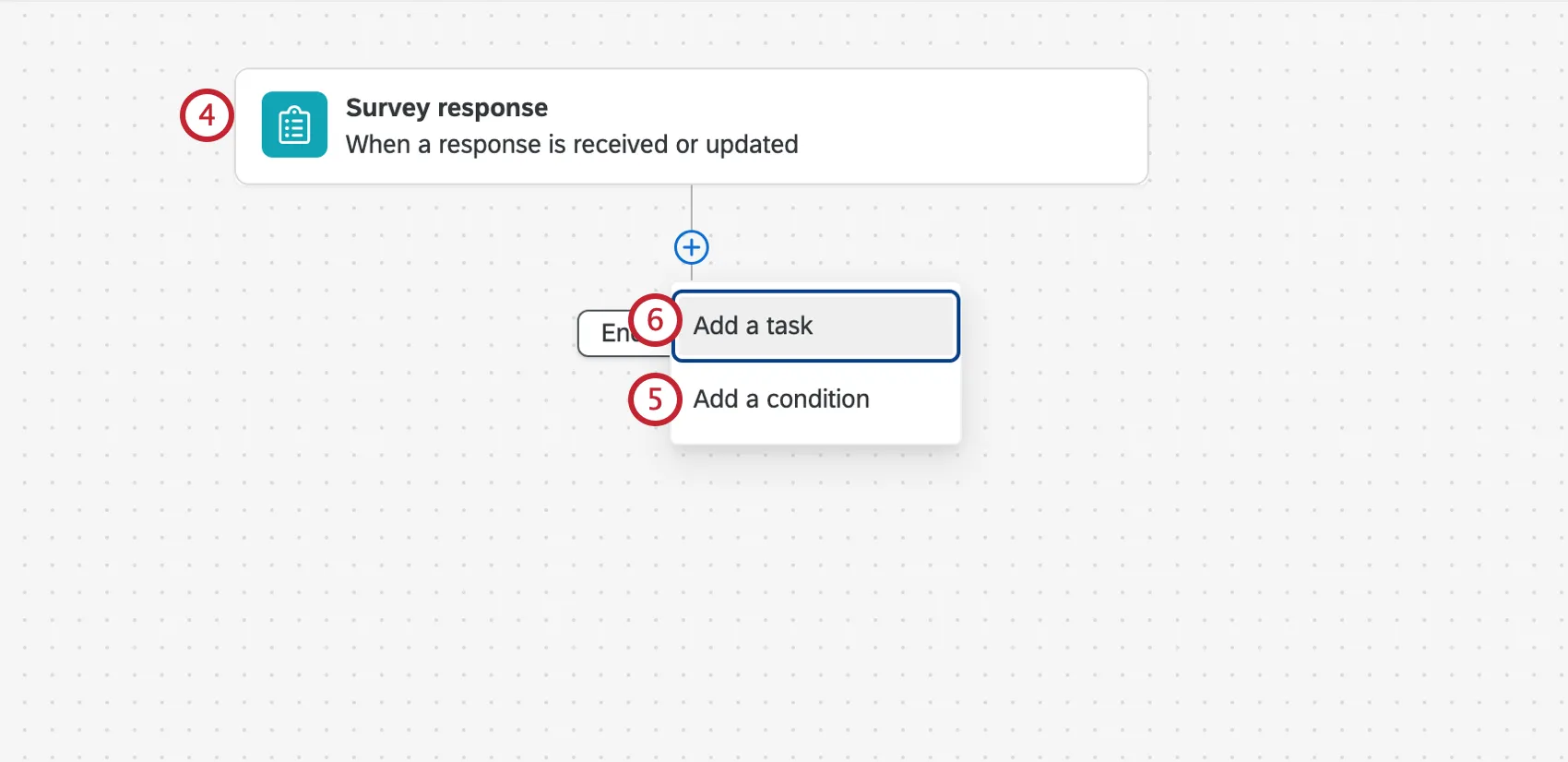
Advertencia: Cuando utiliza una tarea de ticket , su evento de respuesta a la encuesta debería solo estar conectado a un proyecto de encuesta. Usando otro tipo de proyecto, Al igual que la Employee Experience, puede generar un comportamiento inesperado, como que ciertos datos no se incluyan en el ticket.

Si lo desea, haga clic en el signo más ( + ) y luego Condiciones a agrega condiciones para tu flujo de trabajo, que determinan cuándo se ejecuta su flujo de trabajo . Consulte la página vinculada para obtener más información.
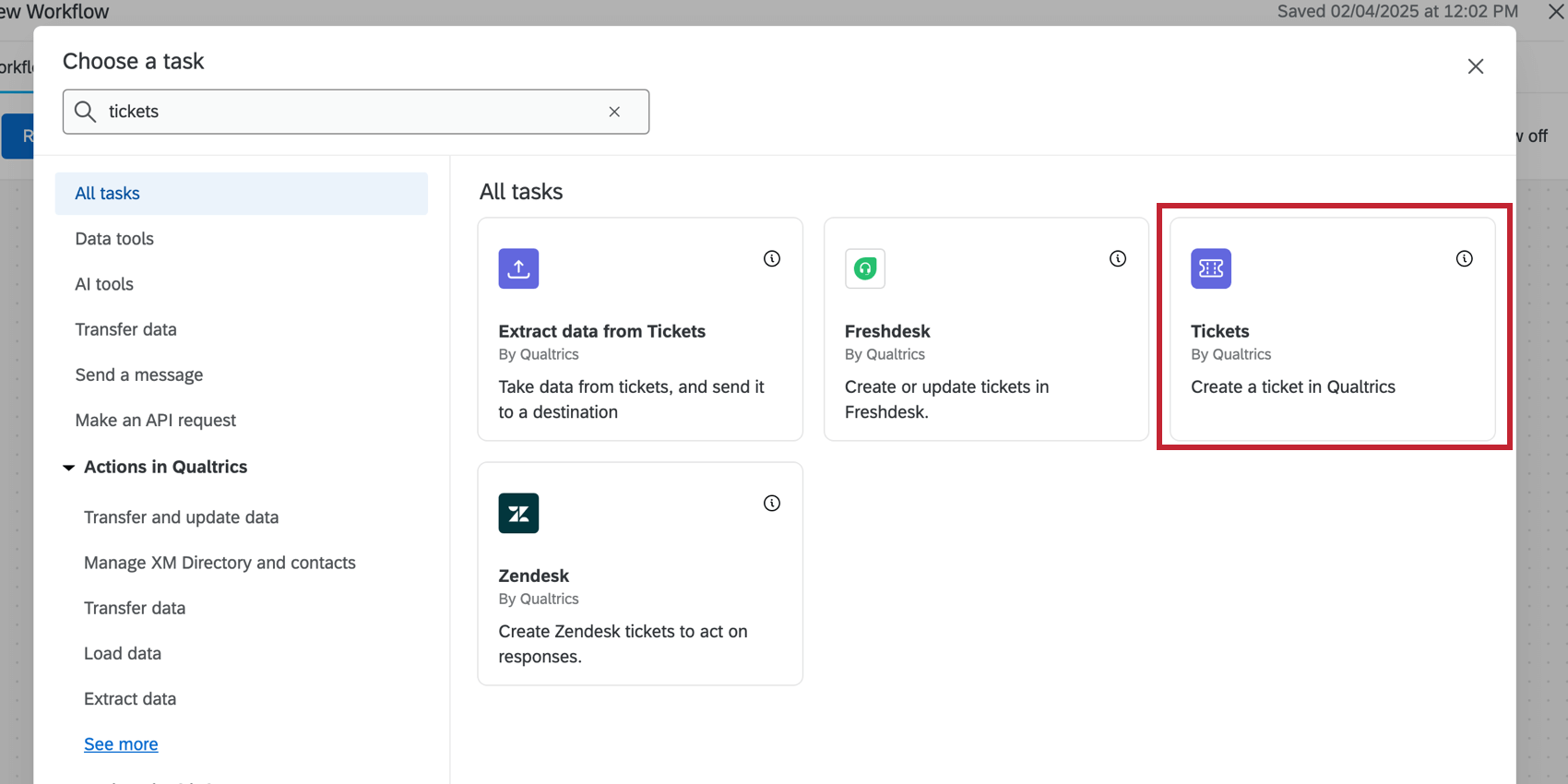
Haz clic en el signo más ( + ) y seleccione Tarea.
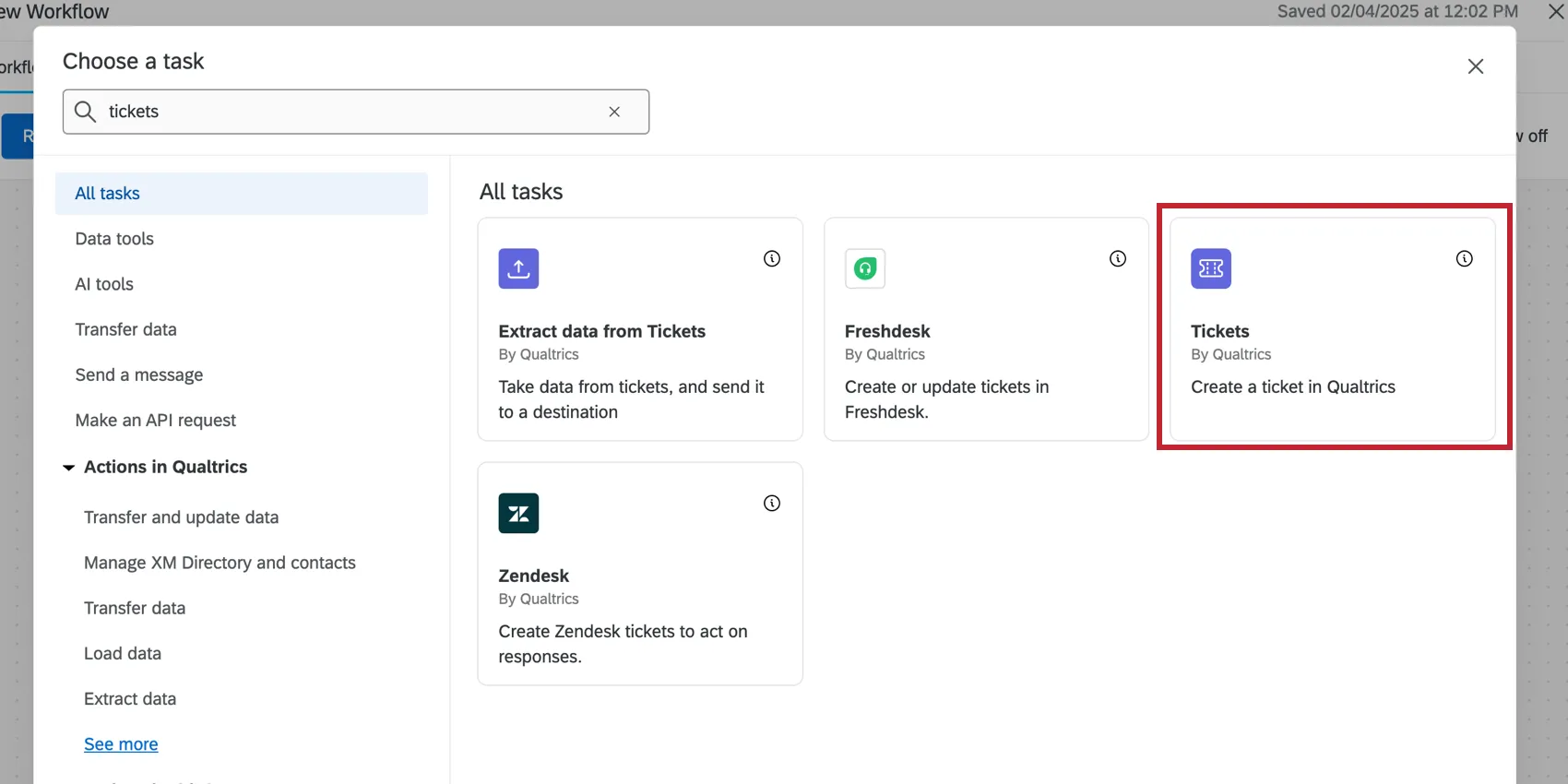
Seleccionar Entradas.
Rellene el Prioridad. Esto puede ser Alto, Medio o Bajo.
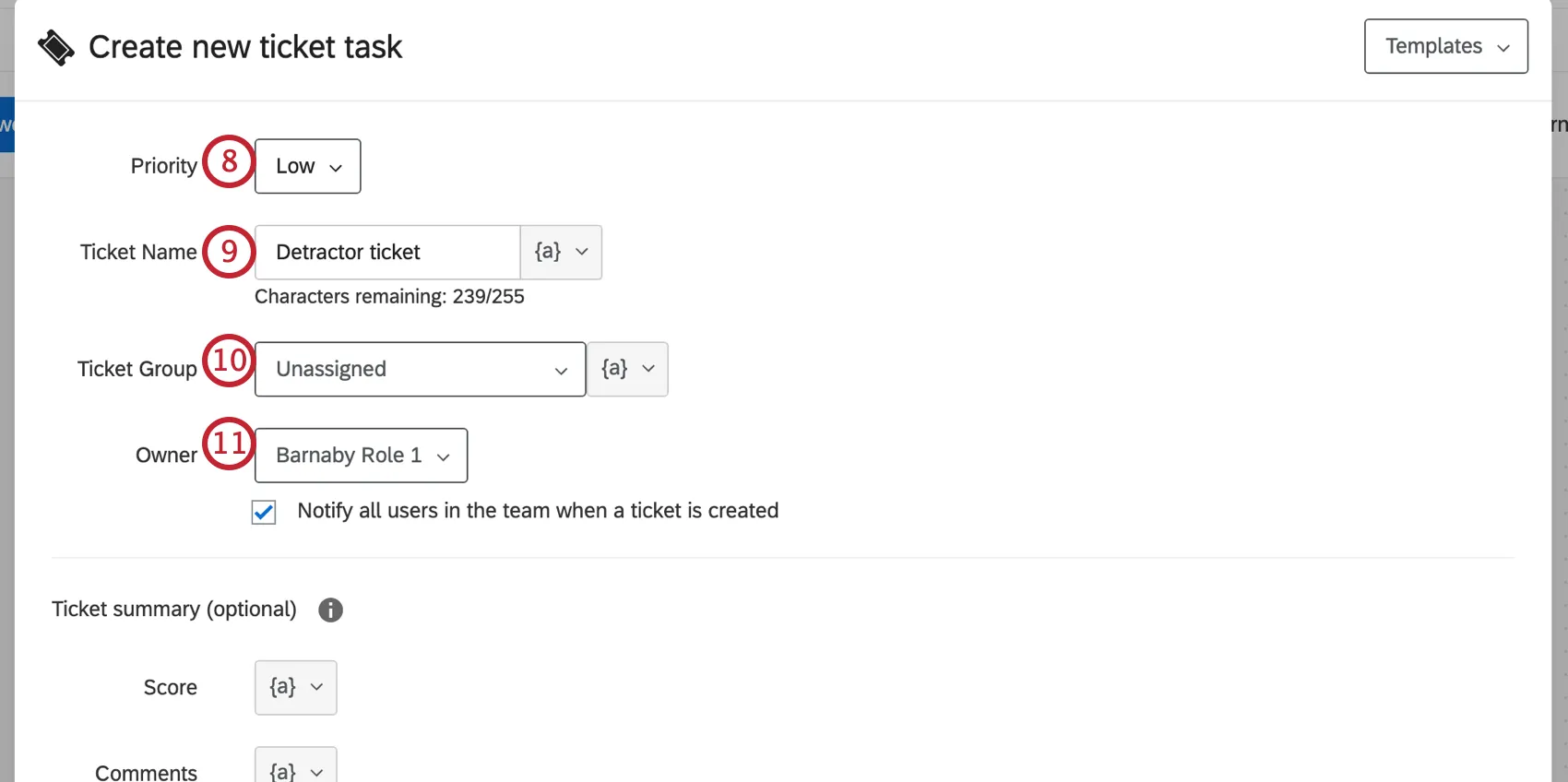
Rellene el Nombre del Ticket . Utilizando el menú desplegable {a}, puede insertar texto dinámico Eso cambiará el nombre del ticket según la persona que responda. Por ejemplo, puede insertar el nombre de un encuestado o su respuesta a una pregunta de la encuesta .
Consejo Q: Los nombres de los Ticket pueden tener hasta 255 caracteres.
Si lo desea, elija un Grupo de Ticket para asociar el ticket con. De forma predeterminada, el ticket no está asignado a un grupo de ticket . No se requieren grupos de Ticket .
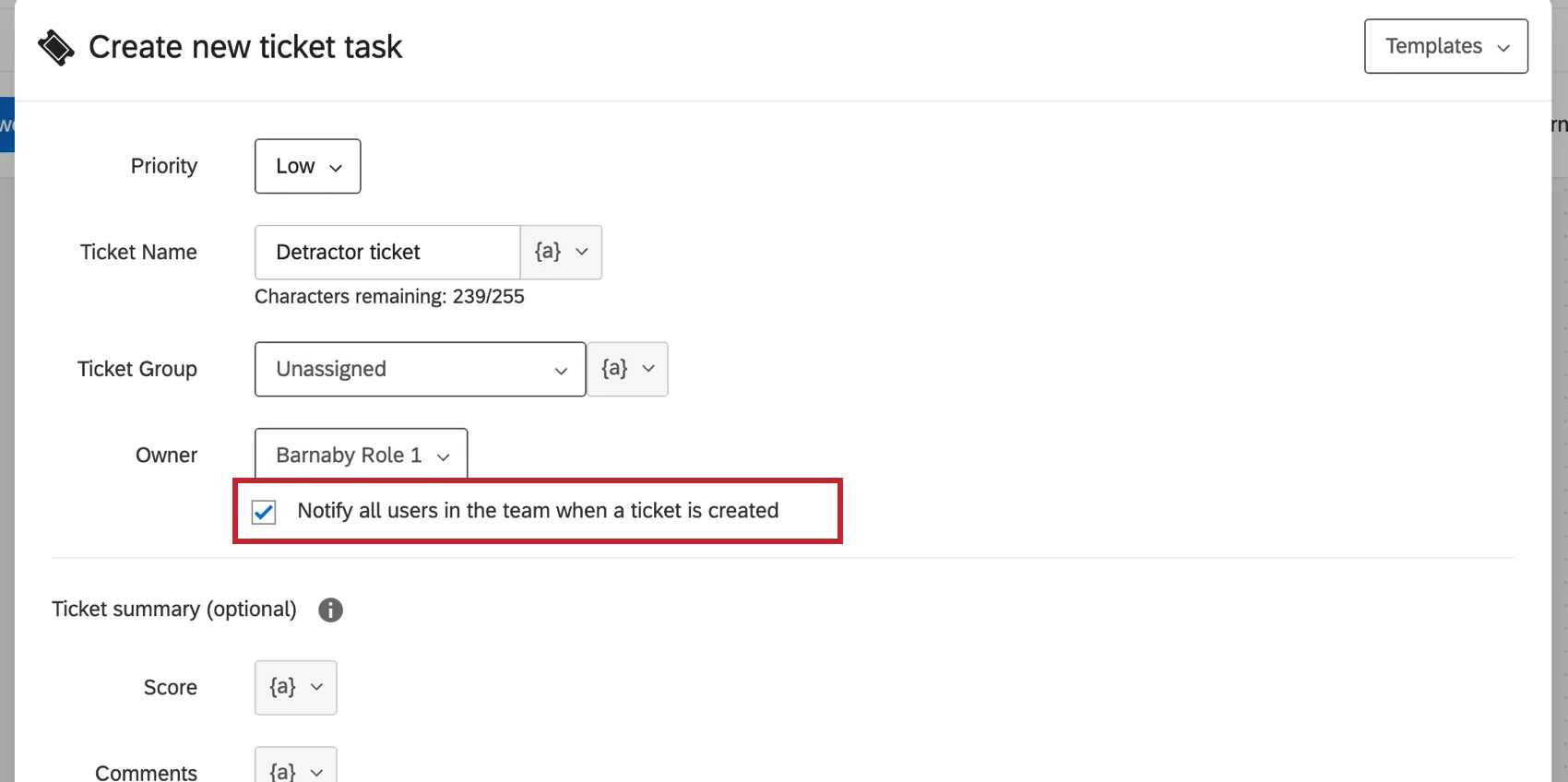
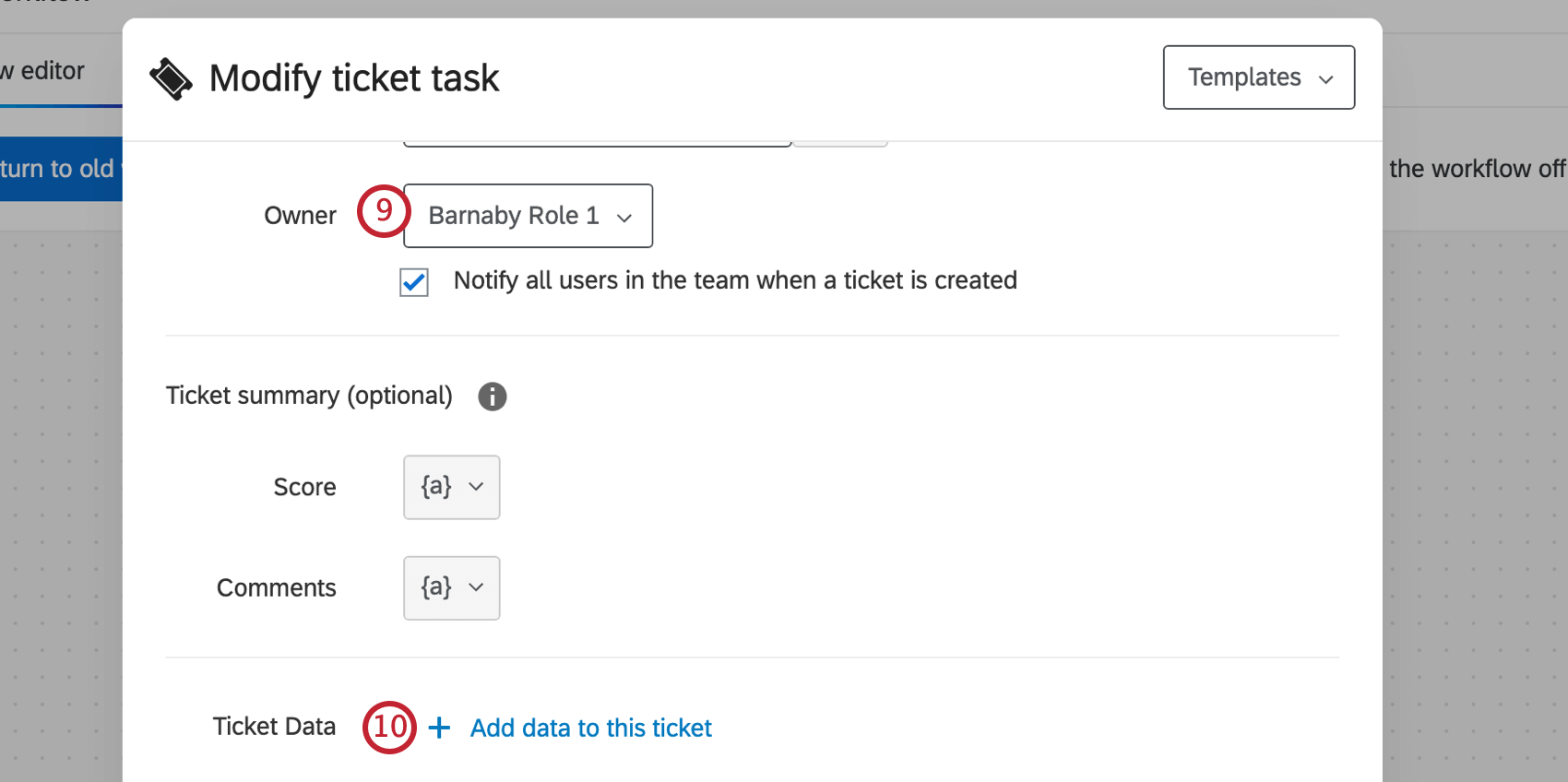
Asignar un Dueño. Esto puede ser un usuario o un equipo. Es posible que tengas que escribir el nombre completo de la persona o del equipo antes de que aparezca la opción. Ver el Permiso para acceder a la libreta de direcciones de la Organización Para obtener más información sobre por qué sucede esto.
Consejo Q: Después de asignar un propietario al ticket , tendrá la opción de Notificar a este usuario o Todos los usuarios del equipo recibirán una notificación por correo electrónico cuando se cree un ticket . El enlace enviado en el correo electrónico de notificación caducará después de 60 días.
Agregue los datos de los ticket , organizados en secciones. Puedes usar códigos de color y formatear el texto según sea necesario. Vea los pasos más detallados..
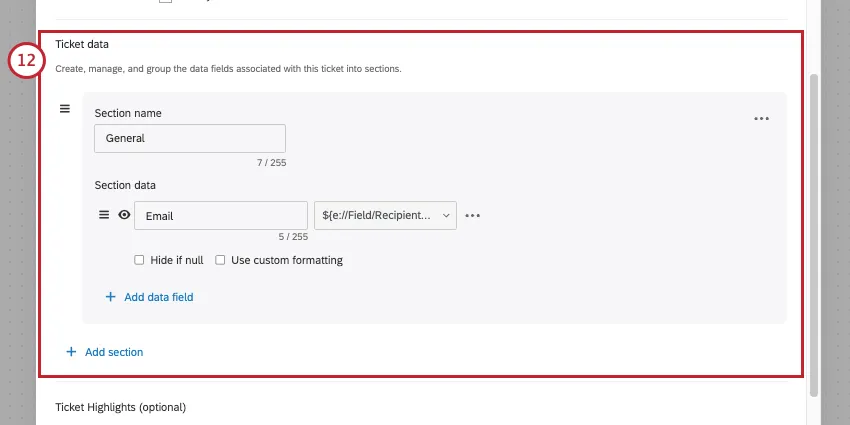
Consejo Q: Los datos de los Ticket son importantes para adjuntar información a los representantes y también se pueden utilizar para asignar propietarios de forma dinámica o vincular respuestas. Obtenga más información sobre los datos de los ticket..
Si lo desea, agregar detalles de la ticket.
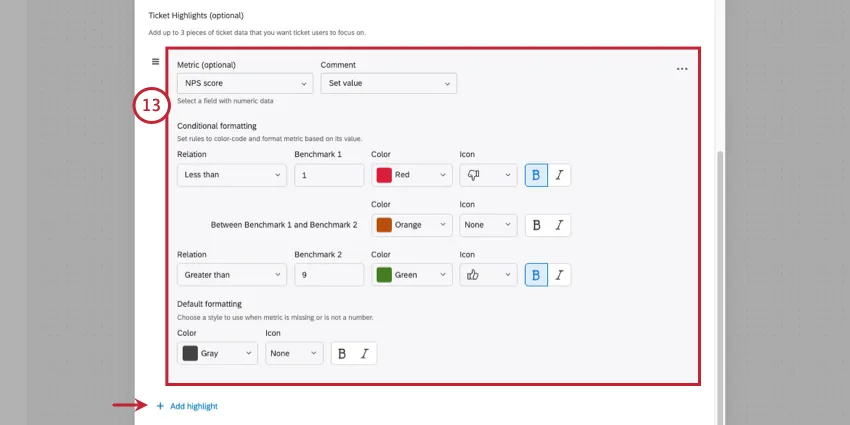
Consejo QEstas puntuaciones y comentarios codificados por colores pueden ayudar a destacar las 3 conclusiones más importantes que un representante debe extraer de los datos del ticket presentados.
Si lo desea, agregue un encuesta de seguimiento o haga clic en Agregar pregunta para crear preguntas de seguimiento. Consulte las páginas de soporte vinculadas para obtener más información.
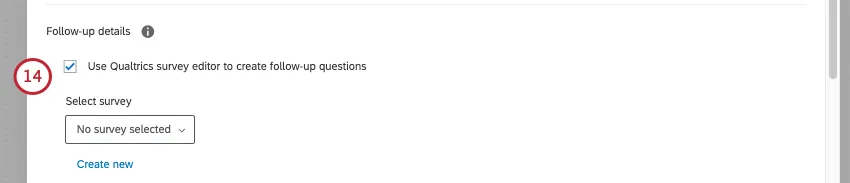
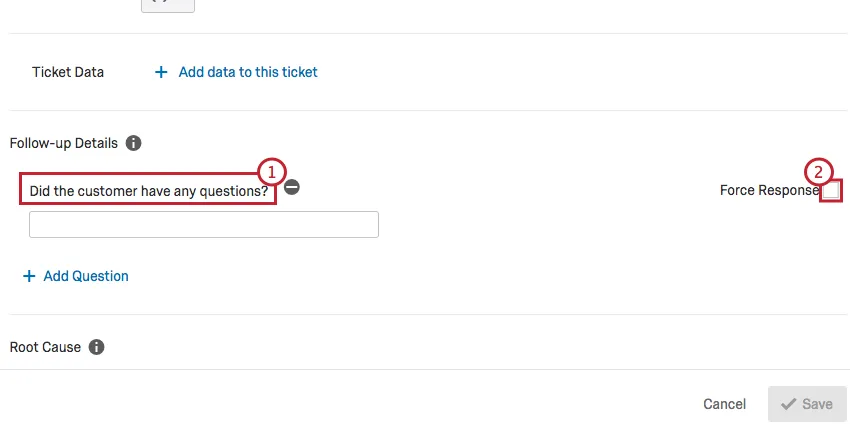
Consejo Q: Seleccionar Forzar respuesta si los propietarios de las ticket deben responder a este detalle de seguimiento antes de cerrar su ticket.
Si lo desea, asigne Causa(s) principal(es) escribiendo una causa y haciendo clic Agregar. Puedes usarlos para buscar tus tickets más tarde.
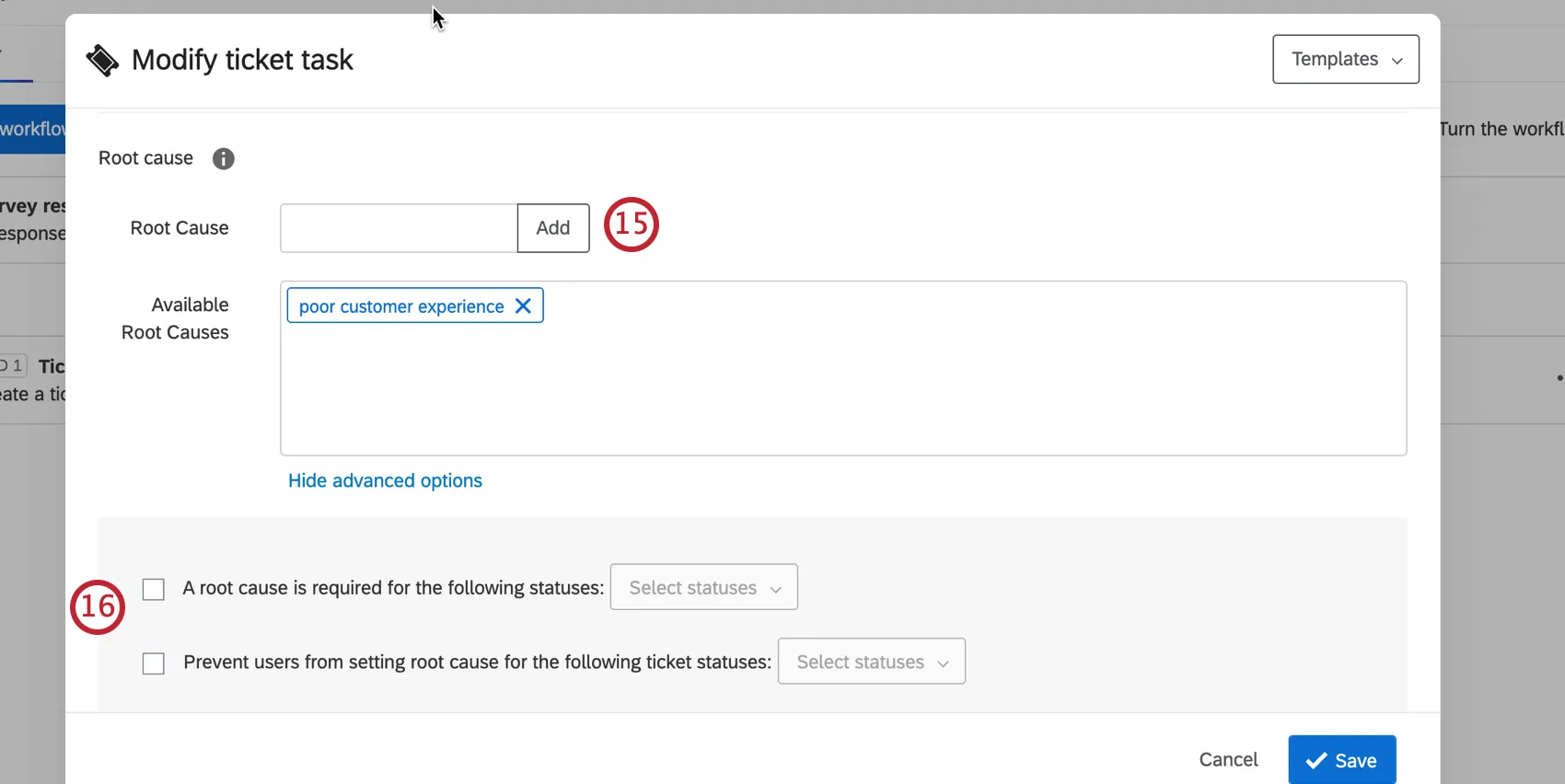
Consejo Q: Las causas fundamentales son opciones para el propietario del ticket . Posteriormente, al realizar el seguimiento de un ticket, el usuario tendrá la opción de seleccionar una de estas causas raíz.
Atención: Puede proporcionar hasta 100 causas raíz. Cualquier causa raíz creada más allá de este límite no será visible hasta que se eliminen las causas raíz anteriores.
Si ha añadido causas raíz, tendrá estas opciones adicionales cuando haga clic. Mostrar opciones avanzadas:
- Se requiere una causa raíz para los siguientes estados: Una vez configurado, los propietarios de ticket no podrán cambiar sus tickets a los estados seleccionados a menos que proporcionen las causas raíz. Esto puede ser especialmente útil para los estados que rastrean escaladas o problemas no resueltos.
- Evitar que los usuarios establezcan la causa raíz para los siguientes estados de ticket : Esto evita que los propietarios de ticket seleccionen una causa raíz en casos en los que podría no tener sentido. Por ejemplo, en un ticket que aún está abierto, es posible que todavía no haya información; datos sobre la causa raíz del problema.
Si lo desea, seleccione Permitir a los usuarios ver el registro completo. Esto añade al ticket toda la información registrada en la respuesta a la encuesta de cada persona.
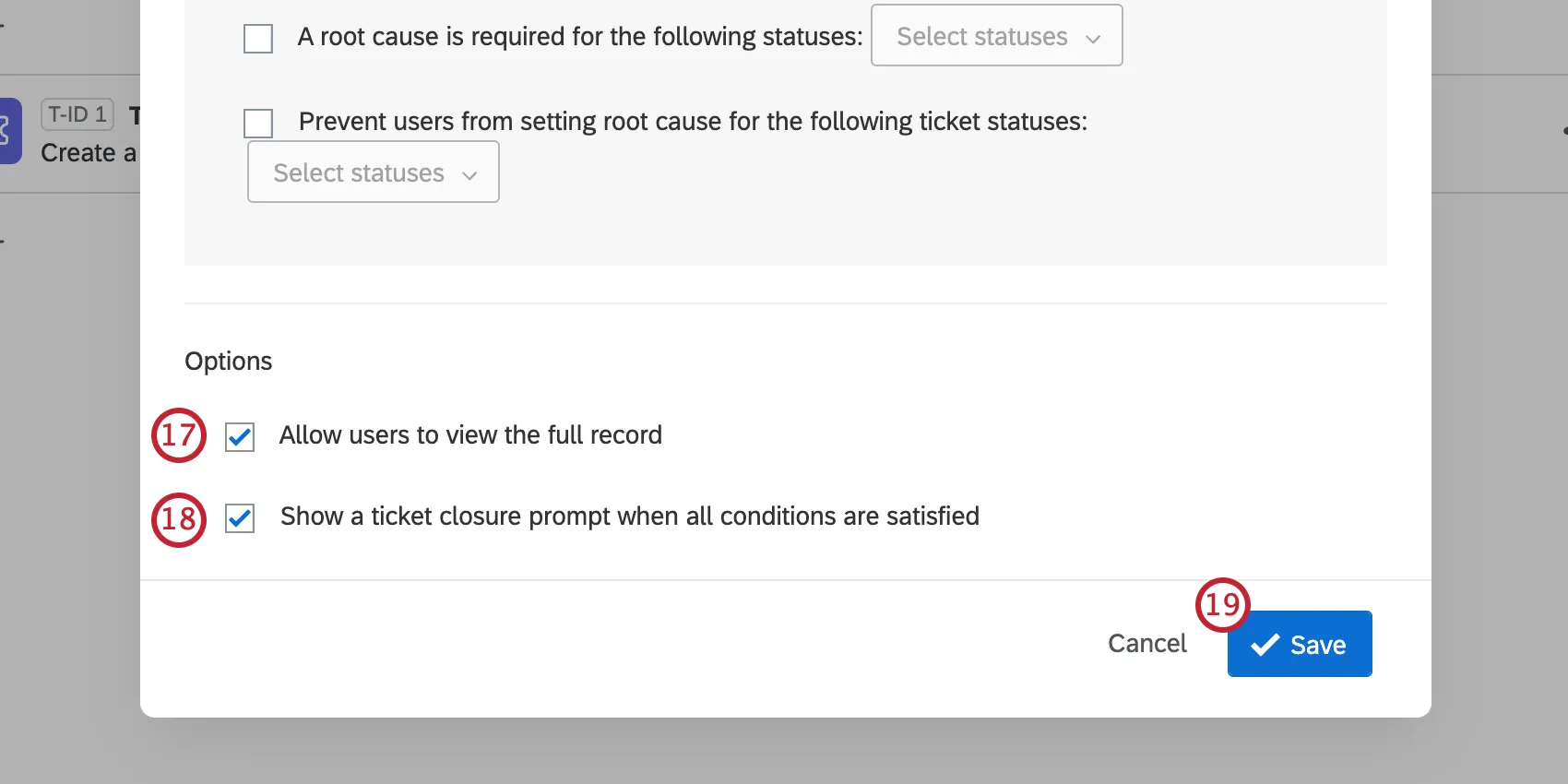
Atención: La encuesta debe ser propiedad de o Colaboró con usted para que pueda ver el registro completo o cargar archivos.
Consejo Q: Para incluir un archivo descargable informe de respuesta En los datos de su ticket , agregue un campo de datos de ticket y establezca el valor en Enlace de respuesta.
Si lo desea, edite Mostrar un aviso de cierre de ticket cuando se cumplan todas las condiciones.. Con esta opción habilitada, se solicita a los usuarios que cierren el ticket después de enviar o actualizar su detalles de seguimiento.
Haga clic en Guardar.
Consejo Q: De forma predeterminada, las tareas de ticket no crean tickets para respuestas importadas Cuando se combina con un evento de respuesta a encuesta . Sin embargo, puede crear una condición para que su tarea se active cuando la respuesta Estado es igual a Importado . Ver esta página Para obtener más información.
Detalles de seguimiento
Atención: Esta función no está incluida en todas las licencias. Por favor contacto Servicios de Cuenta Si está interesado en obtener acceso a esta función.
Agregar detalles de seguimiento a su tarea de ticket permite a los propietarios de ticket responder preguntas adicionales en el ticket. Puedes agregar un encuesta de opinión de ticket , o agregue preguntas de opción múltiple o de entrada de texto en sus detalles de seguimiento.
Atención: encuestas de opinión Ticket Son una versión más avanzada de los detalles de seguimiento que ofrecen mayor flexibilidad en la forma en que recibe la información de seguimiento. Si bien las tareas de ticket existentes con detalles de seguimiento no se pueden actualizar para usar encuestas de opinión de ticket , se pueden reconstruir. Ver encuestas de opinión ticket Para más información.
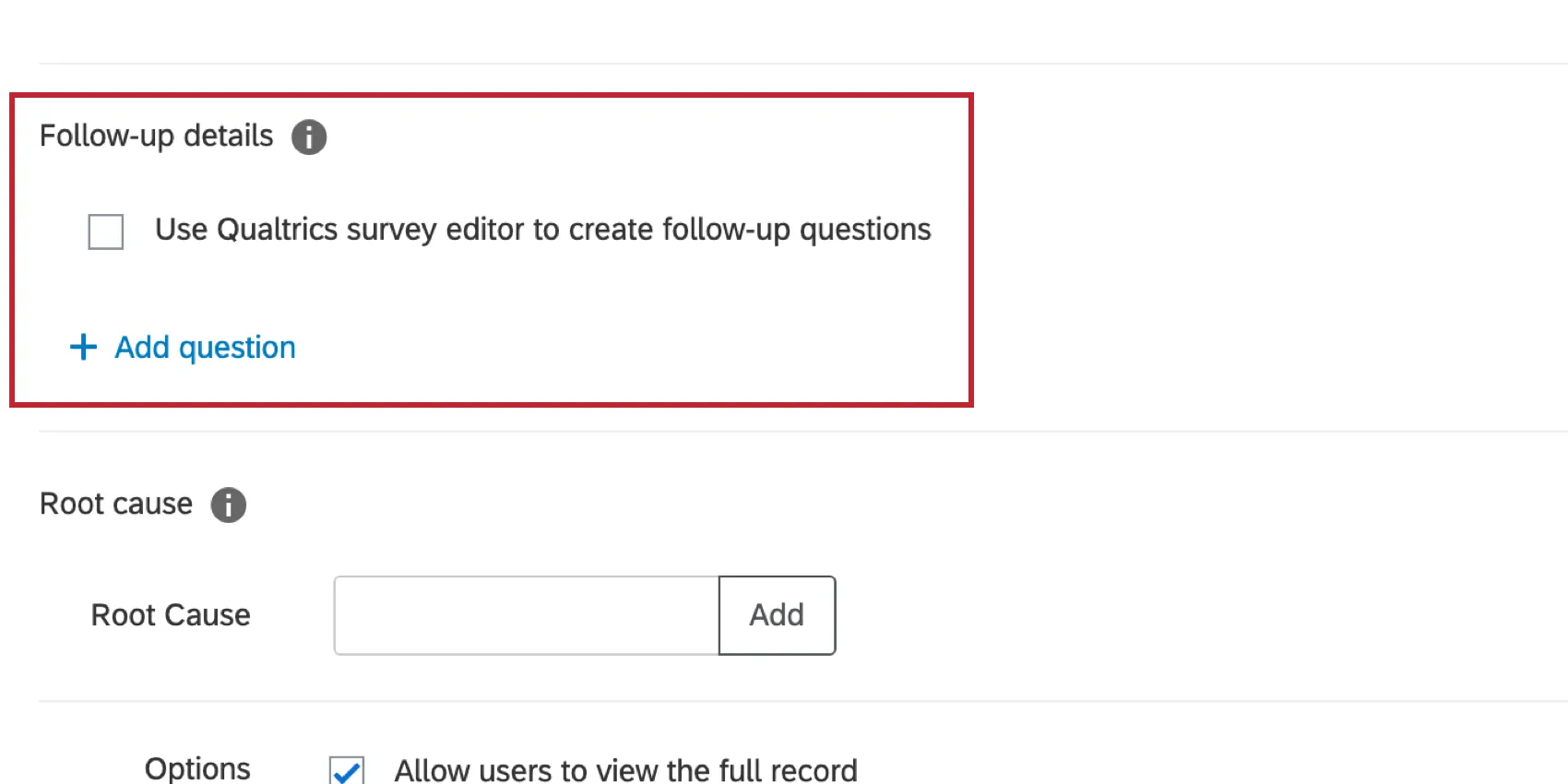
Para añadir preguntas de seguimiento, haga clic aquí. Agregar pregunta En la sección Detalles de seguimiento, seleccione el tipo de pregunta que desea utilizar. Las secciones siguientes explican cómo gestionar cada tipo de pregunta.
Consejo Q : Si bien puede utilizar las respuestas a las preguntas de seguimiento como condiciones en un actualizar tarea de ticket , encuestas de opinión ticket poder no ser utilizado para crear un Evento con Ticket . Para actualizar un ticket en función de los datos de una encuesta de opinión ticket , utilice flujos de trabajo para crear un Actualizar tarea de Ticket o tarea de servicio web .
Atención: No se deben realizar modificaciones a las preguntas creadas en los Detalles de seguimiento una vez que se hayan publicado.
Entrada de texto
Una vez que se haya agregado una pregunta de entrada de texto a sus detalles de seguimiento, puede editar los siguientes campos. Tenga en cuenta que estos campos se pueden editar en cualquier orden.
Opción múltiple
Una vez que se haya agregado una pregunta de opción múltiple a sus detalles de seguimiento, puede editar los siguientes campos. Tenga en cuenta que estos campos se pueden editar en cualquier orden.
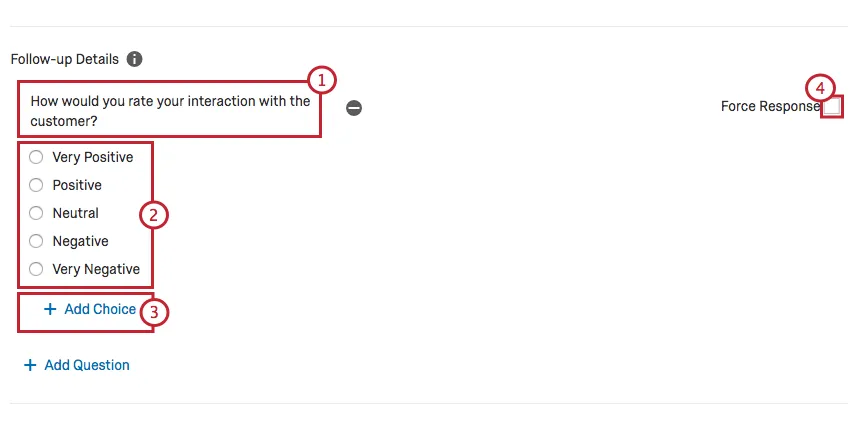
Gestión de detalles de seguimiento
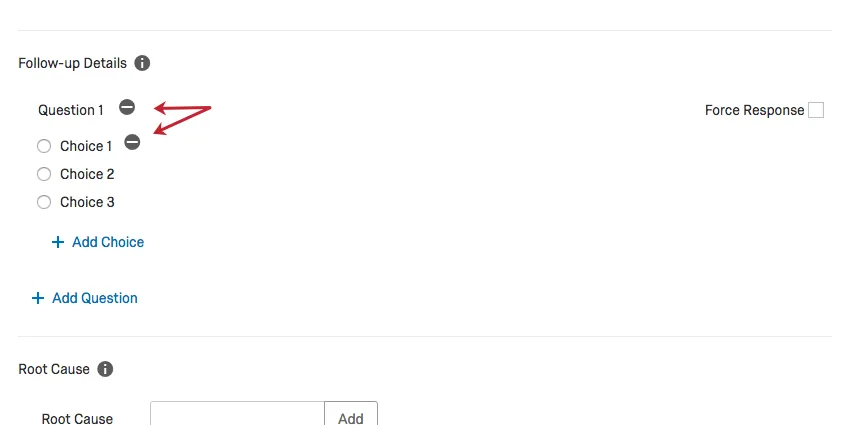
Al editar los detalles de seguimiento, puede eliminar una encuesta o pregunta haciendo clic en el signo menos ( – ) botón siguiente.
CÓMO LAS EDICIONES DE LAS PREGUNTAS DE SEGUIMIENTO AFECTAN A LOS INFORMES DE TICKET
Cuando editas las preguntas de seguimiento de tu ticket , puedes afectar tu Informes de ticket conjunto de datos. Continúe leyendo sobre cómo las diferentes ediciones afectarán su conjunto de datos.
Agregar o eliminar opciones de respuesta
Este cambio no tiene implicaciones negativas para el reporte de ticket . Ninguna de las respuestas existentes se verá afectada. Las Respuestas después de la adición/eliminación simplemente estarán en el nuevo rango de respuestas posibles.
Edición del texto de la pregunta
Este cambio afecta su conjunto de datos de informes de ticket . Reformular una pregunta de seguimiento es el equivalente a crear una nueva. Ninguna de las respuestas existentes se verá afectada; sin embargo, será necesario modificar la nueva redacción. mapeado como un nuevo campo en el reporte de ticket ya que se considera un campo nuevo. Todas las respuestas futuras a la nueva redacción aparecerán en el campo recién asignado y ninguna irá al campo anterior.
Eliminar una pregunta de seguimiento
Esto no tiene implicaciones negativas para el reporte de ticket . Ninguna de las respuestas existentes se verá afectada. Después de la eliminación, no se podrán recopilar nuevas respuestas para el campo antiguo.
Uso de datos de Ticket
Cuando configura una tarea de tickets, puede agregar información adicional al ticket denominada datos del ticket . Estos campos se pueden personalizar como desees, incorporando respuestas de encuesta , valores de datos embebidos y mucho más.
Sin embargo, esta función no sirve únicamente para añadir información adicional a un ticket. También puede utilizar los datos de los ticket para asignar tickets simultáneamente a un individuo y a un equipo (en lugar de solo a uno u otro) y para vincular respuestas similares para un acceso rápido a sus tickets. También puedes utilizar los datos del ticket como condiciones en un tarea de actualización de ticket .
Gestión de datos de Ticket
Una vez creados los datos del ticket , puedes cambiar el orden en que ticket , ocultar ciertos campos para que no sean visibles para el propietario del ticket o eliminar por completo los datos del ticket .
Para ver los pasos, consulte Información destacada y detalles Ticket .
Edición de campos de datos de Ticket
Atención: Los nombres de los campos de Ticket tienen un límite de 255 caracteres ASCII . Los nombres que superen este límite serán eliminados.
Puedes cambiar estos detalles incluso después de crear tus tickets. Simplemente regrese a la pestaña Flujos de trabajo y haga clic en la tarea del ticket para editar los datos del ticket . Sin embargo, tenga cuidado: ciertas modificaciones en los datos de los ticket pueden tener consecuencias inesperadas para los tickets. A continuación, repasaremos las diferentes ediciones que puede realizar en los campos de datos del ticket .
Al cambiar el nombre de los campos se eliminarán todos los datos asociados a ese campo en todos los tickets creados con esa tarea. . Sin embargo, revertir el nombre del campo al nombre antiguo o agregar un nuevo campo con el nombre antiguo restaurará los datos eliminados.

Ejemplo: Digamos que tienes un campo llamado Cliente que está asignado a un campo de la lista de contactos . Si cambia el nombre del campo a Cliente , todos los datos del campo desaparecerán en todos los tickets que se generaron a partir de la tarea del ticket . Cambiar el nombre del campo a Cliente restaurará los datos.
Cambiar el valor asignado para un campo de ticket solo afectará a los tickets futuros . Este cambio no es retroactivo y no cambiará los valores de los tickets que ya se han creado.
Ejemplo: Digamos que tienes un campo llamado Teléfono que está asignado a un campo de la lista de contactos . Si cambia el campo para que ahora esté asignado a una pregunta de encuesta , los datos de los tickets generados anteriormente no cambiarán. Sólo los tickets nuevos creados después del cambio tendrán el valor actualizado.
Información destacada y detalles Ticket
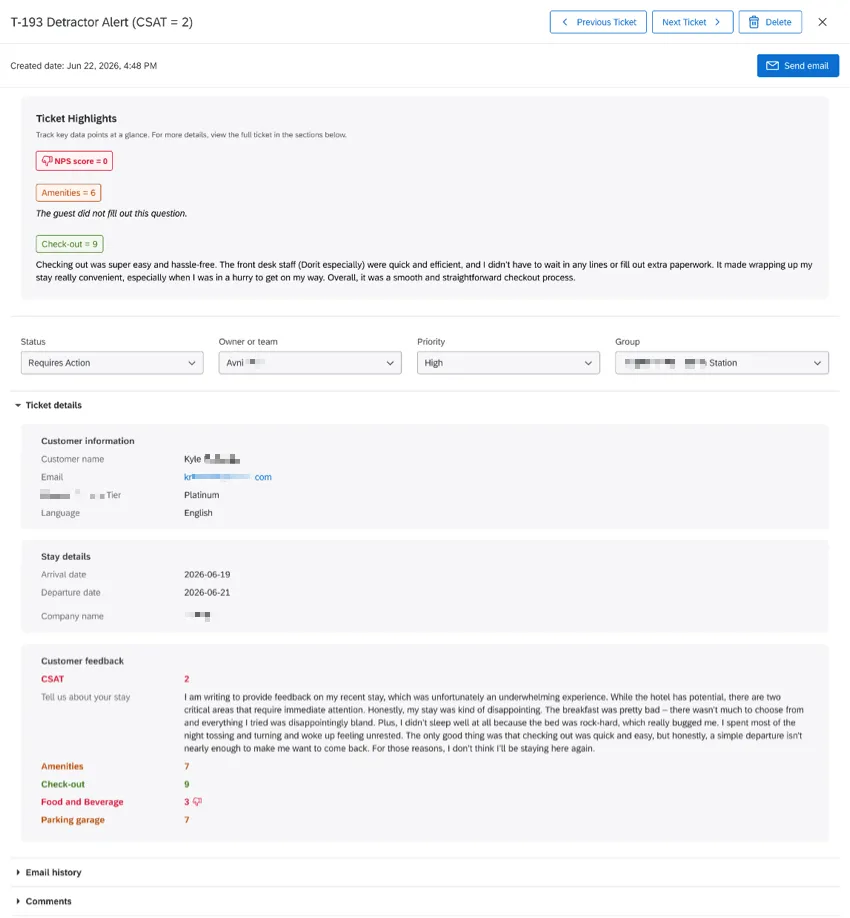
En Detalles de la Ticket Puedes separar los campos de datos en diferentes secciones con encabezados, organizando la información por propósito. Con Aspectos destacados de las Ticket , puedes destacar las tres métricas y comentarios más importantes. Tanto en los detalles como en los aspectos más destacados, puede asignar un código de color a las métricas según las puntuaciones, lo que ayuda a los agentes a procesar la información clave más rápidamente.
Ejemplo: Así es como pueden verse los aspectos más destacados y los detalles del ticket cuando el propietario lo abre:
Abra un flujo de trabajo donde se creen tickets o inicie uno nuevo.
Consejo Q: Cualquier edición que realice en el diseño de los detalles y aspectos destacados de las ticket se aplicará a Todos los tickets creados por un flujo de trabajo, incluido boletos históricos existentes.
Editar el tarea de tickets.
Ir a Datos del Ticket.
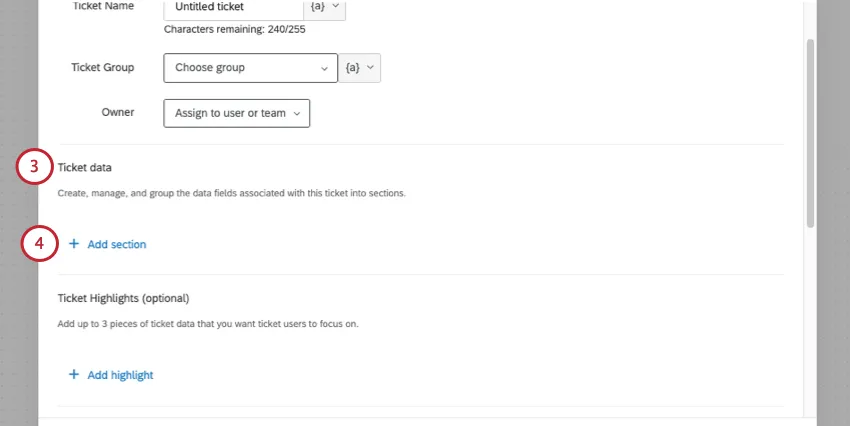
Hacer clic Agregar sección para agregar una sección de datos del ticket .
Nombra la sección.
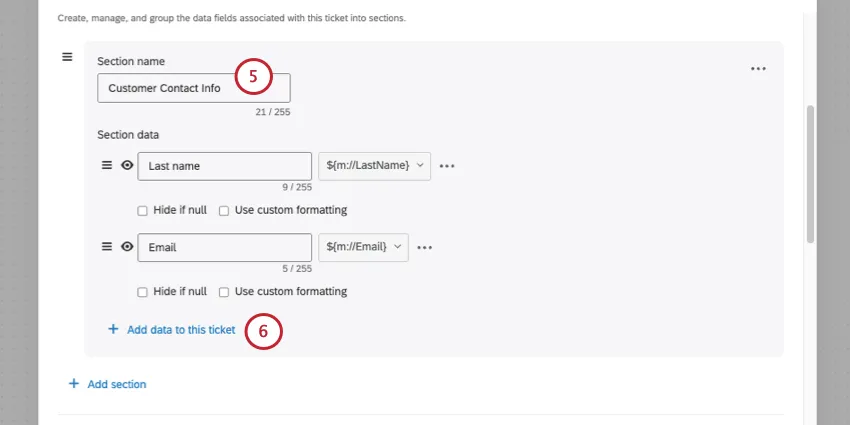
Hacer clic Agregar datos a este ticket agregar datos del ticket a esta sección.
Las opciones de personalización incluyen:
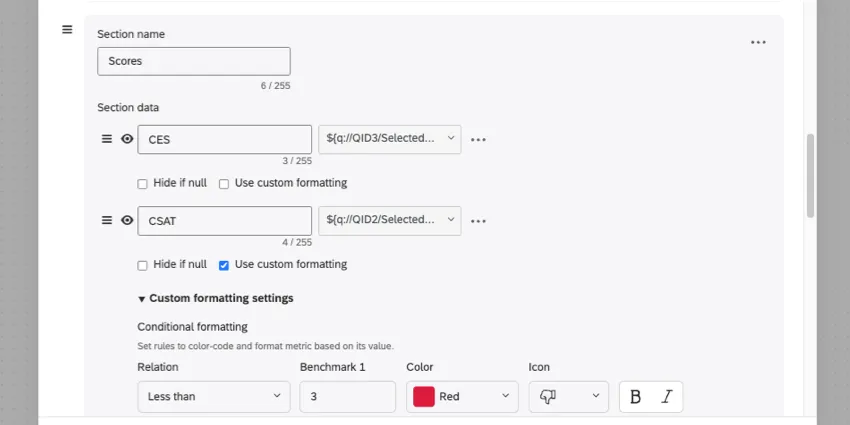
- Cambiar el orden de las secciones.
- Cambiar el orden de los campos.
- Ocultar los campos si son nulos (vacíos).
Ejemplo: Si un cliente no proporciona una calificación, ocúltela para que el agente se centre en la información disponible.
Consejo Q: Ni los usuarios del ticket ni el administrador del Ticket verán los campos ocultos debido a valores nulos.
- Utilizar formato personalizado en los campos.
- Ocultar campos por completo (icono de ojo).
Consejo Q: Utilice el icono del ojo para ocultar campos. Una vez que se oculta un campo, los usuarios del ticket no lo verán. Solo los administradores de Ticket podrán seguir viendo los campos ocultos. Oculto fLos campos no serán visibles para los usuarios de ticket que no sean administradores. Además, no estarán disponibles para seleccionarlos como filtro o como columna en la página de seguimiento de Ticket .
Agregue secciones y campos según sea necesario.
Consejo Q: Debe agregar la información como datos del ticket antes de poder utilizarla posteriormente en los resúmenes del ticket .
Ir a Aspectos destacados de las Ticket.
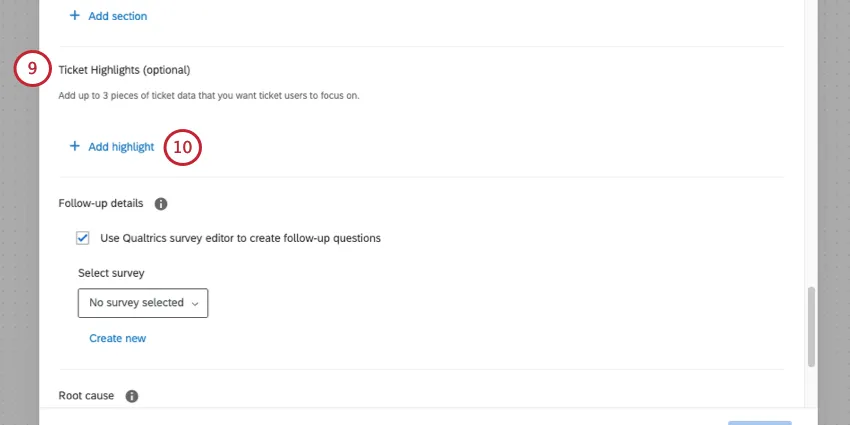
Hacer clic Agregar resaltado.
Seleccione una de las métricas que agregó a los datos de su ticket .
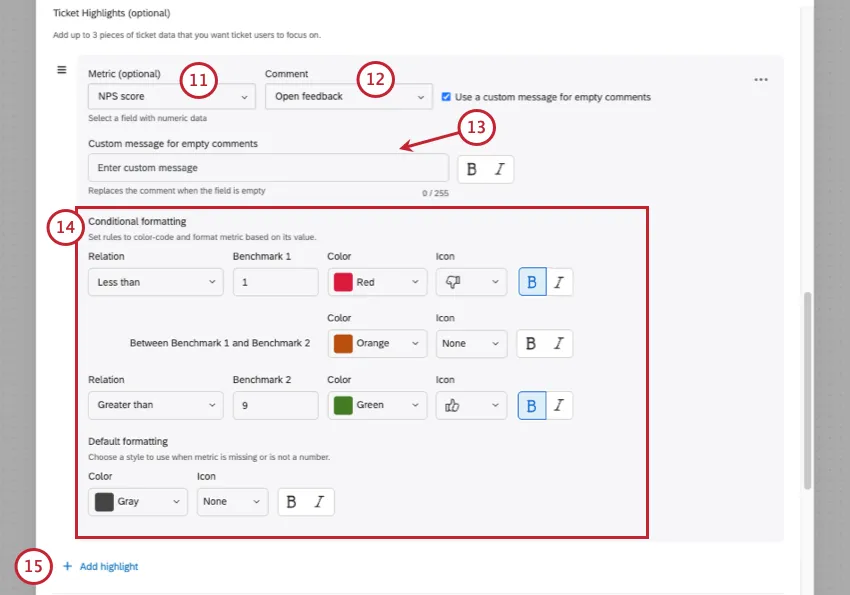
Seleccione un comentario (es decir, entrada de texto opinión) para mostrar junto con la métrica para contextualizar.
Decide si quieres escribir un mensaje de marcador de posición que aparezca si el encuestado no ha escrito ningún comentario.
Agregar formato condicional. Esto permite especificar cómo se formatean de manera diferente los valores dentro de un rango determinado; por ejemplo, resaltando los resultados en negrita o cambiando su color una vez que se ajustan a un rango numérico determinado.
Consejo Q: Solo se pueden configurar los colores para 2 puntos de referencia y el rango entre ellos. No puedes añadir más rangos.
Ejemplo: Tu pregunta NPS se basa en una escala de 0 a 10. Usted configura el formato condicional de manera que:
- Las puntuaciones inferiores a 1 aparecen en rojo y en negrita, con un icono de pulgar hacia abajo.
- Las puntuaciones entre 1 y 9 aparecen en naranja, sin negrita y sin icono.
- Las puntuaciones superiores a 9 aparecen en verde y en negrita, con un pulgar hacia arriba.
- El formato predeterminado para datos faltantes o no numéricos es gris y no muestra ningún icono.
Añade hasta 3 momentos destacados en total.
Termina tu tarea de tickets y haga clic Ahorrar.
Publicar tu flujo de trabajo.
Consejo Q: El resumen del antiguo ticket , con Puntuación del Ticket y Comentarios Ticket los campos se migran automáticamente al Aspectos destacados de las Ticket con colores predeterminados. Puedes personalizar esta configuración según sea necesario siguiendo los pasos anteriores. Tanto los tickets existentes como los que se creen a partir de ahora se verán afectados por este cambio.
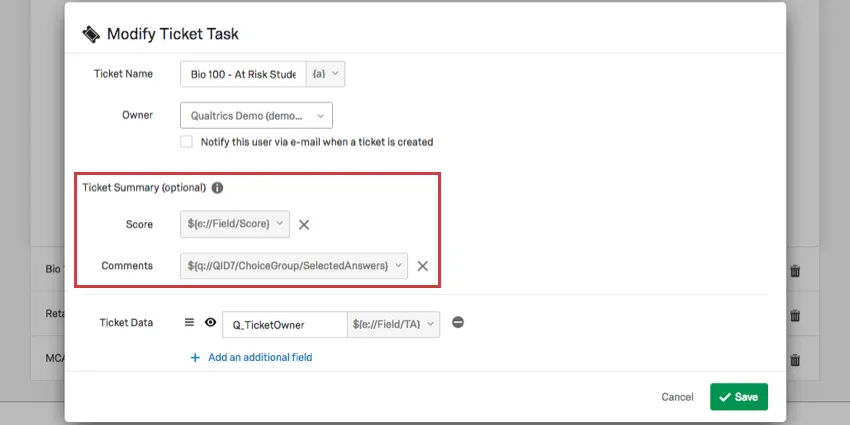
Consejo Q: Cuando Detalles y aspectos más destacados de las Ticket Si se habilita para una organización, todos los datos de los ticket existentes se mueven a una nueva sección predeterminada de detalles de ticket . No se elimina ningún dato de los ticket de los flujos de trabajo existentes.
Consejo QCon el lanzamiento de Ticket Details and Highlights, dispone de más opciones para reorganizar los datos de sus ticket . Sin embargo, si utiliza la API pública para pasar información de ticket a un encuesta de opinión ticket como datos embebidos, y quieres reordenar los campos de datos de tu ticket , necesitas cambiar tu configuración.. Por ejemplo, deberá seguir los pasos que se indican a continuación si utiliza un servicio web en el flujo de la encuesta para ejecutar una API, que luego devuelve un bloque continuo de información de ticket en una sola salida que debe separarse posteriormente. Esto se debe a que la información del orden en que se transmite es importante para la forma en que se separa esa cadena continua.
- Pausar la recopilación de respuestas en la encuesta con el flujo de trabajo donde se crean tickets, O su encuesta de opinión ticket .
- Abra el flujo de trabajo de creación de ticket . Edita los datos del ticket y asegúrate de que sea correcto. en el orden que prefiera. Guardar cambios.
- Navegar hacia el encuesta de opinión ticket.
- En el flujo de la encuesta , encuentre el servicio web Eso es configurar los datos embebidos del ticket .
- Reconfigura tus datos embebidos en el mismo orden en que aparecen los datos del ticket en el flujo de trabajo.
- Reanudar la recopilación de respuestas de la encuesta desde el paso 1.
Consejo Q: Para abrir la pestaña Distribuciones de un encuesta de opinión ticket para que pueda pausar o reanudar la recopilación de respuestas, abrir el proyectoluego eliminar ?resourceTypeForNavContext=TicketsFollowUpDetails desde la URL en su navegador.
Asignación dinámica de Ticket
Los tickets normalmente se asignan a un solo usuario o equipo a la vez. Sin embargo, es posible asignar tickets a usuarios o equipos en función de datos embebidos que usted establece en el flujo de la encuesta . De esta manera, puedes Construir una serie de condiciones dinámicas en el flujo de la encuesta. para asignar tickets.
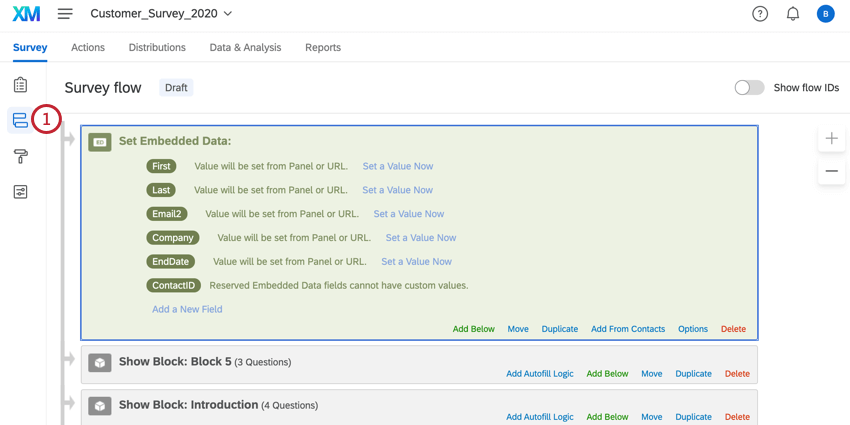
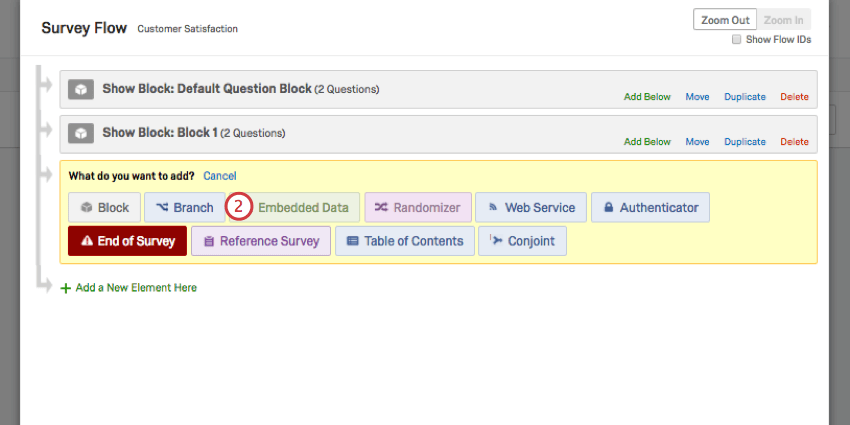
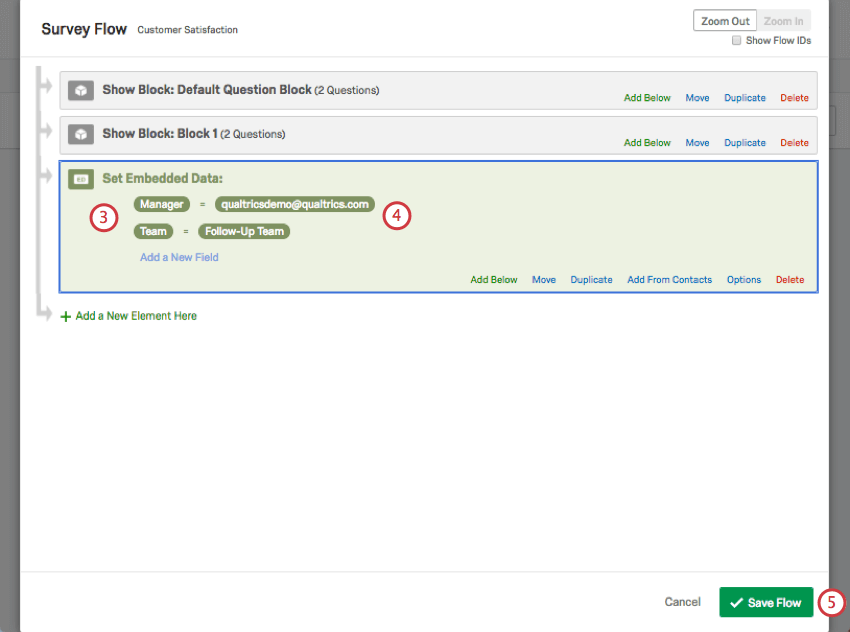
Consejo Q: ¡Este campo de datos embebidos deberá coincidir exactamente con la ortografía, el uso de mayúsculas y la puntuación del nombre de usuario o del equipo! Tenga en cuenta que el nombre de usuario de un individuo No siempre es su correo electrónico. Asegúrese de tener el nombre de usuario correcto.
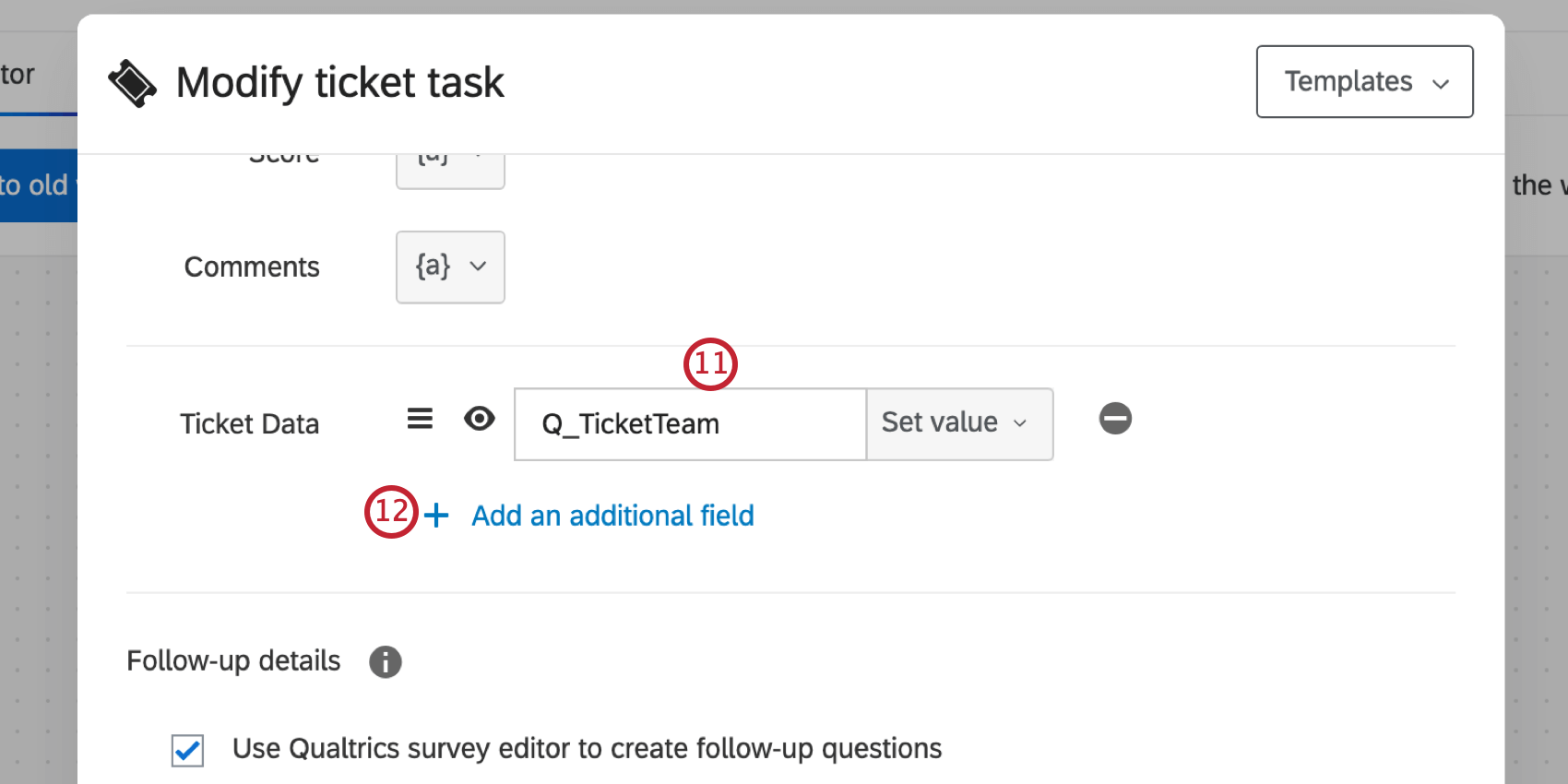
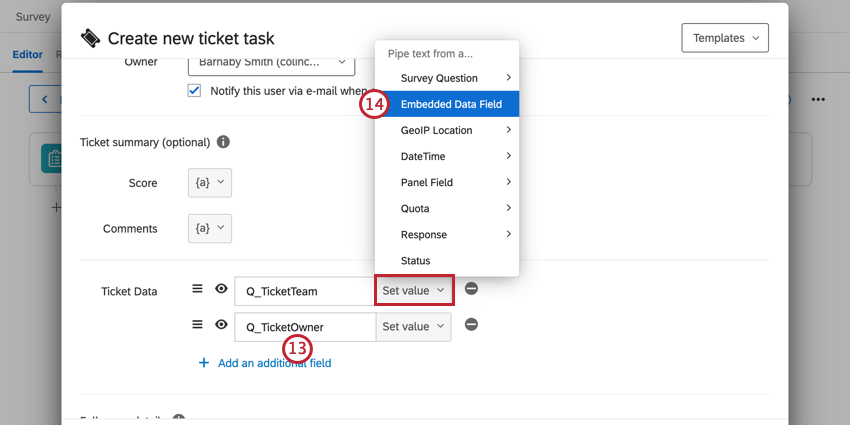
Consejo Q: Si no hay datos del propietario, ese campo en la fuente de datos debe dejarse vacío en lugar de contener un valor de marcador de posición (por ejemplo, "N/A" o "Nulo"). Un campo de propietario vacío se reemplaza por el propietario predeterminado asignado en el paso 9, mientras que cualquier dato de marcador de posición intentará asignar un usuario para ese valor.
Consejo Q: Si Notificaciones por correo electrónico sobre la asignación de Ticket Si están habilitadas, el propietario dinámico recibirá la notificación por correo electrónico, no el propietario configurado en el Configuración de la Tarea de tickets.
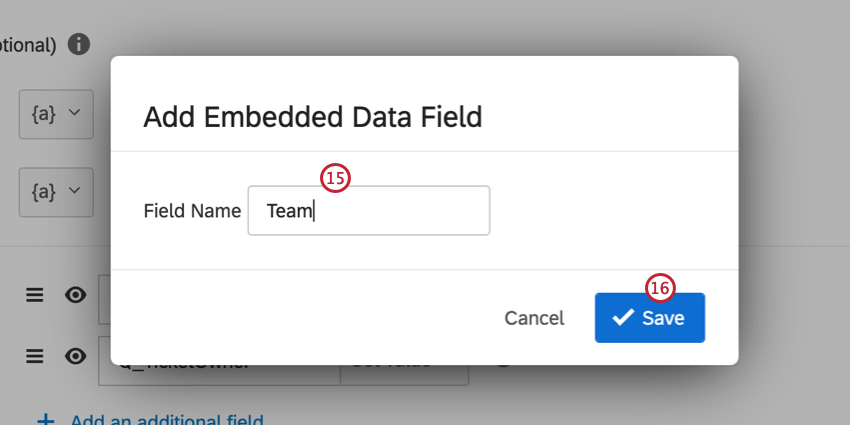
Consejo Q: El campo Q_TicketOwner debe ser un nombre de usuario o un ID de usuario. No puede ser un correo electrónico.
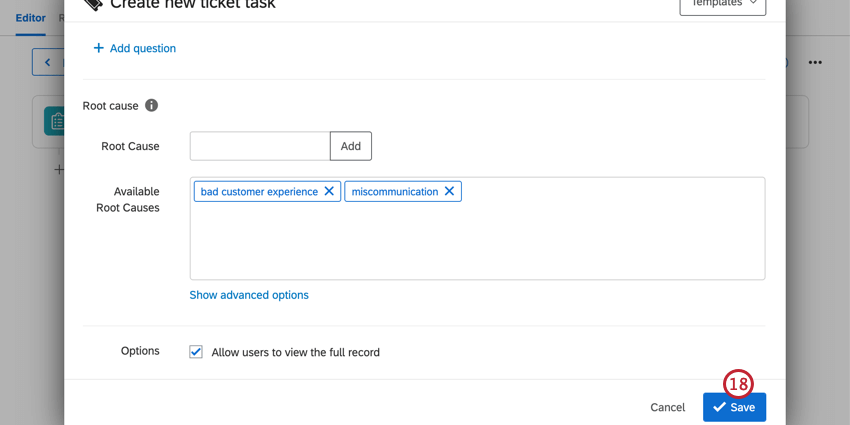
Atención: Si un ticket se asigna dinámicamente a un usuario sin acceso a tickets, el ticket se asignará al propietario predeterminado seleccionado en el paso 9.
Vinculación dinámica de Respuestas
Puede utilizar los datos de los ticket para vincular respuestas relacionadas. Después de que más de una respuesta active un ticket con el mismo campo de respuesta relacionado y valor, podrá ver estas respuestas relacionadas en la página de seguimiento.
Atención: La vinculación dinámica funcionará con las respuestas que se hayan registrado en la misma encuesta. No es posible vincular dinámicamente varias encuestas.
En la pestaña Encuesta , navegue hasta la Flujo de la encuesta.
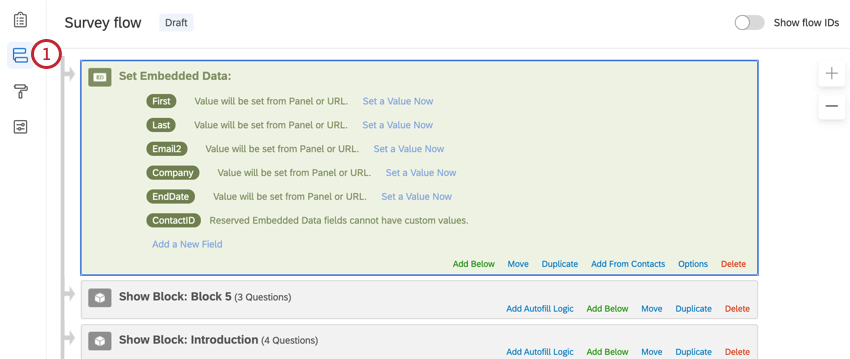
Hacer clic Agregue un nuevo elemento aquí y seleccione Datos incrustados.
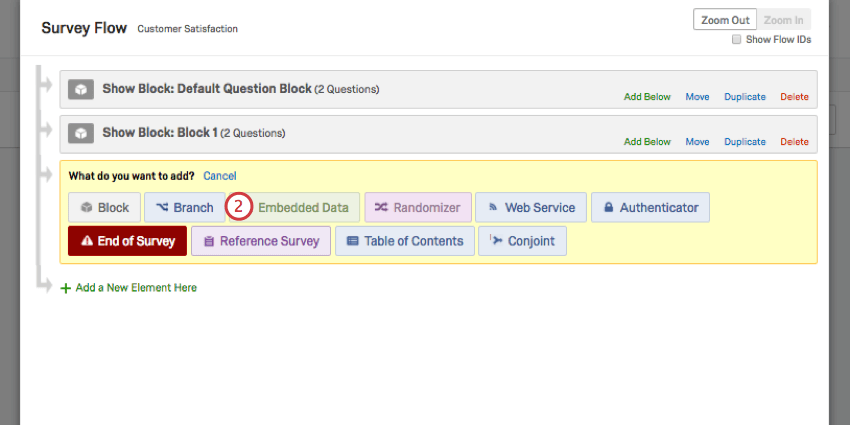
Agregue un único campo de datos embebidos para el contenido con el que desea vincular los tickets. Esto puede ser un nombre, un correo electrónico, una referencia de datos externos, un número de identificación o cualquier contenido mediante el cual desee vincular los tickets.
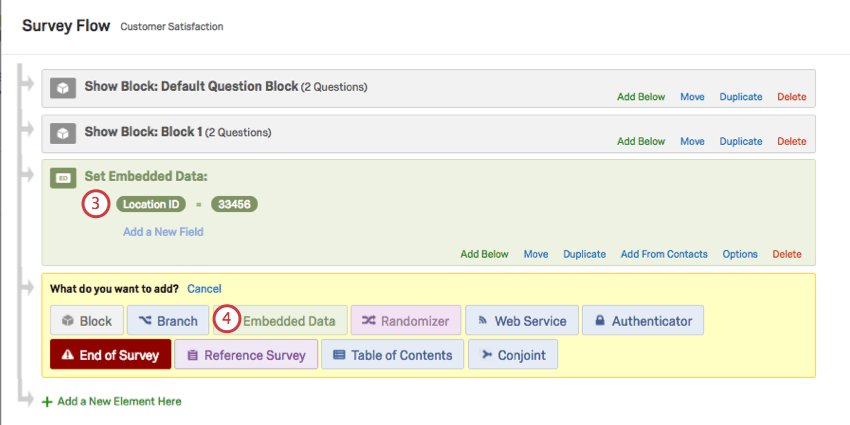
Hacer clic Agregue un nuevo elemento aquí y seleccione Datos incrustados de nuevo.
Agregue un campo de datos embebidos llamado Campo de respuesta relacionado Q_Related . Ponlo igual a nombre del campo de datos embebidos del paso 3.
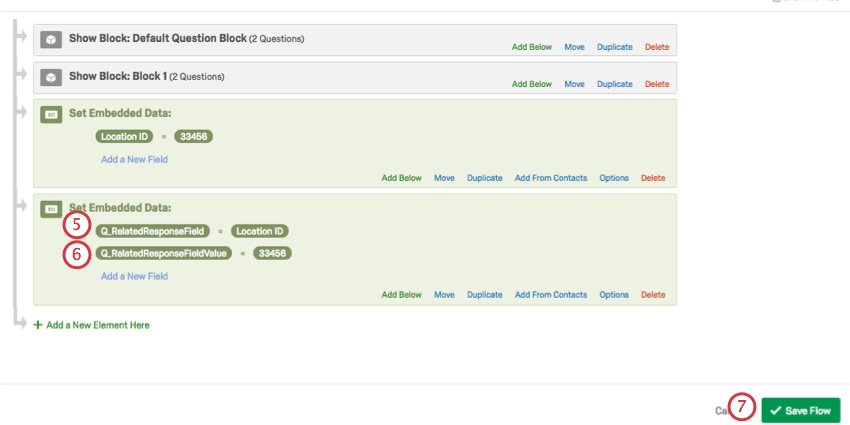
Agregue un campo de datos embebidos llamado Valor del campo de respuesta relacionado Q_RelatedResponse . Ponlo igual a valor de los datos embebidos del paso 3. Puede ser un valor escrito o texto dinámico .
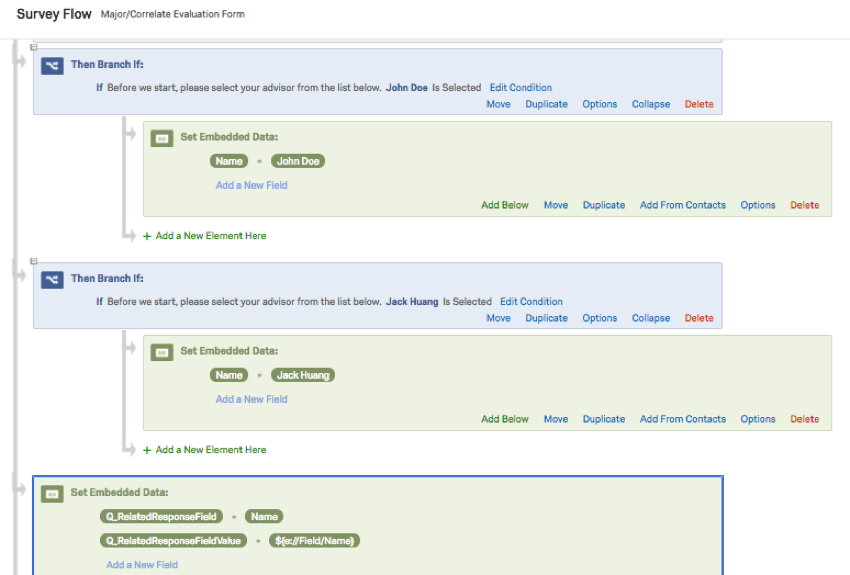
Consejo Q: Puede utilizar la lógica de ramificación para crear un valor que cambie dinámicamente. Por ejemplo, en la captura de pantalla a continuación, la forma en que los encuestados responden una pregunta cambia el valor del campo Nombre.
Hacer clic Guardar flujo.
Navegar hacia el Flujos de trabajo pestaña.
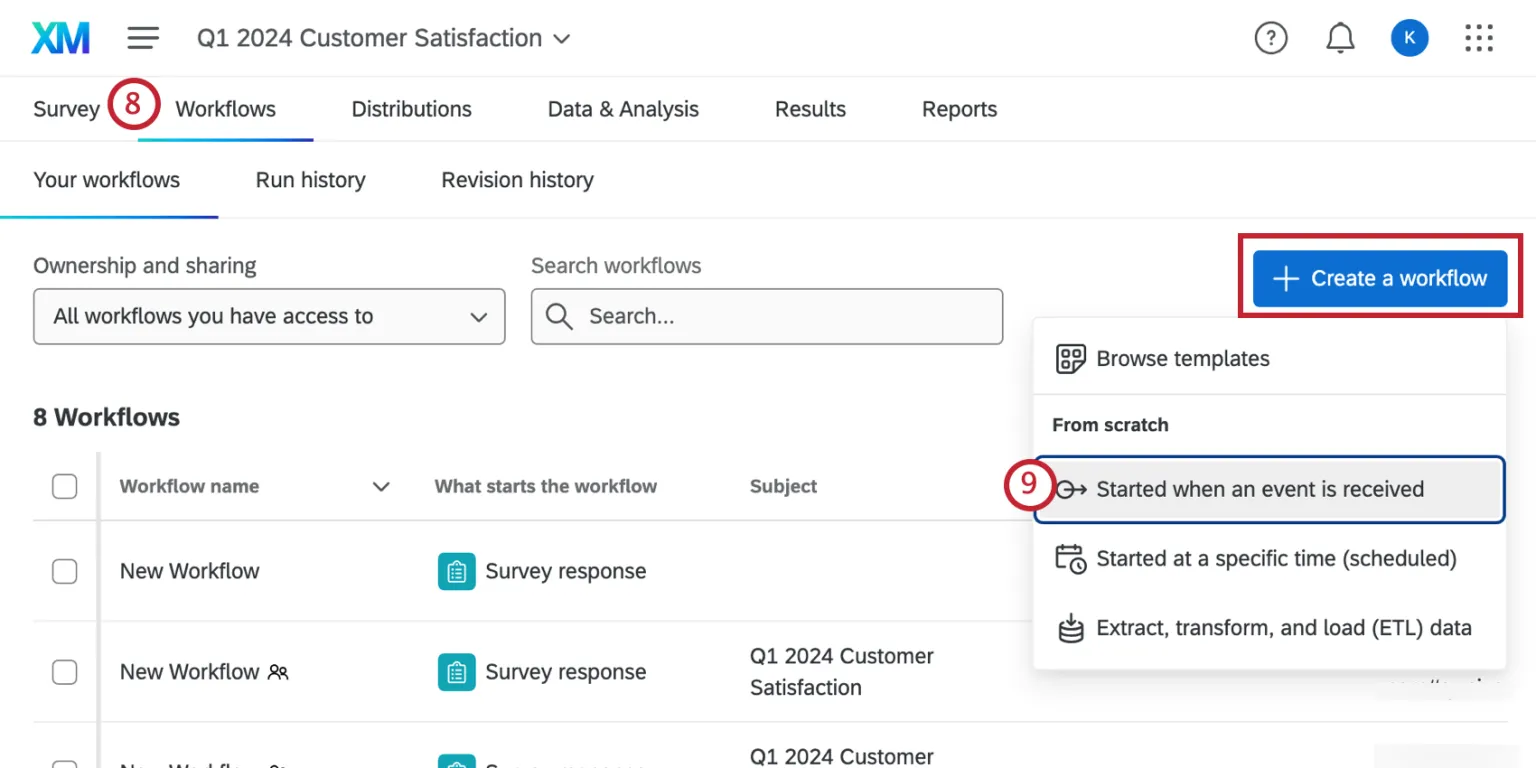
Hacer clic Crear un flujo de trabajo y comenzar a configurar un flujo de trabajo de tarea de tickets.
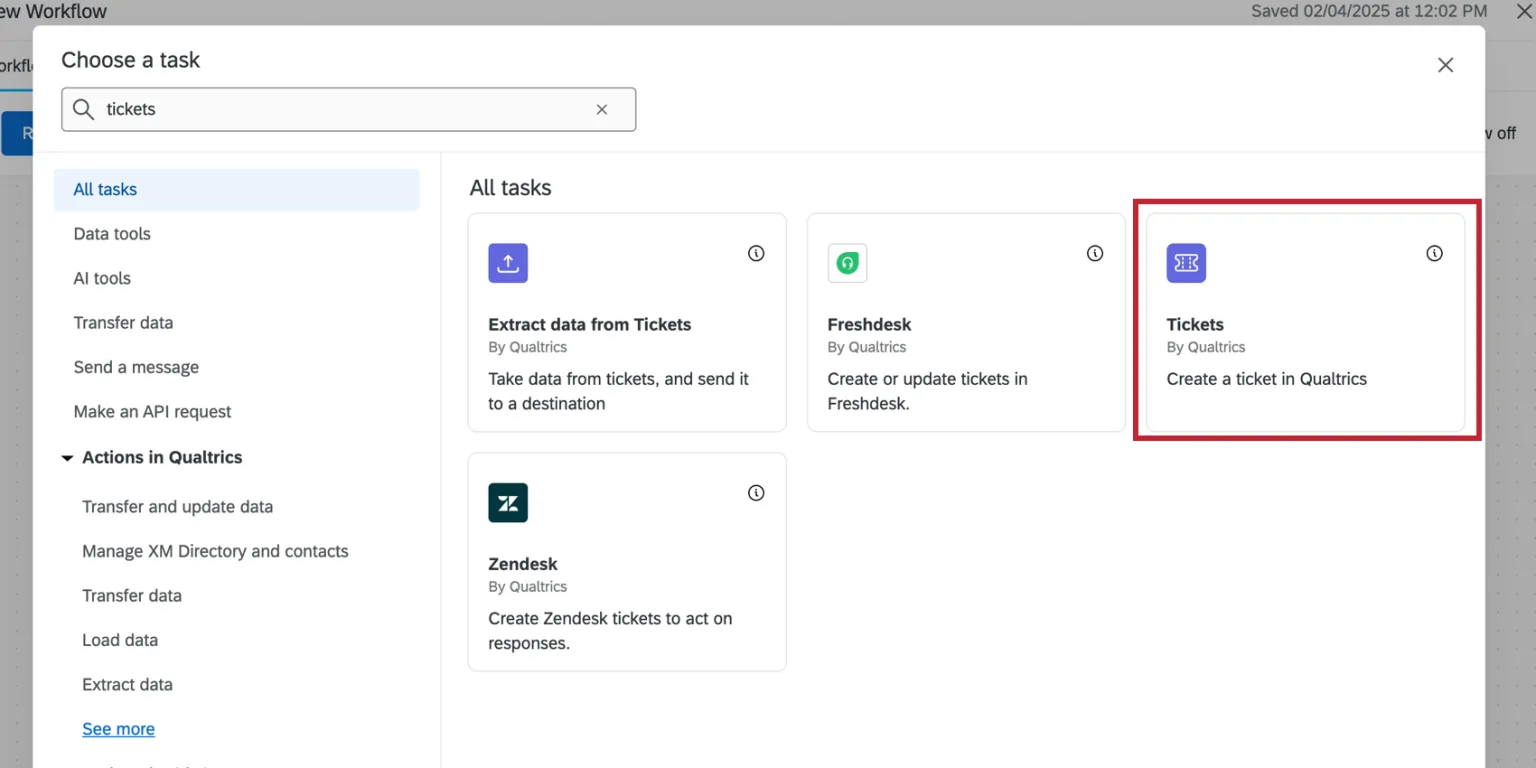
Para la tarea de su flujo de trabajo, seleccione Entradas.
Elige una sección o crea una. para sus datos de ticket dinámicos.
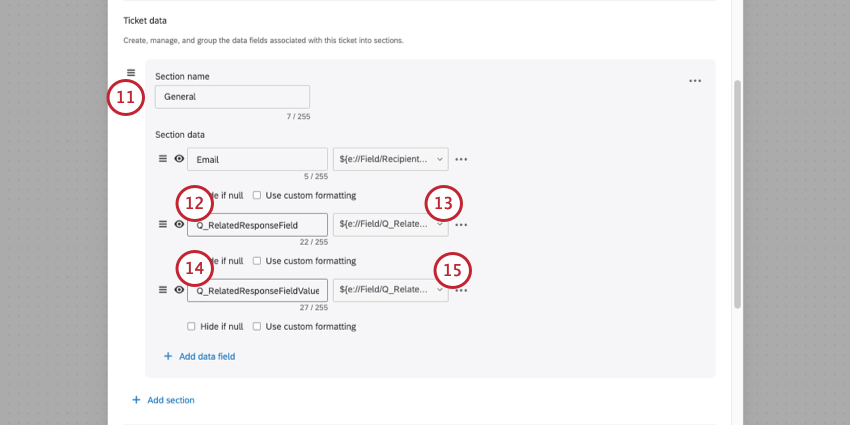
Agregar datos de ticket llamado Q_RelatedResponseField.
Hacer clic Establecer valor, seleccionar Campo de datos incrustado, luego seleccione Q_RelatedResponseField.
Agregar datos de otro ticket . Nombra este Valor del campo de respuesta relacionado con Q.
Hacer clic Establecer valor, seleccionar Campo de datos incrustado, luego seleccione Q_RelatedResponseFieldValue.
Agregue cualquier otro detalle o configuración que desee al ticket.
Cuando hayas terminado, guarda la tarea de tickets y publicar tu flujo de trabajo.
Se vincularán los tickets con Q_RelatedResponseField y Q_RelatedResponseFieldValue coincidentes en los datos del Ticket . Para ver estos datos, navegue a su página de seguimiento haciendo clic en Entradas desde el menú de navegación global.
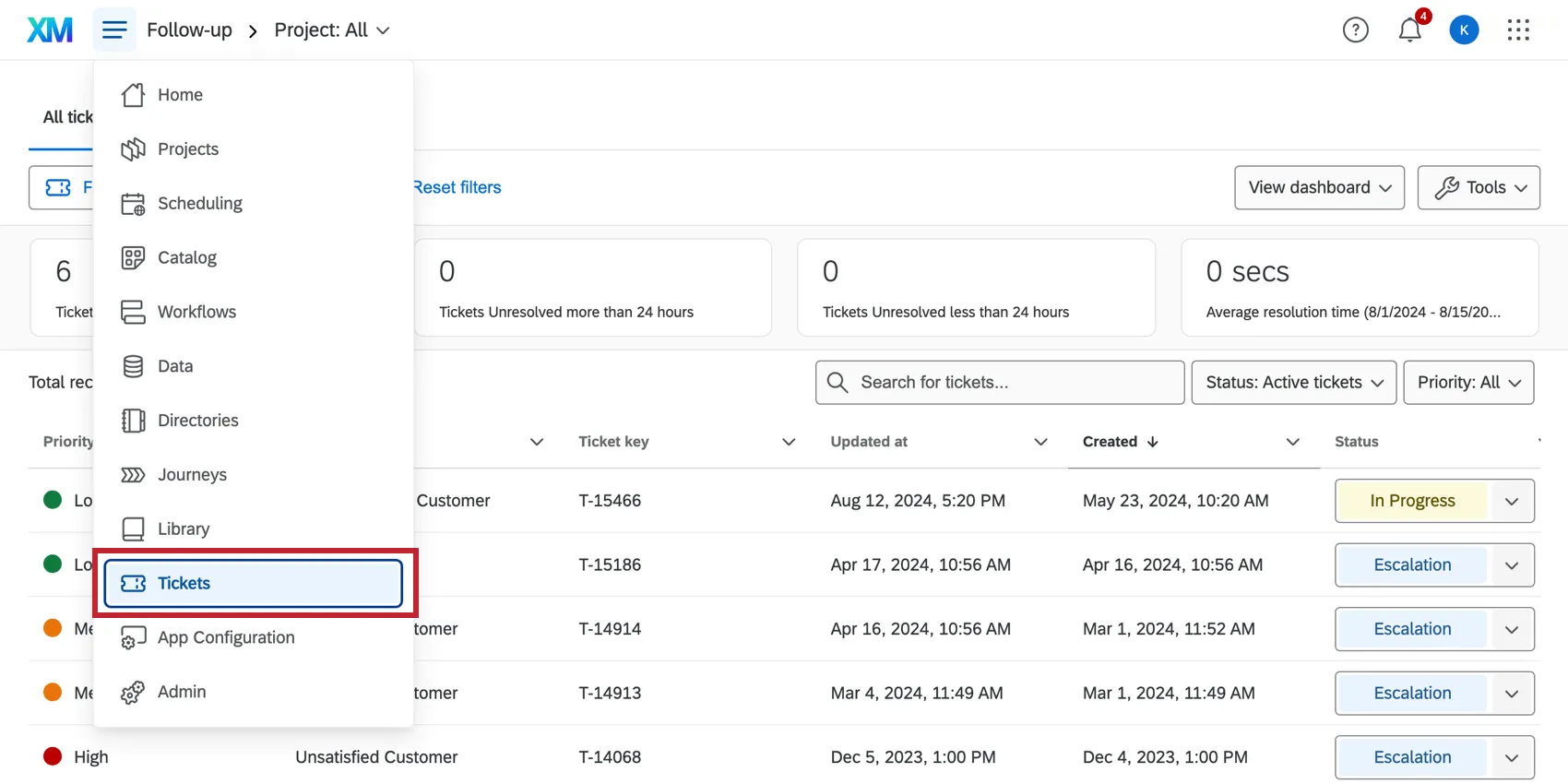
Haga clic en un ticket para abrirlo y luego haga clic. Mostrar respuestas relacionadas en el Respuesta a la encuesta de clientes sección.
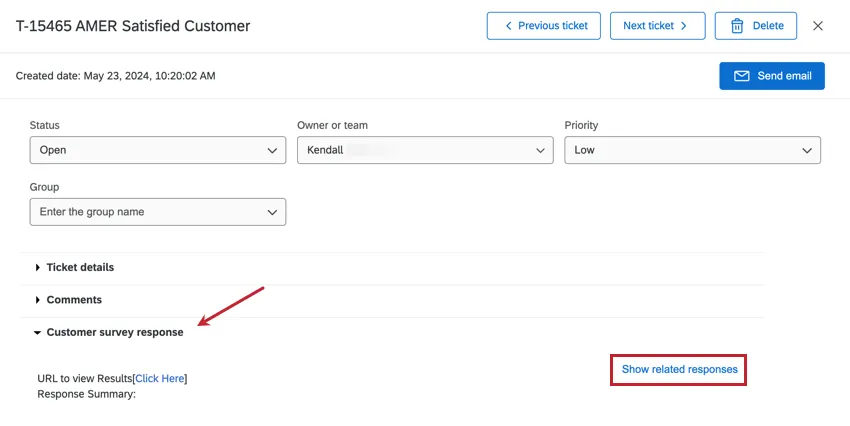
Todas las respuestas relacionadas se enumerarán a continuación con la fecha en que se registraron. Haga clic en una respuesta para expandirla.
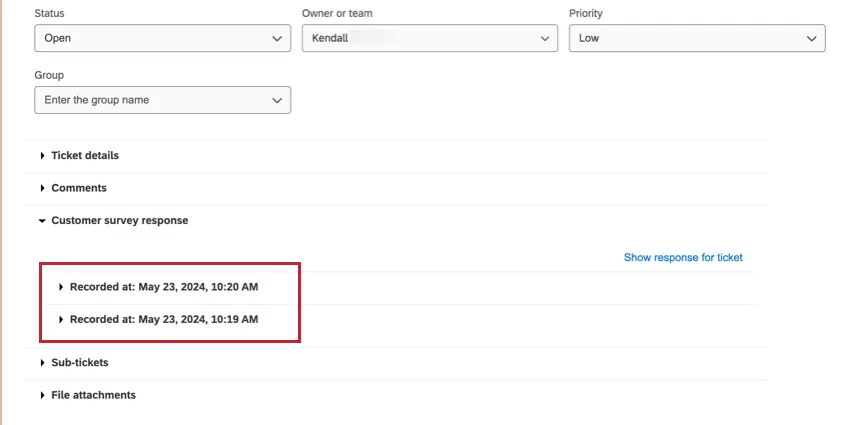
Consejo Q: Las respuestas relacionadas sólo se pueden vincular entre tickets activos. Cualquier ticket que esté cerrado ya no mostrará respuestas relacionadas. También es importante señalar que, si bien los boletos generados por respuestas de la prueba puede ser listado en Mostrar Respuestas relacionadas, a respuesta previa o bien, debe registrarse una respuesta real en la encuesta antes de que aparezca un registro de dichas respuestas .
Dirección de correo electrónico de seguimiento predeterminada
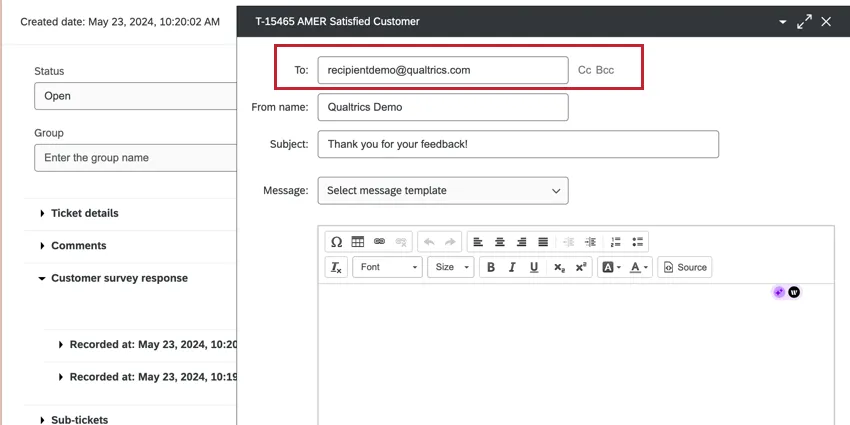
Tiene la opción de establecer una dirección de correo electrónico predeterminada para contacto cuando haga clic. Enviar correo electrónico en un ticket. Incluso puedes hacer que esta dirección de correo electrónico sea dinámica y cambie según lo que diga el encuestado en la encuesta.
Vaya a su tarea de Tickets.
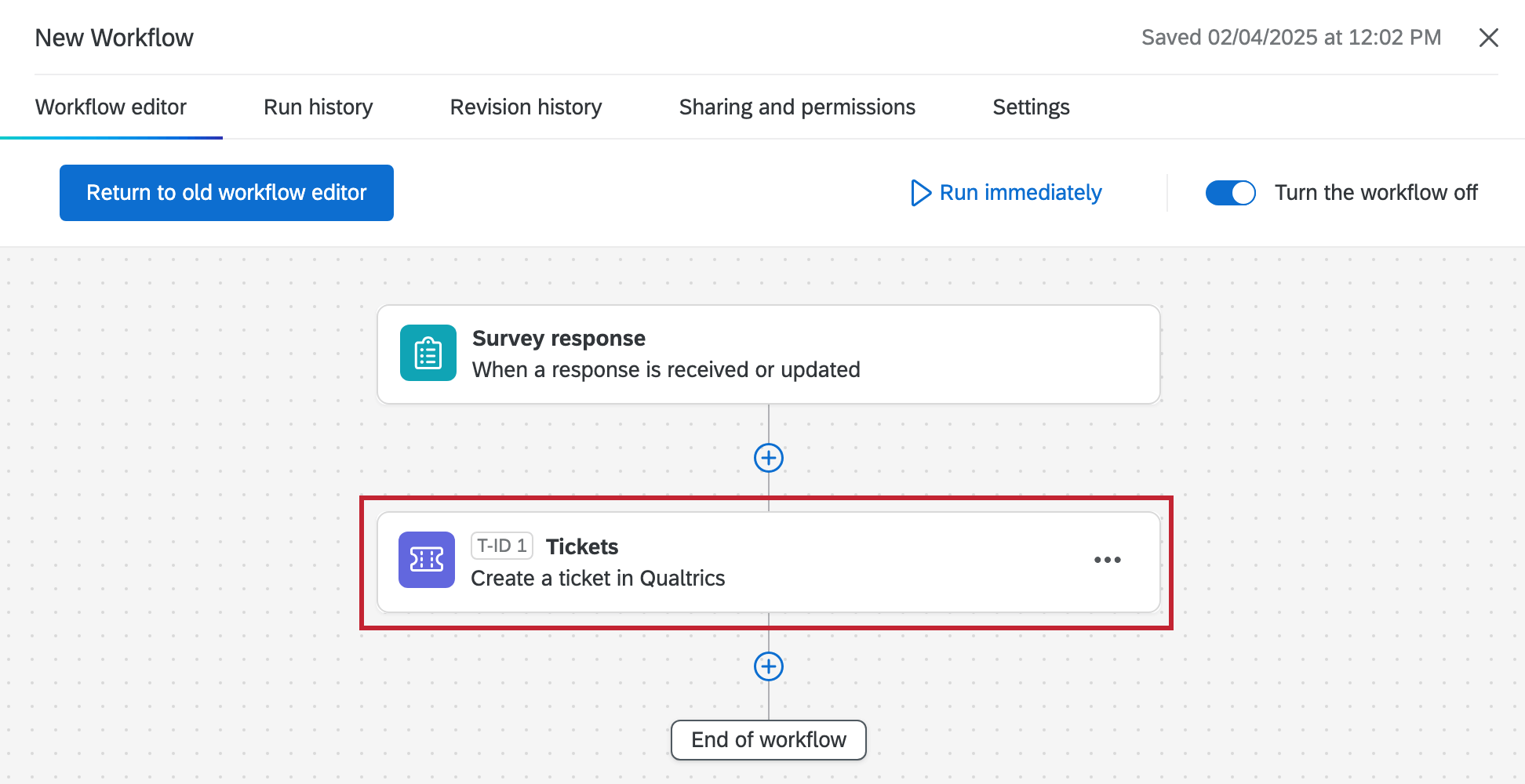
Agregar un campo de datos de ticket .
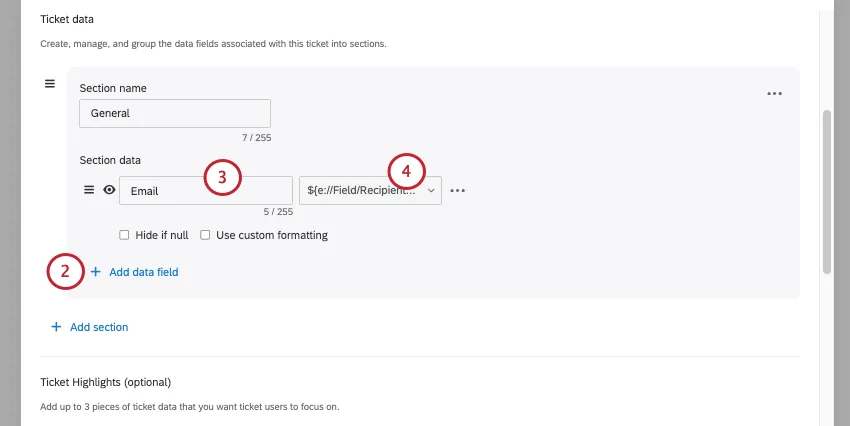
Nombrar los datos del ticket Correo electrónico .
Dependiendo de cómo se envió la encuesta , realice una de las siguientes acciones:
- Utilice los menús desplegables para establecer el valor de los Datos del Ticket igual al Panel Campo llamado Correo electrónico del Destinatario.
- Utilice los menús desplegables para establecer el valor de los Datos del Ticket igual al Pregunta de la Encuesta donde se solicita la dirección de correo electrónico del encuestado.
Guarda tu ticket.
Ahora, el correo electrónico apropiado se completará automáticamente cuando haga clic Enviar correo electrónico en un ticket
Campos de datos avanzados del Ticket
Al crear tickets a partir de proyectos que no son encuestas ( proyectos de datos importados , Discover proyectos , y flujos de trabajo independientes ) o usando bucles Es posible que te encuentres con problemas en los que los tickets estén duplicados o tengan una fuente de proyecto incorrecta. Existen varios campos de datos avanzados adicionales ticket que se pueden utilizar para prevenir este problema, controlando cómo se identifican y se eliminan los duplicados de los tickets.
Esta sección explica los campos disponibles, cuándo utilizarlos y cómo utilizarlos en la tarea de tus tickets. Estos campos funcionan de la misma manera que “Q_TicketOwner” y “Q_TicketTeam” se utilizaban para la asignación dinámica de ticket . Se añaden como campos de datos de ticket en la tarea de tickets y se consumen durante la creación del ticket (lo que significa que no aparecen como datos visibles del ticket en el propio ticket ni en los informes de ticket ).
| Nombre del campo | Lo que controla | Cuándo usarlo |
|---|---|---|
| Q_TicketResponseID | Establece el identificador de respuesta utilizado para la deduplicación. | Si se crean tickets en un bucle y cada iteración debe producir un ticket separado; o si se crean tickets desde Discover / flujos de trabajo independientes donde la deduplicación predeterminada no funciona. |
| Q_TicketSourceID | Establece el identificador del proyecto/ encuesta de origen. | Si necesita anular a qué proyecto está asociado el ticket |
| Tipo de origen del ticket Q | Establece el tipo de origen (Encuesta, IDP, ORM, Global) | Si su tipo de proyecto se está categorizando incorrectamente |
Consejo Q : Para utilizar estos campos en sus flujos de trabajo de emisión de tickets , deben incluirse en el evento que activa su flujo de trabajo. Por ejemplo, si su flujo de trabajo se activa mediante un evento JSON Luego, puedes incluir estos campos en la carga útil JSON para que estén disponibles como texto dinámico al asignar los datos de tu ticket .
¿Por qué utilizar Q_TicketResponseID?
Cuando se crea un ticket , Qualtrics utiliza el identificador de respuesta "responseId" junto con el identificador de tarea "actionId" para generar un ID de ticket único. Si se vuelven a encontrar los mismos "responseId" y "actionId" (por ejemplo, durante un bucle de flujo de trabajo ), el sistema devuelve el ticket existente en lugar de crear ticket nuevo.
En ciertas configuraciones de flujo de trabajo , el responseId predeterminado introduce el siguiente comportamiento:
- Bucles (para cada elemento): Todas las iteraciones de un bucle comparten el mismo ID de ejecución del flujo de trabajo como su responseId. Esto significa que solo la primera iteración crea un ticket. Todas las iteraciones posteriores devuelven el mismo ticket en lugar de crear nuevos.
- Discover proyectos y flujos de trabajo independientes: El responseId se borra durante el procesamiento, lo que desactiva por completo la deduplicación . Esto puede generar duplicar de tickets si el flujo de trabajo se repite o el evento se procesa más de una vez.
Al establecer “Q_TicketResponseID” con un valor único para cada ticket previsto y que sea consistente entre los reintentos, puede eliminar los tickets duplicados.
Configurando Q_TicketResponseID
Abra el flujo de trabajo que contiene el Entradas tarea.
En la configuración de la tarea del ticket , desplácese hasta el Datos del Ticket sección.
Add a ticket data field.
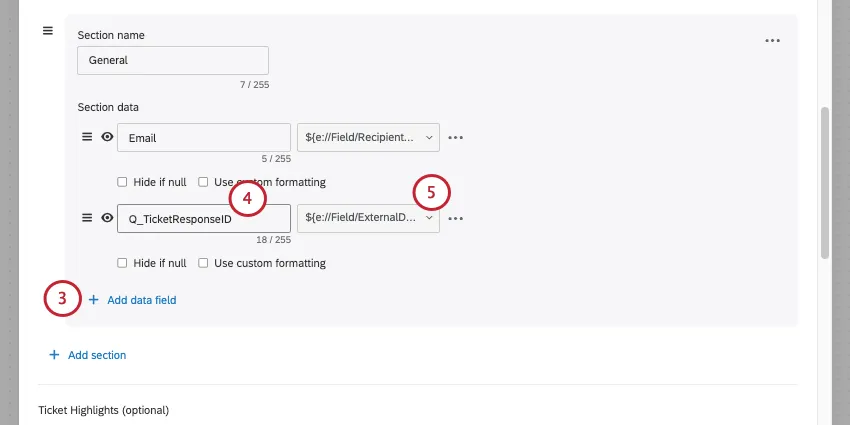
En el Llave campo (entrada izquierda), ingrese: Q_TicketResponseID .
En el Valor campo (entrada derecha), haga clic en el {a} texto dinámico Haz clic en el botón y selecciona un valor que identifique de forma única cada ticket que quieras crear. La siguiente tabla contiene valores sugeridos para escenarios comunes:
| Guión | Valor recomendado | Por qué |
|---|---|---|
| Recorrer la fuente de datos del IDP | ${lm://Field/UniqueIdentifier} | Este es el ID de registro único de la fuente de datos. Cada iteración del bucle procesa un registro diferente, por lo que el ID único de cada registro distingue cada ticket. |
| Recorrer cualquier lista | ${lm://Field/…} | Podría tratarse de cualquier campo que sea único para cada elemento de la lista. Esto garantiza que cada elemento de la lista cree su propio ticket. |
| Proyecto de Discover | ${e://Field/EventId} | Este es el ID del evento , o puede elegir cualquier campo de evento único equivalente. Cada evento Discover debe generar un único ticket; el ID del evento evita duplicados al reproducirlo. |
| flujo de trabajo independiente | Cualquier valor canalizado que sea único para cada ejecución de ticket prevista | Seleccionar un campo con valores únicos habilita la deduplicación, que de otro modo estaría deshabilitada para los flujos de trabajo independientes. |
Ejemplo: Un patrón común consiste en extraer datos de un proyecto de datos importados y crear un ticket para cada registro utilizando un bucle "para cada". Sin Q_TicketResponseID, todas las iteraciones del bucle devolverían el mismo ticket. En su lugar, asigne Q_TicketResponseID a un campo de su fuente de datos que identifique de forma única cada registro (por ejemplo, un ID de cliente, un número de caso o un identificador de fila) utilizando texto dinámico de la fuente de datos del bucle. Ahora, cada iteración creará un ticket independiente porque cada bucle tiene un identificador de respuesta único.
Consejo Q: Si desea intencionalmente que todas las iteraciones del bucle actualicen el mismo ticket (por ejemplo, agregando datos), haga lo siguiente: no establecer Q_TicketResponseID. El comportamiento predeterminado devolverá el ticket existente, lo que le permitirá actualizarlo en cada iteración del bucle.
Configuración de Q_TicketSourceID y Q_TicketSourceType
Estos campos siguen los mismos pasos de configuración que Q_TicketResponseID:
Consejo Q: La mayoría de los flujos de trabajo no necesitan "Q_TicketSourceID" ni "Q_TicketSourceType". Estos datos solo son necesarios si el tipo o la identificación de su proyecto están categorizados incorrectamente.
Preguntas frequentes
¿Tengo acceso a todas las extensiones disponibles a través de las plantillas de Flujos de trabajo ?
¿Tengo acceso a todas las extensiones disponibles a través de las plantillas de Flujos de trabajo ?
¿Existe algún enlace a todos los eventos y tareas de los Flujos de trabajo ?
¿Existe algún enlace a todos los eventos y tareas de los Flujos de trabajo ?
¿Qué son las plantillas de Flujos de trabajo ?
¿Qué son las plantillas de Flujos de trabajo ?
¿Qué son los flujos de trabajo? / ¿Dónde están las acciones?
¿Qué son los flujos de trabajo? / ¿Dónde están las acciones?
Esta actualización no introduce cambios en la funcionalidad del flujo de trabajo .
¡Genial! ¡Gracias por tus comentarios!
¡Gracias por tus comentarios!