Actualizar tarea de ticket
Contenidos de la página
Acerca de la Tarea de actualización de Ticket
Puede configurar un flujo de trabajo que actualizará automáticamente un ticket en Qualtrics, siempre que tenga una clave de ticket para identificar el ticket específico que desea cambiar.
Esta función solo está disponible para su uso por Administradores de Marca/organización, Administradores de CXo aquellos con Qualtrics Ticket Admin permiso activado.
Consejo Q: La clave del ticket es una identificación que es generalmente se encuentra en la parte superior de cada ticket. Tiene formato T-1234.

Ejemplo: Tienes una encuesta Los representantes de soporte pueden completar un formulario para escalar los tickets a otro especialista. Una vez completada esta encuesta , el ticket en cuestión se reasigna a un estado de Escalada y se reasigna a un nuevo especialista del siguiente nivel de soporte.

Ejemplo: Tienes una encuesta Los representantes de soporte pueden completar para actualizar ciertos campos en sus tickets, como el nombre, la puntuación, el resumen o varios Datos del ticket. También puede utilizar esta función para etiquetar un ticket con ticket adicionales.
Ejemplo: Quiere actualizar los tickets en función de un API externa o cambios en los datos de Salesforce.
Creación de una Tarea de Ticket de actualización
Los cambios en los datos del Ticket se registran en el actividad del boleto.
Ir a la Flujos de trabajo pestaña.
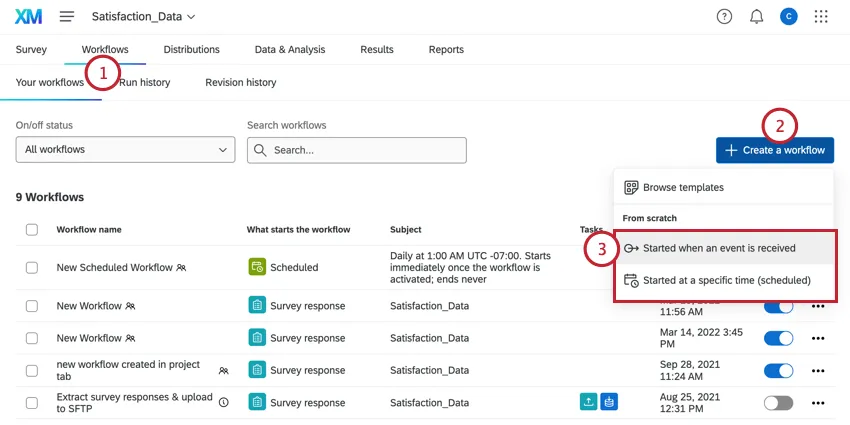
Hacer clic Crear un flujo de trabajo.
Determinar si el flujo de trabajo debe ser programado o basado en un evento. Esta será la causa de tu flujo de trabajo.
Consejo Q: Elegir un flujo de trabajo basado en eventos y luego elegir un evento de creación de respuesta de encuesta Es la más común, aunque eres libre de seleccionar otra opción.
Configurar el evento o establecer el cronograma para su flujo de trabajo.
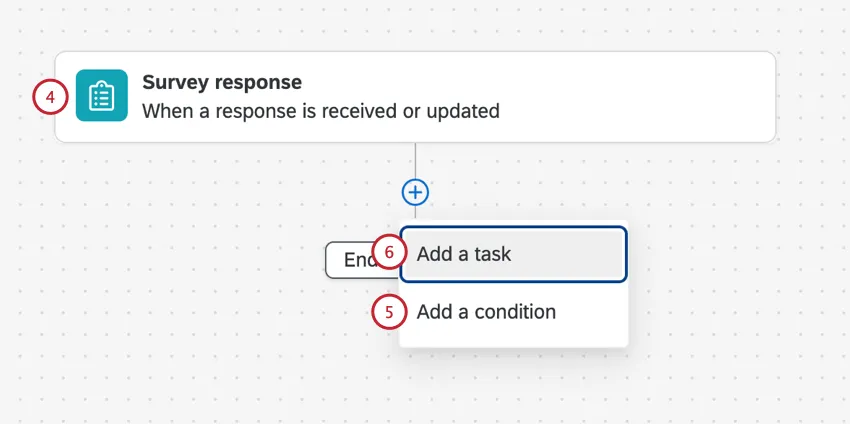
Si lo desea, haga clic en el signo más ( + ) y luego Agregar una condición para establecer el condiciones bajo las cuales se activa el flujo de trabajo .
Ejemplo: Solo puedes actualizar un ticket si tienes una clave de ticket . Almacenamos esto en un campo de la encuesta llamado Clave de Ticket . Establecemos una condición que indica que el flujo de trabajo solo debe activarse si la clave del Ticket no está vacía.
Haz clic en el signo más ( + ) y luego Agregar una tarea.
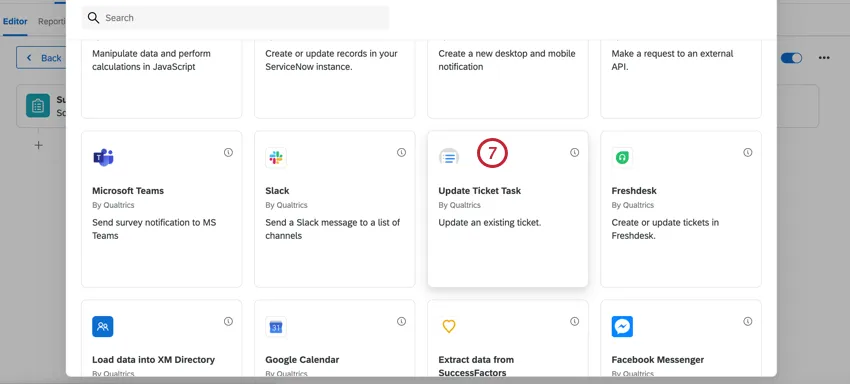
Seleccionar Tarea de actualización de Ticket.
Haz clic en el menú desplegable y selecciona dónde se guarda la clave del ticket . Se debe introducir una clave de ticket para indicar qué ticket debe actualizarse. También puede hacer clic en el icono de texto dinámico ( {a} ) para seleccionar un campo.
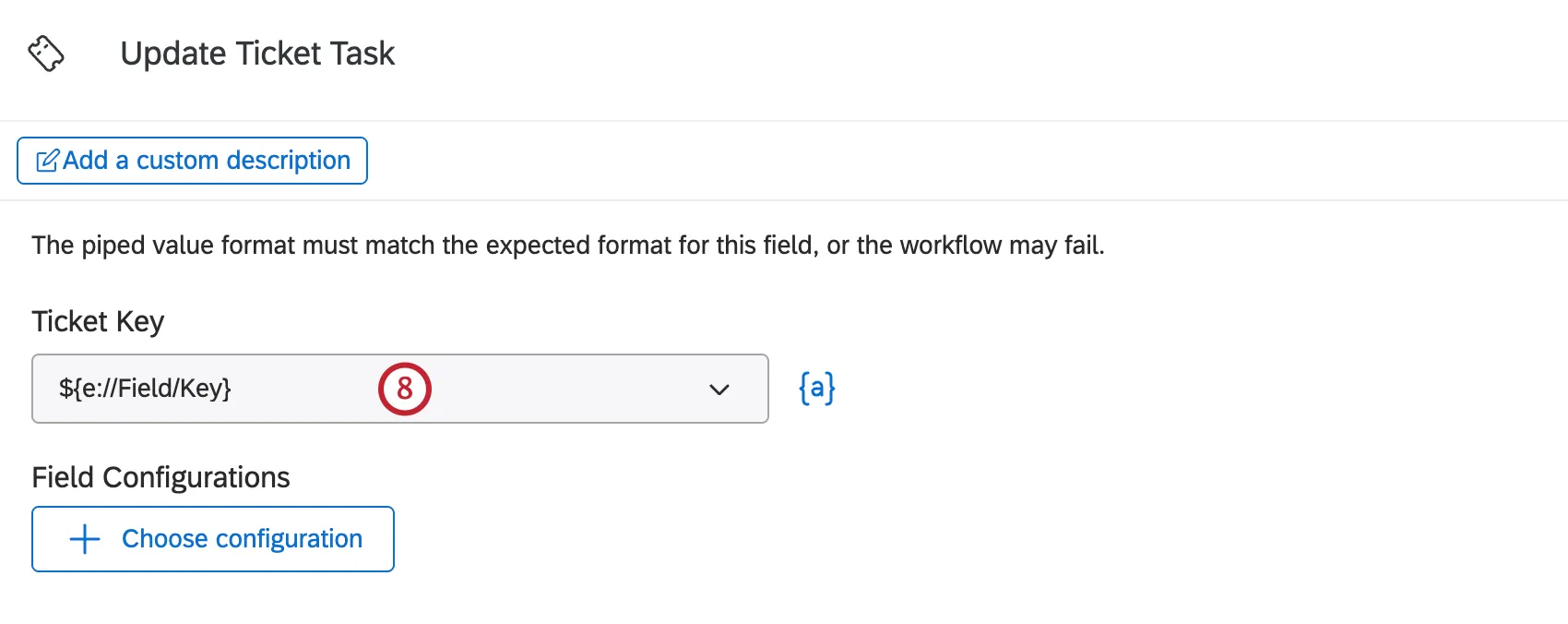
Ejemplo: Es posible que estés sacando esto de datos embebidos guardado en una lista de contactos de clientes, o una pregunta en su encuesta que solicita específicamente la clave del ticket .
Utilice el menú desplegable para seleccionar los campos que desea actualizar. Debe actualizar al menos un campo, pero puede seleccionar varios. La primera vez que agregue un campo, haga clic Seleccione la configuración. Para agregar campos adicionales después de esto, seleccione Seleccione la configuración y seleccione los campos que desea configurar.
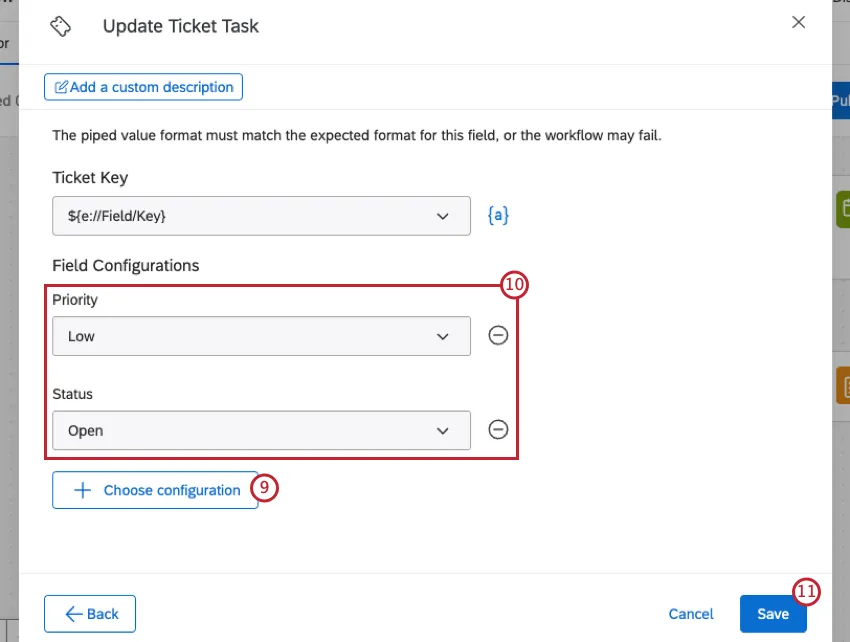
Especifique a qué se debe actualizar el campo. A continuación lista qué es cada campo y sus opciones de actualización:
- Prioridad: La prioridad de las ticket . Puede seleccionar bajo, medio o alto.
- Estado: El estado del ticket. Lo que está disponible aquí depende de Lo que configuró su administrador, pero las opciones predeterminadas son Abierto, En progreso y Cerrado.
- Nombre del Ticket : El nombre del billete. Puede escribir texto estático o agregar texto dinámico ( {a} ) según sea necesario para incluir otros detalles.
Dueño: El dueño del billete. Puedes buscar un usuario o equipo por nombre o nombre de usuario. Si está canalizando un valor ( {a} ), tú debe utiliza el ID de usuario (UR_8VHEIFNV), no el nombre de usuario o el nombre. Si utiliza el formato incorrecto, el flujo de trabajo fallará.

Consejo Q: Si reasigna el ticket, el nuevo propietario recibirá un correo electrónico con la clave del ticket , el nombre del ticket , la prioridad, el propietario anterior y la hora en que se reasignó el ticket . (Basado en el zona horaria de la cuenta del nuevo propietario.)
- Equipo: El equipo de ticket al que se asignó un ticket . Puedes buscar por nombre de equipo.
Datos del Ticket : Campos adicionales que desea incluir en los tickets para fines de informes o visibilidad. Ver Datos del Ticket. Cuando seleccione esta opción, podrá hacer clic. Agregar campo de datos Para especificar tantos datos de ticket como desee. Podrás elegir entre los datos de ticket existentes, pero no podrás crear campos nuevos. Los valores pueden ser estáticos o extraídos de texto dinámico ( {a} ) según sea necesario. Si el valor se deja en blanco (ya sea porque no ingresó ningún valor o no había ningún valor para ingresar), los datos del Ticket se actualizarán y quedarán en blanco.
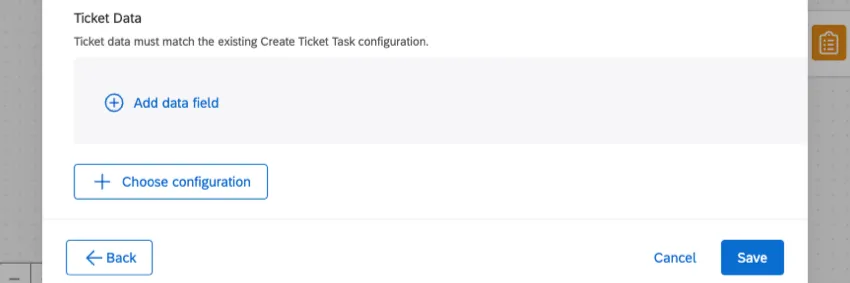
Consejo Q : No se pueden crear nuevos campos en la tarea de actualización de ticket . Para agregar nuevos campos, vuelva al original. Tarea de Ticket y agregue los campos manualmente.
Cuando haya terminado, haga clic en Ahorrar .
Preguntas frequentes
¿Tengo acceso a todas las extensiones disponibles a través de las plantillas de Flujos de trabajo ?
¿Tengo acceso a todas las extensiones disponibles a través de las plantillas de Flujos de trabajo ?
¿Existe algún enlace a todos los eventos y tareas de los Flujos de trabajo ?
¿Existe algún enlace a todos los eventos y tareas de los Flujos de trabajo ?
¿Qué son las plantillas de Flujos de trabajo ?
¿Qué son las plantillas de Flujos de trabajo ?
¿Qué son los flujos de trabajo? / ¿Dónde están las acciones?
¿Qué son los flujos de trabajo? / ¿Dónde están las acciones?
Esta actualización no introduce cambios en la funcionalidad del flujo de trabajo .
¡Genial! ¡Gracias por tus comentarios!
¡Gracias por tus comentarios!