Extraer datos de contratación de la Tarea SuccessFactors
Contenidos de la página
Acerca de Extraer datos de contratación de SuccessFactors
El Extraer datos de reclutamiento de SuccessFactors tarea automatiza la exportación de datos de reclutamiento desde SuccessFactors. La primera ejecución extraerá los datos de SuccessFactors de las últimas 24 horas. Las ejecuciones posteriores extraerán los cambios realizados desde la última extracción. Puede importar datos básicos del candidato (como nombre, correo electrónico, identificador único) o metadatos de la solicitud de empleo (como función, departamento, gerente de contratación) según un cronograma recurrente que usted establezca. Una vez extraídos los datos de SuccessFactors, es necesario guardarlos en otro lugar (por ejemplo, en un directorio de Qualtrics ) mediante un tarea de carga de datos.
Consejo Q: Puedes distribuir automáticamente tu Programa de Experiencia del Candidato a tus candidatos cada vez que se agreguen a tu directorio. Por ejemplo, después de que su tarea "Extraer datos de reclutamiento de SuccessFactors" se agregue al flujo de trabajo, elija Agregar contactos a XMD como su tarea de carga de datos, luego agregue un Enviar encuesta por tarea de correo electrónico tarea de distribuir el programa.

Consejo Q: Esta función no está habilitada de forma predeterminada. Si está interesado en esta función, póngase en contacto con nosotros. Servicios de Cuenta para comprobar si su marca/organización cumple los requisitos.
Consejo Q: Para obtener información sobre los límites generales que aplicar a los flujos de trabajo ETL , consulte Límites del Flujo de trabajo. Para conocer los límites específicos de cada tarea, consulte la información en esta página.
Configuración de una Tarea de extracción de datos de reclutamiento de SuccessFactors
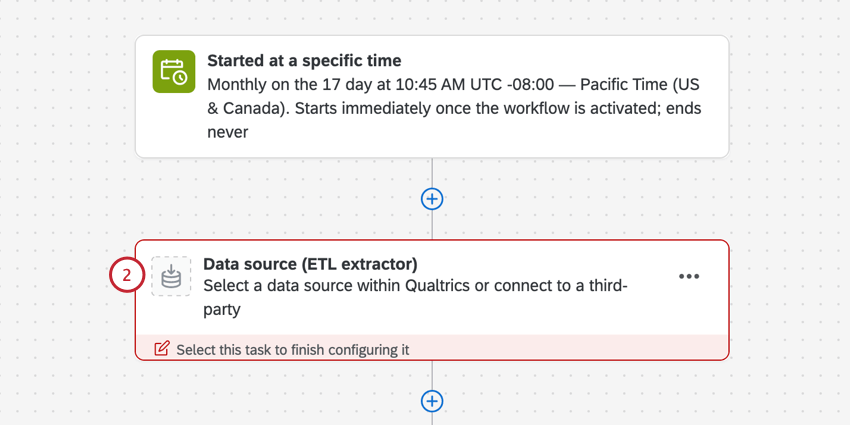
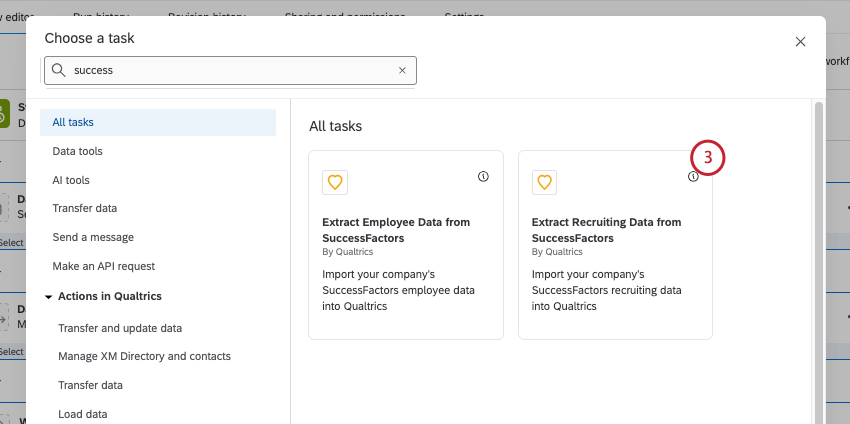
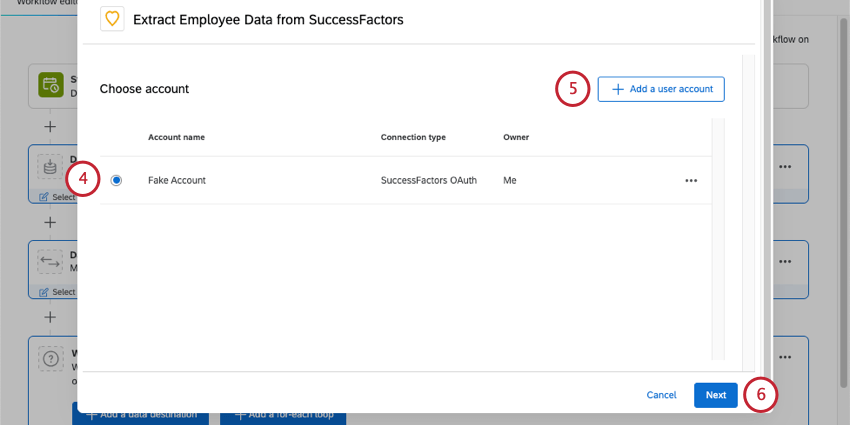
Consejo Q: Después de hacer clic en Agregar nueva cuenta de usuario, se le indicará que ingrese la información de su cuenta de SuccessFactors. Ver Cómo encontrar la información de su cuenta de SuccessFactors para obtener ayuda para encontrar los campos requeridos.
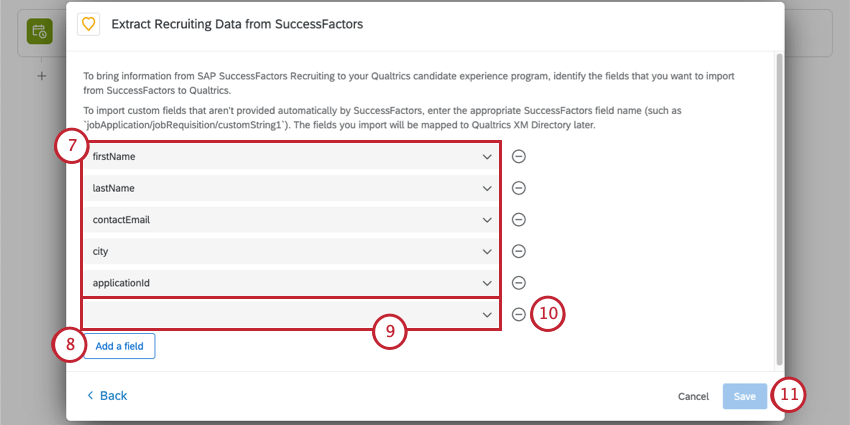
Consejo Q: Los campos personalizados se pueden importar ingresando el nombre de campo de SuccessFactors apropiado (por ejemplo, jobApplication/custom_fieldname). Los campos personalizados no aparecerán en los resultados de búsqueda mientras escribe.
Después de configurar su tarea de SuccessFactors, debe indicarle a Qualtrics dónde guardar sus datos con un tarea de carga de datos.
Consejo Q: Recomendamos procesar sus datos a través de un tarea de transformación antes de enviarlo a una tarea de carga de datos. Esto le permite asegurarse de que sus campos estén en el formato correcto para facilitar su mapeo en la tarea del cargador.
Ejemplo: Puede guardar sus datos en el XM Directory con el tarea de actualización de contactos del XM Directory para que luego puedas distribuir la encuesta con un Enviar encuesta por tarea de correo electrónico. Guardar candidatos en el XM Directory también ayuda a mantenerlos separados de los empleados existentes que están guardados en el directorio de empleados.

Cómo encontrar la información de su Cuenta de SuccessFactors
Consulte la sección del mismo nombre en el Extraer datos de Empleado de una Tarea de SuccessFactors página de soporte.
Solución de problemas de tareas de SuccessFactors
Ver Solución de problemas en las tareas de SuccessFactors para la resolución general de problemas y Configuración de tareas de SuccessFactors con credenciales OAuth por motivos de autenticación.
Preguntas frequentes
¿Tengo acceso a todas las extensiones disponibles a través de las plantillas de Flujos de trabajo ?
¿Tengo acceso a todas las extensiones disponibles a través de las plantillas de Flujos de trabajo ?
¿Existe algún enlace a todos los eventos y tareas de los Flujos de trabajo ?
¿Existe algún enlace a todos los eventos y tareas de los Flujos de trabajo ?
¿Qué son las plantillas de Flujos de trabajo ?
¿Qué son las plantillas de Flujos de trabajo ?
¿Qué son los flujos de trabajo? / ¿Dónde están las acciones?
¿Qué son los flujos de trabajo? / ¿Dónde están las acciones?
Esta actualización no introduce cambios en la funcionalidad del flujo de trabajo .
¿Cómo puedo diferenciar entre extensiones de origen y de terceros? ¿Dónde puedo encontrar apoyo para cualquiera de los dos tipos?
¿Cómo puedo diferenciar entre extensiones de origen y de terceros? ¿Dónde puedo encontrar apoyo para cualquiera de los dos tipos?
¡Genial! ¡Gracias por tus comentarios!
¡Gracias por tus comentarios!