Tarea de respuesta de la encuesta
Contenidos de la página
Acerca de la Tarea de respuesta de la Encuesta
El Respuesta a la Encuesta tarea le permite utilizar y actualizar los datos de respuesta de la encuesta en un flujo de trabajo de Qualtrics . Puede utilizar esta tarea para automatizar la gestión de datos de respuestas de encuesta sin necesidad de utilizar la API de Qualtrics .
Hay 2 acciones diferentes disponibles en esta tarea:
- Obtener respuesta a la encuesta:Recuperar datos de una única respuesta de encuesta .
- Actualizar la respuesta de la encuesta:Agregue o actualice datos en una sola respuesta de encuesta .
Proyectos apoyados
Puedes usar esta tarea para recuperar o actualizar respuestas en cualquier tipo de proyecto que tiene un componente de encuesta . Esto incluye:
- Encuestas
- Proyectos EX ( 360, Compromiso, Lifecycle, Encuestas de investigación de colaboradores y Encuesta de pulso)
- Asociado y MaxDiff
- Soluciones guiadas
Configuración de una Tarea de obtención de respuestas de la Encuesta
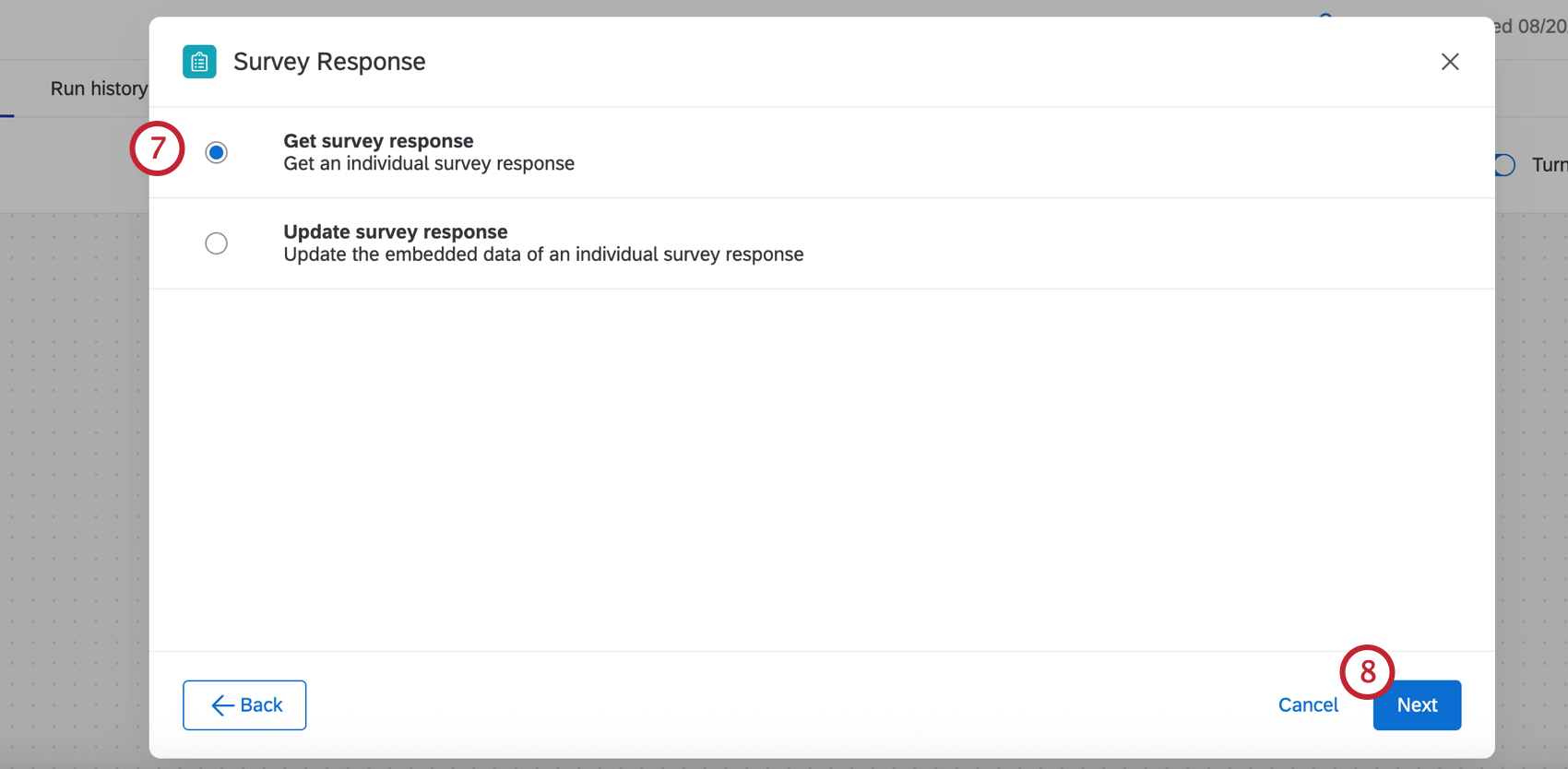
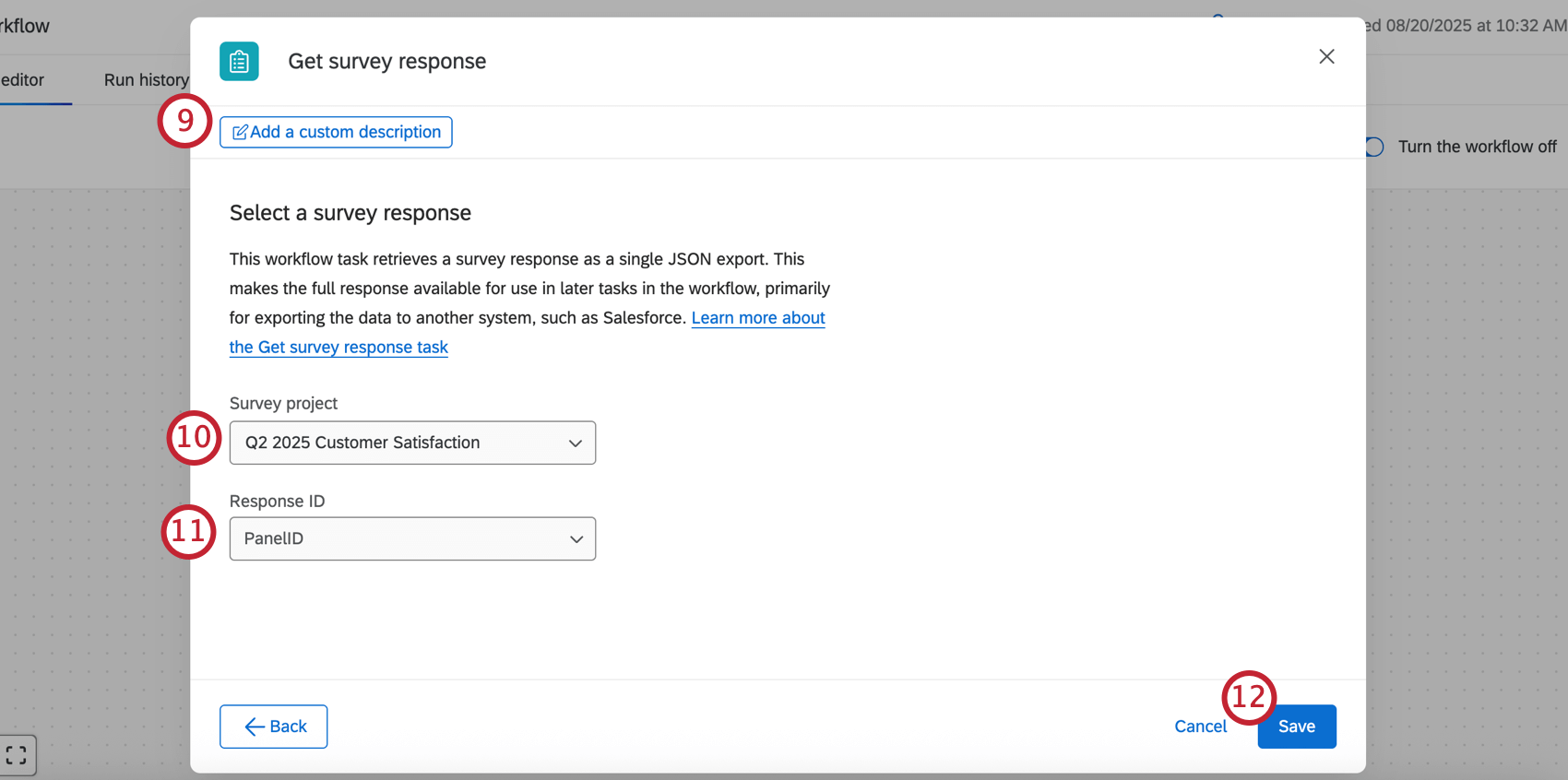
La tarea de obtención de respuesta de encuesta recupera una respuesta individual de una encuesta como una única exportación JSON . Esto hace que la respuesta completa esté disponible para su uso en otras tareas del flujo de trabajo, lo que puede ser útil para importar datos en sistemas como Salesforce. También puedes utilizar respuestas en el tarea de respuesta de IA, que le permite analizar texto, generar respuestas a los clientes y más.
Configuración de una Tarea de respuesta de Encuesta de actualización
¿Alguna vez ha deseado agregar o actualizar datos en una respuesta de encuesta después de haberla enviado? Por ejemplo, es posible que tenga información demográfica adicional sobre el encuestado o datos de campaña relacionados con la encuesta que podrían agregar contexto a la respuesta. El Actualizar la respuesta de la encuesta tarea le permite actualizar los campos de datos embebidos existentes a partir de una respuesta de encuesta mediante un flujo de trabajo de Qualtrics .
Consejo Q: Esta tarea solo se puede utilizar para actualizar existente campos de datos embebidos en la respuesta de la encuesta . Para agregar un nuevo campo a su encuesta, cree un nuevo campo de datos embebidos en el flujo de la encuesta.

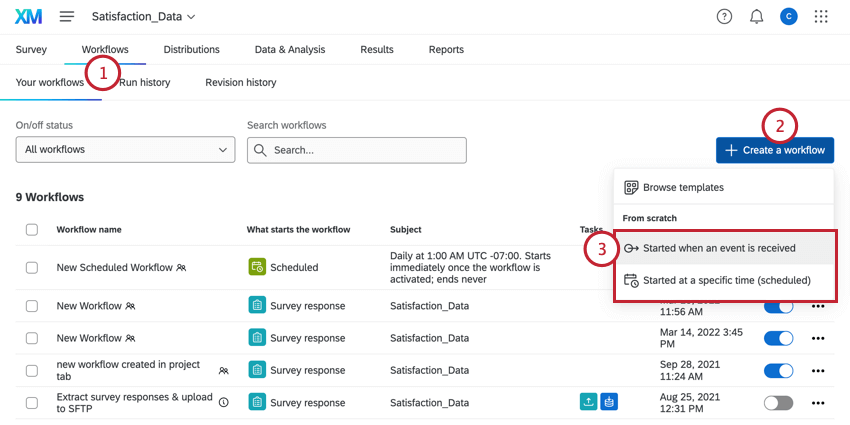
Seguir las instrucciones vinculadas para crear un nuevo flujo de trabajo basado en eventos.
Configure el evento que activa su flujo de trabajo. Los eventos comunes que se asocian con esta tarea incluyen:
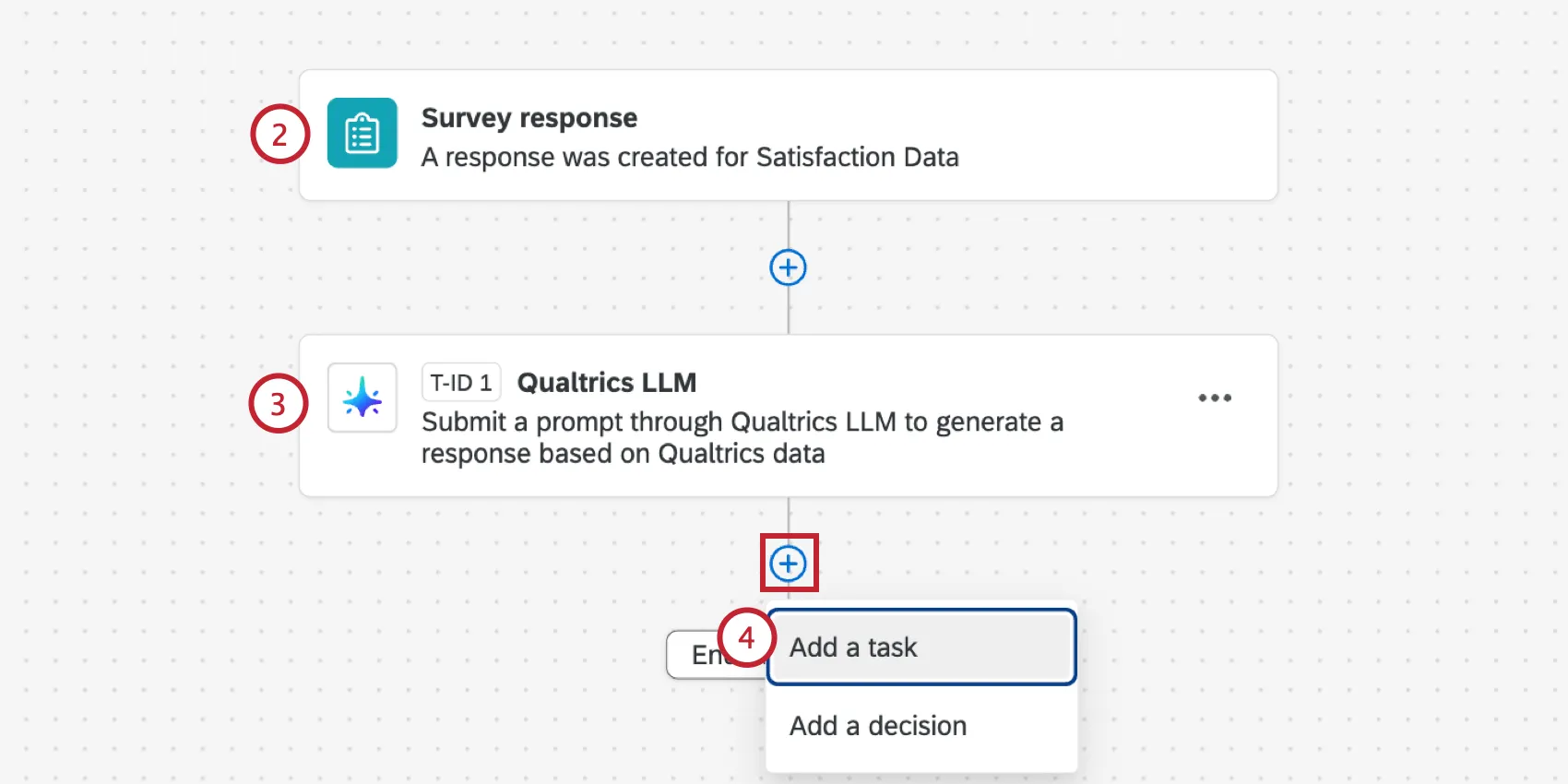
- evento de respuesta a la Encuesta: Iniciar el flujo de trabajo cuando se registre o actualice una respuesta a una encuesta .
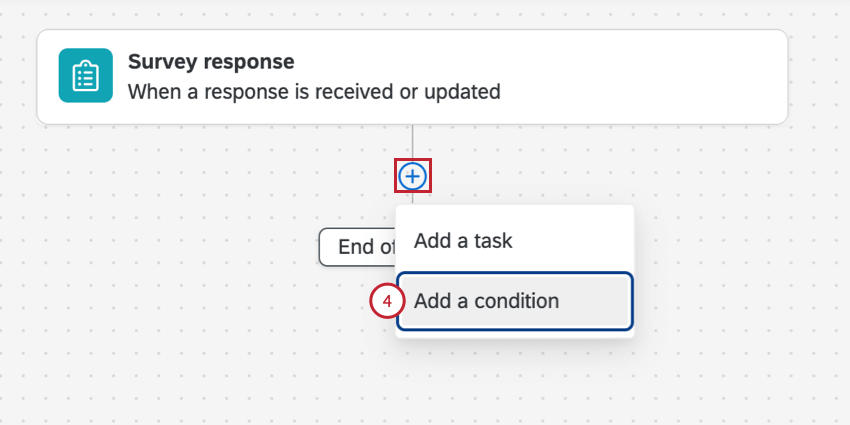
Si lo desea, puede agregar otras tareas a su flujo de trabajo para sumar su resultado a la respuesta de la encuesta deseada. Algunos ejemplos incluyen:
- tarea de OpenAIUtilice inteligencia artificial de terceros para obtener información, datos a partir de sus datos de respuesta.
- tarea de código:Utilice JavaScript para analizar y manipular datos de respuesta.
- tarea de respuesta de IA: Utiliza la IA de Qualtrics para obtener información, datos a partir de los datos de tus respuestas.
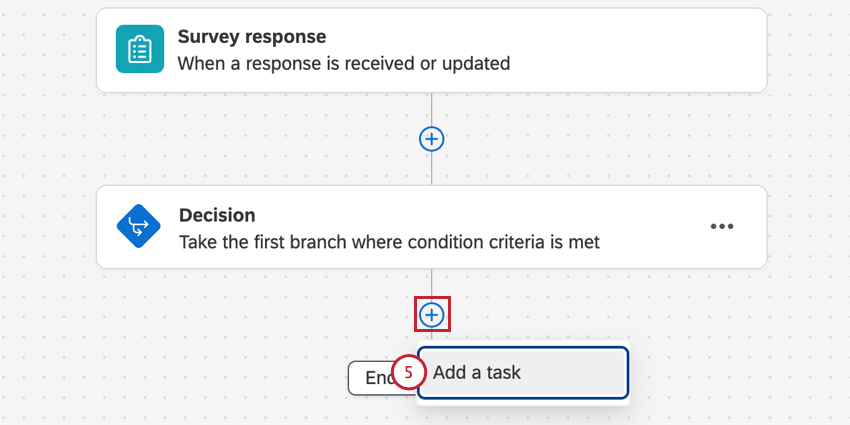
Haga clic en el signo más (+) y seleccione Añadir una tarea.
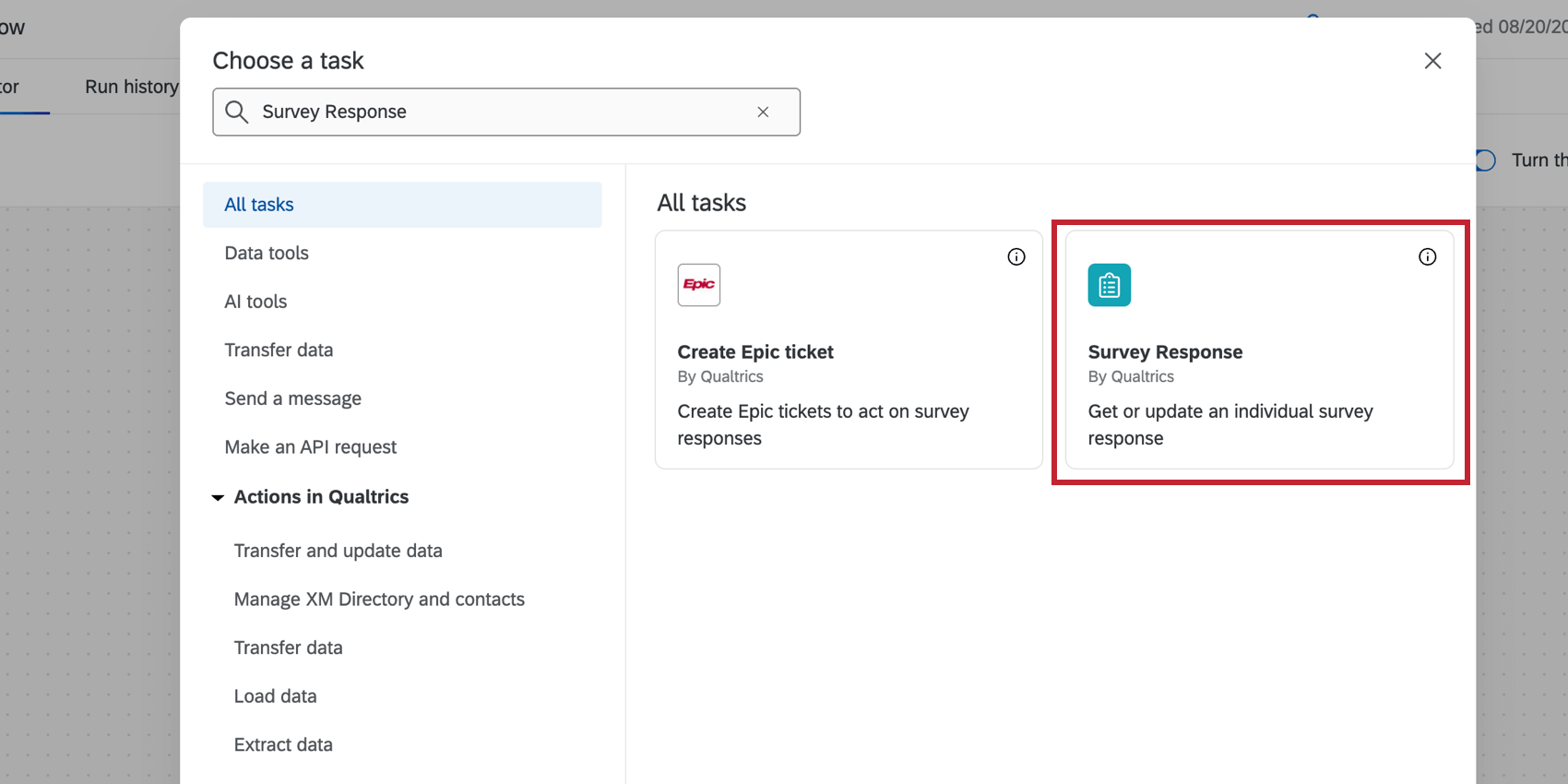
Elige el Respuesta a la Encuesta tarea.
Seleccionar Actualizar la respuesta de la encuesta.
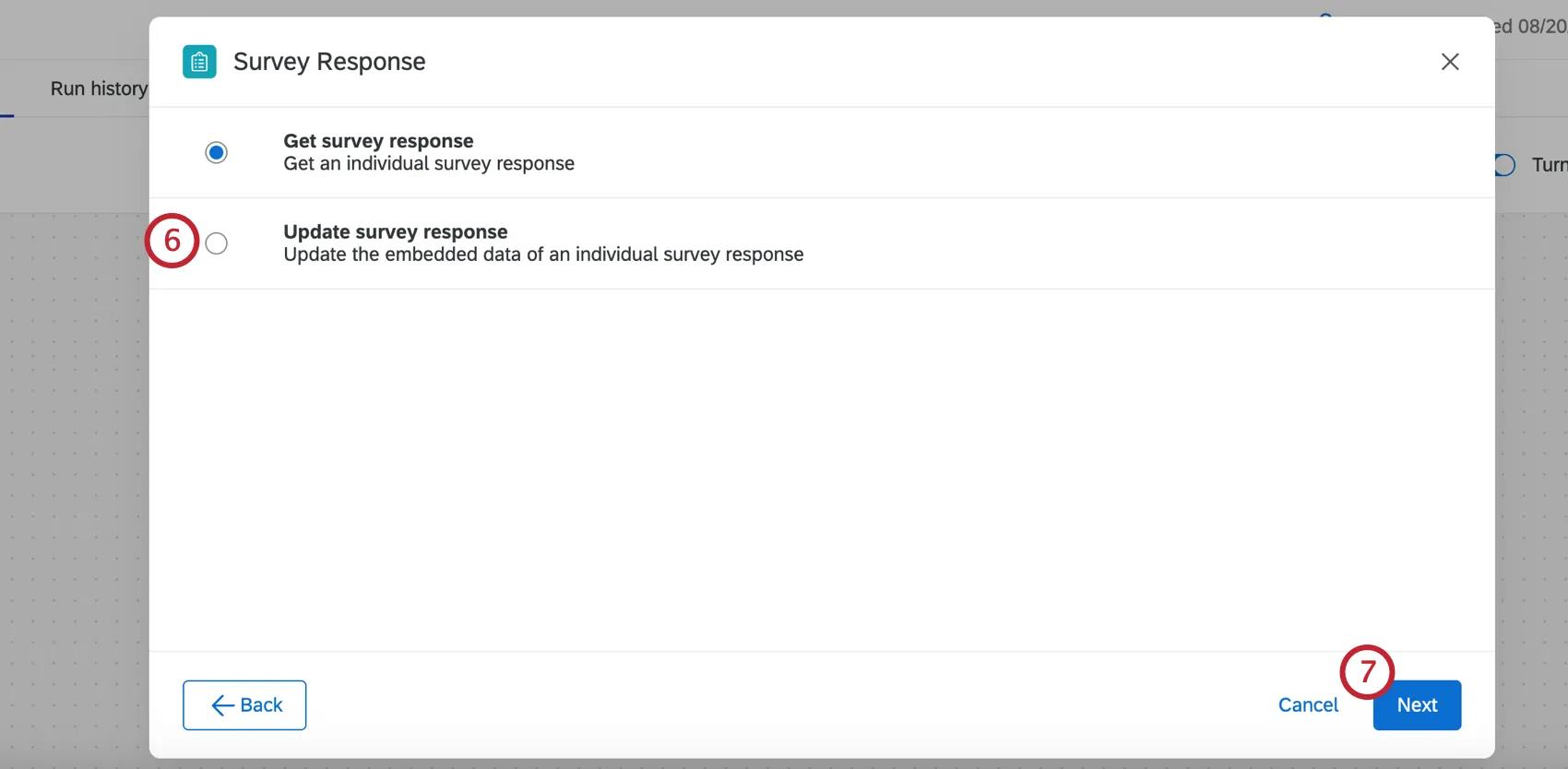
Haga clic en Siguiente.
Elige el Proyecto de Encuesta que contiene la respuesta que desea actualizar.
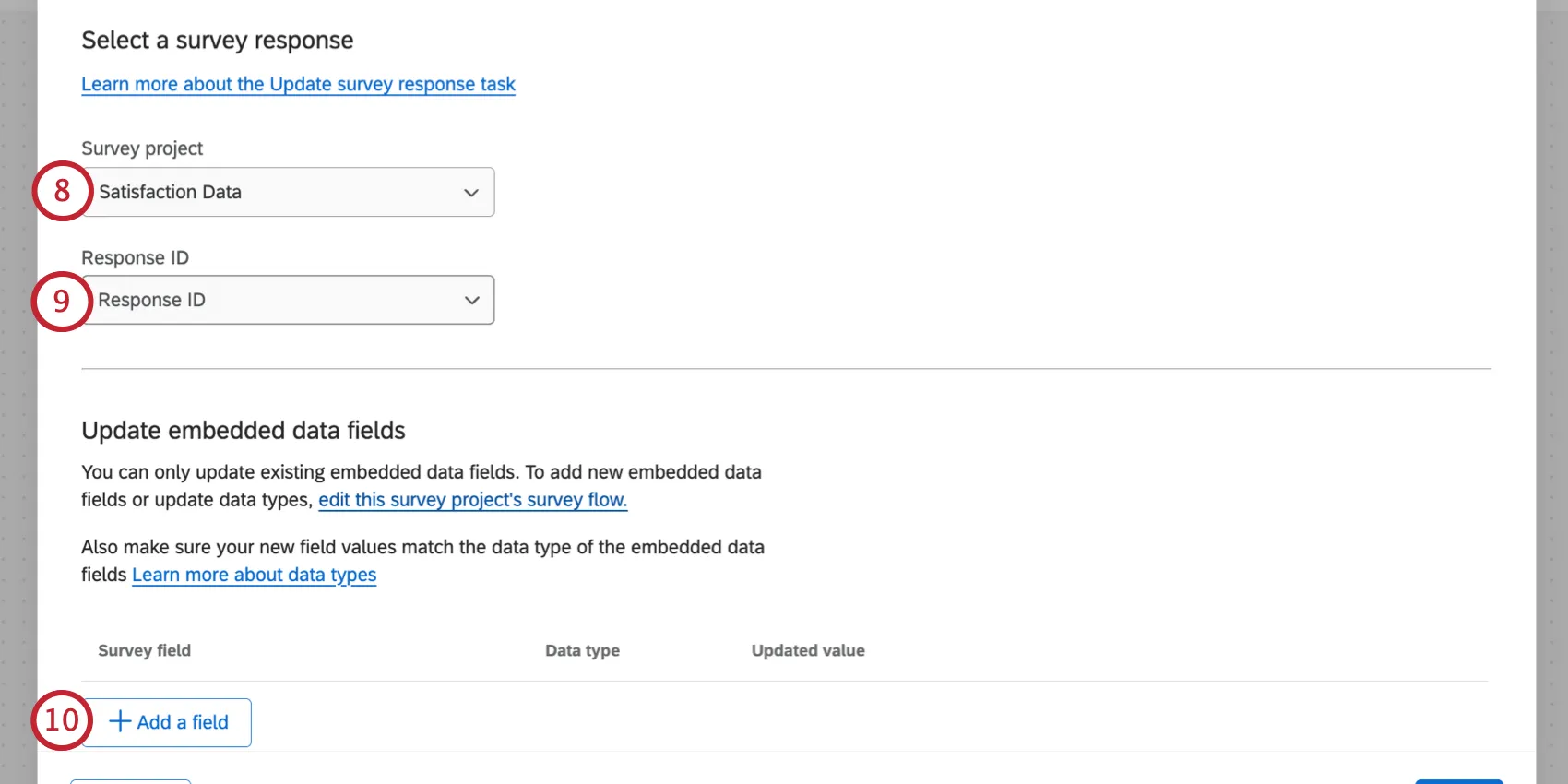
Consejo Q: Dependiendo del evento seleccionado, es posible que el proyecto de encuesta y el ID de respuesta ya estén completados automáticamente.
Elige el ID de respuesta campo utilizado para identificar la respuesta.
Hacer clic Agregar un campo.
Seleccione el campo de datos embebidos de la encuesta que desea actualizar.
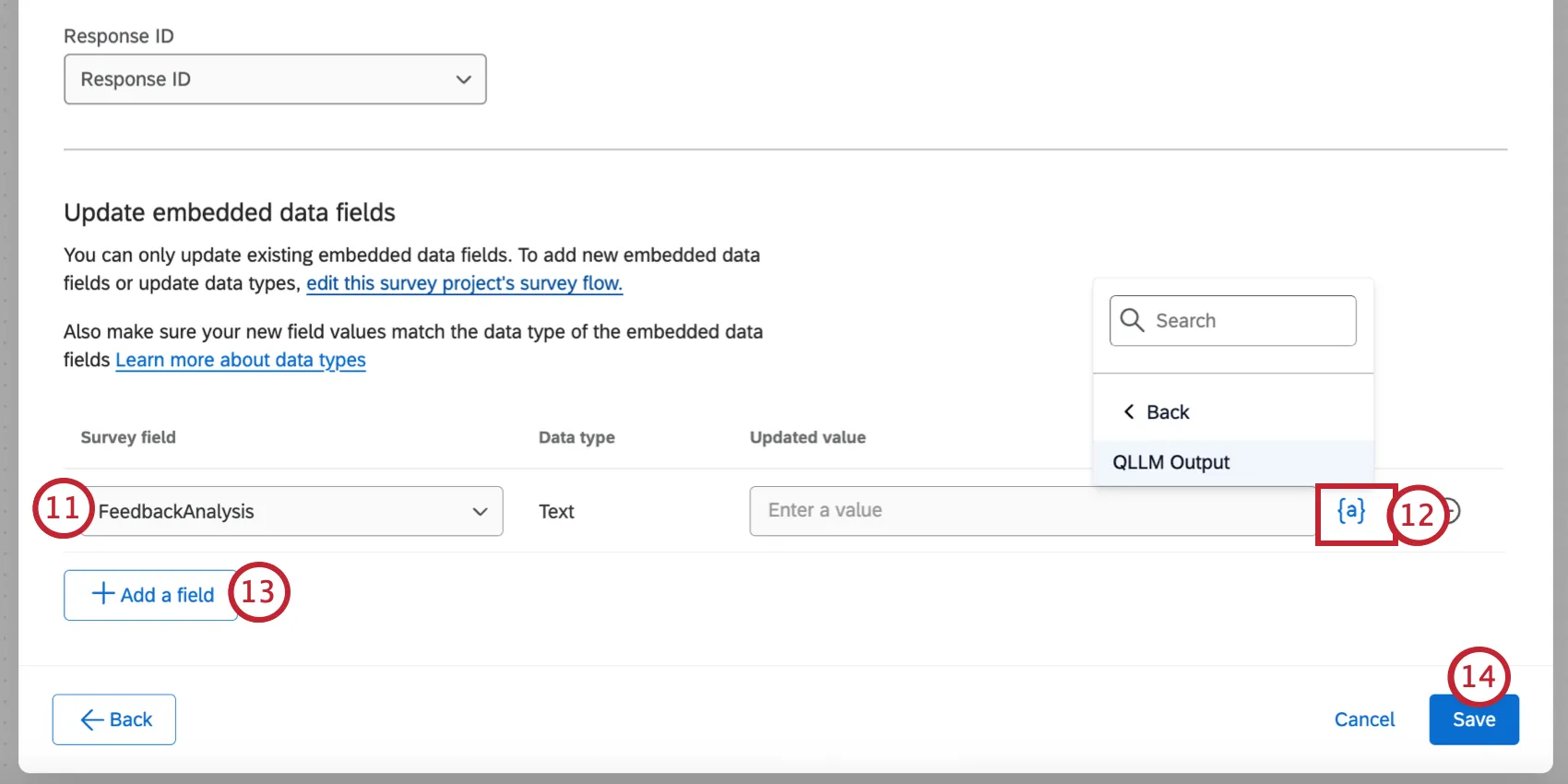
Utilice el menú de texto dinámico, {a}, para seleccionar el valor dinámico que desea guardar para el campo de datos embebidos (normalmente, la salida de la tarea intermedia definida en el paso 3). Alternativamente, puedes codificar un valor escribiéndolo directamente en el cuadro.
Consejo Q: Los valores para este campo pueden tener un máximo de 5000 caracteres. Si se supera el número máximo de caracteres, la tarea fallará.
Agregue campos adicionales haciendo clic Agregar un campo. Puede eliminar un campo haciendo clic en el signo menos ( – ) a su derecha.
Cuando haya terminado, haga clic en Ahorrar.
¡Genial! ¡Gracias por tus comentarios!
¡Gracias por tus comentarios!