Visualización de gráfico de barras
Contenidos de la página
Acerca de los gráficos de barras
El gráfico de barras es una visualización de gráfico que puede personalizar en la sección Informes . Cada opción de una pregunta se representa como una barra, y la longitud de cada barra es proporcional al valor que se mide. Un eje de la visualización muestra las opciones de respuesta específicas que se están comparando y el otro eje representa un valor discreto (por ejemplo, recuentos o porcentajes de encuestados con esa opción).
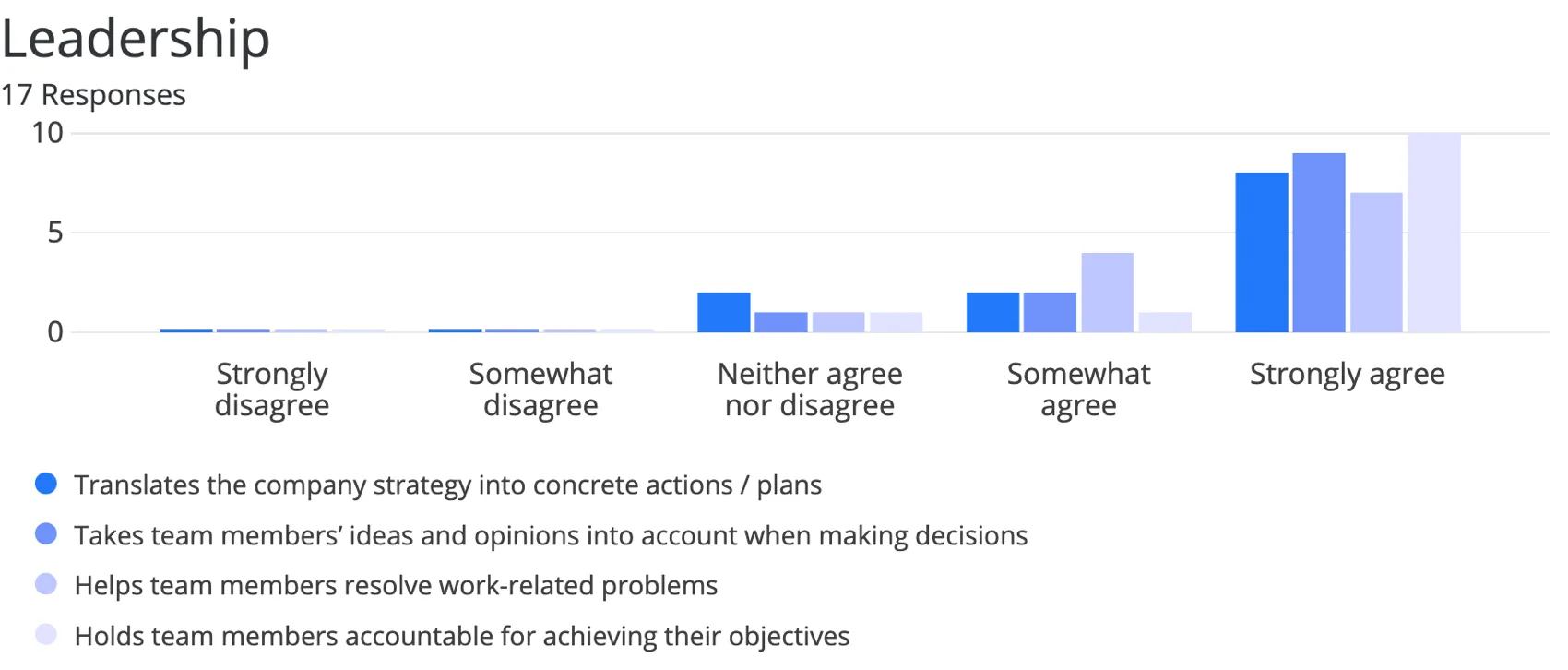
Consejo Q: ¿No te gustan los colores o las fuentes de tu tabla? Dirígete a la Configuración global ¡Para cambiarlos durante todo el informe!

Personalización
Para obtener instrucciones básicas de visualización y personalización, visite Descripción general de las visualizaciones Página de soporte. Continúe leyendo para obtener una personalización específica de la visualización.
Ordenar
Consejo Q: Esta opción sólo aparece para preguntas con dos dimensiones. Por ejemplo, tablas de Matriz (que tienen declaraciones y escalas), grupos de selección y rangos (que tienen elementos y grupos) y Visualizaciones con una desglose.
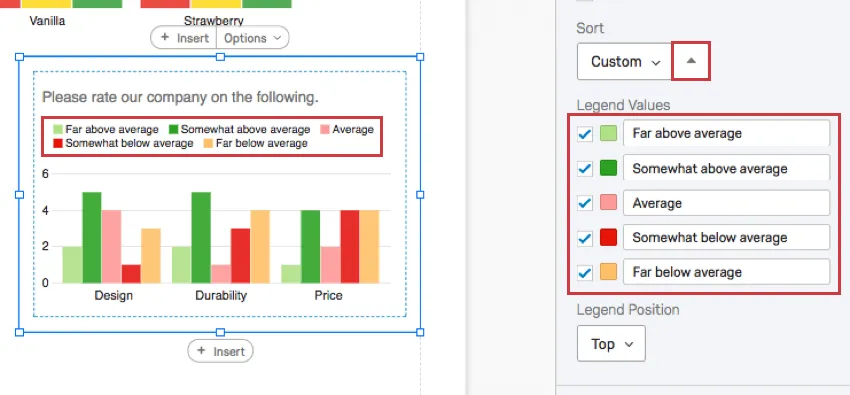
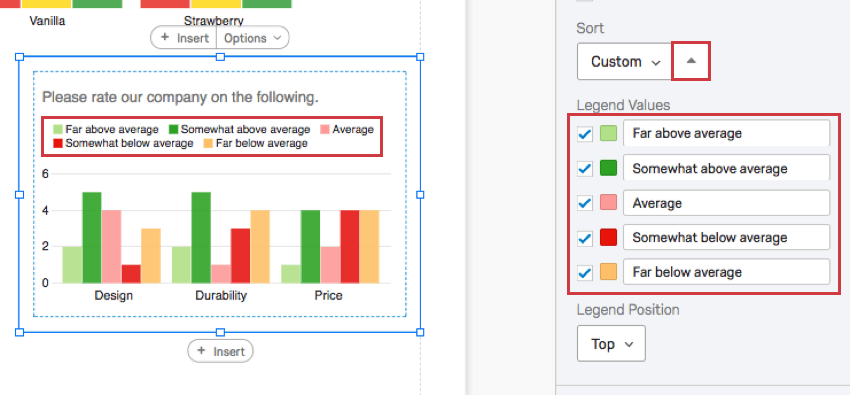
De forma predeterminada, sus opciones de respuesta (o Valores de la leyenda) se muestran en orden de arriba a abajo. Seleccionando Costumbre, Puedes arrastrar y soltar los valores de tu leyenda en un orden diferente.
Invierta el orden de clasificación haciendo clic en el botón de flecha.
Valores de ejes
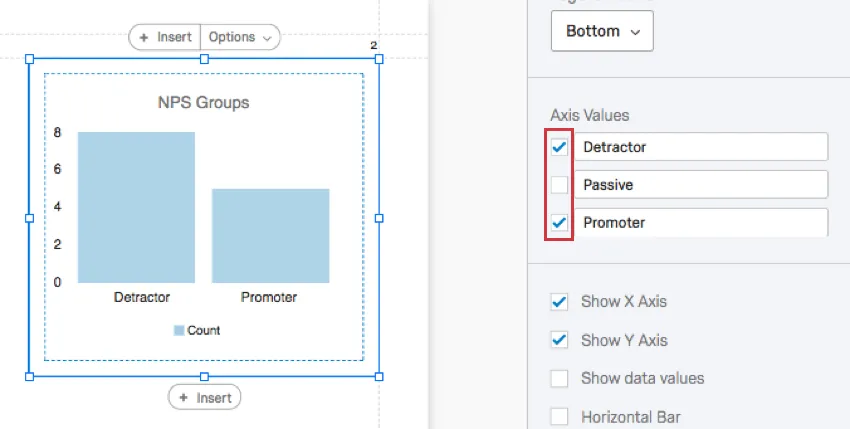
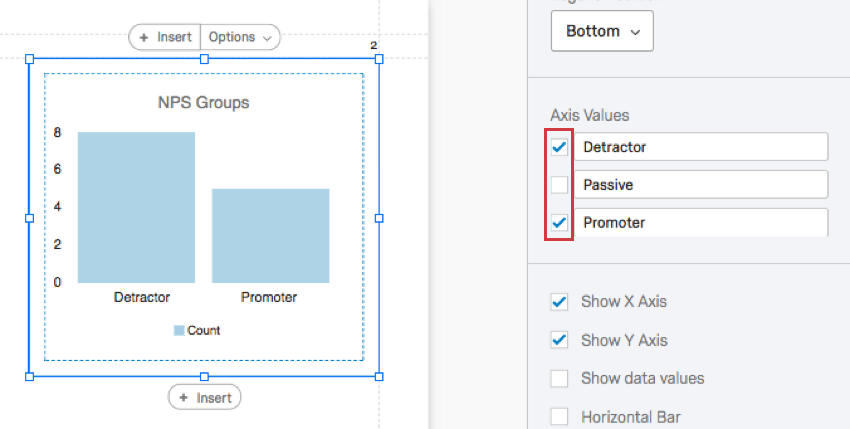
A veces, es posible que tengas una pregunta con muchas opciones, pero solo quieras mostrar algunas en tu gráfico. El Valores del eje La sección le permite ocultar las respuestas que no desea incluir en su gráfico desmarcando la marca de verificación a la izquierda de la opción.
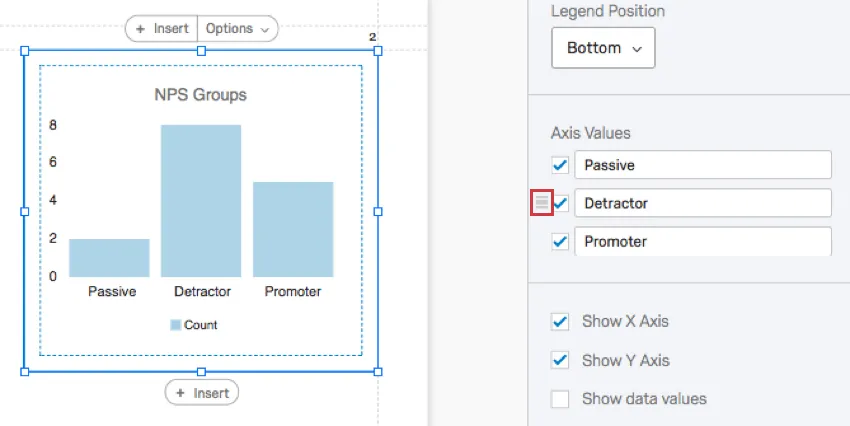
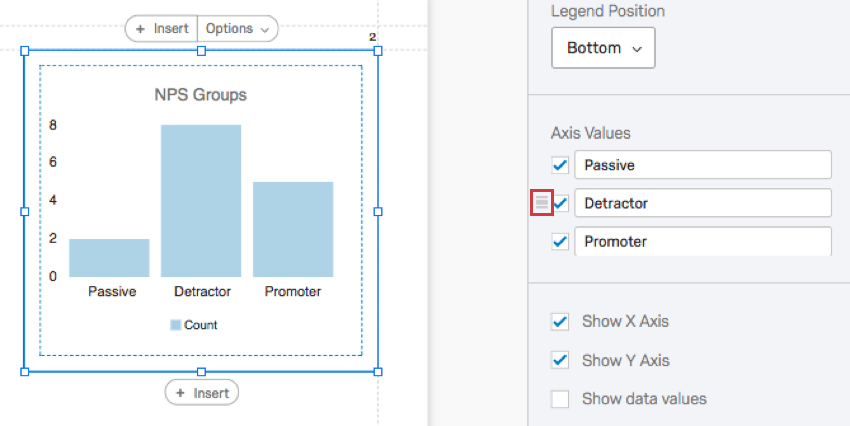
También puede hacer clic y arrastrar los valores para cambiar el orden en que aparecen en el gráfico. Primero pase el cursor sobre el valor, luego haga clic y arrastre el ícono hacia la izquierda.
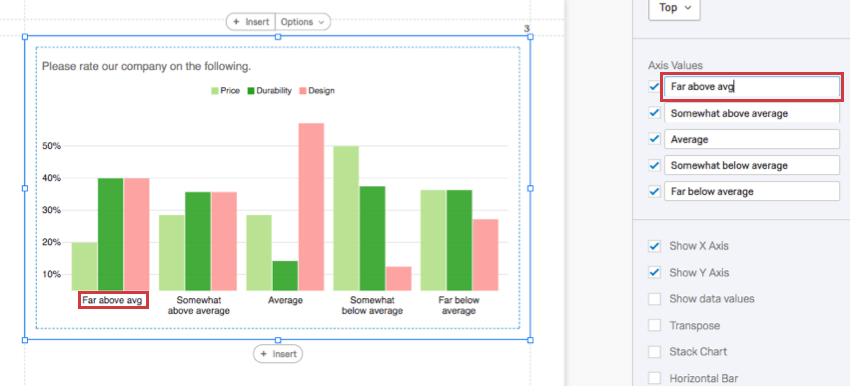
Para cambiar el nombre de una visualización, haga clic en un campo y comience a escribir. Esto no afecta el nombre de la opción en la encuesta ni en otros datos.
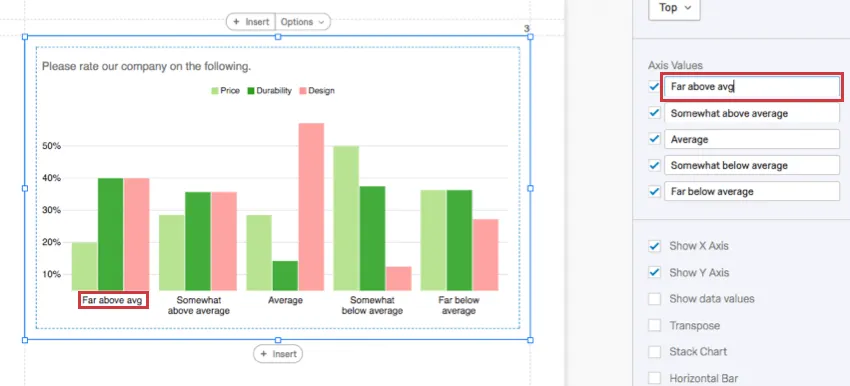
Consejo Q: ¿Quieres que el valor del eje revertir a su nombre predeterminado? Simplemente borra lo que has escrito y automáticamente volverá a ser lo que era antes.
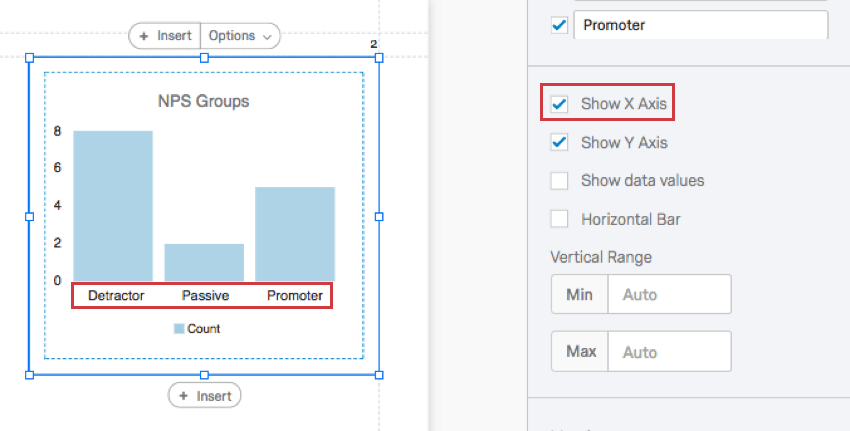
Mostrar eje X
Si no se selecciona esta opción, se eliminará el eje X.
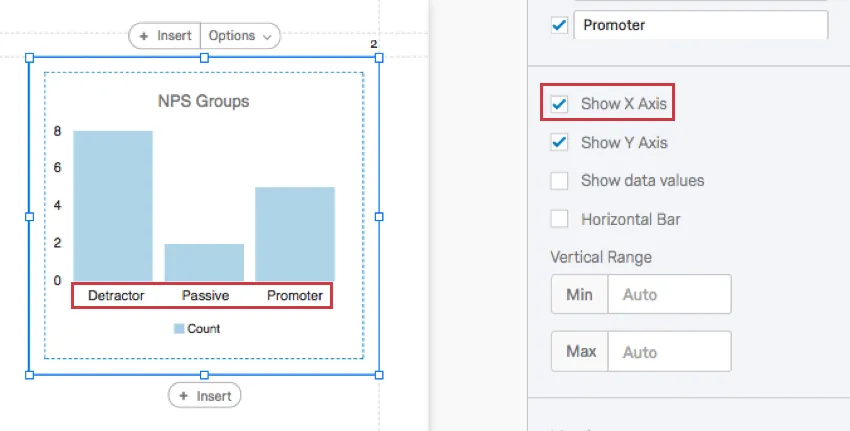
Consejo Q: Este es el eje y de un gráfico de barras horizontal.
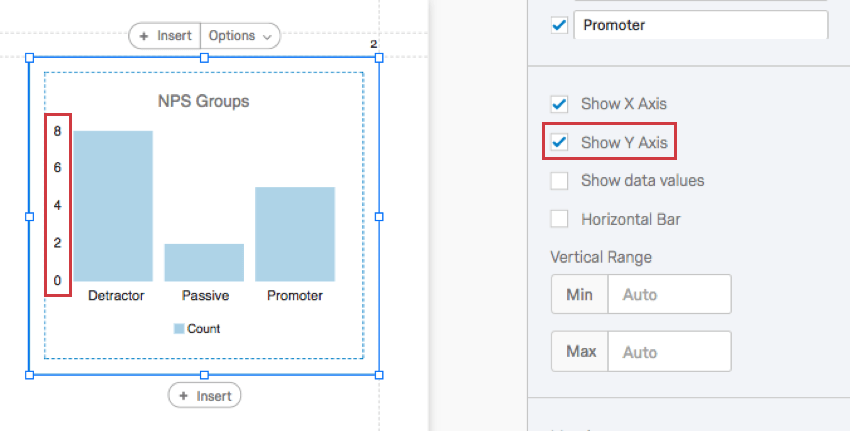
Mostrar eje Y
Si no se selecciona esta opción, se eliminará el eje Y.
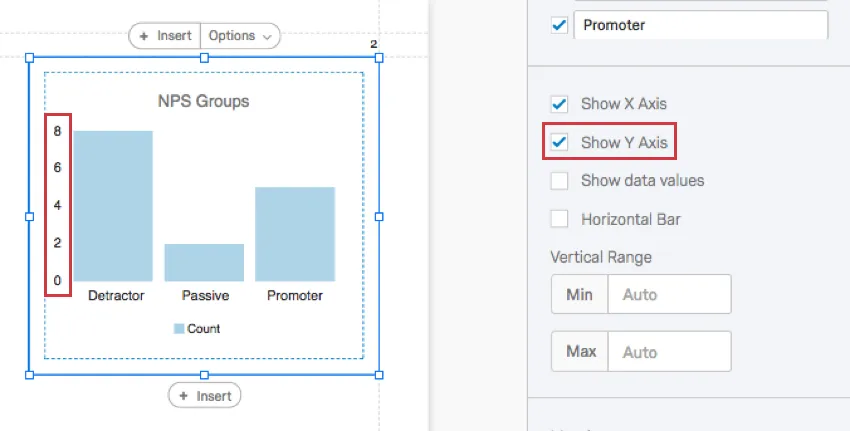
Consejo Q: Este es el eje x de un gráfico de barras horizontal.
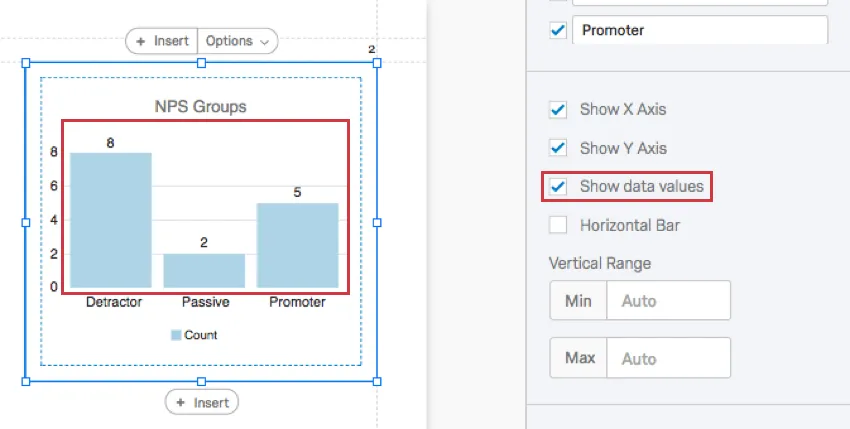
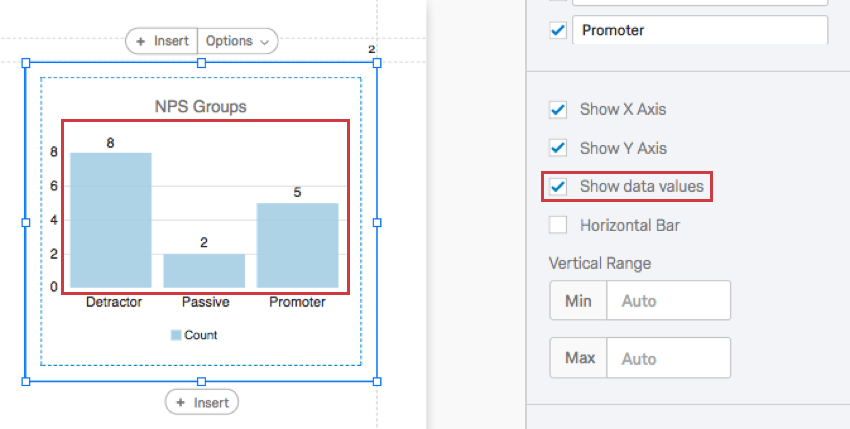
Mostrar valores de datos
Cuando se selecciona, los valores se mostrarán con la barra de cada opción. Esto puede ser útil para gráficos con ejes X más largos, de modo que el valor se muestre con cada barra y la persona que ve el informe no tenga que estimar los valores basándose en las líneas de escala.
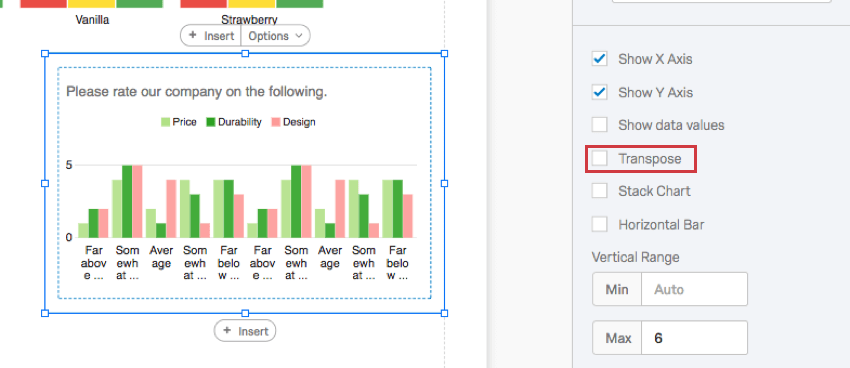
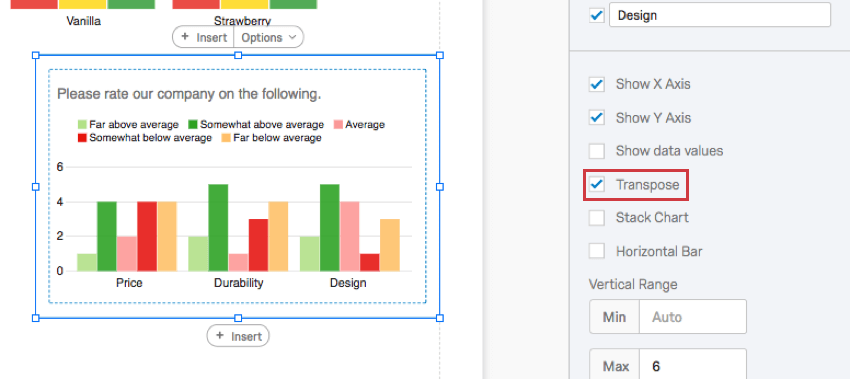
Transponer
Consejo Q: Esta opción sólo aparece para preguntas con dos dimensiones. Por ejemplo, tablas de Matriz (que tienen declaraciones y escalas), grupos de selección y rangos (que tienen elementos y grupos) y Visualizaciones con una desglose.
Cuando se selecciona, los elementos enumerados en el eje X y los elementos enumerados en el eje Y intercambiarán lugares.
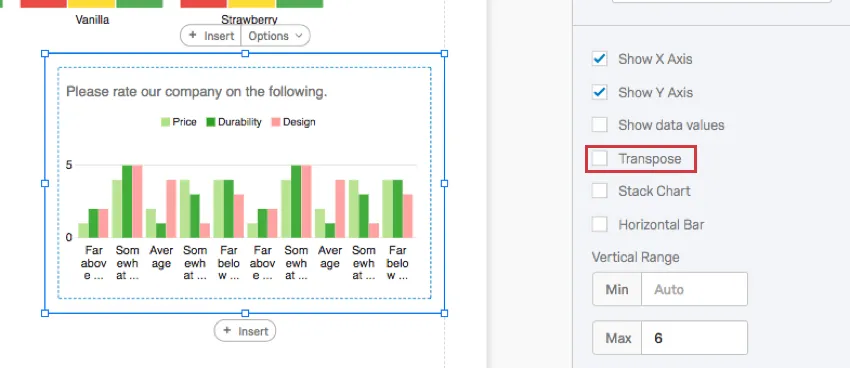
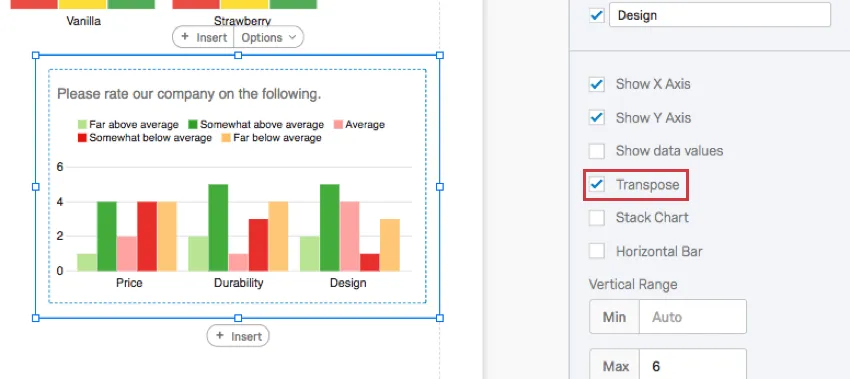
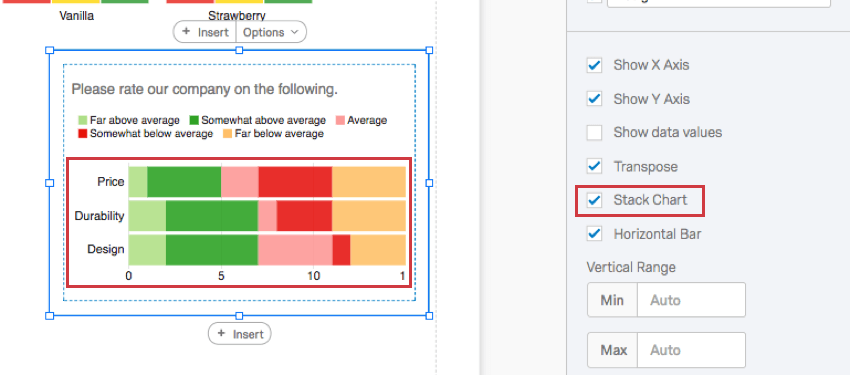
Gráfico de pilas
Consejo Q: Esta opción sólo aparece para preguntas con dos dimensiones. Por ejemplo, tablas de Matriz (que tienen declaraciones y escalas), grupos de selección y rangos (que tienen elementos y grupos) y Visualizaciones con una desglose.
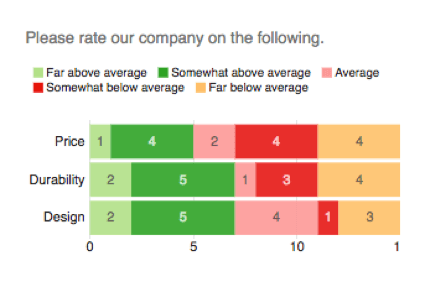
Cuando se selecciona, las barras dentro de cada categoría se apilarán una encima de otra en lugar de mostrarse por separado.
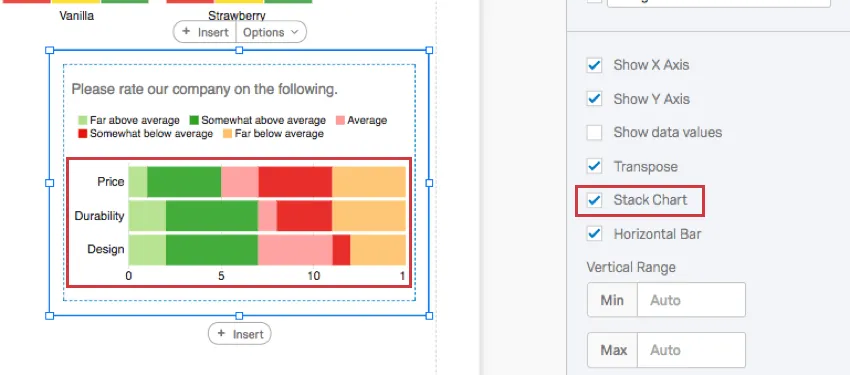
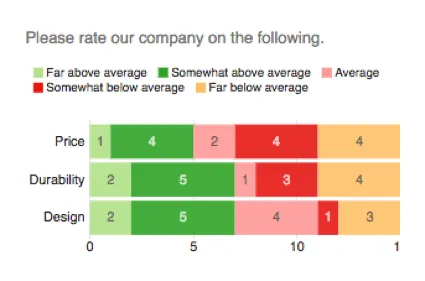
Consejo Q: Combine esta configuración con Mostrar valores de datos ¡Para aclarar los datos en su gráfico!
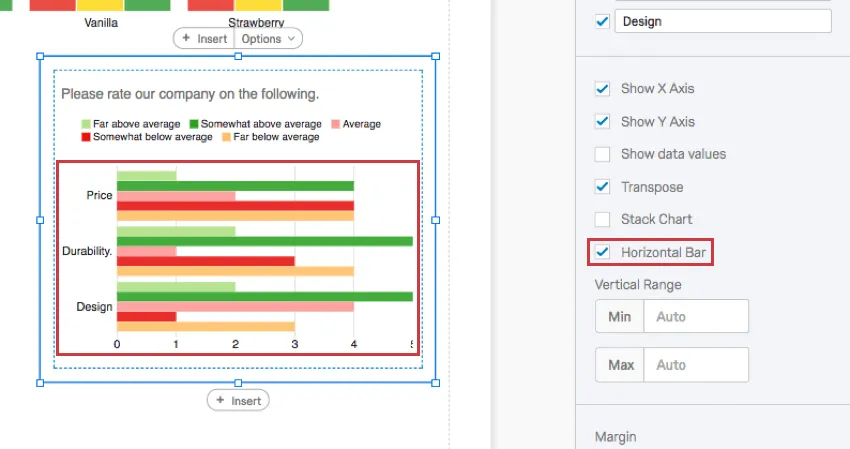
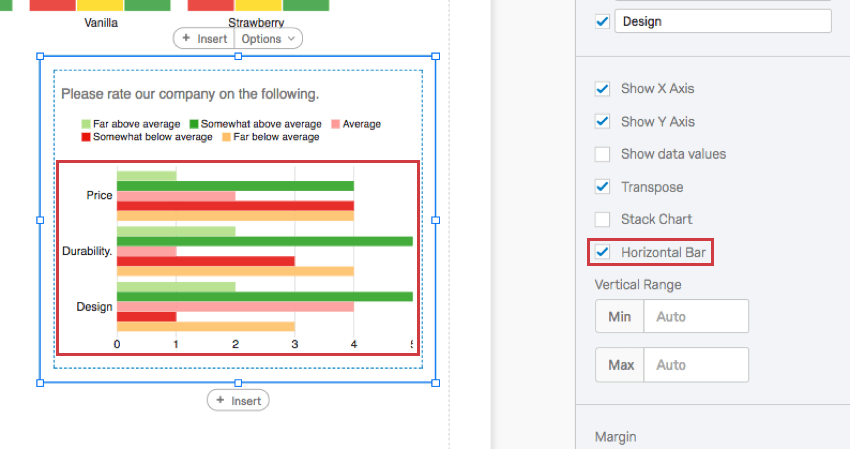
Barra horizontal
Cuando se selecciona, su gráfico de barras se volverá horizontal.
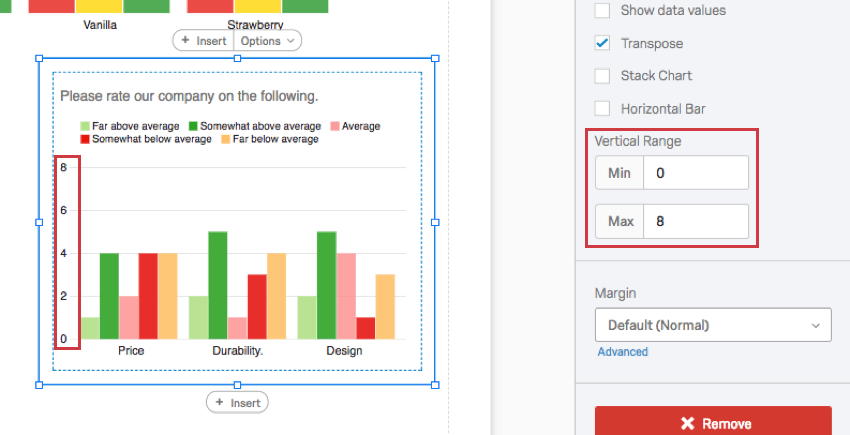
Rango vertical
El rango vertical se refiere a los puntos de escala que se muestran en el eje de la visualización. La visualización intenta tener en cuenta los valores máximos y mínimos automáticamente, pero si su visualización parece extraña o desea ajustar la apariencia de sus datos, puede escribir manualmente nuevos valores mínimos y máximos en el campo.
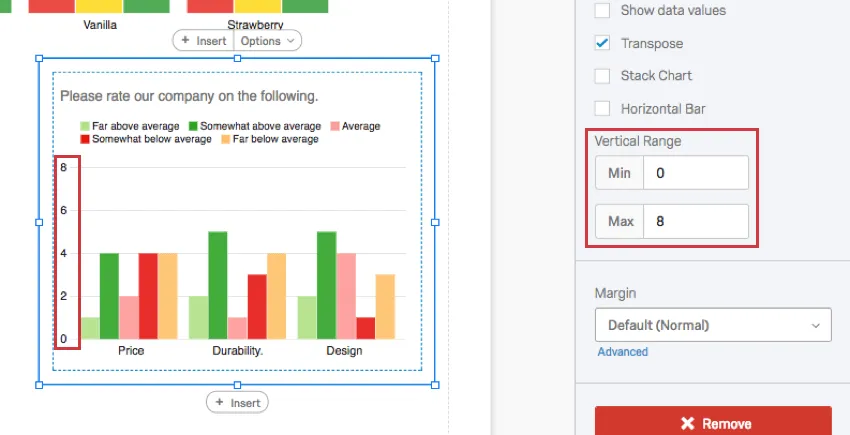
Consejo Q: Esta función no cambia los puntos de escala de la pregunta real. Simplemente cambia el rango de los datos que caben en la visualización.
Consejo Q: Si utiliza porcentaje como métrica, elimine 2 decimales al escribir los valores mínimo y máximo. Por ejemplo, si desea que su máximo sea 100%, simplemente escriba 1.
Promedios móviles
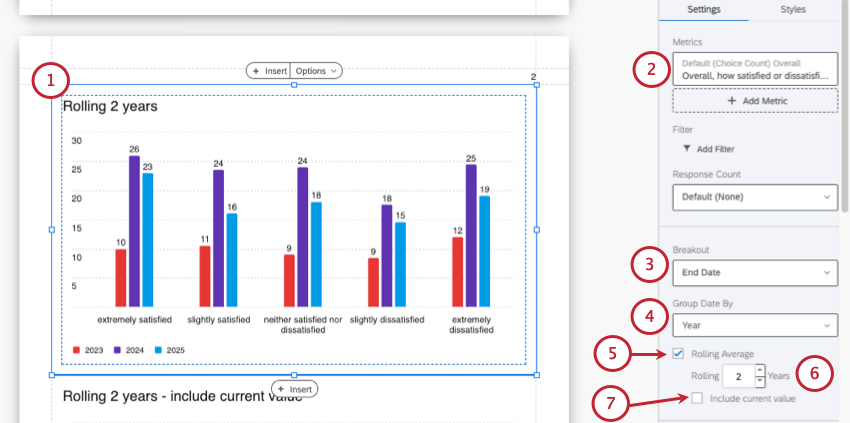
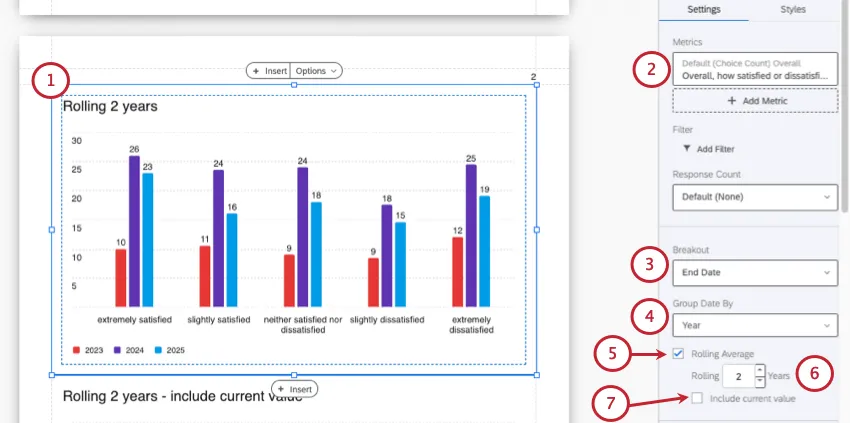
Los promedios móviles le ayudan a clasificar las variaciones naturales en los resultados para identificar tendencias reales, en oposición a cambios momentáneos en el tráfico. Los promedios móviles toman una serie de puntos, donde esos puntos pueden ser el resultado de cualquier tipo de cálculo métrico, y los promedian durante una ventana de tamaño específico (período de tiempo). Esto significa que el promedio resultante es independiente del tamaño de la muestra para cualquier período determinado.
Ejemplo: Digamos que tiene datos de NPS de los últimos 30 días. Si elige obtener el promedio móvil de cada 3 días, puede obtener el promedio de los puntajes NPS en una ventana móvil de 3 puntajes NPS desglosados por días. Luego, cada 3 días de recopilación de datos, se generará un nuevo promedio de puntajes NPS para usted.

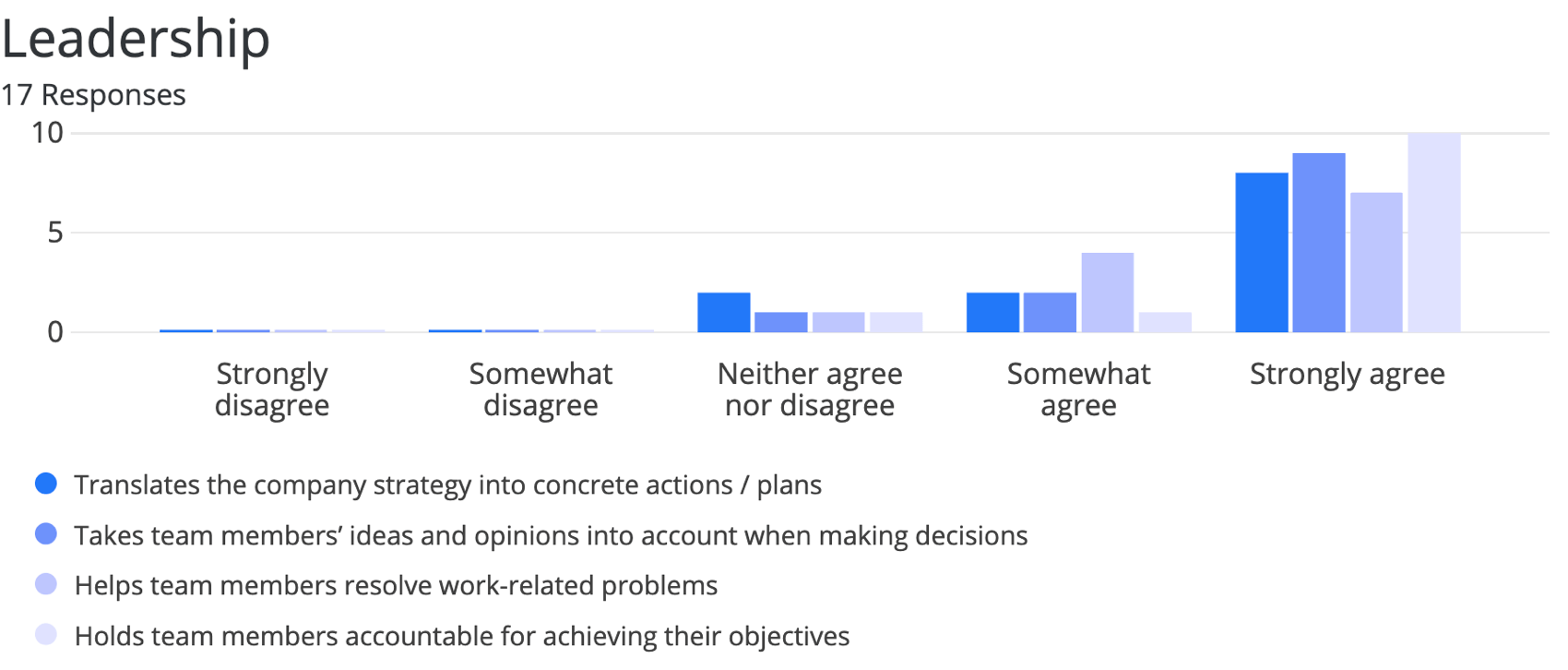
Los promedios móviles son no disponible para todos los tipos de visualización o agrupaciones de fechas, así que tenga cuidado de seguir los pasos a continuación.
Campos incompatibles
Los gráficos de barras son compatibles con casi todo tipo de variable en Qualtrics porque pueden mostrar datos discretos (por ejemplo, una escala finita de cinco puntos) y datos continuos (por ejemplo, una pregunta en la que los encuestados escriben su edad). Esto incluye la mayoría de los tipos de preguntas, metadatos de encuesta , datos embebidos y variables personalizadas, como fórmulas o variables agrupadas.
A continuación se muestran algunas variables con las que los gráficos de barras no son compatibles:
- Preguntas de ingreso de texto carente validación numérica
- Preguntas del campo de formulario falta de validación numérica
- Abra campos de texto en otras preguntas, como por ejemplo Tablas de Matriz de entrada de texto, Columnas de entrada de texto en Side by Side, y Otros cuadros de texto carente validación numérica
- Mapas de calor sin regiones definidas
- Pregunta de Firma
- Filtro sólo datos incrustados
- Datos incrustados en texto
- Variables del manual de texto
En general, los gráficos de barras son incompatibles con contenido de texto abierto que no sea numérico.
Consejo Q: Tenga cuidado con los datos numéricos recopilados a partir de preguntas abiertas y con escalas finitas que tienen cientos de opciones. ¡Un gráfico de barras no puede mostrar cómodamente cientos de opciones!
Tipos de Informes
Esta visualización se puede utilizar en algunos tipos diferentes de informes:
¡Genial! ¡Gracias por tus comentarios!
¡Gracias por tus comentarios!