Divisiones de usuario
Contenidos de la página
Acerca de las divisiones de usuarios
Como un Administrador de Marca/organización, puedes configurar divisiones. Con divisiones, puede segmentar su licencia en entidades más pequeñas. Puedes dar diferentes divisiones específicas permisos para sus usuarios, y puede otorgar a usuarios específicos acceso administrativo completo para otros usuarios dentro de su propia división.
Los administradores a nivel de división pueden ser útiles si tiene divisiones naturales dentro de su organización que necesitan cada una su propio control administrativo, como diferentes equipos, departamentos o facultades.
Consejo Q: La página Divisiones le mostrará la cantidad de usuarios y encuestas en cada división.

Atención: Le recomendamos encarecidamente que lo haga. no utilizar divisiones para Employee Experience. Aunque las divisiones tienen permisos de Employee Experience , estos no son tan efectivos como los nuestros. Tipos de usuarios de Employee Experience personalizados.

Creando divisiones

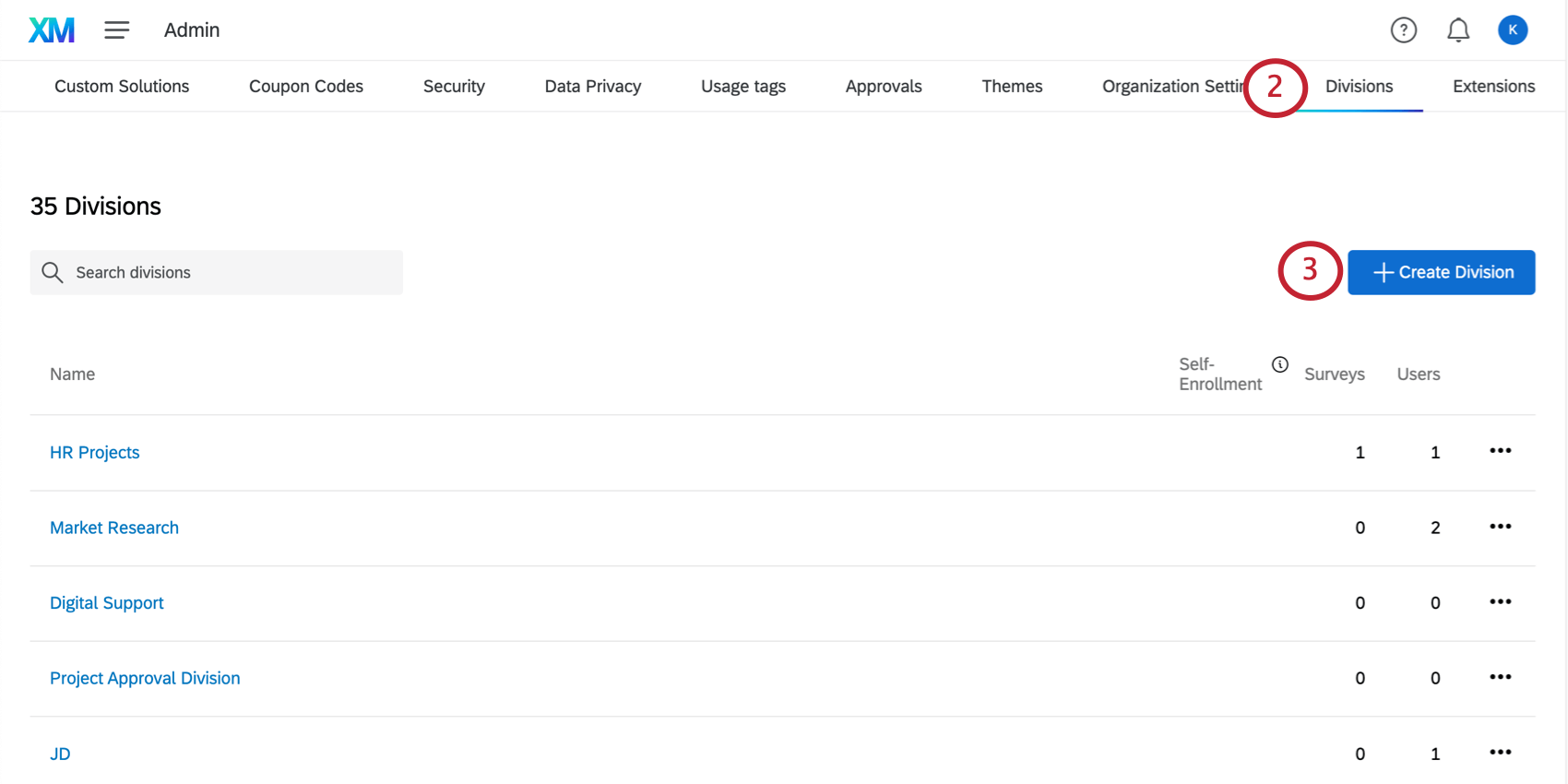
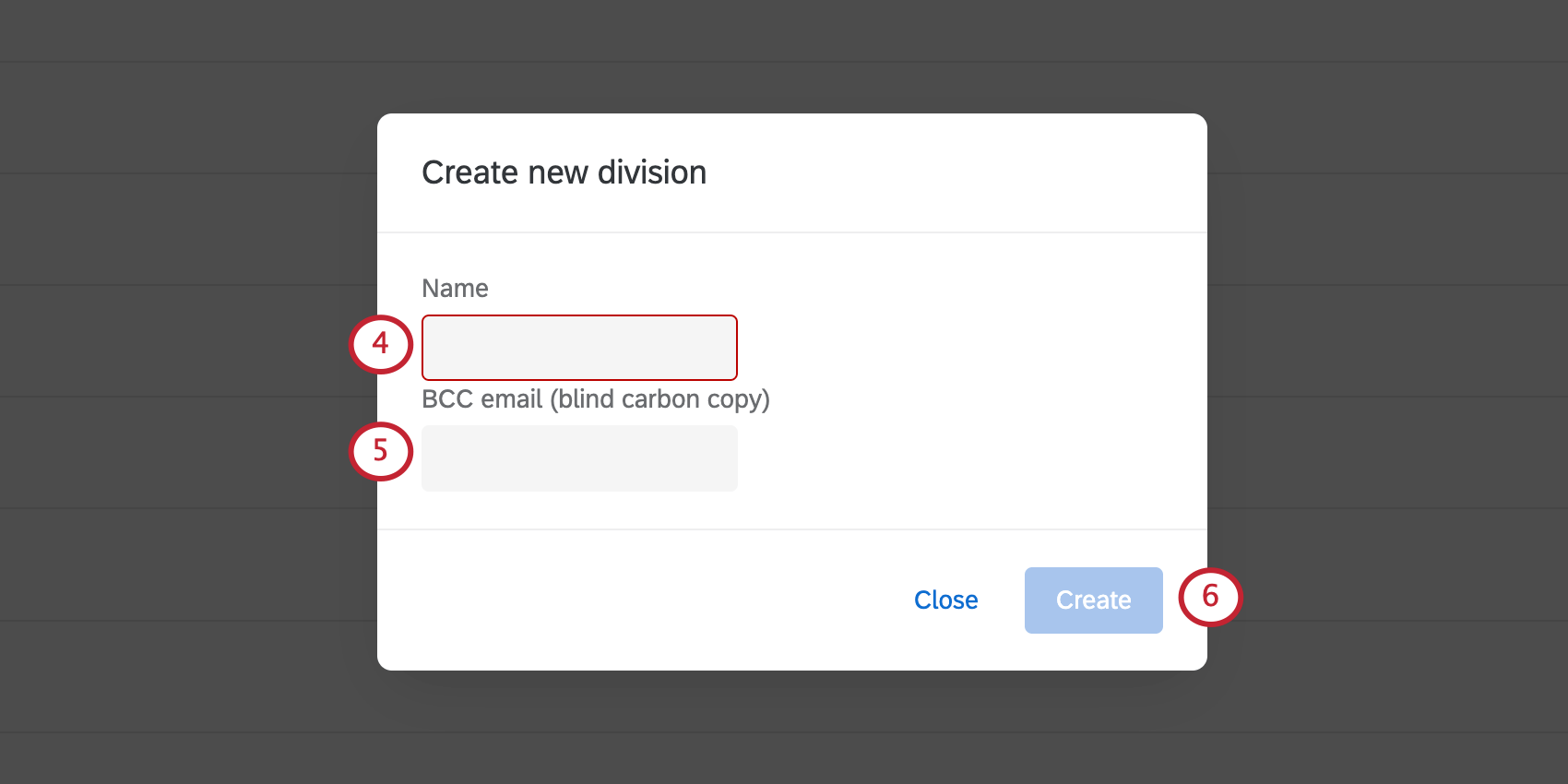
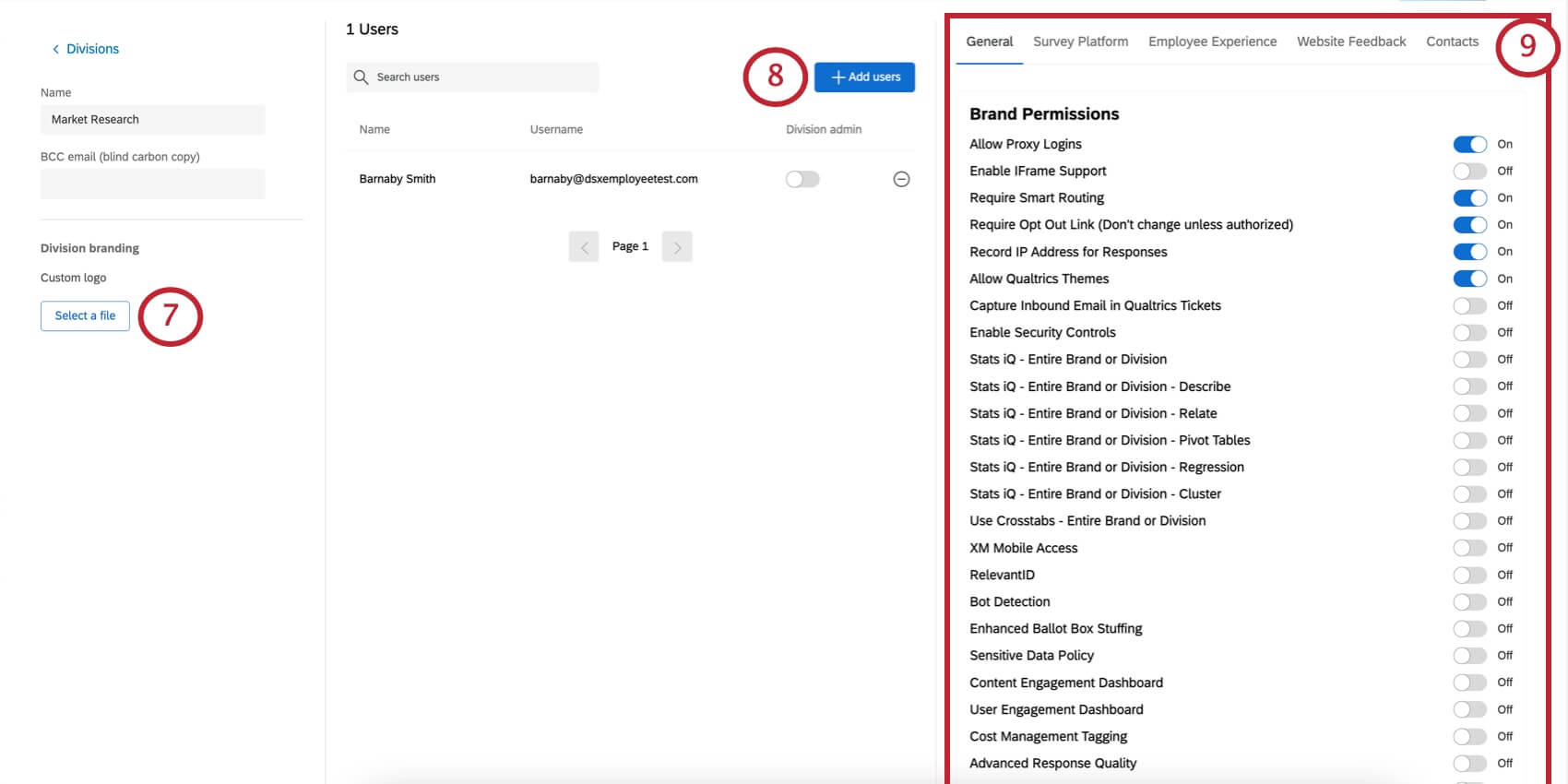
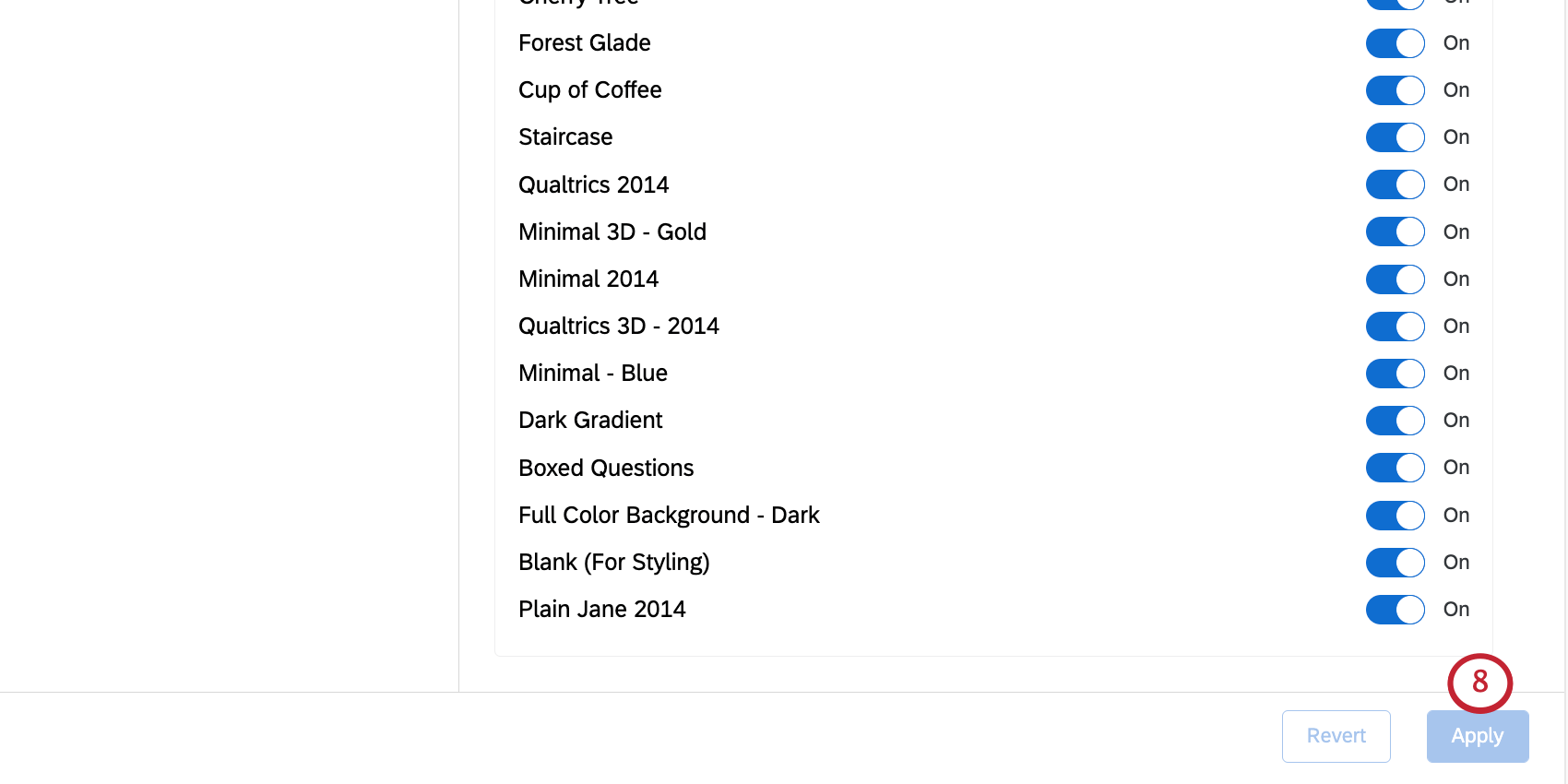
Consejo Q: Estos permisos de división se aplicarán a todas las cuenta que pertenezcan a la división. Este proceso es similar a la configuración de permisos para tipos de usuarios y tipos de grupos.
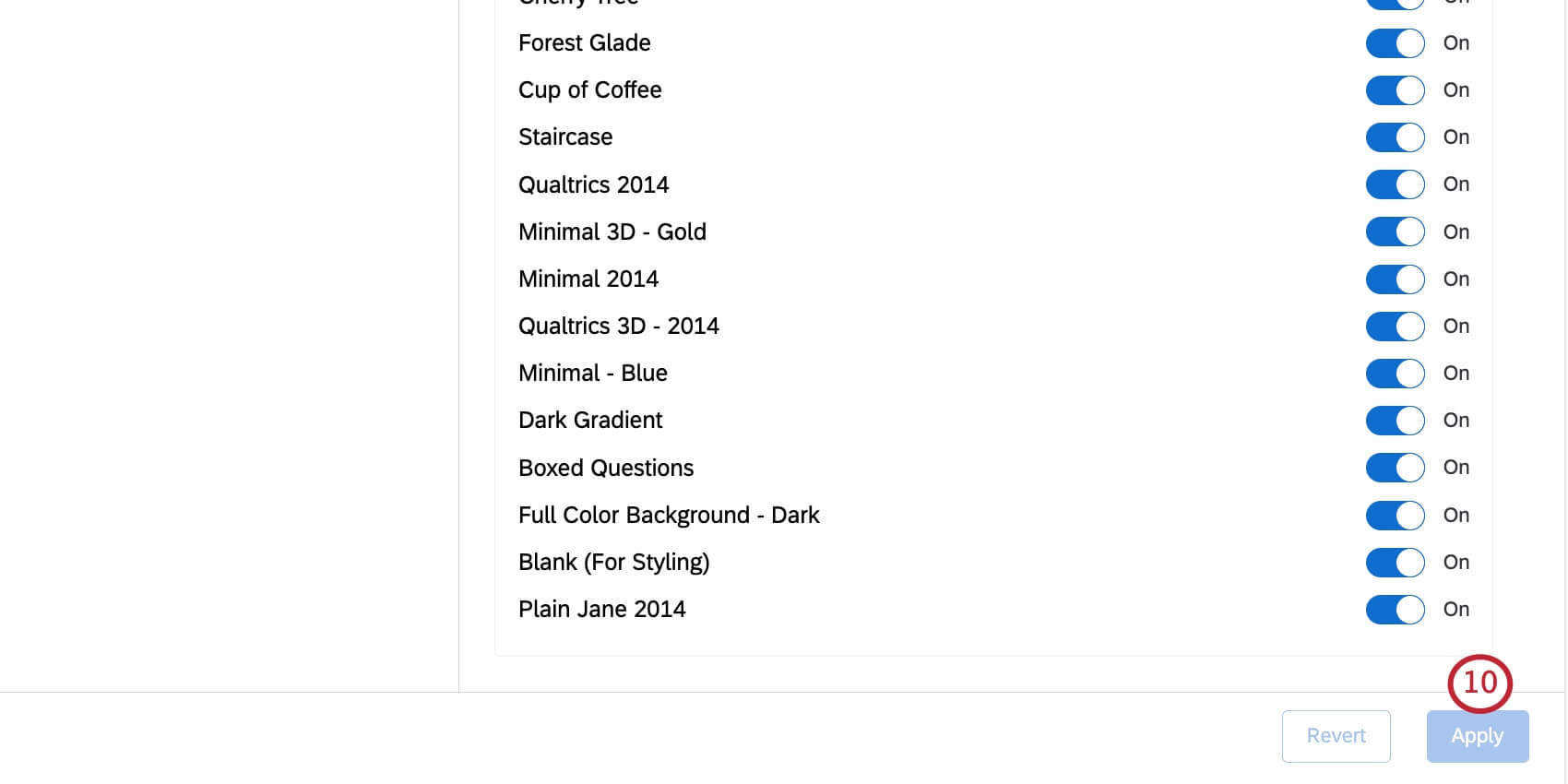
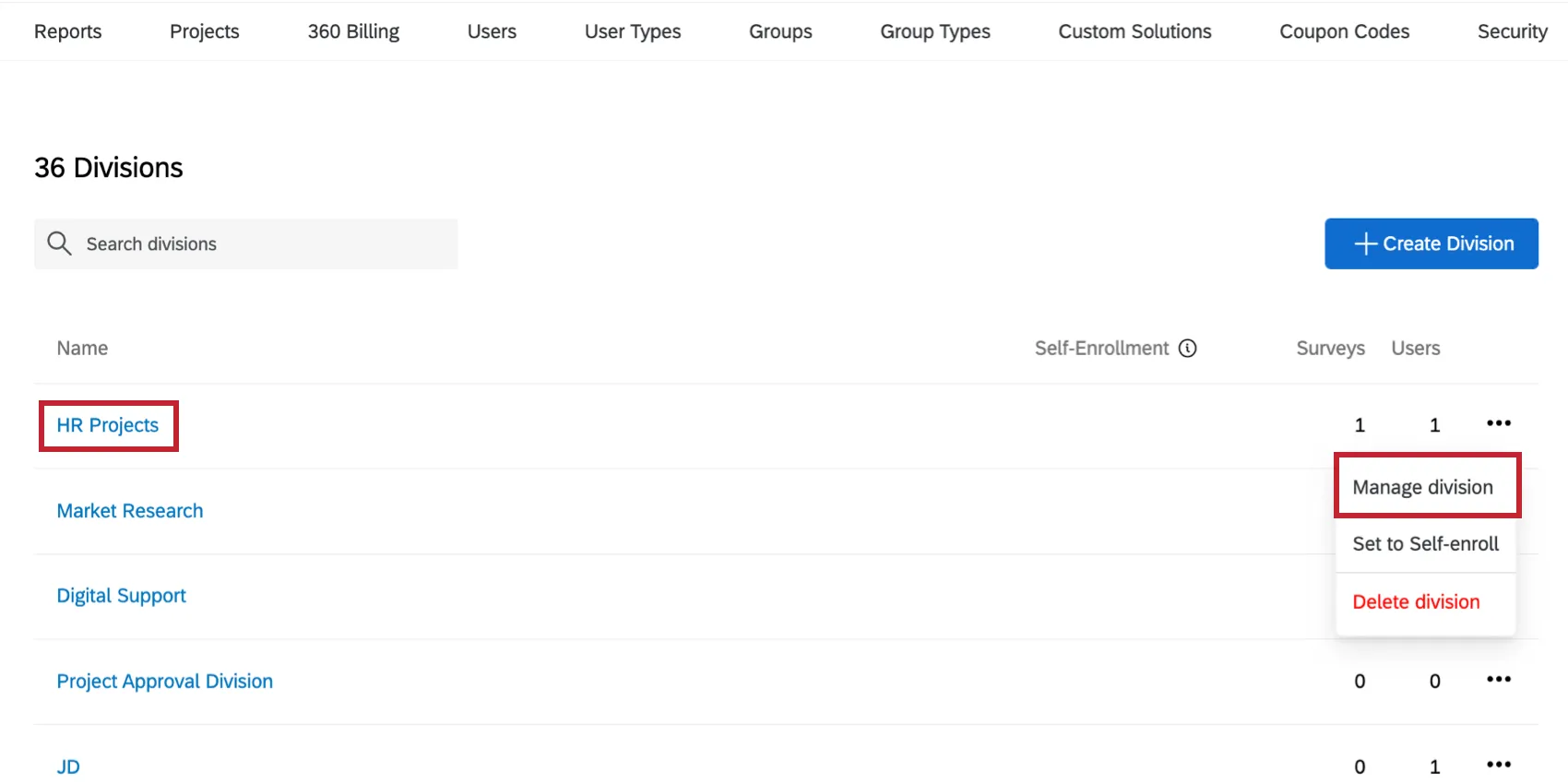
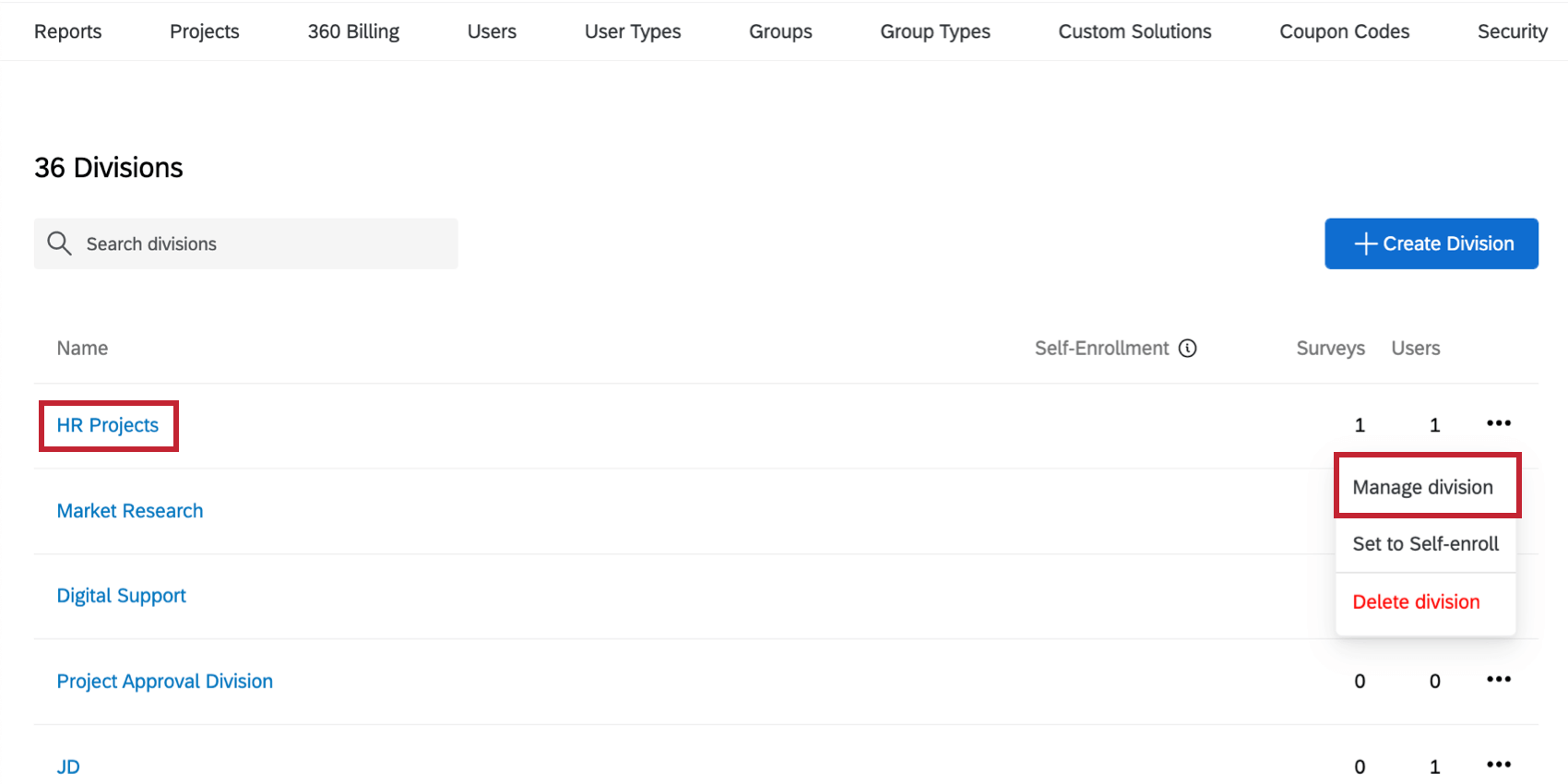
Consejo Q: Puede editar estas mismas configuraciones más tarde haciendo clic en el nombre de una división en la página División o eligiendo Gestionar división debajo del menú desplegable.
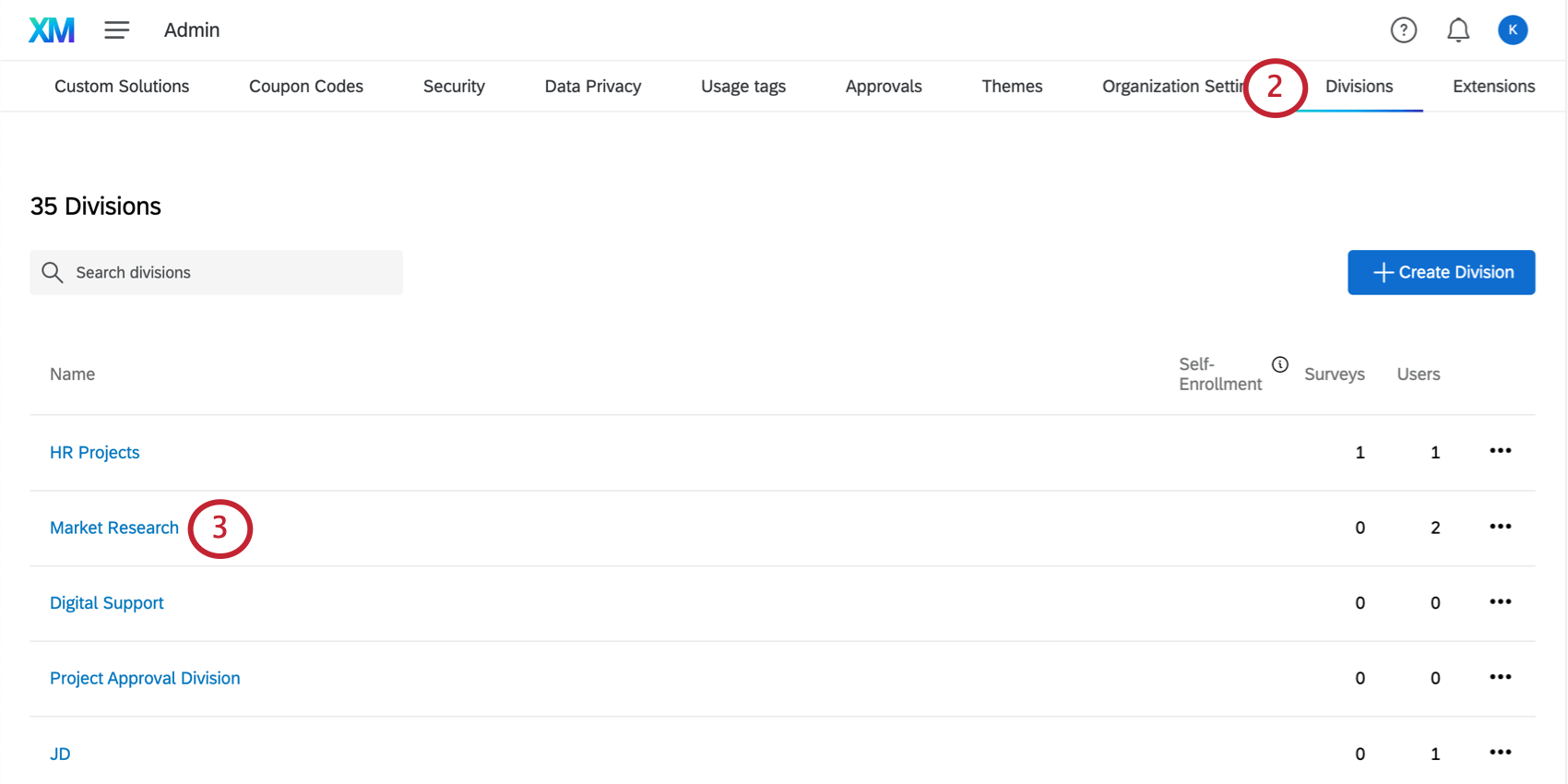
Agregar usuarios a una División
Consejo Q: Los usuarios sólo pueden asignarse a una división en un momento dado.
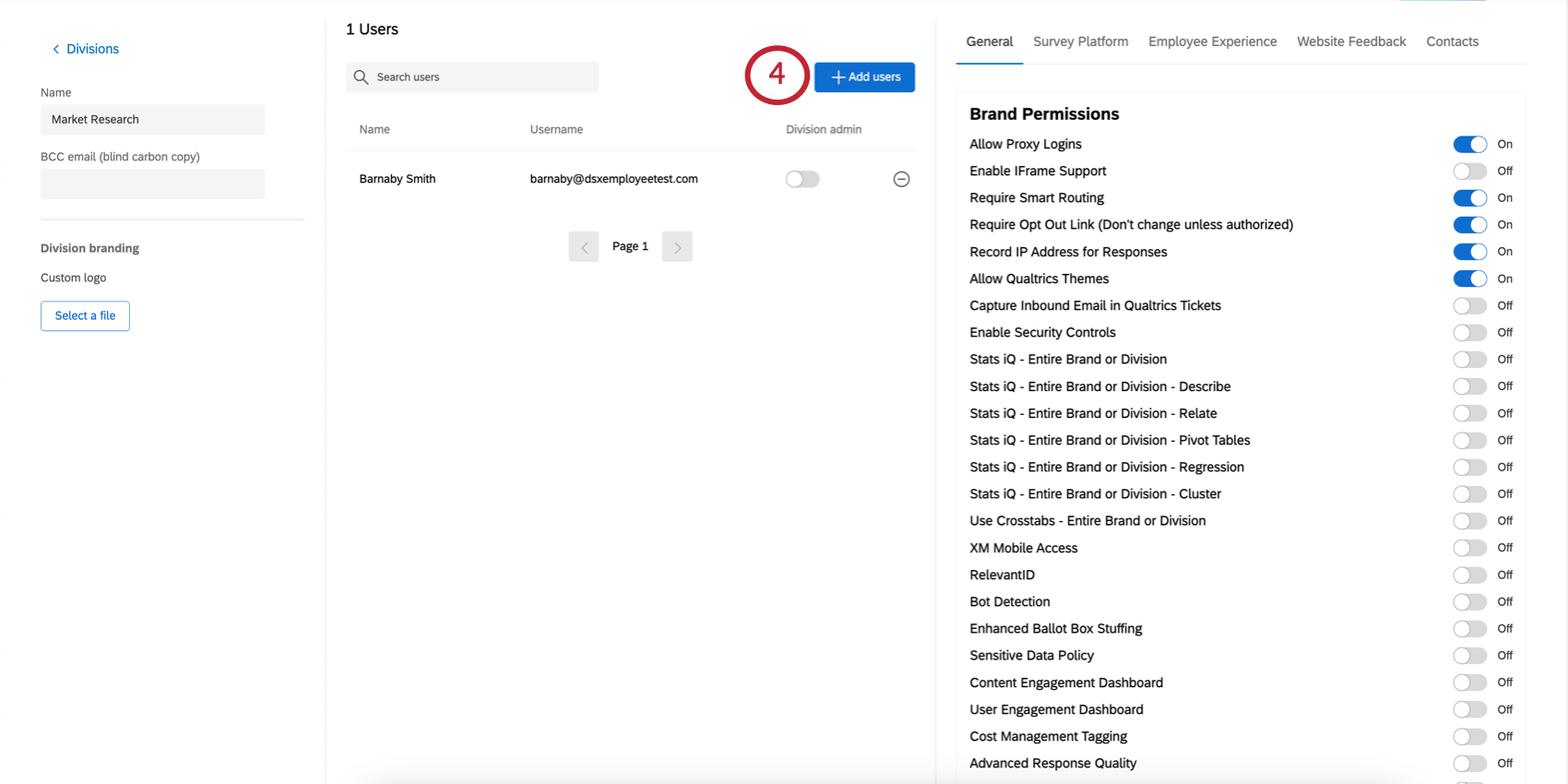
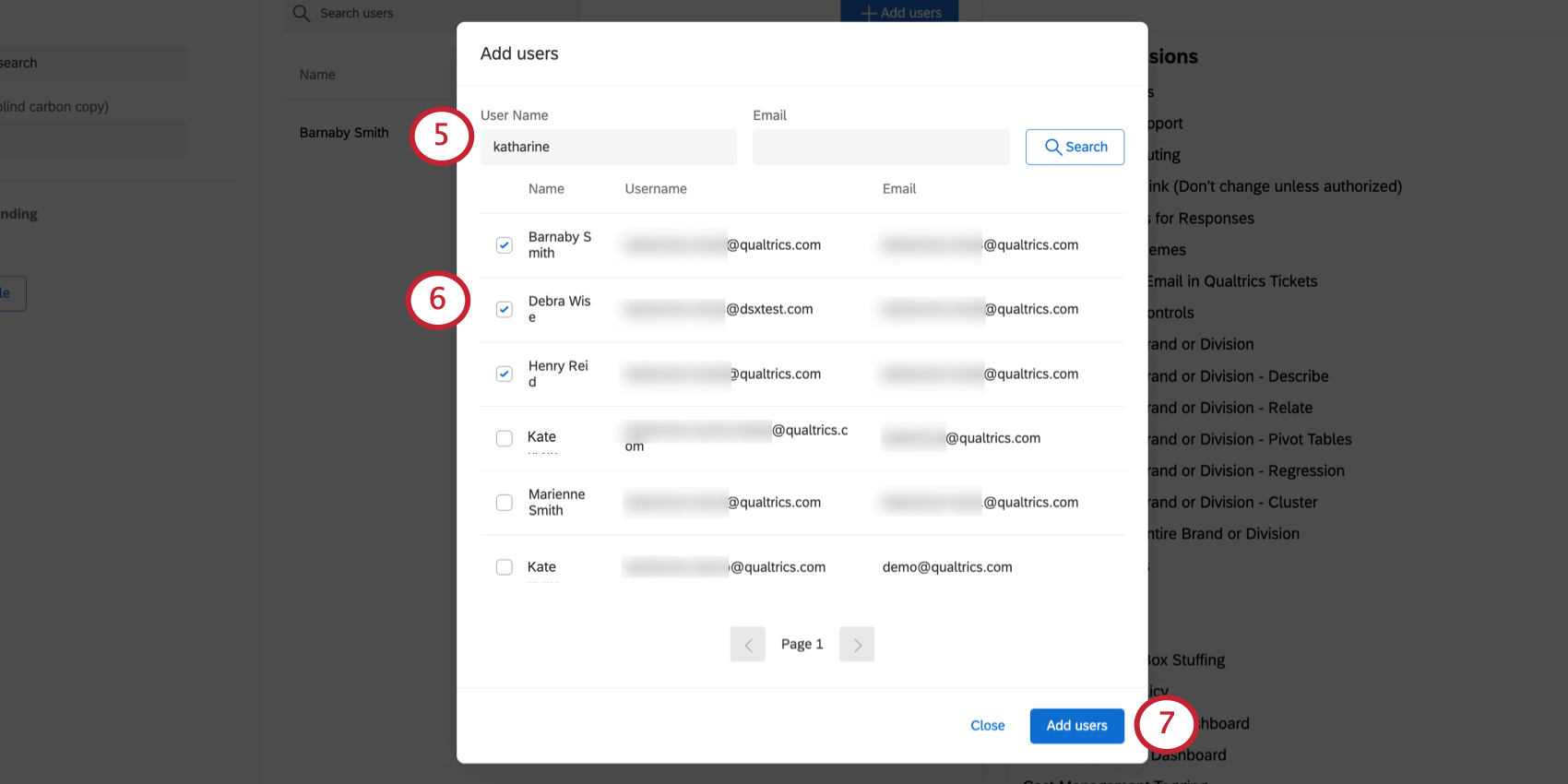
Consejo Q: Puede utilizar términos incompletos si busca por nombre de usuario, pero para el correo electrónico, debe escribir una dirección de correo electrónico exacta (por ejemplo, barnabysmith@example.com).
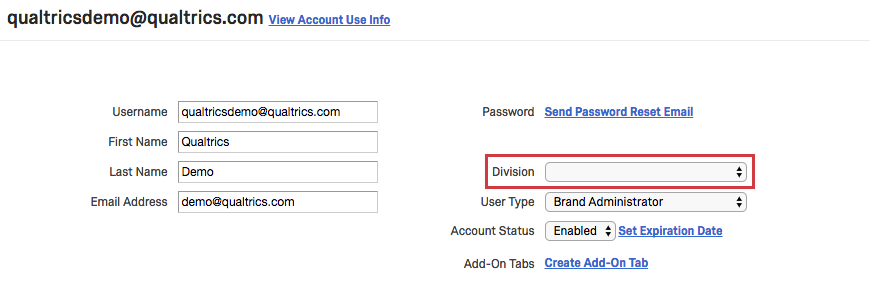
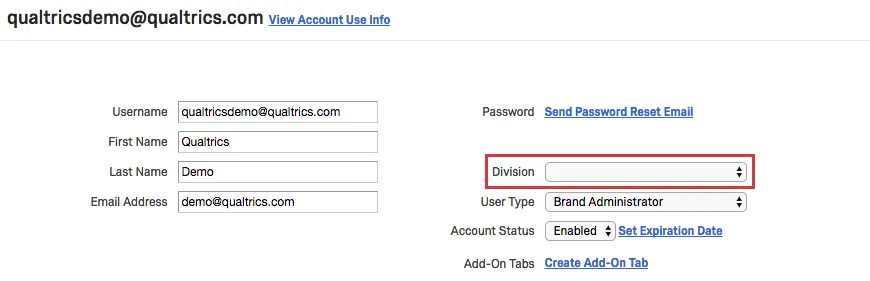
También puedes agregar un usuario a una división buscando el nombre de usuario en el usuarios . Luego haga clic en el nombre de usuario y configure una división eligiendo del menú desplegable de divisiones.
Asignación de un administrador de División
Los administradores de División solo pueden acceder y realizar cambios a los usuarios de su división; podrán agregar usuarios de su división a grupos que han creado, pero no pueden agregar usuarios a otras divisiones ni a grupos que no han creado. Los administradores de División aún podrán crear nuevos usuarios, pero cuando lo hagan, el usuario se agregará automáticamente a la división del administrador de División .
Consejo Q: Los administradores de División tendrán acceso a los metadatos de todos los usuarios de la marca/organización si tienen la Acceder a la libreta de direcciones de la Organización permiso activado.
Los administradores de Marca/organización pueden acceder a la configuración de cuenta de todos los usuarios independientemente de la división.
Consejo Q: Para ser administrador de una división, el usuario primero debe agregarse a la división.
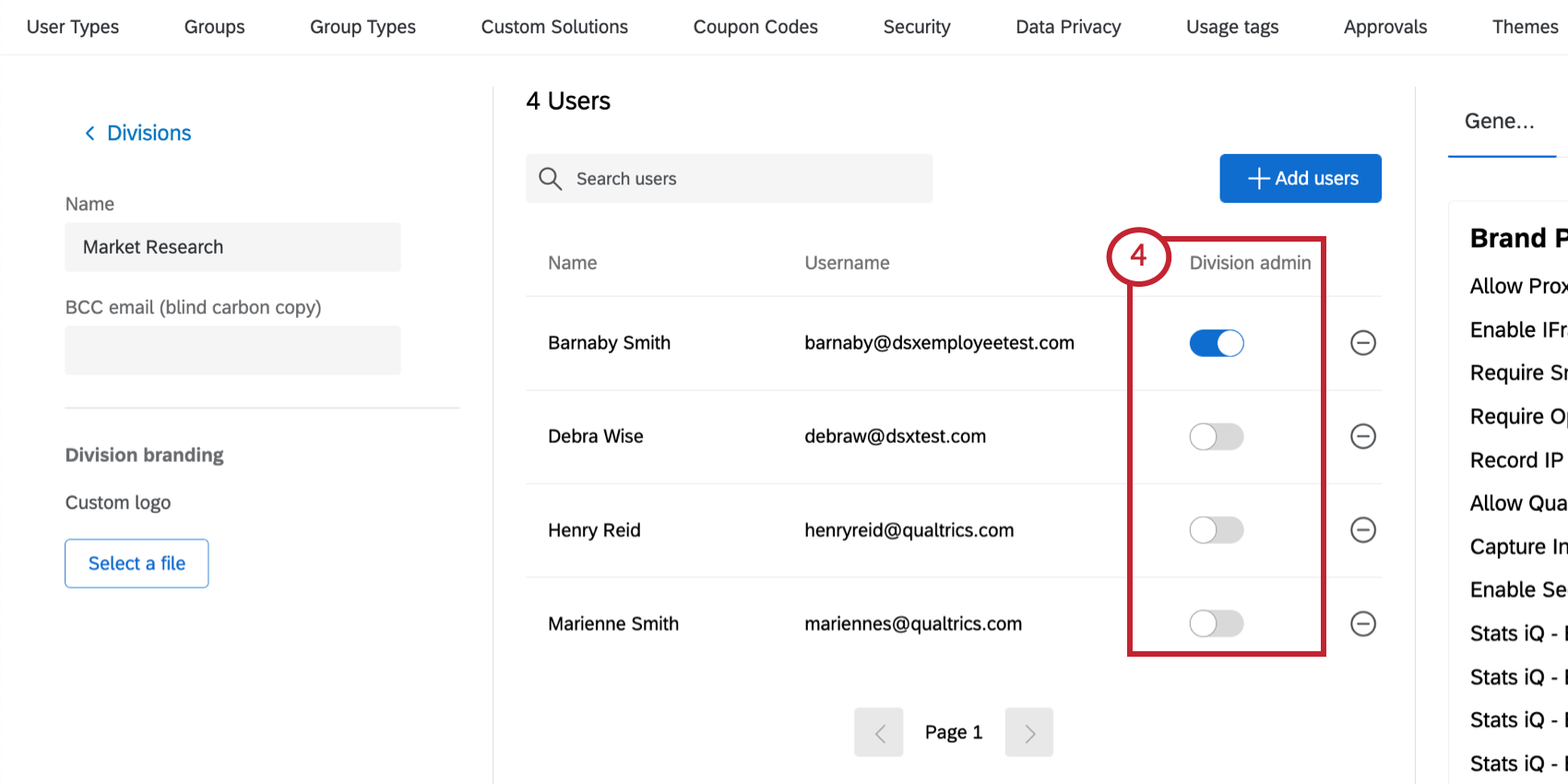
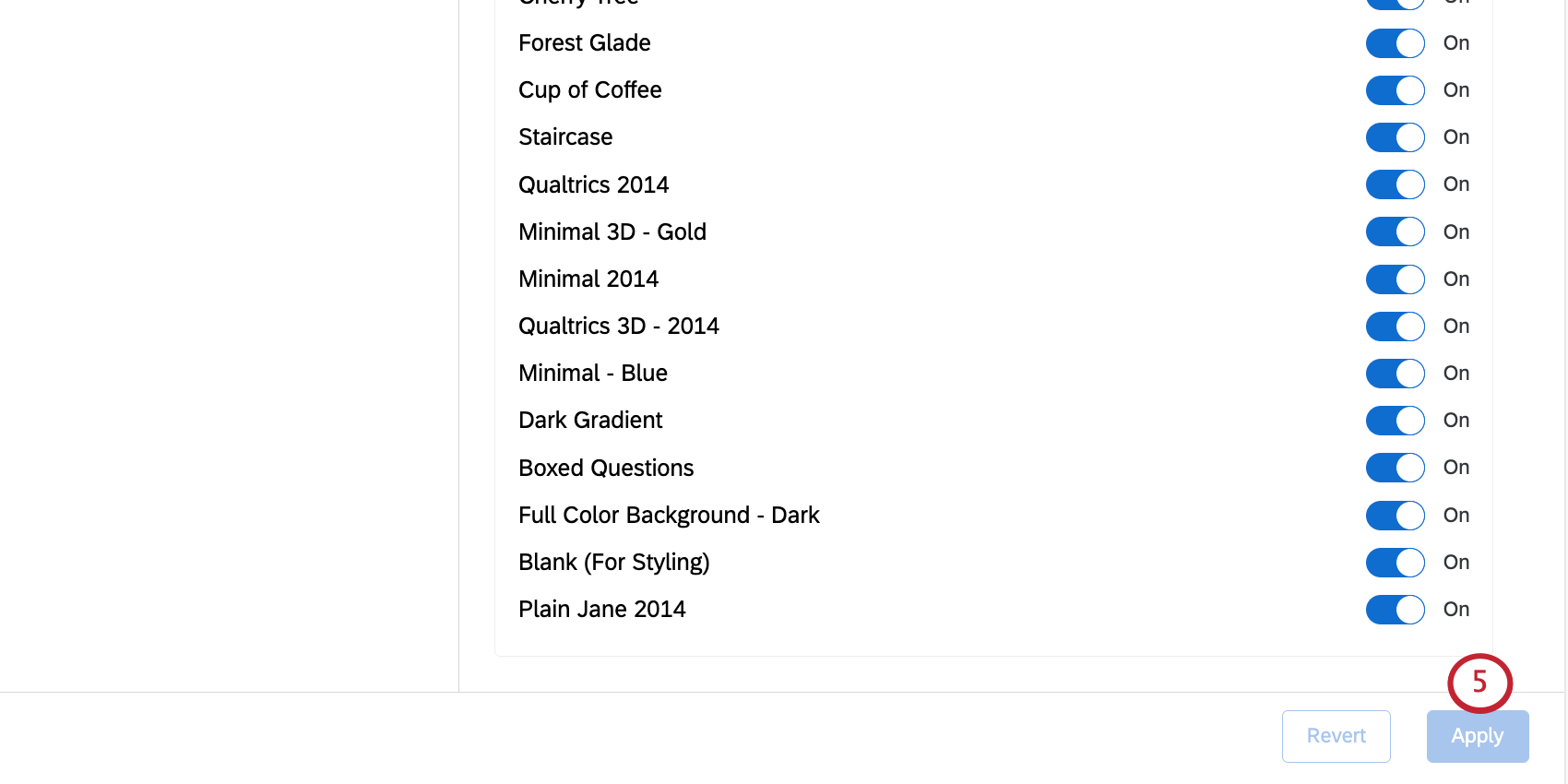
Acceso de administrador de División
Los administradores de División sólo pueden afectar las cuentas dentro de su división. Tienen acceso a la Informes, Usuarios, Tipos de usuarios, Grupos, y Tipos de grupos pestañas, pero el contenido de estas pestañas está limitado por los datos y los usuarios de su división.
A diferencia del administrador de Marca/organización , los administradores de División no puedo editar la configuración de la organización y no puedo Solicitar cambios en lo siguiente:
- Dominios de correo electrónico, registros SPF y SMTP
- Configuración de SSO
- URL de inicio de sesión
- Inscripción propia
- Descripción de la encuesta
- Aprobador/aprobado de la Encuesta
- Logotipo de la Marca/organización
- Temas
- Códigos de cupones
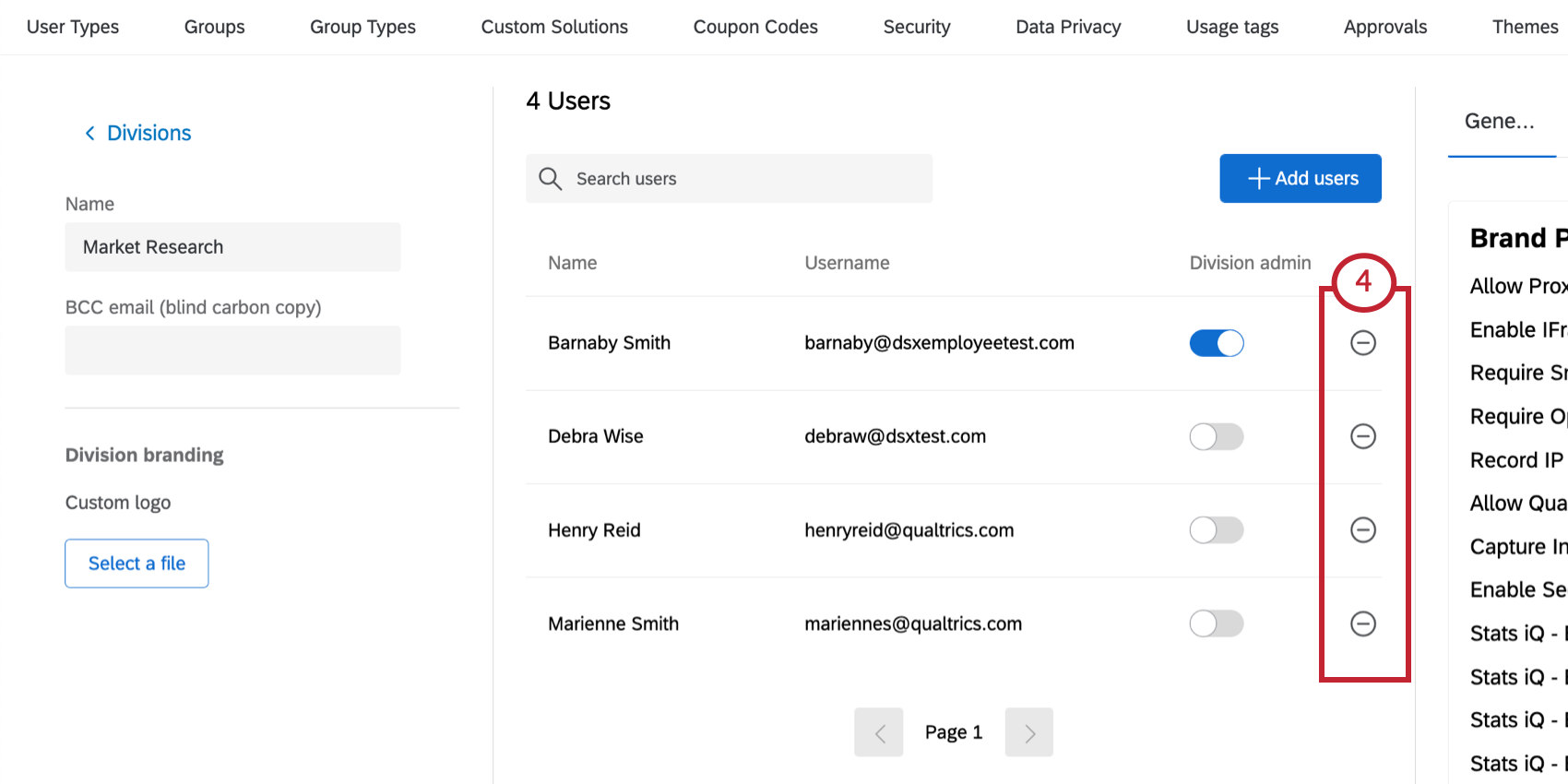
Eliminar usuarios de una División
Eliminar una División
Para eliminar una división, seleccione el menú desplegable siguiente a la división y luego haga clic en Eliminar división.
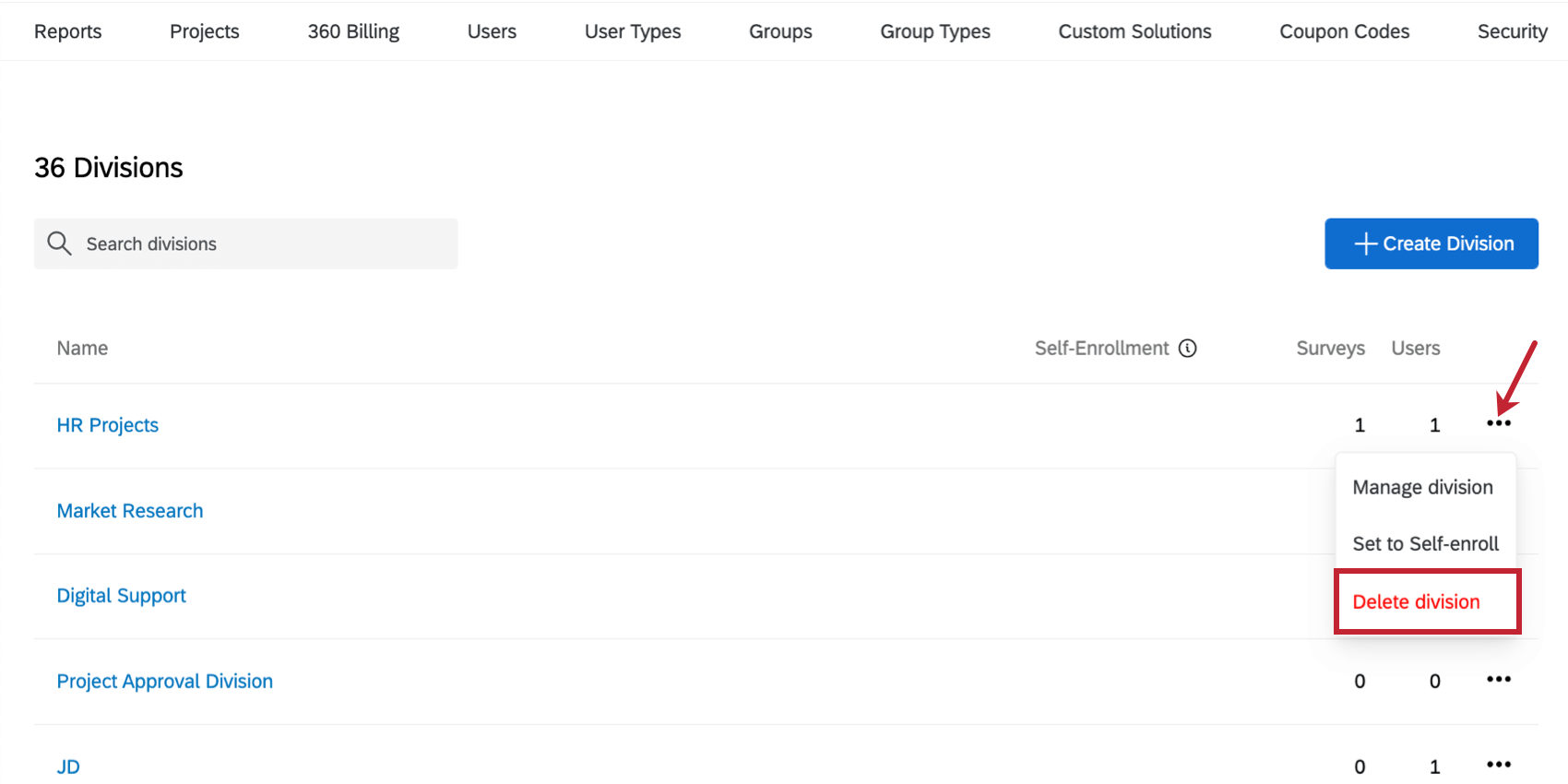
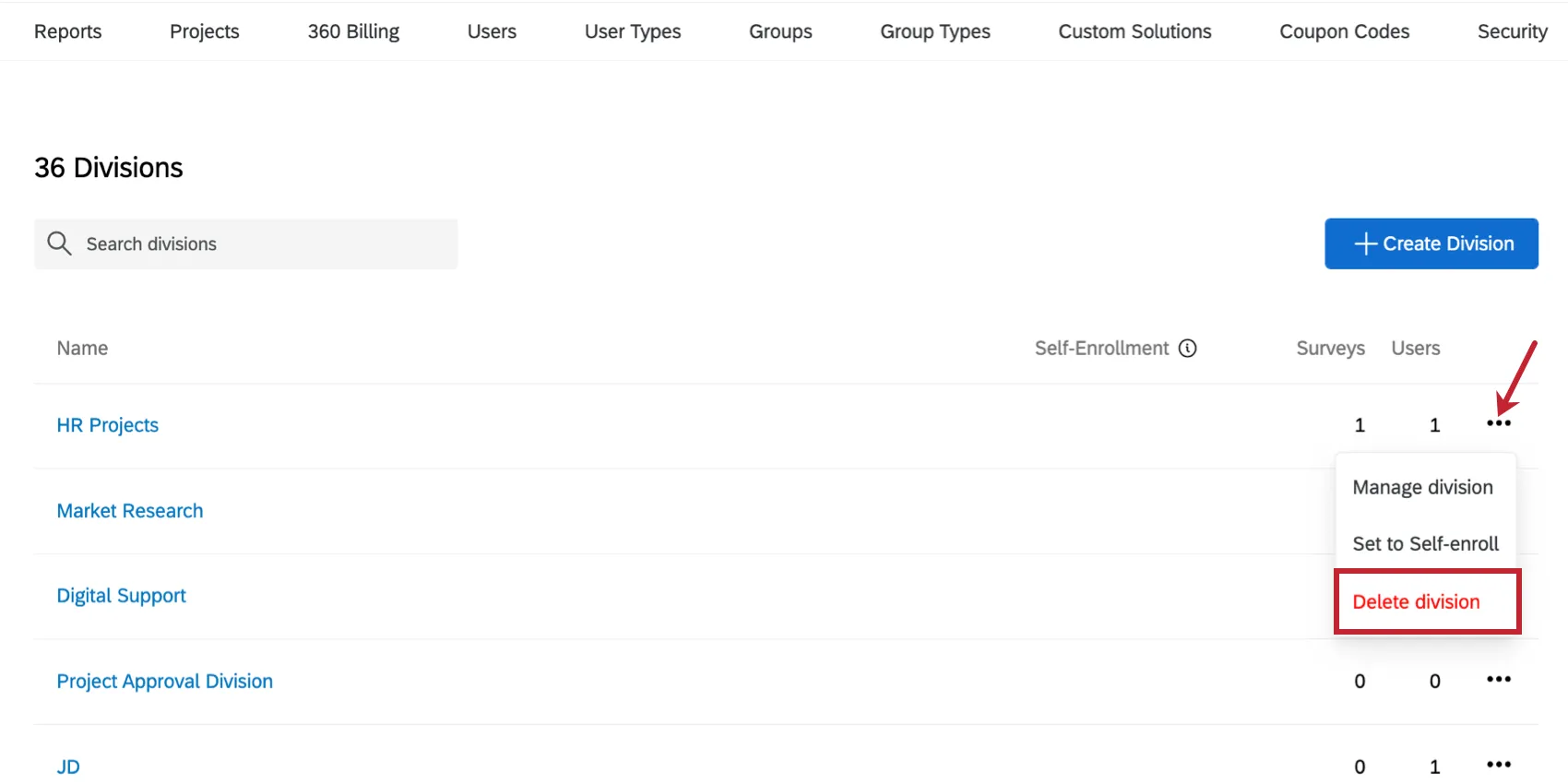
Una división no se puede recuperar una vez eliminada. Si desea reutilizar una división que ha eliminado, deberá reconstruir la división.
Cuando se elimina una división , todos los usuarios que estaban en esa división tendrán sus permisos actualizados de acuerdo con sus tipo de usuario.
Establecimiento de una División de autoinscripción
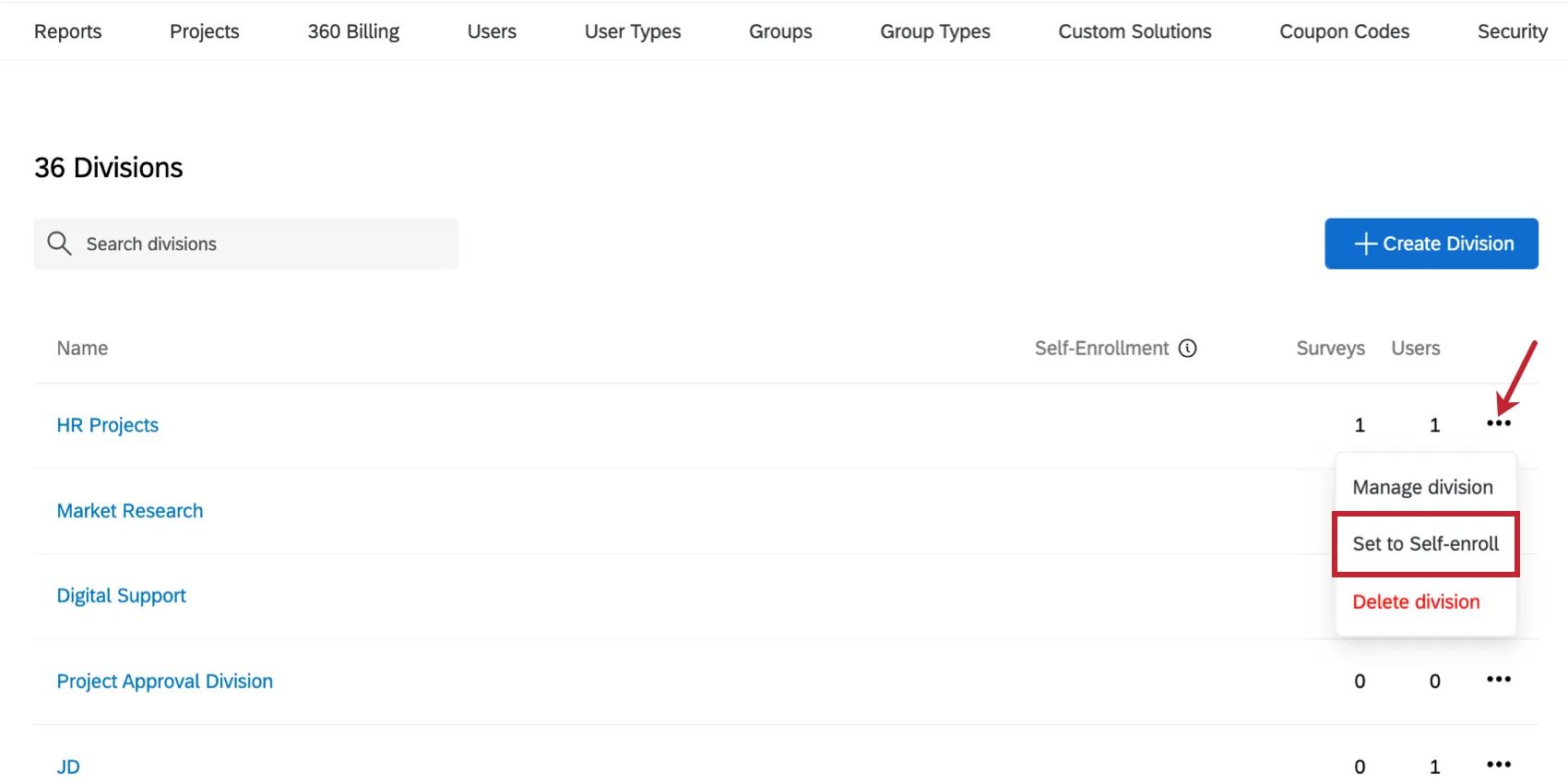
Una vez que haya creado una división, puede división como predeterminada cuando los usuarios se inscriban automáticamente en su licencia. Seleccione el menú desplegable siguiente a la división y luego haga clic en Configurado para autoinscribirse.
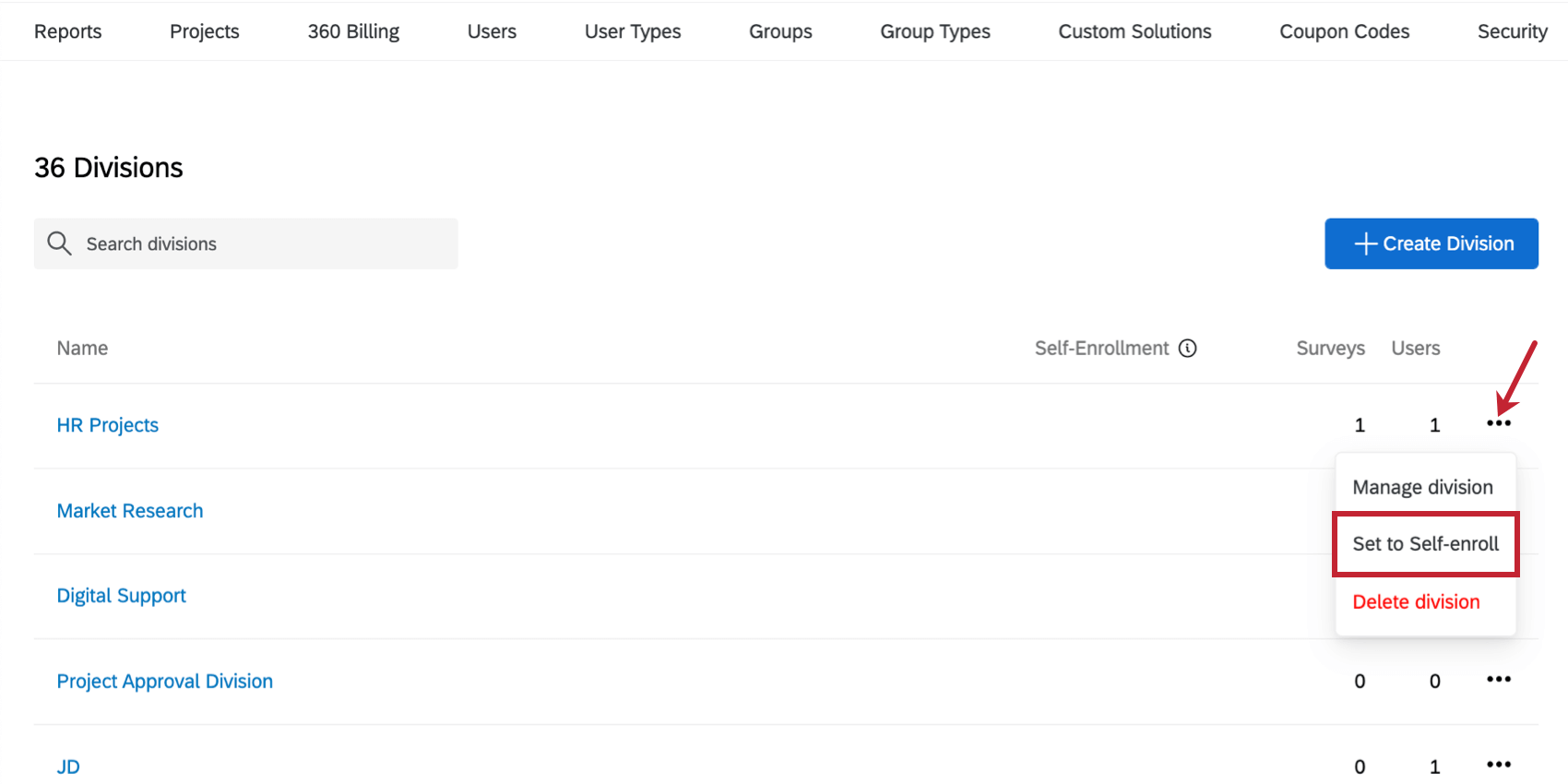
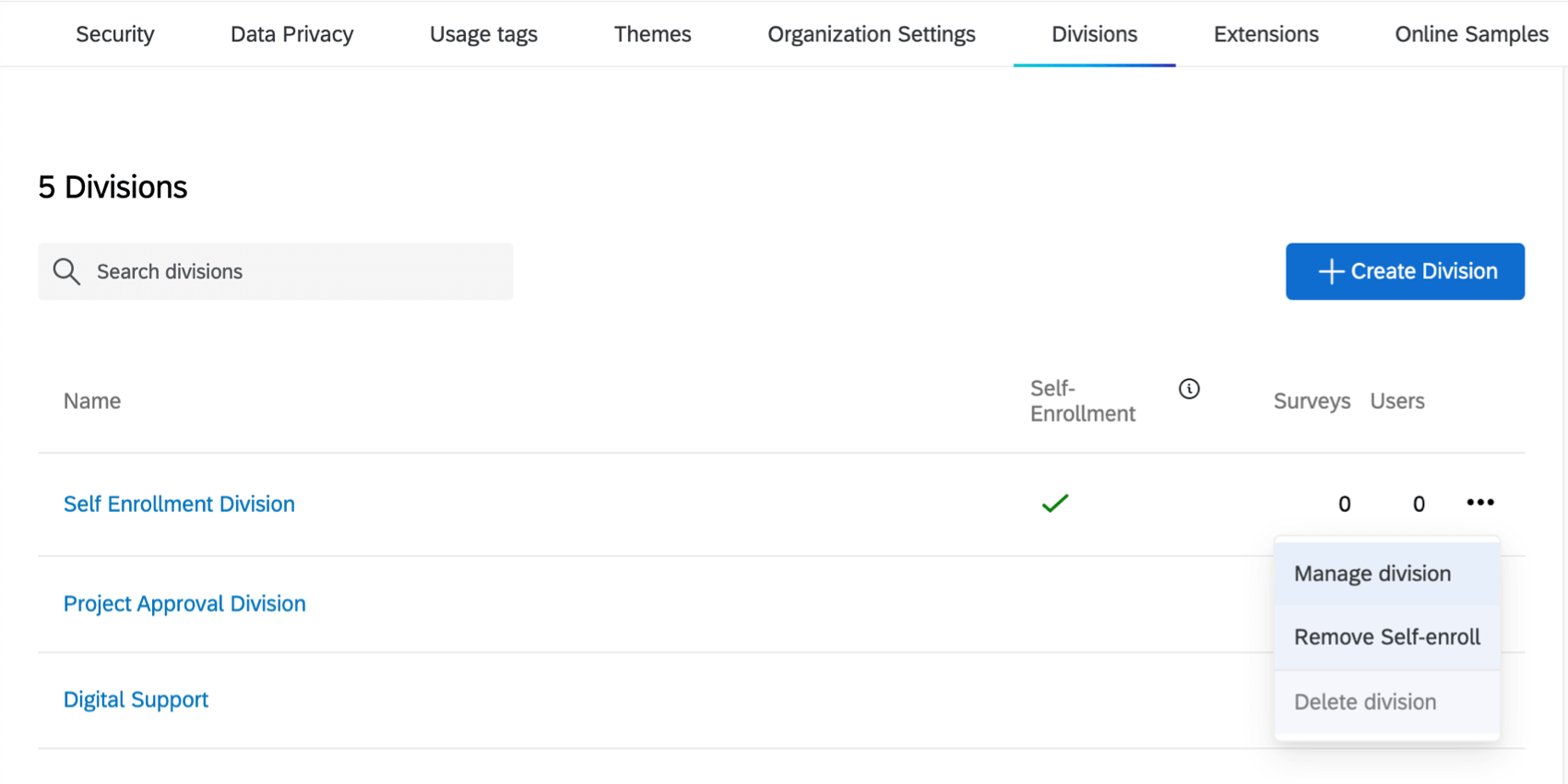
Una vez que una división esté configurada para autoinscripción, se marcará con una marca de verificación en el Autoinscripción columna. Puede eliminar esto eligiendo otra división de autoinscripción o haciendo clic en el menú desplegable y seleccionando Eliminar la autoinscripción.
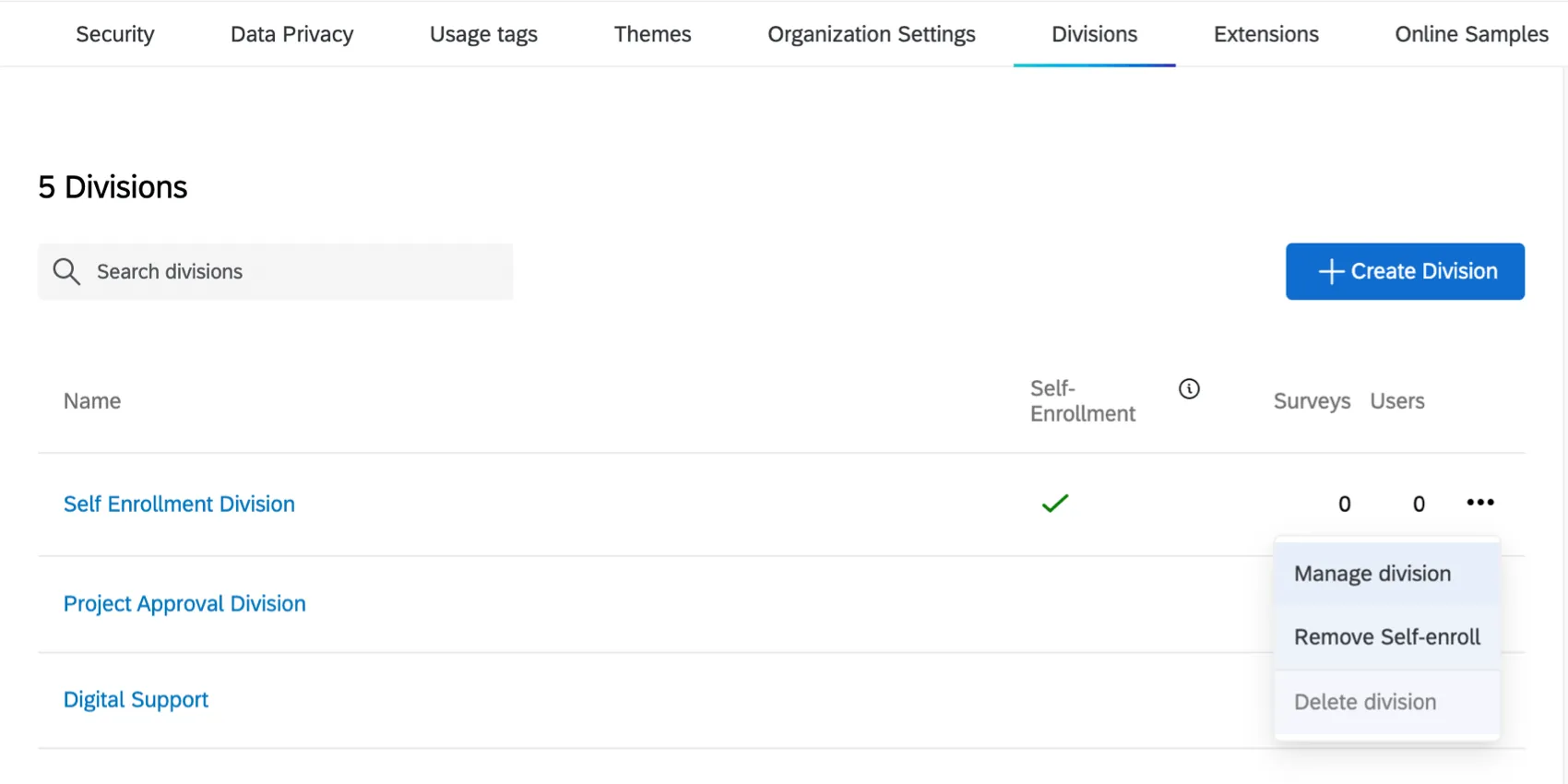
Opciones de divisiones de organización
Administradores de Marca/organización Puede editar el logotipo de una división. Los administradores de División deben solicitar estos cambios a su administrador de Marca/organización .
Una vez que se haya guardado un logotipo, aparecerá en la esquina inferior izquierda de todas las cuentas dentro de la división. La imagen que desea utilizar debe estar en formato PNG o JPG .
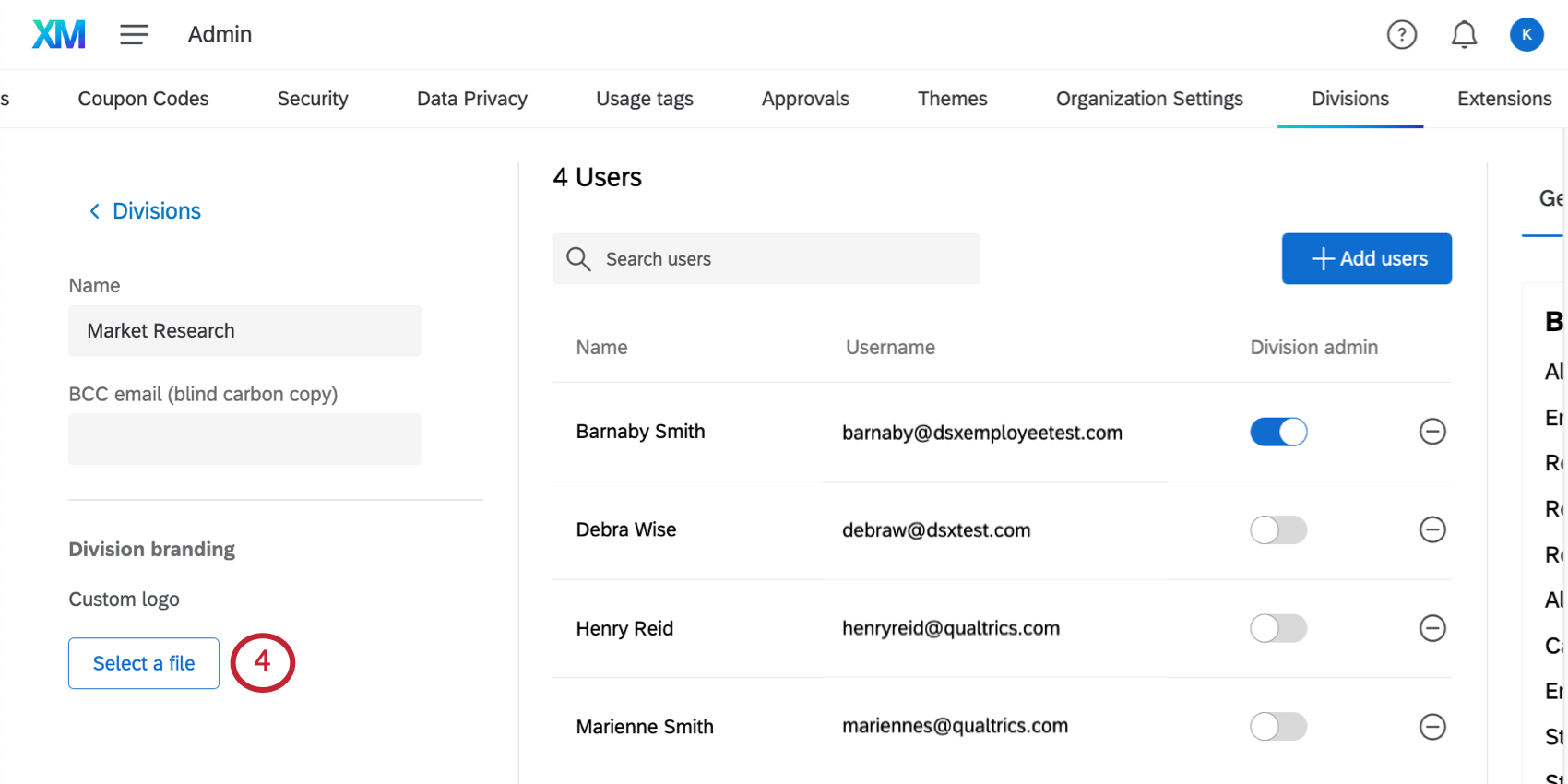
Consejo Q: Los logotipos de Cuenta también se pueden configurar a nivel de marca/organización . Administradores de Marca/organización Puede enviar una solicitud para que se agregue un logotipo a todas las cuentas de su marca/organización enviando un solicitud de actualización de tema A través de la Centro de Gerencia de Éxito .
Mejores prácticas
Algunos ejemplos de divisiones prácticas de usuarios son:
- Unidades de negocio dentro de una organización (RR.HH., Marketing, Investigación, etc.)
- Regiones dentro de una organización internacional (América del Norte, América del Sur, Asia, etc.)
- Organizaciones con divisiones naturales que requieren cada una su propio control administrativo
- Muy útil cuando existe la necesidad de dividir el costo del usuario entre centros de costos individuales.
Al crear divisiones, tenga en cuenta estas consideraciones importantes:
- Los usuarios solo pueden ser parte de una división a la vez
- Las divisiones agregan otra capa de permisos: los cambios de permisos deberán revisarse en la división, el tipo de usuario y el nivel de usuario para asegurarse de que se otorgue el acceso apropiado.
- Los administradores de División asignados solo tienen control total sobre su respectiva división.
- Las divisiones no son la solución si su marca/organización desea rama en una nueva área de productos. Por ejemplo, si actualmente tiene un programa CX con Qualtrics y le gustaría crear un programa EX , crear un programa completamente nuevo sería el curso de acción adecuado.
Preguntas frequentes
¿Qué significa este permiso?
¿Qué significa este permiso?
Una vez que se encuentre en la página Permisos de usuario, grupo y división, realice una búsqueda de página para encontrar rápidamente el permiso que le interese. Para realizar una búsqueda de página, pulse Cmd + F en Mac o Ctrl +F en PC.
He observado que el permiso específico de un usuario está atenuado; ¿por qué no puedo conceder a dicho usuario ese permiso en concreto?
He observado que el permiso específico de un usuario está atenuado; ¿por qué no puedo conceder a dicho usuario ese permiso en concreto?
¿Cuál es la diferencia entre un grupo y una división?
¿Cuál es la diferencia entre un grupo y una división?
¿Qué puede hacer un administrador de división?
¿Qué puede hacer un administrador de división?
¿Cómo edito un usuario?
¿Cómo edito un usuario?
Si desea obtener más información, consulte la sección Gestión de cuentas de usuario existentes de la página de soporte Crear y gestionar usuarios.
Para editar usuarios, debe ser Administrador de organización. Póngase en contacto con su administrador de organización en caso de que necesite ayuda.
¡Genial! ¡Gracias por tus comentarios!
¡Gracias por tus comentarios!