Guardar y restaurar
Contenidos de la página
Acerca de guardar y restaurar
Tiene varias opciones para guardar y administrar los cambios en su trabajo en Cualquier tipo de proyecto Qualtrics. Esta página describe cómo Qualtrics guarda su trabajo, qué tipos de guardados puede realizar y qué opciones están disponibles para restaurar contenido eliminado.
Automático vs. Guardado manual
Debido a que Qualtrics es una plataforma basada en la web, funciona de manera diferente a las aplicaciones de instalación. En lugar de depender de un botón Guardar, Qualtrics guarda automáticamente mientras trabaja. Cada vez que hace clic fuera de una pregunta o se mueve a una pestaña o sección diferente, Qualtrics verifica y luego guarda los cambios.
Hay un par de cosas que debemos tener en cuenta sobre esto:
- Su encuesta No debe estar abierto en más de una pestaña de su navegador en un momento dado; esto interferirá con la verificación y el guardado, posiblemente causando que su trabajo actual sea reemplazado por su trabajo anterior.
- La mayoría de los navegadores tienen un tiempo de espera de aproximadamente 1 hora.. Si está trabajando en una pregunta y no fuerza una verificación y guarda dentro de esa hora, el navegador expirará y se perderá todo el trabajo no guardado. Tenga en cuenta este tiempo de espera y utilice Qualtrics en consecuencia.
Restaurando versiones
El historial de versiones le permite ver versiones antiguas de la encuesta y restaurarlas. Ver el Publicación y versiones de la Encuesta Página para obtener más información.
Preguntas desechadas o no usadas
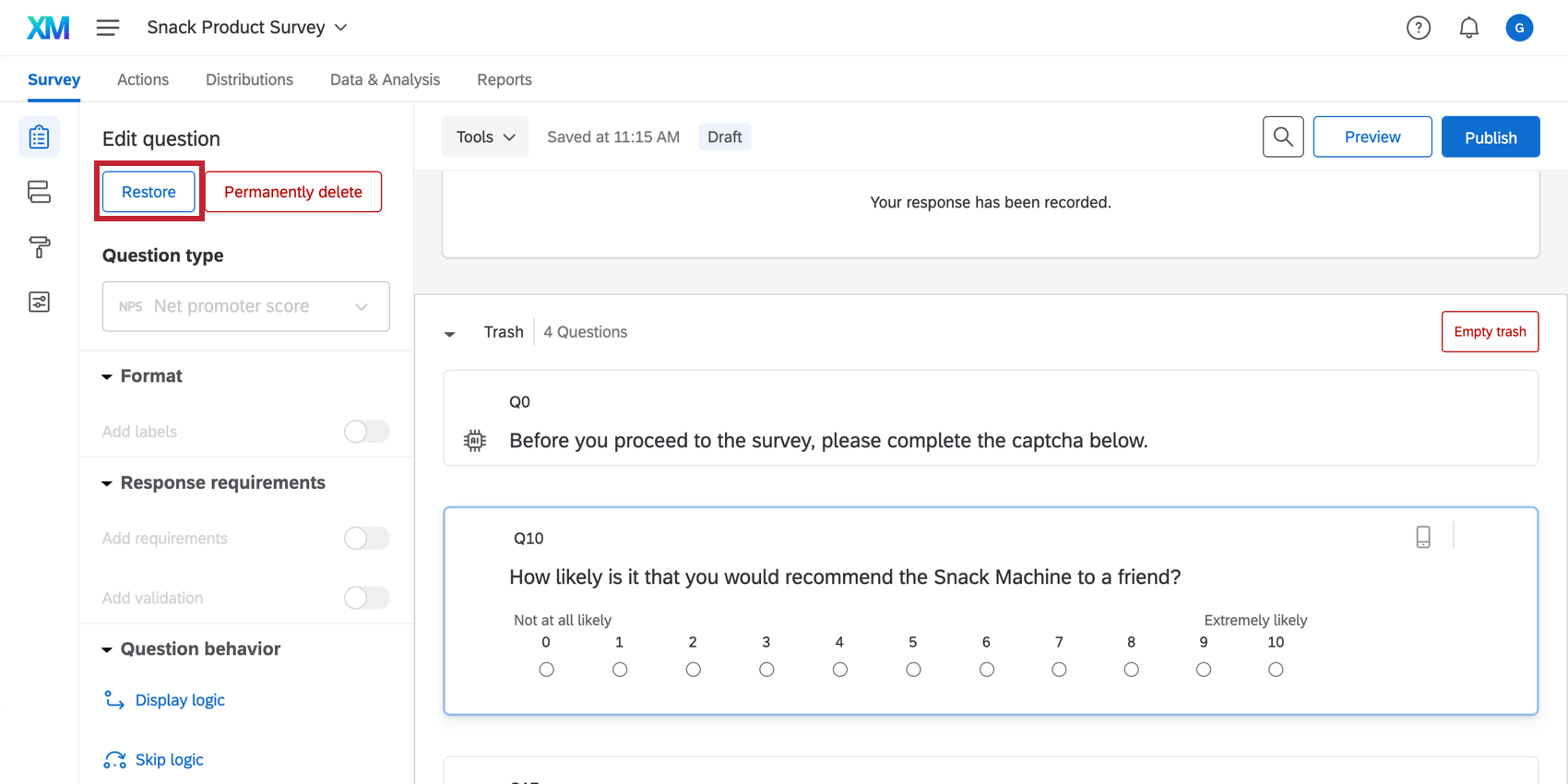
Cada vez que elimina una pregunta (o un bloque usando Opciones de Bloque ), se mueve a la Papelera, ubicada en la parte inferior de la pestaña Encuesta . Tu Papelera contendrá todas las preguntas eliminadas hasta que la vacíes, momento en el cual los elementos se eliminarán de forma permanente. Puede mover cualquier pregunta de la Papelera a la encuesta haciendo clic en la pregunta y seleccionando Restaurar en el panel Editar pregunta en el lado izquierdo del editor de encuesta .
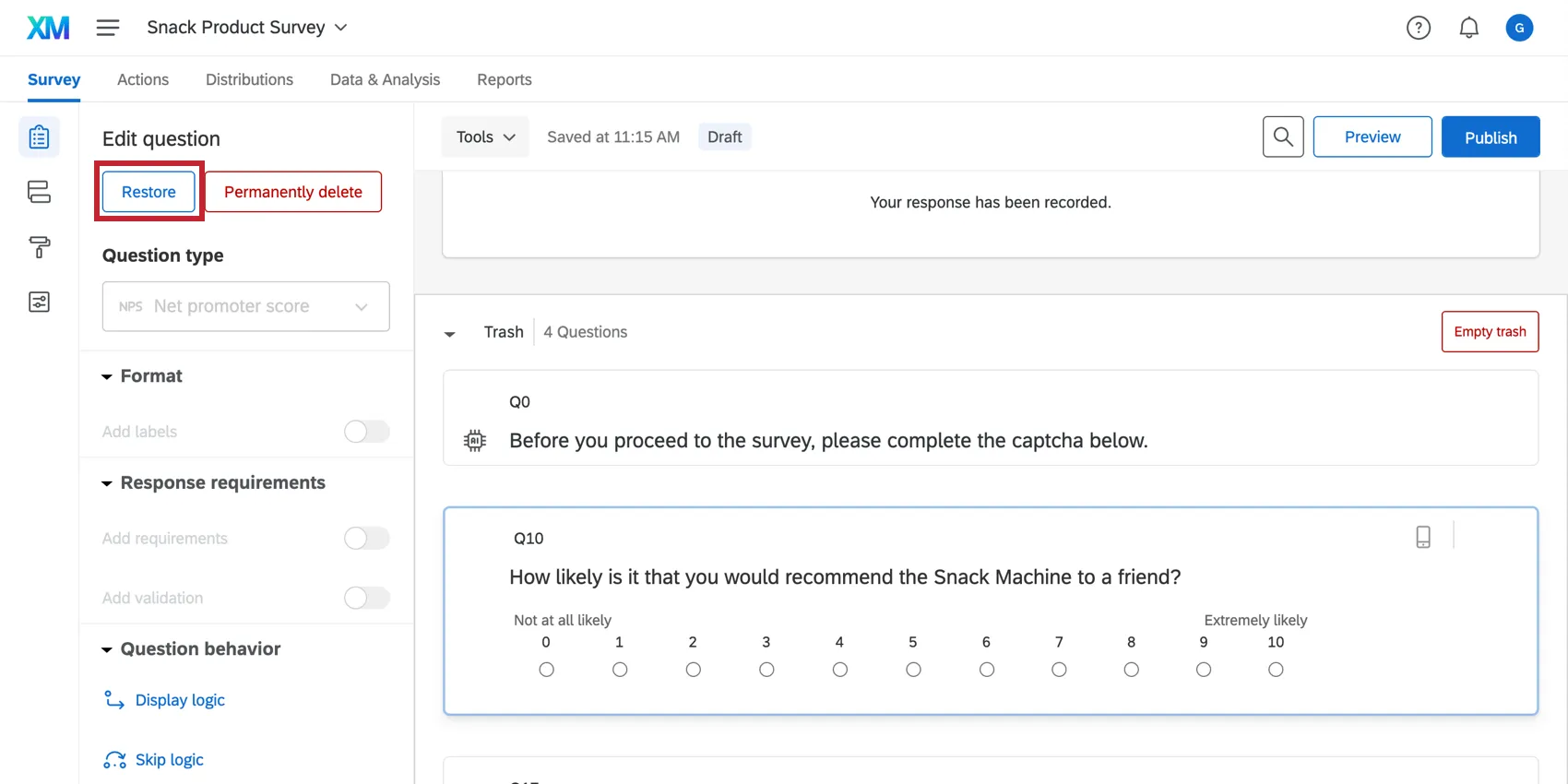
Consejo Q: Si elimina una pregunta, también eliminará todos los datos recopilados asociados de su conjunto de datos. Si la pregunta aún está en la papelera y la restauras, todos los datos asociados también regresarán. Para obtener más detalles sobre las posibilidades y limitaciones de restaurar contenido eliminado, consulte a continuación.

Recuperación de contenido eliminado
No siempre es posible restaurar el contenido eliminado, pero hay algunas opciones disponibles que se pueden probar dependiendo del tipo de contenido que se eliminó y los cambios que se hayan realizado desde la eliminación.
Ctrl + Z o Cmd + Z
En algunos casos, puedes golpear Ctrl + Z (PC) o Cmd + Z (Mac) para deshacer un cambio inmediatamente. Esto incluye cambios en el texto cuando todavía estás en un editor de texto y algunos cambios en la configuración de las preguntas en el panel de edición.
Otros tipos de cambios, como eliminar una pregunta o manipular la flujo de la encuesta, no se puede deshacer con Ctrl + Z.
Papelera
Puedes restaurar contenido que haya sido movido a la papelera. Ver el Papelera/Preguntas sin usar Sección anterior para más detalles.
Consejo Q: En lugar de eliminar una pregunta que tenga datos asociados, recomendamos ocultar las preguntas no deseadas con Lógica sofisticada.
No está en el Flujo de la Encuesta
Si eliminas un bloque de tu flujo de la encuesta, todos los datos de todas las preguntas del bloque se eliminan de su conjunto de datos. Sin embargo, el bloque no se elimina por completo. Si se desplaza hasta la parte inferior del editor de encuesta , verá el bloque con el símbolo “No está en el Flujo de la Encuesta” en la esquina superior derecha del bloque.
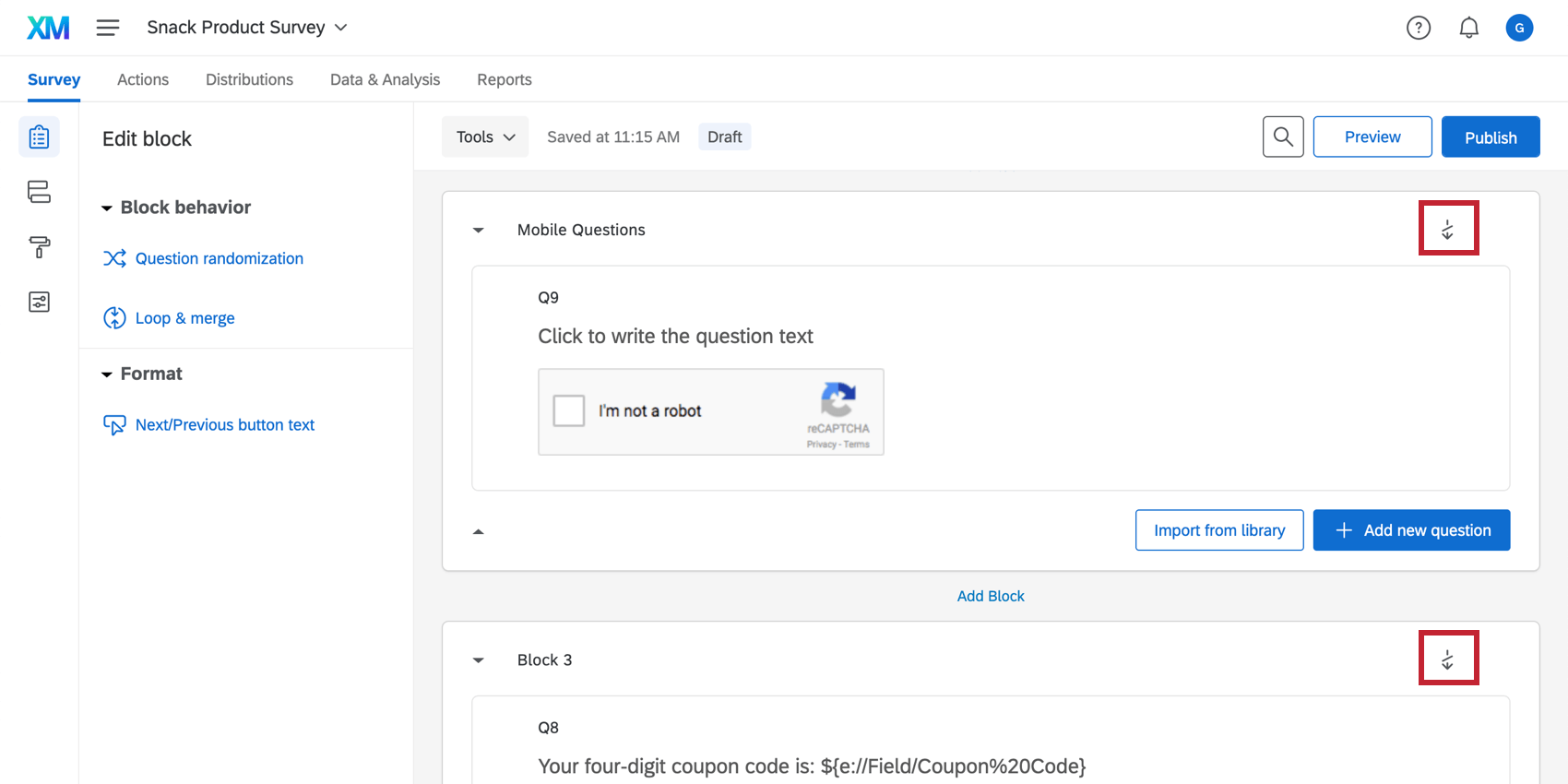
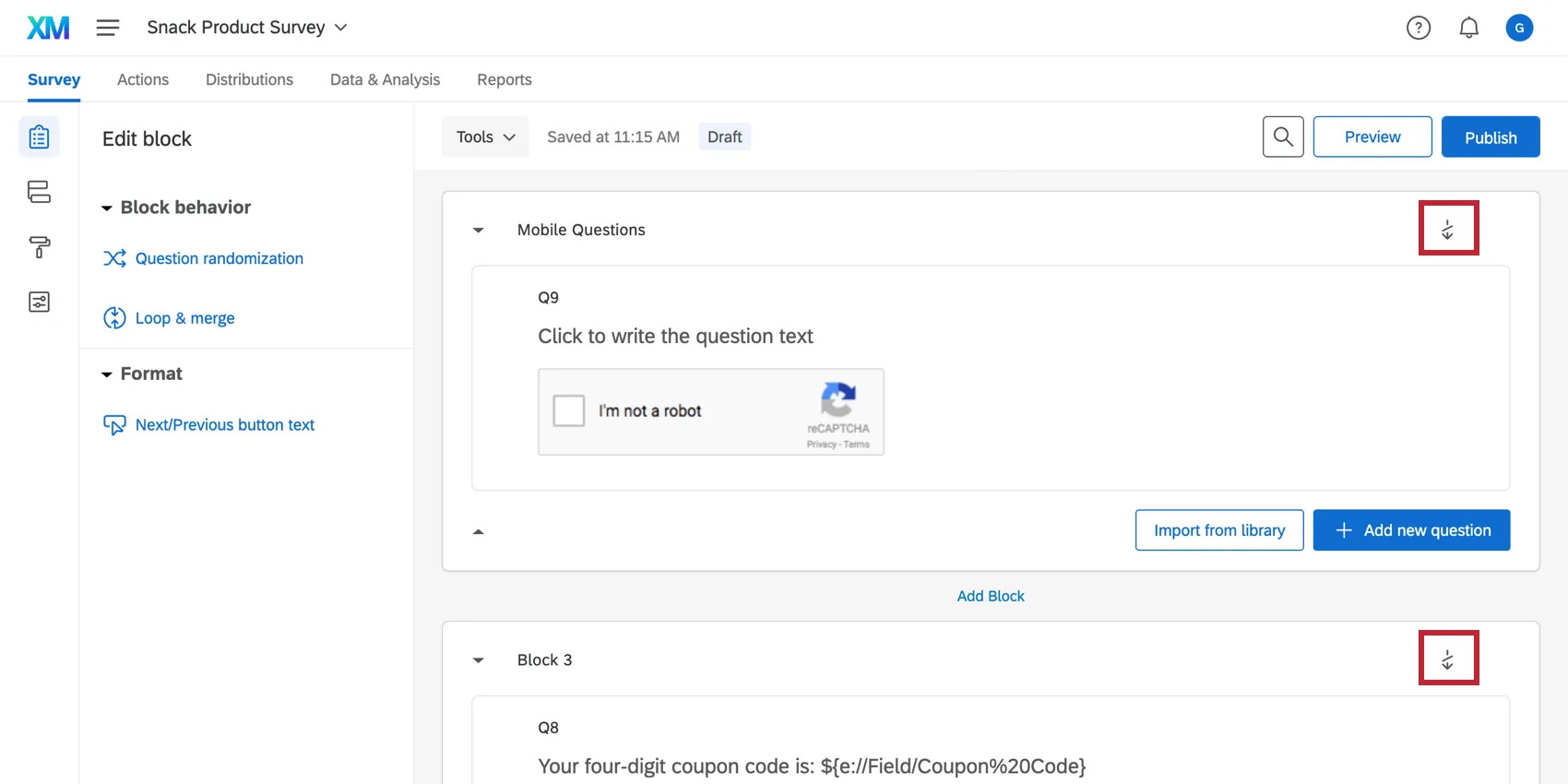
Puede agregar el bloque nuevamente a su encuesta (y así agregar sus resultados nuevamente a su conjunto de datos) volviendo al flujo de la encuesta. añadiendo un bloque elemento y seleccionando el bloque que será el que elimines.
Consejo Q: Eliminar un bloque en el flujo de la encuesta es diferente a eliminar un bloque a través de la opciones de bloque en su editor de encuesta . Si se elimina a través de las Opciones de Bloque , el bloque se disolverá y todas sus preguntas se colocarán en la Papelera. Ver el Papelera/Preguntas sin usar Sección anterior para obtener más detalles sobre cómo restaurar preguntas.
Preguntas frequentes
¿Puedo modificar una encuesta activa que esté en curso?
¿Puedo modificar una encuesta activa que esté en curso?
- ¿Quién puede ver los cambios? Solo los que no hayan empezado la encuesta podrán ver los nuevos cambios. Todo aquel que haya empezado a realizar la encuesta antes de que se apliquen sus cambios verá la encuesta original, pero no la modificada.
- ¿Qué tipos de cambios están bien? Se admiten cambios de texto superficiales (p. ej., corregir una falta de ortografía o cambiar la fuente), así como añadir preguntas u opciones de respuestas. No obstante, eliminar preguntas u opciones de respuestas puede afectar negativamente a los datos recabados anteriormente. We recommend never deleting answer choice options or questions (unless you are 100% positive that you will not ever need any of the collected data associated with those answer choice options or questions). Instead, we recommend hiding unwanted questions and answer options with Advanced Randomization.
¿Cómo guardo o anulo los cambios de mi encuesta?
¿Cómo guardo o anulo los cambios de mi encuesta?
A menudo, Qualtrics le permitirá deshacer un cambio si pulsa Ctrl + z (PC) o Cmd + z (Mac) en el teclado. Aun así, no todos los cambios se pueden revertir.
Qualtrics guarda automáticamente versiones anteriores de su encuesta cuando realiza ediciones o la publica. Las versiones de encuesta son una instantánea de su encuesta y su configuración, y le permiten ver cualquier versión anterior y restaurar su encuesta a ese formulario. Consulte la página del enlace para obtener más información sobre esta funcionalidad.
Cuando hago clic en el enlace, veo una versión antigua de mi encuesta. ¿No se están guardando mis cambios?
Cuando hago clic en el enlace, veo una versión antigua de mi encuesta. ¿No se están guardando mis cambios?
A continuación, compruebe si tiene la a los encuestados finalizar más tarde activada en las Opciones de encuesta. Si ha probado su encuesta en el enlace anónimo mientras realiza modificaciones, verá una versión antigua de la encuesta porque se ha instalado una cookie en su navegador para guardar su progreso. Abra su Enlace anónimo en una Ventana incógnito o una Ventana privada. Si esta ventana contiene sus cambios, Guardar y continuar solo guarda su lugar y no tiene que preocuparse porque los encuestados nuevos vean una versión antigua de la encuesta.
(Nota: Por este motivo, le recomendamos que pruebe su encuesta utilizando el enlace de vista previa en lugar de su enlace anónimo).
¡Genial! ¡Gracias por tus comentarios!
¡Gracias por tus comentarios!