Configuración de una aplicación de Atención al cliente
Contenidos de la página
Acerca de la configuración de una aplicación de Atención al cliente
Administradores de Marca/organización y otros usuarios con la información relevante permiso Puede administrar cómo se muestra la aplicación de Care al Cliente a los usuarios. Esto incluye elegir qué pestañas se muestran y qué contenido se muestra en ellas.
Los usuarios con permiso para administrar la aplicación de Care al Cliente también pueden activarla y desactivarla para su organización. Una vez que se activa una aplicación de Care al Cliente, cualquier cambio afectará a todos los usuarios de la organización.
Para obtener más información sobre la configuración de aplicaciones, consulte Descripción general de la configuración de la aplicación. Para obtener una descripción general de la aplicación Atención al cliente , consulte Descripción general de la aplicación de Atención al cliente.
Acceder a la configuración de la aplicación
Una vez que tenga el permiso necesario para configurar una aplicación de Care al Cliente para su organización, podrá acceder a ella desde el menú Configuración de la aplicación.
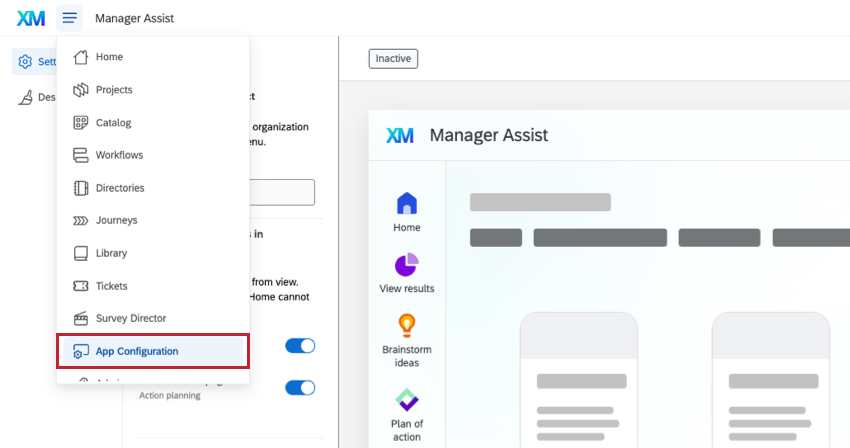
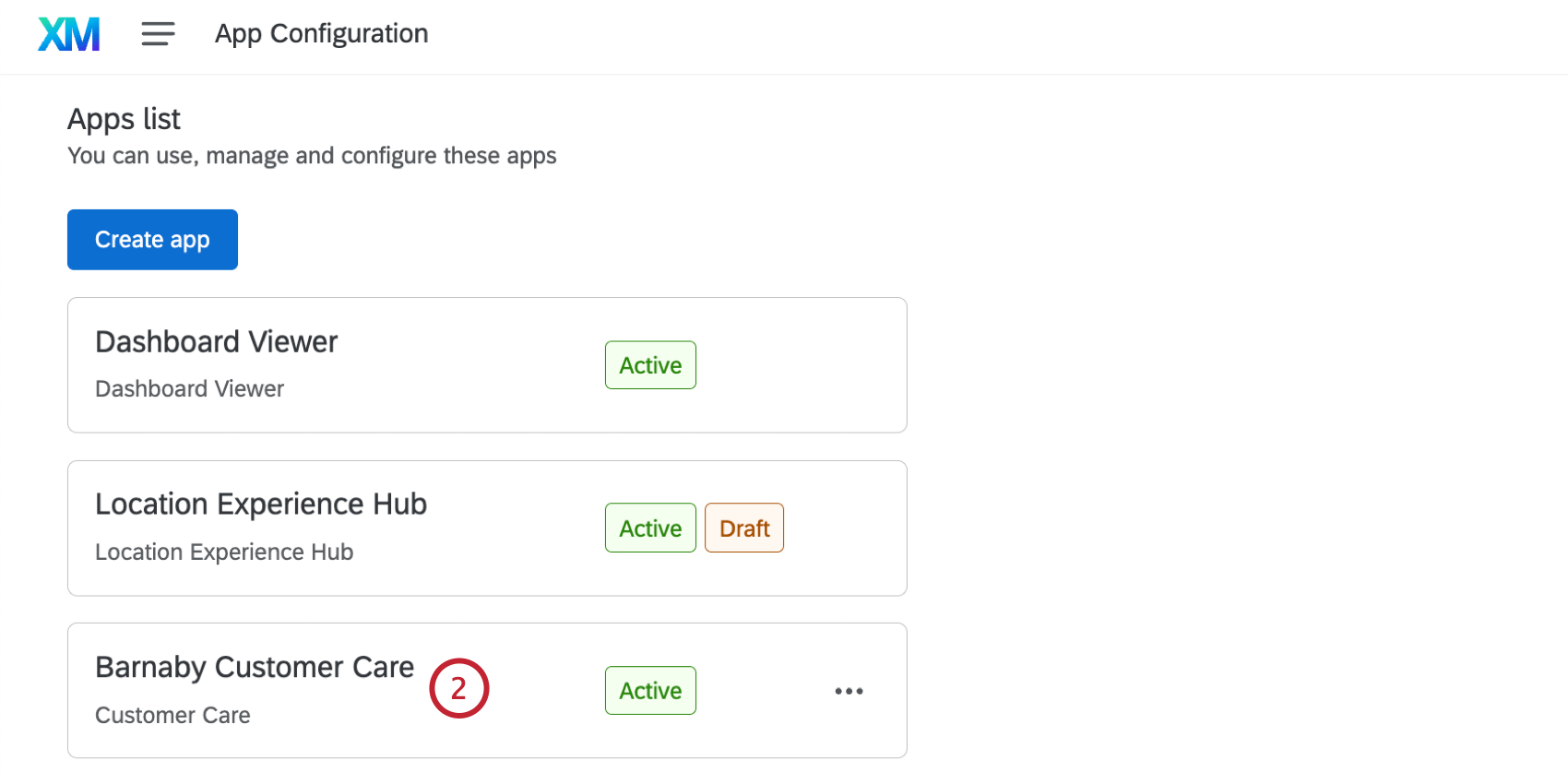
Pestaña de configuración
En el Ajustes Pestaña: puede personalizar qué pestañas aparecen en su aplicación de Care al Cliente, así como el contenido de esas pestañas.
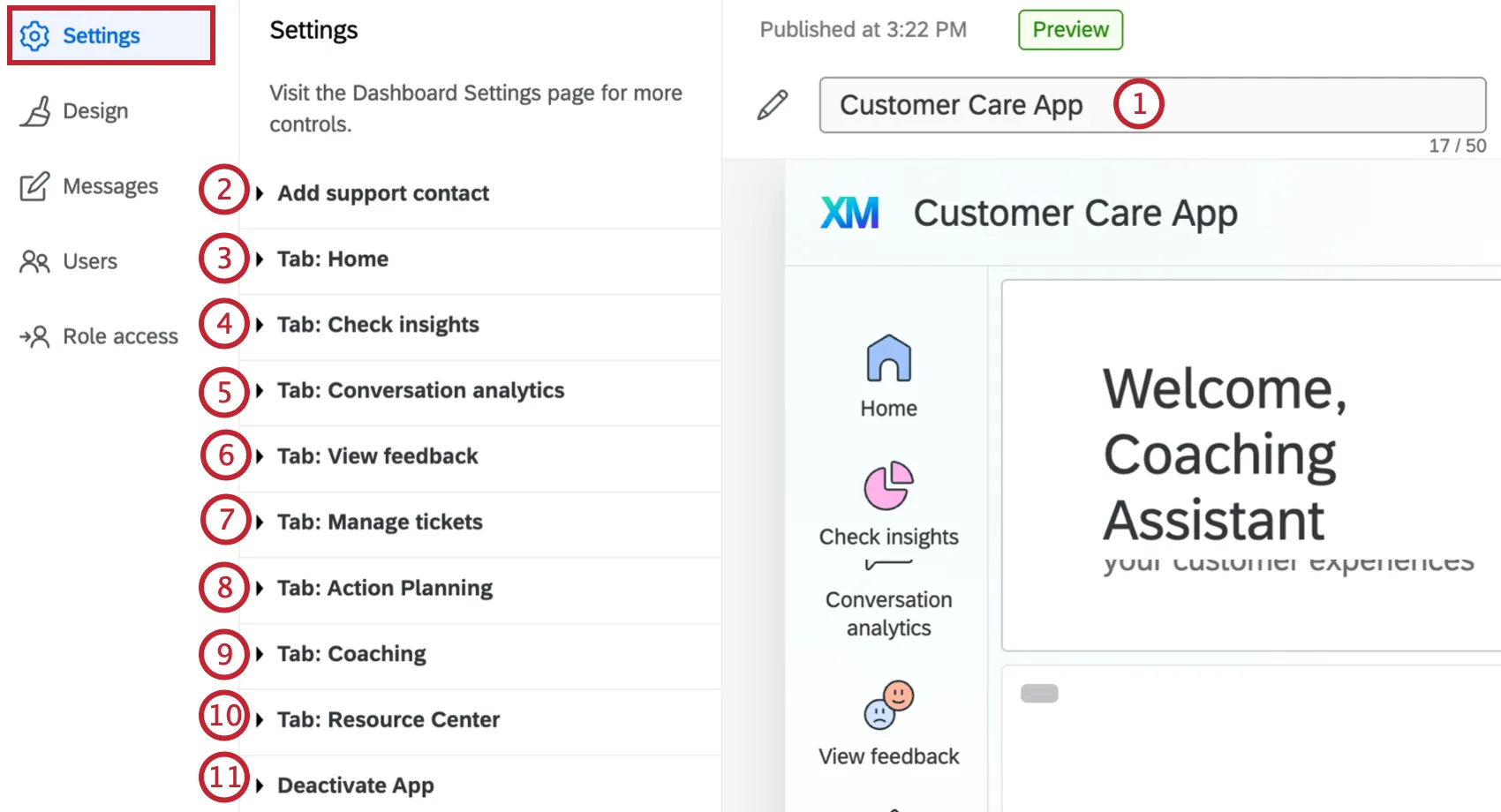
Consejo Q: Muchos de los enlaces anteriores se refieren a Hub de experiencia en la ubicación, pero la funcionalidad subyacente es la misma.

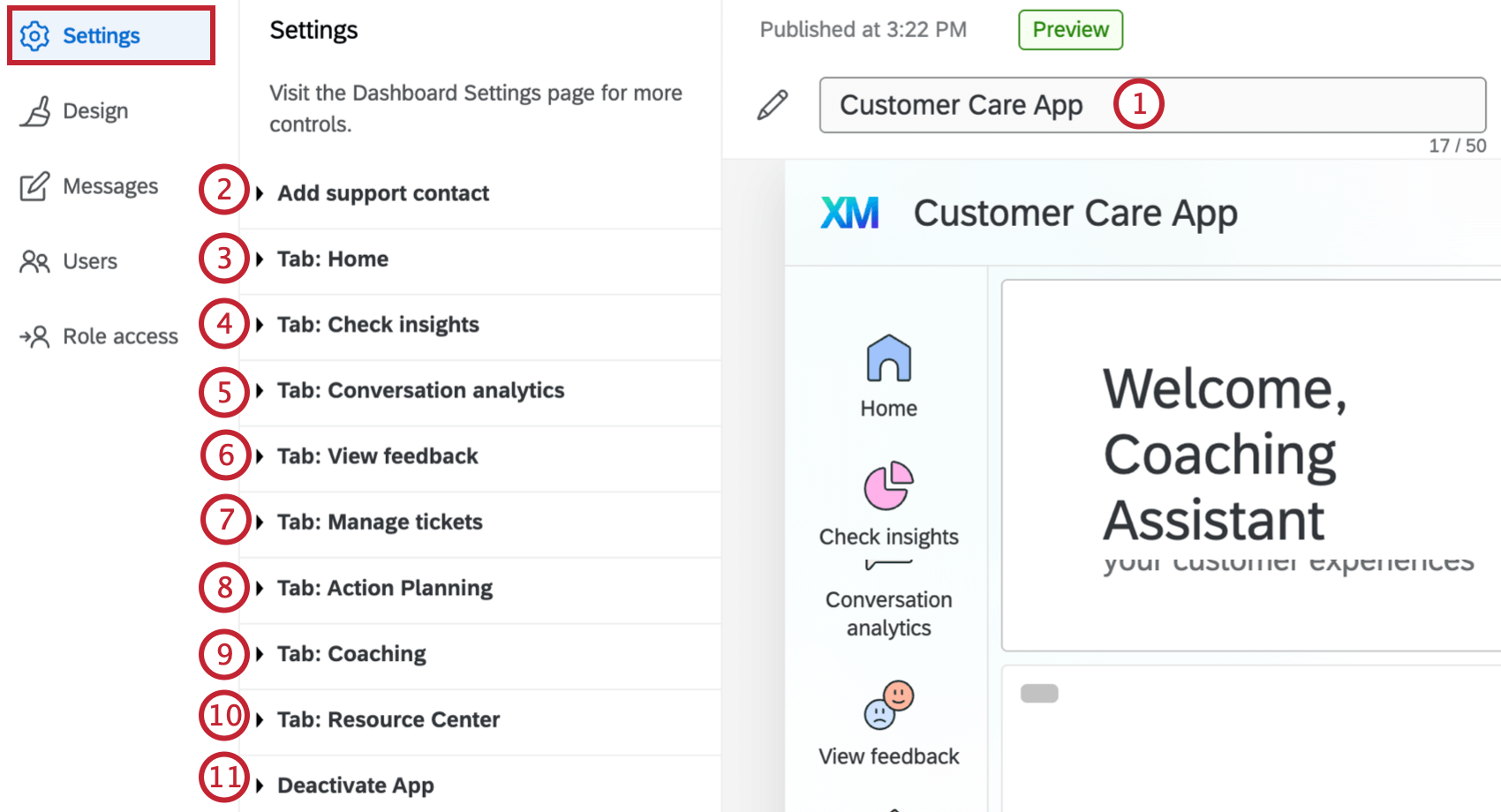
Consejo Q: Puedes utilizar paneles existentes para estas pestañas. Si desea simplificar o realizar cambios en el Tablero para mostrarlo en una aplicación de Atención al cliente , le recomendamos crear un Copiar Tablero para usar en la aplicación. Realizar los siguientes cambios en los paneles de control puede ayudar a los usuarios de la aplicación Atención al cliente a aprovechar al máximo los paneles que se muestran:
- Sección de uso encabezados, imágenes, widget títulos, y divisores para crear secciones de su Tablero para facilitar la digestión de los datos.
- Utilice un Tablero blanco fondo.
- Eliminar bordes de widget.
Pestaña Diseño
En el Diseño Pestaña, puede personalizar la apariencia de su aplicación de Care al Cliente para que coincida con la marca de su organización. Ver Pestaña de diseño Para obtener más información sobre las opciones disponibles aquí.
Consejo Q: Si bien la página vinculada trata sobre Hub de experiencia en la ubicación, las opciones de personalización aquí son las mismas.
Pestaña Mensajes
En el Mensajes Pestaña, puede seleccionar un mensaje que aparecerá para todos los usuarios como un banner en la pestaña Inicio. Puede elegir el mensaje predeterminado, crear uno personalizado o no seleccionar ningún mensaje. Ver Pestaña de mensajes Para más información.
Consejo Q: Si bien la página vinculada trata sobre Hub de experiencia en la ubicación, las opciones de personalización aquí son las mismas.
Usuarios y acceso a roles
El Usuarios La pestaña muestra todos los usuarios del tablero de CX dentro de su marca/organización. Esta pestaña funciona igual que la Administrador de usuarios pestaña en los paneles de CX . Ver Administración de usuarios del tablero de CX para obtener más información sobre la creación y administración de usuarios.
El Acceso a roles La pestaña se utiliza para brindar acceso a la aplicación de Care al cliente a través de los roles de usuario del Tablero de CX . Ver Acceso a aplicaciones basado en roles para obtener instrucciones paso a paso.
¡Genial! ¡Gracias por tus comentarios!
¡Gracias por tus comentarios!