Descripción general de la configuración de la aplicación
Contenidos de la página
Acerca de la configuración de la aplicación
Las aplicaciones permiten a los usuarios ver espacios de trabajo específicos dentro de Qualtrics. Dentro de estos espacios de trabajo pueden ver colecciones de datos y información, datos específicos. Ver Aplicaciones disponibles para obtener una lista de los tipos de aplicaciones que están disponibles actualmente.
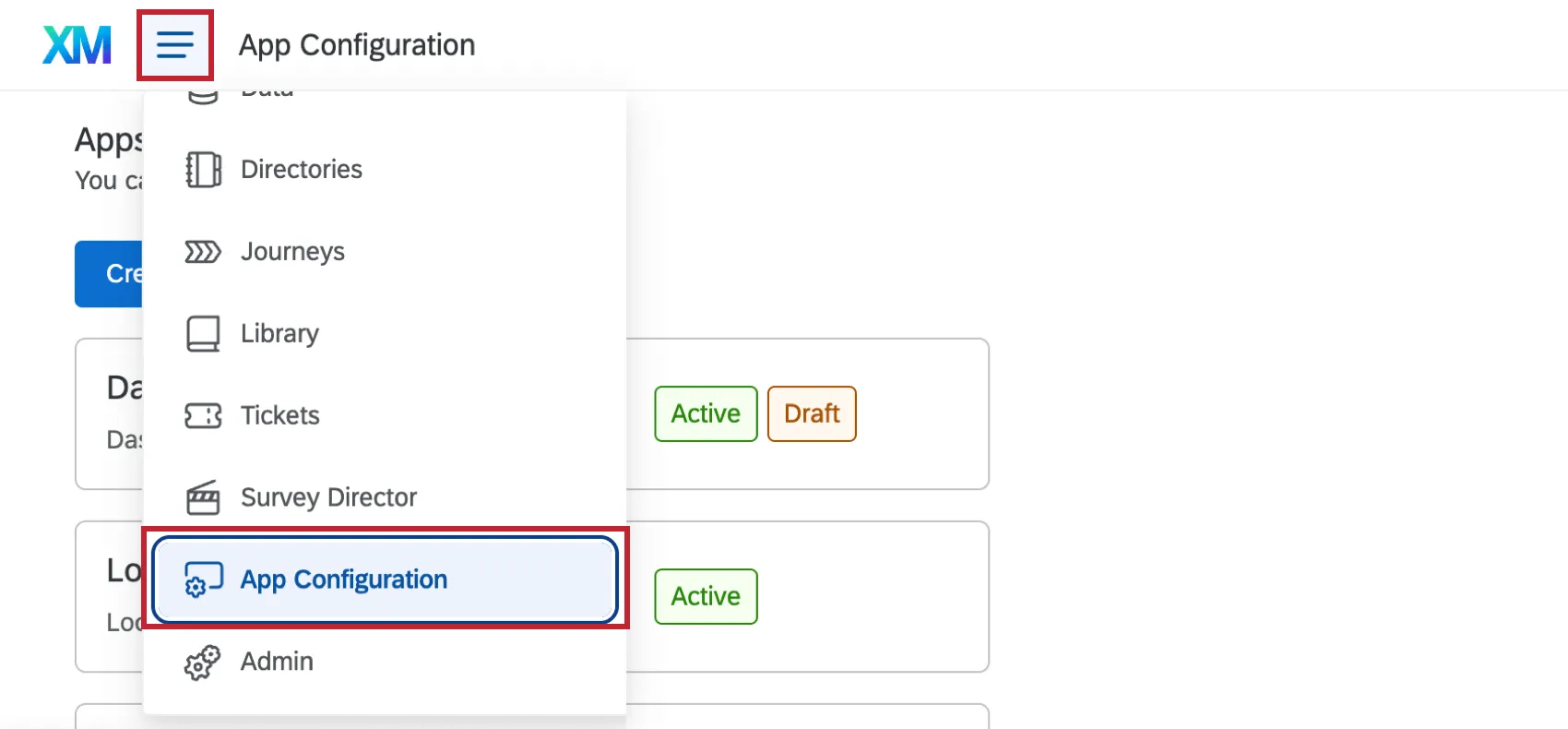
Los administradores de Marca/organización , así como otros tipos de usuarios, pueden configurar y activar aplicaciones para su organización. Navegar hasta el Configuración de la aplicación Pestaña del menú de navegación global para ver una lista de aplicaciones a las que tiene acceso para configurar.
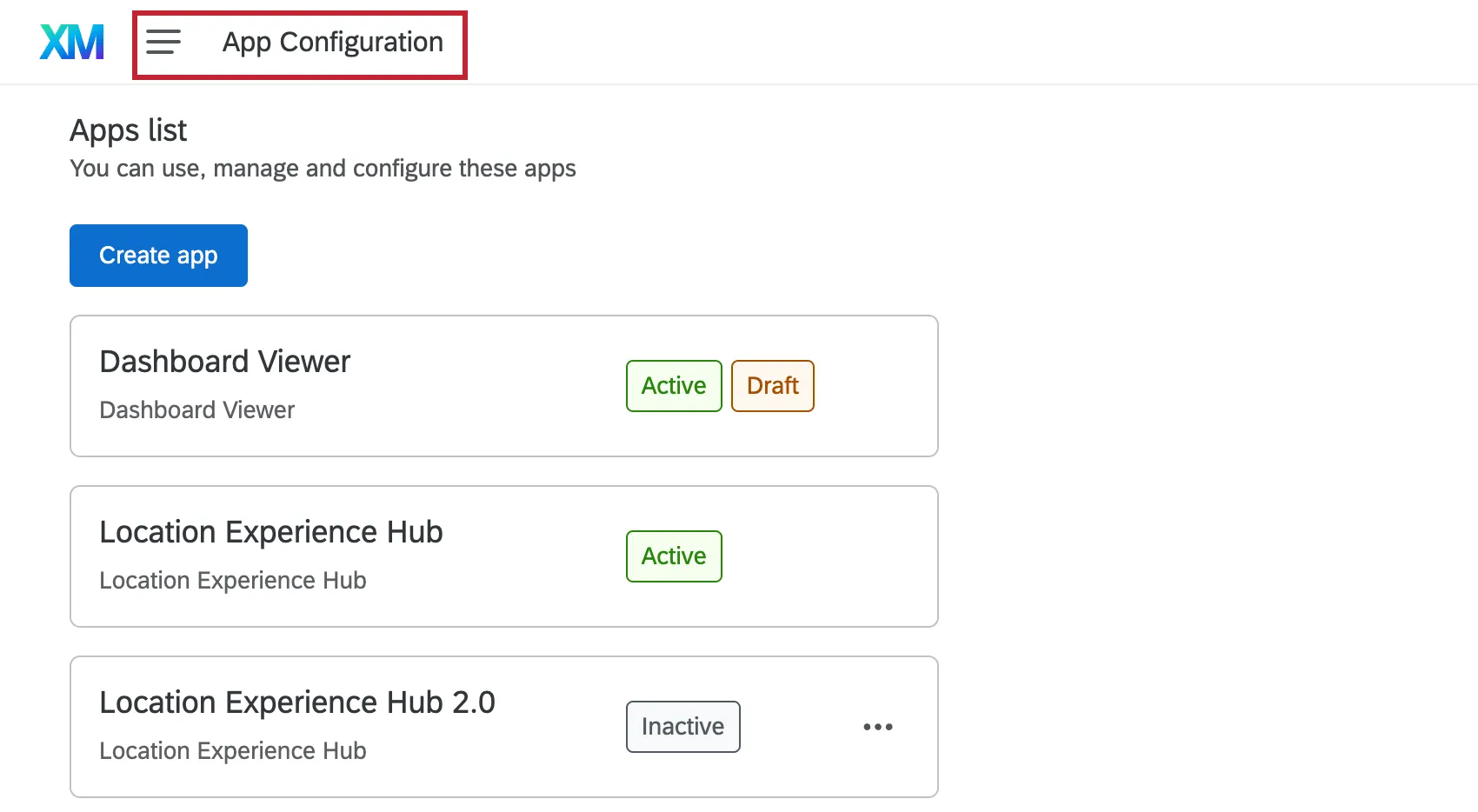
Atención: Esta página cubre la creación y configuración de aplicaciones como administrador. Para obtener información sobre cómo ver aplicaciones como un usuario estándar, consulte la página de soporte específica de la aplicación en Aplicaciones disponibles sección.

Instancia única vs. Aplicaciones de instancias múltiples
Las aplicaciones que pueden tener múltiples instancias creadas se llaman Instancia múltiple aplicaciones. La creación de varias versiones de la misma aplicación permite tener diferentes configuraciones de aplicaciones, y estas aplicaciones luego pueden compartirse con diferentes grupos de usuarios que pueden tener necesidades únicas. Por lo tanto, cuando les das a los usuarios acceso a estas aplicaciones, no solo les das... permisos básicos de la aplicación , pero acceso basado en roles .
Las aplicaciones que solo pueden tener una única versión se llaman Instancia única aplicaciones. Estas aplicaciones solo permiten una única configuración y los administradores no pueden crear nuevas instancias de ellas. Por lo tanto, cuando le das acceso a los usuarios a estas aplicaciones, solo necesitas agregarlas permisos básicos de la aplicación , no acceso basado en roles.
Consulte la tabla en Aplicaciones disponibles para obtener información sobre qué aplicaciones pueden tener una sola instancia o varias.
Aplicaciones y permisos disponibles
Esta tabla contiene todos los tipos de aplicaciones disponibles actualmente. Haga clic en la página de soporte correspondiente para obtener más información sobre cada aplicación individual.
| Nombre de la aplicación | Tipo de aplicación |
|---|---|
| Aplicación de atención al cliente | Instancia múltiple |
| Visor del tablero | Instancia única |
| Hub de experiencia en la ubicación | Instancia múltiple |
| Asistencia para gerentes | Instancia única |
| Portal del Participante (360) | Instancia única |
| Centro de experiencia del paciente | Instancia única |
| Centro de investigación | Instancia única |
Creación de aplicaciones con múltiples instancias
Para las aplicaciones que permiten múltiples instancias (como Hub de experiencia en la ubicación y Customer Care App), los administradores pueden crear nuevas versiones de la aplicación dentro de su marca/organización. Siga los pasos a continuación para crear una nueva instancia de una aplicación.
Atención: No es posible crear varias versiones de todos los tipos de aplicaciones. Ver Aplicaciones disponibles para obtener una lista de las aplicaciones que permiten múltiples instancias.
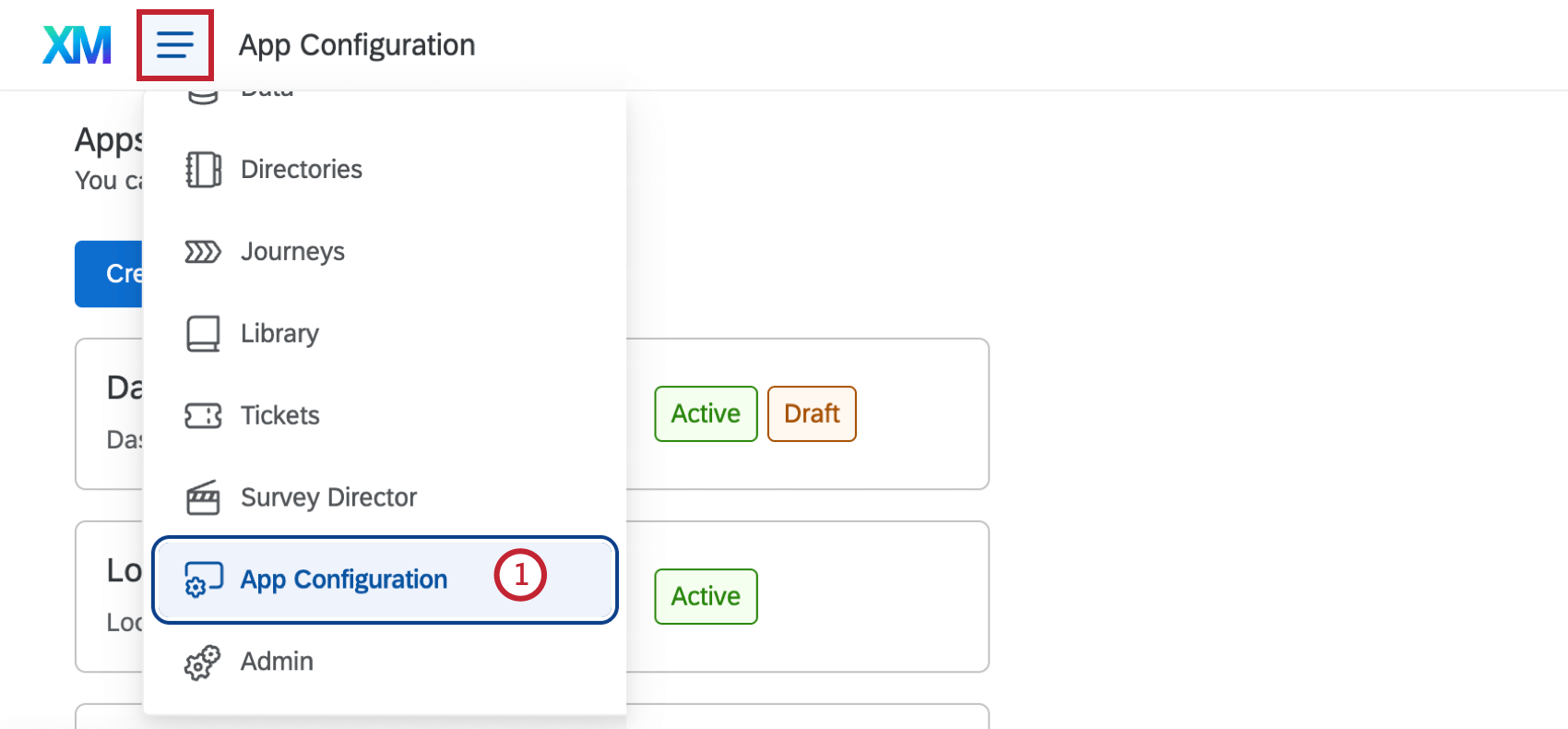
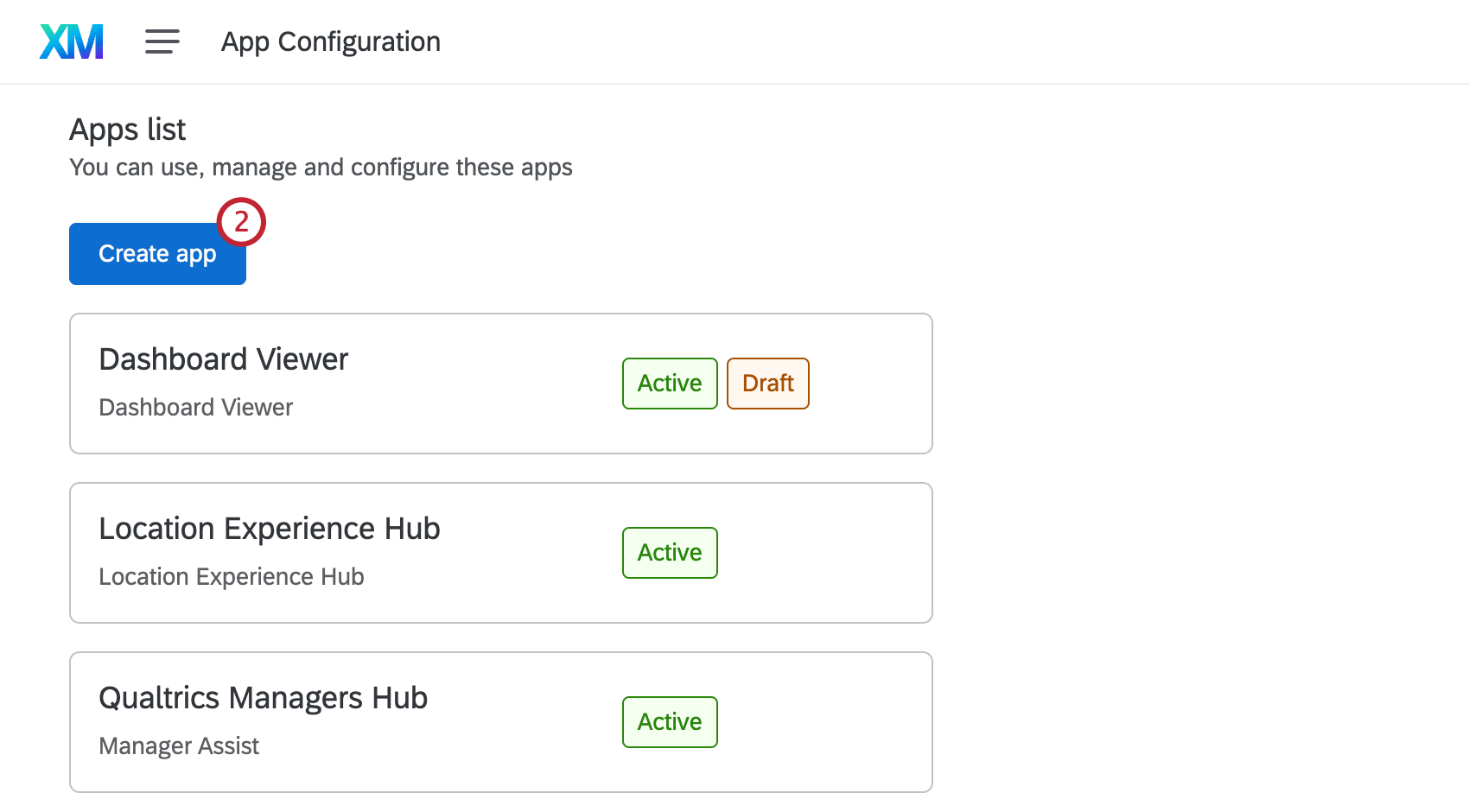
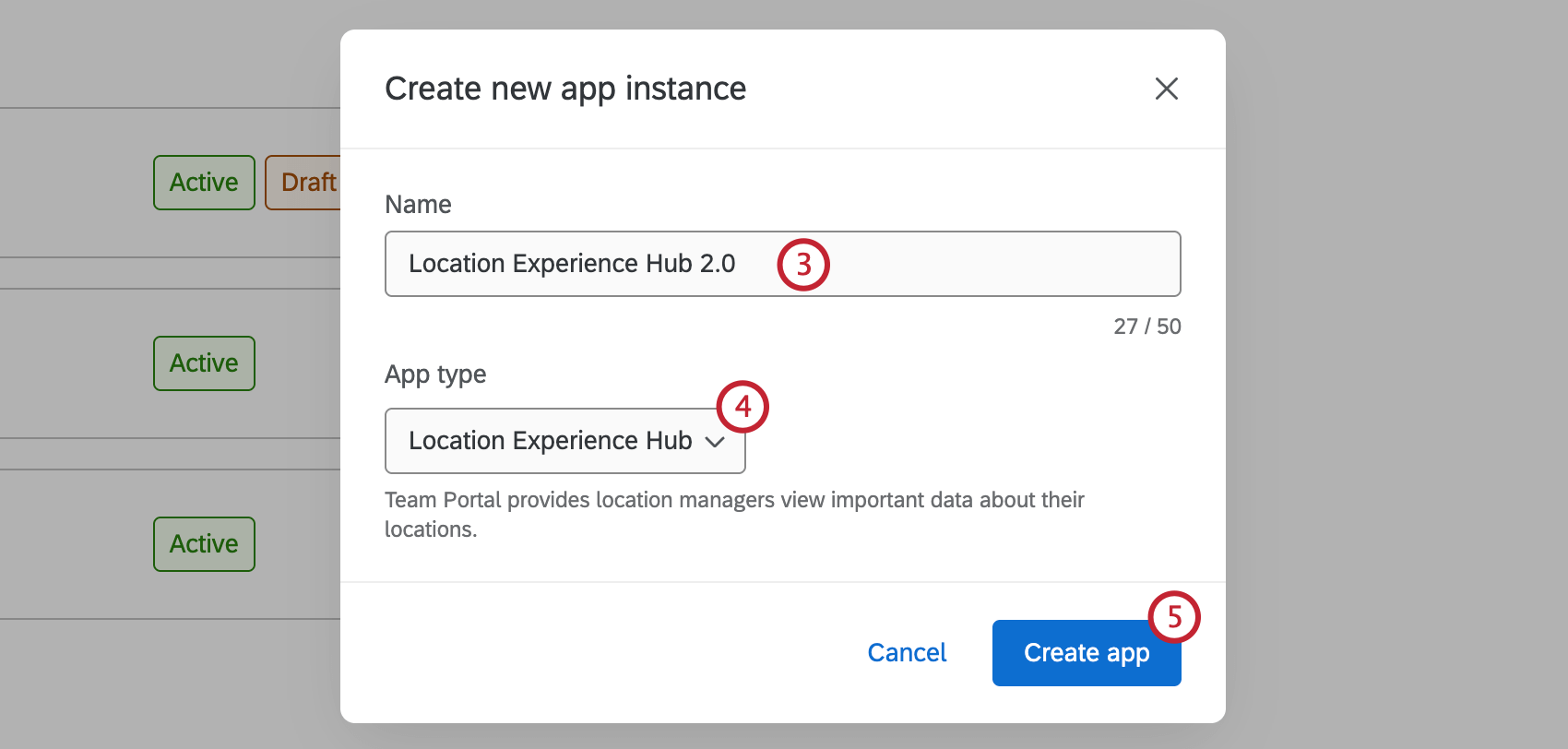
Una vez creada tu aplicación, se te redirigirá directamente a la configuración para que puedas configurarla. Ver Configurar aplicaciones Para obtener más información sobre cómo configurar cada tipo de aplicación.
También puedes volver a Configuración de la aplicación para ver tu aplicación recién creada en la lista de aplicaciones.
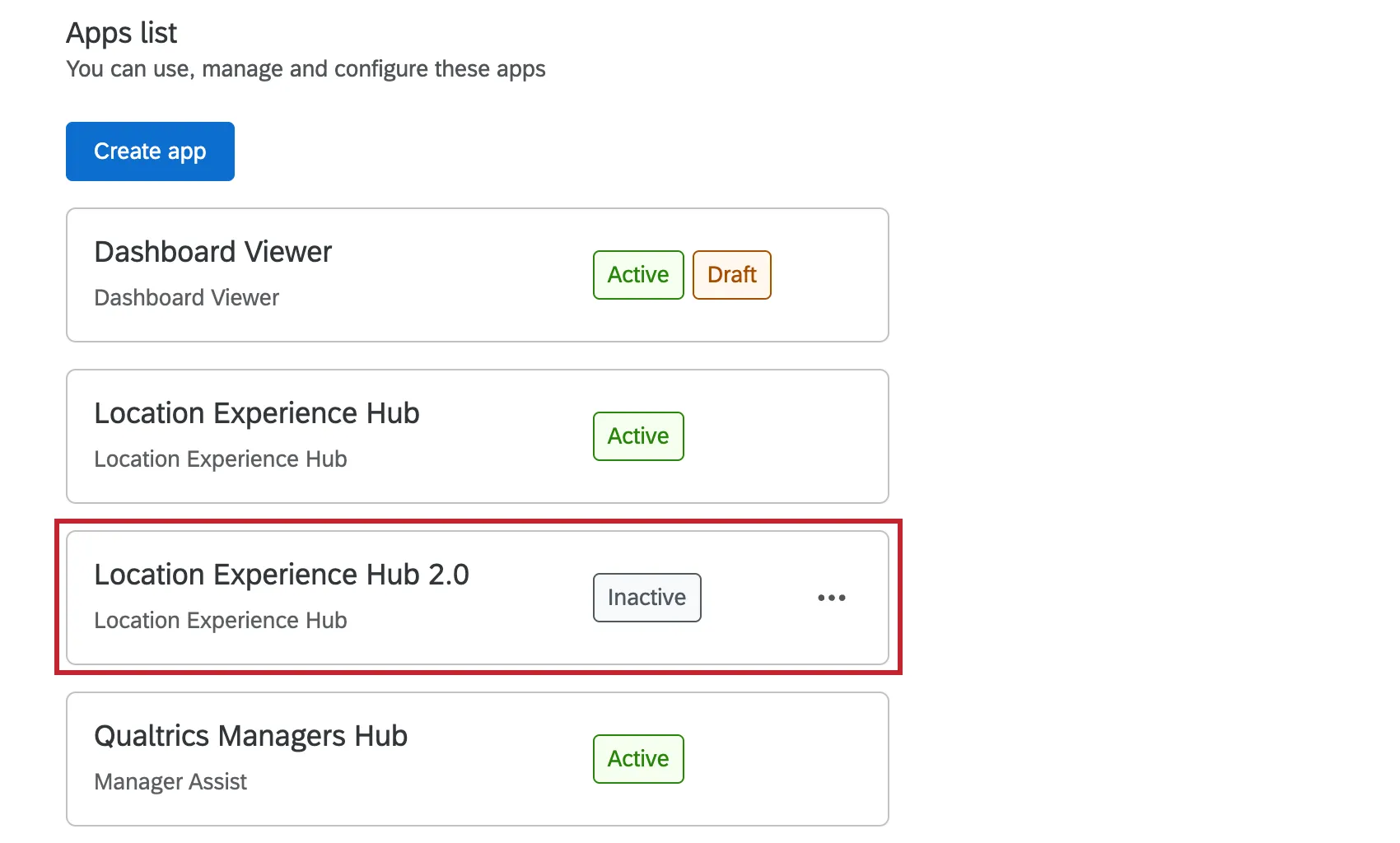
Configuración de aplicaciones
Una vez creada tu aplicación, puedes configurar cómo aparecerá ante tus usuarios. Haga clic en la página de soporte correspondiente a continuación para obtener más información sobre cómo configurar cada tipo de aplicación:
- Configuración de Care al cliente
- Configuración del visor del Tablero
- Configuración del Hub de experiencia en la ubicación
- Configuración de Manager Assist
- Configuración del Centro de investigación
Consejo Q : No hay una página específica sobre cómo configurar el Portal del Participante 360. Este portal se configura automáticamente y no hay opciones de personalización adicionales.
Traduciendo una aplicación
Consejo QEsta sección describe las funcionalidades que tenemos previsto lanzar a partir del 7 de octubre de 2026. Qualtrics puede, a su entera discreción y sin responsabilidad alguna, cambiar el tiempo de lanzamiento de cualquier función del producto, cambiar la funcionalidad para cualquier función del producto en vista previa o en desarrollo, u optar por no lanzar una función o funcionalidad de producto por cualquier motivo o sin motivo.
Al crear o editar una aplicación, puedes traducirla automáticamente con un tercero, subir tus propias traducciones o incluso obtenerlas de la memoria de traducción de tu organización.
Cuando los usuarios abran la aplicación, el idioma coincidirá con la configuración de cuenta que hayan elegido. Si utilizan un idioma sin traducción, la aplicación utilizará por defecto el idioma de base.
Consejo Q: Para traducir una aplicación, debes haberla creado o tener acceso de edición a la misma.
Consejo Q: Copiar una aplicación no no Copia las traducciones.
Aplicaciones traducibles
Solo se pueden traducir con esta herramienta las aplicaciones con texto personalizable, como por ejemplo:
- Atención al cliente
- Visor del tablero
- Hub de experiencia en la ubicación
- Asistencia para gerentes
- Centro de experiencia del paciente
Los idiomas disponibles del Portal del Participante se gestionan en el directorio de empleados.
Centro de investigación no tiene texto personalizable, por lo que utiliza las traducciones predeterminadas del sistema.
Agregar una traducción
Asegúrate de haber personalizado el texto de la aplicación, como los nombres de las pestañas y los mensajes.
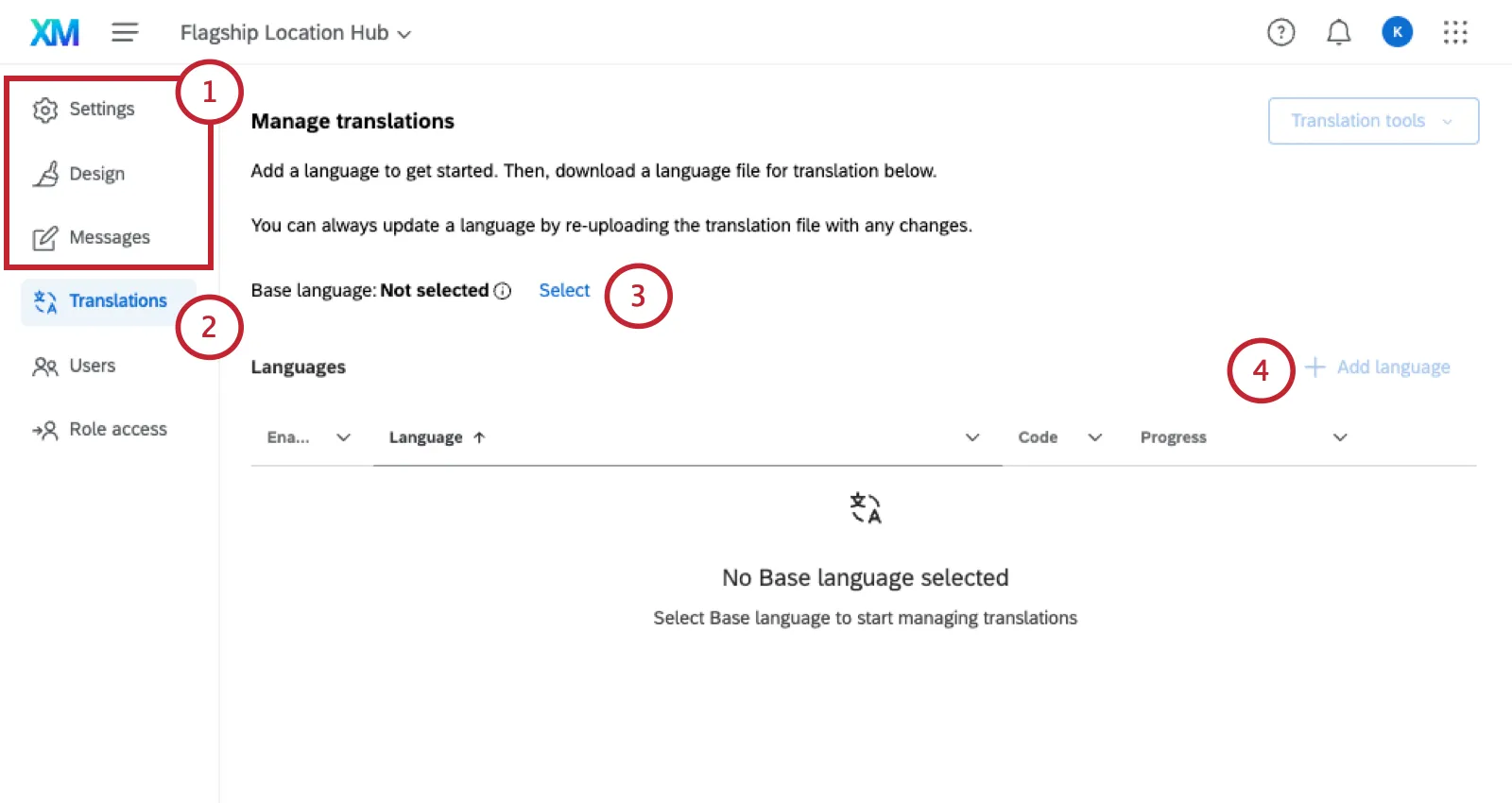
Consejo Q: Si utiliza la configuración predeterminada, la herramienta de traducción no estará disponible y la aplicación utilizará las traducciones predeterminadas del sistema.
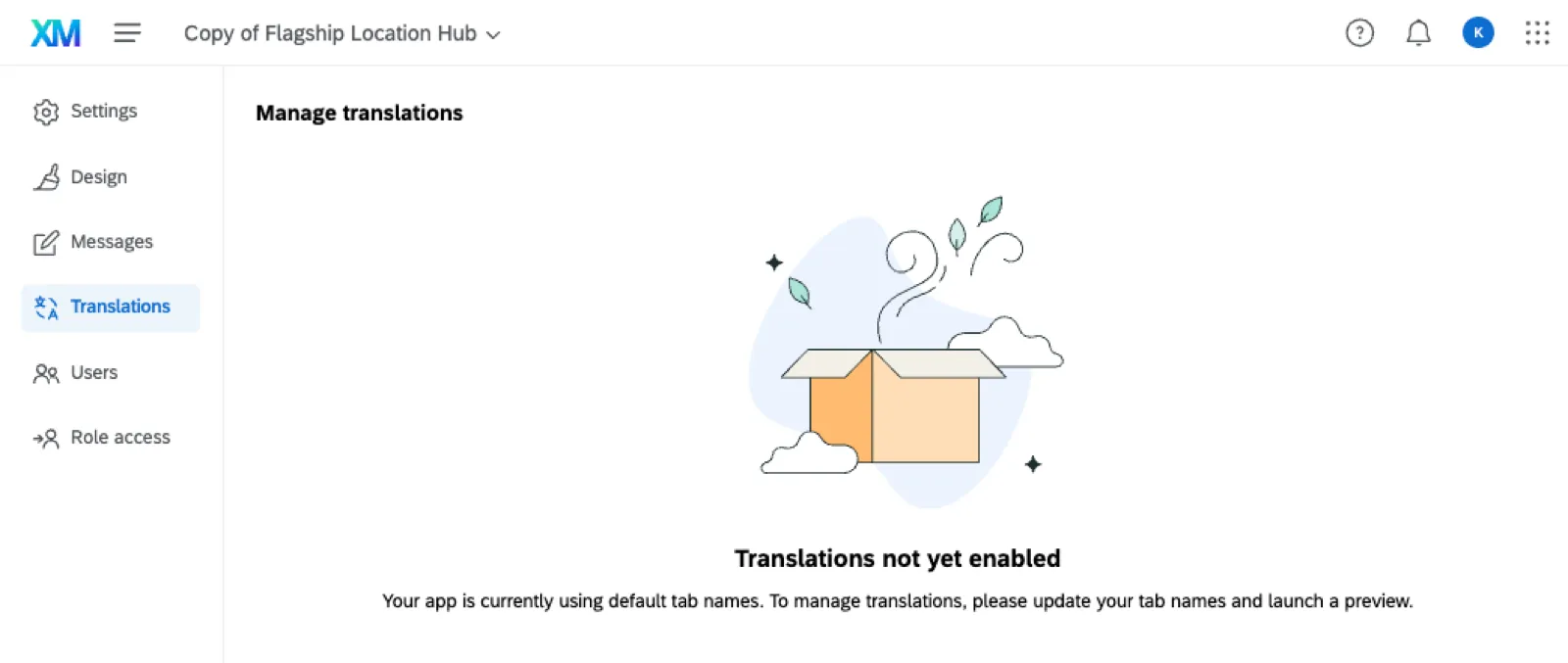
Ir a Traducciones.
Seleccione un Idioma de baseo el idioma en el que se escribió originalmente la aplicación.
Hacer clic Agregar idioma.
Selecciona todos los idiomas a los que deseas traducir la aplicación.
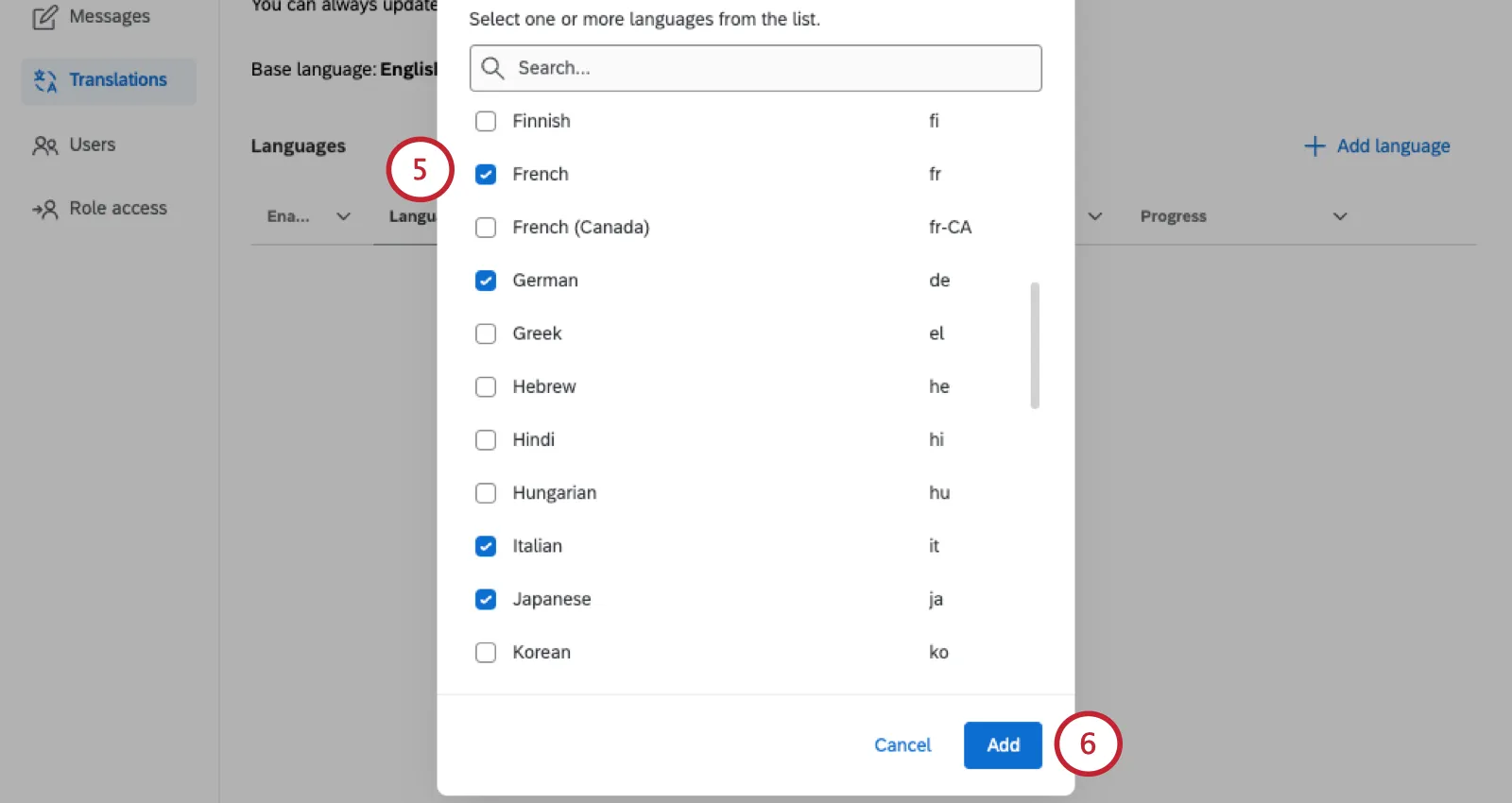
Consejo Q: Puedes añadir más idiomas más adelante.
Hacer clic Agregar.
Puedes elegir:
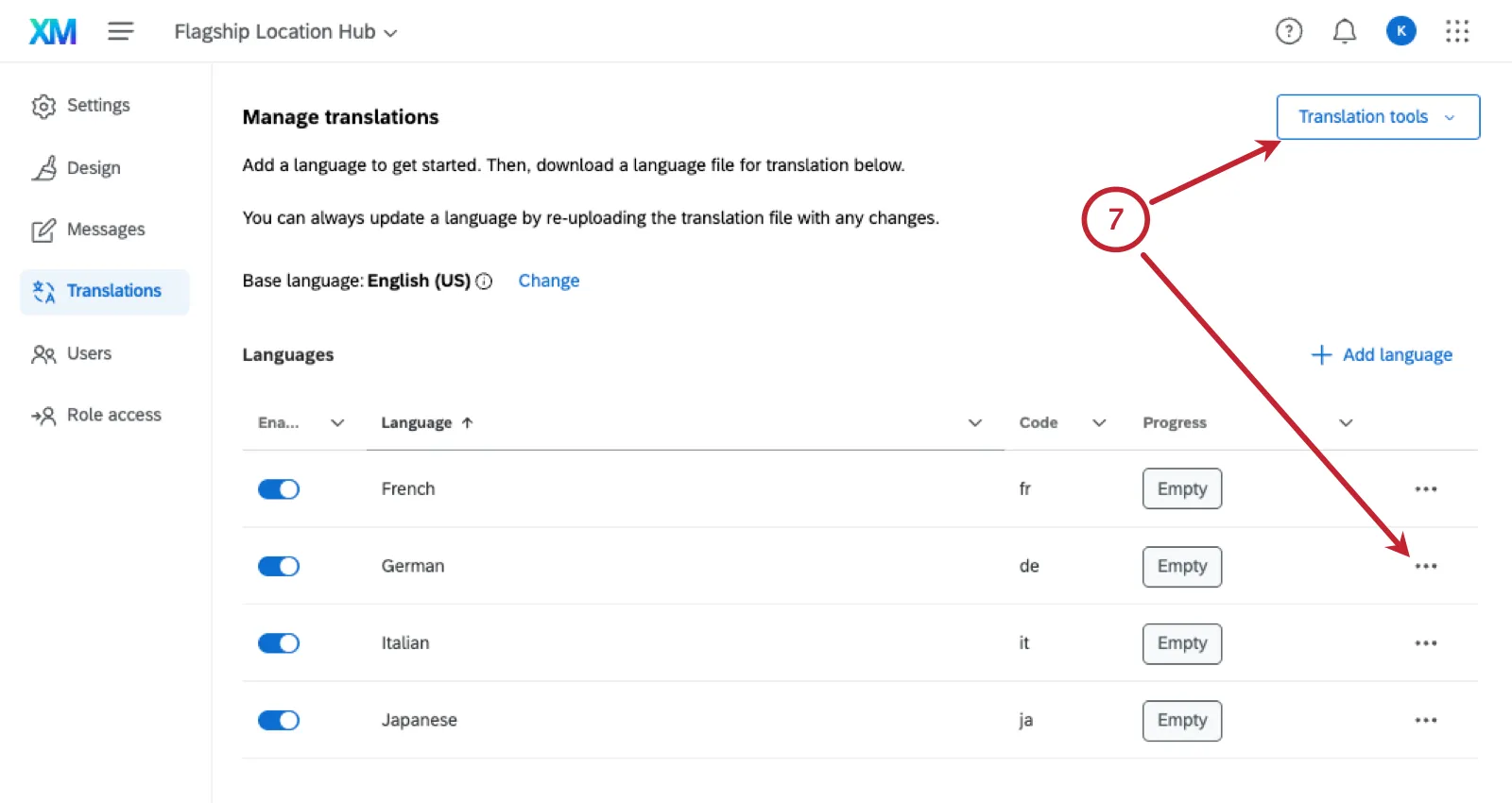
- Traducir todos los idiomas a la vez: Hacer clic Herramientas de traducción.
- Traducir un idioma específico: Haz clic en los 3 puntos que siguiente a ese idioma.
Elija uno de los siguientes métodos de traducción:
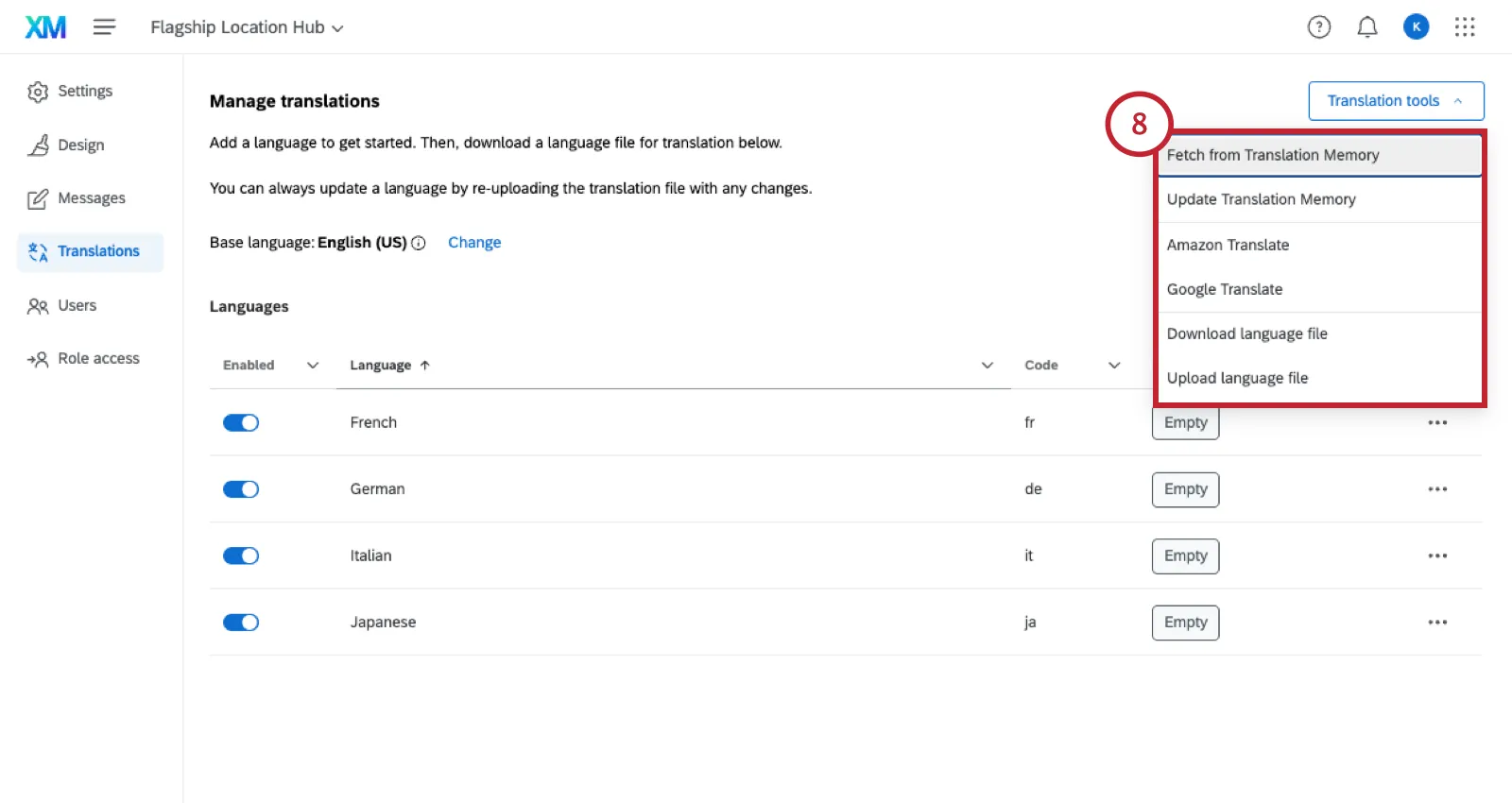
- Obtener de la memoria de traducción: Obtén el texto de la memoria de traducción para incorporarlo directamente a tu aplicación. Obtenga más información sobre la memoria de traducción..
- Actualizar la memoria de traducciónDespués de usar alguno de los otros métodos que se enumeran aquí para traducir tu aplicación, puedes actualizar la memoria de traducción para incluirlos. Obtenga más información sobre la memoria de traducción..
- Traductor de Amazon: Utiliza Amazon para traducir automáticamente el texto de tu aplicación. Obtén más información sobre la traducción automática..
- Google Translate: Usa Google para traducir automáticamente el texto de tu aplicación. Obtén más información sobre la traducción automática..
- Descargar archivo de idioma / Subir archivo de idioma: Descargue un archivo CSV o TSV Unicode. Cada columna representa un idioma y cada fila es una línea de texto de la aplicación. Sin borrar ningún identificador, añade tus traducciones a este archivo. Luego lo subirás.
Atención: Archivo de traducción de tu aplicación debe estar en Unicode, ya sea como un archivo CSV (archivo separado por comas) o TSV (archivo separado por tabulaciones).
Consejo Q: Si bien estas páginas están escritas para diferentes funciones, pueden resultarle útiles si necesita ayuda para importar una traducción:
Consejo Q: El Activado La columna indica que estas traducciones están disponibles para los usuarios elegibles. Puedes usar esta configuración para ocultar o mostrar temporalmente los idiomas según sea necesario.
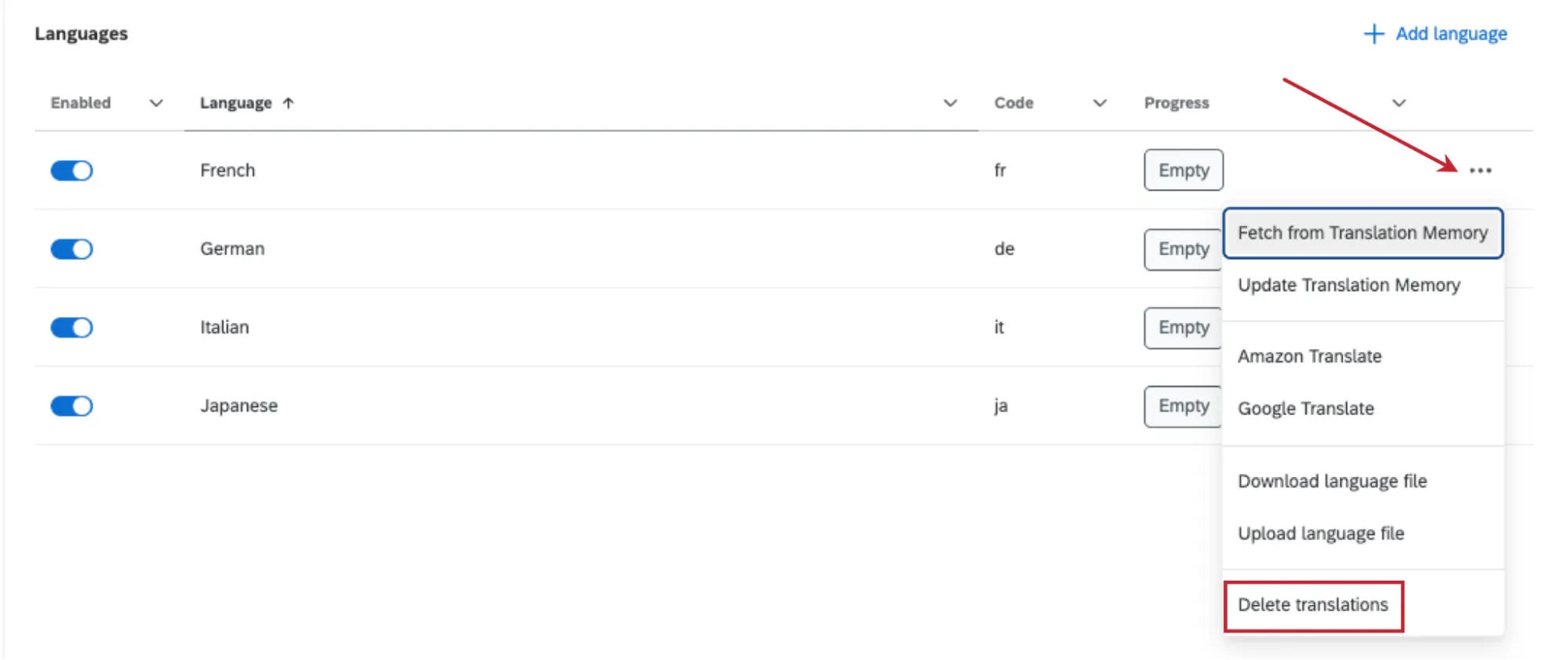
Consejo Q: Puedes eliminar permanentemente idiomas específicos haciendo clic en los 3 puntos y luego Eliminar traducciones. Ten en cuenta que también puedes activar y desactivar idiomas para una solución más temporal.
Vista previa de aplicaciones
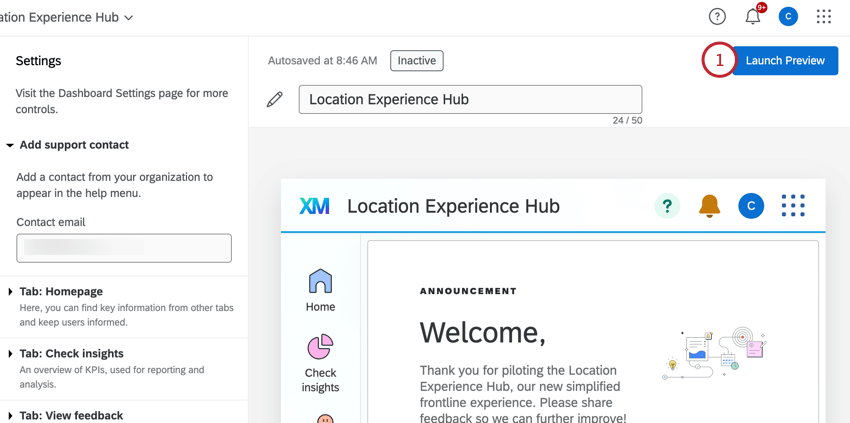
Cuando haya terminado de configurar su aplicación, puede habilitar una vista previa antes de que la aplicación esté disponible para toda su organización. Esta vista previa solo estará disponible para usuarios con Administrar aplicación permiso. Ver Permisos de la aplicación para el permiso correspondiente para cada tipo de aplicación.
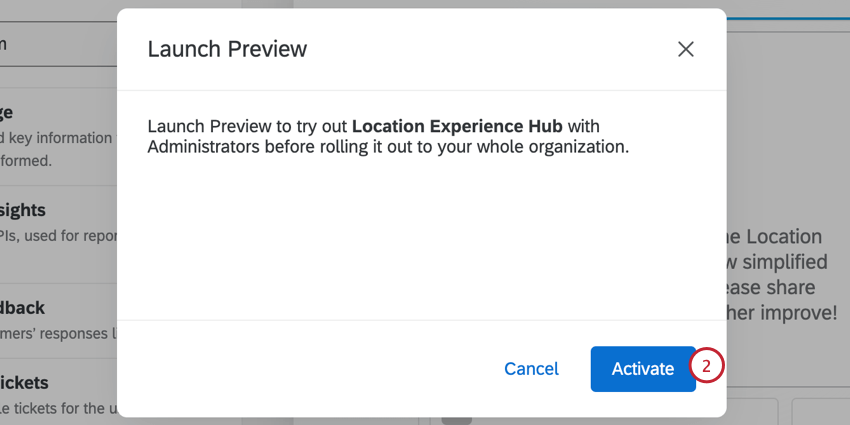
Activación de aplicaciones
Después de la configuración, las aplicaciones se desactivarán de forma predeterminada. Después de activar la aplicación avance, puedes activar la aplicación para tu organización. Tenga en cuenta que solo será visible para los usuarios con permiso para acceder a la aplicación. Ver Permisos de la aplicación para el permiso correspondiente para cada tipo de aplicación.
Consejo Q: No es necesario activar el portal de participante ni el centro de investigación . Solo otras aplicaciones necesitan activación, como care al cliente, experiencia de ubicación, visor de Tablero y asistencia del gerente .
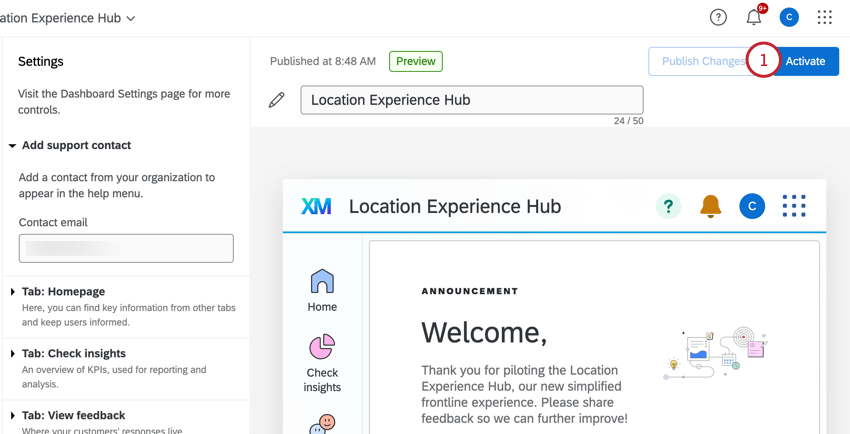
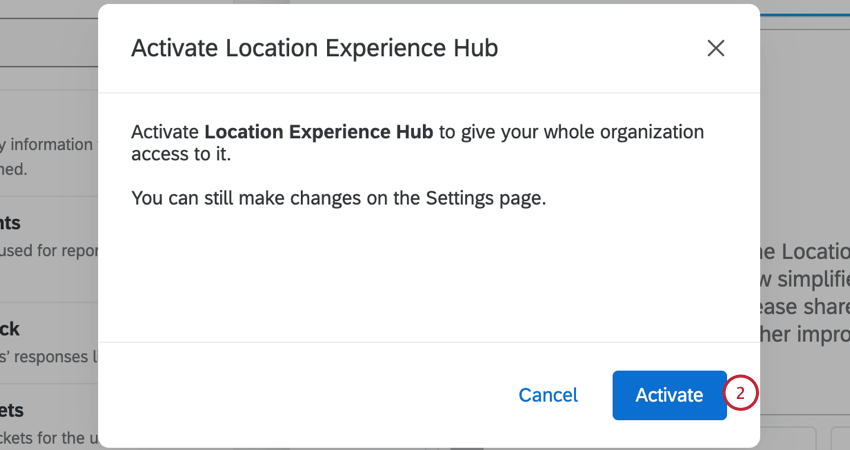
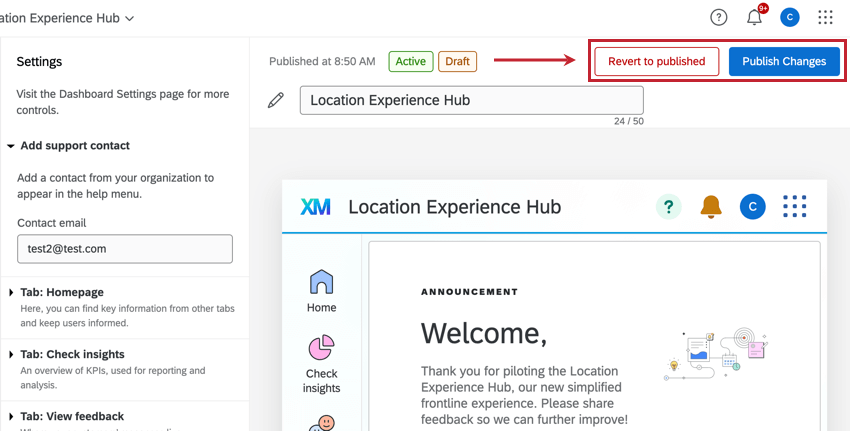
Consejo Q: Todo cambio que realice se guardará automáticamente, pero no se activará para los usuarios hasta que no haga clic en Publicar cambios.
Aplicaciones favoritas
Si tienes acceso a varias aplicaciones, puedes establecer una como tu favorita. Cuando inicies sesión en Qualtrics en el futuro, accederás directamente a esta aplicación. Puedes cambiar tu aplicación favorita en cualquier momento.
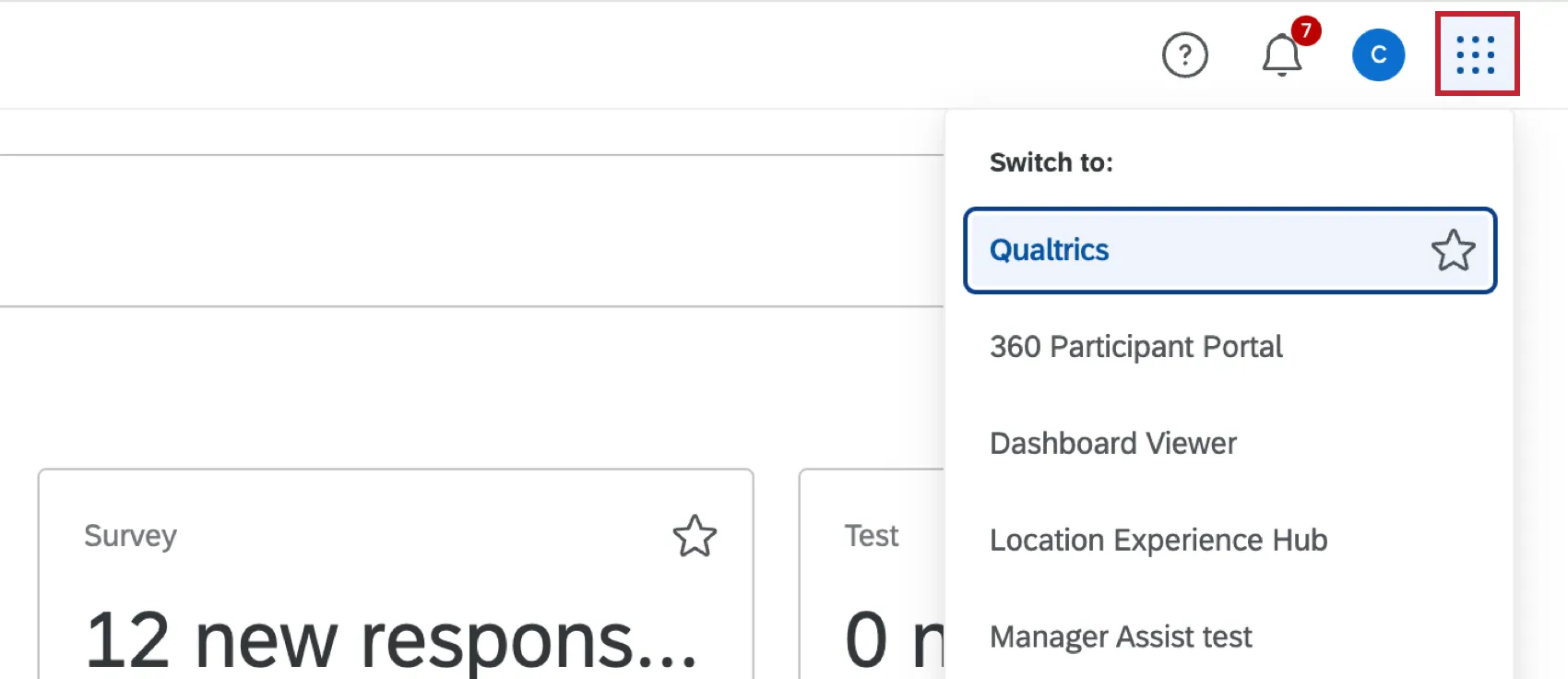
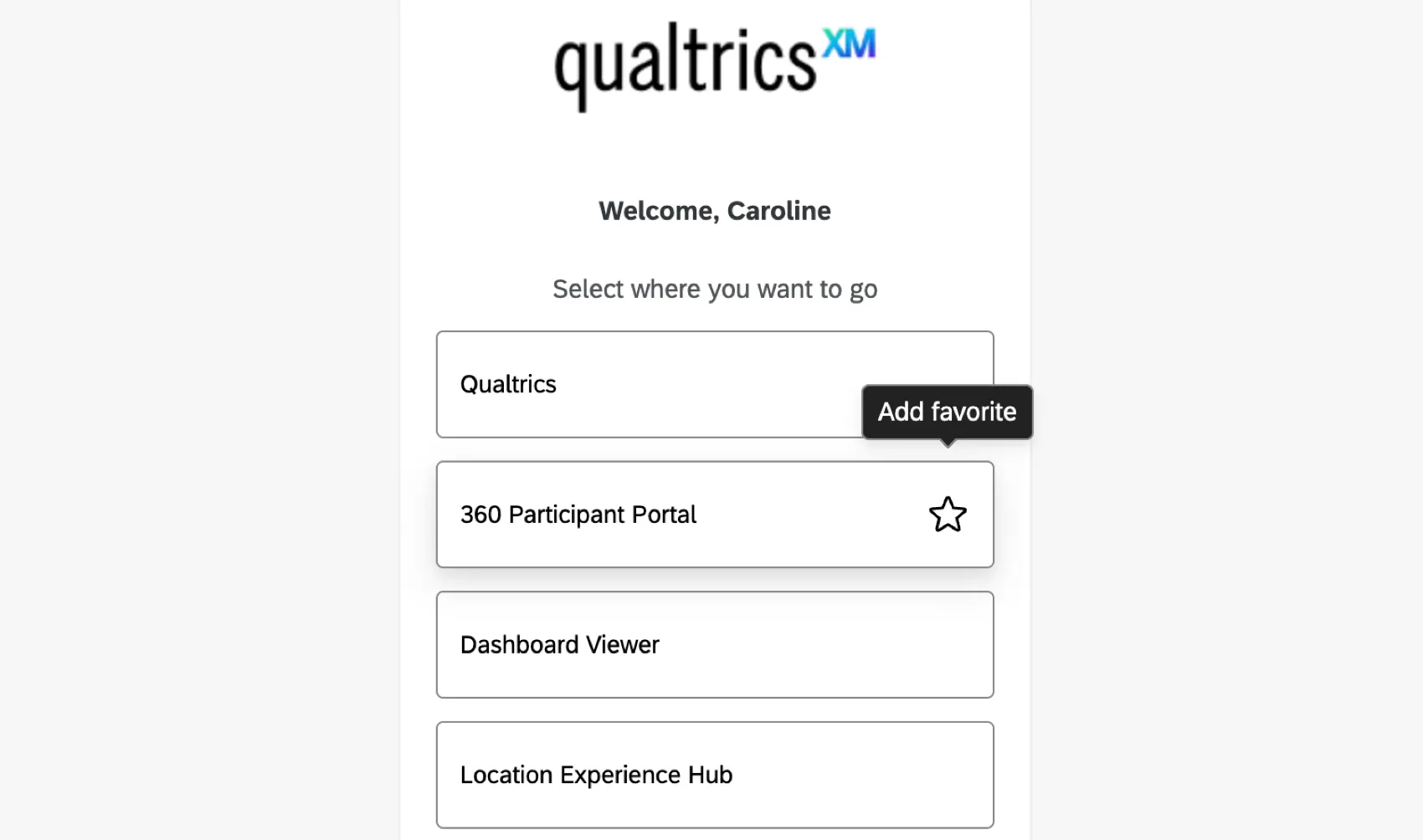
Para marcar una aplicación como favorita, coloca el cursor sobre su nombre y haz clic en el icono de la estrella. Puedes configurar una aplicación favorita en 2 lugares:
El menú de cambio de aplicaciones.
La página de selección de aplicaciones al iniciar sesión por primera vez. Tenga en cuenta que esta pantalla ya no aparecerá una vez que seleccione un favorito.
Permisos necesarios para los usuarios de la aplicación
Aplicaciones de instancia única
Para aplicaciones que solo tienen una instancia, el acceso puede ser compartido por Asignar a un usuario individual o a un tipo de usuario completo el permiso correspondiente en la pestaña Administrador. Consulte las páginas de soporte vinculadas a continuación para obtener más información sobre qué permiso se necesita para cada aplicación.
- Visor del tablero
- Hub de experiencia en la ubicación
- Asistencia para gerentes
- Portal del Participante (360)
- Centro de investigación
Aplicaciones de instancias múltiples
Para aplicaciones con múltiples instancias, además de Además de asignar a los usuarios los permisos pertinentes, también es necesario otorgarles acceso basado en roles a cada aplicación a la que deban tener acceso. Ver Acceso a aplicaciones basado en roles para obtener instrucciones.
Acceso a aplicaciones basado en roles
Consejo Q: Además de otorgarles a los usuarios acceso basado en roles, también deben tener los permisos pertinentes habilitados en la pestaña Administrador. Ver Permisos de la aplicación Para más información.
Para las aplicaciones que permiten múltiples instancias, el acceso se puede gestionar en el Usuarios o Acceso al rol pestañas dentro de la aplicación.
Pestaña de usuarios
En el Usuarios En esta pestaña puedes ver todos los usuarios del tablero de CX dentro de tu marca/organización. Esta pestaña funciona igual que la Administrador de usuarios pestaña en los paneles de CX . Ver Administración de usuarios del tablero de CX para obtener más información sobre la creación y administración de usuarios.
Pestaña de acceso a roles
En el Acceso al rol En esta pestaña puedes ver todos los roles de paneles de CX creados dentro de tu marca/organización. Ver Creación de roles para obtener más información sobre los roles y cómo crear otros nuevos. Seleccione un rol para ver los usuarios dentro del rol, agregar usuarios o editar usuarios.
Para agregar una aplicación a un rol, siga estos pasos:
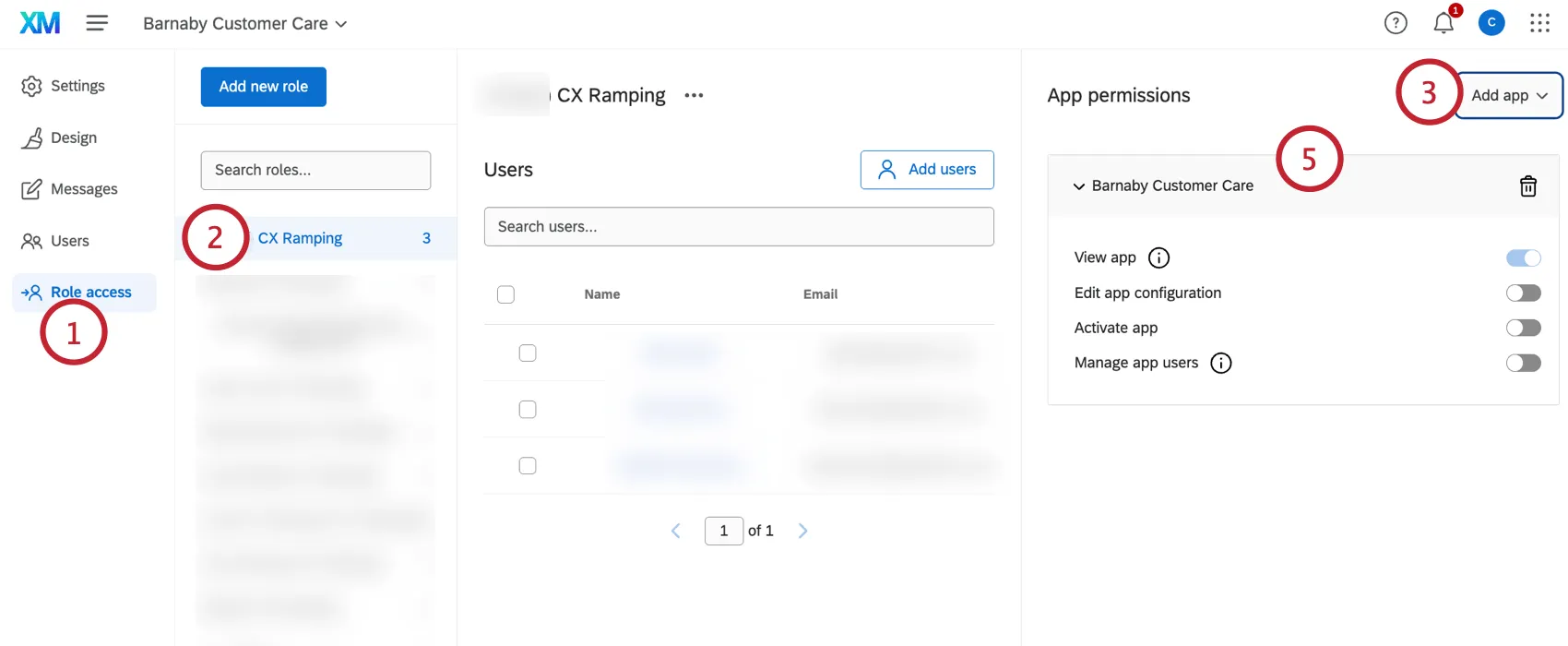
- Ver aplicación: Ver la aplicación una vez que se haya activado. Consejo Q: Cuando agrega una aplicación a un rol, todos los usuarios en ese rol tendrán este permiso. Para eliminarlo, elimine la aplicación del rol.

- Editar la configuración de la aplicación: Editar la configuración y la apariencia de la aplicación. Este permiso debe otorgarse a los administradores de la aplicación.
- Activar la aplicación: Activar la aplicación.
- Administrar usuarios de la aplicación: Comparte la aplicación y administra los usuarios que tienen acceso a ella.
Usuarios de solo aplicación vs. Usuarios de la plataforma XM
Consejo Q: Esta sección describe la funcionalidad que actualmente se encuentra en acceso anticipado. Puede solicitar acceso a esta funcionalidad poniéndose en contacto con su Equipo de cuenta de Qualtrics. Qualtrics puede, a su entera discreción y sin responsabilidad alguna, cambiar el tiempo de lanzamiento de cualquier función del producto, cambiar la funcionalidad para cualquier función del producto en vista previa o en desarrollo, u optar por no lanzar una función o funcionalidad de producto por cualquier motivo o sin motivo.
Puede que decida que desea que los usuarios solo tener acceso a aplicaciones diseñadas específicamente para este fin, como por ejemplo Gerente Assist o Tablero Viewer. O tal vez desee que los usuarios con estas aplicaciones aún tengan acceso a la plataforma XM más grande, donde pueden configurar proyectos, directorios, flujos de trabajo y más. En esta sección, explicaremos cómo configurar cualquiera de estos escenarios.
Consejo Q: Si solo le das acceso a un usuario a una aplicación, no tendrá la cambiador de aplicaciones. En cambio, cuando inicien sesión, irán directamente a la aplicación a la que quieres que accedan.
Permisos de usuario
- Usuarios de solo la aplicación :Estos son usuarios que solo deberían tener acceso a una única aplicación o a varias aplicaciones especialmente diseñadas, no a la plataforma Qualtrics más grande. Para configurar usuarios exclusivos de la aplicación, debes asegurarte de que tengan los siguientes permisos:
- Ver la plataforma XM Se debe tener permiso desactivado.
- Permisos de aplicaciones individuales activado.
- Para aplicaciones de instancias múltiples , asegúrate de aplicar también acceso basado en roles .
- Usuarios de la aplicación y de la plataforma XM : Estos son usuarios que desean acceder a la plataforma XM más amplia, además de una aplicación específica. Estos usuarios alternarán entre diferentes opciones usando selector de aplicaciones . Estos usuarios deben tener los siguientes permisos:
- Ver la plataforma XM Se debe tener permiso activado.
- Permisos de aplicaciones individuales activado.
- Para aplicaciones de instancias múltiples , asegúrate de aplicar también acceso basado en roles .
Tipos de usuario
- Tipos de usuarios personalizados: Puede crear sus propios tipos de usuarios personalizados utilizando los permisos descritos anteriormente. Los tipos de usuario son una excelente manera de aplicar los mismos permisos a muchos usuarios a la vez. También puede editar libremente sus permisos según sea necesario, algo que no puede hacer con los tipos de usuarios existentes. Obtenga más información sobre cómo crear tipos de usuarios personalizados .
- Participante :Esto es un tipo de usuario existente No puedes editar. Los participantes tienen la Ver plataforma XM permiso desactivado por defecto. Debes editar un usuario individual para darle acceso a la Plataforma XM , si quieres que lo tenga.
- La mayoría de los tipos de usuario predeterminados: Mayoría tipos de usuario existentes (incluidos administradores y usuarios estándar) tener el Ver plataforma XM permiso activado por defecto. No puedes editar los tipos de usuarios predeterminados, por lo que debes editar un usuario individual para eliminar su acceso a la Plataforma XM , si no quieres que lo tenga.
Desactivación de aplicaciones
Atención: Desactivar una aplicación revocará el acceso a todos los usuarios. No recomendamos desactivar esto a menos que sea absolutamente necesario.
Seleccionar Desactivar Desde la parte inferior del menú de configuración, puede desactivar una aplicación. Esta opción está disponible tanto si la aplicación está activa como si está en vista previa.
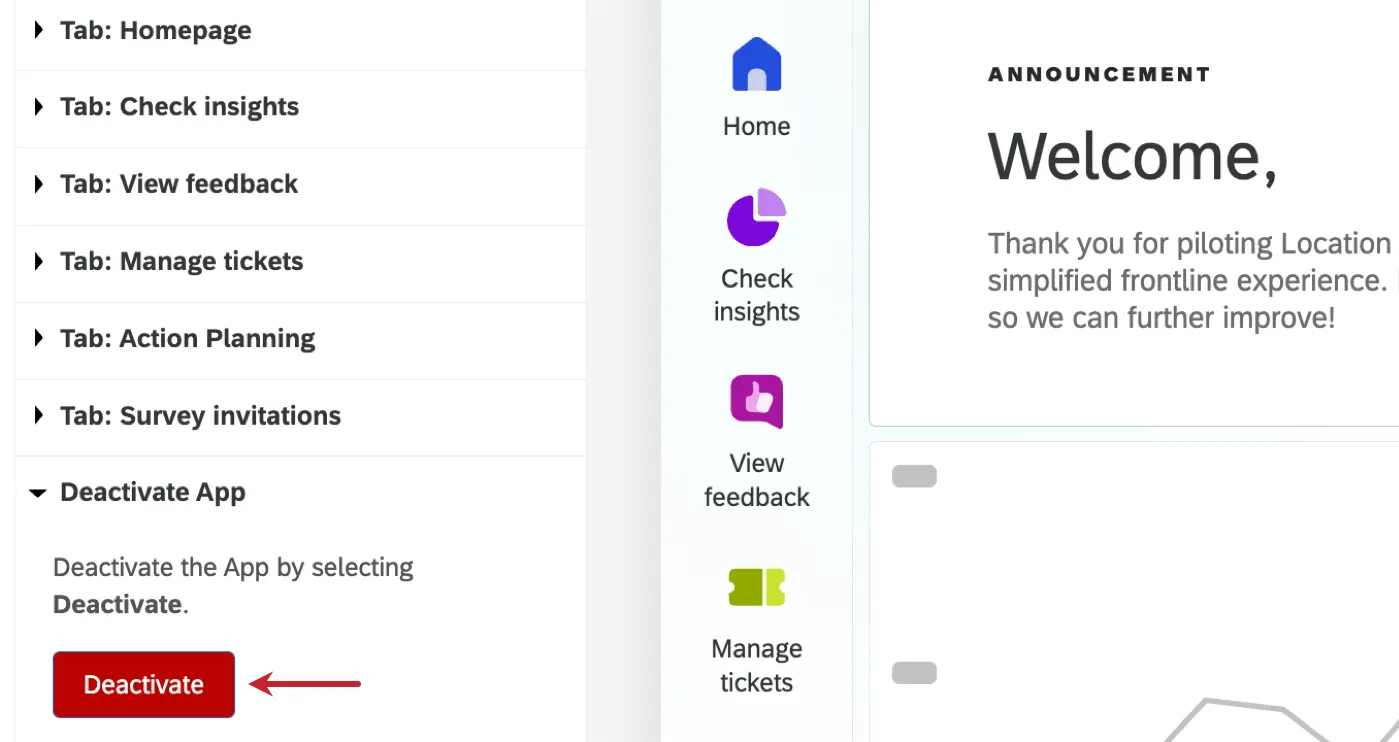
Consejo Q: Para eliminar el acceso del usuario al portal de participante y al centro de investigación, edite permisos de usuario, tipo de usuario o grupo. Solo se pueden desactivar otras aplicaciones, como care al cliente, experiencia de ubicación, visor del Tablero y asistencia del gerente .
Copiar y eliminar aplicaciones
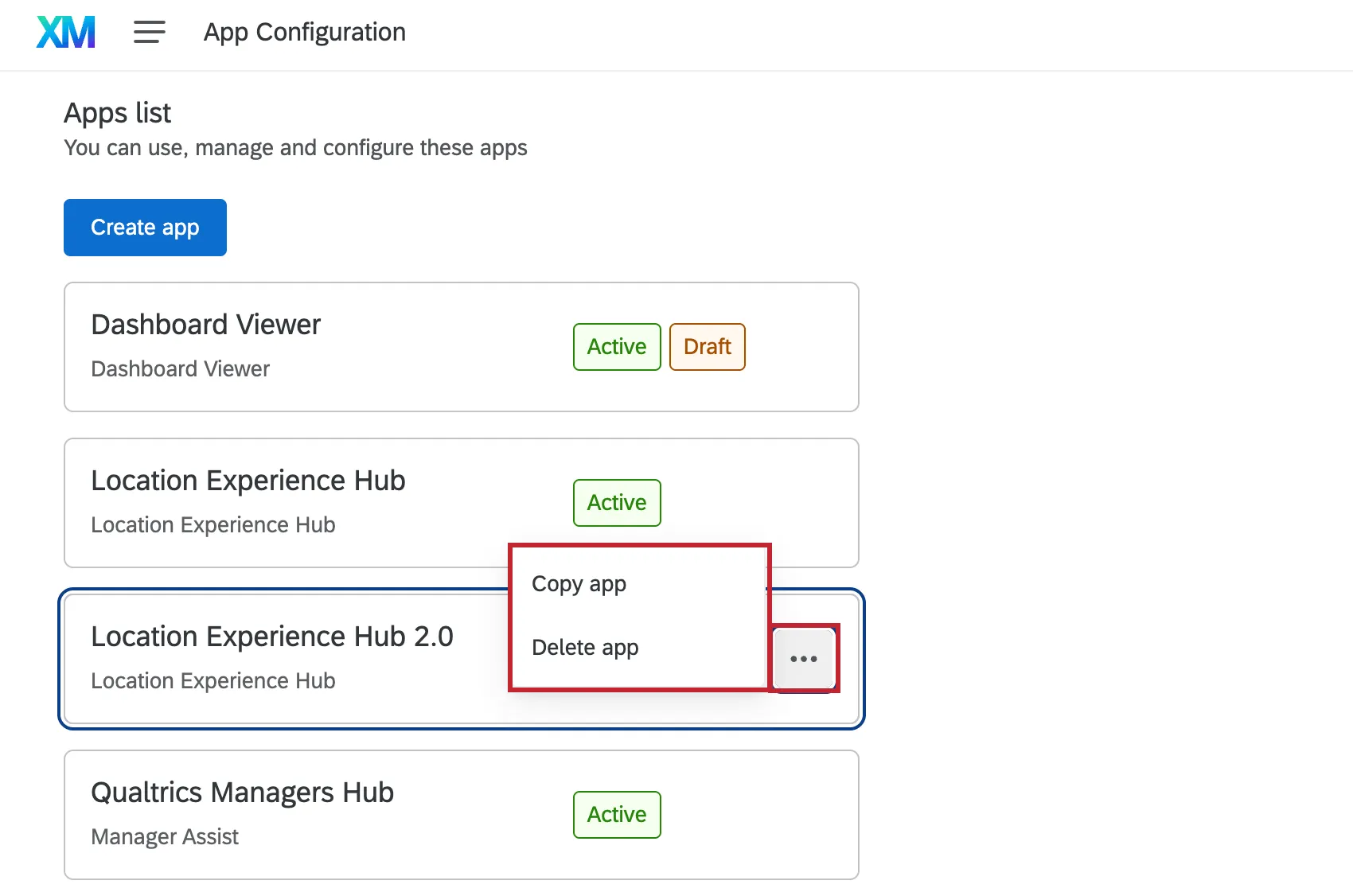
Dentro de la página de Configuración de la aplicación, haga clic en los 3 puntos horizontales siguiente a una aplicación para obtener opciones adicionales. Hacer clic Copiar aplicación para crear una copia de la aplicación, o Eliminar aplicación para eliminar la aplicación.
Selector de aplicaciones
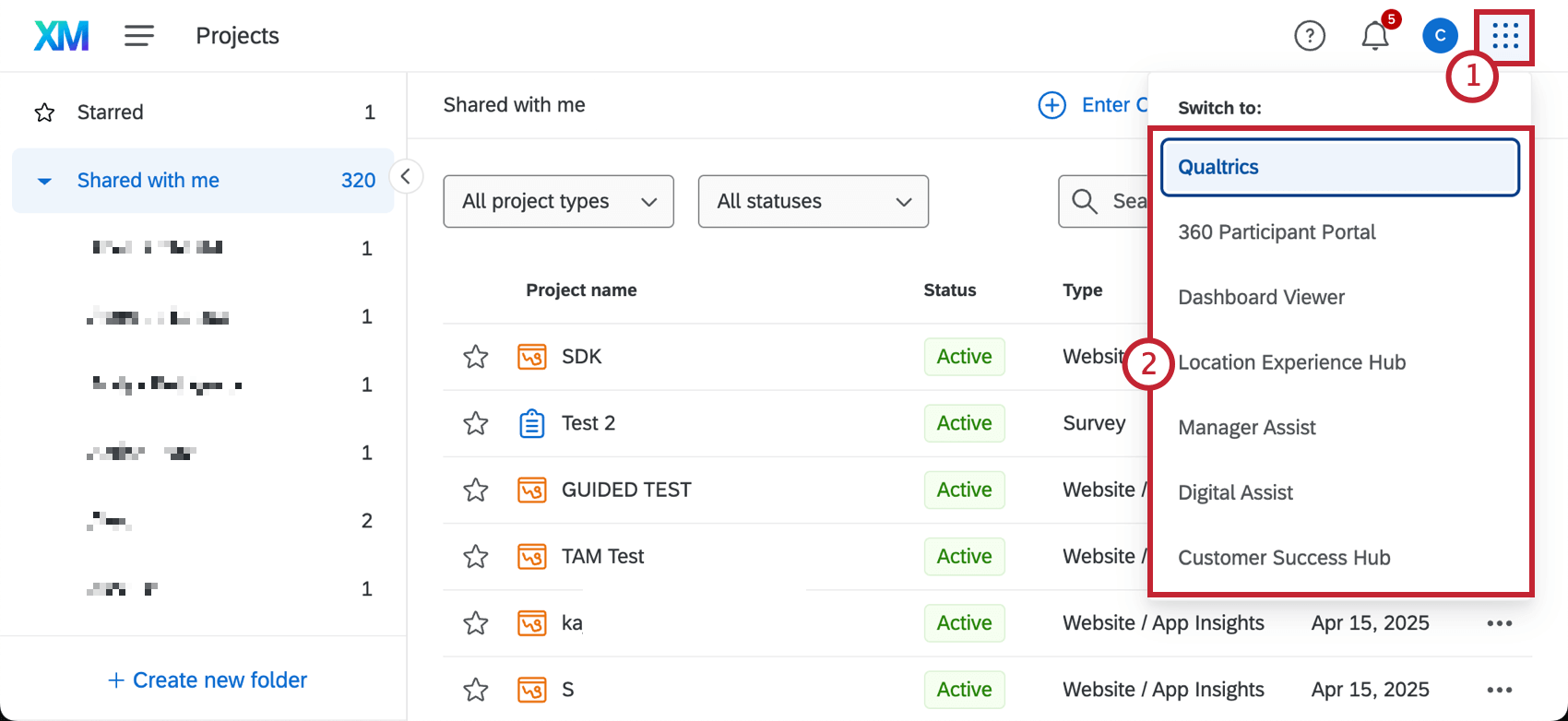
Si tiene acceso a varias aplicaciones, puede alternar entre ellas mediante el menú de cambio de aplicaciones.
Consejo Q: Tenga en cuenta que esto lo llevará a la versión activada de cada aplicación; para editar la configuración o configurar una aplicación, navegue hasta la Configuración de la aplicación pestaña del menú de navegación global.
¡Genial! ¡Gracias por tus comentarios!
¡Gracias por tus comentarios!