Gestión de cuadros de mando dentro de un proyecto (CX)
Contenidos de la página
Acerca de la gestión de paneles de control dentro de un proyecto
Cuando creas un proyecto de CX Dashboards, serás transportado a la Paneles de control pestaña. Aquí puedes crear varios paneles que se adapten al proyecto más grande.
Consejo Q: Solo administradores de proyectos Podrá realizar las acciones descritas en esta página. Para obtener ayuda para identificar a los administradores del proyecto, consulte la página vinculada.

Consejo Q : Esta página hace referencia a la gestión de paneles de control en proyectos del tablero de CX y solo paneles BX.
Creación de un Tablero dentro de un proyecto
Para generar su primer dashboard:
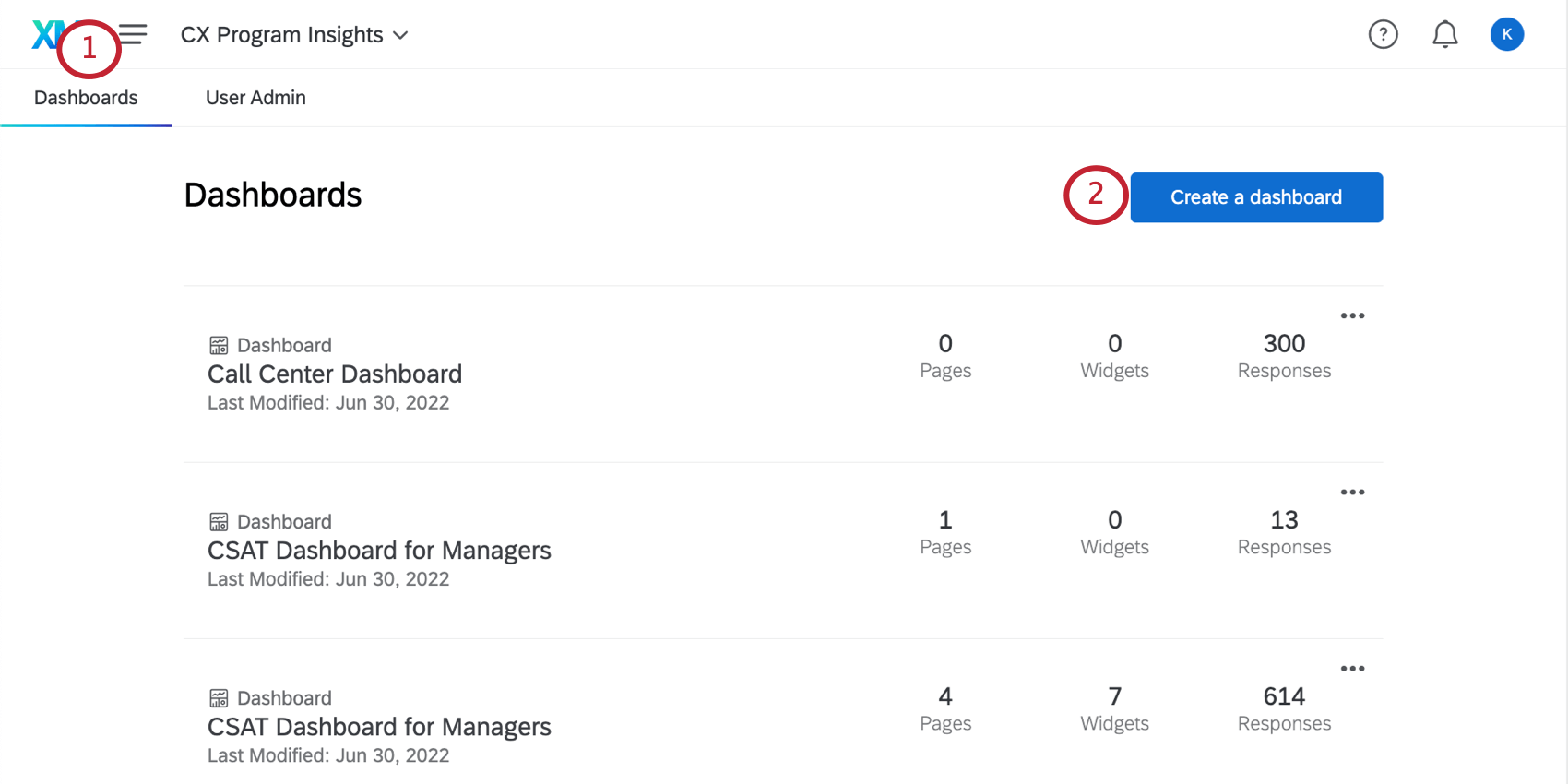
Consejo Q: El recuento de respuestas mostrará “Datos no disponibles” si no se ha accedido al Tablero en los últimos 30 días.

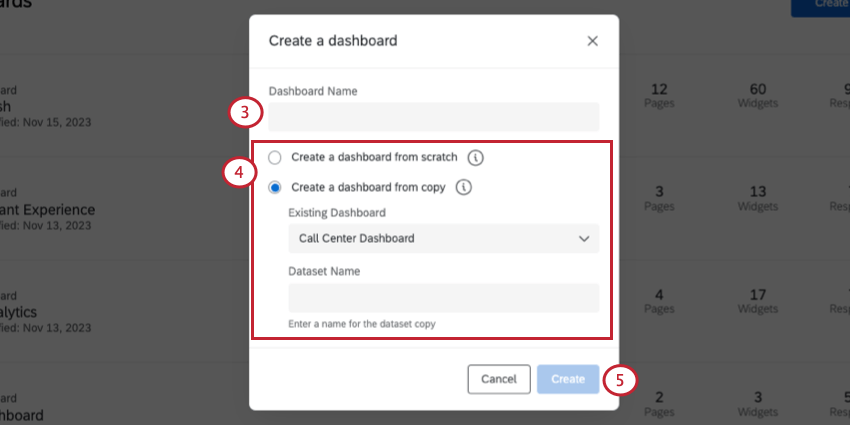
- Crea un Tablero desde cero :Comience desde un Tablero en blanco sin ningún conjunto de datos seleccionado. Cuando eliges esta opción, la Lo primero que se le pedirá que haga después de guardar es asignar una fuente al Tablero. .
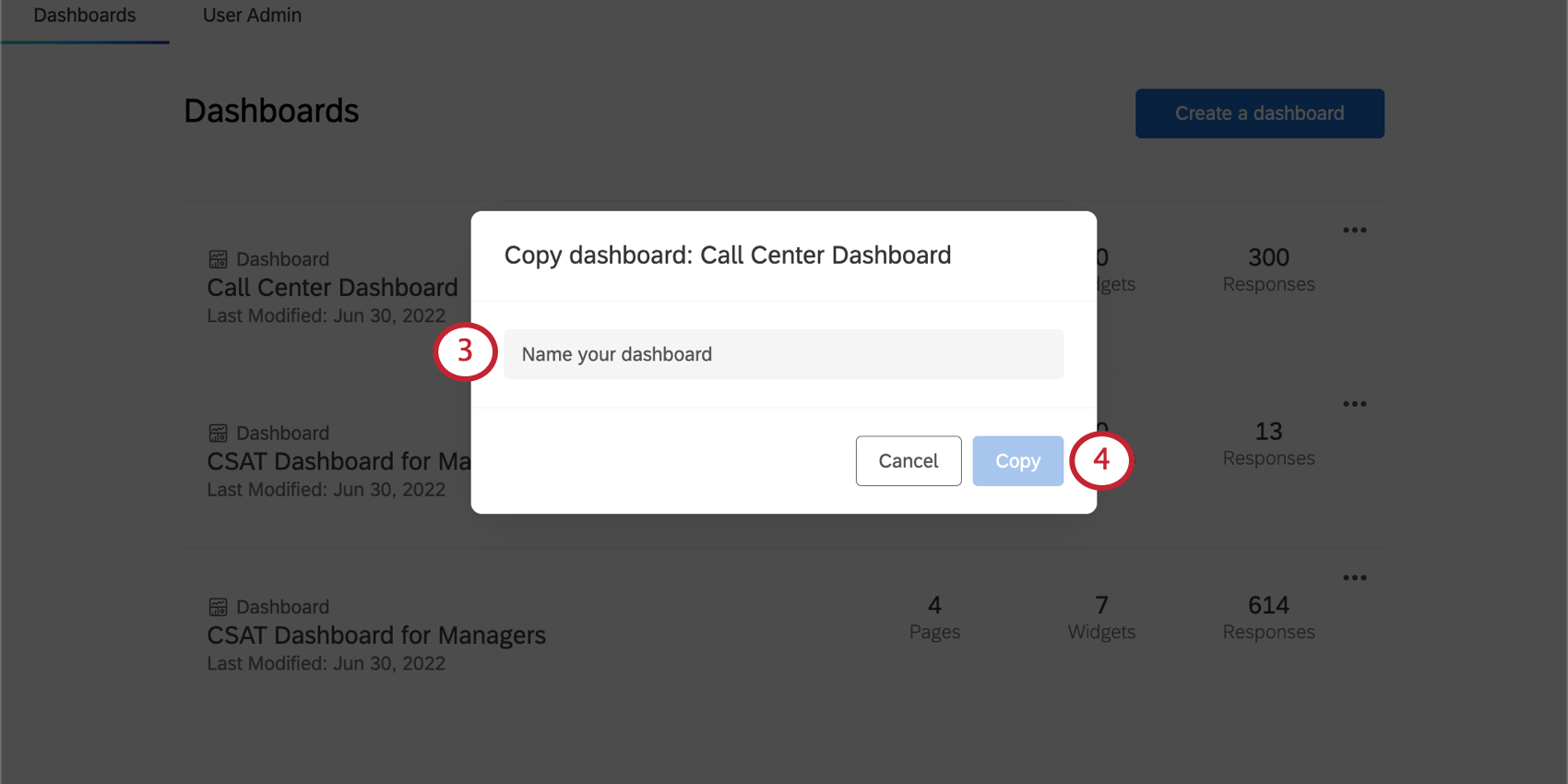
- Crear un Tablero a partir de una copia: Seleccione un Tablero cuyos widgets y configuraciones desea copiar. También creará una copia de su conjunto de datos. Establezca un nombre para el conjunto de datos que está creando. Atención: Solo puedes copiar un conjunto de datos 10 veces.

Consejo Q: Una vez creado un conjunto de datos, puede verlo en el Datos página. Aquí también puedes ver cada Tablero al que está conectado tu conjunto de datos y realizar modificaciones.
Cómo navegar entre paneles de un proyecto
Para navegar entre varios dashboards de un proyecto:
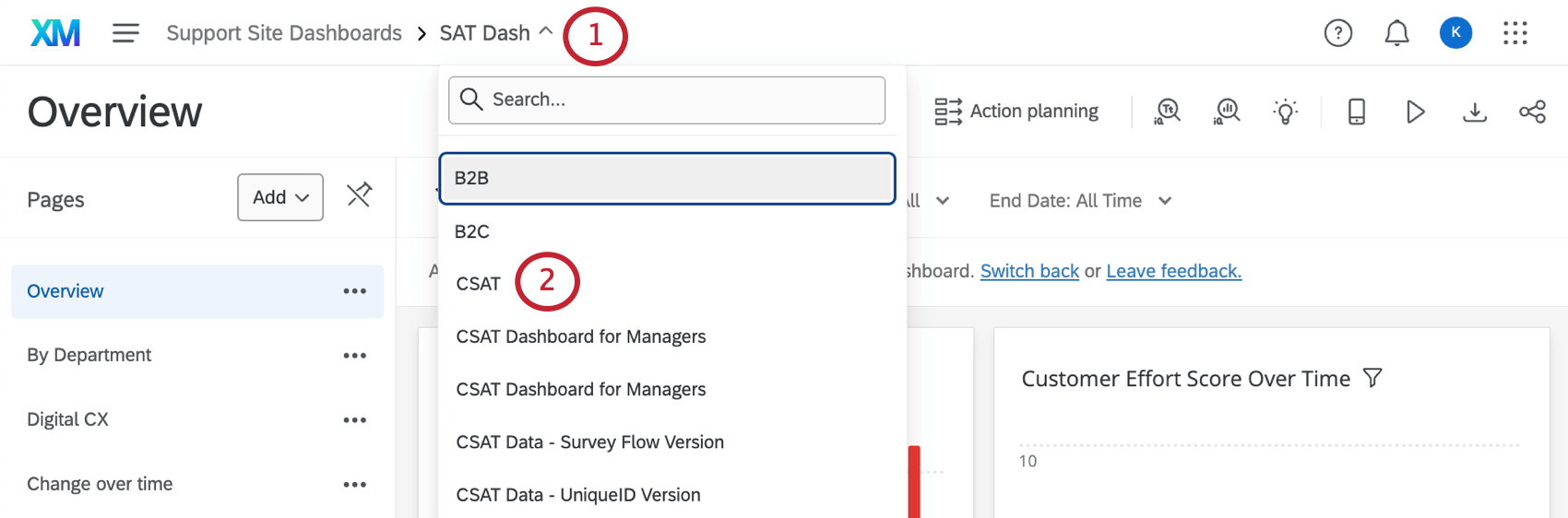
También puede hacer clic en el nombre del proyecto en la barra de navegación para regresar a la pestaña Paneles del proyecto.


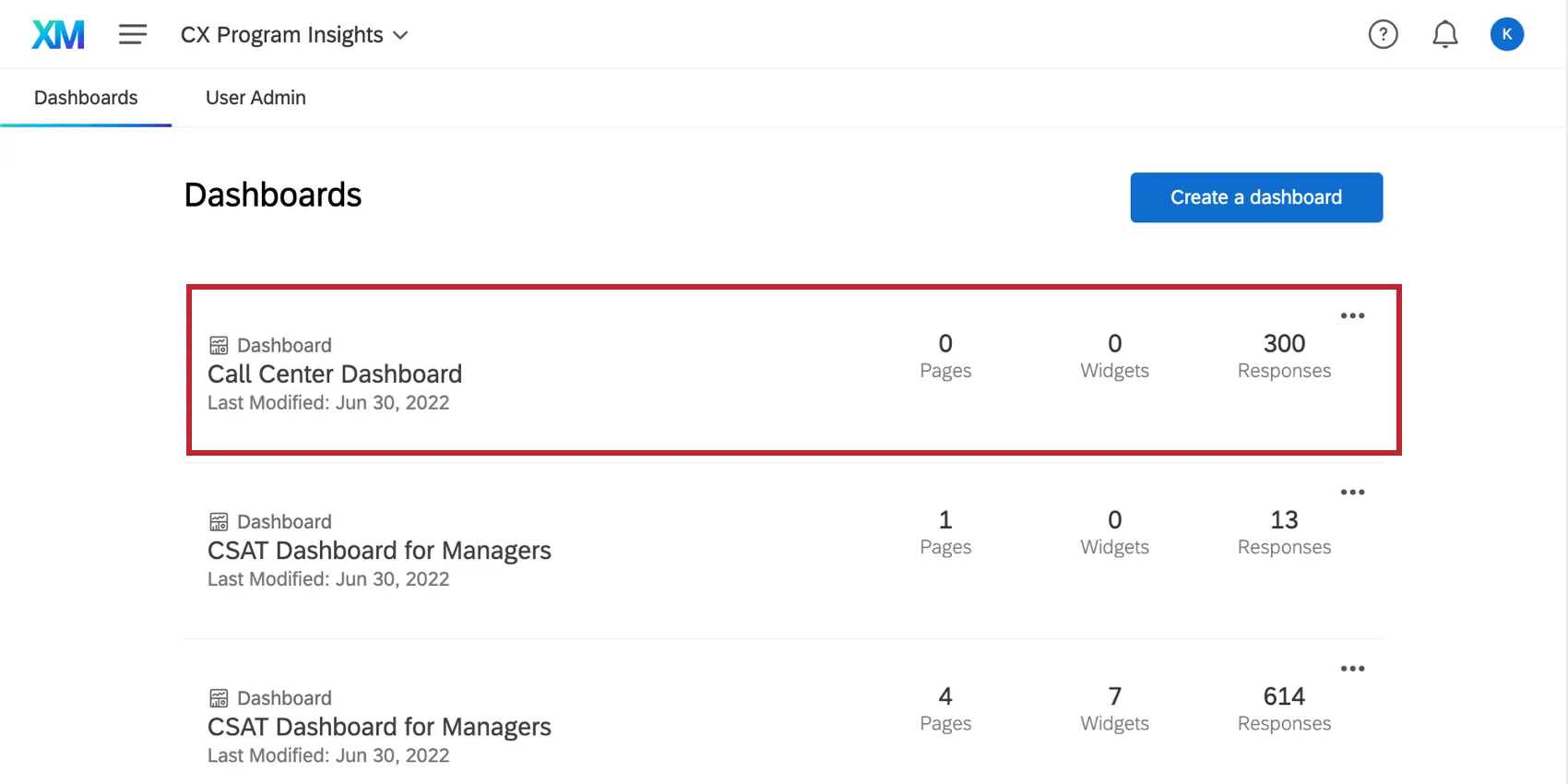
Desde esta pestaña, verá una lista de paneles del proyecto, ordenados según cuándo se modificaron por última vez. Haga clic en cualquier parte de un Tablero para ingresar y comenzar a agregar y editar widgets.
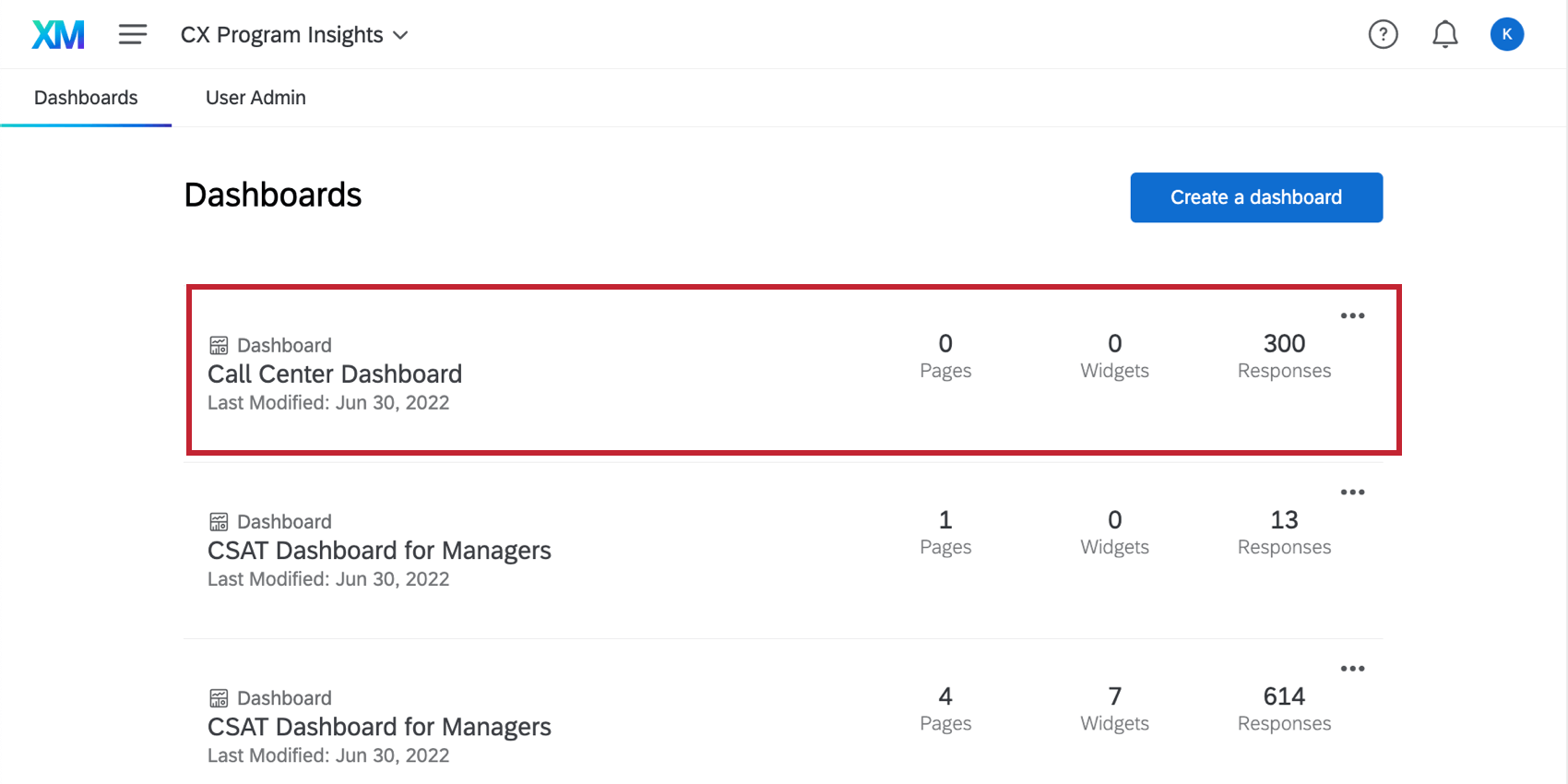
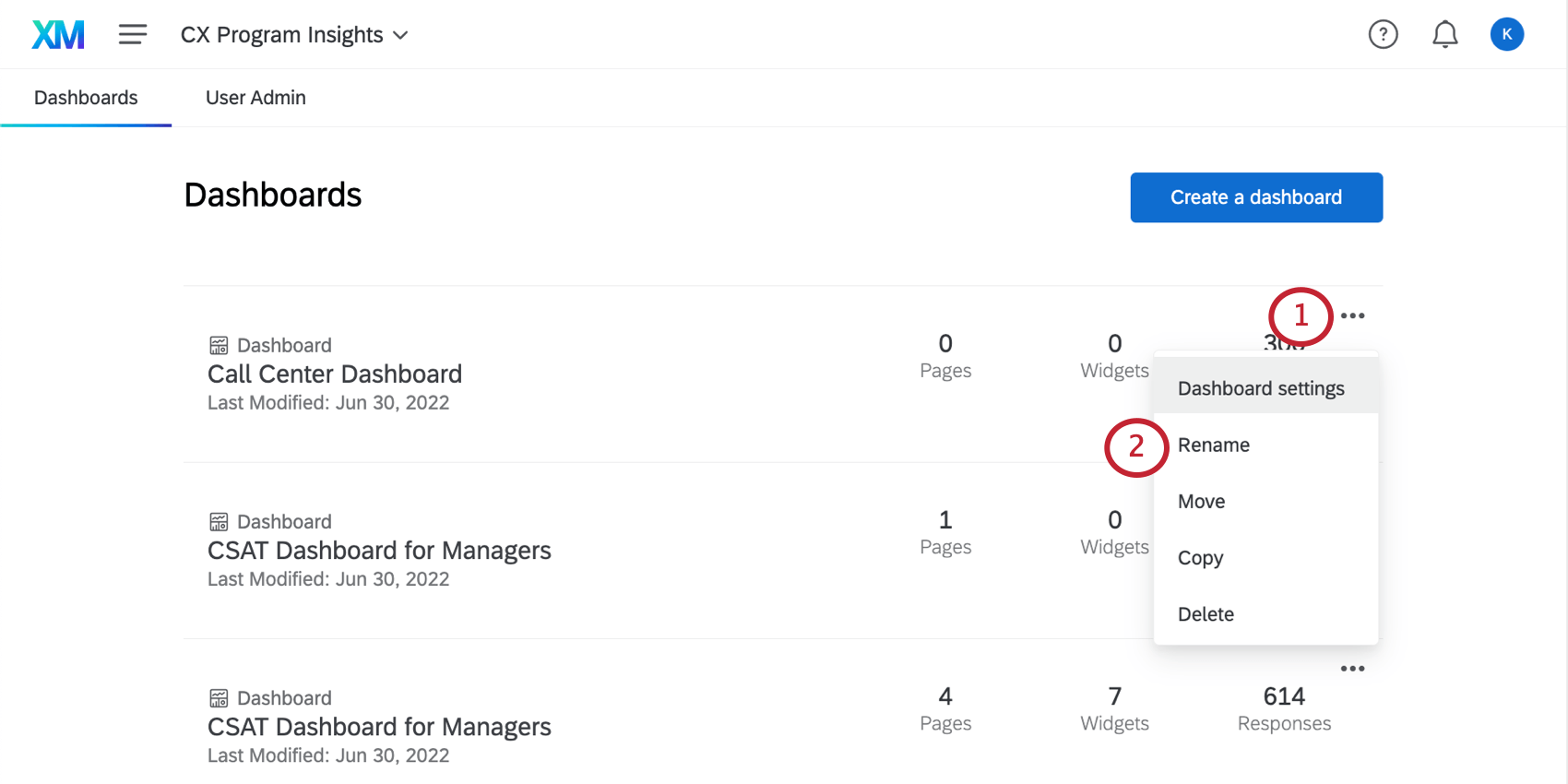
Cómo cambiar el nombre de los paneles de control de un proyecto
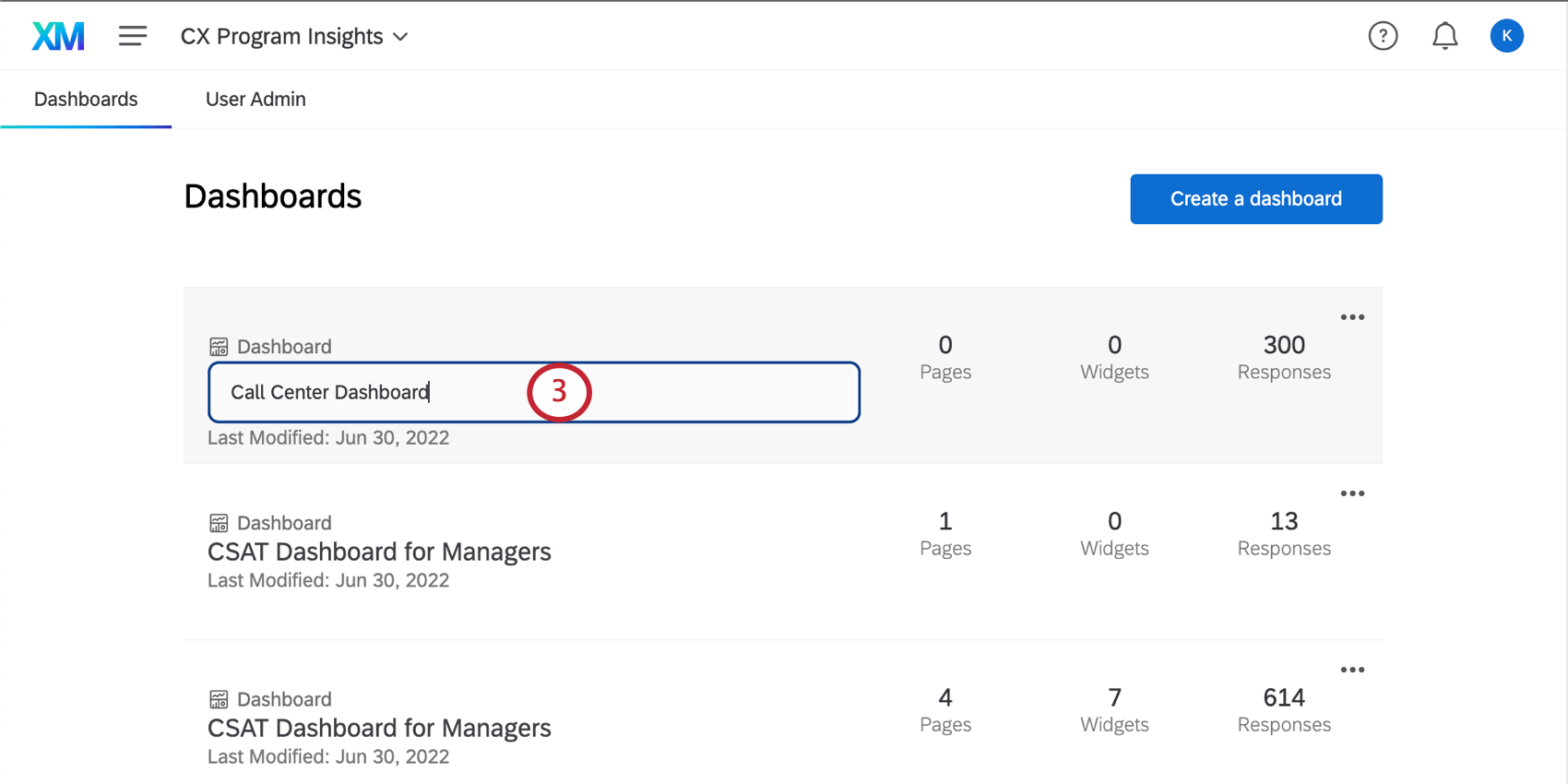
Para cambiar el nombre de un dashboard:
Cómo mover paneles de control a diferentes Proyectos
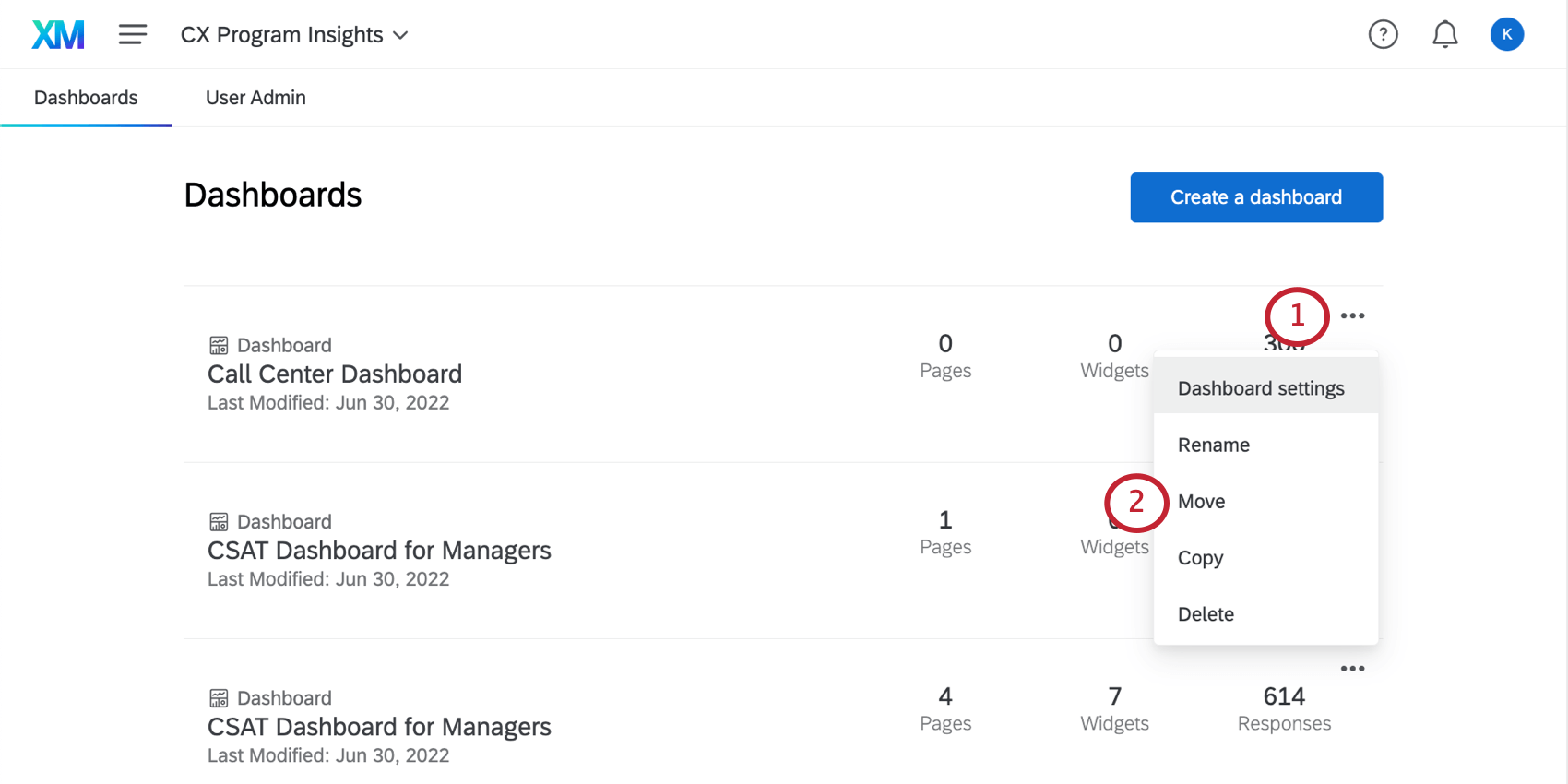
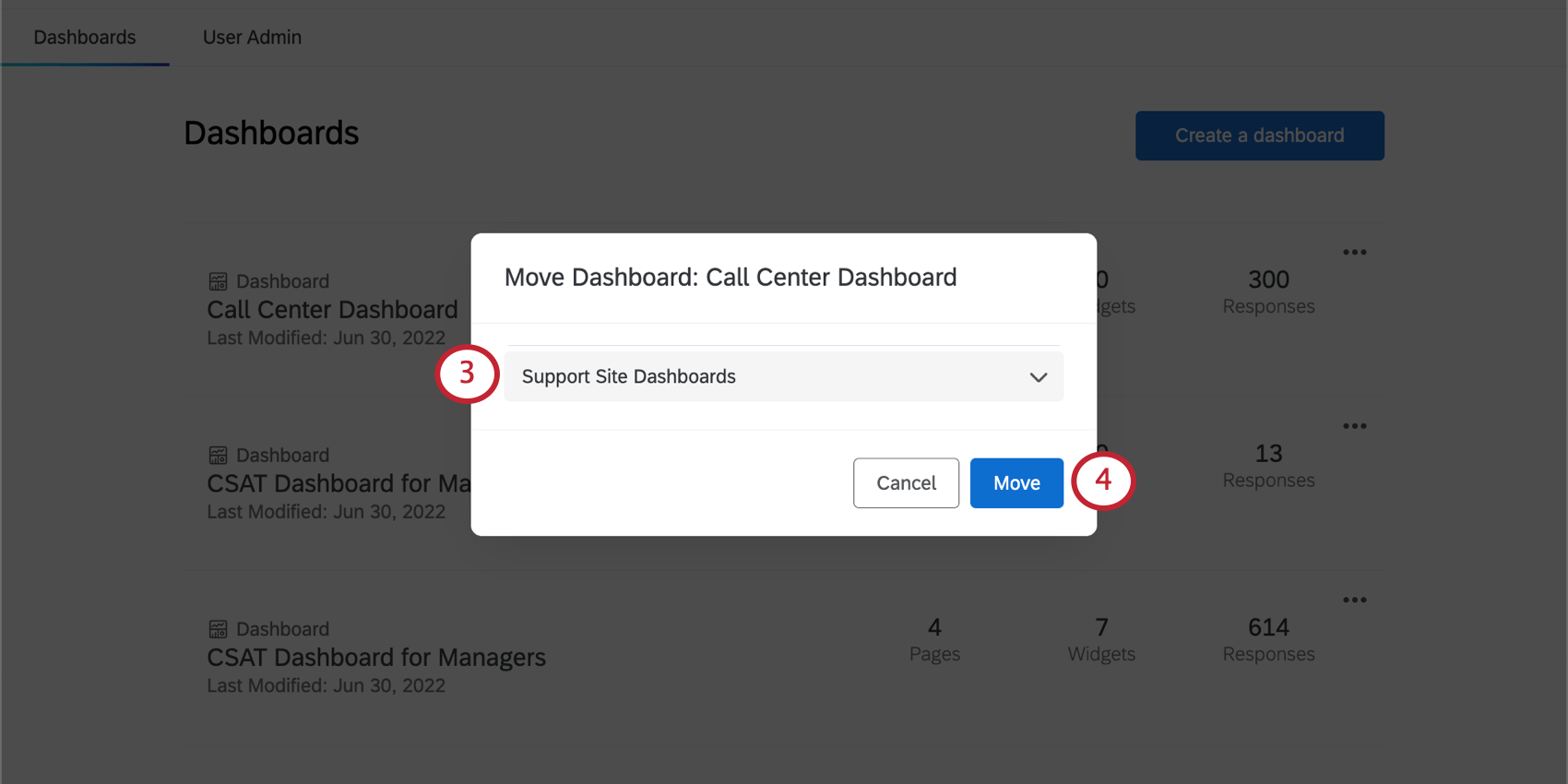
Puedes mover un Tablero de un proyecto a otro. Esto puede ser útil en casos en los que haya creado diferentes paneles a los que puedan acceder diferentes personas. administradores de proyectos , o simplemente con fines organizativos.
Copiar paneles dentro de un proyecto
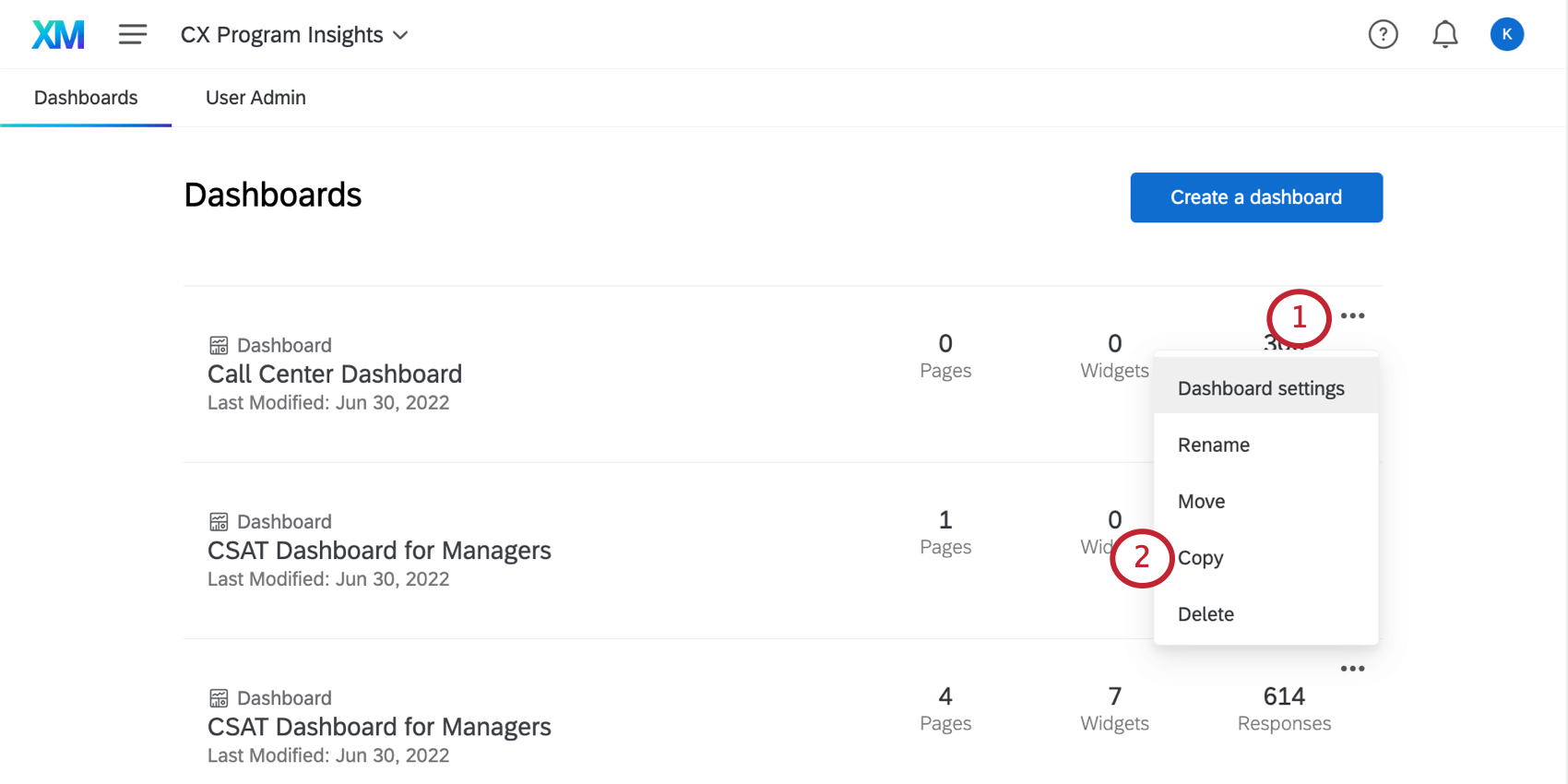
Puedes copiar un Tablero completo: configuraciones, widgets y todo. Esto puede ser útil si desea probar ediciones sin cambiar un Tablero en vivo, si necesita solucionar problemas con el soporte o si desea utilizar un Tablero más antiguo como plantilla para uno nuevo que está creando.
Tenga en cuenta que este Tablero duplicar que cree se ubicará en el mismo proyecto que el Tablero que copió, a menos que Muévelo después.
No podrás copiar un Tablero si tiene una jerarquía de la organización y has alcanzado el límite de jerarquías permitidas. Obtenga más información sobre las jerarquías de CX.
Atención: Puntos de referencia son no copiado y no aparecerá en su Tablero de duplicar .
Atención: Temas de Text iQ son no copiado y no aparecerá en su Tablero de duplicar . Para copiar temas, exportar un JSON desde tu Tablero original, entonces subirlo en la página Text iQ del panel copiado. Además, cualquier Widgets de Text iQ Será necesario eliminarlo y reconstruirlo.
Límites de utilización de los conjuntos de datos
Nuestra plataforma de datos impone un límite en la cantidad de veces que se puede utilizar una sola fuente de datos en conjuntos de datos activos. Actualmente, una única fuente de datos solo puede estar presente en 50 conjuntos de datos activos para garantizar un procesamiento oportuno de los datos. Para datos externos, el límite es de 5 conjuntos de datos activos. Estos límites están sujeto a cambios con el tiempo a medida que nuestra plataforma y nuestras funciones crecen.Si su fuente de datos alcanza este límite de utilización, se muestra un cuadro de diálogo de error al agregar la fuente en el mapeador de datos o al copiar el Tablero.
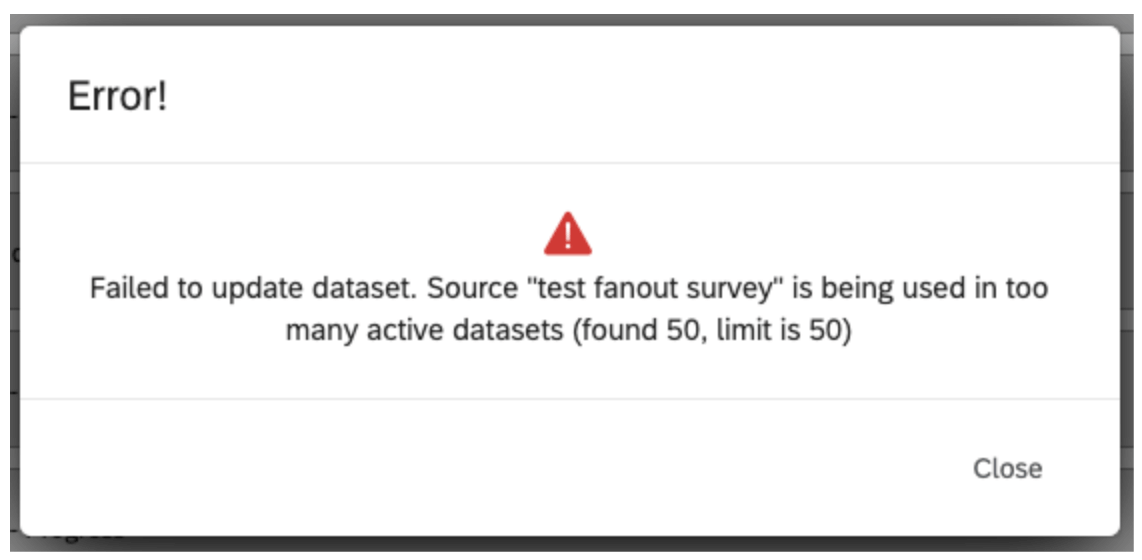
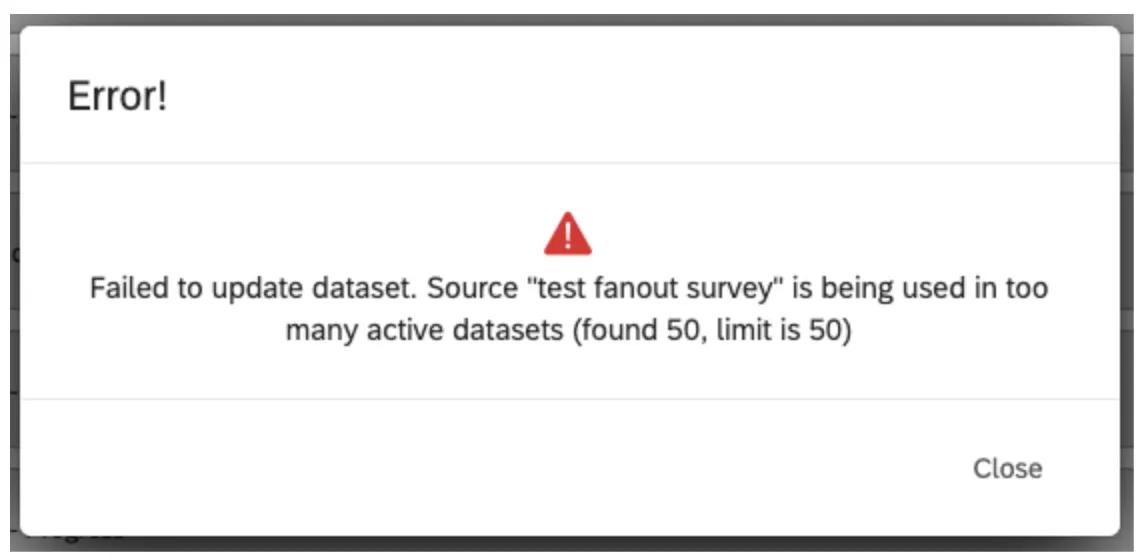
Consejo Q: Por ejemplo, una encuesta utilizada en 2 paneles crea 3 conjuntos de datos activos (1 para Datos y análisis en una encuesta, 2 para los paneles). Un conjunto de datos activo es un conjunto de datos al que se ha accedido dentro de los 30 días.
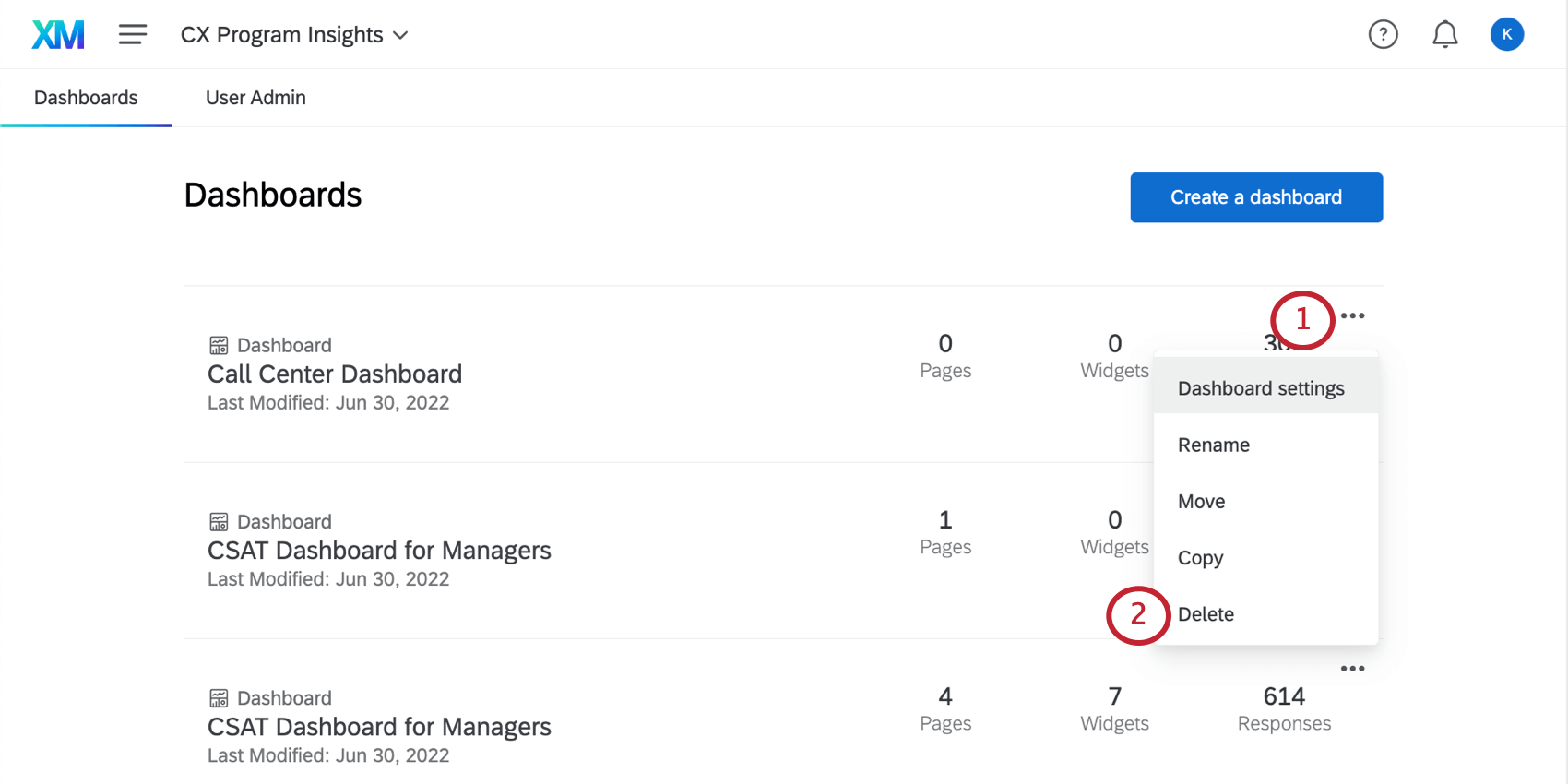
Cómo eliminar paneles de un proyecto
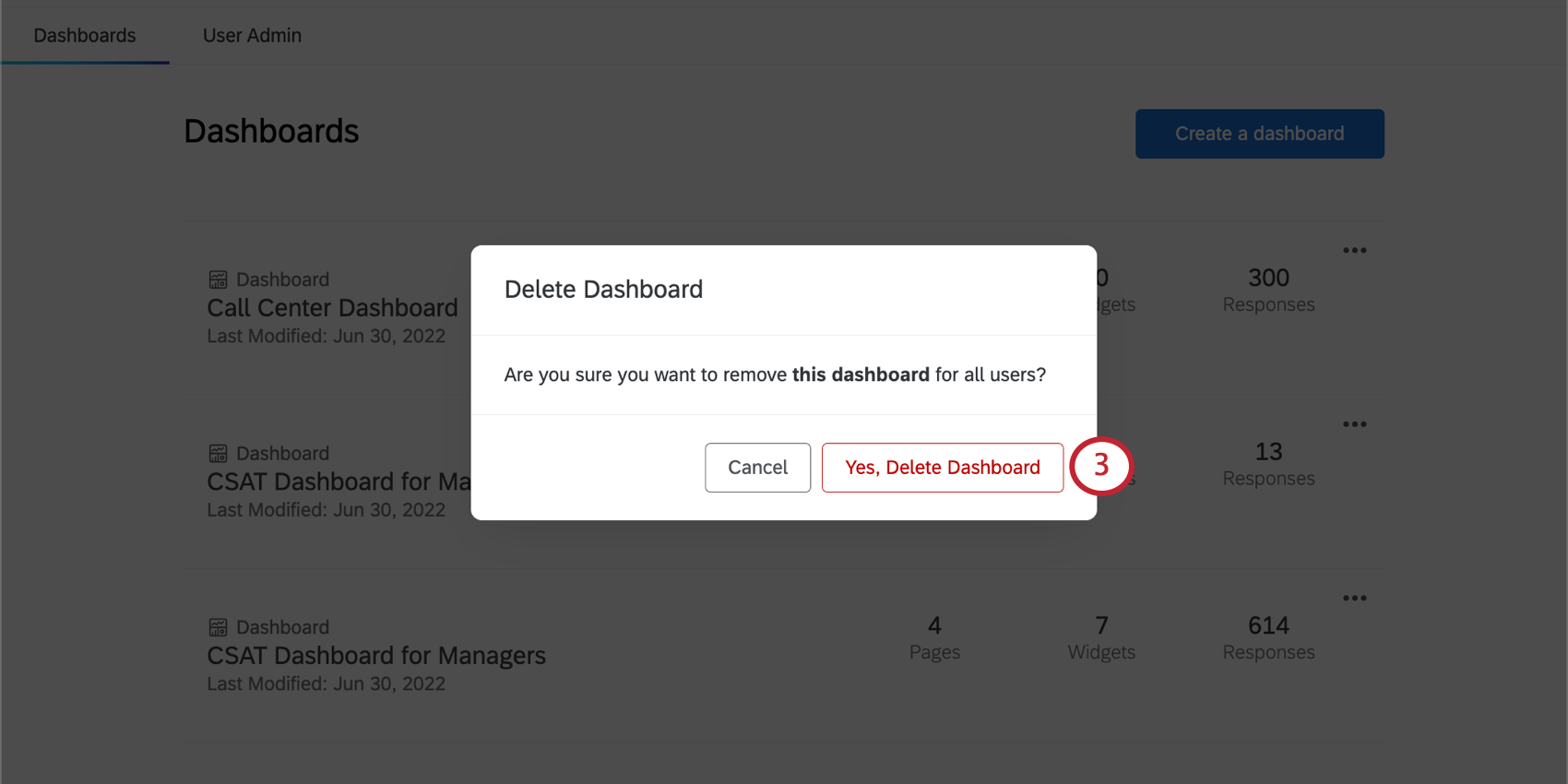
Advertencia: ¡No es posible recuperar paneles eliminados! ¡No elimines un Tablero a menos que estés absolutamente seguro de que eso es lo que quieres hacer!
Para eliminar los dashboards no deseados:
Acceso directo a la configuración del Tablero
Cuando haces clic en el menú desplegable siguiente a un Tablero, verás que hay una opción llamada Configuración del Tablero .
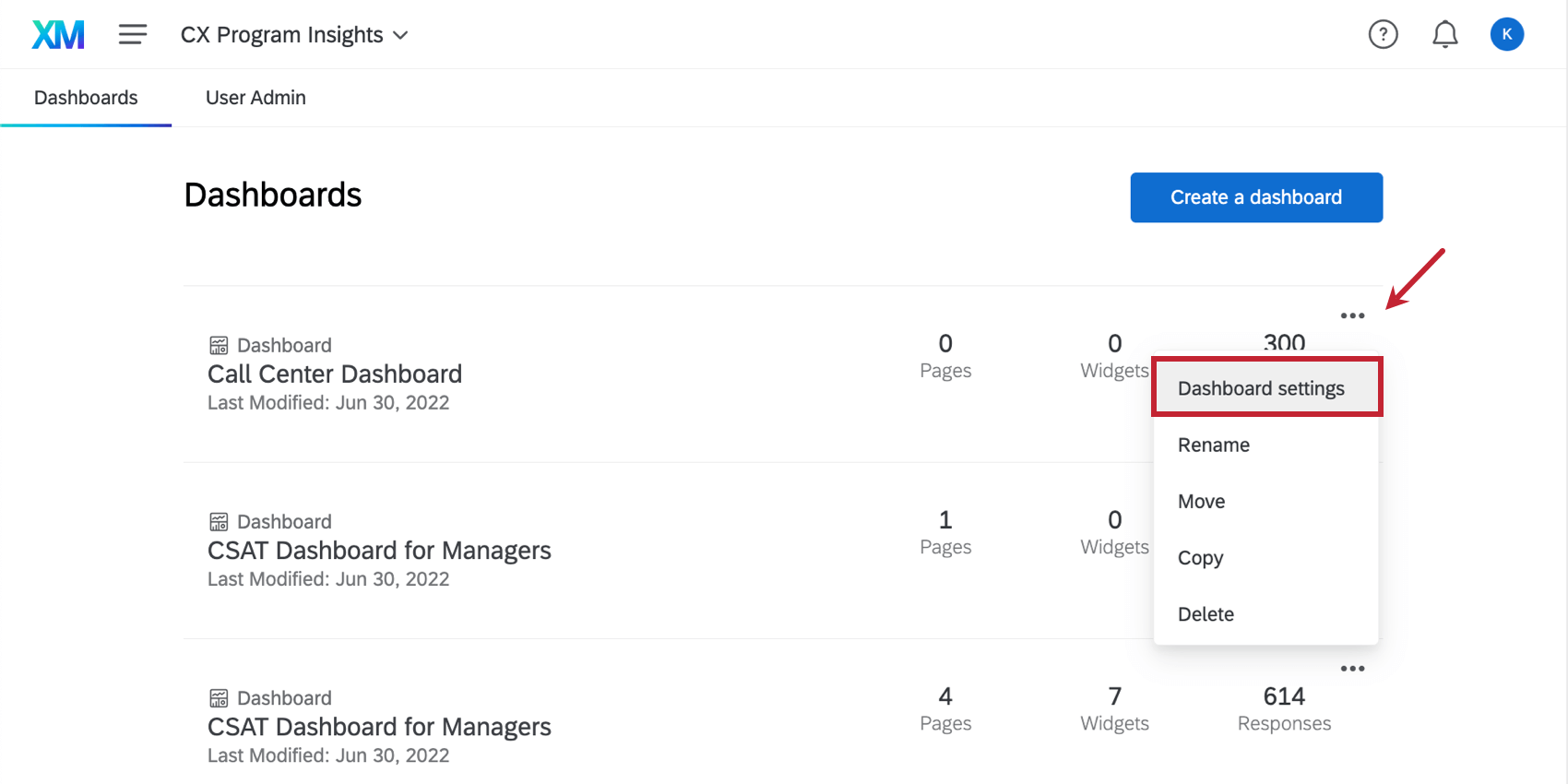
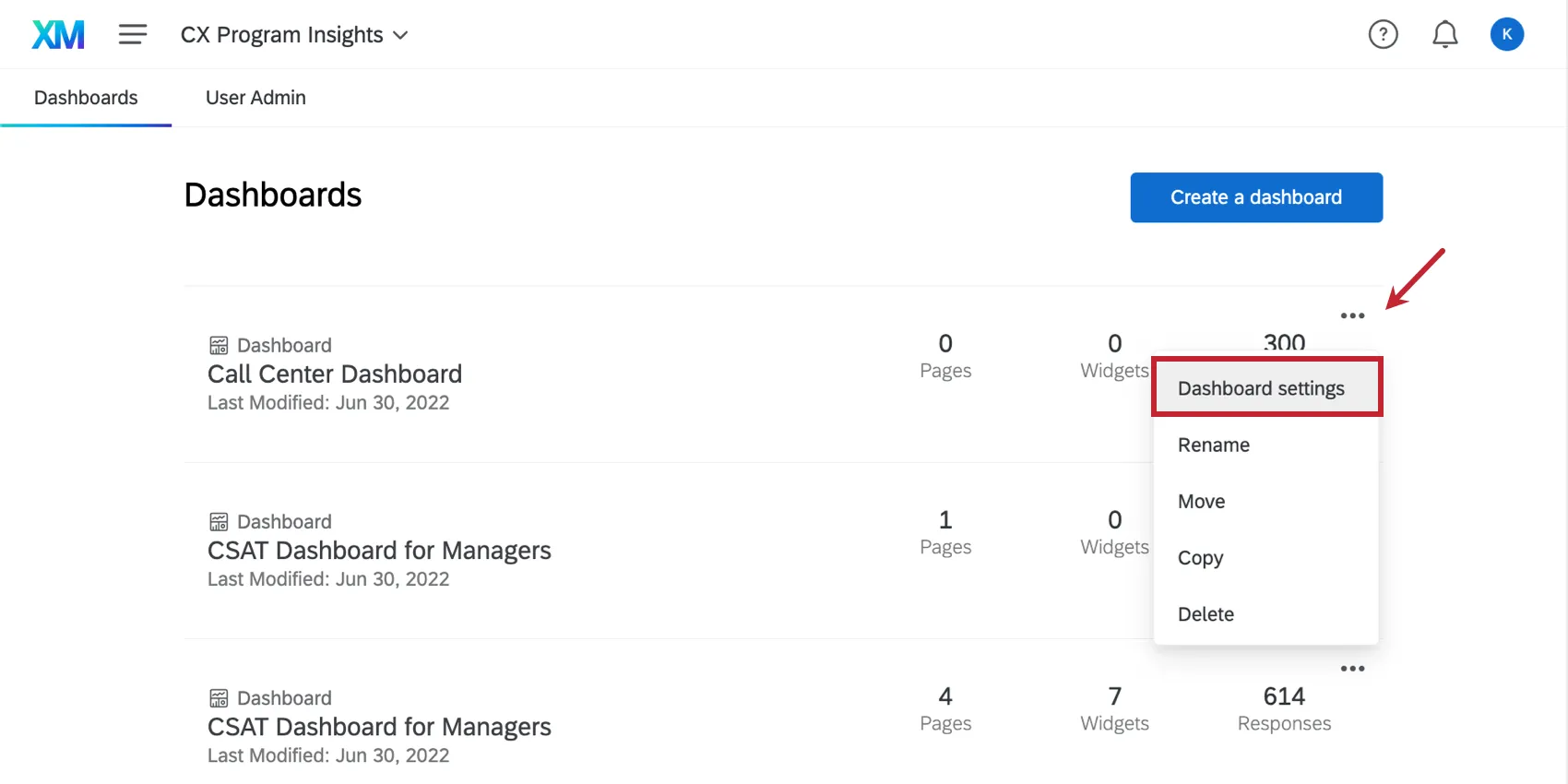
Si hace clic aquí, lo llevará a la Datos del Tablero , donde se asigna la fuente de este tablero. Desde allí, puedes asignar los campos disponibles a los widgets en tu Tablero. Consulte la página de soporte vinculada para obtener más información.
Preguntas frequentes
¿Los proyectos de Dashboards solo se pueden utilizar para la investigación de experiencia del cliente?
¿Los proyectos de Dashboards solo se pueden utilizar para la investigación de experiencia del cliente?
¡Genial! ¡Gracias por tus comentarios!
¡Gracias por tus comentarios!