Sindicatos (CX)
Contenidos de la página
Acerca de los sindicatos
En un modelo de datosLas uniones le permiten combinar múltiples fuentes de datos en un solo conjunto de datos. En lugar de combinar filas individuales de datos, como se hace en un unirse, simplemente agrega más filas al mismo conjunto de datos.
Consejo Q: Las uniones son la única forma de combinar datos en el mapeador de datos.

Entendiendo los sindicatos
Para entender los sindicatos, veamos algunos ejemplos.
Ejemplo 1
Realizamos la misma encuesta NPS en 2019 y en 2020. Creamos una unión entre estas 2 encuestas y ahora podemos informar sobre ambos datos en el Tablero.
Si queremos crear un widget que muestre el rendimiento promedio de NPS , podemos hacerlo con los datos de NPS de ambas encuestas.
Datos de la Encuesta de 2019
| Puntuación NPS | Departamento |
|---|---|
| 10 | Vestimenta |
| 9 | Electrónica |
| 7 | Artículos para el hogar |
Datos de la Encuesta de 2020
| Puntuación NPS | Almacenar |
|---|---|
| 5 | Toronto |
| 6 | Raleigh |
| 9 | Seattle |
Conjunto de datos resultante
| Puntuación NPS | Departamento | Almacenar |
|---|---|---|
| 10 | Vestimenta | Nulo |
| 9 | Electrónica | Nulo |
| 7 | Artículos para el hogar | Nulo |
| 5 | Nulo | Toronto |
| 6 | Nulo | Raleigh |
| 9 | Nulo | Seattle |
Ejemplo 2
Realizamos una encuesta NPS en 2019 y en 2020. Sin embargo, cada año agregamos y eliminamos algunas preguntas diferentes. Aún así, cuando creamos una unión entre estas dos encuestas, podemos informar sobre ambos datos en el Tablero.
Si queremos crear un widget NPS promedio, podemos hacerlo con los datos NPS de ambas encuestas, porque comparten estos datos en común.
Si también queremos informar sobre Departamentos, podemos agregar otro widget a nuestro Tablero. Sin embargo, es importante tener en cuenta que este widget solo tendrá datos de 2019, porque no hay datos departamentales para la encuesta de 2020.
Datos de la Encuesta de 2019
| Puntuación NPS | Departamento |
|---|---|
| 10 | Vestimenta |
| 9 | Electrónica |
| 7 | Artículos para el hogar |
Datos de la Encuesta de 2020
| Puntuación NPS | Almacenar |
|---|---|
| 5 | Toronto |
| 6 | Raleigh |
| 9 | Seattle |
Conjunto de datos resultante
| Puntuación NPS | Departamento | Almacenar |
|---|---|---|
| 10 | Vestimenta | Nulo |
| 9 | Electrónica | Nulo |
| 7 | Artículos para el hogar | Nulo |
| 5 | Nulo | Toronto |
| 6 | Nulo | Raleigh |
| 9 | Nulo | Seattle |
Creando sindicatos
Consejo Q: Solo puedes crear 3 uniones por conjunto de datos.
Consejo Q: Si planea crear uniones, le recomendamos hacerlo después Creas sindicatos. Esto dará como resultado el rendimiento más rápido del Tablero .
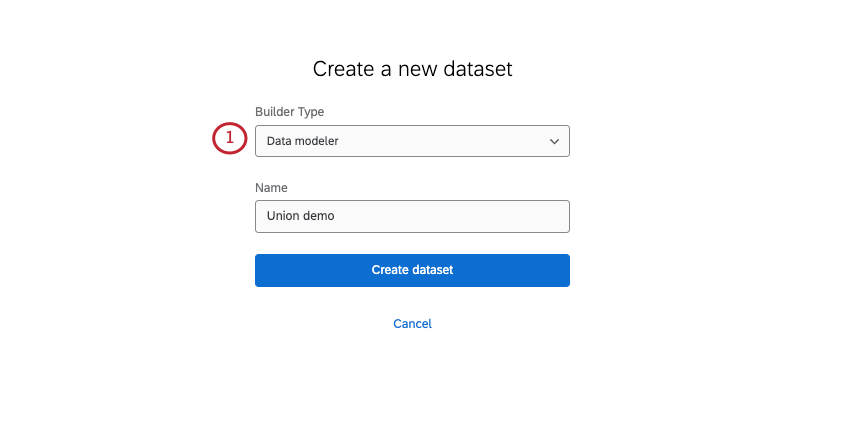
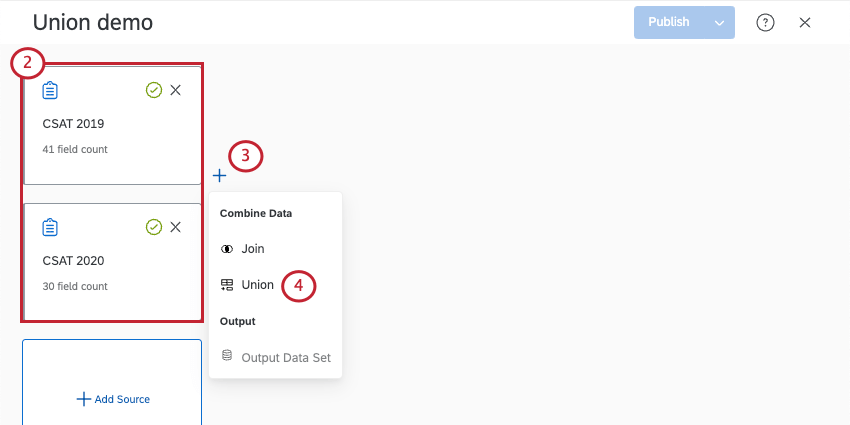
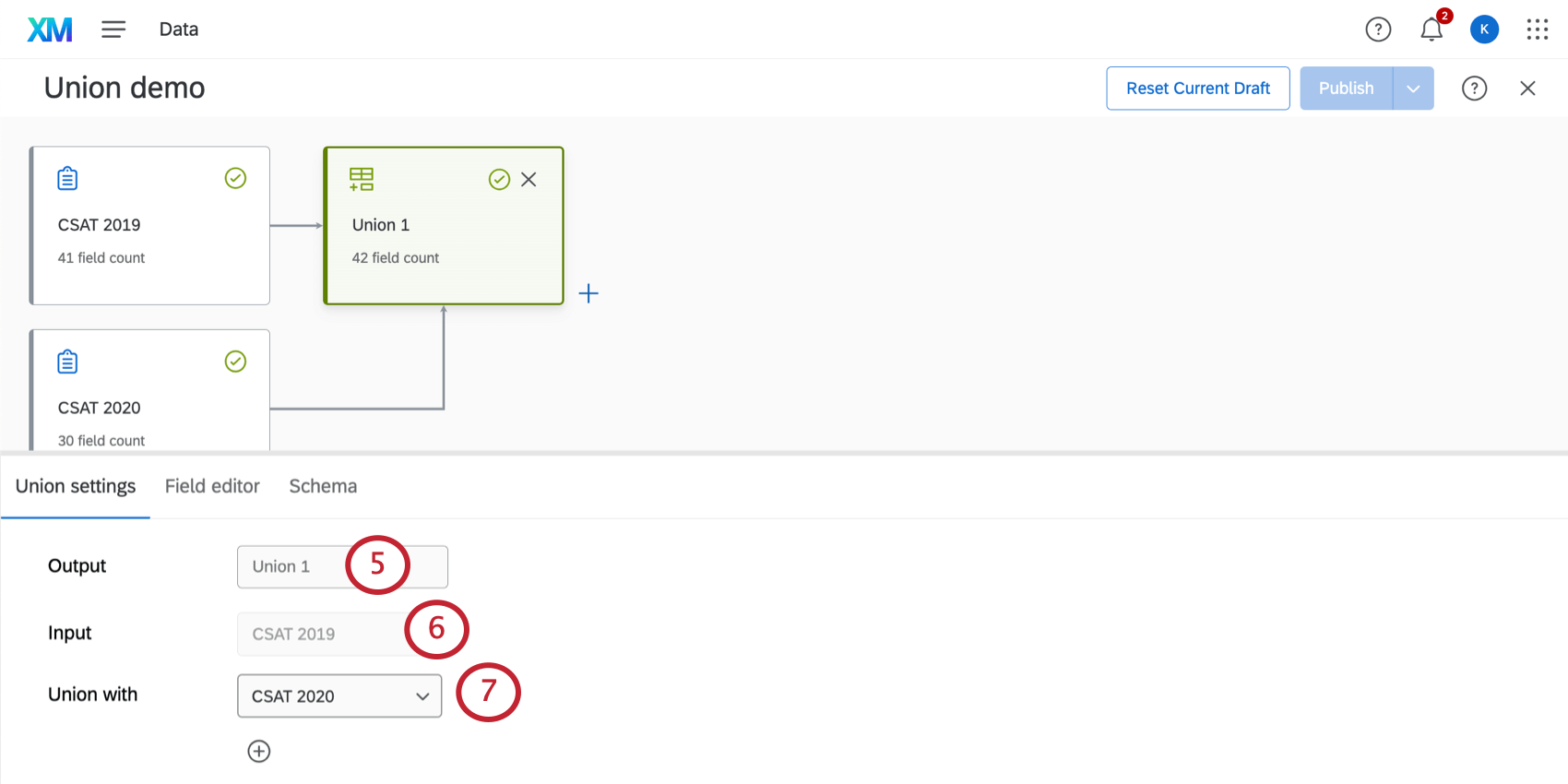
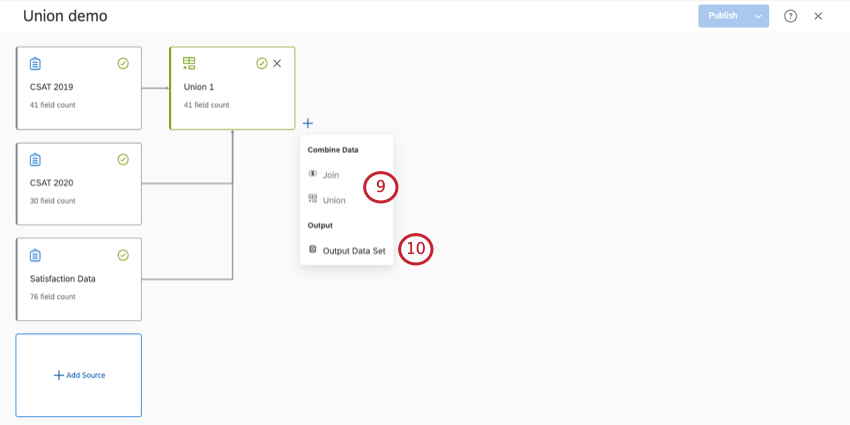
Consejo Q: Haga clic en el signo más ( + ) para agregar más fuentes a la unión.
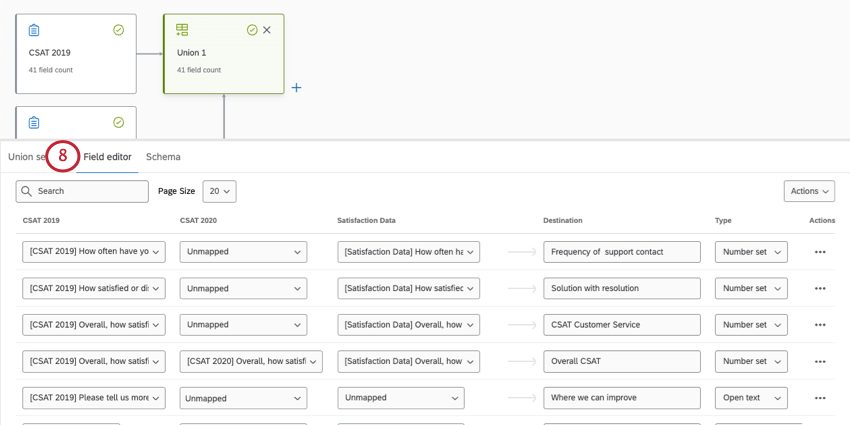
Consejo Q: Ver Asignación, fusión y separación de campos Para más detalles.
Asignación, fusión y separación de campos
Al mapear datos, usted decide las preguntas de la encuesta y los metadatos específicos que se relacionan con los datos de su Tablero . A medida que crea un sindicato, las preguntas similares de diferentes encuestas se asignarán al mismo campo del Tablero .
Ejemplo: La misma pregunta general sobre la satisfacción del cliente de 3 encuestas diferentes se asigna al mismo campo del Tablero denominado CSAT general.



Muchos campos se asignan automáticamente en función de las similitudes detectadas. Sin embargo, siempre es mejor volver a verificar los datos para comprobar su precisión.
Consejo Q: Los campos solo se asignan automáticamente si el campo en cada fuente coincide exacto nombrando. Por ejemplo, si tiene un campo llamado “Edad” en una fuente y “T3 – Edad” en la segunda fuente, no se asignarán automáticamente. Pero si los campos simplemente se llaman “Edad” en ambas fuentes, se asignarán juntos.
Todo el mapeo de datos ocurre en el Editor de campo pestaña.
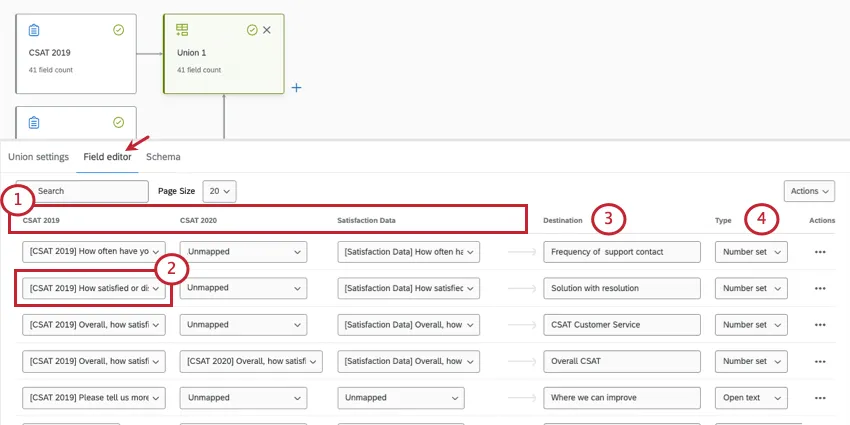
Ejemplo: En esta fila, las encuestas CSAT 2019 y Satisfaction Data tienen preguntas asignadas a la Solución con resolución campo. CSAT 2020 no está asignado a este campo.
Tú haces no Es necesario asignar cada fuente a cada campo; está bien dejar elementos sin asignar. Puede combinar datos de múltiples fuentes en el mismo campo o mantener los datos separados según sea necesario.
Ejemplo: Los datos de ubicación que recopilamos en estas tres encuestas no comunican la misma información: uno es la ubicación de la tienda y el otro es la ubicación del domicilio del cliente. Separamos estos campos asegurándonos de que solo se asigne la fuente coincidente, mientras que dejamos las otras fuentes sin asignar.


Agregar un nuevo campo
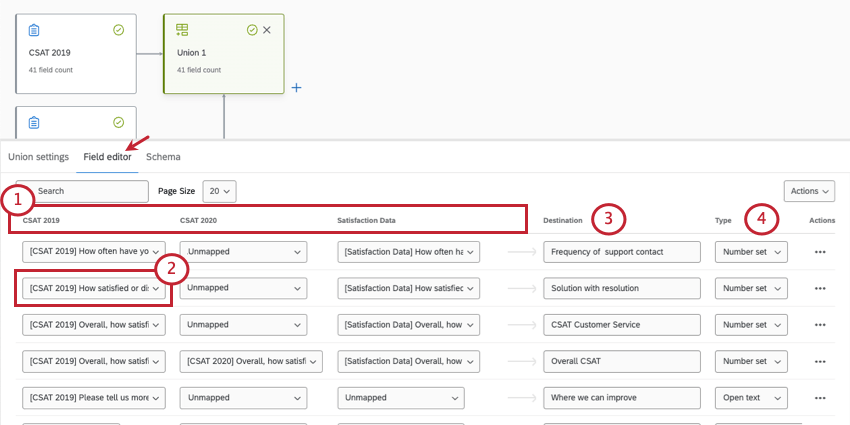
Puede agregar un nuevo campo a su unión, la fuente original y cualquier unión que tenga en su modelo de datos. Si está agregando un nuevo campo, debe asegurarse de agregarlo a cada nodo del modelo.
Para conocer pasos más detallados, consulte Agregar un nuevo campo.
Preguntas frequentes
¿Los cambios en los modelos de datos se reflejan inmediatamente en los dashboards?
¿Los cambios en los modelos de datos se reflejan inmediatamente en los dashboards?
Si tiene varias fuentes del mismo tipo en su conjunto de datos (como tickets y encuestas), generalmente recomendamos crear uniones antes de crear uniones.
¡Genial! ¡Gracias por tus comentarios!
¡Gracias por tus comentarios!