Agregar, importar y exportar usuarios (CX)
Contenidos de la página
Acerca de agregar, importar y exportar usuarios (CX)
En la sección Usuarios de la pestaña Administración de usuarios, puede cargar usuarios en forma masiva mediante un archivo o ingresando manualmente su información en un formulario. También puede exportar una lista de sus usuarios para usarla en otro Tablero o en registros externos que pueda mantener.
Al agregar o cargar usuarios, debes Debe incluir los siguientes campos: correo electrónico, nombre y apellido.
Atención: Solo los usuarios con ciertos permisos tienen acceso a la administración de usuarios. Ver Obtener acceso al administrador de usuarios Para más detalles.

Consejo Q: Cargar valores en blanco en una columna de Metadatos eliminará los valores de atributo existentes.
Consejo Q : Esta página se refiere a la gestión de usuarios en proyectos del tablero de CX solo.
Agregar usuarios manualmente
Puede agregar usuarios escribiendo su información en los campos o pegándola.
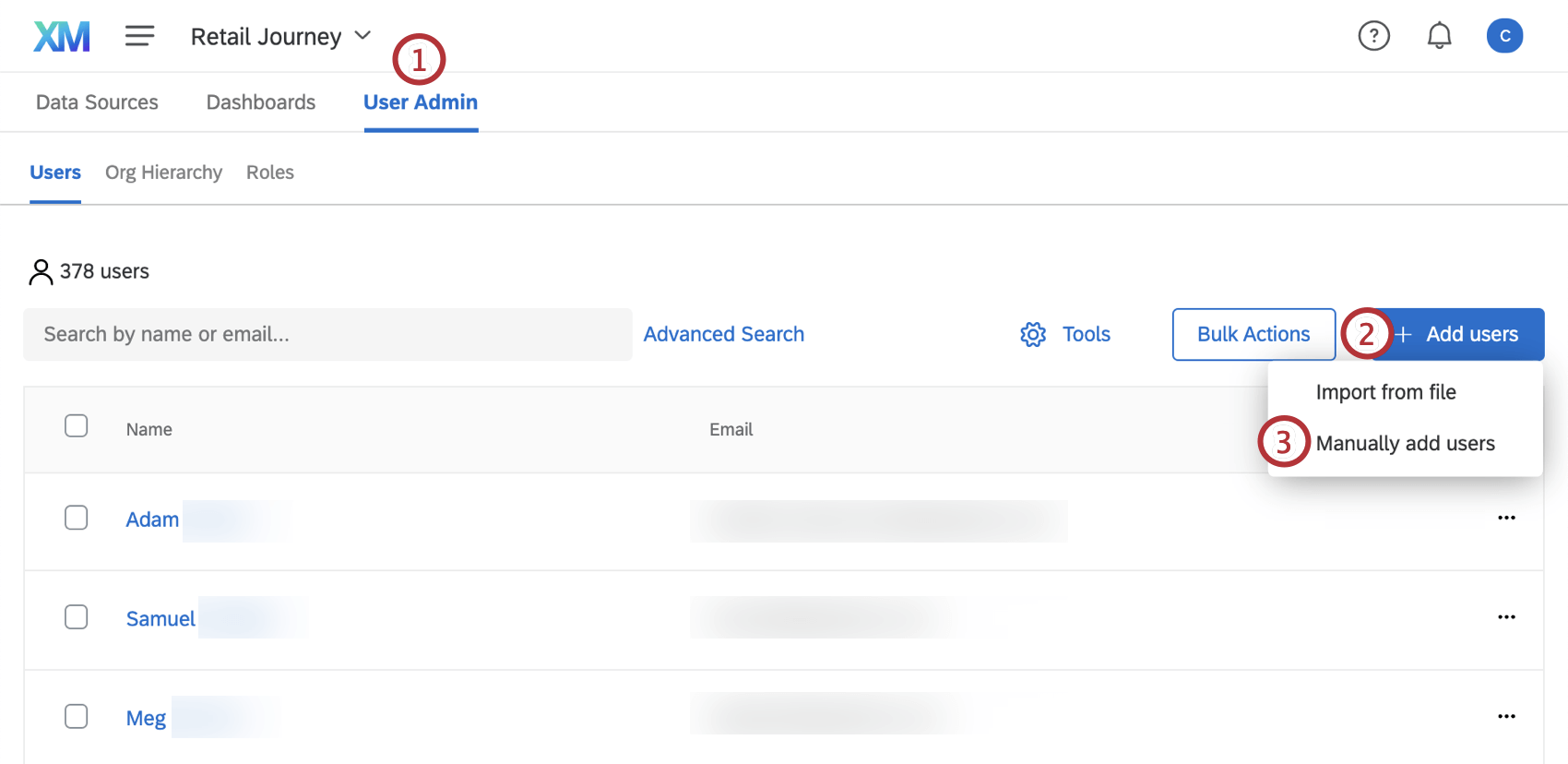
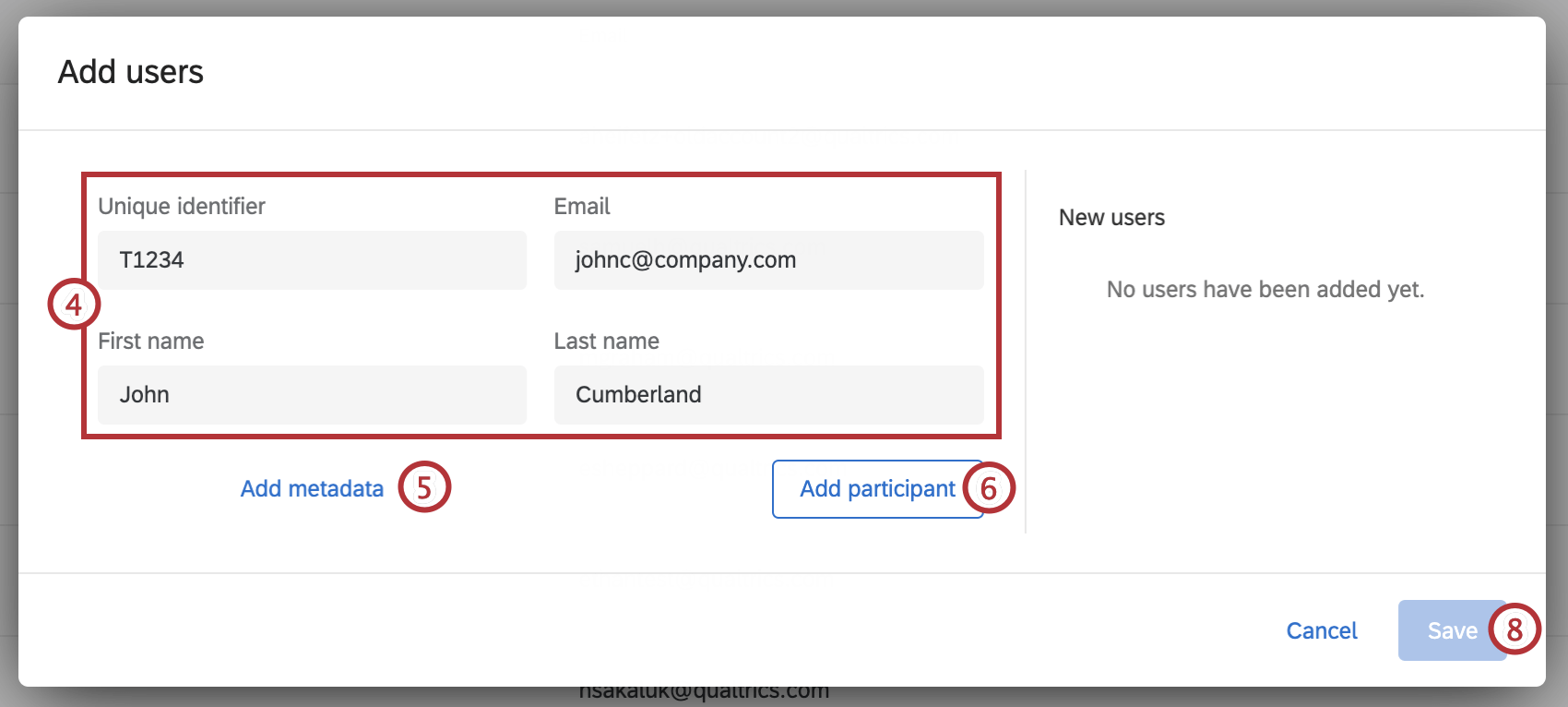
Atención: Ver Caracteres máximos y admitidos para pautas y restricciones en torno a los campos de usuario y metadatos .
Consejo Q: La dirección de correo electrónico se convertirá en el nombre de usuario del usuario para iniciar sesión en Qualtrics. Todos los caracteres en mayúscula se convertirán automáticamente en minúsculas.
Consejo Q: Los Metadatos sirven como cualquier información adicional que desee incluir además de los campos básicos proporcionados. Puedes nombrar la columna como quieras.
Importar un archivo
Puede ser mucho más fácil cargar muchos usuarios a la vez usando un archivo creado en Excel. Esto también le ahorra tener que agregar manualmente columnas de metadatos o escribir valores uno por uno.
Cómo formatear un documento para importarlo
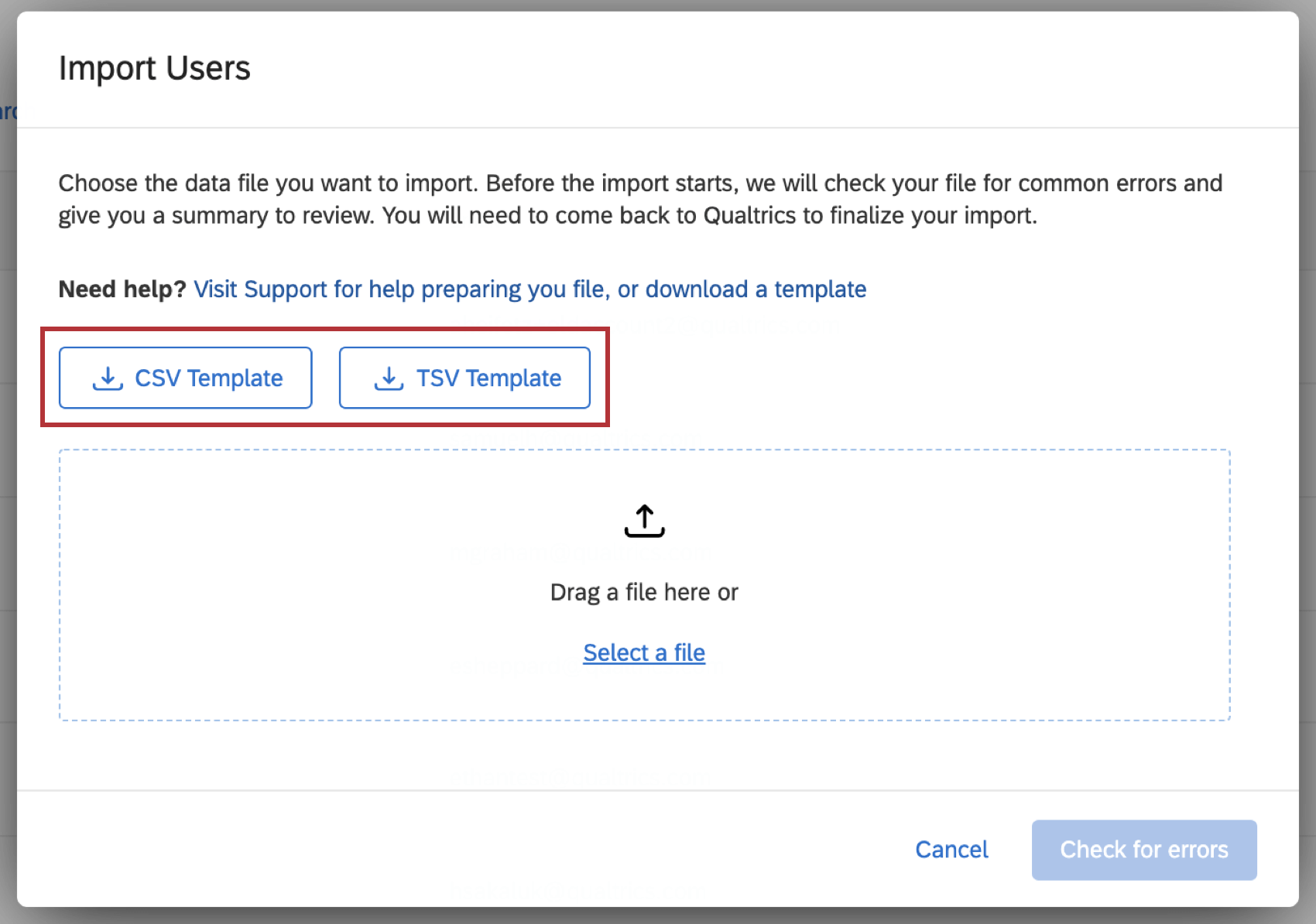
Cuando esté en la ventana de carga, haga clic en Plantilla CSV o Plantilla TSV para descargar un archivo de ejemplo del formato a seguir.
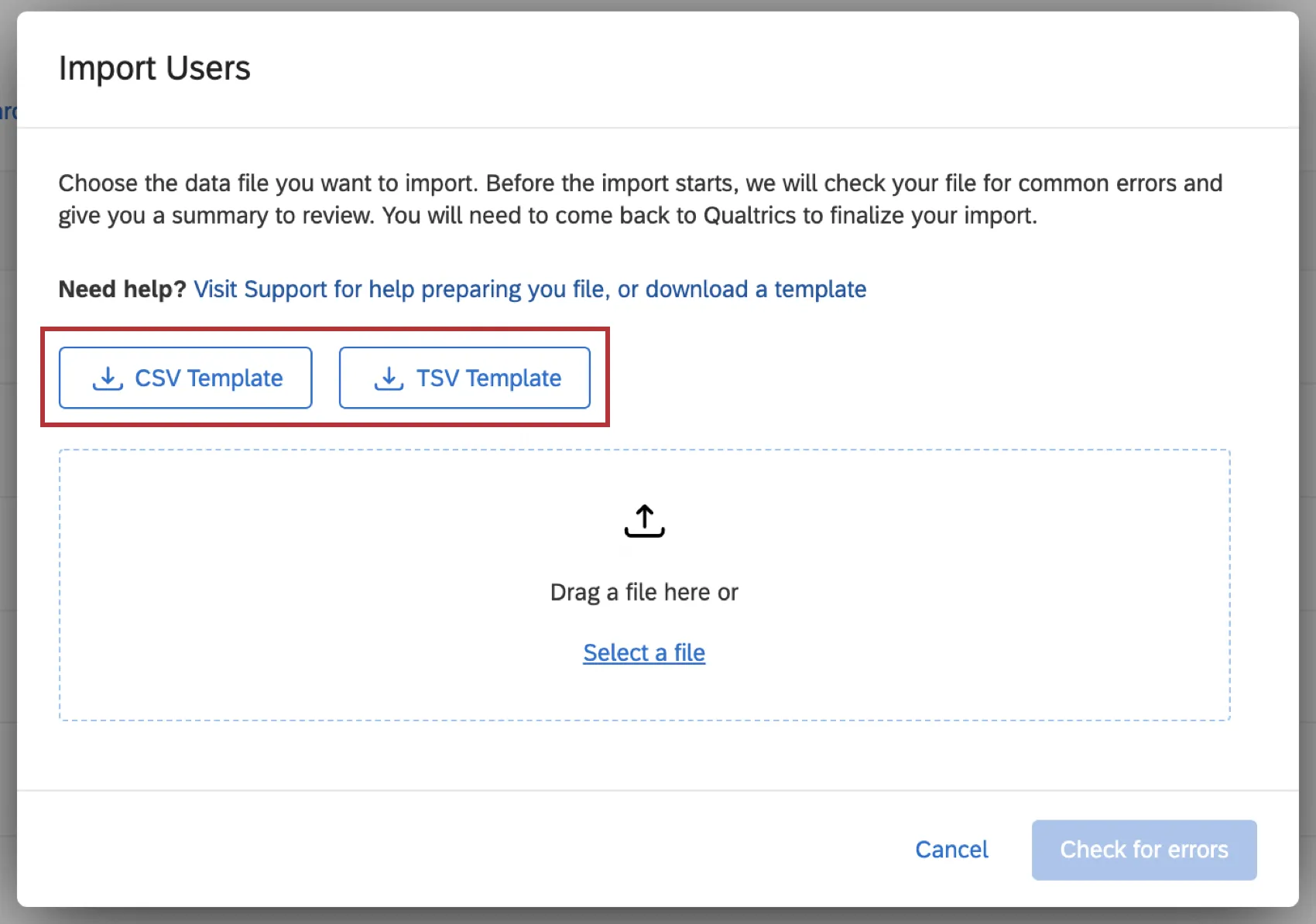
Aquí hay una lista de requisitos para este archivo. debe encontrarse:
- Debe incluir FirstName, LastName, Identificador Único y Correo electrónico para todos los usuarios. Consejo Q: Si su organización utiliza SSO, debe incluir un Nombre de usuario ¡columna! La columna Nombre de usuario debe completarse con los valores de su Active Directorio que nos está pasando para el atributo de nombre de usuario. El #brandID se agregará automáticamente al nombre de usuario al cargar el archivo.
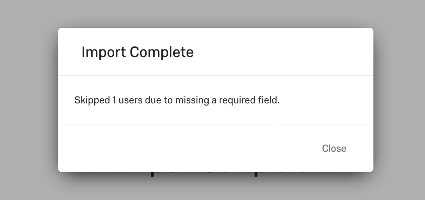
 Consejo Q: Si la importación falla, es posible que aparezca el mensaje “Se omitieron X usuarios debido a que faltaba un campo obligatorio.”
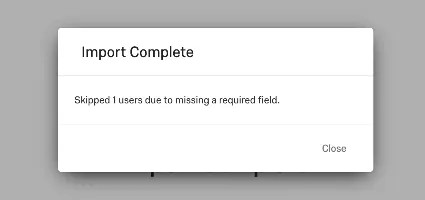
Probablemente esto sucedió porque olvidó agregar una dirección de correo electrónico, nombre o apellido para uno o más de los usuarios que estaba importando. - El archivo debe guardarse como CSV o TSV. Consejo Q: Vea nuestro Problemas con la carga de CSV/ TSV Página para obtener ayuda para solucionar problemas de carga.
- La ortografía y el uso de mayúsculas y minúsculas de ciertos encabezados (FirstName, correo electrónico, LastName) son vitales para que esta información se cargue correctamente. Los únicos encabezados de columna que puede cambiar son las columnas de Metadatos , que pueden tener cualquier nombre de encabezado que desee, tener tantas columnas como desee o eliminarse por completo.
- Si incluye una columna de idioma, asegúrese de que el idioma esté en mayúscula y que el valor de cada usuario esté en código de idioma formato.
Atención: Ver Caracteres máximos y admitidos para pautas y restricciones en torno a los campos de usuario y metadatos .
Importando el archivo
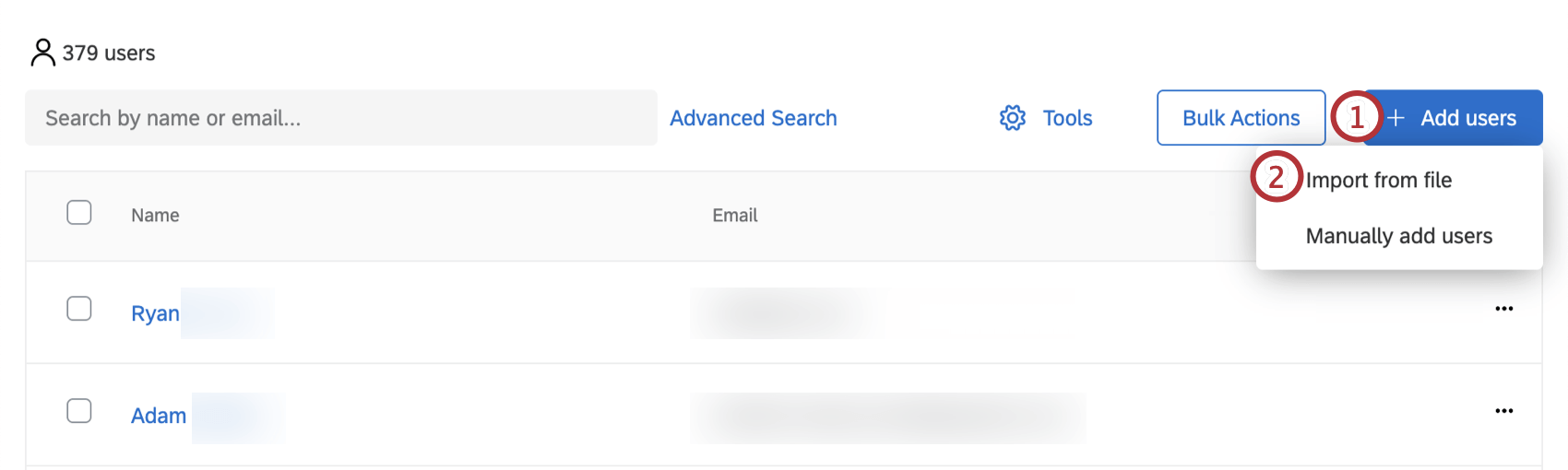
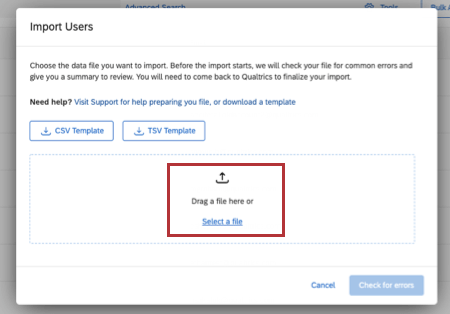
Cuando su archivo esté configurado para importar, puede cargar usuarios dentro del Usuarios pestaña.
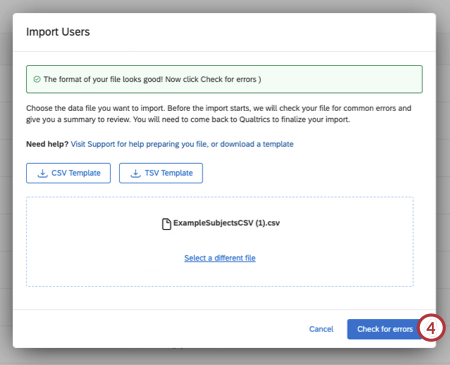
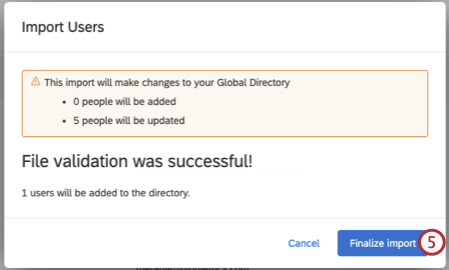
Consejo Q: ¿Quieres cargar usuarios automáticamente de forma periódica? Echa un vistazo a la tarea Cargar usuarios en el Directorio CX.
Exportación de usuarios
También puedes exportar una lista de tus usuarios a un CSV o TSV. Este archivo contiene todas las columnas de información, incluidos FirstName, LastName, Correo electrónico, ID único y todos metadatos.
Exportación de usuarios seleccionados
Una vez que seleccione usuarios usando las casillas de verificación a la izquierda, vaya a Acciones masivas y seleccione Exportar usuarios seleccionados.
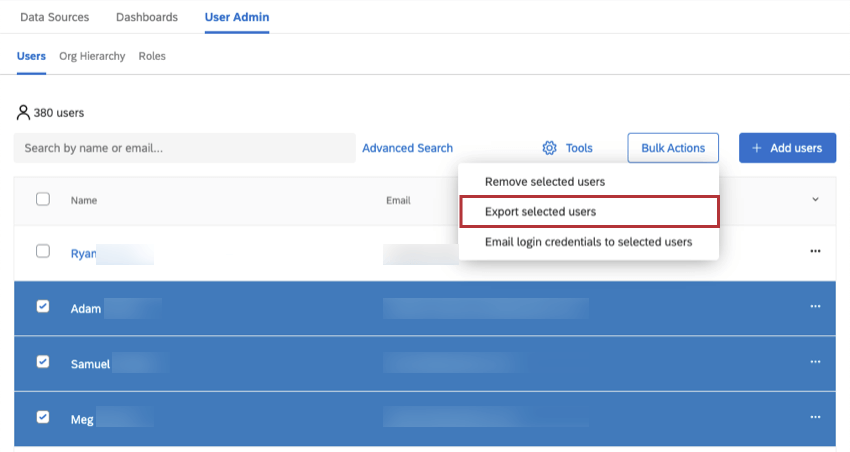
Los únicos metadatos que aparecen en esta exportación son metadatos para los que al menos uno de los usuarios tiene un valor. Los datos en blanco se excluyen si ninguno de los usuarios seleccionados tiene un valor para esos metadatos.
Consejo Q: Los usuarios deben ser seleccionados para ser exportados. Agregar un filtro o términos de búsqueda no afectará qué usuarios se incluyen en su archivo, también debe seleccionar los usuarios. La opción Seleccionar todo solo seleccionará aquellos que cumplan con los requisitos de búsqueda y filtro .
Exportar todos los usuarios
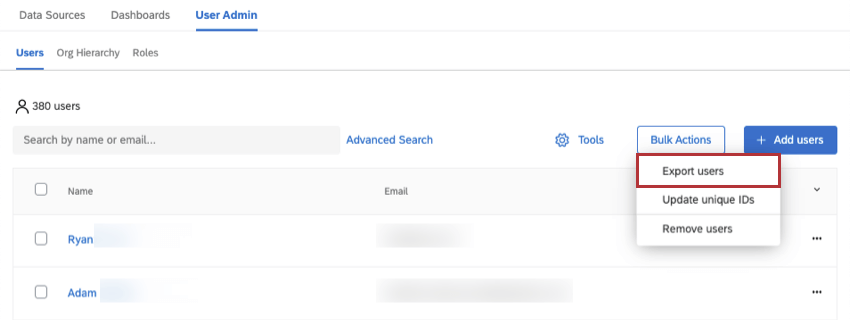
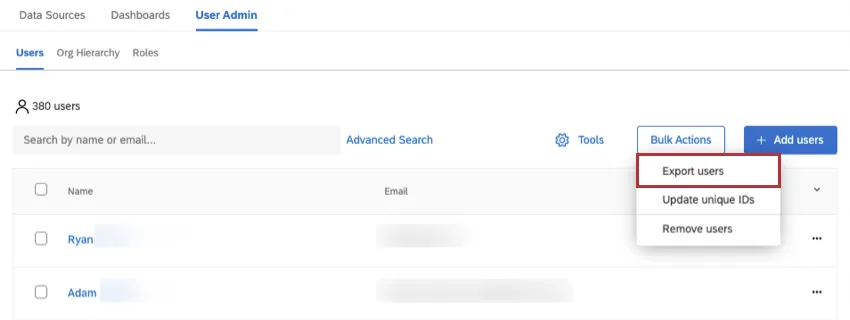
Para exportar todos los usuarios de su marca/organización, haga clic en Acciones masivas y seleccione Exportar usuarios.
Eliminar usuarios
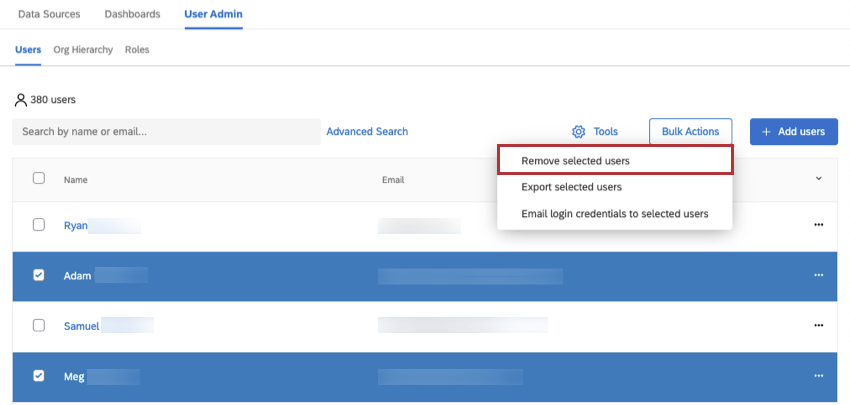
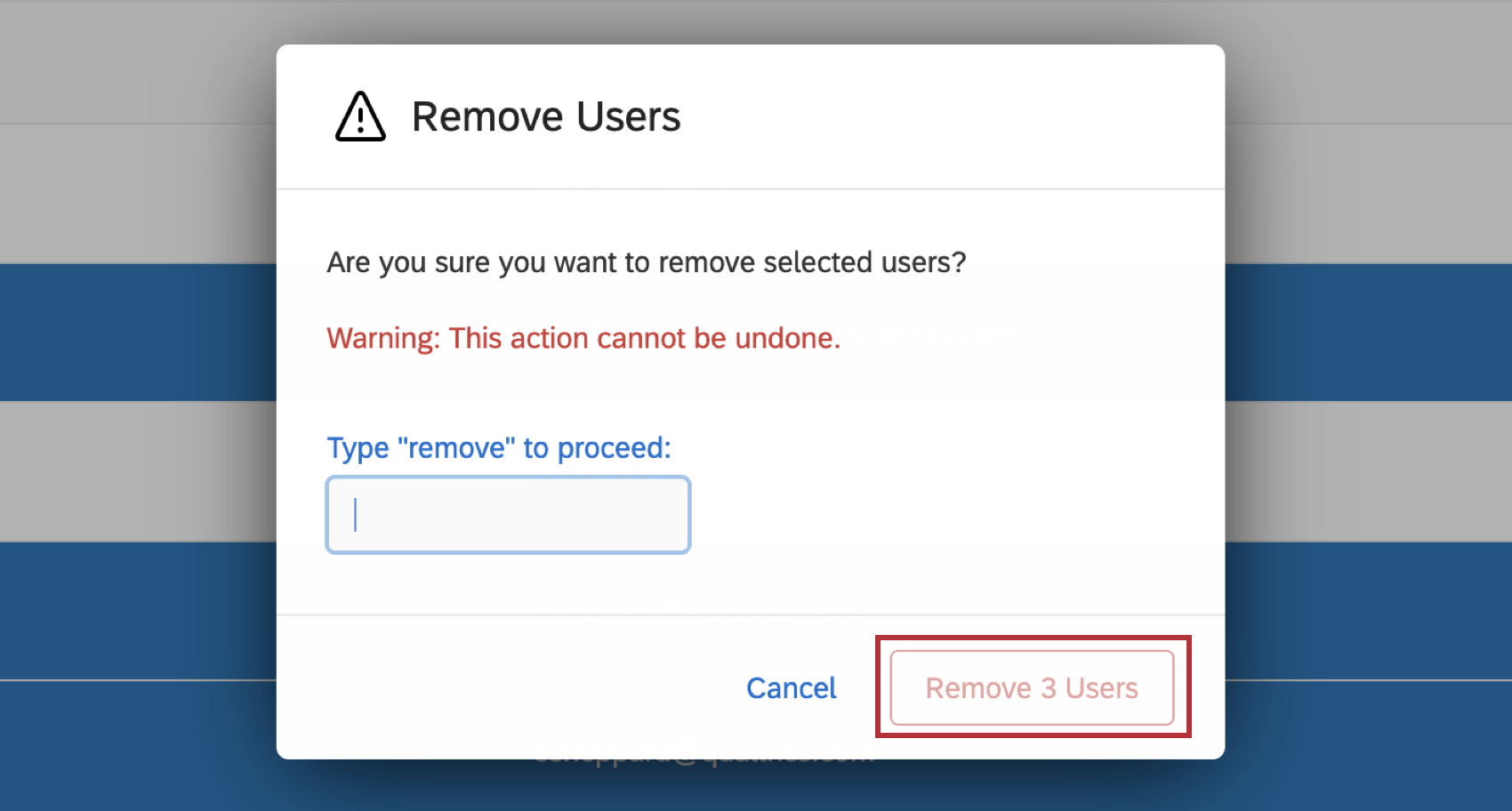
Puede utilizar un archivo para eliminar usuarios del administrador de forma masiva, o puede elegir eliminar solo los usuarios seleccionados.
Advertencia: Tenga cuidado antes de eliminar usuarios. Eliminar un usuario de CX User Admin puede Elimínelos de toda su organización de usuarios. (Ver: Usuarios administradores.) Si desea ajustar esta configuración, ya sea para habilitarla o deshabilitarla, comuníquese con Soporte técnico de Qualtrics.
Eliminar usuarios seleccionados
Eliminar usuarios con un archivo
Puedes usar un archivo para eliminar usuarios del administrador. Este archivo sólo debe contener los usuarios que desea eliminar. Los usuarios solo se eliminarán de la pestaña Usuarios dentro de Administración de usuarios y permanecerán en el directorio global de Qualtrics .
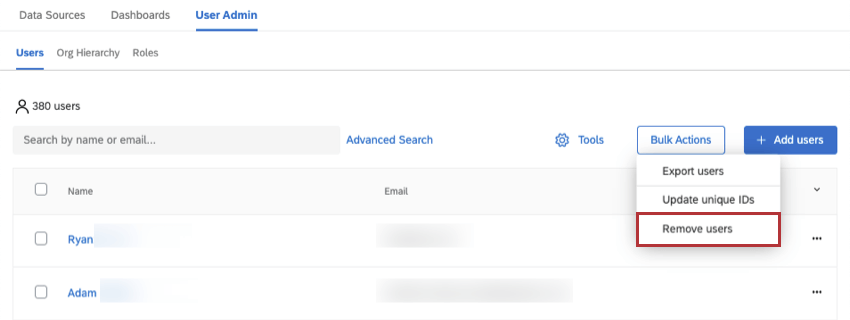
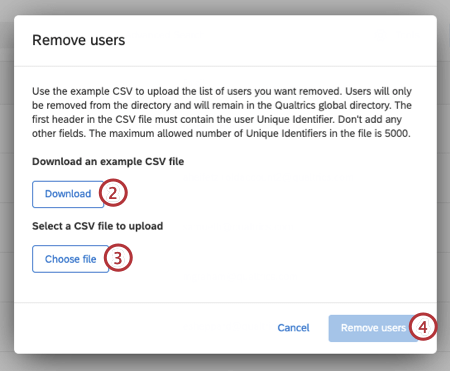
Consejo Q: El primer encabezado del archivo CSV debe contener el identificador único del usuario. No agregue ningún otro campo. El número máximo de identificadores únicos permitidos en el archivo es 5000.
Actualización de usuarios
También puedes usar un archivo para actualizar a tus usuarios como grupo. Ver el Actualización de los valores de Metadatos de varios usuarios página para obtener más instrucciones.
Actualización de identificadores únicos
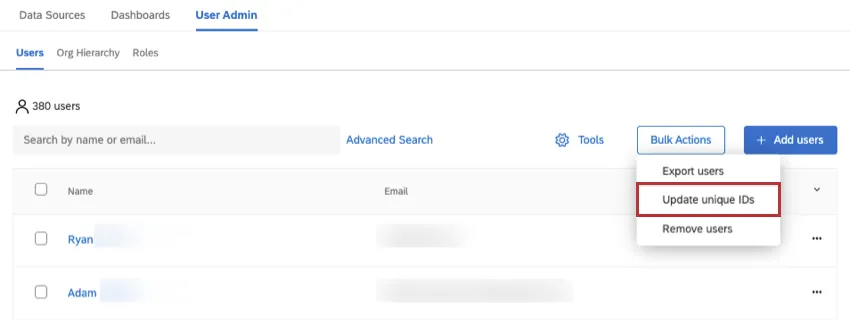
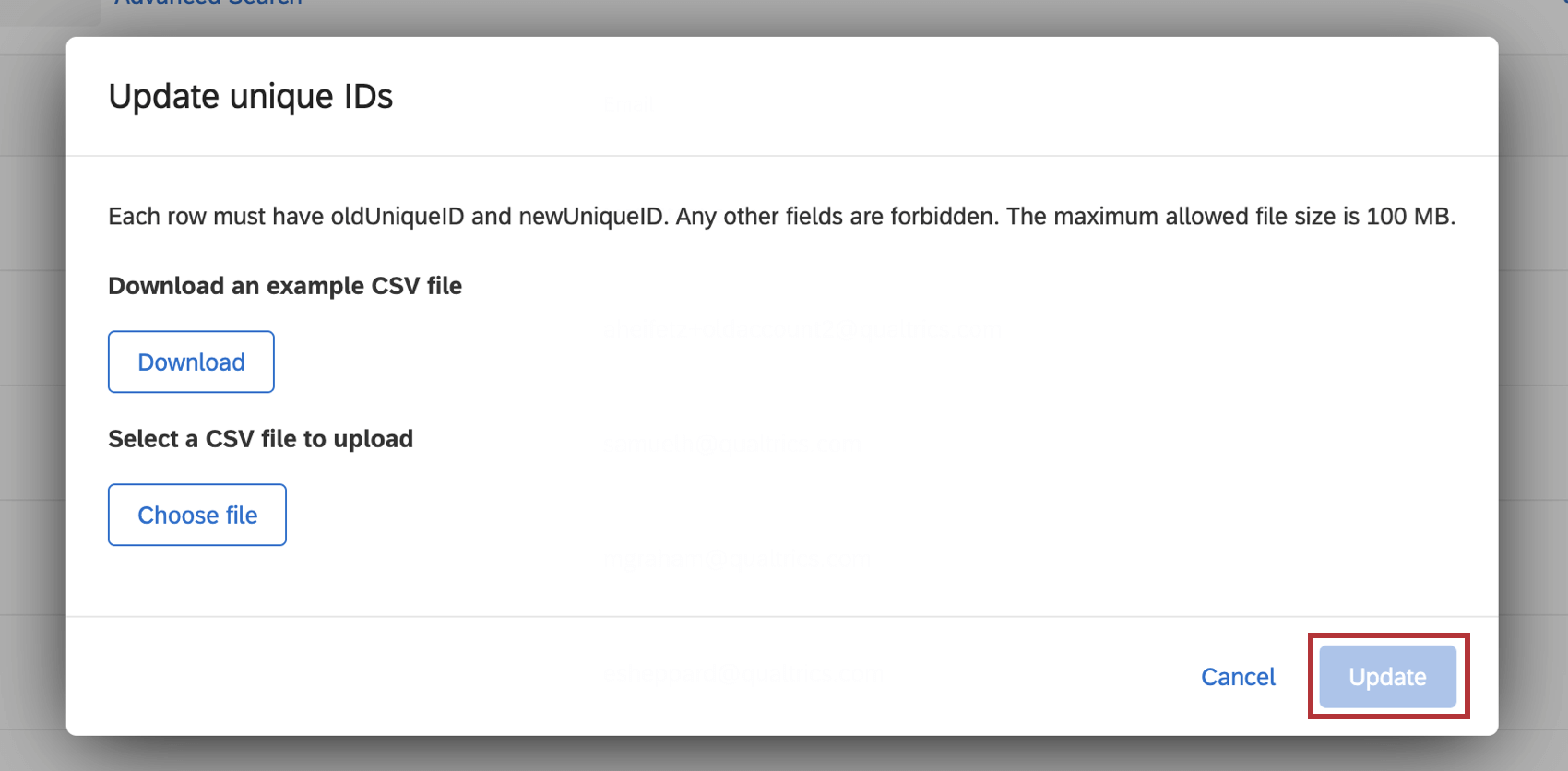
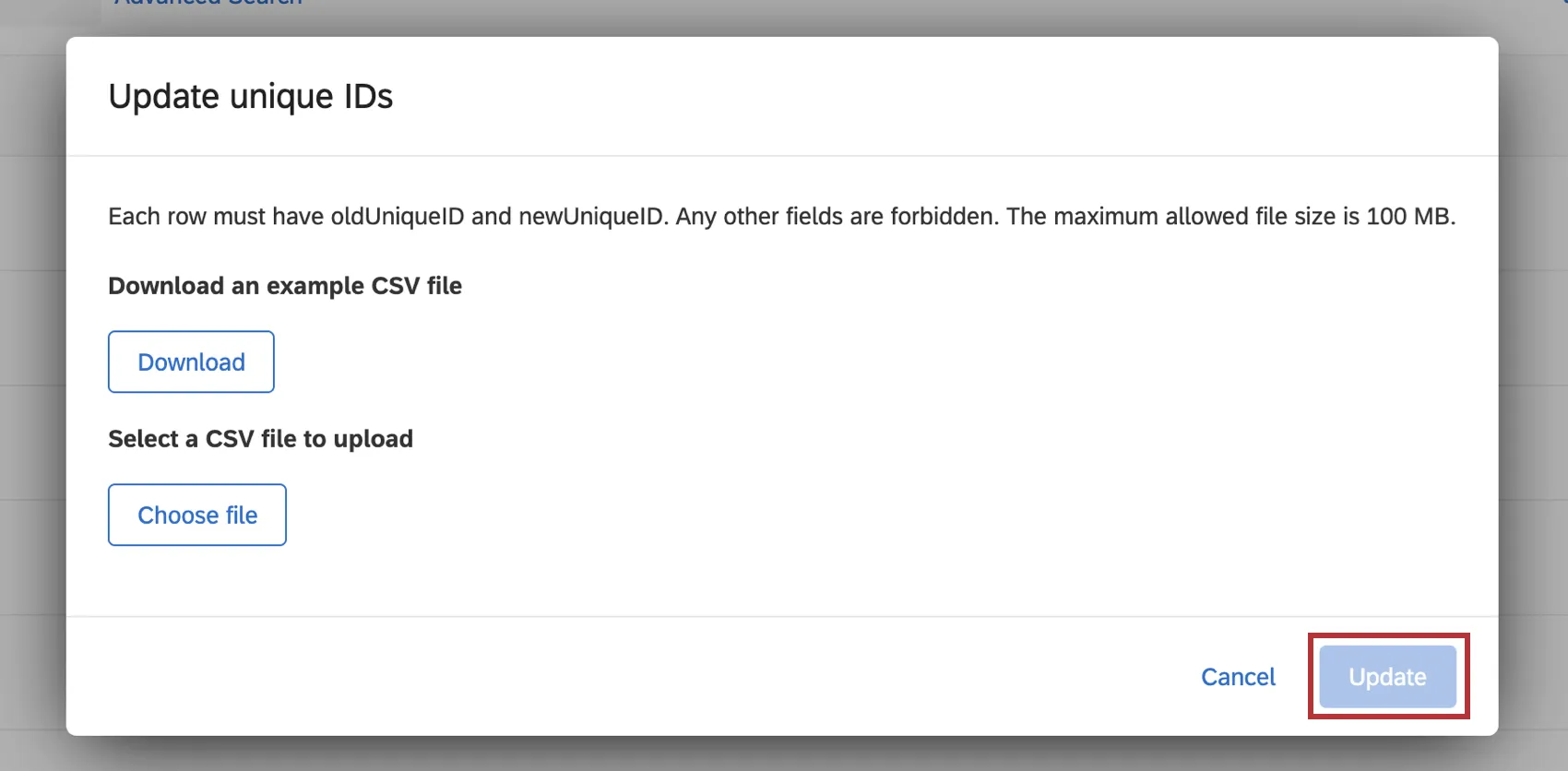
Seleccionar Acciones masivas y haga clic Actualizar identificaciones únicas. Sube un archivo CSV con los usuarios que quieres actualizar. Cada fila debe tener oldUniqueID y newUniqueID. Cualquier otro campo está prohibido.
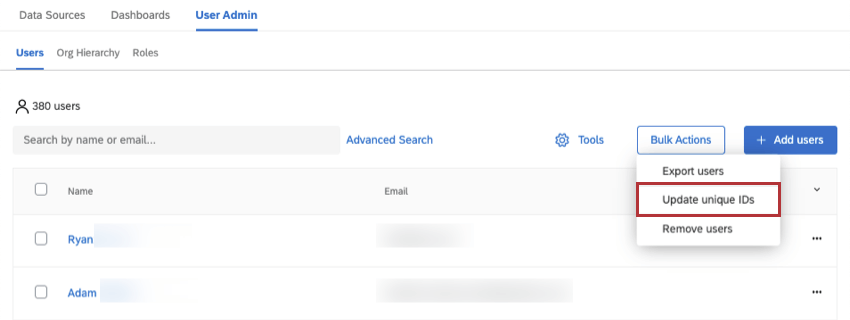
Consejo Q: El tamaño máximo de archivo permitido es 100 MB.
Una vez cargado el archivo, haga clic en Actualizar.
Carga automática de usuarios
Puede cargar usuarios automáticamente a su directorio CX según una programación regular utilizando flujos de trabajo. A continuación se muestran algunos recurso que recomendamos consultar:
- flujos de trabajo programados
- tarea Cargar usuarios en el Directorio CX Consejo Q: Este paso también le permite actualizar automáticamente su jerarquía.
- Asignación automática del rol
Preguntas frequentes
¿Puedo añadir solo un usuario a la vez en la pestaña Administración de usuarios?
¿Puedo añadir solo un usuario a la vez en la pestaña Administración de usuarios?
¿Cómo fijo la contraseña para los nuevos usuarios del dashboard?
¿Cómo fijo la contraseña para los nuevos usuarios del dashboard?
Cuando carga usuarios en masa, ¿se añaden automáticamente a un rol en función de los criterios que cumplen?
Cuando carga usuarios en masa, ¿se añaden automáticamente a un rol en función de los criterios que cumplen?
Si primero he cargado un usuario de Qualtrics en la página Administración, ¿se añadirán automáticamente a mi directorio CX?
Si primero he cargado un usuario de Qualtrics en la página Administración, ¿se añadirán automáticamente a mi directorio CX?
Por el contrario, si crea un usuario a través de la página Administración de usuarios de un proyecto de dashboard, ese usuario también se añadirá automáticamente a su página Administración.
Primero he cargado usuarios de Qualtrics en la página Administración. ¿Cómo enlace estos usuarios a dashboards de CX?
Primero he cargado usuarios de Qualtrics en la página Administración. ¿Cómo enlace estos usuarios a dashboards de CX?
¿Puedo automatizar los cambios en la jerarquía de mi organización de CX?
¿Puedo automatizar los cambios en la jerarquía de mi organización de CX?
¡Genial! ¡Gracias por tus comentarios!
¡Gracias por tus comentarios!