Widget de nube de palabras (CX y EX)
Contenidos de la página
Acerca de los widgets de Word Cloud
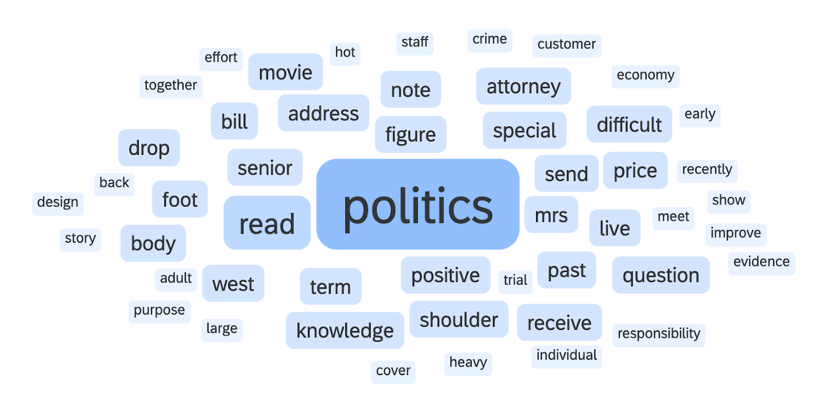
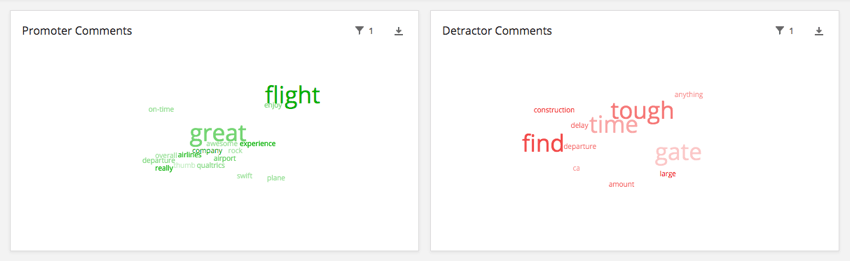
El widget de nube de palabras le permite ver y filtro rápidamente su Tablero en función de respuestas de texto libre . Muestra palabras de Campos de texto abiertos en un color específico y las palabras más utilizadas aparecen más grandes que las palabras menos utilizadas.
Atención: El widget de nube de palabras admite los siguientes idiomas: inglés, danés, holandés, finlandés, francés, alemán, húngaro, italiano, noruego, portugués, rumano, ruso, español, sueco y turco.

Tipos de Dashboards
Este widget se puede utilizar en algunos tipos diferentes de Tablero. Esto incluye lo siguiente:
- Tableros de CX
- Tableros de resultados
- Compromiso de los empleados
- Ciclo de vida
- 360
- Pulso
- Investigación de la experiencia del empleado ad hoc
- Análisis del recorrido del empleado
- Experiencia de marca
Compatibilidad de tipo de campo
Solo Texto abierto tipos de campo Se puede utilizar en widgets de nube de palabras .
Nueva personalización de Widget
Atención: Esta sección es para el nuevo widget de nube de palabras . Al crear el widget en su Tablero, seleccione Nueva nube de palabras .
Para obtener instrucciones básicas widget y personalización, visite una de nuestras páginas de soporte de descripción general de widget ( CX | EX ). Continúe leyendo para obtener información sobre la personalización específica del widget.
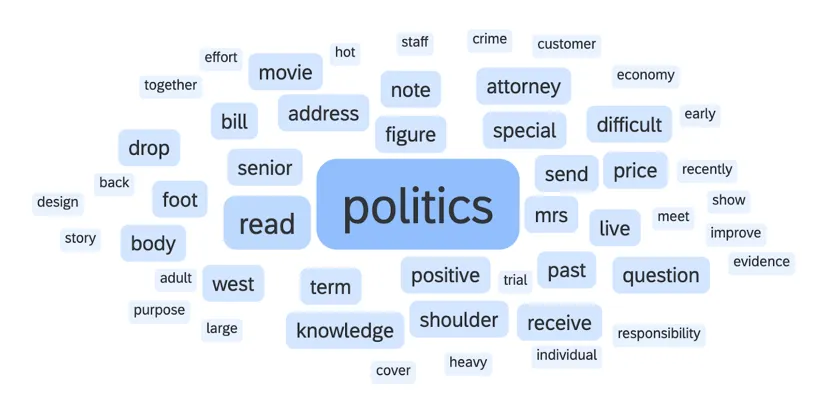
Configuración básica
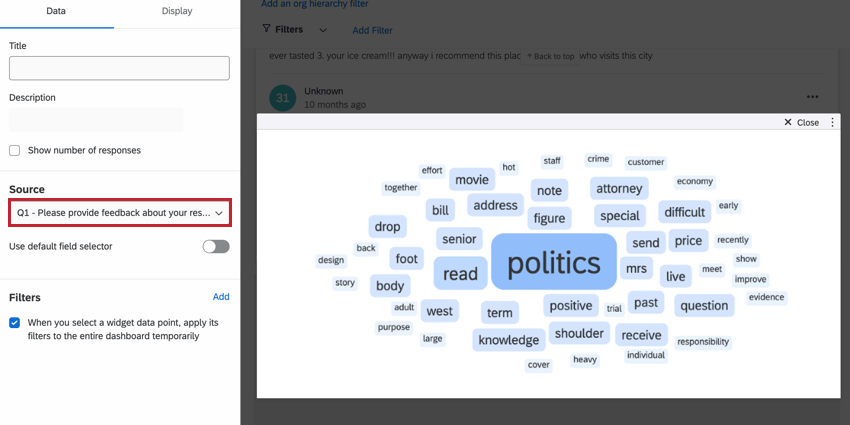
Cada nube de palabras puede visualizar una sola pregunta abierta a la vez. Después de agregar el widget, haga clic en el Fuente Menú desplegable y seleccione la pregunta abierta que desea utilizar.

Si lo desea, puede seleccionar varios campos de texto abiertos habilitando Utilice el selector de campo predeterminado al editar tu widget. Si ha agregado varios campos a su widget, aparecerá un filtro desplegable en el widget para que los espectadores del Tablero puedan cambiar qué campo de origen se muestra.
Número máximo de palabras
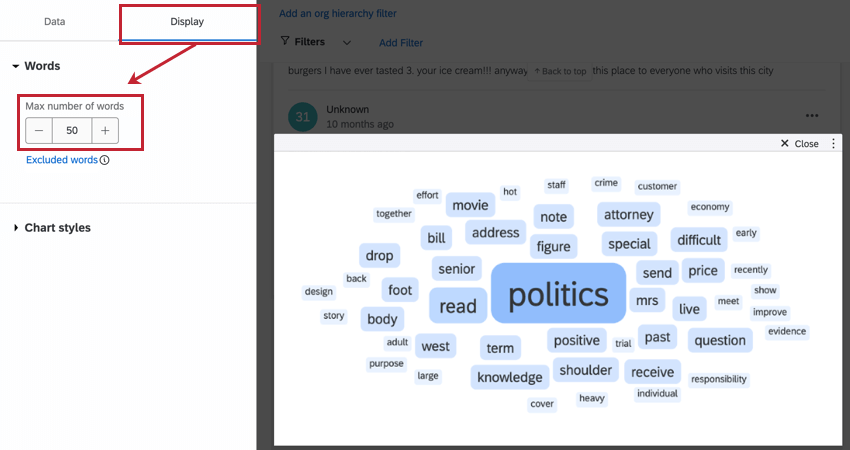
De forma predeterminada, el widget mostrará 50 palabras únicas. Sin embargo, puedes elegir mostrar más o menos palabras. Para cambiar la cantidad de palabras que se muestran en el widget, vaya a Mostrar Opciones y cambiar la Número máximo de palabras .
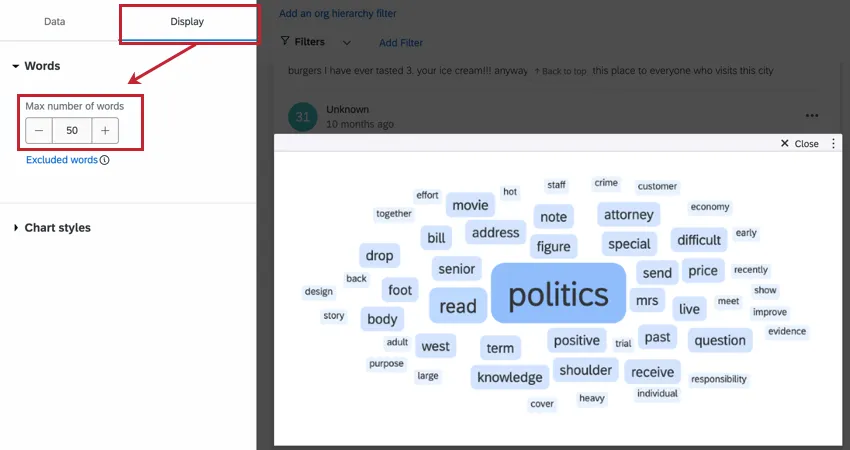
Consejo Q: Puede elegir mostrar hasta un máximo de 100 palabras o un mínimo de 10 palabras.

Consejo Q: Si el widget está configurado para tener un tamaño pequeño y el número máximo de palabras es un número grande, solo se mostrará la cantidad de palabras que puedan caber razonablemente en el widget . Si no se muestran todas tus palabras, prueba cambio de tamaño tu widget para que sea más grande.
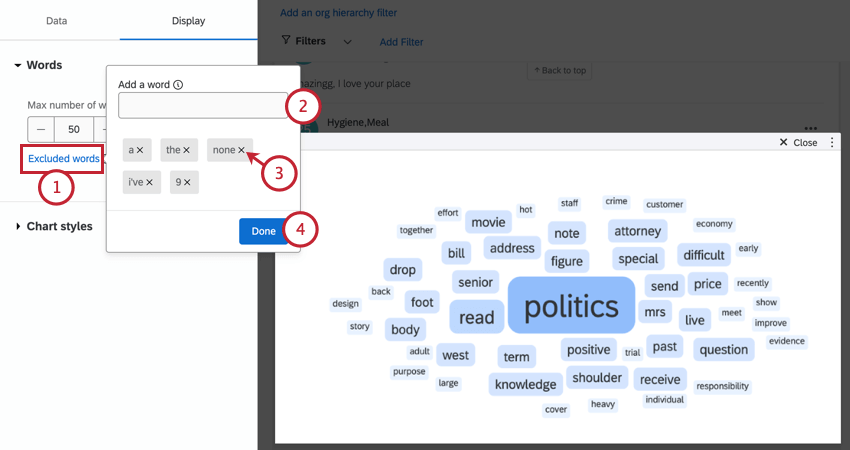
Palabras excluidas
Filtros
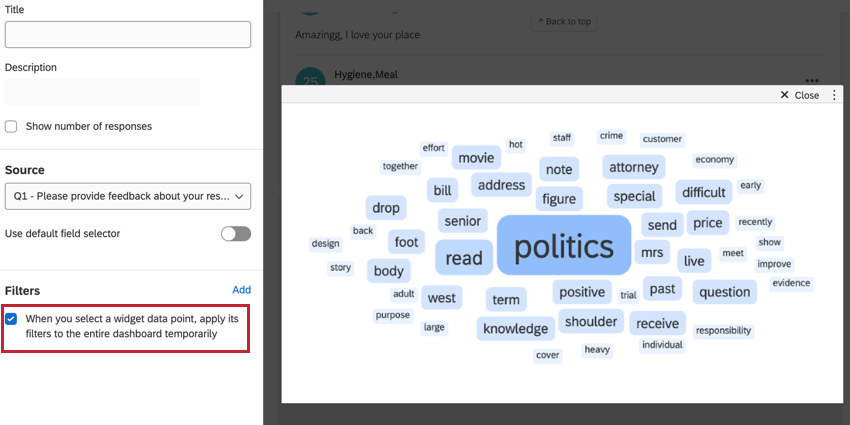
En la sección de opciones de Filtros, puedes elegir cómo se comporta tu nube de palabras cuando se hace clic en una palabra de ella. Si desea que su Tablero filtro automáticamente las respuestas que contengan esa palabra, habilite la opción Cuando selecciona un punto de datos de un widget , aplicar sus filtros a todo el Tablero temporalmente opción.

Personalización de Widget heredados
Advertencia: Este widget quedará obsoleto y ya no recibe soporte. Para obtener la misma funcionalidad con una configuración más flexible, utilice el Nueva versión de la nube de palabras descrita anteriormente .
Atención: Esta sección es para el widget de nube de palabras heredado. Al crear el widget en su Tablero, seleccione Nube de palabras .
Para obtener instrucciones básicas widget y personalización, visite una de nuestras páginas de soporte de descripción general de widget ( CX | EX ). Continúe leyendo para obtener información sobre la personalización específica del widget.

Las personalizaciones exclusivas del widget de nube de palabras incluyen lo siguiente:
Configuración básica
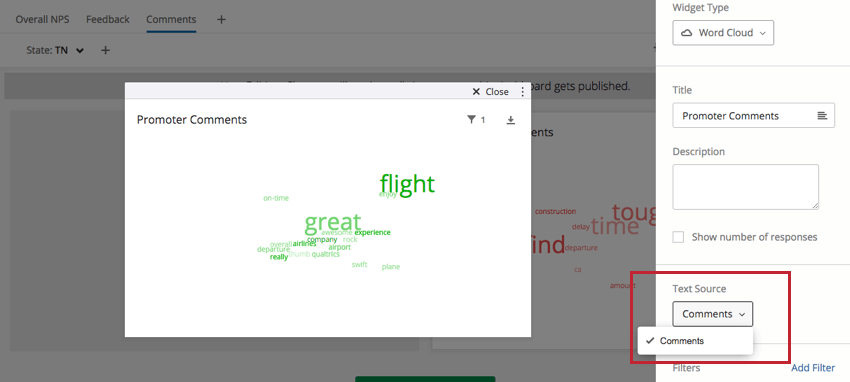
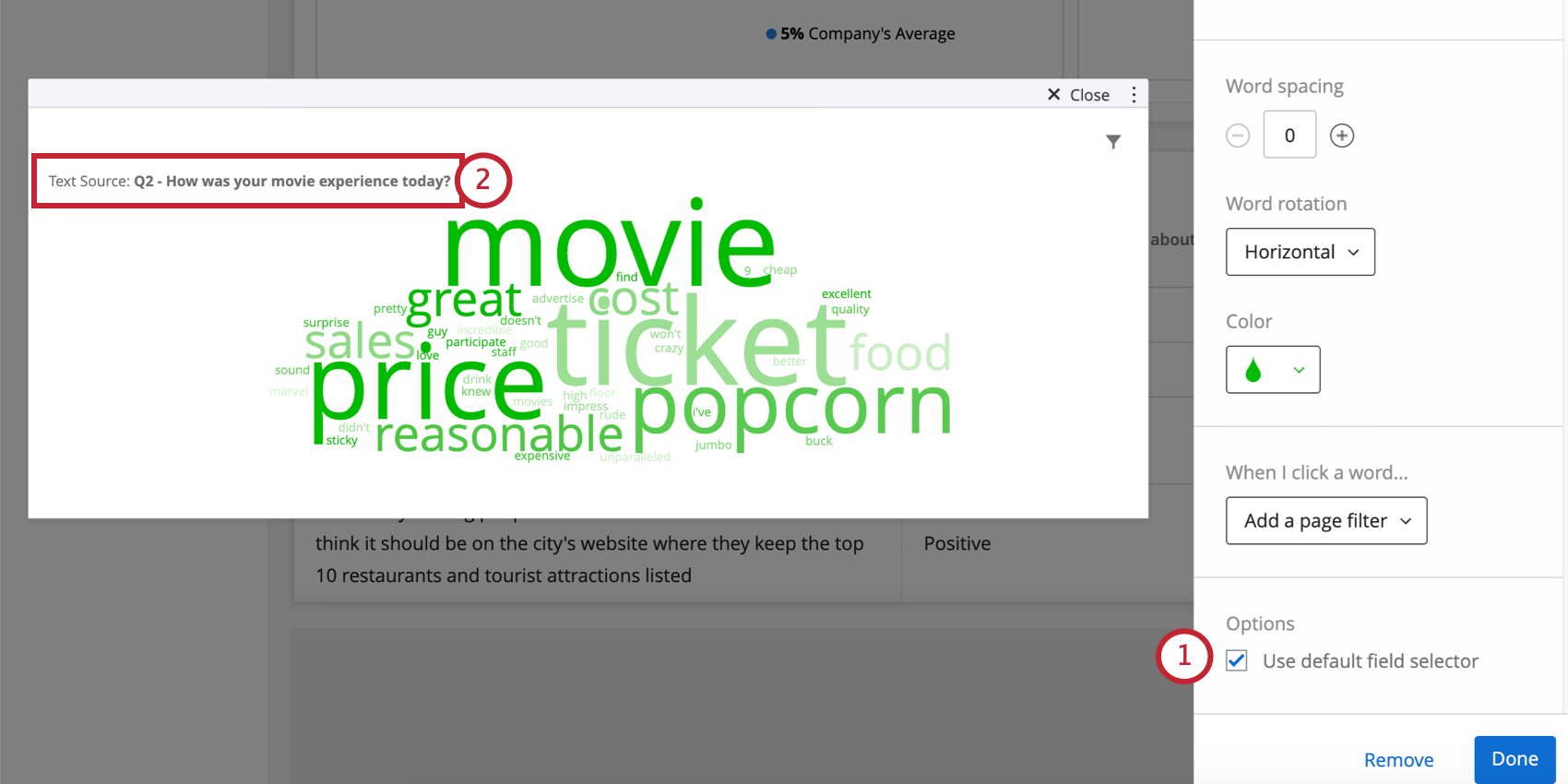
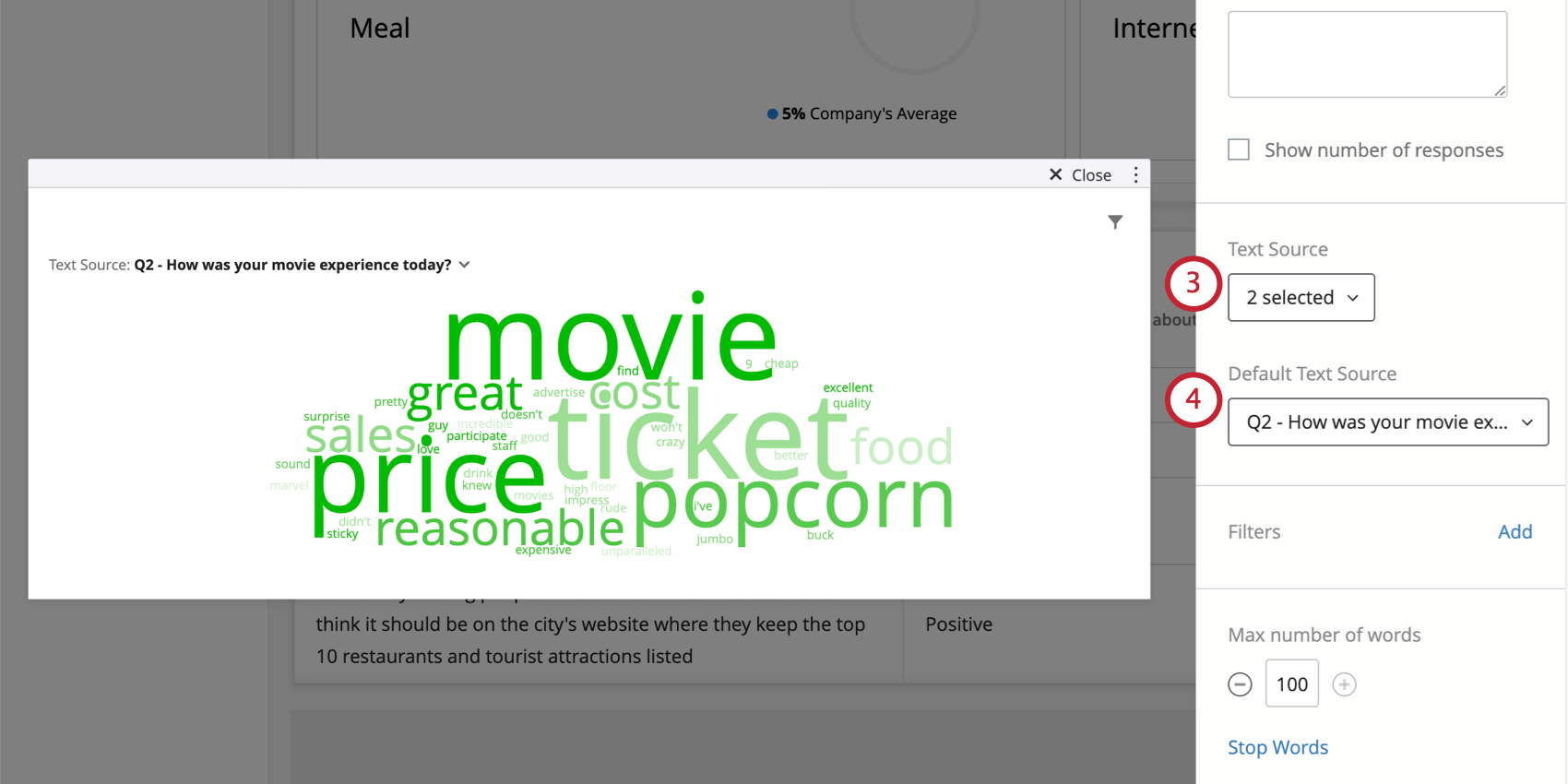
Cada nube de palabras puede visualizar una sola pregunta abierta a la vez. Después de agregar el widget, haga clic en el Fuente del texto Menú desplegable y seleccione la pregunta abierta que desea utilizar. Si lo desea, puede seleccionar varios campos de texto abiertos habilitando Utilice el selector de campo predeterminado al editar tu widget. Consulte la sección a continuación para obtener más información.

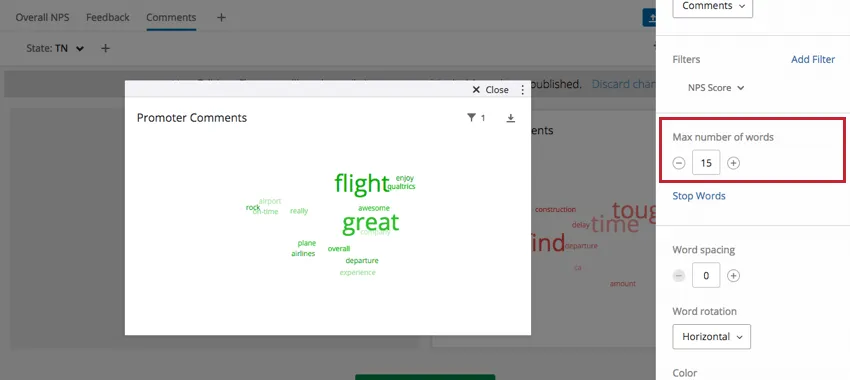
Número máximo de palabras
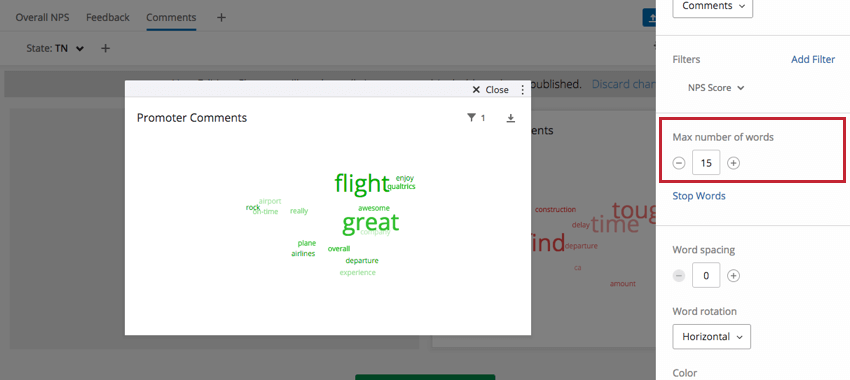
El número máximo total de palabras únicas mostradas es 100, pero puedes reducirlo aún más.
Palabras de detención
Esta opción le permite excluir ciertas palabras de su nube de palabras. De forma predeterminada, se excluyen “a” y “the”.
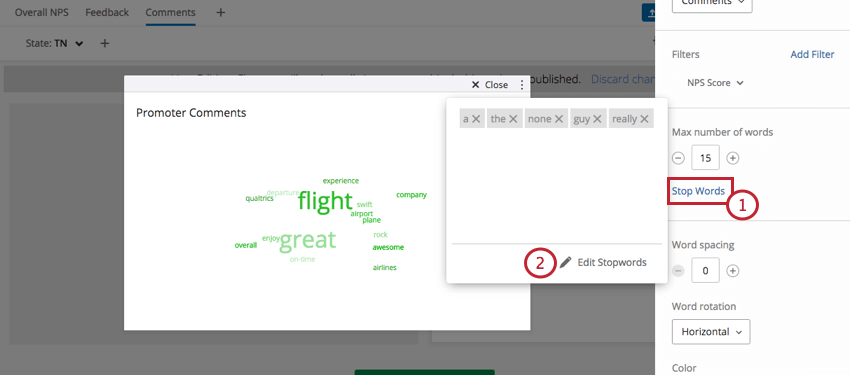
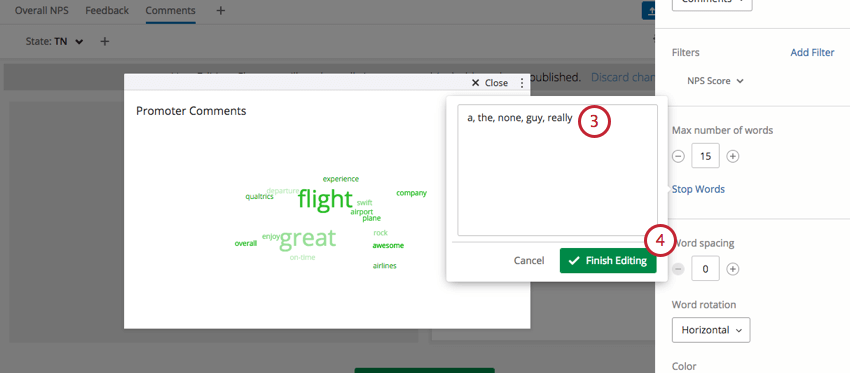
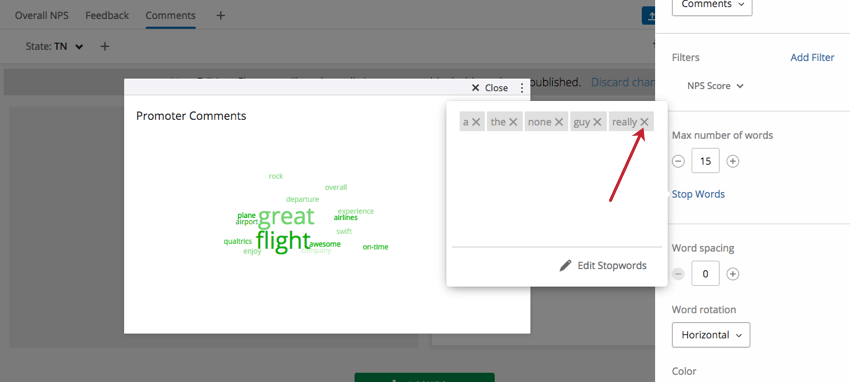
Consejo Q: Para eliminar una palabra de detención, haga clic en “ incógnita ” siguiente a la palabra que desea eliminar.

Espaciado entre palabras
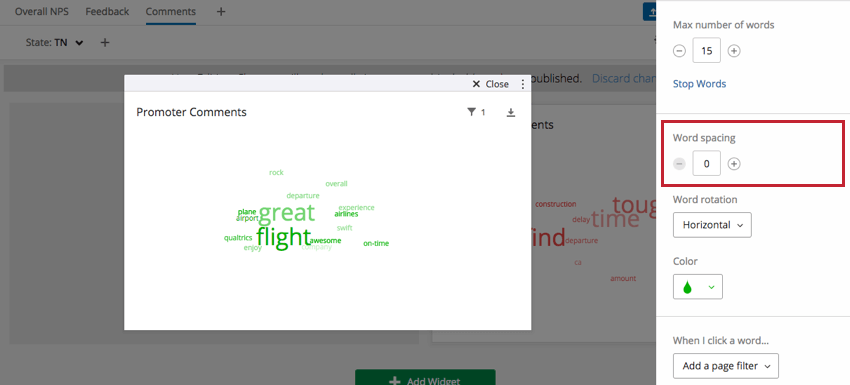
Agregue o elimine espacio adicional entre las palabras en su nube de palabras.

Rotación de palabra
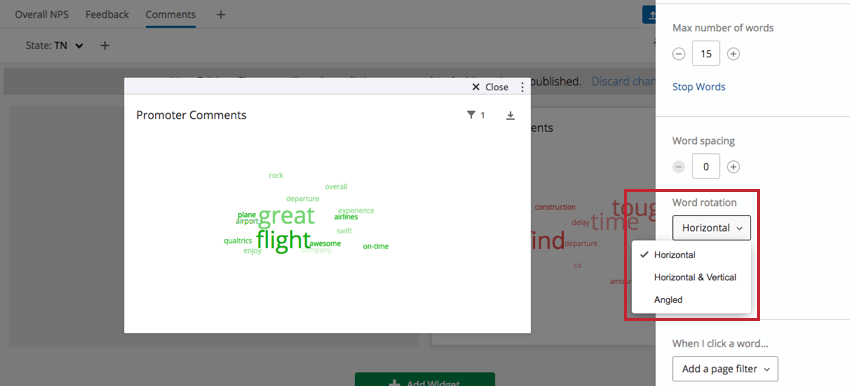
Elija entre orientaciones horizontal, horizontal y vertical y en ángulo.

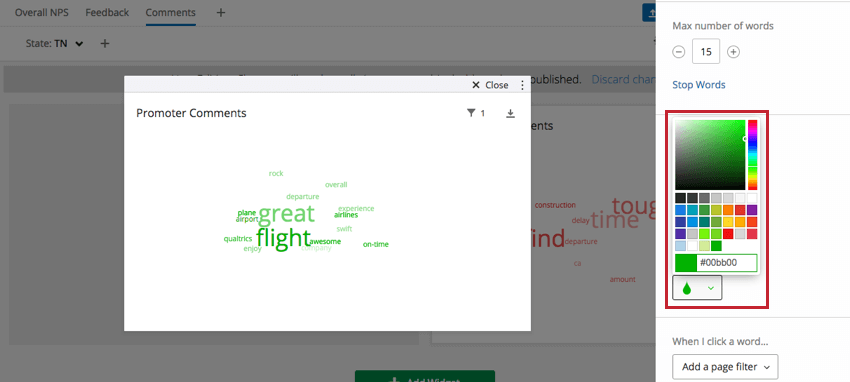
Color
Seleccione el color para todas las palabras en su nube de palabras. Tus palabras adquirirán distintos matices de este color. No existe un patrón para la claridad u oscuridad de una palabra.

Utilizando múltiples fuentes de texto
Si desea agregar múltiples fuentes de texto a su nube de palabras y brindarles a los usuarios la libertad de cambiar entre los campos que están viendo, haga lo siguiente:
Preguntas frequentes
¿Puedo incorporar más de una pregunta de texto abierto en un único widget de Word Cloud en dashboards de CX?
¿Puedo incorporar más de una pregunta de texto abierto en un único widget de Word Cloud en dashboards de CX?
Para añadir varios campos de texto abierto a su widget Nube de palabras, active la opción Utilizar selector de campo predeterminado y, a continuación, seleccione sus campos en el menú desplegable Fuente de texto. Su widget de Nube de palabras mostrará el banner que muestra el campo que se está visualizando. Haga clic en este banner para ajustar el campo visualizado.
¡Genial! ¡Gracias por tus comentarios!
¡Gracias por tus comentarios!