Widget de nube de palabras (CX y EX)
Contenidos de la página
Acerca de Widgets de nube de palabras
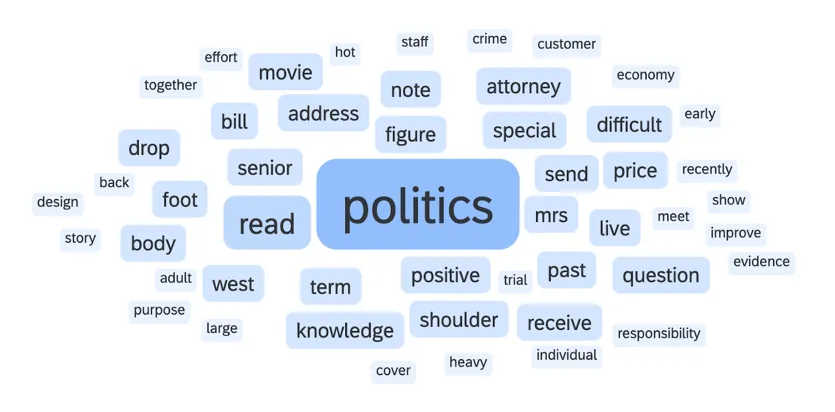
El widget de nube de palabras le permite ver y filtro rápidamente su Tablero en función de respuestas de texto libre . Muestra palabras de Abrir campos de texto en un color específico, donde las palabras más utilizadas aparecen con un tamaño mayor que las menos utilizadas.
Atención: El widget de nube de palabras admite los siguientes idiomas: inglés, danés, holandés, finlandés, francés, alemán, húngaro, italiano, noruego, portugués, rumano, ruso, español, sueco y turco.

Tipos de Dashboards
Este widget se puede utilizar en algunos tipos diferentes de Tablero. Esto incluye:
- Tableros de CX
- Tableros de resultados
- Compromiso del empleado
- Ciclo de vida
- 360
- Encuesta de pulso
- Encuestas de investigación de colaboradores ad hoc
- Análisis del recorrido del empleado
- Experiencia de marca
Compatibilidad de tipo de campo
Solo Abrir texto tipos de campo Se puede utilizar en widgets de nube de palabras .
Nueva personalización de Widget
Atención: Esta sección es para el nuevo widget de nube de palabras . Al crear el widget en su Tablero, seleccione Nueva nube de palabras .
Para obtener instrucciones básicas widget y personalización, visite una de nuestras páginas de soporte de descripción general de widget ( CX | EX ). Continúe leyendo para obtener información sobre la personalización específica del widget.
Configuración básica
Cada nube de palabras puede visualizar una sola pregunta abierta a la vez. Después de agregar el widget, haga clic en el Fuente Menú desplegable y seleccione la pregunta abierta que desea utilizar.
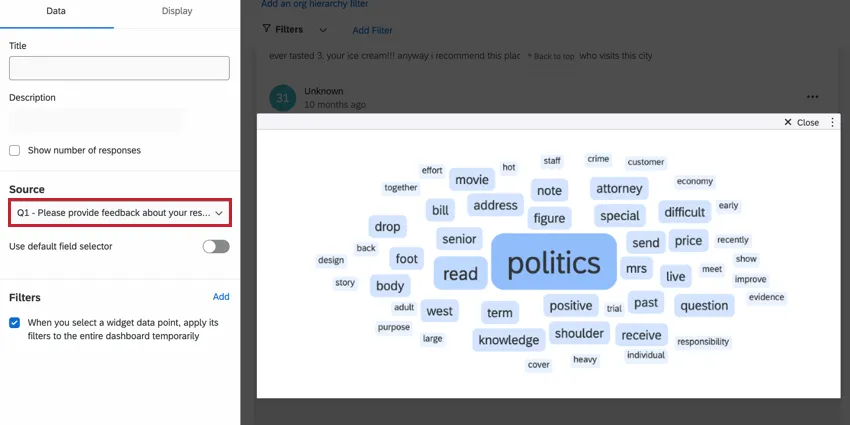
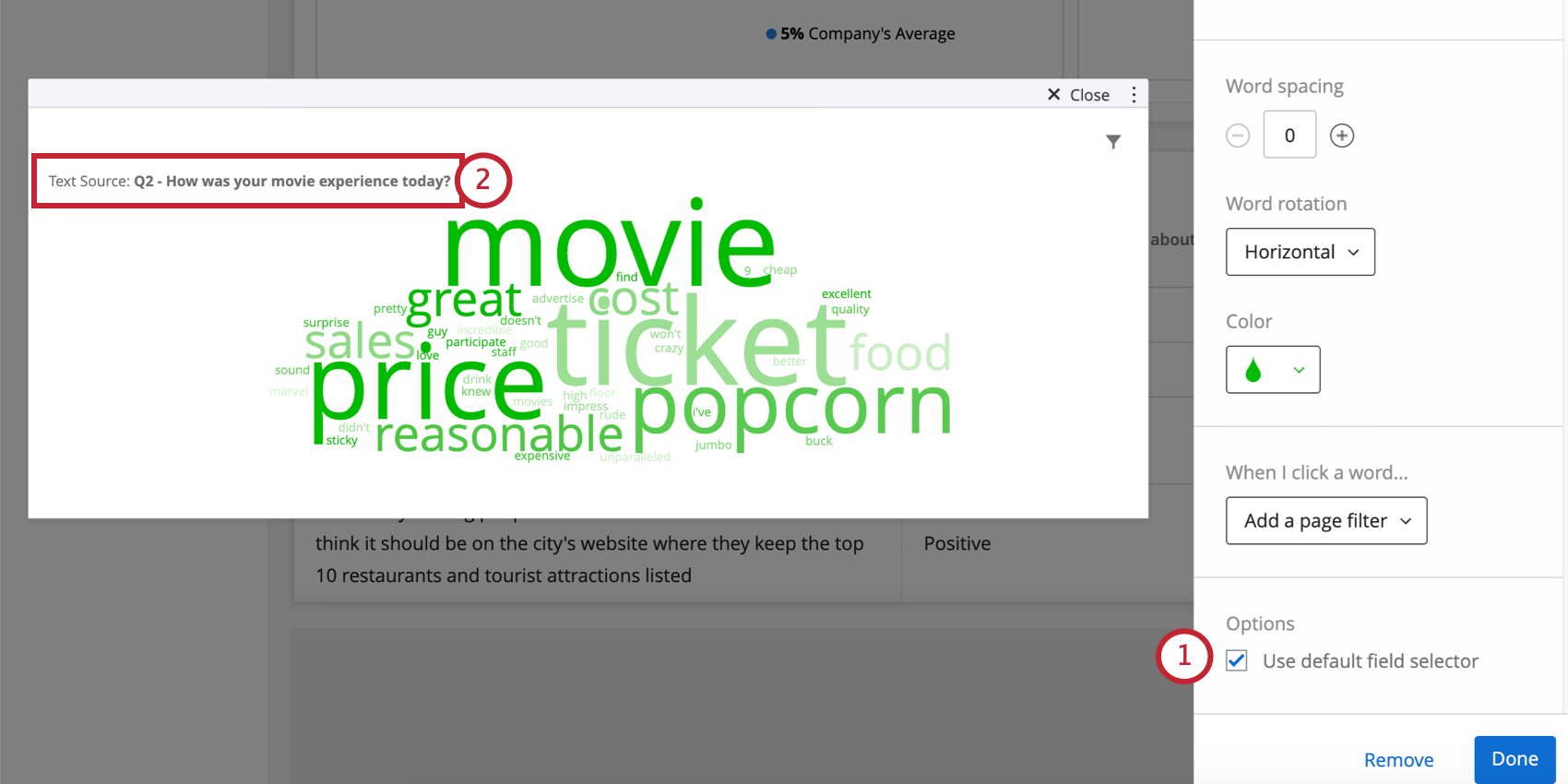
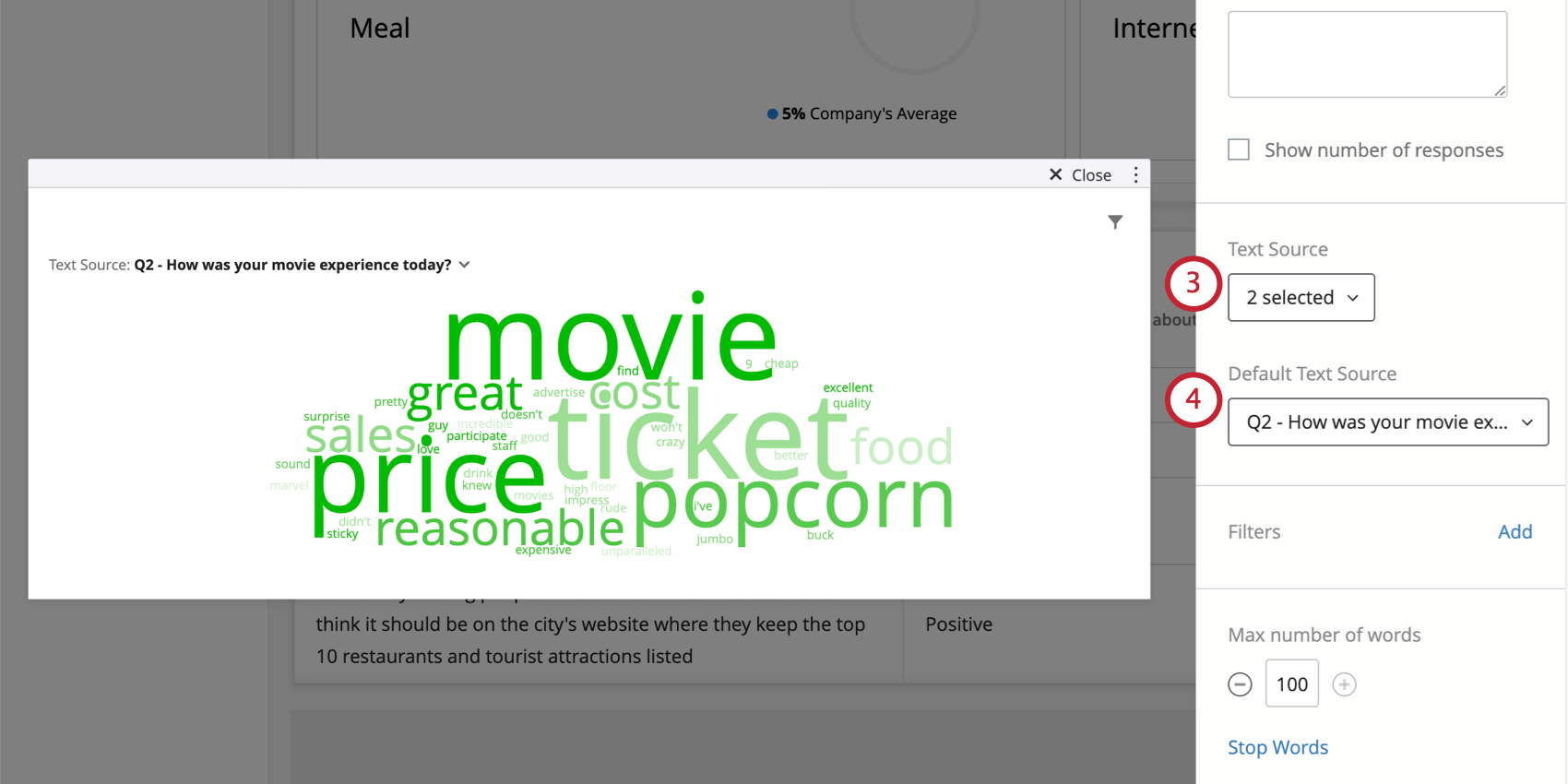
Si lo desea, puede seleccionar varios campos de texto abiertos habilitando Utilizar selector de campo predeterminado al editar su widget. Si has añadido varios campos a tu widget, aparecerá un filtro desplegable en el widget para que los usuarios del Tablero puedan cambiar qué campo de origen se muestra.
Número máximo de palabras
De forma predeterminada, el widget mostrará 50 palabras únicas. Sin embargo, puedes elegir mostrar más o menos palabras. Para cambiar la cantidad de palabras que se muestran en el widget, vaya a Mostrar Opciones y cambiar la Número máximo de palabras .
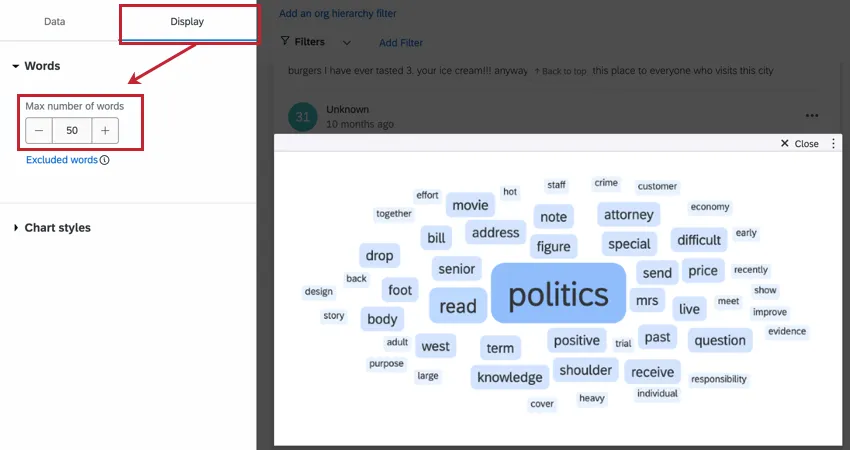
Consejo Q: Puede elegir mostrar hasta un máximo de 100 palabras o un mínimo de 10 palabras.

Consejo Q: Si el widget está configurado para tener un tamaño pequeño y el número máximo de palabras es un número grande, solo se mostrará la cantidad de palabras que puedan caber razonablemente en el widget . Si no se muestran todas tus palabras, prueba cambio de tamaño tu widget para que sea más grande.
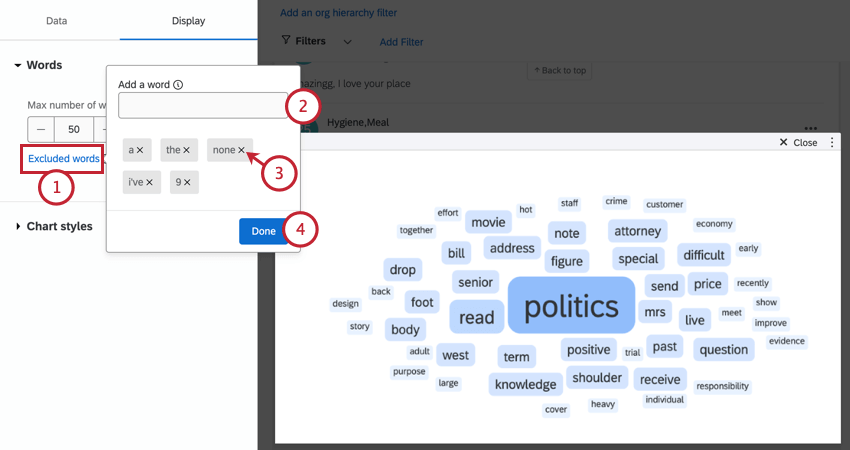
Palabras excluidas
Filtros
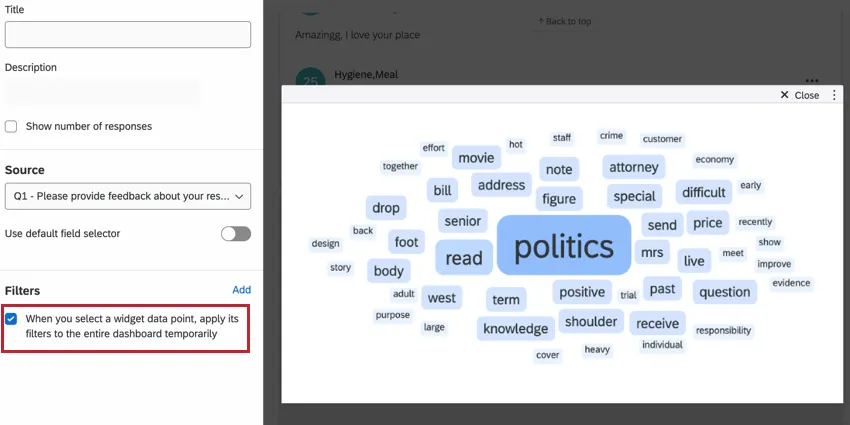
En la sección de opciones de Filtros, puedes elegir cómo se comporta tu nube de palabras cuando se hace clic en una palabra de ella. Si desea que su Tablero filtro automáticamente las respuestas que contengan esa palabra, habilite la opción Cuando selecciona un punto de datos de un widget , aplicar sus filtros a todo el Tablero temporalmente opción.
Personalización de Widget heredados
Advertencia: Los widgets heredados eventualmente se migrarán al Nueva versión de la nube de palabras descrita anteriormente . Siga las instrucciones en Migración de widgets de nube de palabras heredados Si desea migrar su widget con anticipación.
Atención: Esta sección es para el widget de nube de palabras heredado. Al crear el widget en su Tablero, seleccione Nube de palabras .
Para obtener instrucciones básicas widget y personalización, visite una de nuestras páginas de soporte de descripción general de widget ( CX | EX ). Continúe leyendo para obtener información sobre la personalización específica del widget.
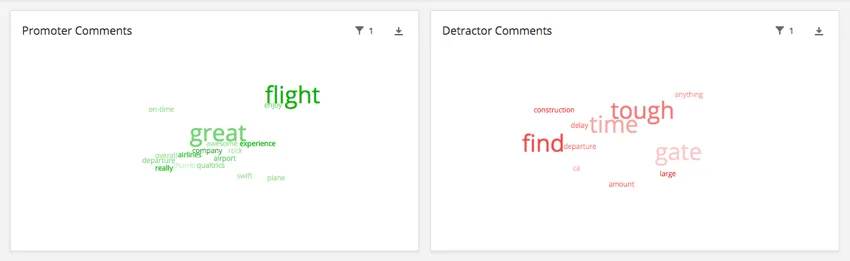
Las personalizaciones exclusivas del widget de nube de palabras incluyen lo siguiente:
Configuración básica
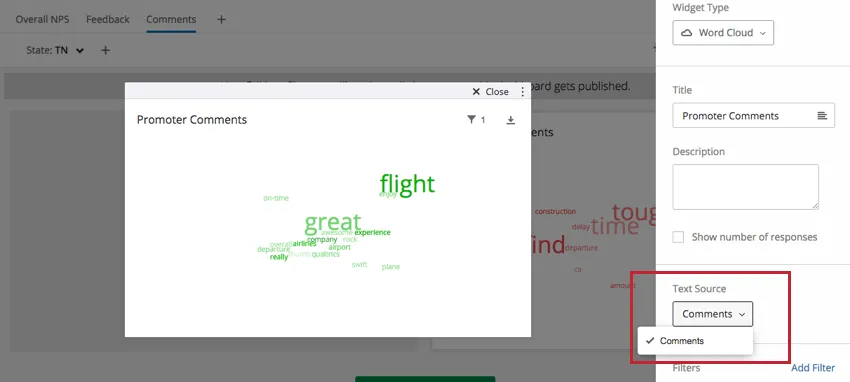
Cada nube de palabras puede visualizar una sola pregunta abierta a la vez. Después de agregar el widget, haga clic en el Fuente del texto Menú desplegable y seleccione la pregunta abierta que desea utilizar. Si lo desea, puede seleccionar varios campos de texto abiertos habilitando Utilizar selector de campo predeterminado al editar su widget. Consulte la sección a continuación para obtener más información.
Número máximo de palabras
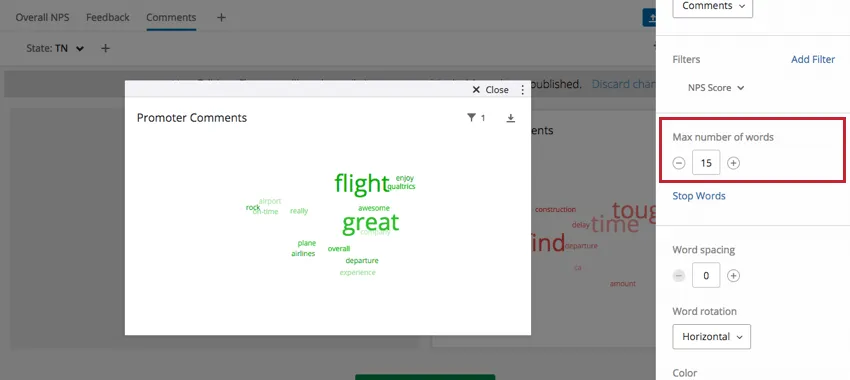
El número máximo total de palabras únicas mostradas es 100, pero puedes reducirlo aún más.
Palabras de detención
Esta opción le permite excluir ciertas palabras de su nube de palabras. Por defecto, se excluyen “a” y “the”.
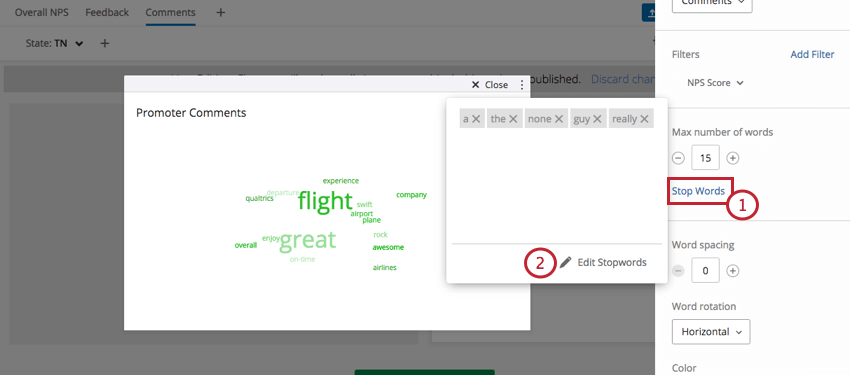
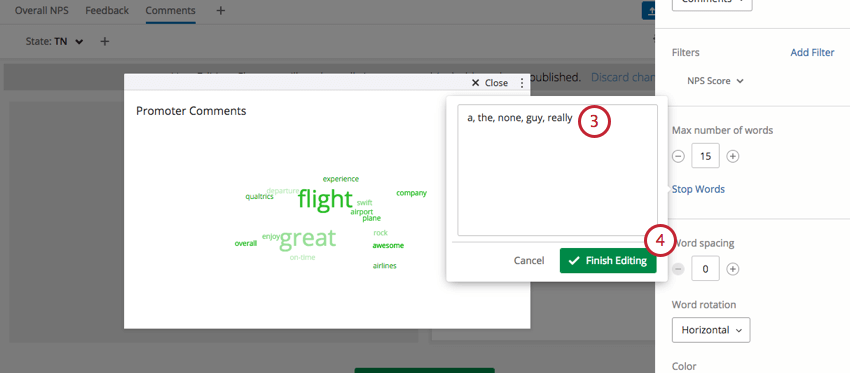
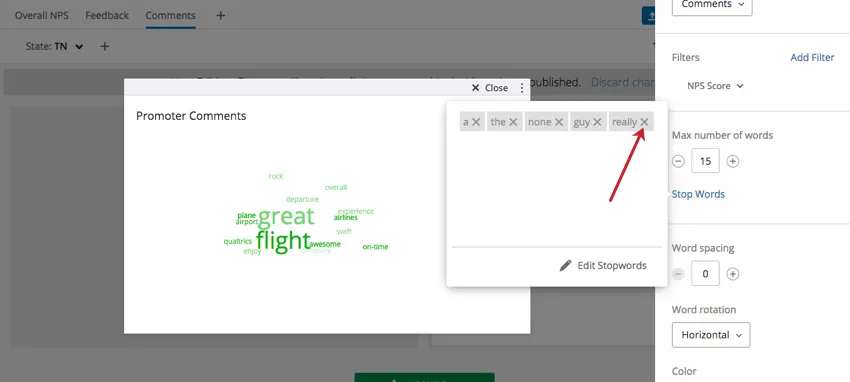
Consejo Q: Para eliminar una palabra de detención, haga clic en el botón “ Escribe una "X" siguiente a la palabra que deseas eliminar.
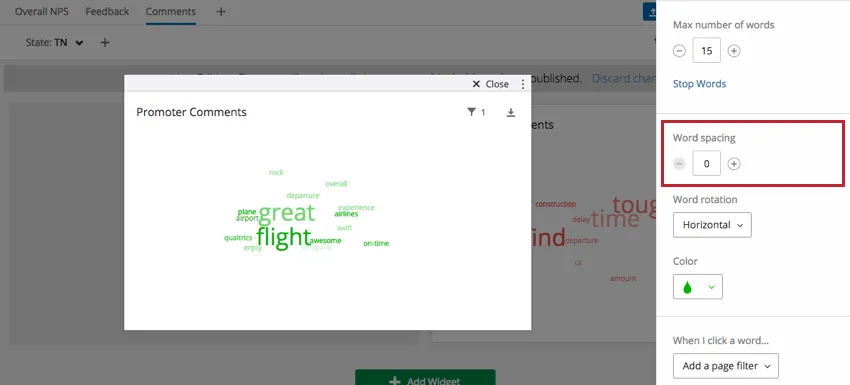
Espaciado entre palabras
Agregue o elimine espacio adicional entre las palabras en su nube de palabras.
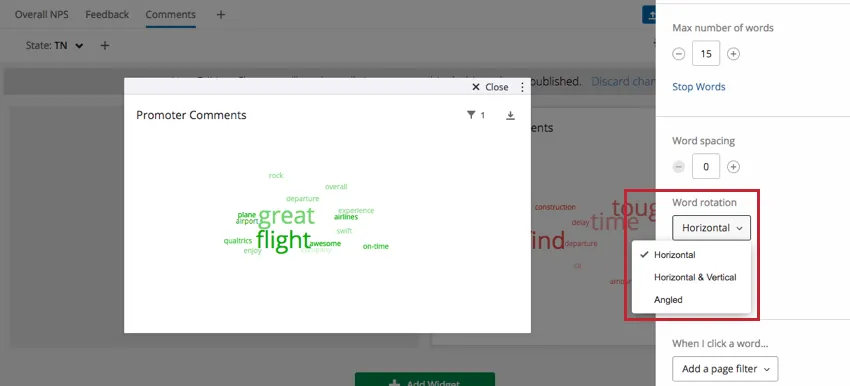
Rotación de palabra
Elija entre orientaciones horizontal, horizontal y vertical y en ángulo.
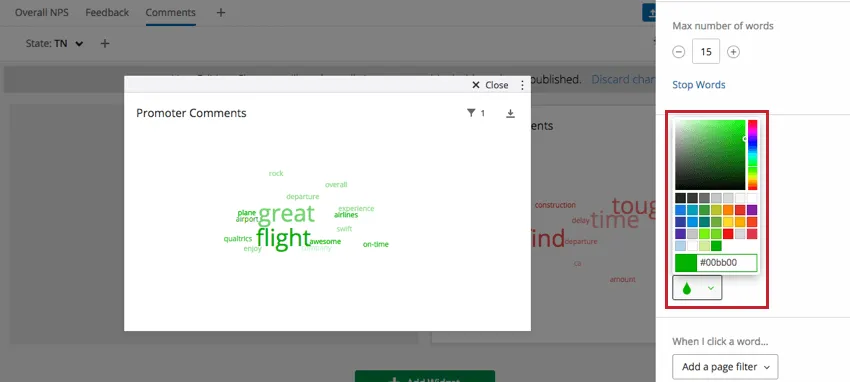
Color
Seleccione el color para todas las palabras en su nube de palabras. Tus palabras adquirirán distintos matices de este color. No existe un patrón para la claridad u oscuridad de una palabra.
Utilizando múltiples fuentes de texto
Si desea agregar varias fuentes de texto a su nube de palabras y dar a los usuarios la libertad de alternar entre los campos que están viendo, haga lo siguiente:
Migración de widgets de nube de palabras heredados
Atención Todos los widgets de nube de palabras antiguos se migrarán automáticamente a la nueva versión descrita en esta página de soporte. Puede seguir las instrucciones a continuación para migrar su widget anticipadamente y brindar opinión sobre la experiencia de migración.
Puede actualizar un widget antiguo a la nueva versión haciendo clic en el Cambia ahora enlace en la parte superior del panel de personalización.
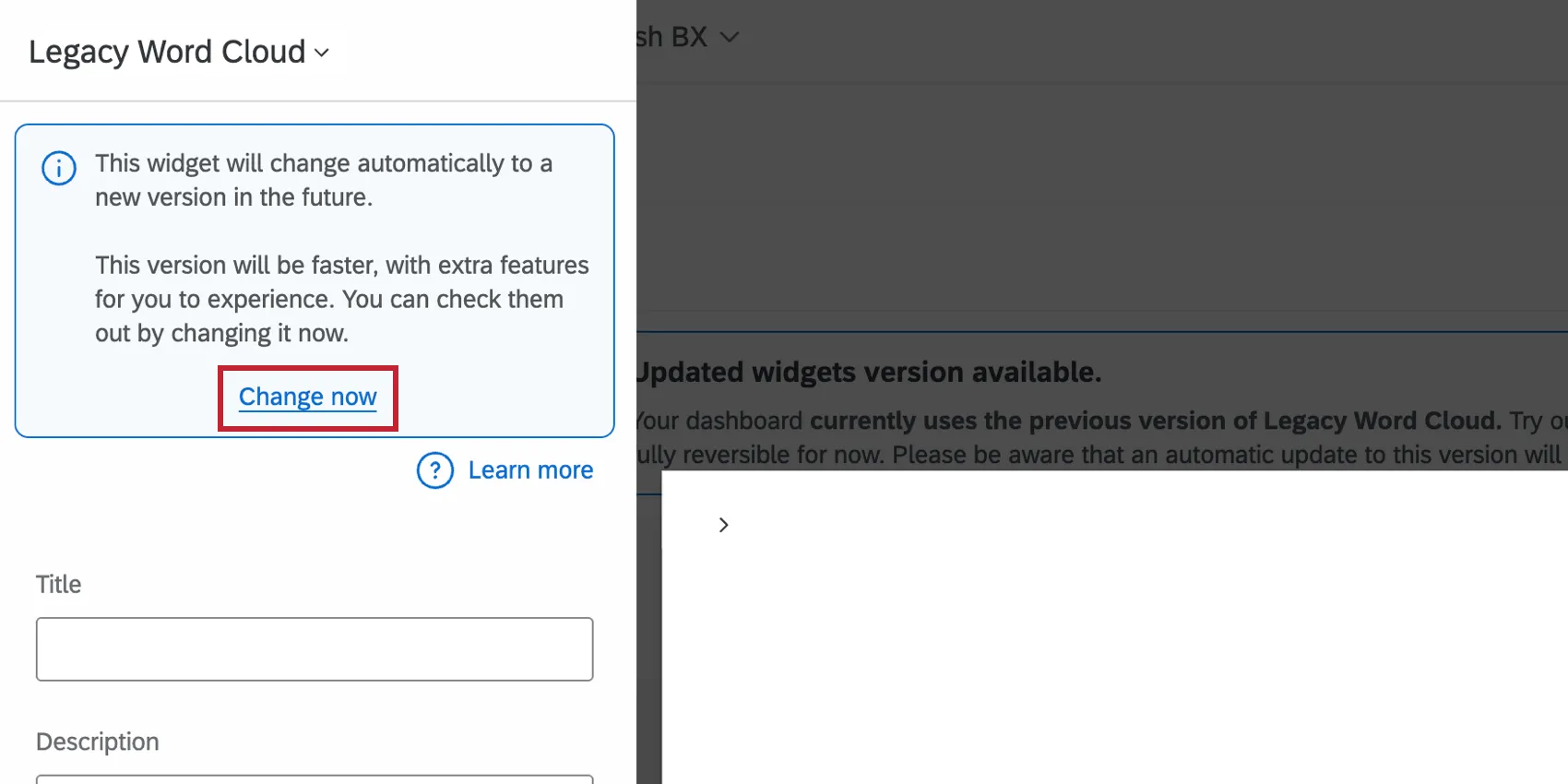
El widget se actualizará a la nueva versión conservando su configuración existente. Luego puedes personalizar aún más tu widget ; consulta Nueva personalización de Widget Para obtener más información.
Proporcionar Opinión y revertir cambios
Nos encantaría escuchar todos los opinión que tenga sobre la experiencia de migración del widget . Siga los pasos a continuación para enviarnos opinión . También puedes revertir temporalmente tu widget a la experiencia heredada si lo deseas.
En su widget actualizado, haga clic en Deshacer en la parte superior del panel de personalización.
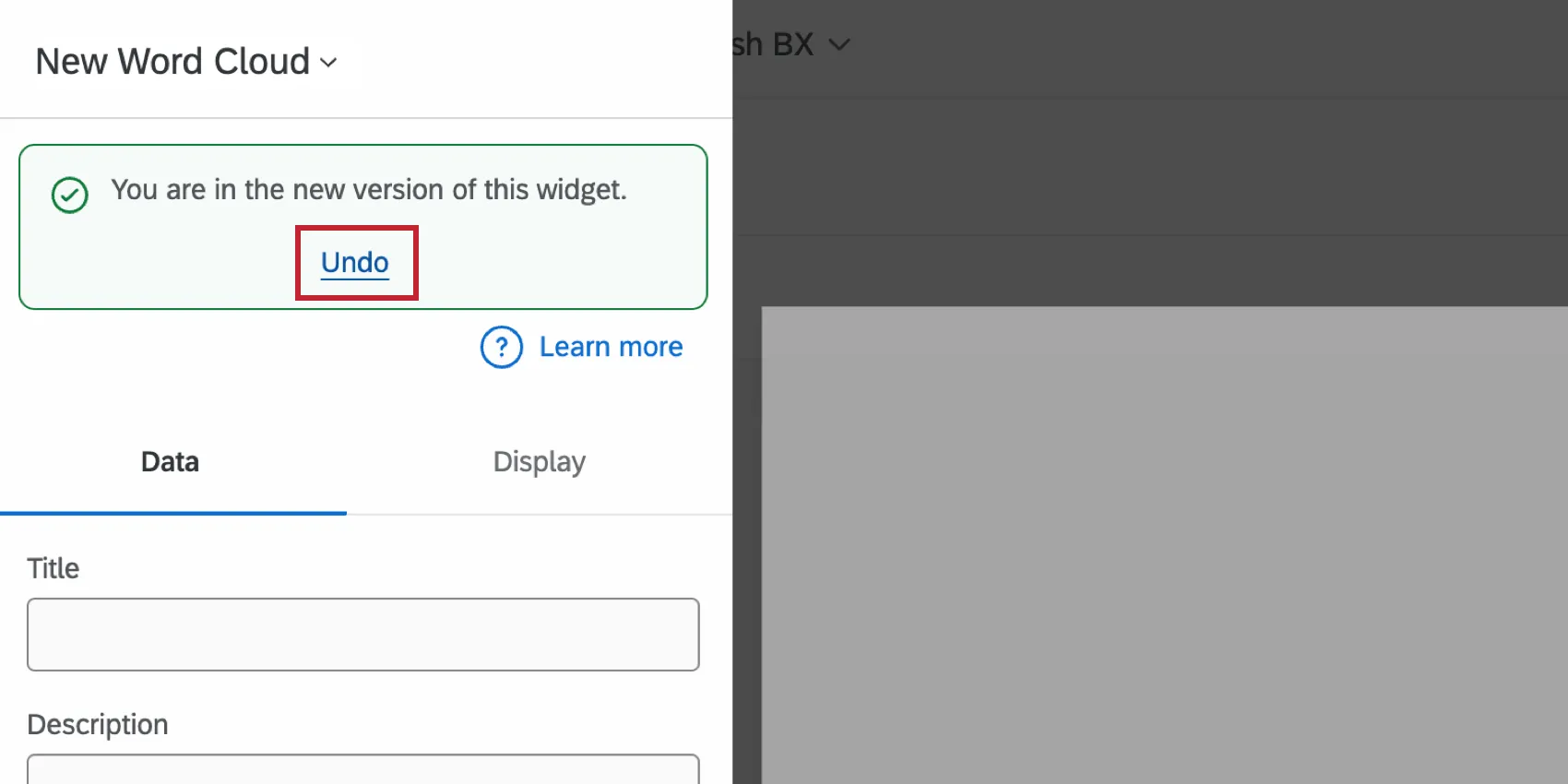
Para enviar opinión, haga clic en el Deja un opinión Enlace en el mensaje emergente. Esto abrirá una encuesta en una nueva pestaña en la ventana de su navegador.
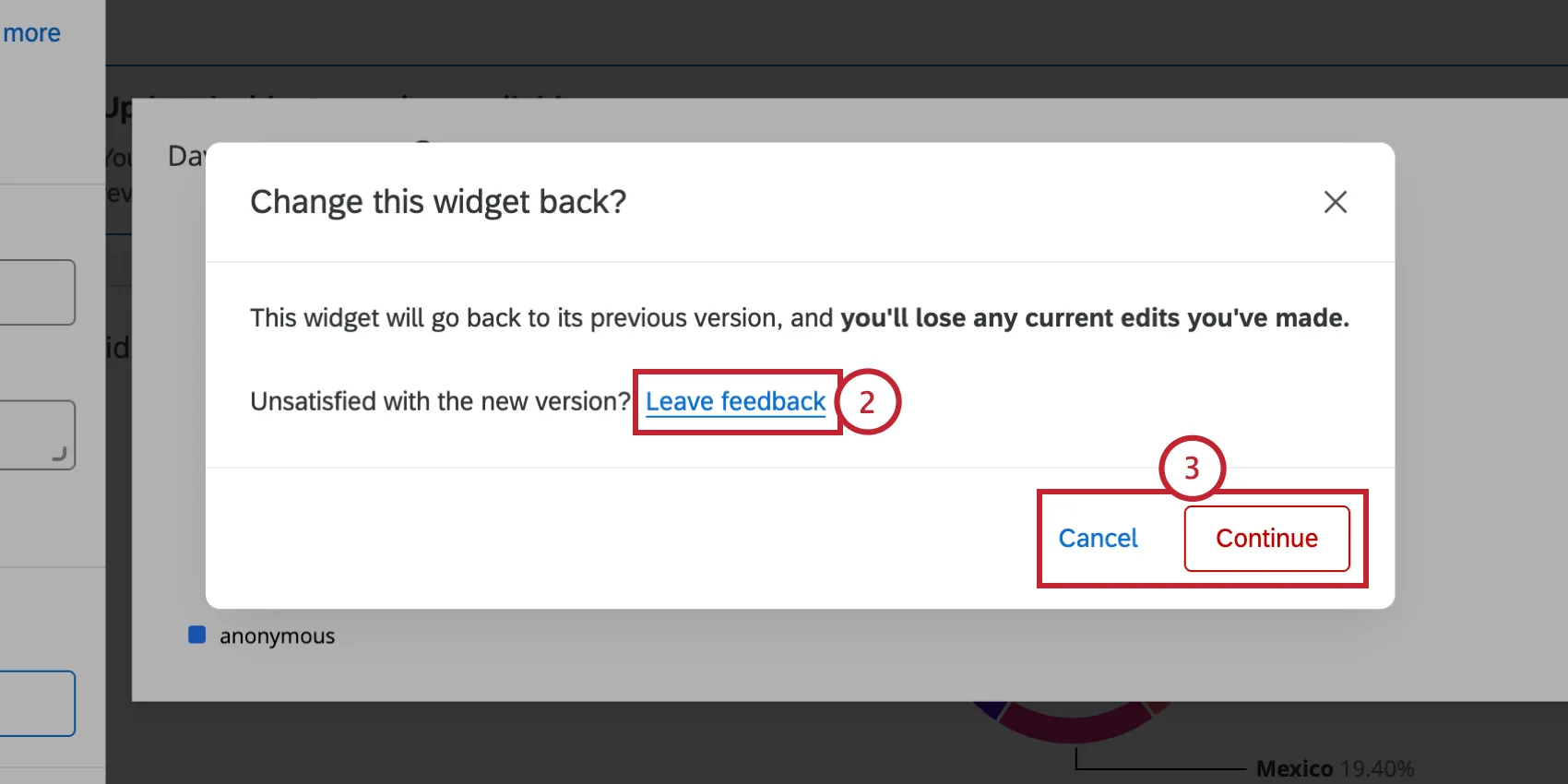
- Para revertir a la versión anterior de su widget , haga clic en "Continuar". Para conservar la versión más reciente del widget, haga clic aquí. Cancelar en cambio.
Atención Si revertir a usar el widget anterior, se perderán todos los cambios que hayas realizado. Todos los widgets se migrarán de forma permanente a la nueva experiencia de widget de forma automática.
Preguntas frequentes
¿Puedo incluir más de una pregunta de texto libre en un único widget de nube de palabras en los paneles de control de CX ?
¿Puedo incluir más de una pregunta de texto libre en un único widget de nube de palabras en los paneles de control de CX ?
Para agregar varios campos de texto libre a su widget de nube de palabras, habilite la opción Utilizar selector de campo predeterminado opción y luego seleccione sus campos en el Fuente del texto menú desplegable. El widget de nube de palabras mostrará un banner con el campo que se está visualizando. Haz clic en este banner para ajustar el campo que se muestra.
¡Genial! ¡Gracias por tus comentarios!
¡Gracias por tus comentarios!