Sección de opciones de Intercept
Contenidos de la página
Consejo Q: Si no tiene acceso a ninguna de las funciones descritas en esta página, póngase en contacto con su ejecutivo de cuentas. Para obtener más información sobre las diferencias entre la opinión digital y CustomerXM for Digital, consulte Opinión digital frente a CustomerXM for Digital.

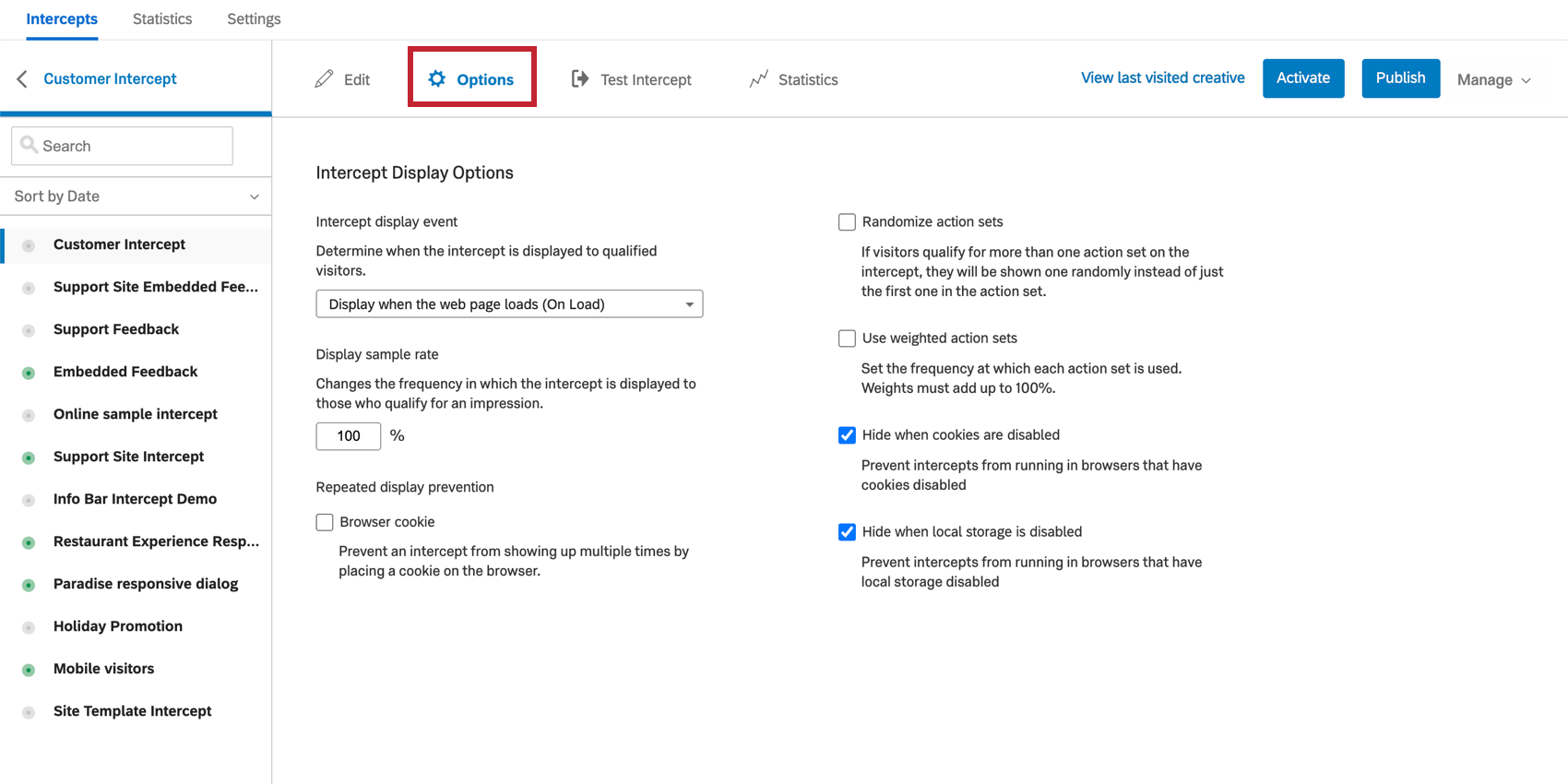
Acerca de la sección de Opciones
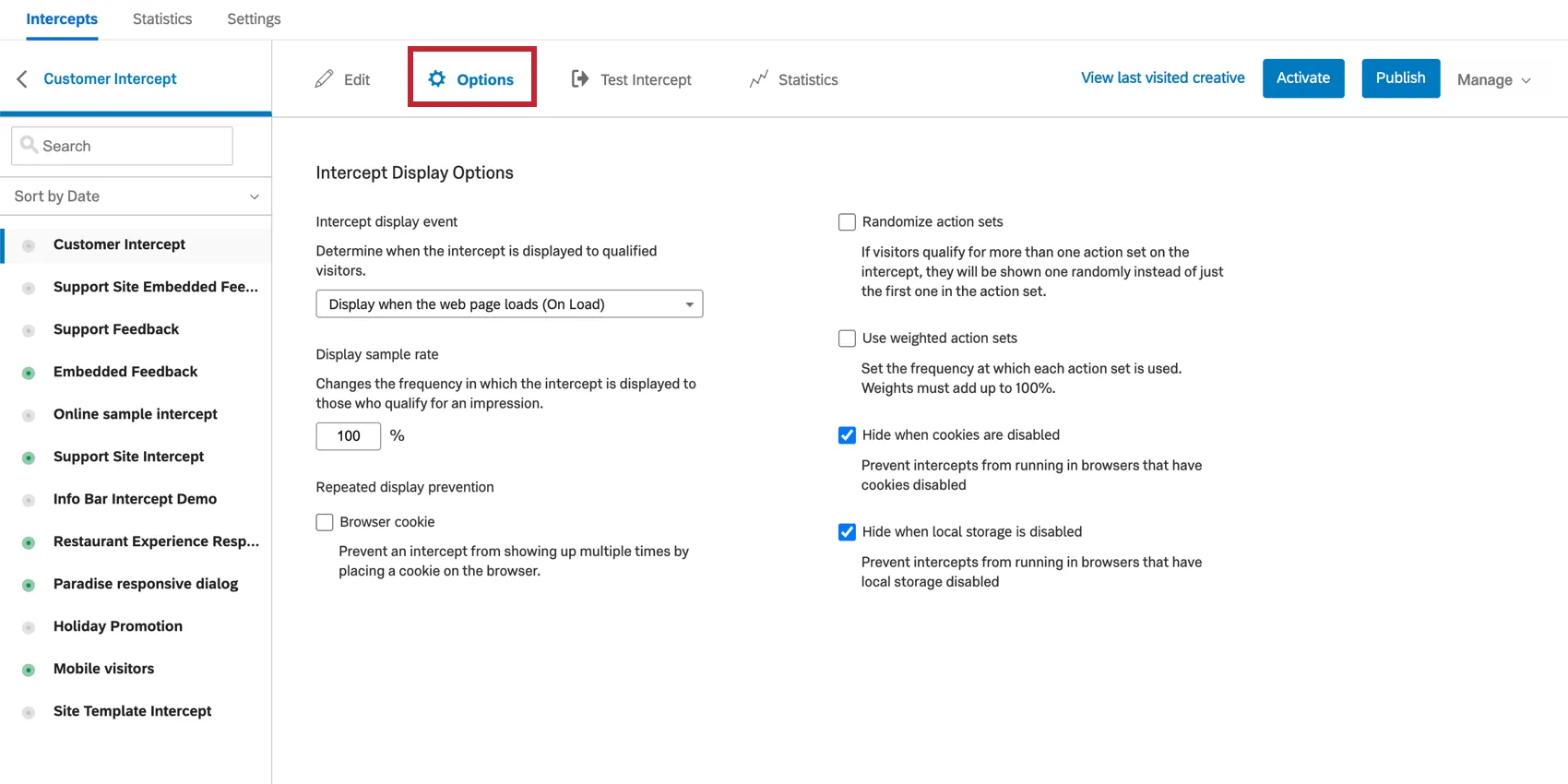
Cada intercept que cree tendrá un conjunto de opciones de visualización generales que se encuentran al hacer clic en el Opciones sección. Estas opciones incluyen Muestreo, Prevención de visualización repetida y Aleatorización.
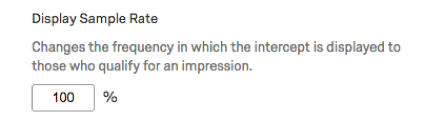
Frecuencia de muestra de visualización
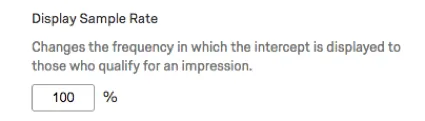
Al establecer una tasa de muestra aquí, puede especificar qué porcentaje de visitantes que califican para una acción dentro de esa intercept recibirán esa acción. Por ejemplo, si su intercept tiene una conjunto de acciones y usted cambia la Tasa de visualización al 50%, solo el 50% de los visitantes obtendrán esa intercept y, por lo tanto, verán esa diseño.
Consejo Q: Si lo desea, puede utilizar decimales en el campo Frecuencia de Muestra de visualización. Puede ingresar un número con hasta dos decimales.
Si se especifican tasas de muestra dentro del código de implementación o dentro de una acción individual, el muestreo será compuesto.
Por ejemplo:
- Frecuencia de Muestra del código de implementación del proyecto
- 50%
- Frecuencia de Muestra de la pantalla de Intercept
- 50%
- Frecuencia de Muestra de la acción
- 20%
- Frecuencia de Muestra real
- 5% = 50% * 50% * 20%
Prevención de visualización repetida y dominio de cookies
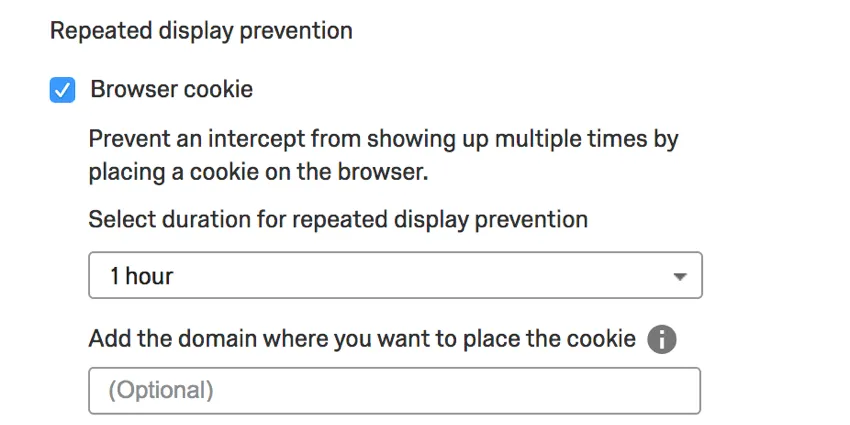
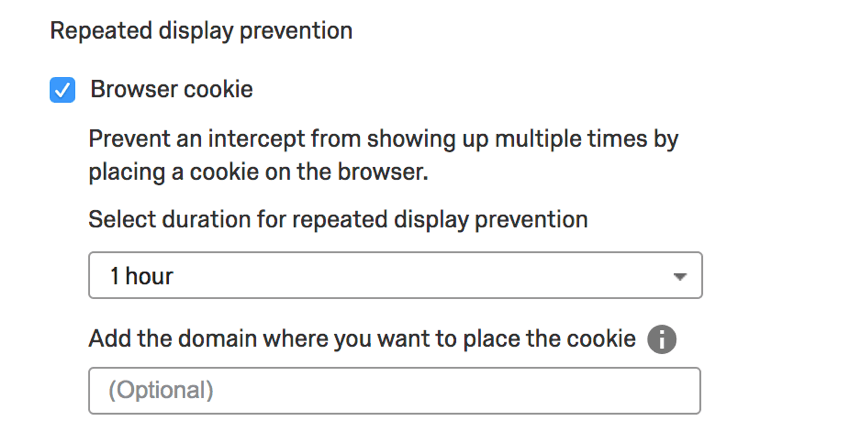
Una vez que un visitante ha visto un Diseño, Prevención de visualización repetida evitará que esta intercept se muestre nuevamente dentro del período de tiempo que especifique. Haga clic en el menú desplegable para seleccionar un período de tiempo.
La prevención de visualización repetida utiliza una cookie persistente para rastrear si se debe evitar la visualización en visitas posteriores. Son cookies con fecha de vencimiento. De forma predeterminada, esta cookie es específica del dominio o subdominio en el que se encontraba el visitante. Por ejemplo, shop.siteintercept.com rastrearía la prevención de visualización repetida independientemente de about.siteintercept.com.
Consejo Q: La prevención de visualización repetida depende de las cookies de origen que se colocan en el navegador del usuario final en su nombre. Sin embargo, si el usuario final tiene configurado algún mecanismo que borre las cookies periódicamente (como una política organizacional interna), la prevención de visualización repetida no funcionará. En estos casos, recomendamos utilizar lógica de intercept para garantizar que el mismo usuario no vea una intercept demasiadas veces.
Si desea especificar que esta cookie se guarde en todo el sitio, o si desea que se guarde en un subdominio específico, puede especificarlo. Dominio de cookies. Por ejemplo, podríamos configurar un dominio de cookies de siteintercept.com para garantizar que la prevención de visualización repetida se aplique en todo el sitio en lugar de ser específica de un subdominio como shop.siteintercept.com o about.siteintercept.com.
Intercept de pantalla
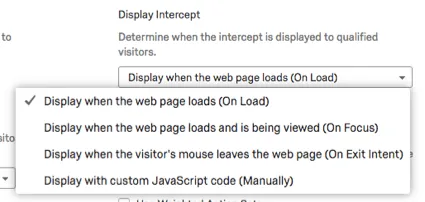
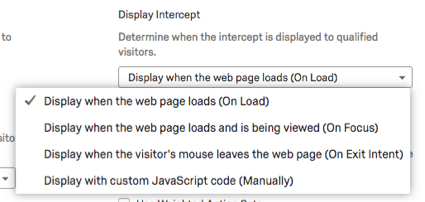
Esta configuración determina cuándo se muestra la intercept . Viene con varias opciones:
- En carga:Tan pronto como una página haya terminado de cargarse, la intercept mostrará si se cumplen las condiciones lógicas en la intercept .
- En foco:Tan pronto como una página se haya cargado completamente y el visitante esté viendo la página, la intercept podrá mostrarse.
- En intención de salida:La intercept podrá mostrarse tan pronto como el visitante haya movido el cursor fuera del área de visualización del navegador. Esto sólo incluye el área del navegador encima de la ventana de visualización. Esta opción no funciona en navegadores móviles. Ejemplo: En la captura de pantalla a continuación, la intercept se activará si el cursor se mueve al área resaltada y si se selecciona Intención de salida.


- A mano:La intercept no se puede mostrar a menos que lo solicite el comando JavaScript API().

Aleatorizar conjunto de acciones
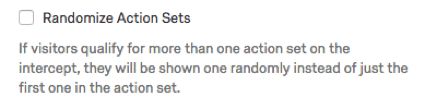
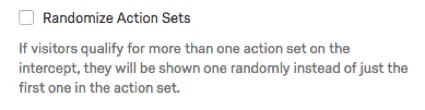
De forma predeterminada, esta opción está deshabilitada y los visitantes verán el primer conjunto de acciones para el que califican. Esto es útil si desea priorizar acciones según cómo están ordenadas en el editor de intercept .
Con la casilla de conjunto de acciones Aleatorizar marcada, la intercept tomará todas las acciones para las que el visitante califica y ejecutará una de ellas aleatoriamente. Esto puede ser apropiado para realizar pruebas A/B de diferentes versiones de un diseño para ver cuál es más efectiva.
Consejo Q: Para obtener más información sobre el orden de los conjuntos de acciones, consulte Conjuntos de acciones múltiples Página de soporte.
Utilizar un promedio de conjuntos de acciones
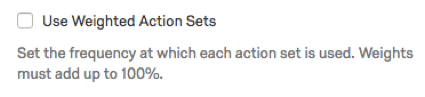
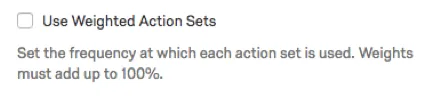
Después de habilitar Utilice wconjuntos de acción de ocho, volver a la Editar Intercept Sección para asignar un peso a cada conjunto de acciones rellenando el Tasa de visualización campo.
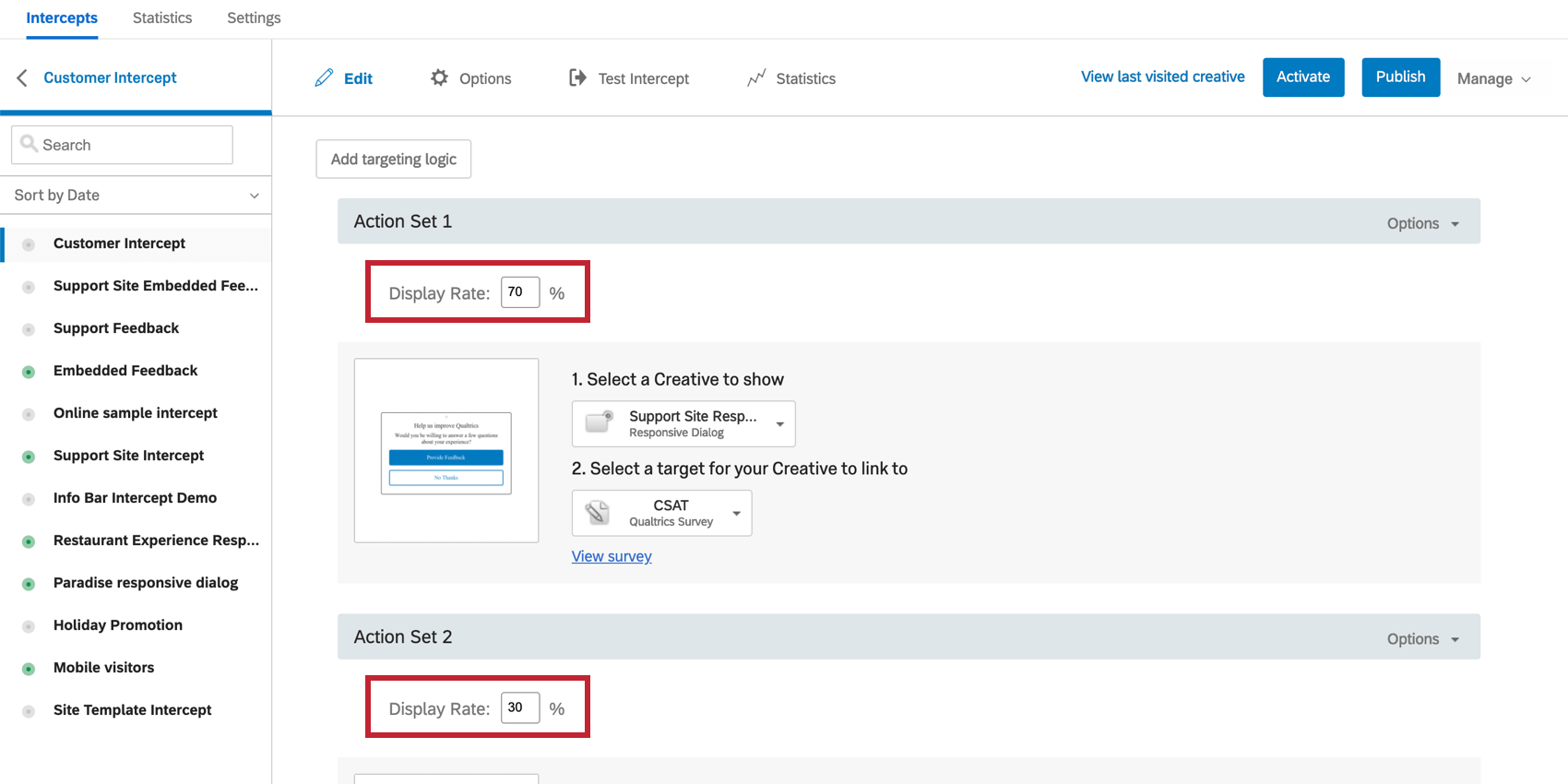
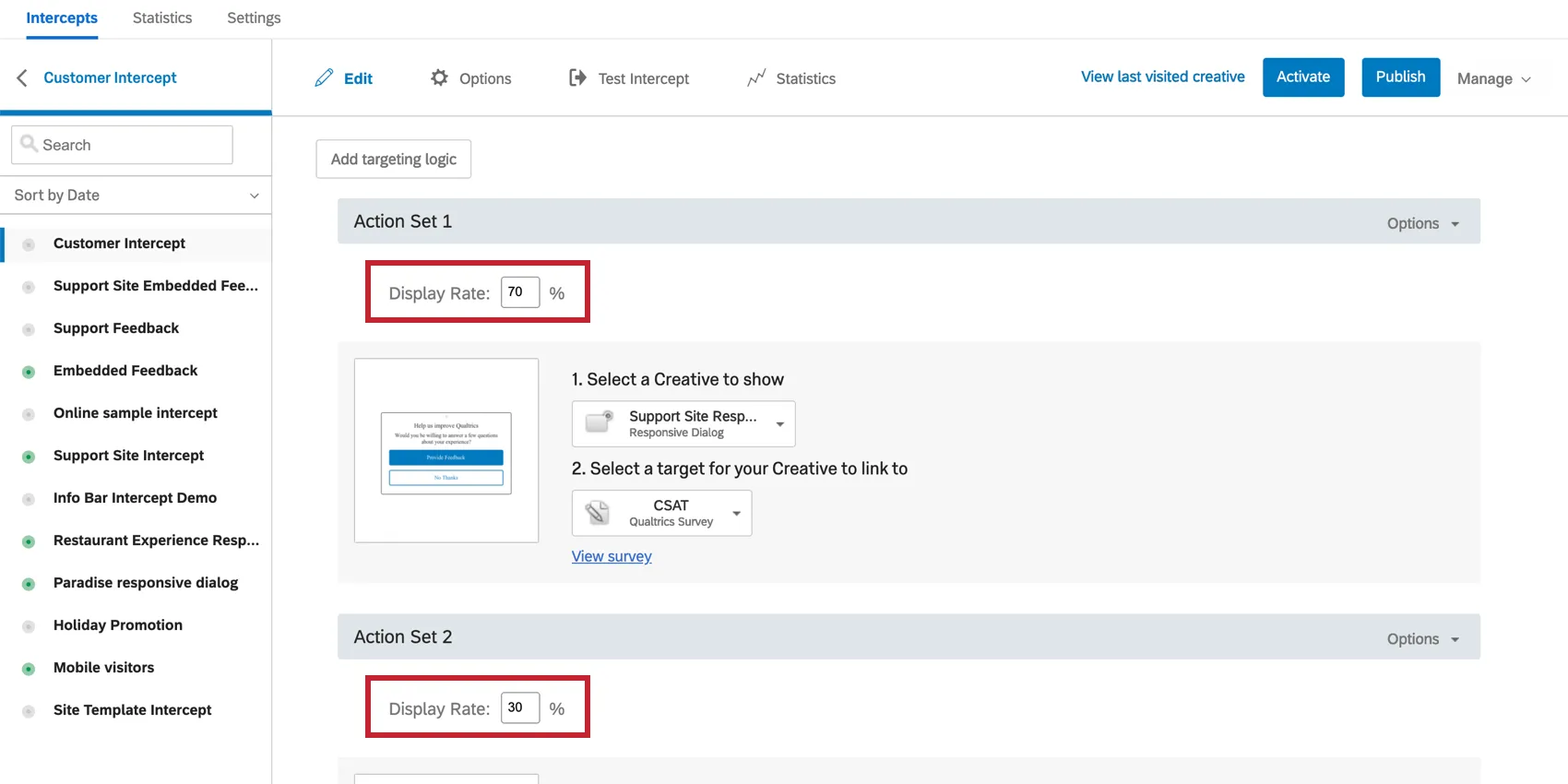
Al ponderación cada conjunto de acciones, podrá desglosar la frecuencia con la que se presenta cada conjunto de acciones . El total de esta ponderación siempre debe ser igual al 100%.
Ocultar cuando las cookies están deshabilitadas
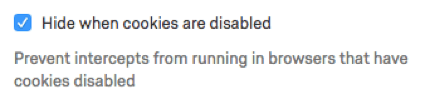
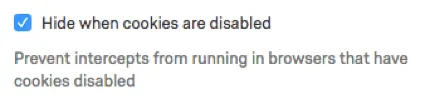
Cuando se selecciona, esta opción evita que la intercept se muestre cuando el visitante tiene las cookies desactivadas en su navegador.
Esta es una buena opción para usar cuando tienes una intercept con condiciones o un conjunto de datos embebidos para recoger funciones relacionadas con las cookies.
Ejemplo: Quizás estés usando Prevención de visualización repetida o basar la lógica en Historial del sitio. Si un visitante no permite las cookies, es posible que vea esta intercept una y otra vez porque nunca cumple las condiciones para que deje de mostrarse. Así lo harías seleccionar Ocultar cuando las cookies están deshabilitadas.
Ocultar cuando el almacenamiento local está deshabilitado
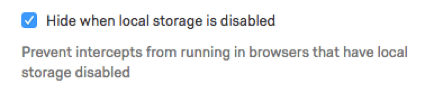
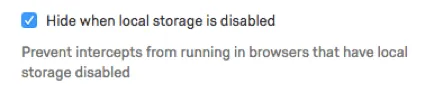
Cuando se selecciona esta opción, oculta la intercept a los visitantes cuyos navegadores tienen el almacenamiento local deshabilitado.
La intercept coloca una cookie temporal en la sesión de navegación cada vez que la ve un visitante. Si su visitante tiene desactivado el almacenamiento local, las funciones basadas en esas cookies, como Lógica del historial del sitio, no dispare.
Debes seleccionar esta configuración en situaciones similares a cuando seleccionas “Ocultar cuando las cookies están deshabilitadas”.
Enlace al XM Directory
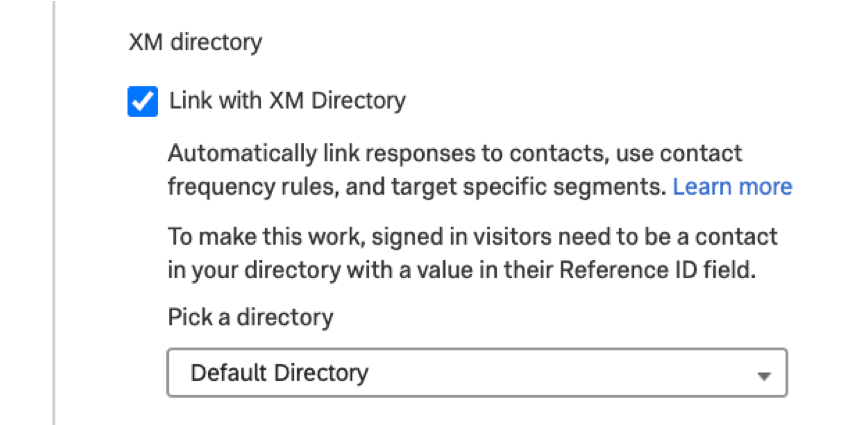
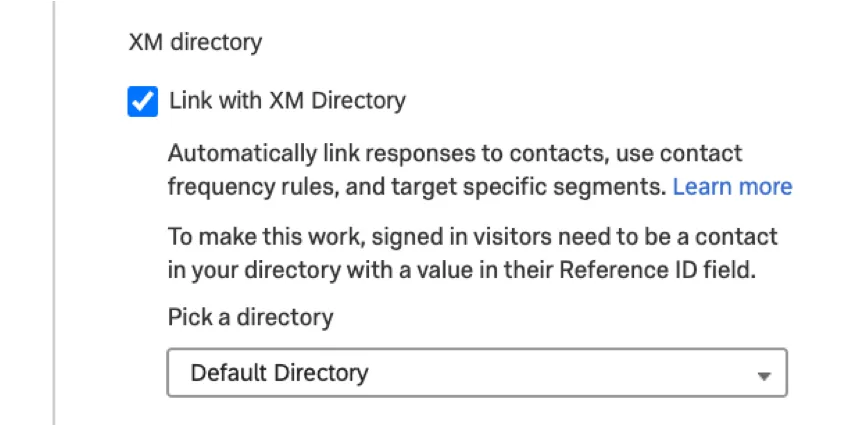
Esta opción le permite configurar un enlace entre su intercept y uno de sus directorios del XM Directory para los siguientes casos de uso:
Reglas de frecuencia de contacto
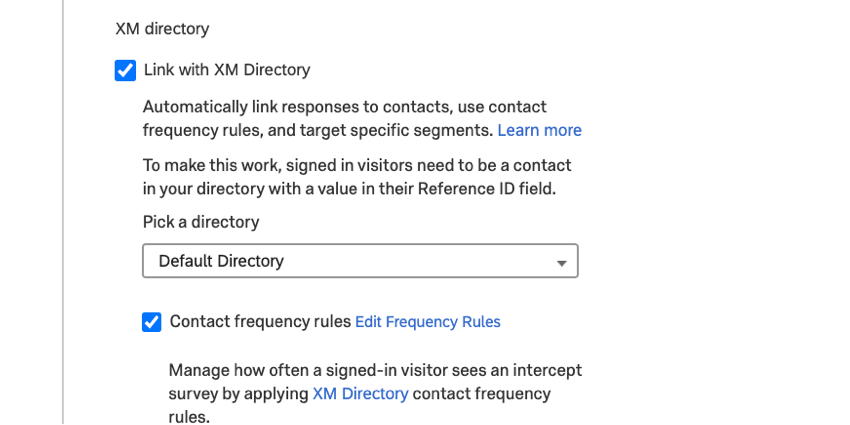
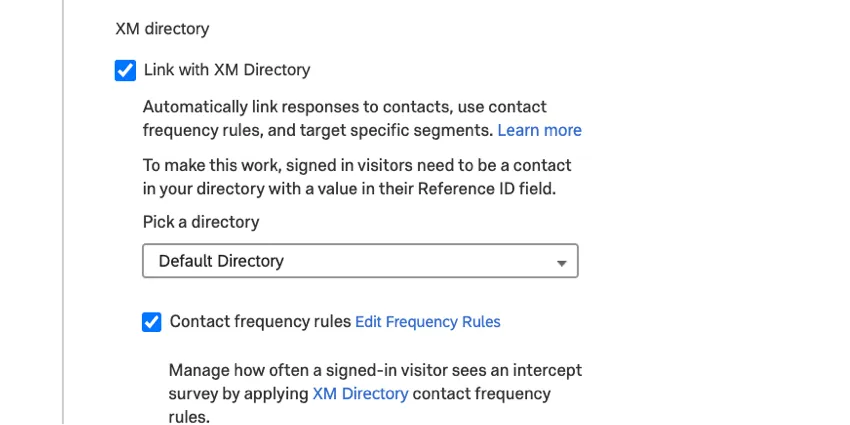
El Reglas de Frecuencia de contacto La opción le permite basar su visualización de intercept en Reglas de frecuencia de contacto del XM Directory. Esta función permite controles de frecuencia de contacto entre navegadores y dispositivos para sus intercepciones digitales. Para utilizar esta función correctamente, consulte la Integración del XM Directory con Digital Intercepts Página para obtener una guía paso a paso sobre cómo implementar esta funcionalidad. Tenga en cuenta que primero debe habilitar la Enlace con el XM Directory opción antes de poder seleccionar ésta.
Preguntas frequentes
He creado mi intercept pero me gustaría probarlo antes de la activación. ¿Cómo puedo hacer eso?
He creado mi intercept pero me gustaría probarlo antes de la activación. ¿Cómo puedo hacer eso?
¿Cuál es la diferencia entre visualizar Al cargar, En foco, En intención de salida y Manualmente?
¿Cuál es la diferencia entre visualizar Al cargar, En foco, En intención de salida y Manualmente?
- En carga:La opción Al cargar es la opción de visualización más básica. Con esta opción seleccionada, se activa una intercept en una página válida tan pronto como se carga la página misma. Esto significa que un visitante de un sitio web podría cargar una URL en una pestaña o instancia de navegador separada y ver un diseño sin verlo él mismo.
- En foco:La opción En foco nos permite garantizar de forma más confiable que un visitante del sitio web esté activo en una página antes de encontrarse con una intercept. Cuando se carga una página que mostraría una intercept, la configuración En foco evita que el script se ejecute hasta que el visitante esté activo en la página. Esto está determinado por el movimiento del mouse y los clics. Esto significa que si la URL se carga en una nueva pestaña, por ejemplo, el usuario deberá navegar a esa pestaña e interactuar con la página primero antes de que se ejecute el script. Esto es útil si sus creatividades están configuradas para mostrarse con un temporizador.
- En intención de salida:Esta opción tiene como objetivo mostrar una diseño cuando el visitante del sitio web intenta abandonar su sitio. Cuando el código de implementación está presente en una página, podemos detectar el movimiento del mouse de un usuario dentro de los límites del navegador. La función Intención de salida detecta el momento en que el cursor se mueve a las regiones superiores de un navegador y activa la intercept en ese momento. De esta forma, cuando alguien intenta cerrar una pestaña, puedes captar su atención.
- A mano:Esta opción se utiliza principalmente en Solicitud de una sola página configuraciones. Al seleccionar esta opción se evitará que se muestre cualquier cosa automáticamente. En cambio, el API de Información del sitio web debe ser ejecutado por el propio sitio para hacer que el script se active y se muestre una imagen diseño . Comúnmente, esto se usa cuando se desea que activador una intercept cuando se modifican ciertos elementos en una sola página, como cambiar valores de filtro o cargar elementos dentro de la misma URL.
¡Genial! ¡Gracias por tus comentarios!
¡Gracias por tus comentarios!