Integración del XM Directory con Digital Intercepts
Contenidos de la página
Acerca de la integración del XM Directory con Digital Intercepts
Atención: Para utilizar esta funcionalidad, su marca/organización Qualtrics debe tener tanto XM Directory como Website/App Información. Si te interesa esta función, contacto. Servicios de Cuenta.

XM Directory Es un directorio de contacto a nivel de toda la organización que registra los numerosos puntos de interacción de cada cliente con su empresa. Integración Información el sitio web/la aplicación Con XM Directory , puedes aprovechar las ventajas de XM Directory con los visitantes de tu sitio web. Con una frecuencia de contacto omnicanal, puedes asegurarte de que los visitantes de tu sitio web no reciban una invitación por correo electrónico si ya han recibido una intercept web, y viceversa. También puede objetivo la visualización de intercepciones de sitios web y aplicaciones a segmentos específicos de usuarios, así como obtener información, datos específica del segmento y del recorrido.
Antes de poder utilizar esta función, necesita acceder a lo siguiente:
- Acceso a XM Directory.
- Acceso a Opinión sobre el sitio web/de la aplicación .
- Contactos o segmentos dentro de 1 de sus directorios.
Configuración de la integración
XM Directory
La integración con las intercepciones del sitio web utilizará su configuración de XM Directory existente. Si aún no ha configurado su directorio , consulte Introducción al XM Directory .
Consejo Q: Para utilizar esta integración, debe tener una regla de resolución de identidad configurado en XM Directory que fusiona contactos duplicar en función de un campo de identificación, como Correo electrónico o Referencia a datos externos.
Consejo Q: Las información, datos de los sitios web funcionan con muchas reglas diferentes de resolución de identidad, siempre y cuando se utilice un solo campo. Los dispositivos móviles solo funcionan con resolución de identidad basada en referencia de datos externos.
Para aprovechar al máximo la integración, siga estas prácticas recomendadas:
Mantenga sus contactos actualizados. Esto permite a Qualtrics distinguir si los visitantes de su sitio web son contactos existentes o visitantes nuevos.

Ejemplo: Configurar una flujo de trabajo que mantiene el XM Directory sincronizado con sus listas de clientes, o trabaje con su equipo de desarrollo para crear contactos utilizando el crear un nuevo contacto y Actualizar una API de contacto llamadas.
- Fusionar automáticamente contactos duplicar . Puede fusionar sólo los contactos recién creados o todos los contactos existentes. Ver Cómo fusionar contactos Duplicar en el XM Directory Para más información.
Atención: La referencia de datos externos/ID de referencia externa distingue entre mayúsculas y minúsculas cuando se integra el XM Directory con intercepciones.
Identificación de visitantes
Atención: La siguiente documentación requiere conocimientos de programación para implementarla. Recomendamos pasar esta información al equipo que implementará su código de implementación. Nuestro soporte técnico no ofrece asistencia ni asesoramiento sobre programación personalizada. No obstante, puede preguntar a los usuarios especializados de nuestra comunidad. Si desea obtener más información sobre nuestros servicios de codificación personalizados que puede contratar, contacto con su Qualtrics. Ejecutivo de Cuenta.
Para acceder a las ventajas de XM Directory desde tu proyecto de Información sitios web/aplicaciones, primero debes asegurarte de que Qualtrics sepa quién visita tu sitio web o aplicación y pueda vincular esa información con tus contactos existentes. Para ello, deberá especificar la expresión JavaScript que se evalúa en la sesión iniciada del usuario para obtener
En los ejemplos que se muestran a continuación, nos centraremos en un escenario en el que la resolución de identidad se basa en una referencia de datos externos. Mostraremos cómo configurar un ID de referencia externa, que debe coincidir con la referencia de datos externa en el XM Directory.
Atención: La integración entre el XM Directory y las intercepciones digital funciona mejor cuando sus contactos son únicos y debe utilizar un regla de resolución de identidad en el XM Directory para evitar contactos duplicar . El valor que usted asocia a cada usuario debe ser único e identificativo para todos los contactos de su sitio web. Para evitar muchos contactos duplicar , no utilice un valor de marcador de posición para valores desconocidos y solo utilice valores estáticos en las pruebas.
Ejemplo: Almacenar el campo ID de referencia externa mediante JavaScript, una cookie o HTML en su sitio le permite relacionar a cada visitante en función de la referencia de datos externos almacenada en el XM Directory.
A Siguiente, deberá pasar información sobre sus visitantes a Qualtrics. Los pasos son diferentes si utilizas un sitio web o una aplicación móvil.
Configuración de Intercept de sitios web
Si está utilizando un sitio web, trabaje con su equipo de desarrollo web para agregar el siguiente fragmento de código a su sitio web, además del código de implementación del proyecto. Ver el Conectando con el XM Directory Consulte la documentación de la API para obtener ayuda adicional.
El siguiente fragmento pasa el Referencia externa ID del usuario en Qualtrics para asociar al visitante del sitio web con un contacto en el XM Directory. Coloque este fragmento de código al cargar la página, asegurándose de que ya se haya recuperado el valor del ID.
si (tipo de QSI === "indefinido") {
 índice QSI = {};
 QSI.config = {
 Referencia externa: extRef
 };
 }
Atención: El fragmento de código para configurar el ID de referencia externa debe estar arriba del código de implementación del proyecto JavaScript en el código de su sitio. Este fragmento debe incluirse en cada página de su sitio donde desea objetivo a los visitantes con intercepciones.
Atención: Asegúrese de que en lugar de Referencia externa especifica la expresión de JavaScript que debe evaluarse para obtener el ID de referencia externa apropiado (por ejemplo, “UserID”). Esta expresión puede ser tan simple como una variable de JavaScript o una expresión de JavaScript para evaluar una cookie específica.
Configuración de Intercept de aplicaciones móviles
Si está utilizando una aplicación móvil, trabaje con su equipo de desarrollo de aplicaciones móviles para integrarla con la última versión del SDK de aplicaciones móviles de Qualtrics . Ver La documentación de la API Para más información.
Consejo Q: Si un usuario final inicia sesión en su sitio con un ID de referencia externa que no se encuentra actualmente en el XM Directory (es decir, el registro de este usuario aún no está en el XM Directory), la intercept no aparecerá para este usuario. Puedes utilizar Creación automática de Contacto para agregar este usuario al directorio.
Vinculando la experiencia Digital con el XM Directory
Puedes vincular XM Directory con tu experiencia digital en un proyecto y intercept nivel. Primero debes vincular el XM Directory a tu proyecto antes de poder vincularlo a una intercept específica.
Cada individuo Proyecto de Insight de sitios web y aplicaciones Solo se puede enlazar a 1 directorio. Esto ayuda a garantizar que no haya problemas con las reglas de frecuencia de contacto , especialmente si el mismo contacto existe en diferentes directorios con diferentes reglas de frecuencia. También consolida todos los puntos de contacto digitales en un solo lugar para organizarlos y mantenerlos.
Ejemplo: Recientemente ha organizado un evento sobre el que desea recopilar opinión , tanto por correo electrónico como a través de su sitio web. Pero su sitio web también tiene otras intercepciones que desea ejecutar y que no tienen ninguna relación. La vinculación con XM Directory y la aplicación de reglas de frecuencia de contacto garantizan que no se soliciten opinión a los clientes dos veces sobre el mismo evento, sin afectar otras oportunidades opinión en su sitio web.
Ejemplo: Siguiendo con el ejemplo anterior, si llegan visitantes a tu sitio web que no estaban previamente en tu directorio, querrás recopilar su información. Puede activar las reglas de frecuencia de contacto para una sola intercept, pero habilitar el XM Directory para todo el proyecto de modo que pueda recopilar más información de contacto .
Cuando Enlace con el XM Directory Si se habilita a nivel de intercept o de proyecto, los datos de contacto datos embebidos para los usuarios se agregarán automáticamente a su respuesta a la encuesta . Para obtener más información, consulte Uso de datos integrados con el XM Directory .
Además, un evento en el XM Directory de su visitante cronología de puntos de contacto Se creará cada vez que se les muestre su intercept .
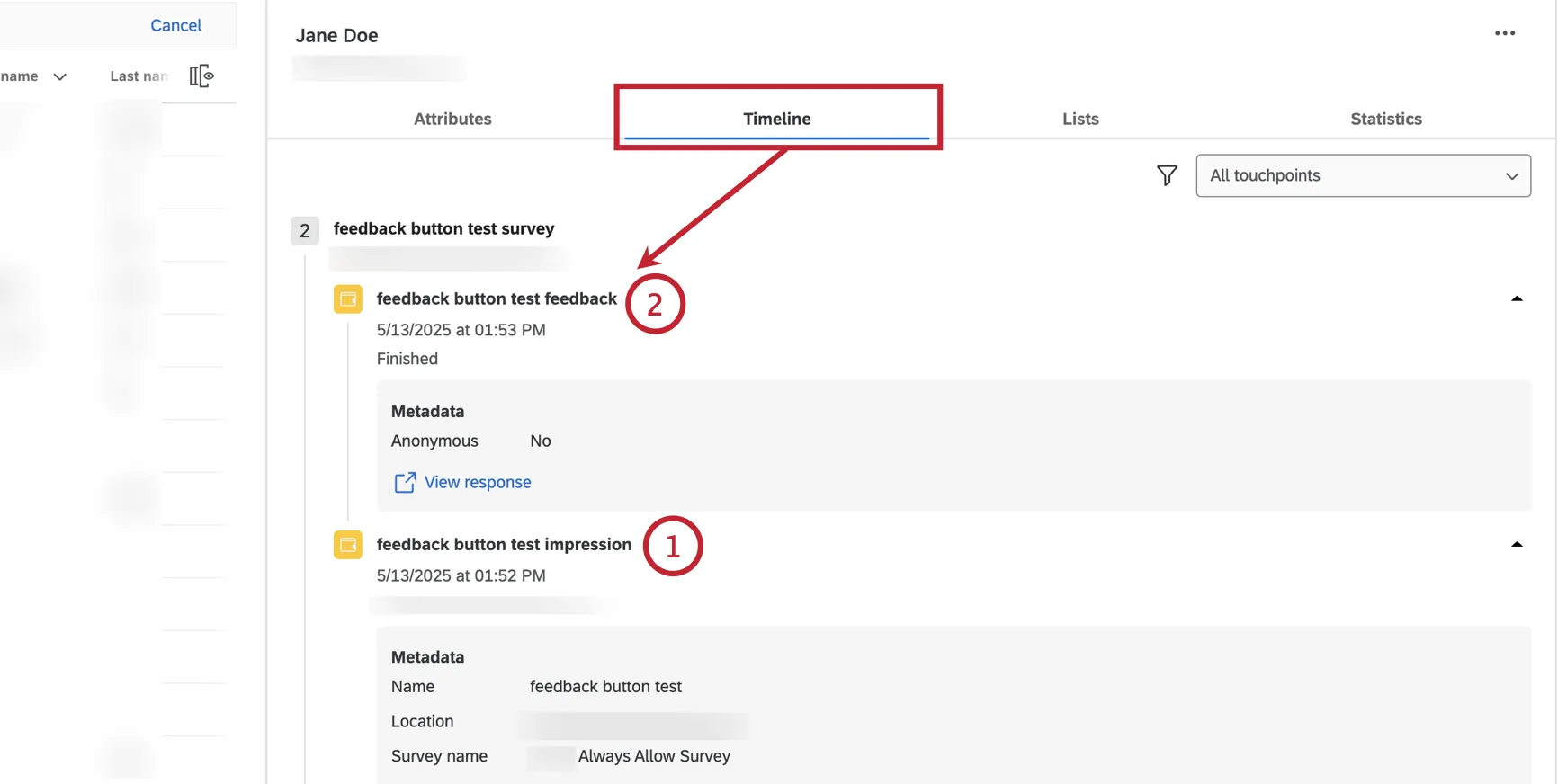
En el ejemplo anterior:
Vinculación de un proyecto completo de Información de sitios web y aplicaciones
Para vincular un proyecto completo de Website & App Información a un directorio:
Asegúrese de haber creado previamente un XM Directory. regla de resolución de identidad.
Consejo Q: Puedes preguntar a un Administrador de Marca/organización para realizar cambios en la resolución de identidad o para darle al usuario permisos para editarlos usted mismo. Vea nuestra página en fusionar contactos duplicar para los permisos asociados.
Consejo Q: Las referencias a datos externos son compatibles tanto en las intercepciones web como en las móviles. Sin embargo, todas las demás reglas de resolución de identidad actualmente están solo compatible en web intercepta.
Ir a Gestionar el proyecto.
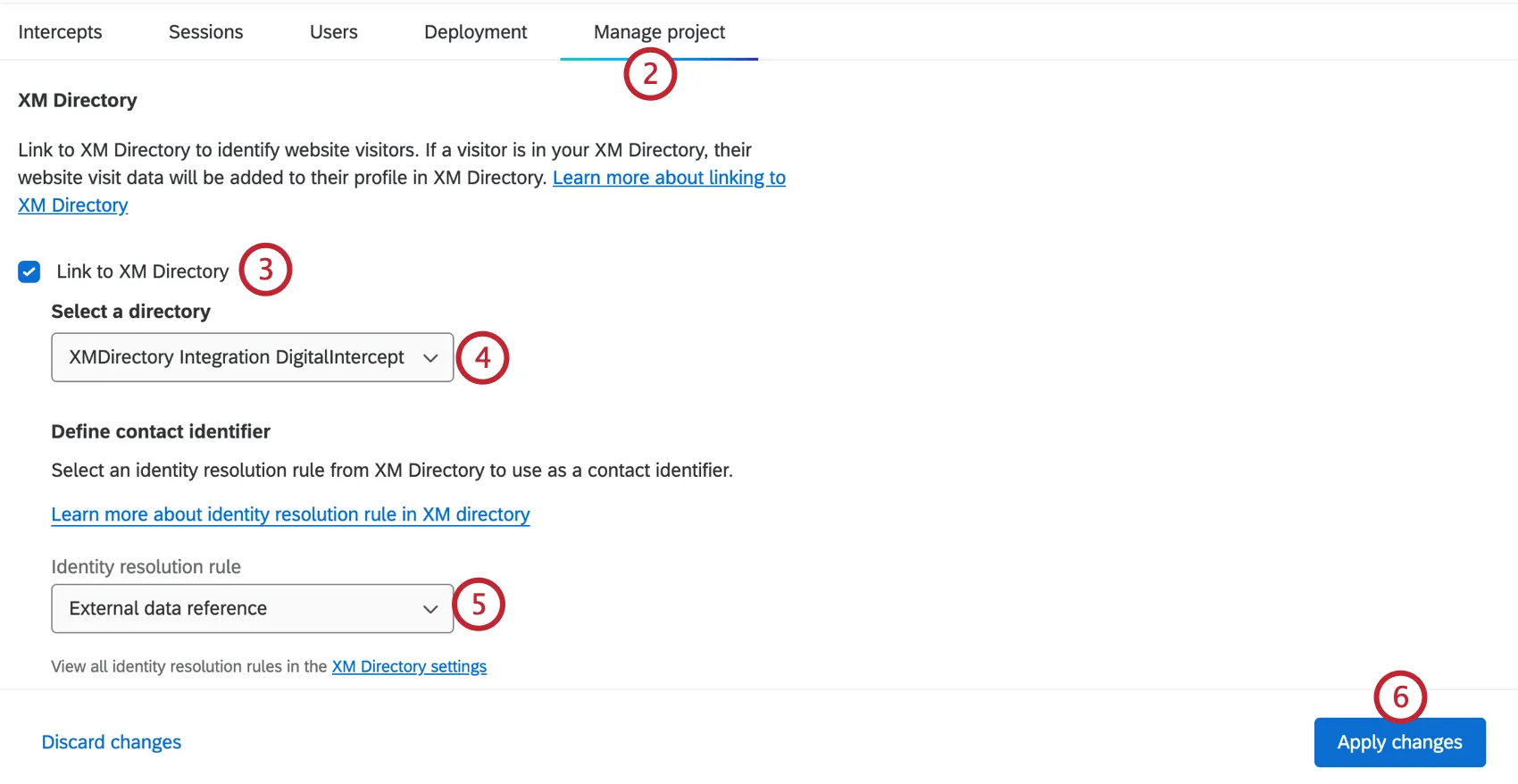
Permitir Enlace al XM Directory.
Seleccione su directorio, si tiene múltiple.
Seleccione el campo utilizado en su regla de resolución de identidad (es decir, Referencia a datos externos).
Hacer clic Aplicar cambios .
Atención: A partir de mayo de 2024, los proyectos no se podrán vincular a varios directorios.
Consejo Q: Si intenta cambiar una intercept y el proyecto general a 2 directorios diferentes, no podrá guardar ese cambio y se le solicitará que los haga coincidir o que los desvincule de los directorios por completo.
También puedes desvincular todas las intercepciones del XM Directory, lo que las desactivará.
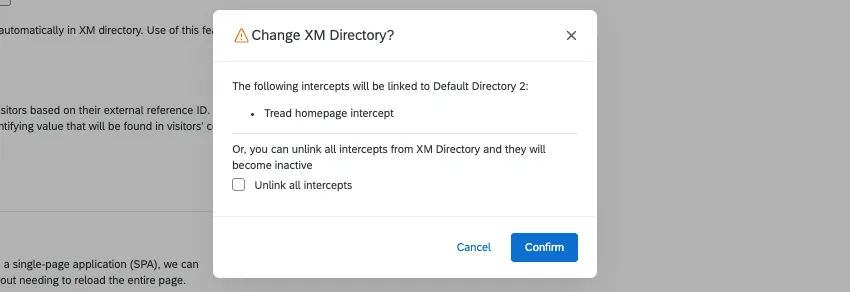
Vinculando una Intercept guiada
- Abrir la intercept guiada.
Ir a Ajustes.
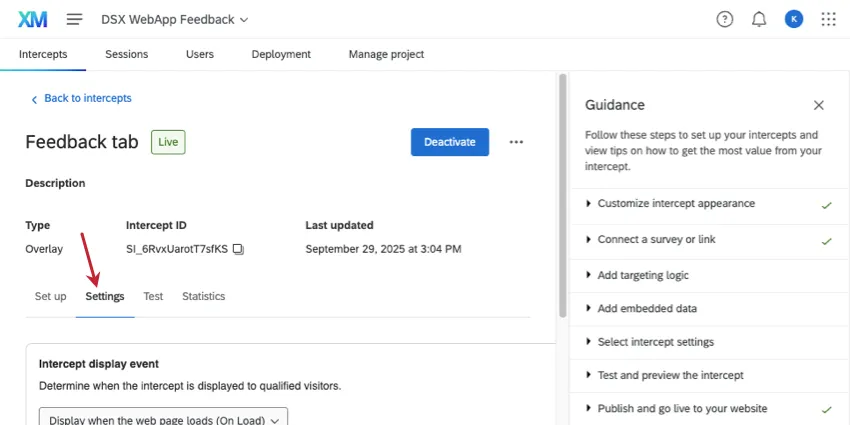
Ir a XM Directory.
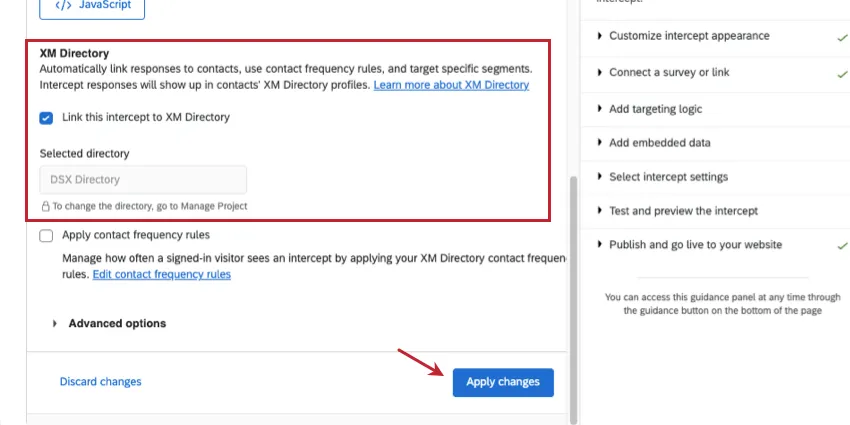
- Seleccionar Vincula esta intercept al XM Directory..
- Dado que las reglas de resolución de identidad ya están configuradas a nivel de proyecto, no es necesario configurar ninguna regla de este tipo aquí. Tampoco es necesario especificar el directorio, ya que esto también se configura a nivel de proyecto.
- Si lo desea, aplicar reglas de frecuencia de contacto.
- Hacer clic Aplicar cambios .
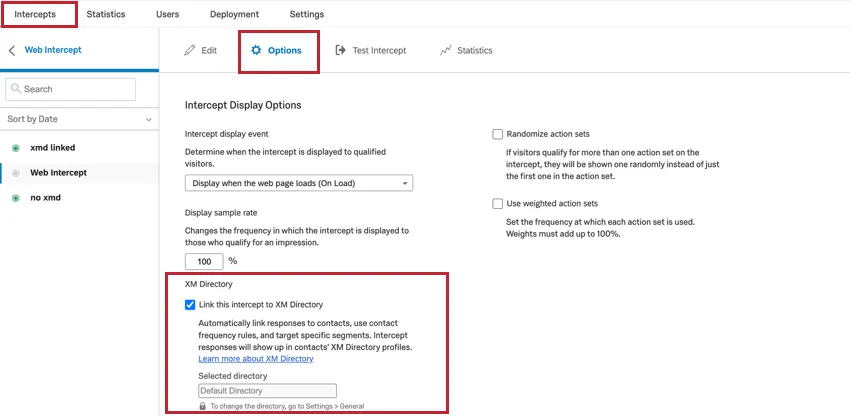
Vinculando una Intercept individual
Creación automática de Contacto
Atención: Necesitará trabajar con el equipo de desarrollo de su sitio web para agregar código para poder enviar información de contacto al directorio mediante API. Para obtener más información, consulte nuestra documentación de API en Creando un directorio de contacto , o crear un contacto en una lista de distribución .
Se pueden crear contactos del XM Directory cada vez que los usuarios visitan páginas web con el código de implementación del proyecto Qualtrics Website & App Información . Esta opción permite agregar contactos automáticamente cuando se ejecuta el código de implementación del proyecto de Website & App Información en la página web, eliminando la necesidad de cargar archivos manualmente o de realizar automatizaciones basadas en SFTP.
Atención: La integración del XM Directory con intercepciones digital solo se puede utilizar para crear nuevos contactos. No actualiza los contactos existentes. Si su intercept muestra una encuesta, podría crear un flujo de trabajo para actualizar la información de contacto basado en la respuesta enviada por el visitante del sitio web a la encuesta .
Consejo Q: No es necesario mostrar una intercept para que funcione la creación de contacto ; solo debe ejecutarse el código de implementación en la página. Tenga en cuenta que la visualización de su intercept puede tardar unos segundos adicionales si se va a crear automáticamente un contacto junto con la sesión. Para obtener más información sobre cómo se ejecuta el código de implementación en su sitio, consulte Vistas de página.
Para habilitar la creación automática de contacto , primero Vincula tu proyecto de Información sitios web/aplicaciones y el XM Directory., como se describió anteriormente. Luego, habilite la configuración Agregar contactos desconocidos al directorio. Recuerde aplicar sus cambios.
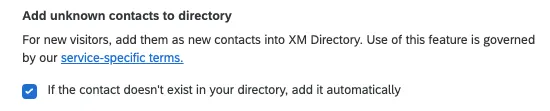
Para cada nuevo usuario web (es decir, visitante de su sitio web), puede capturar los siguientes campos de contacto utilizando la configuración de su sitio web:
- Nombre
- Apellidos
- Correo electrónico
- Referencia a datos externos
- Teléfono
- Idioma
Pares clave-valor adicionales (por ejemplo, “Ubicación”: “Seattle”, “Género”: “Femenino”). Cada par clave-valor está limitado a 50 caracteres y la longitud total combinada de todos los pares puede ser de hasta 400 caracteres.

Consejo Q: Si el directorio tiene múltiples reglas de resolución de identidad XM, un contacto creado a través de este flujo debe ser único en cada regla de resolución en el directorio (es decir, no debe coincidir con ningún campo de contacto existente bajo ninguna regla de resolución).
Consejo Q: En las aplicaciones móviles, los contactos solo se pueden crear mediante una referencia de datos externa.
Configuración de reglas de frecuencia de Contacto para intercepciones
Atención: Para mantener los niveles de servicio adecuados entre todos los clientes, Qualtrics puede restringir el tráfico a nuestros servidores en casos excepcionales cuando ocurren picos inesperadamente grandes.
Reglas de frecuencia de Contacto puede limitar la frecuencia con la que se muestra una intercept . Puede utilizar reglas de directorio generales así como reglas personalizadas para encuestas específicas.
Para encuestas que pueden verse en muchos dispositivos o navegadores, como las intercepciones de opinión pasivo , hacemos no Se recomienda utilizar la frecuencia de contacto.
Atención: En este momento, las reglas de frecuencia de contacto personalizadas que aplicar a Liza no son compatibles.
Atención: Si varias intercepciones en la misma página utilizan reglas de frecuencia de contacto , solo mostraremos una de ellas. La intercept mostrada será la más antigua.
Asegúrese de que Información el sitio web/la aplicación proyecto está vinculado con el XM Directory.
Abrir una intercept específica.
Ir a Ajustes.
Seleccionar Enlace con el XM Directory.
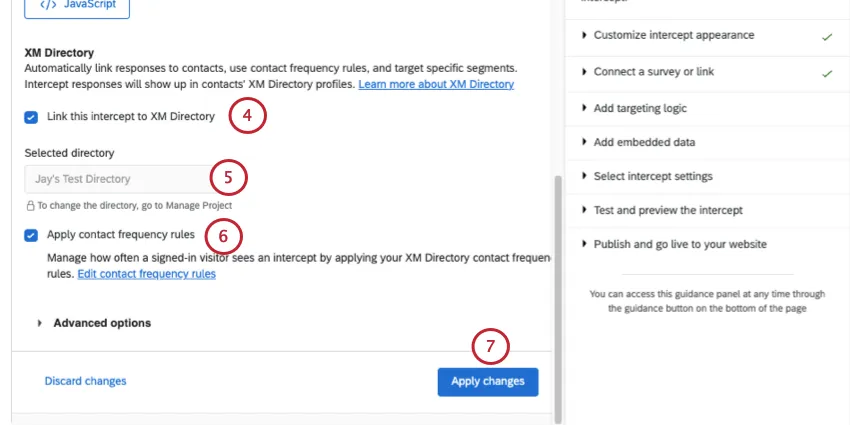
Consejo Q: Cuando se selecciona esta opción, los datos embebidos del contacto se añadirán automáticamente a su respuesta cuando complete esta encuesta. Ver Uso de datos integrados con el XM Directory.
Confirmar el directorio seleccionado.
Permitir Reglas de Frecuencia de contacto .
Aplicar tus cambios.
Los siguiente pasos varían según si se implementa esta funcionalidad en un sitio web o en una aplicación móvil:
- Sitio web: En el sitio web donde lanzarás la intercept, especifica la expresión JavaScript que se evaluará en la sesión iniciada del usuario para obtener un identificador para el contacto, como por ejemplo Referencia de datos externos. Esto se utiliza para buscar al visitante en el XM Directory y rastrear si ha visto su intercept. Para más información, consulte Configurar la integración.
- Aplicación: En la aplicación desde donde ejecutarás la intercept, actualiza el SDK de tu aplicación móvil para recuperar el ID de referencia. Ver La documentación de la API .
Consejo Q: Si no recupera un ID de referencia, la intercept se comportará como si las reglas de frecuencia de contacto no estuvieran habilitadas. Si recupera un ID de referencia que no coincide con ningún ID en su directorio, la intercept no se mostrará.
Configuración de segmentos para la segmentación Intercept
Atención: Para mantener los niveles de servicio adecuados entre todos los clientes, Qualtrics puede restringir el tráfico a nuestros servidores en casos excepcionales cuando ocurren picos inesperadamente grandes.
Atención: Los segmentos solo pueden ser creados y editados por usuarios que tengan la Administrar permisos de Directorio activado. Cualquier usuario con permiso de acceso a contactos puede distribuir a segmentos existentes.
Una vez que haya creado segmentos en XM Directory, puede usarlos en Qualtrics en muchos de los mismos lugares en los que se pueden usar las listas de correo y las muestras, incluso con Website/App Información. La combinación de XM Directory y Website/App Información le permite objetivo la visualización de intercepciones de sitios web y aplicaciones a segmentos específicos de usuarios, así como obtener información específica del segmento y del recorrido.
Consejo Q: Si la intercept se muestra al visitante de su sitio web, este punto de contacto también se mostrará en el Cronología de los puntos de contacto del XM Directory .
Ejemplo: Los contactos que hayan optado por no aparecer en el Directorio no verán ninguna interceptación vinculada al XM Directory. Esto sucede automáticamente y no es necesario configurar la segmentación de usuarios ni las reglas de frecuencia de contacto para excluir a los contactos que han optado por no participar.
Asegúrese de que Información el sitio web/la aplicación proyecto está vinculado con el XM Directory.
Abra su interceptor Opciones.
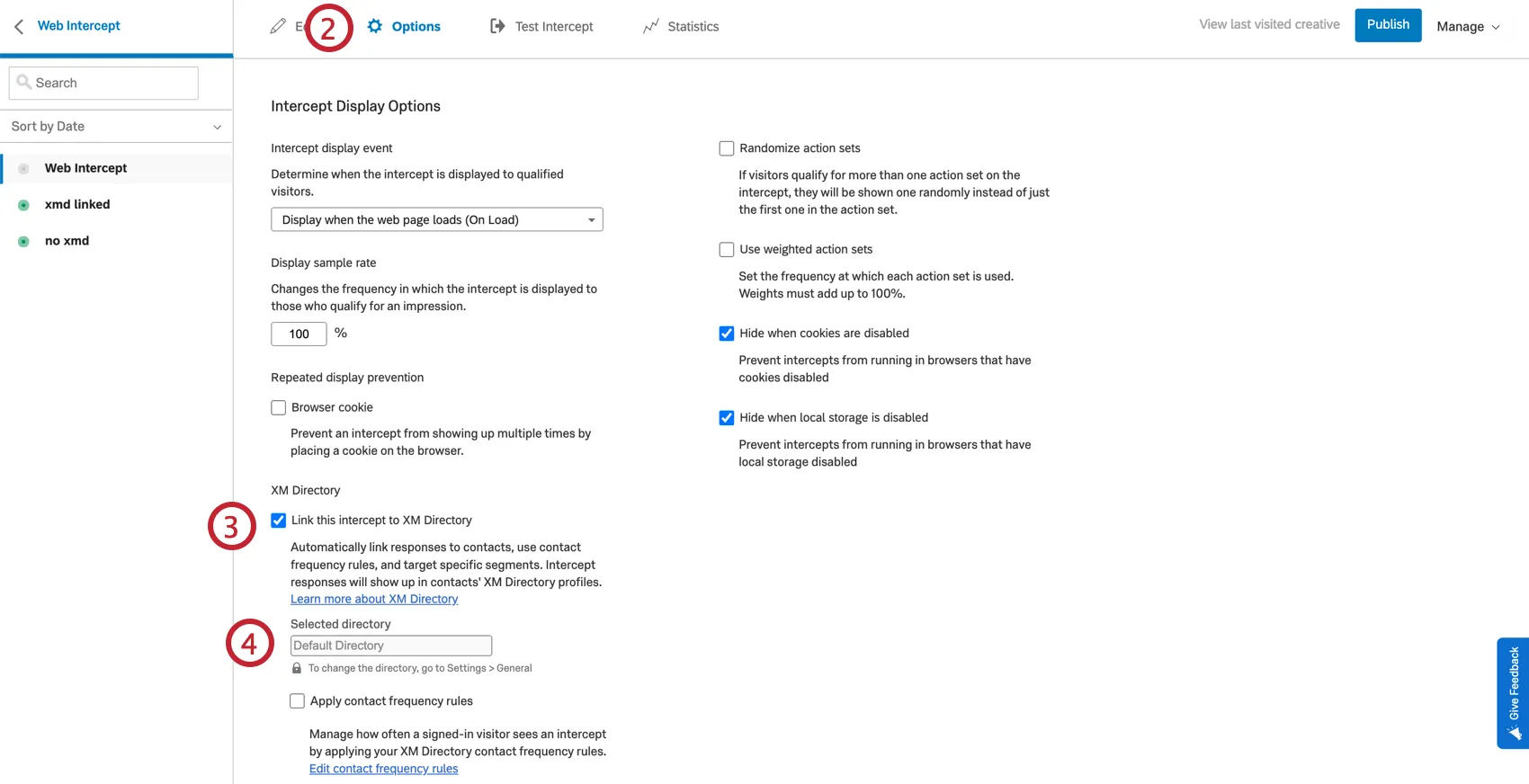
Consejo Q: Los pasos son los mismos en las intercepciones de la aplicación móvil, pero verá menos opciones de intercept .
Permitir Enlace con el XM Directory seleccionando la casilla de verificación.
Regrese a su editor de intercept y agregue lógica de orientación que contiene su segmento de XM Directory .
Ejemplo: Por ejemplo, Segmento del XM Directory Es Usuarios de alto valor .
Consejo Q: En las intercepciones del sitio web, puede prueba la intercept utilizando el bookmarklet tanto con contactos que están en el segmento como con contactos que no están en el segmento. Durante la prueba, deberá imitar la configuración del ID de referencia externa dentro de su navegador para que Qualtrics pueda identificar el contacto.
Los siguiente pasos varían según si está implementando esta funcionalidad en un sitio web o en una aplicación móvil.
- Sitio web: En el sitio web donde lanzarás la intercept, especifica la expresión JavaScript que se evaluará en la sesión iniciada del usuario para obtener un identificador para el contacto, como por ejemplo Referencia de datos externos. Esto se utiliza para buscar al visitante en el XM Directory y rastrear si ha visto su intercept. Para más información, consulte Configurar la integración.
- Aplicación: En la aplicación donde iniciará la intercept, deberá realizar una actualización en el SDK de su aplicación móvil para recuperar el ID de referencia. Ver La documentación de la API .
Prueba de la integración del XM Directory con Website Intercepts
Antes de lanzar su intercept en su sitio web, debe probarla para asegurarse de que la frecuencia de contacto, la segmentación o la creación de contacto se hayan implementado correctamente.
Si bien puede identificar contactos utilizando varios campos, en los ejemplos que se muestran a continuación, nos centraremos en un escenario en el que la resolución de identidad se basa en una referencia de datos externos. En su implementación real, el ID de referencia externa del visitante de su sitio estará disponible en el contexto de su sesión registrada a través de una expresión de JavaScript o una cookie.
Los pasos que se describen a continuación muestran cómo realizar un escenario completo utilizando datos de prueba y soluciones alternativas para navegadores web.
Prueba de frecuencia de Contacto
Ejemplo: Estaremos usando aaa123 como nuestro ID de referencia de ejemplo. Cada vez que vea el número de identificación en estos pasos, reemplácelo con el ID de referencia que especificó.
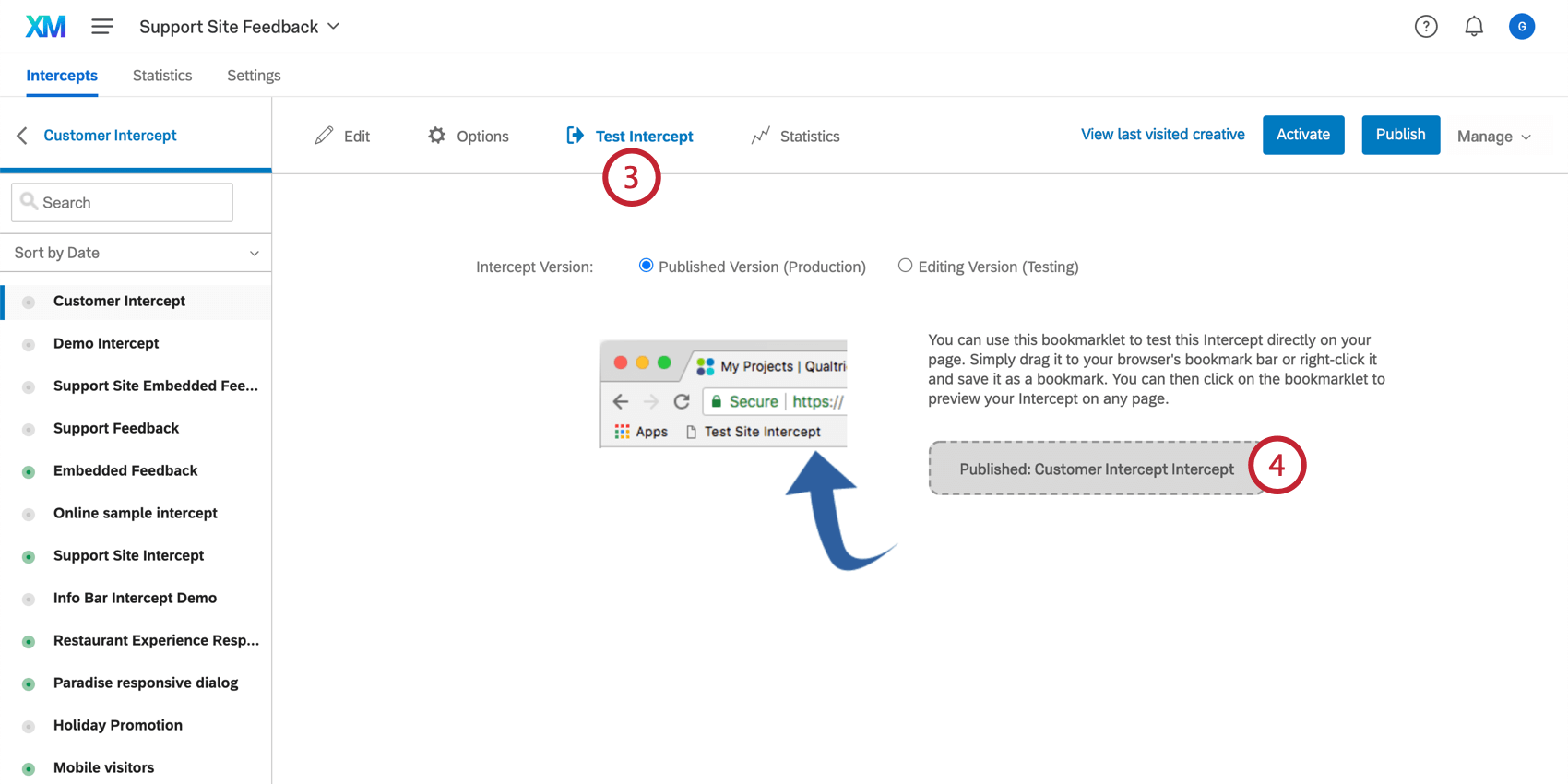
- Google Chrome :En la barra de menú de Chrome, vaya a Ver → Desarrollador → Herramientas para desarrolladores . En la ventana que aparece, vaya a la Consola
- Safari de Apple :Asegúrese de que el menú Desarrollar esté habilitado para Safari. Para ello, vaya a Preferencias → Avanzadas → Mostrar el menú Desarrollo en la barra de menú. Hacer clic Desarrollar en el menú Safari y seleccione Mostrar inspector web . En la ventana que aparece, vaya a la Consola
- Mozilla Firefox :Haga clic en el icono del menú y luego seleccione Desarrollador web. En el menú Desarrollador web, seleccione la opción Consola
- Microsoft Edge :En la barra de menú, vaya a Herramientas → Desarrollador → Herramientas para desarrolladores . En la ventana que se abre, vaya a la Consola
- Explorador de Internet :Haga clic en el icono de engranaje y seleccione Herramientas para desarrolladores . En la ventana que se abre, vaya a la Consola
ID de usuario="aaa123"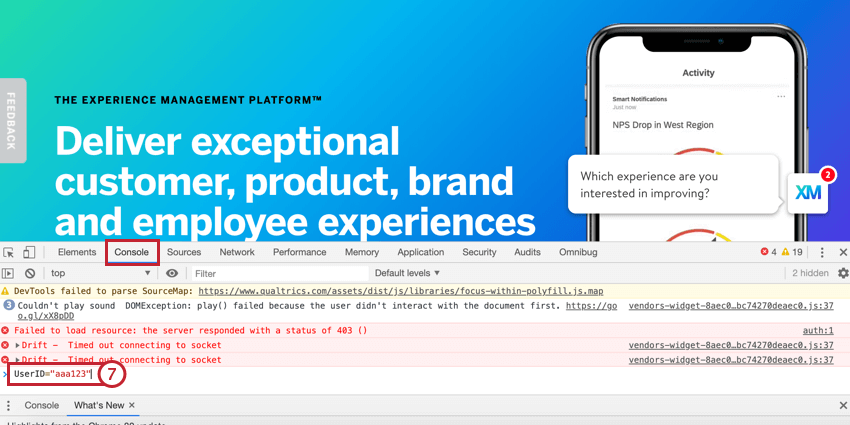
Consejo Q: aaa123 es nuestro valor de ID de referencia de ejemplo y debe reemplazarse con el valor que asignó al contacto en el paso 1.
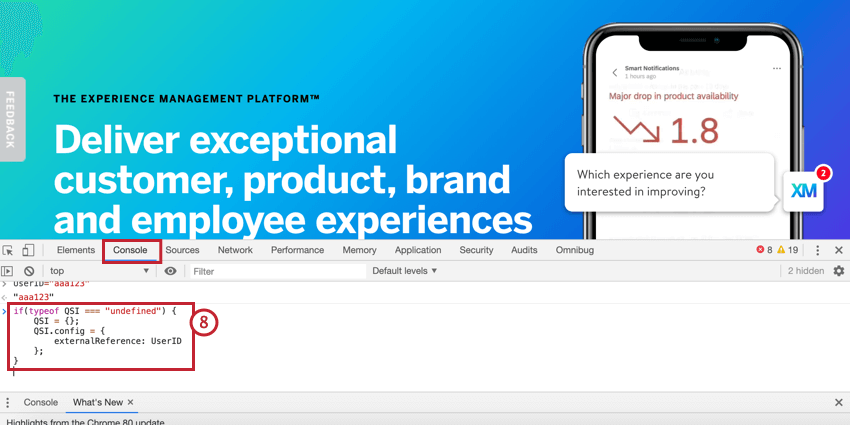
si(typeof QSI === "undefined") {
 QSI = {};
 QSI.config = {
 externalReference: UserID
 };
}Consejo Q: Por motivos de seguridad, la línea lógica de segmentación que incluye el segmento solo incluirá el ID del segmento. Para hacer coincidir un ID de segmento con un nombre de segmento, navegue hasta el XM Directory y editar su segmento. La URL tendrá el ID del segmento, que está en negrita en el siguiente ejemplo de URL: qualtrics SG_1hHhxvjX3PAZ34k
Para repetir estos pasos para realizar pruebas adicionales, haga lo siguiente entre pruebas:
Prueba de creación de Contacto
- Google Chrome :En la barra de menú de Chrome, vaya a Vista → Revelador → Herramientas para desarrolladores . En la ventana que aparece, vaya a la Consola
- Safari de Apple :Asegúrese de que el menú Desarrollar esté habilitado para Safari. Para ello, vaya a Preferencias → Avanzado → Mostrar el menú Desarrollo en la barra de menú . Hacer clic Desarrollar en el menú Safari y seleccione Mostrar inspector web . En la ventana que aparece, vaya a la Consola
- Mozilla Firefox :Haga clic en el icono del menú y luego seleccione Desarrollador web . En el menú Desarrollador web, seleccione la opción Consola
- Microsoft Edge :En la barra de menú, vaya a Herramientas → Revelador → Revelador Herramientas . En la ventana que se abre, vaya a la Consola
- Explorador de Internet :Haga clic en el ícono de engranaje y seleccione Herramientas para desarrolladores. En la ventana que se abre, vaya a la Consola
QSI = {config: {externalReference:"test123", contactEmbeddedData: {"Ubicación": "Seattle"}, idioma: "Inglés", nombre: "Jane", apellido: "Smith"}} 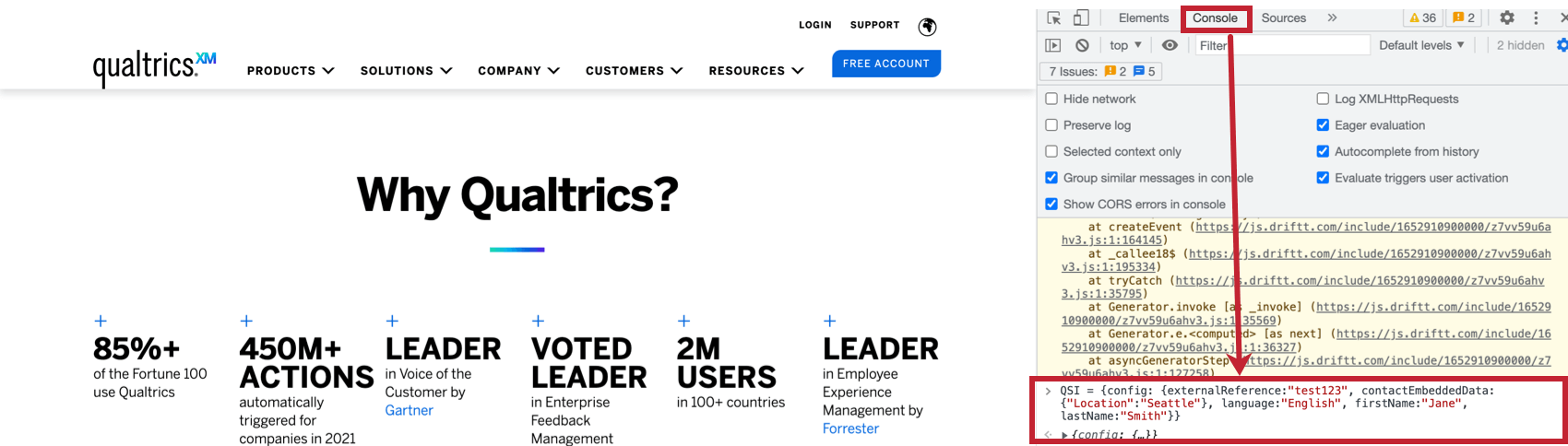
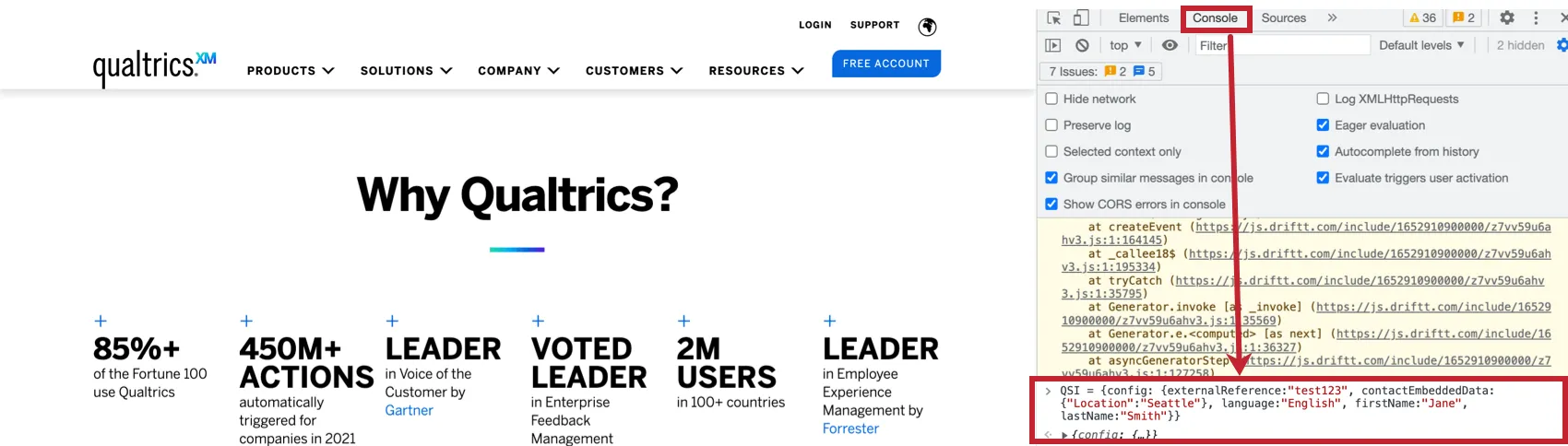
Consejo Q: Los valores de esta expresión son ejemplos de valores de contacto que se añadirán al perfil del XM Directory del contacto de prueba. Puedes cambiar estos valores a cualquier valor que desees.
Atención: No admitimos direcciones de correo electrónico como atributos de perfil para preservar la alta seguridad de las interceptaciones web. Puedes agregar direcciones de correo electrónico manualmente a través del directorio o por carga de archivos y flujos de trabajo automatizados de importación de contacto.
Consejo Q: No es necesario que se muestre la intercept para que funcione la creación de contacto . Sólo hay que evaluarlo en la página.
Consejo Q: Otras funcionalidades del XM Directory , como la segmentación o las reglas de frecuencia de contacto , no funcionarán si se cargan en la misma página donde se creó el perfil de contacto . Sin embargo, una vez creado el contacto , cualquier intercepción posterior evaluará la frecuencia de contacto y las reglas de segmentación.
Consejo Q: En las intercepciones del sitio web, puede prueba la intercept utilizando el bookmarklet tanto con contactos que están en el segmento como con contactos que no están en el segmento. Durante la prueba, deberá imitar la configuración del ID de referencia externa dentro de su navegador para que Qualtrics pueda identificar el contacto.
Análisis de la experiencia digital y XM Directory
Las sesiones que registre para Análisis de la experiencia digital (DXA) pueden reflejarse en sus perfiles de contacto del XM Directory . Estos datos enriquecen su comprensión de qué clientes se ven más afectados por la experiencia de su sitio web y pueden ayudarle a decidir cómo priorizar las deficiencias que identifique en la experiencia digital .
Consejo Q: Las repeticiones de sesiones guardadas en el XM Directory no son compatibles con Eliminación de datos personales por correo electrónico función. En su lugar, consulte nuestra guía sobre Reproducción de sesión y RGPD.
Configuración del XM Directory
¡La integración entre DXA y XM Directory es exactamente la misma que la de vincular un proyecto de Website Información con XM Directory!
Consejo Q: Si ya completaste los pasos a continuación para tu proyecto de Website Información , no tienes que repetirlos.
Consejo Q: Para obtener ayuda con la implementación del código del proyecto Website Información en un sitio web, los equipos de TI pueden consultar nuestra Documentación técnica.
Visualización de datos de Contacto en la reproducción de una sesión
Para ver las repeticiones de las sesiones, Asistencia Digital abierta. En lugar de “Usuario anónimo”, verá el nombre del contacto tal como aparece en el directorio.
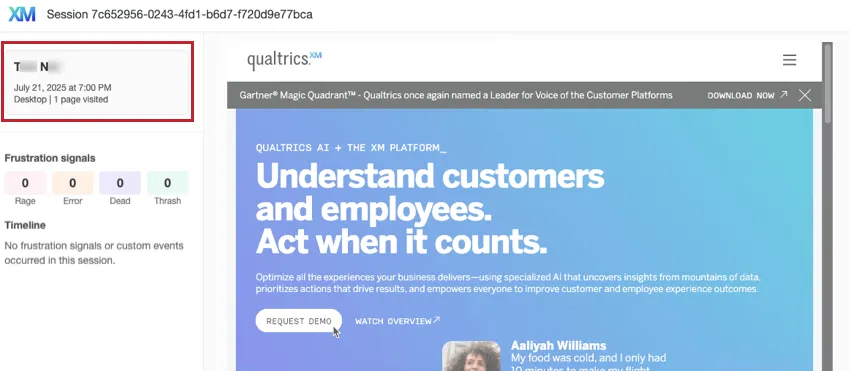
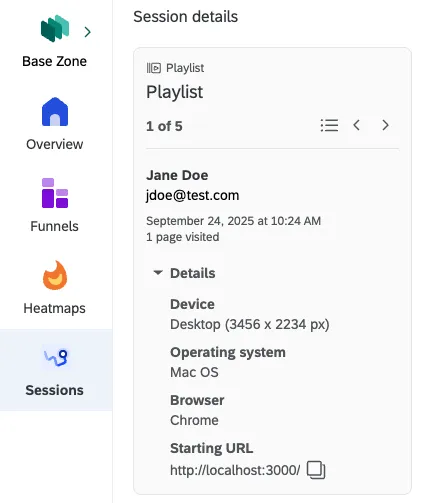
Puedes expandir el nombre del contacto para ver otra información que lo identifique, como los metadatos del dispositivo y el correo electrónico.
Visualización de datos de reproducción de sesión en un Contacto
Las experiencias de visita web pueden aparecer en un cronología del contacto para indicar interacciones con una intercept o grabaciones de sesión. Si se capturó una sesión, la entrada incluirá un botón llamado Ver repetición de la sesión.
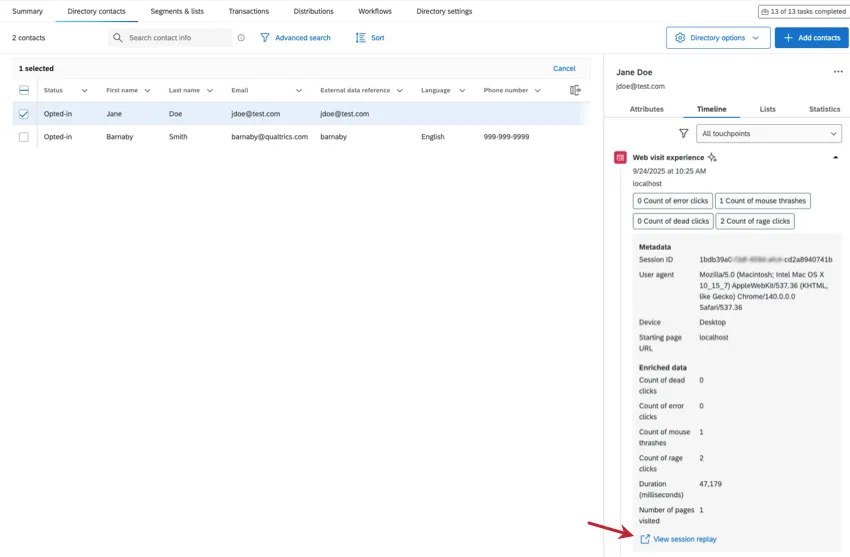
También verá un resumen de señales de frustración detectado durante la sesión.
Consejos para la solución de problemas
Se agregó un nuevo usuario a los segmentos, pero no ve la intercept dirigida a su segmento.
Los segmentos se reconstruyen diariamente en el XM Directory. Por lo tanto, existe la posibilidad de que el nuevo usuario aún no esté contabilizado como miembro del segmento.
La ventana del depurador de intercept no muestra los nombres de los segmentos.
Por razones de seguridad, no mostramos el nombre del segmento en la ventana del depurador para ninguna lógica de destino que tenga segmentos. Mostraremos el ID del segmento. Para asignar un ID de segmento al nombre del segmento, editar su segmento en el XM Directory y mire la URL. La URL tendrá el ID del segmento, que está resaltado en el siguiente ejemplo de URL: qualtricsSG_1hHhxvjX3PAZ34k
Como alternativa, puede abrir directamente una Intercept y examinar la lógica de segmentación para ver qué segmentos están siendo seleccionados.
La ventana del depurador de intercept no aparece para los contactos que han optado por no participar.
Al probar la intercept y si externalReference apunta a un contacto que ha optado por no participar, la intercept no aparecerá en la ventana del depurador. Al realizar la prueba, asegúrese de que el contacto al que se refiere sea se ha suscrito al directorio.
La intercept tarda en aparecer para los usuarios nuevos.
Por razones de rendimiento , almacenamos temporalmente la membresía del segmento en la memoria y solo la actualizamos cuando es necesario. Si un usuario aún no se encuentra en nuestro almacenamiento temporal, es posible que la intercept de ese usuario tarde un poco más en mostrarse inicialmente.
¡Genial! ¡Gracias por tus comentarios!
¡Gracias por tus comentarios!