Administration des utilisateurs dans les actions d'Outer Loop à Bain
Contenus de cette page
Attention: cette fonction est disponible uniquement pour les utilisateurs des nouveaux forfaits de tarification et d’offres simplifiés ou pour les clients qui ont activement participé au programme de prévisualisation de cette fonction. Pour en savoir plus, voir Aperçu public Qualtrics. Si vous avez des questions sur votre plan de tarification et d’emballage Qualtrics, contactez le service des comptes.

A propos de User Admin
Les projets d’Accessibilité Outer Loop ont plusieurs rôles avec des permissions et des niveaux d’accès distincts. Le rôle attribué à un utilisateur détermine ce qu’il verra et les actions qu’il pourra entreprendre dans le cadre du projet.
Dans l’onglet User Admin, les administrateurs de projet peuvent manager et configurer les rôles pour le projet, et attribuer des rôles aux utilisateurs.
Astuce : Pour une vue d’ensemble des projets des actions Outer Loop de Bain, voir Vue d’ensemble des actions Outer Loop de Bain.

Rôles et personnalités des utilisateurs
Attention : Les rôles et autorisations mentionnés dans cette section sont distincts des rôles et autorisations dans d’autres parties de la plateforme Qualtrics. Les autorisations et l’accès décrits ici ne s’appliquent qu’aux projets des actions Outer Loop de Bain.
Les projets Outer Loop de Bain ont 2 types de rôles, les administrateurs et les participants. Au sein du rôle de participant, il existe trois personas Outer Loop distincts qui ont chacun des types d’accès spécifiques. Vous trouverez ci-dessous une répartition des rôles et des personas disponibles
:Project Admin : L’administrateur d’Outer Loop au sein d’une organisation. Les administrateurs peuvent manager l’accès des rôles, les statuts personnalisés, les catégories et les sujets pour l’organisation de l’élévation.
Astuce : Les administrateurs de projet ne peuvent accéder à d’autres onglets du projet, comme l’onglet Élévations ou l’onglet Thèmes, que si un participant leur a également été attribué.
Participants au projet : Un utilisateur qui n’est pas un administrateur. Au sein de ce rôle, il y a 3 personas Outer Loop distincts :
- Contributeur : Une personne qui crée des élévations à l’intention d’autres utilisateurs. Exemple : Il s’agit généralement d’un employé de première ligne qui interagit avec les clients. Les titres des postes comprennent souvent Leader de centre d’appel, Manager des opérations, Manager de compte clé, ou d’autres rôles qui supervisent une équipe en contact avec la clientèle.

- Triateur : Une personne ou un groupe qui reçoit les demandes, les aligne sur la priorité et, si un problème nécessite une escalade, attribue une demande à un propriétaire spécifique. Exemple : Les intitulés de poste comprennent souvent “Customer Experience Lead” (responsable de l’expérience client) ou “Customer Experience Manager” (manager de l’expérience client).
- Propriétaire : Personne qui décide du résultat d’une élévation particulière et qui en rend compte. Exemple : Les titres de poste incluent souvent Function Lead, Function Manager, Journey Lead ou Business Unit Lead.
Le tableau ci-dessous présente les réponses et l’accès aux projets pour chaque persona :
| Administrateurs de projets | Contributeur | Trieur | Propriétaire | |
|---|---|---|---|---|
| Créer des élévations | Non | Oui | Oui | Oui |
| Accessibilité des thèmes | Non | Non | Oui | Oui |
| Accessibilité des initiatives | Non | Oui, mais il n’est pas possible de l’éditer | Oui | Oui |
| Access Tickets | Non | Oui | Oui | Oui |
| Accéder au tableau de bord | Oui | Non | Non | Non |
| Accessibilité aux projets et aux paramètres de l’utilisateur | Oui | Non | Non | Non |
Astuce : Les participants peuvent voir les détails des tickets liés à une élévation s’ils ont la permission de voir ces tickets.
Astuce : Les participants ne peuvent voir le tableau de bord que s’ils sont ajoutés en tant qu’utilisateur du tableau de bord par l’administrateur du projet.
Créer & ; Modifier les rôles
Attention : Seuls les administrateurs de projet peuvent créer et modifier des rôles au sein du projet.
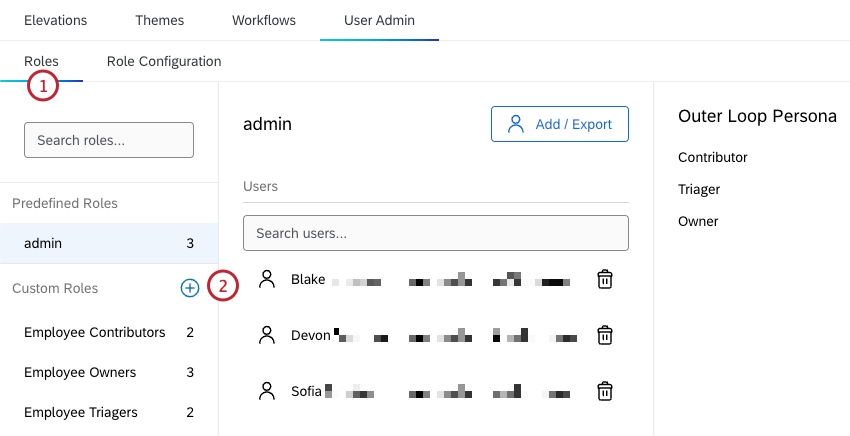
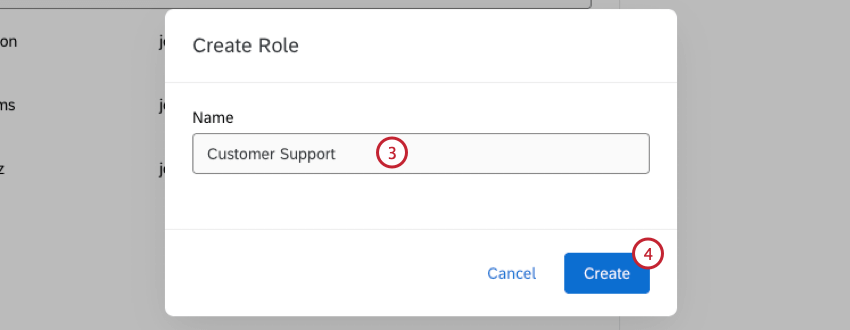
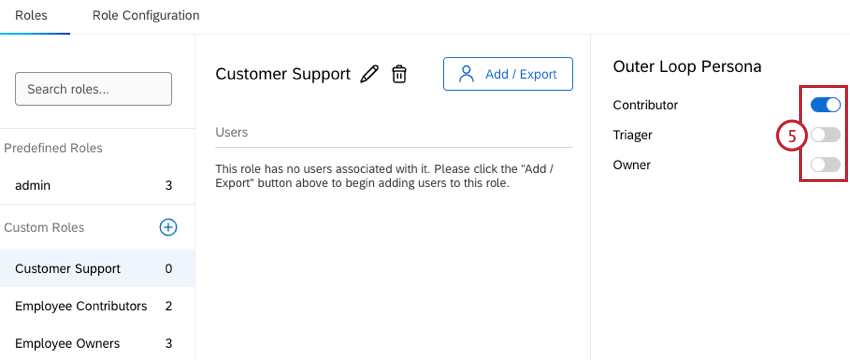
Les rôles peuvent être créés et modifiés dans la section Rôles de l’onglet Administration des utilisateurs. Alors que le rôle d’administrateur est un rôle prédéfini qui ne peut pas être modifié, les administrateurs peuvent créer et modifier des rôles personnalisés pour les utilisateurs. Ces rôles peuvent être attribués à n’importe lequel des personas de participants disponibles.
Créer une fonction
Modification d’un rôle
Une fois qu’un rôle a été créé, vous pouvez utiliser les boutons de bascule pour modifier le personnage de la boucle extérieure qui est sélectionné.
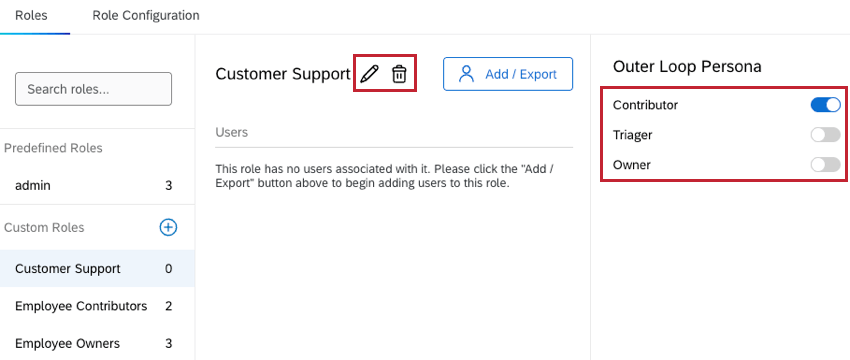
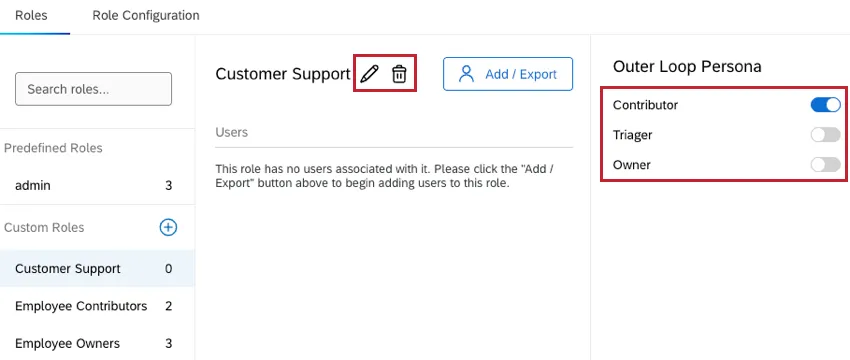
Cliquez sur l’icône en forme de crayon pour renommer un rôle. Pour supprimer un rôle, cliquez sur l’icône de la corbeille et sélectionnez Supprimer.
Affectation d’utilisateurs à des rôles
Attention : Seuls les administrateurs de projets peuvent attribuer des rôles aux utilisateurs.
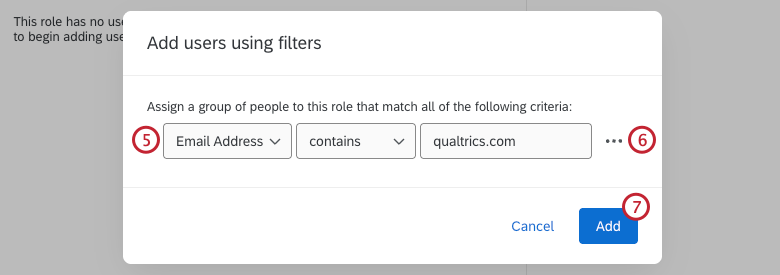
Dans la section Rôles de l’onglet User Admin, les administrateurs peuvent affecter des utilisateurs à des rôles en sélectionnant des utilisateurs spécifiques à ajouter, ou en configurant un filtre pour ajouter automatiquement au rôle tous les utilisateurs qui répondent à des critères spécifiques. Ces méthodes peuvent être utilisées pour les rôles prédéfinis et personnalisés.
Ajout d’utilisateurs par nom
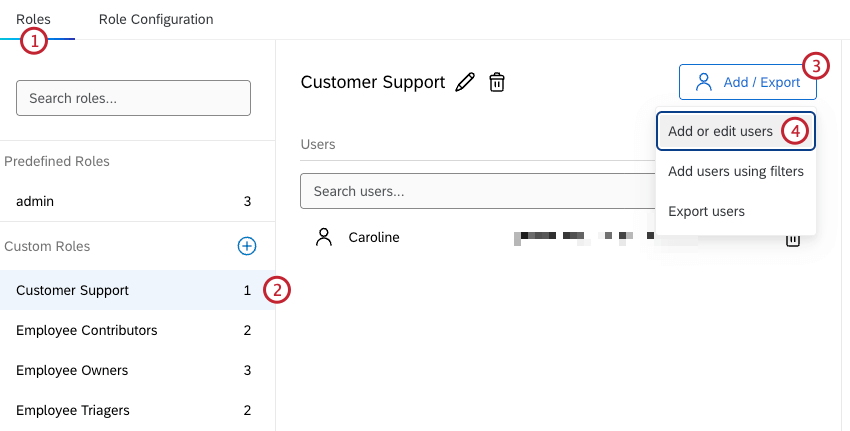
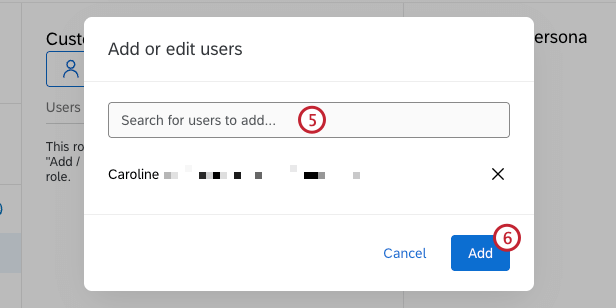
Ajout d’utilisateurs à l’aide de filtres
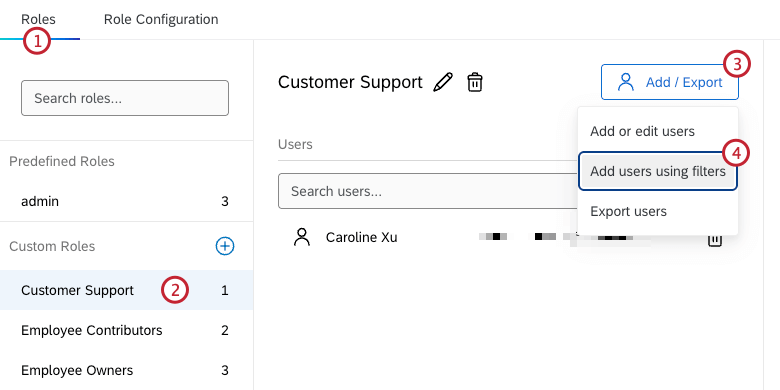
Manager la configuration des rôles
Attention : Seuls les administrateurs de projets peuvent gérer la configuration des rôles.
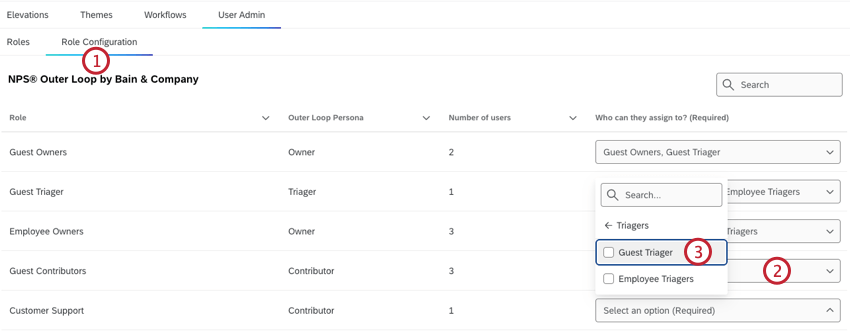
Dans la section Configuration des rôles de l’onglet Administration des utilisateurs, les administrateurs peuvent consulter un tableau contenant des informations sur tous les rôles personnalisés qui ont été créés. Cela inclut des détails sur les autres rôles auxquels chaque rôle peut attribuer des élévations. Suivez les étapes ci-dessous pour déterminer comment les élévations sont acheminées dans votre projet lorsque vous créez un nouveau rôle :
Exigences en matière de configuration des rôles
- Tous les rôles doivent être attribués à un Triager.
- Les rôles de triage doivent être attribués à un propriétaire.
- Par défaut, tous les rôles Triager et Owner se verront attribuer un rôle, et celui-ci ne peut pas être désélectionné.
C'est génial! Merci pour votre avis!
Merci pour votre avis!