Onglet « Paramètres » (Évaluations des cours)
Contenus de cette page
À propos de l'onglet Paramètres
Dans l'onglet « Paramètres », vous pouvez consulter et gérer les options qui s'appliquent à toutes les évaluations de cours au sein de votre organisation. Cela comprend notamment la connexion de votre compte Qualtrics à votre logiciel de gestion de l'apprentissage (LMS), la prévisualisation des évaluations telles qu'elles apparaissent aux étudiants, la modification des paramètres des questions, et bien plus encore.
Pour plus d'informations sur les évaluations de cours, consultez la section « Présentation des évaluations de cours ».
Astuce : toute personne disposant del'autorisation « Évaluations de cours » aura accès aux paramètres de votre organisation.
Astuce : Qualtrics peut s'intégrer à n'importe quel logiciel LMS compatible avec la norme LTI 1.3.
Paramètres de l'organisation
Dans cette section, vous pouvez gérer les paramètres qui s'appliqueront aux évaluations au sein de l'ensemble de votre organisation. Une fois que vous avez terminé de modifier vos paramètres, cliquez sur « Enregistrer » en bas de la page.
Interopérabilité des outils d'apprentissage (LTI) v1.1
La version 1.1 de LTI est obsolète. Vous pouvez toujours utiliser cette version, mais il est recommandé d'utiliser la version 1.3. Consultez la section « Paramètres LTI v1.3 » pour obtenir des instructions sur la configuration et l'utilisation de la version 1.3 de LTI.
Ces champs de l'e-mail définissent les valeurs par défaut pour toutes les évaluations de cours envoyées au sein de votre organisation. Ces champs sont tous facultatifs.
- Adresse e-mail par défaut pour l'envoi : l'adresse e-mail à partir de laquelle vos évaluations de cours seront envoyées par défaut.
- Nom de l'expéditeur par défaut : le nom sous lequel vos évaluations de cours seront envoyées par défaut.
- Adresse e-mail par défaut pour les réponses : adresse e-mail par défaut à laquelle les étudiants peuvent répondre depuis leurs évaluations de cours.
Étudiant·e·s
- Activer la possibilité pour les étudiants de se désinscrire des évaluations par e-mail : permettre aux étudiants de ne plus recevoir d'évaluations par e-mail.
Activer la possibilité pour les étudiants de repasser les enquêtes d'évaluation : permettre aux étudiants de repasser les enquêtes d'évaluation.

Astuce : les liens pour repasser l'examen ne sont disponibles que pour les distributions effectuées après le 30 novembre 2021.
Rapports
- Envoyer des rapports par e-mail une fois l'importation terminée : lorsque cette option est cochée, un rapport est envoyé à chaque fois qu'une importation de l'annuaire des élèves ou des formateurs a lieu. Cela s'applique aussi bien aux importations manuelles de fichiers CSV qu'aux importations automatisées.
- Envoyer des rapports par e-mail après l'envoi d'une évaluation : lorsque cette option est cochée, un rapport est envoyé à chaque fois qu'une évaluation est envoyée.
Saisissez une ou plusieurs adresses e-mail dans le champ de texte pour leur envoyer un rapport. Si vous ne souhaitez pas que quiconque reçoive ces rapports, vous pouvez laisser ces cases décochées. Les destinataires des rapports n'ont pas besoin d'avoir un compte Qualtrics, mais ils doivent disposer d'un compte pour se connecter et consulter les détails spécifiques relatifs à la tâche.
Astuce : si vous souhaitez que plusieurs adresses e-mail reçoivent les rapports, ajoutez-les une par une. Une liste de courriels séparés par des virgules ne sera pas acceptée.
Langue
Sélectionnez une langue par défaut dans le menu déroulant. Cette langue sera la langue par défaut dans la vue « Étudiant ». Ce sera également la langue par défaut lorsque vous ajouterez manuellement de nouveaux élèves dans la rubrique « Élèves ». Ce champ est facultatif.
Paramètres LTI V 1.3
Astuce : la connexion sera configurée par votre partenaire de mise en œuvre. Si vous avez des questions concernant votre mise en œuvre, n'hésitez pas à contacter votre équipe de gestion du compte Qualtrics.
Dans cette section, vous pouvez gérer la connexion entre Qualtrics et votre système de gestion de l'apprentissage (LMS). En fournissant vos identifiants LMS, vous permettez à Qualtrics d'intégrer les évaluations de formation directement dans votre plateforme de gestion de l'apprentissage.
Configuration Qualtrics
Les champs de cette section sont automatiquement renseignés avec les URL Qualtrics nécessaires à votre projet d'évaluations de cours. Utilisez ces URL dans votre LMS pour l'intégrer directement à Qualtrics.
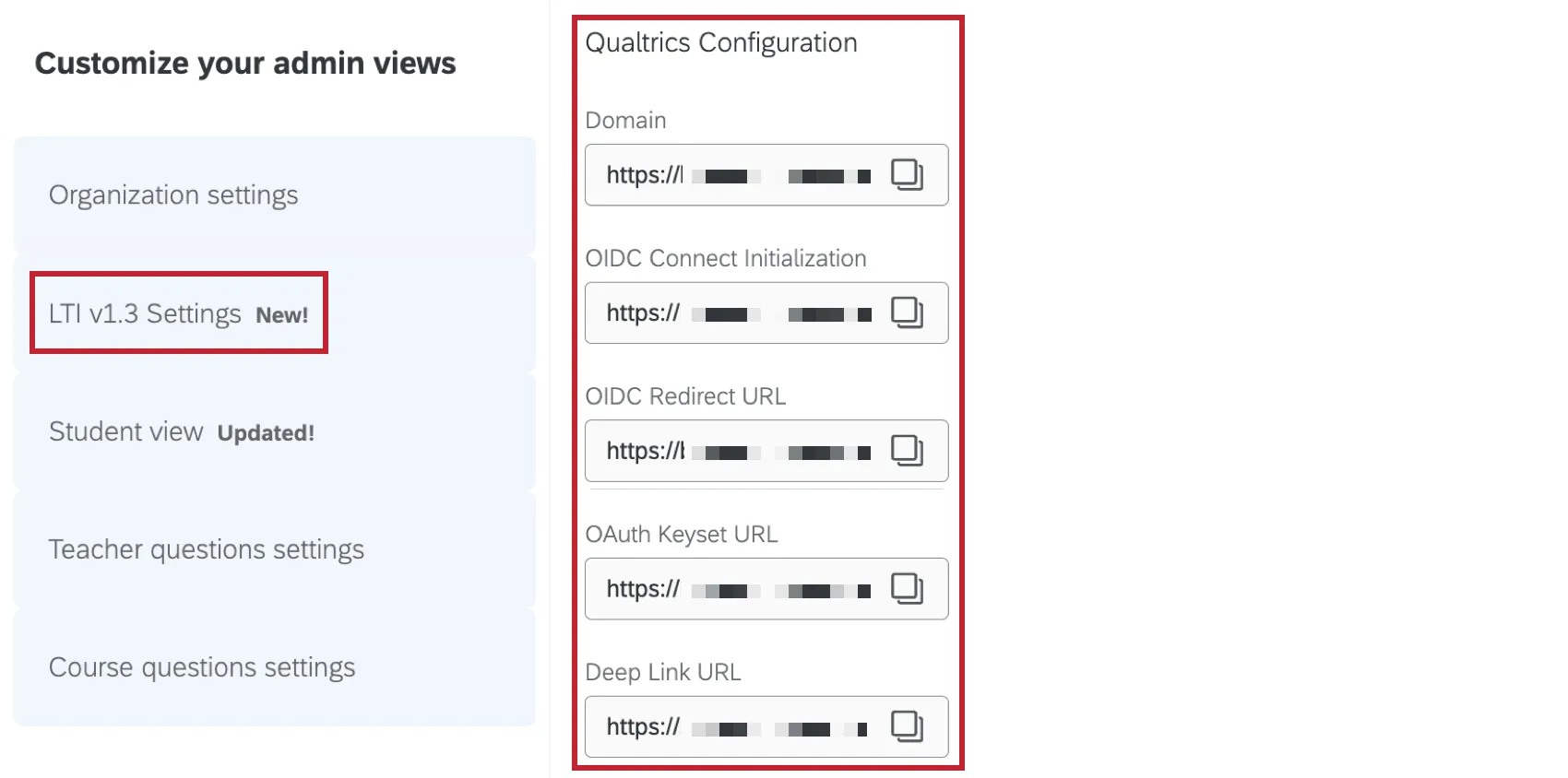
Enregistrement de la plateforme
Remplissez les champs de cette section avec les informations pertinentes issues de votre LMS. Lorsque vous avez terminé, cliquez sur Enregistrer.
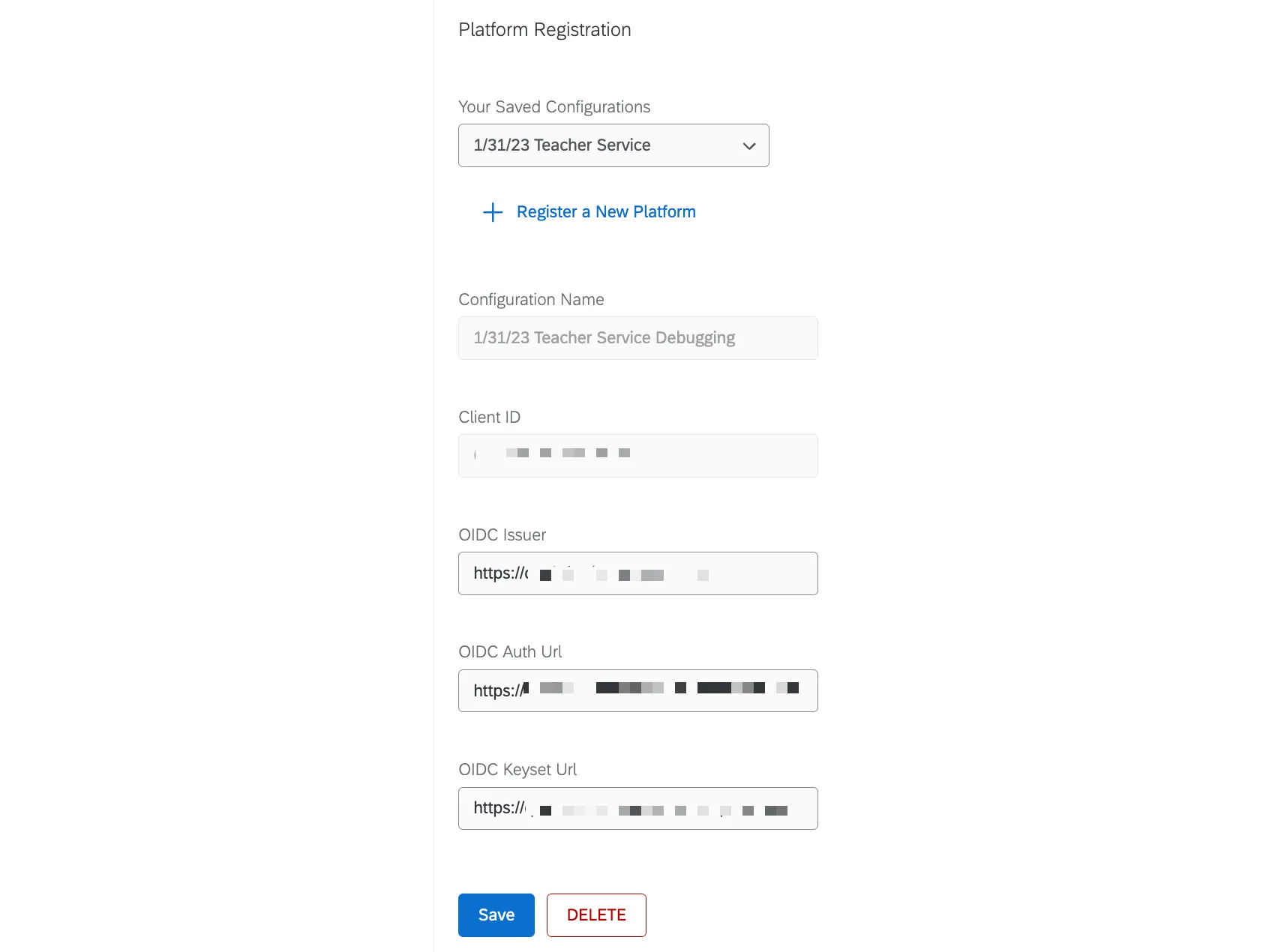
Vous pouvez ajouter plusieurs plateformes. Cliquez sur « Enregistrer une nouvelle plateforme » pour saisir les informations de configuration d'une autre plateforme, puis cliquez sur « Enregistrer ». Sélectionnez l'une de vos plateformes dans le menu déroulant pour modifier ses informations ou la supprimer.
Point de vue des étudiants
Dans cette section, vous pouvez prévisualiser l'apparence du portail d'évaluations tel que vos étudiants le verront, et modifier le contenu de ce portail. Le portail des évaluations permet aux étudiants d'accéder, en un seul et même endroit, aux liens vers toutes leurs évaluations.
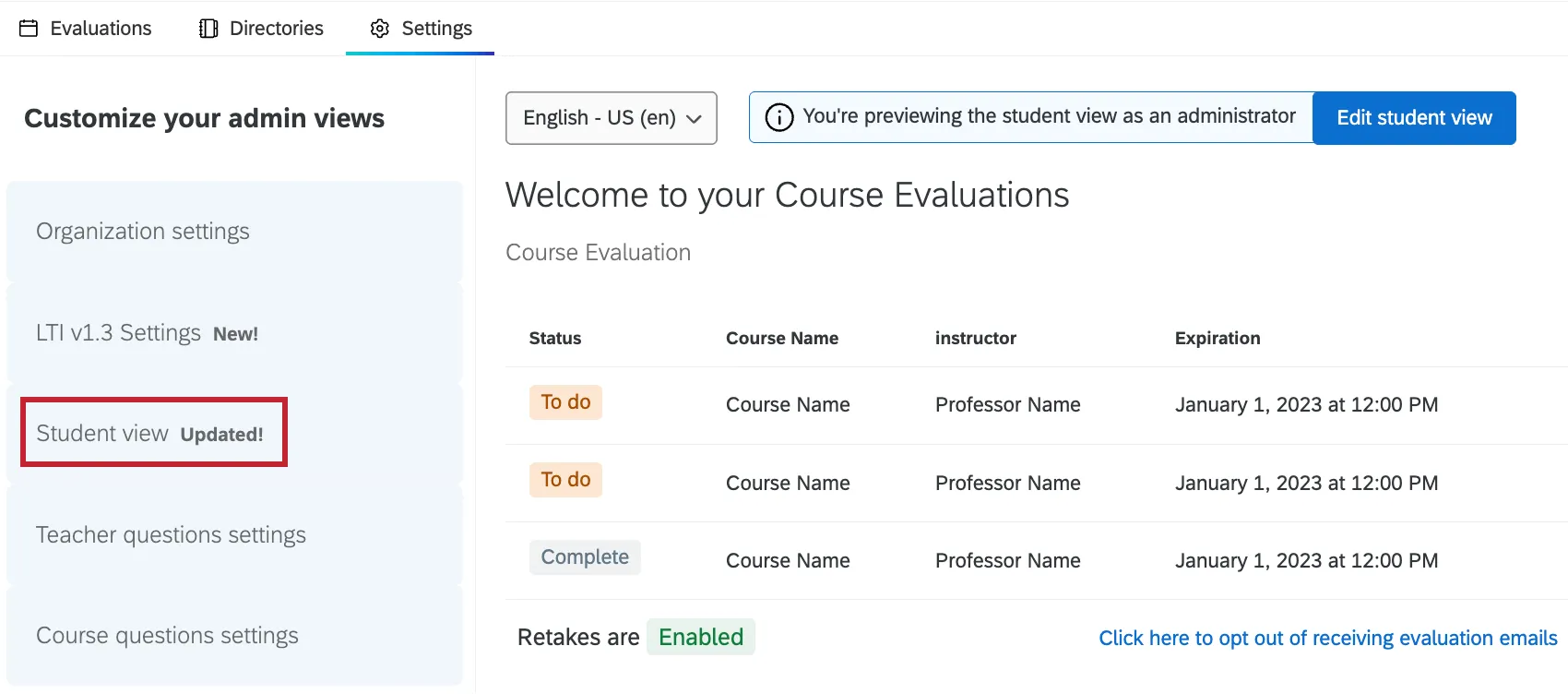
Pour plus d'informations sur l'affichage et la modification de la vue « Étudiant », consultez la section « Vue Étudiant » (Évaluations de cours).
Paramètres des questions de l'enseignant
Dans cette section, vous pouvez permettre aux enseignants de poser leurs propres questions dans les évaluations de cours. De nombreux établissements exigent de leurs formateurs qu'ils choisissent parmi une liste de questions pré-approuvées celles qu'ils souhaitent poser, ou qu'ils rédigent leurs propres questions. Une fois que vous avez modifié ces paramètres, cliquez sur « Enregistrer » pour les appliquer.
Options de texte personnalisées
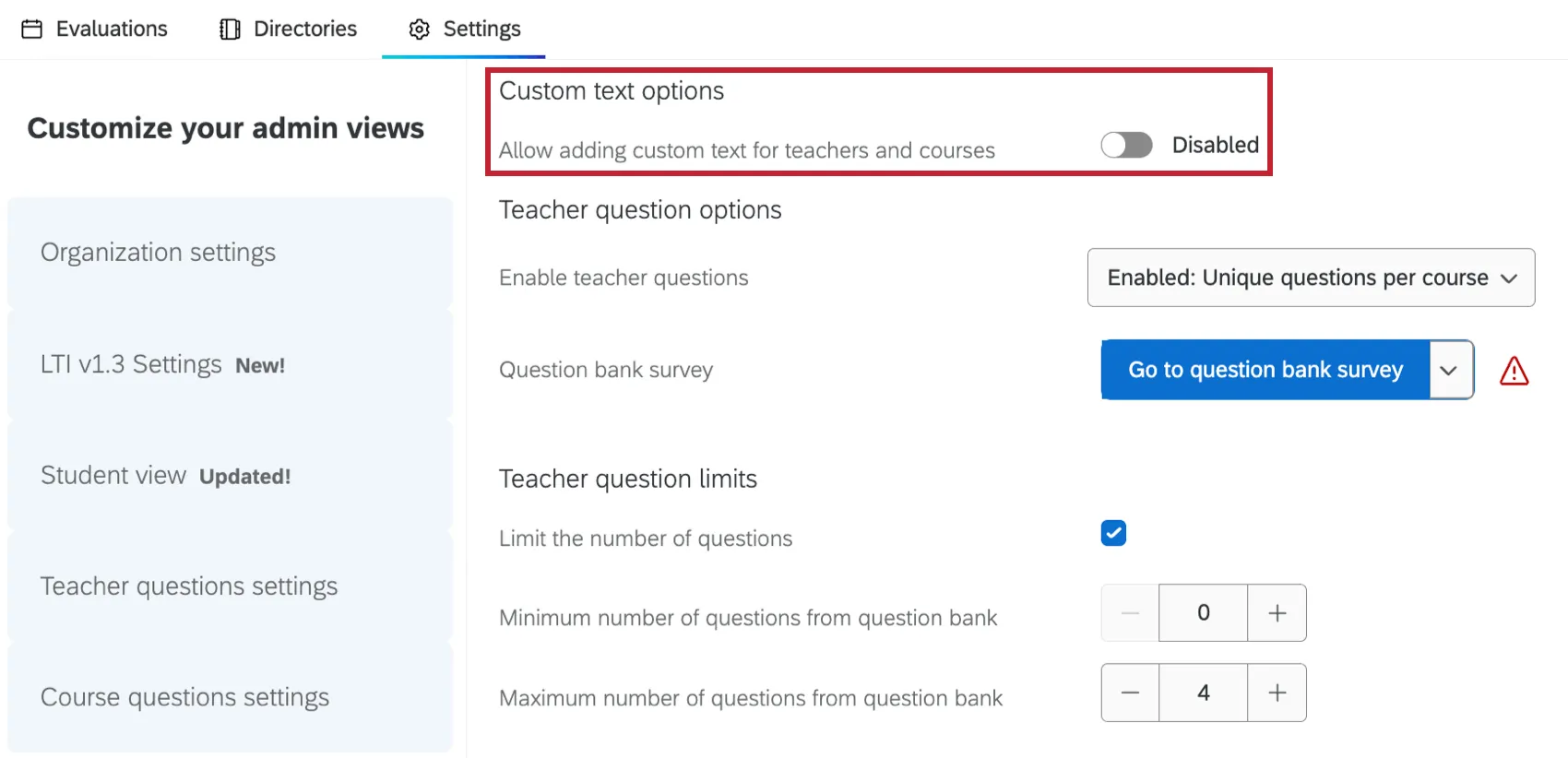
- Autoriser l'ajout d'un texte personnalisé pour les enseignants et les cours : lorsque cette option est activée, les enseignants et les coordinateurs de cours peuvent ajouter leur propre message libre pour leurs cours ; celui-ci s'affiche aux étudiants à côté de l'évaluation.
Options de questions pour l'enseignant
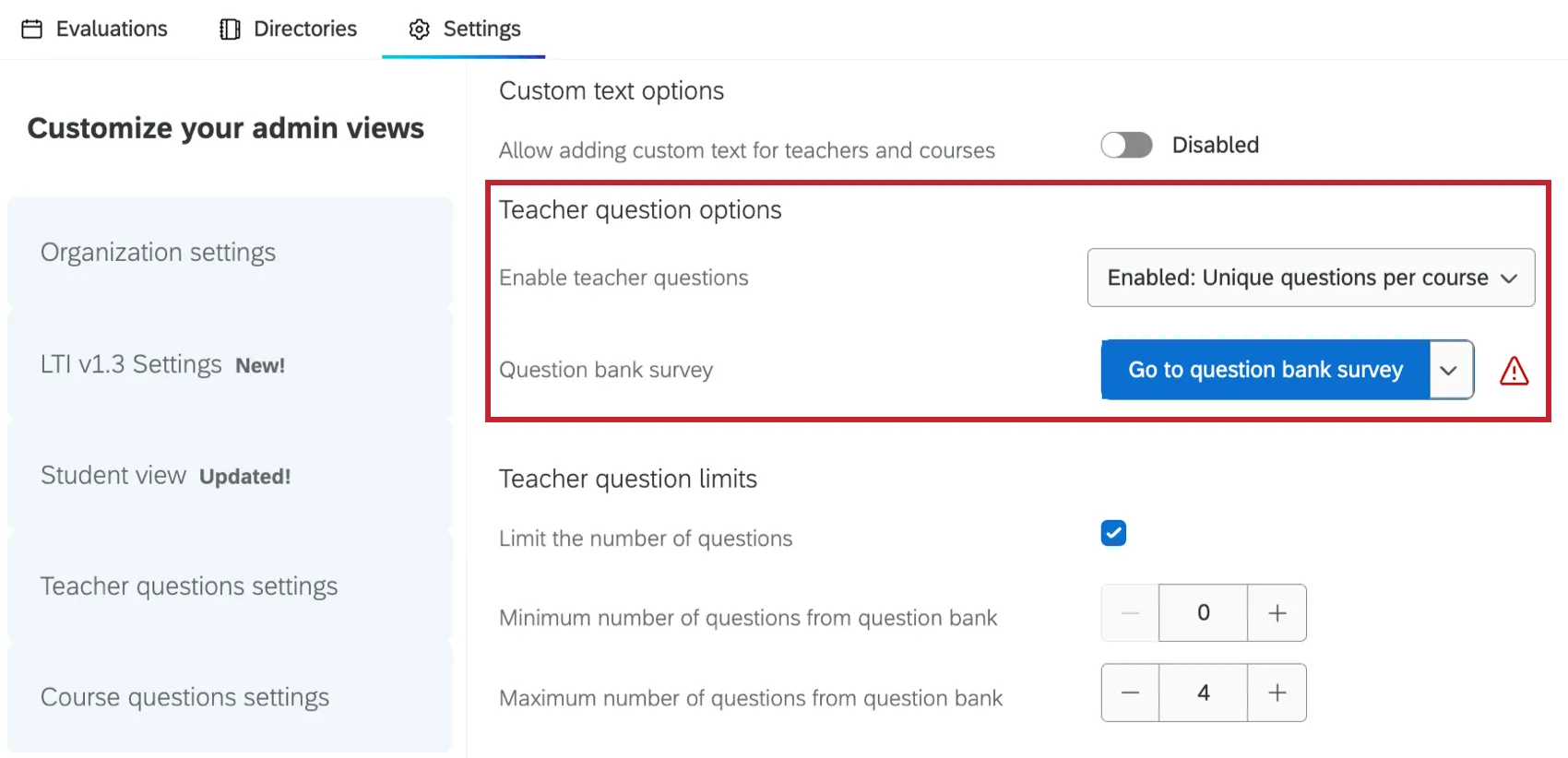
Activer les questions de l'enseignant : utilisez le menu déroulant pour choisir si les questions de l'enseignant sont autorisées et, le cas échéant, selon quelles modalités :
- Désactivé : aucune question de l'enseignant ne peut être ajoutée aux évaluations.
- Activé : choisissez entre « Les mêmes questions pour tous les cours » ou « Des questions spécifiques à chaque cours ».

Attention : si l'option « Activer les questions de l'enseignant » est désactivée, aucune des options suivantes de cette section n'apparaîtra.
Enquête avec banque de questions : créer une nouvelle enquête permettant de créer et de gérer des questions d'évaluation. Cliquez sur « Générer une enquête à partir de la banque de questions » pour créer automatiquement un projet d’enquête auquel vous pourrez ajouter des questions. Une fois l’enquête créée, cliquez sur « Accéder à l’enquête de la banque de questions » pour accéder à l’enquête, où vous pourrez ajouter de nouvelles questions à la banque de questions.
Astuce : une fois qu'une enquête issue de la banque de questions a été générée, vous pouvez la dissocier en cliquant sur la flèche vers le bas et en sélectionnant « Dissocier l'enquête ». N'oubliez pas qu'il est impossible de rattacher une enquête une fois qu'elle a été dissociée, et que vous devrez en générer une nouvelle si vous souhaitez disposer d'une banque de questions pour les enseignants. La suppression du lien avec une enquête de la banque de questions entraîne la suppression de toutes les sélections de questions déjà effectuées par les enseignants.
Attention : l'enquête sur la banque de questions des enseignants doit être activée avant de pouvoir être utilisée. Il n'est pas nécessaire d'activer les enquêtes de la banque de questions du cours avant de pouvoir les utiliser.
Limites imposées aux questions des enseignants
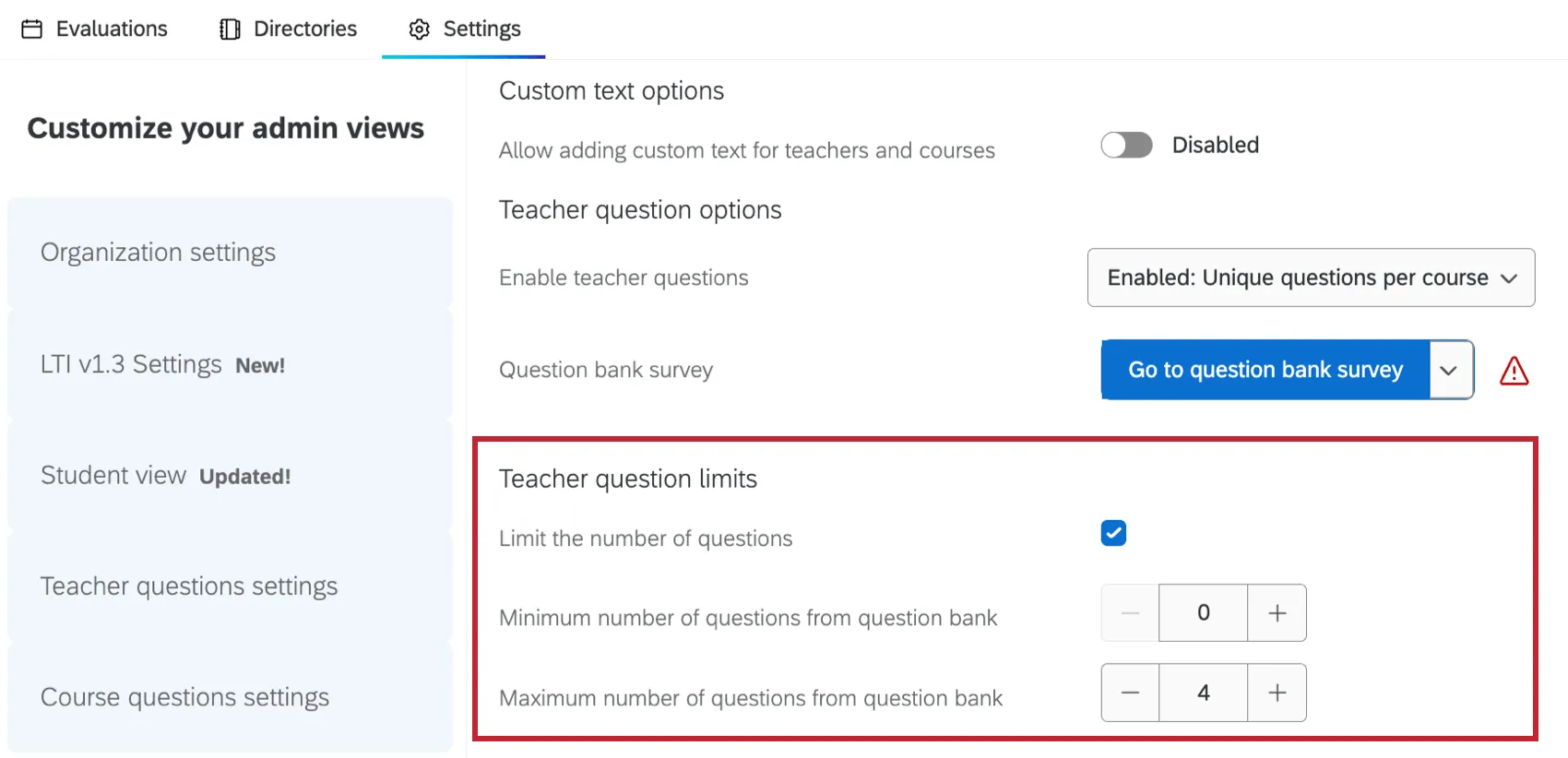
- Limiter le nombre de questions : définir des critères concernant le nombre de questions posées par l'enseignant qui doivent figurer dans chaque évaluation.
- Nombre minimum de questions issues de la banque de questions : définissez le nombre minimum de questions issues de la banque de questions qui doivent figurer dans l'épreuve.
- Nombre maximal de questions issues de la banque de questions : définissez le nombre maximal de questions qui doivent provenir de la banque de questions.
Distribution d'e-mails aux enseignants
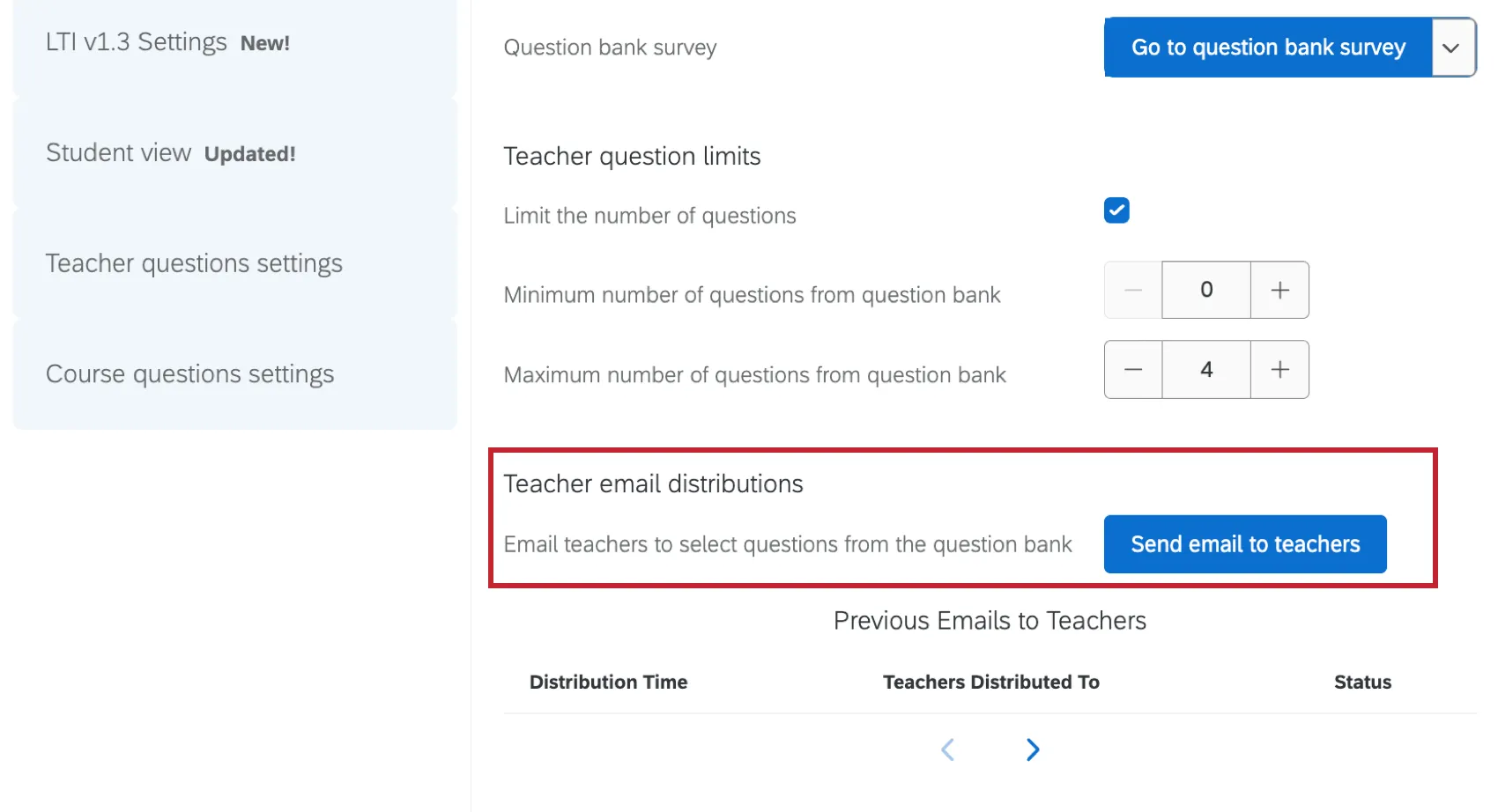
Ce paramètre vous permet d'envoyer des e-mails aux enseignants concernant la sélection de questions issues de la banque de questions des enseignants.
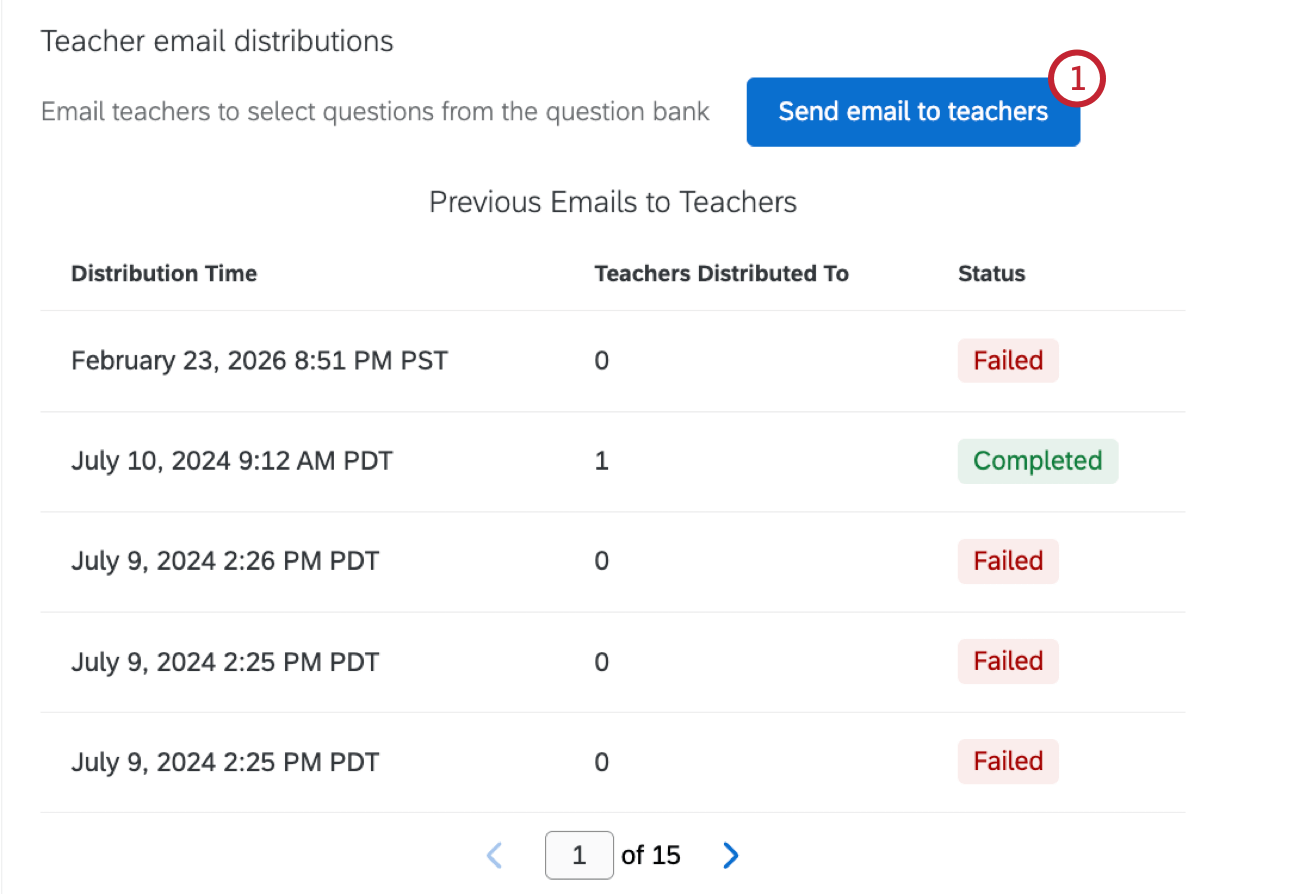
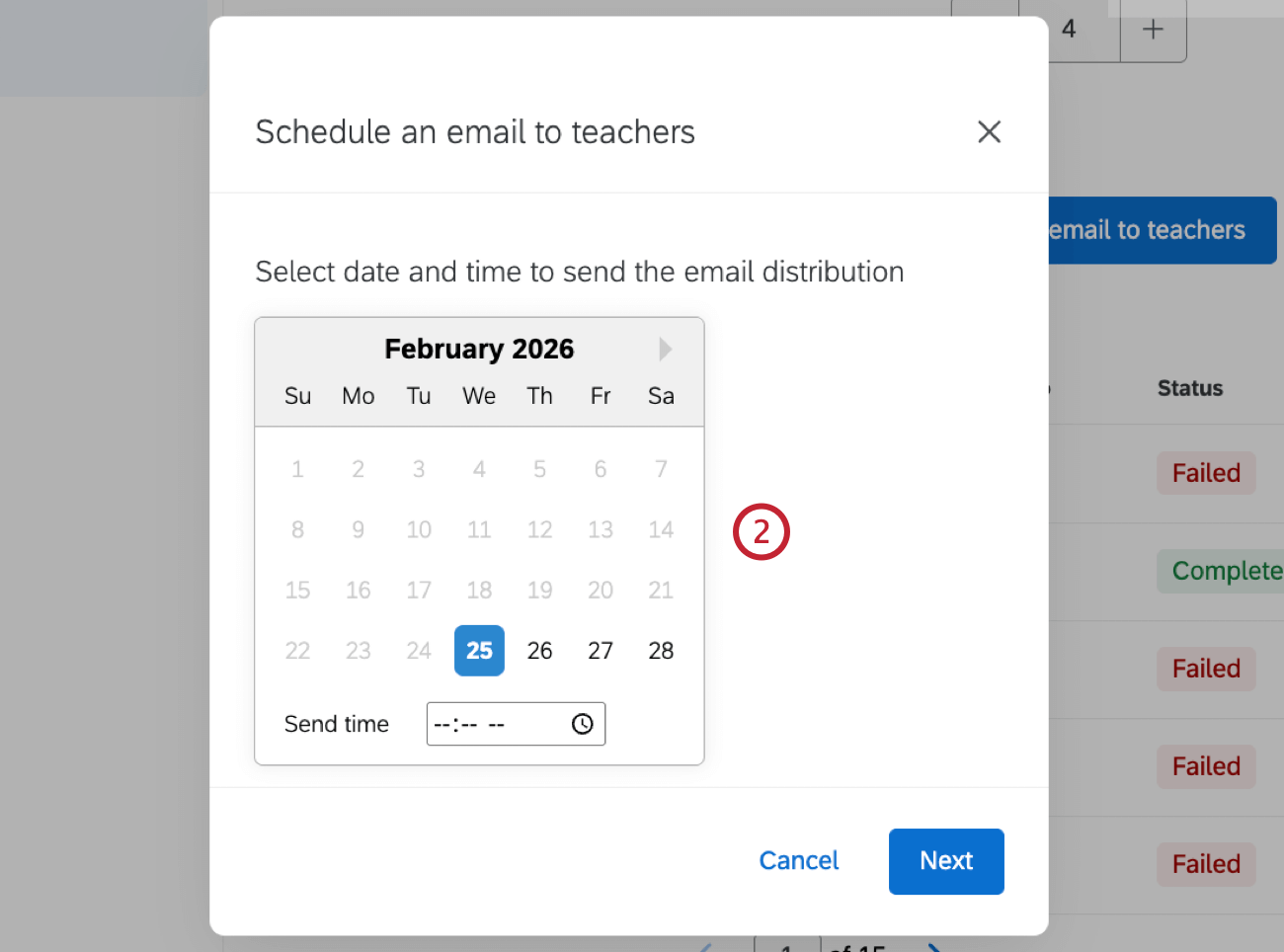
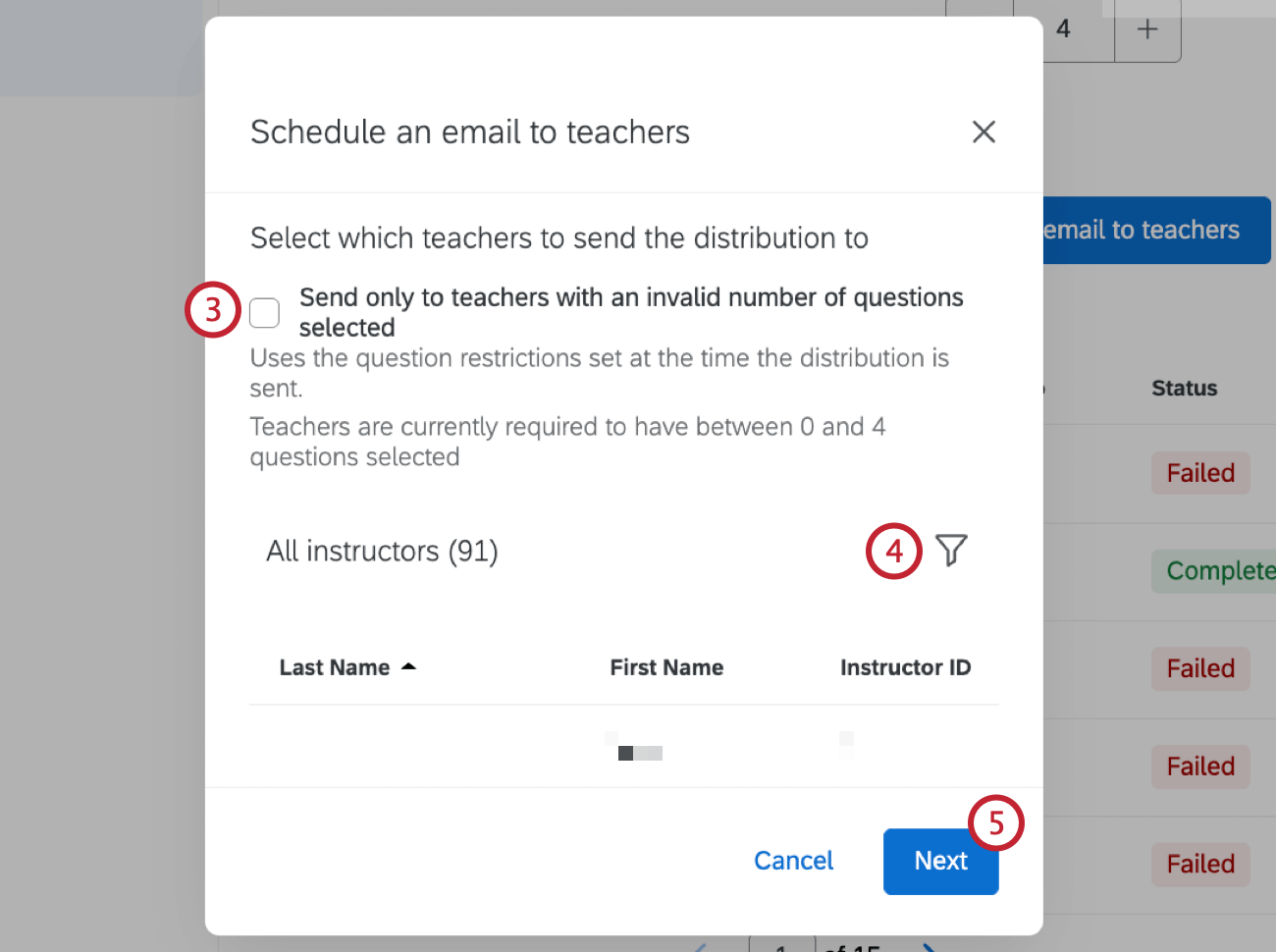
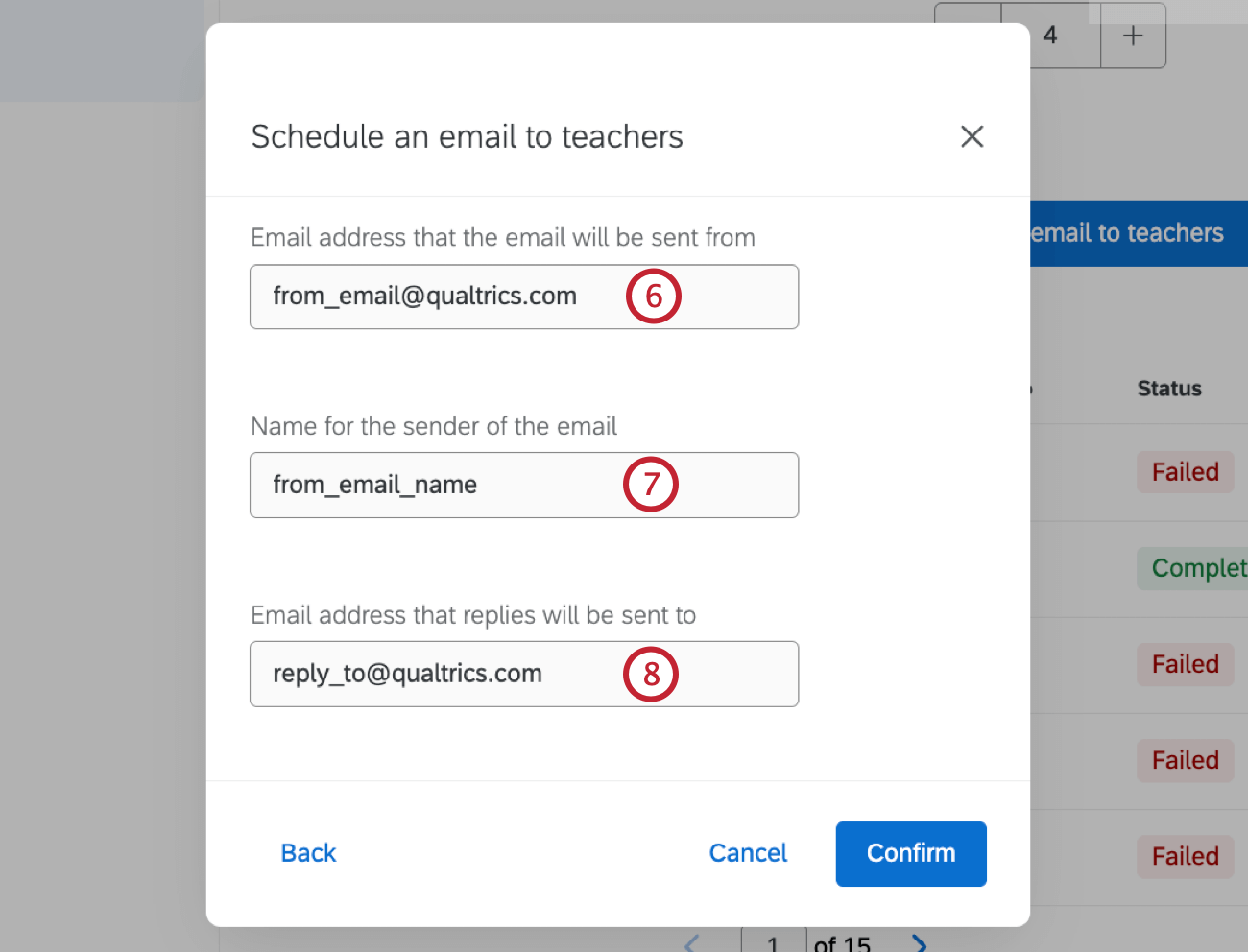
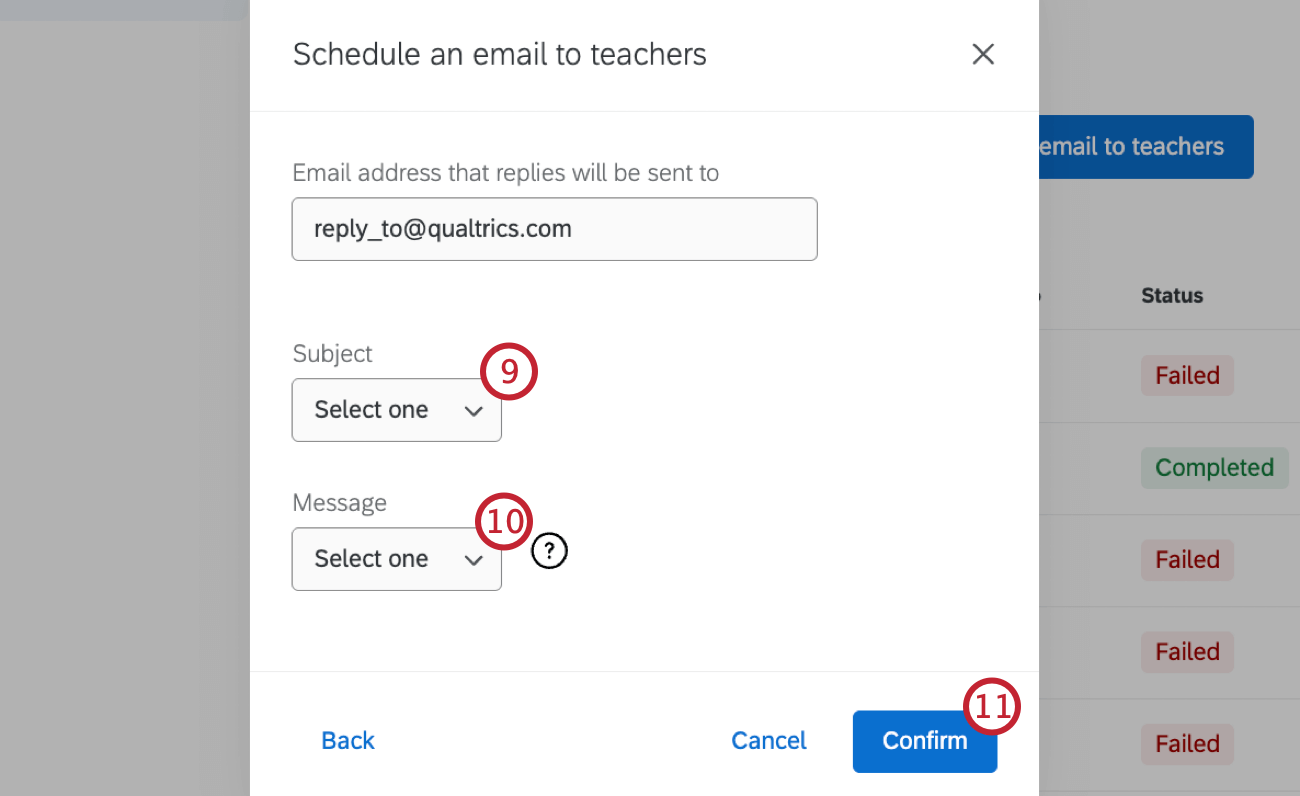
E-mails précédents envoyés aux enseignant·e·s
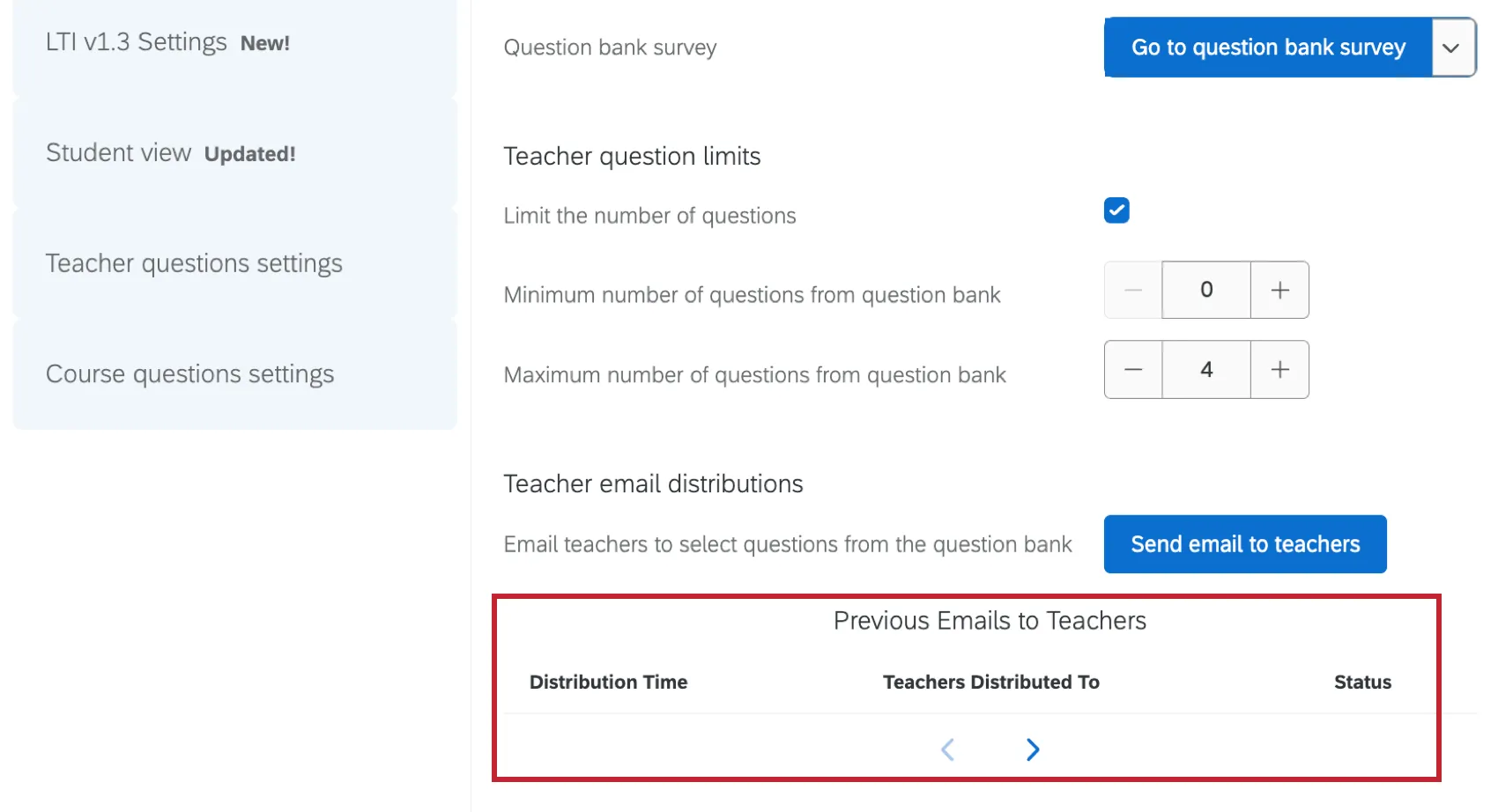
Les e-mails que vous avez déjà envoyés aux enseignants apparaîtront dans ce tableau.
Paramètres des questions du cours
Dans cette section, vous pouvez permettre aux responsables de cours de poser leurs propres questions dans les évaluations de cours. Une fois que vous avez modifié ces paramètres, cliquez sur « Enregistrer » pour les appliquer.
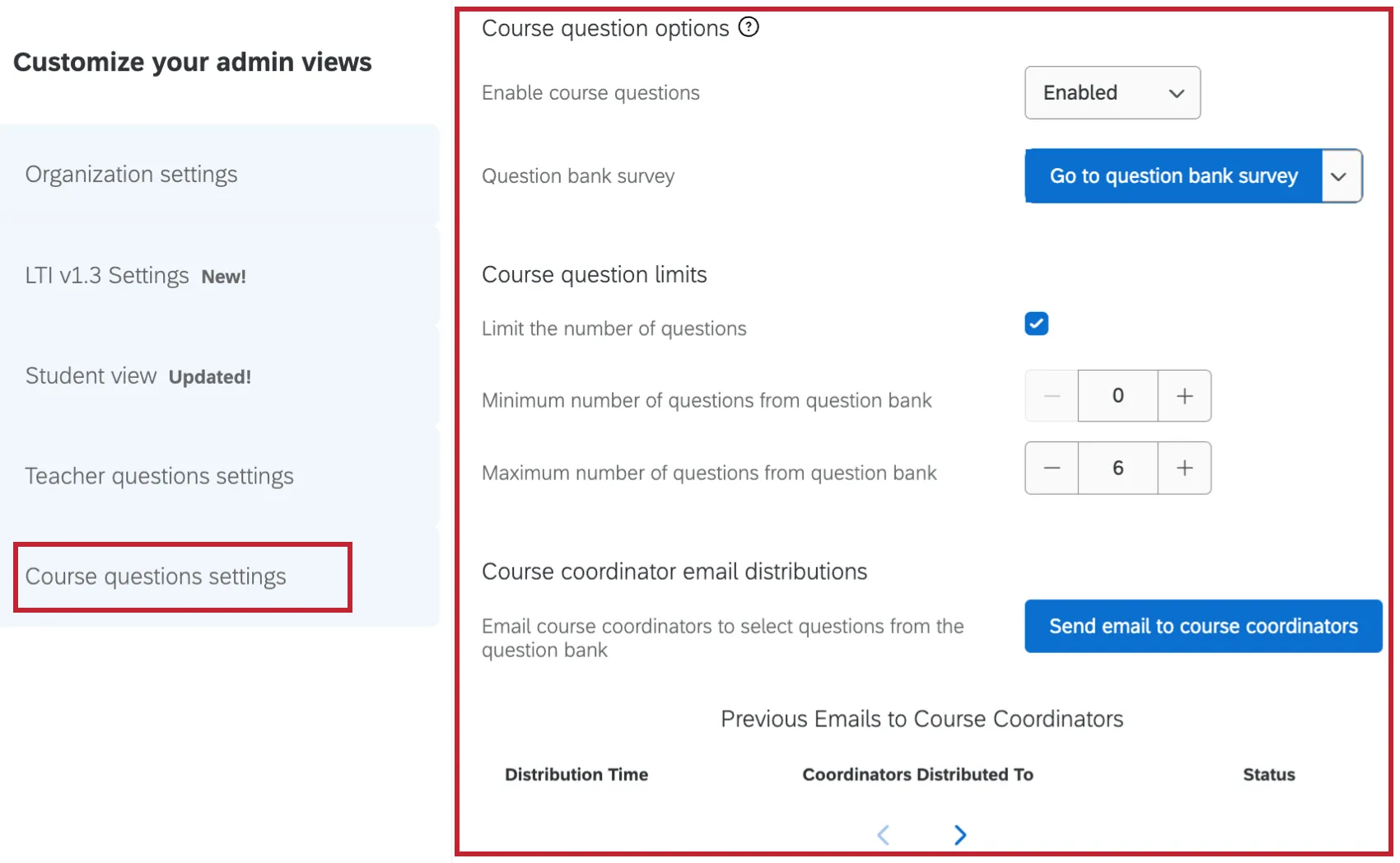
Lorsque les questions de cours sont activées, les coordinateurs de cours peuvent sélectionner et intégrer des questions issues d'une banque d'enquêtes adaptées à leurs cours. Cela leur permet d'obtenir des retours d'expérience spécifiques à un cours. Ces questions seront ajoutées une fois que les étudiants auront rempli leurs évaluations habituelles du cours.
Les paramètres de cette section sont identiques à ceux des questions destinées aux enseignants, à l'exception du paramètre « Autoriser l'ajout de texte personnalisé pour les enseignants et les cours », qui n'existe pas ici ; de plus, chaque paramètre s'applique aux coordinateurs de cours plutôt qu'aux enseignants. Il n'est pas non plus nécessaire d'activer l'enquête du cours avant de pouvoir l'utiliser. Pour plus d'informations sur chaque paramètre de cette section, consultez la rubrique « Paramètres des questions de l'enseignant ».
C'est génial! Merci pour votre avis!
Merci pour votre avis!