Tâche : transcription d'une conversation
Contenus de cette page
Astuce: cette page d'aide décrit des fonctionnalités que nous prévoyons de mettre à disposition à partir du 28 octobre 2026. Qualtrics peut, à son entière discrétion et sans que sa responsabilité ne soit engagée, modifier le calendrier de tout déploiement de fonctions d'un produit, modifier la capacité de toute fonction de produit de prévisualisation ou de développement, ou choisir de ne pas lancer une fonction ou une fonctionnalité d'un produit pour quelque raison que ce soit ou sans raison.

À propos de la tâche de transcription de conversation
La tâche « Transcription de conversation » vous permet d'importer dans Qualtrics la transcription d'une conversation par chat, d'un enregistrement vocal ou d'un e-mail dès qu'un évènement se produit sur une autre plateforme. Dans la plupart des cas, nous vous recommandons de démarrer le flux de travail par un évènement JSON, afin que, dès qu'un évènement se produit dans un logiciel externe de votre choix, la transcription correspondante soit téléchargée vers votre projet Omnichannel.
Exemple : votre logiciel d'assistance enregistre une transcription à chaque fois qu'une interaction a lieu. Ces transcriptions peuvent être automatiquement importées dans Qualtrics pour une analyse conversationnelle presque immédiatement après leur création.

Cette tâche offre une alternative aux flux de travail ETL généralement requis dans le cadre des projets omnicanaux, dans lesquels de grandes quantités de données conversationnelles sont extraites d'une source externe et chargées dans Qualtrics selon une fréquence régulière.
Attention: la mise en place d'un projet de données « Voix », « Chat » ou « E-mail » est souvent assurée par l'équipe de mise en œuvre de Qualtrics. Si vous avez des questions concernant votre mise en œuvre ou si vous souhaitez savoir si cette fonction est disponible dans le cadre de votre licence, veuillez contacter votre équipe de gestion du compte Qualtrics.

Mise en forme des transcriptions de conversations
Pour qu'un relevé de notes puisse être importé dans Qualtrics, il est important de s'assurer que les données sont correctement formatées. Cette mise en forme peut être configurée à l'endroit où vos transcriptions sont enregistrées avant d'être importées dans Qualtrics, ou cette transformation peut s'effectuer directement dans le flux de travail, à l'aide d' une tâche « aCode ».
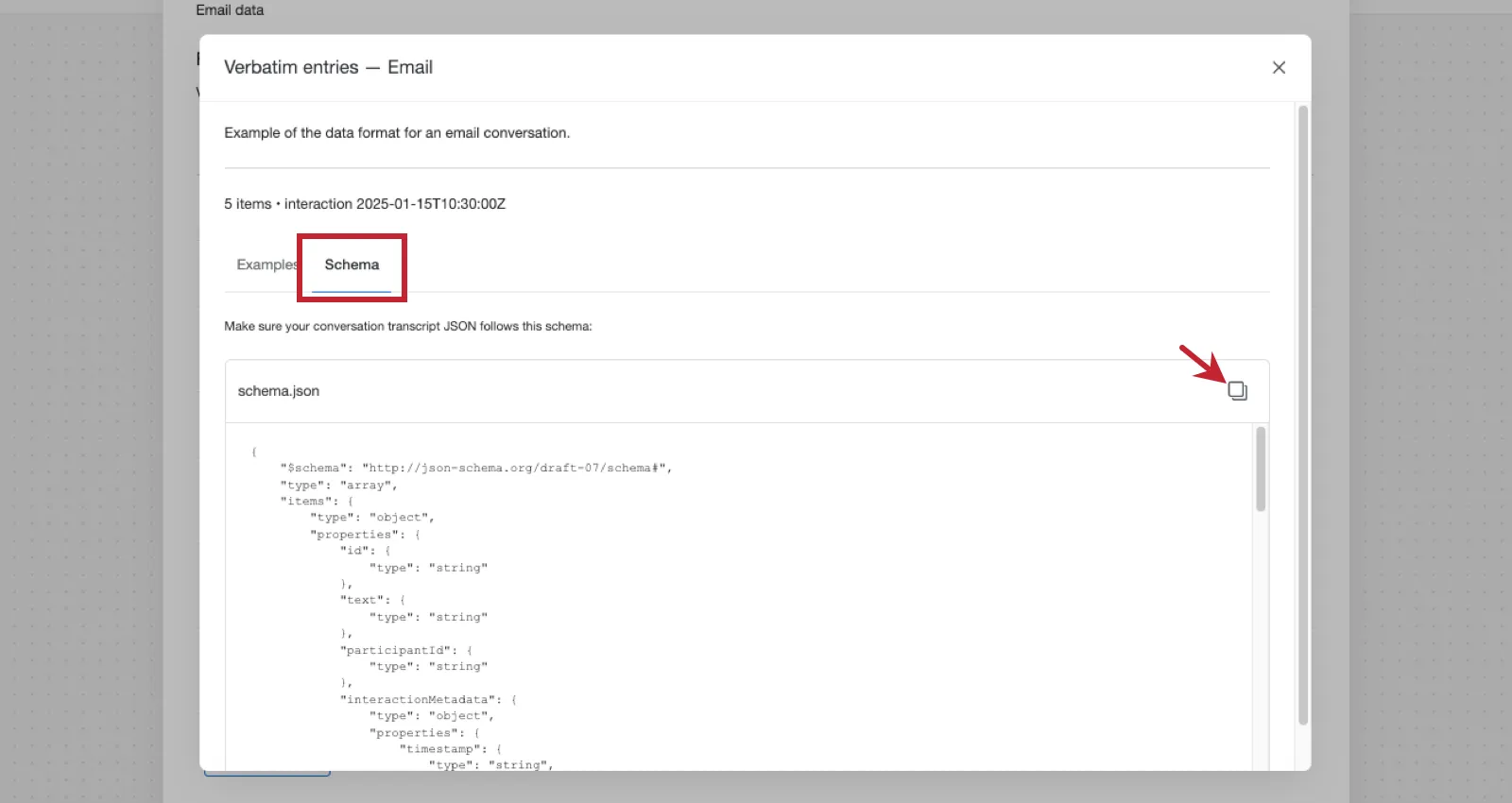
Lors de la création de la tâche de transcription de conversation, cliquez sur Exemples à côté de n'importe quel tableau pour voir à quoi il est censé ressembler, ainsi qu'un schéma JSON que vous pouvez copier.
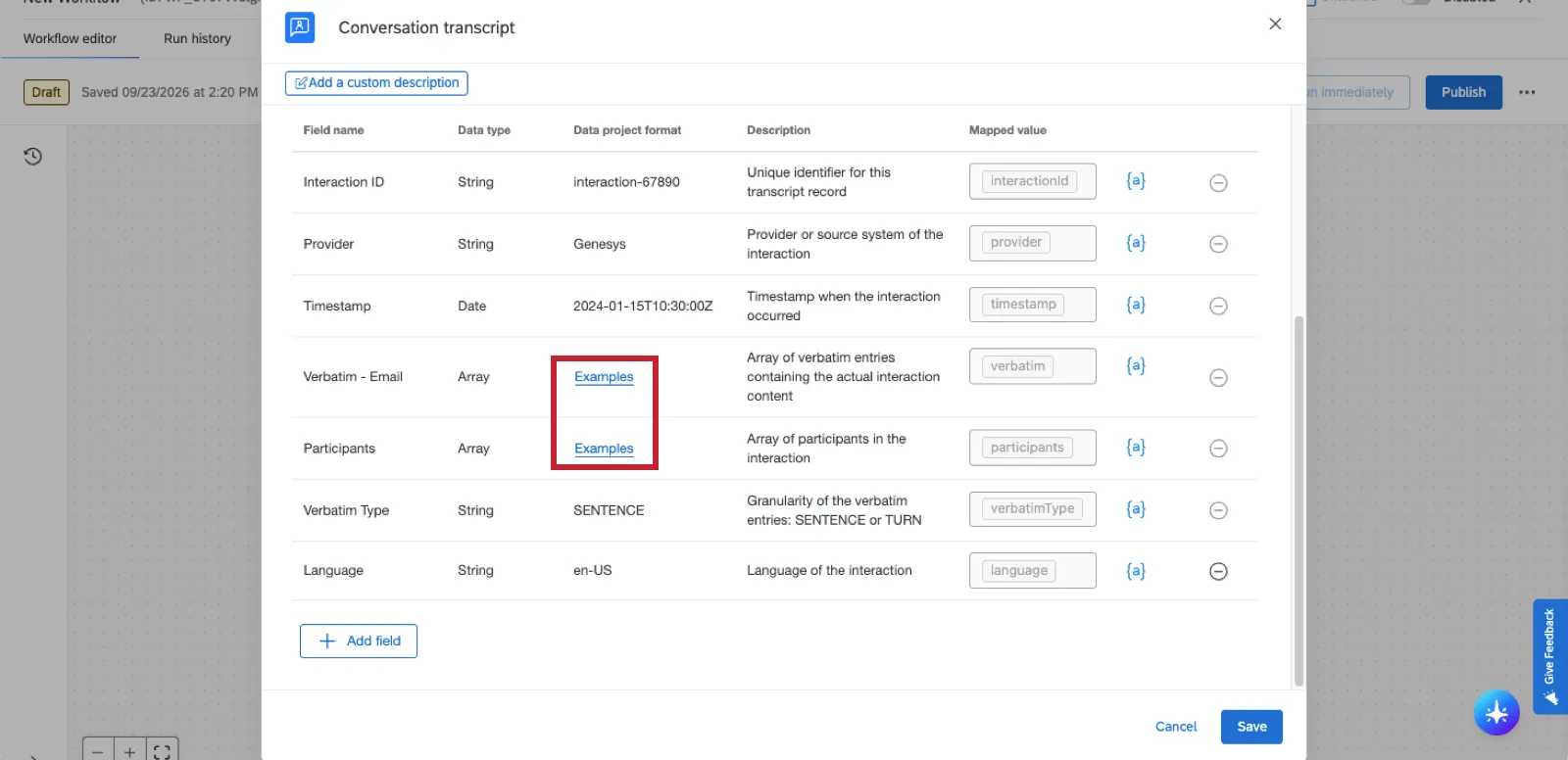
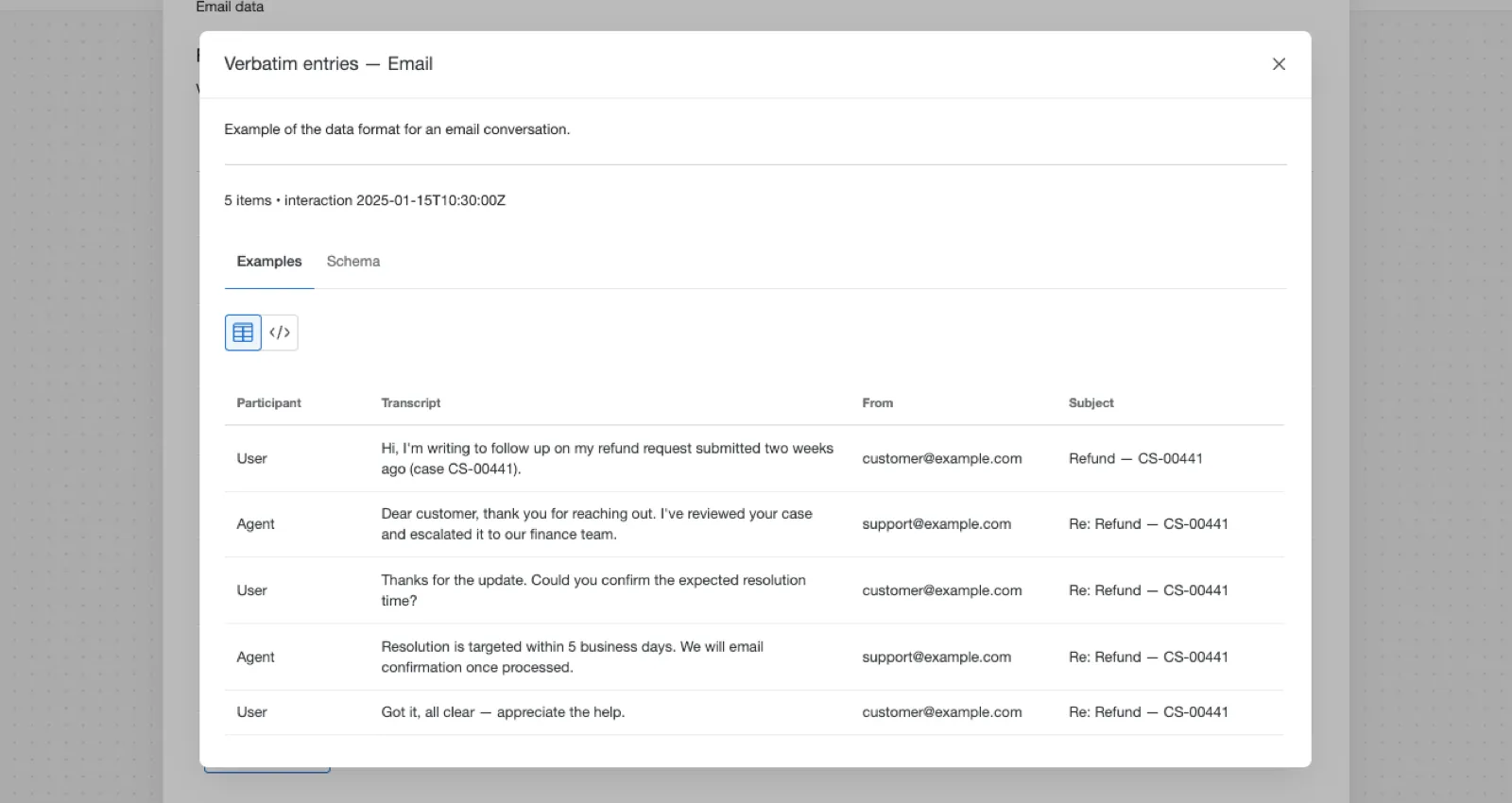
Cliquez sur l'icône pour copier le schéma du tableau.
Création du flux de travail
Ce flux de travail ne peut être créé que dans un projet omnicanal, tel que « Voix », « Chat » ou « E-mail ».
Ouvrez votre projet « Données vocales, de chat ou d'e-mail ».
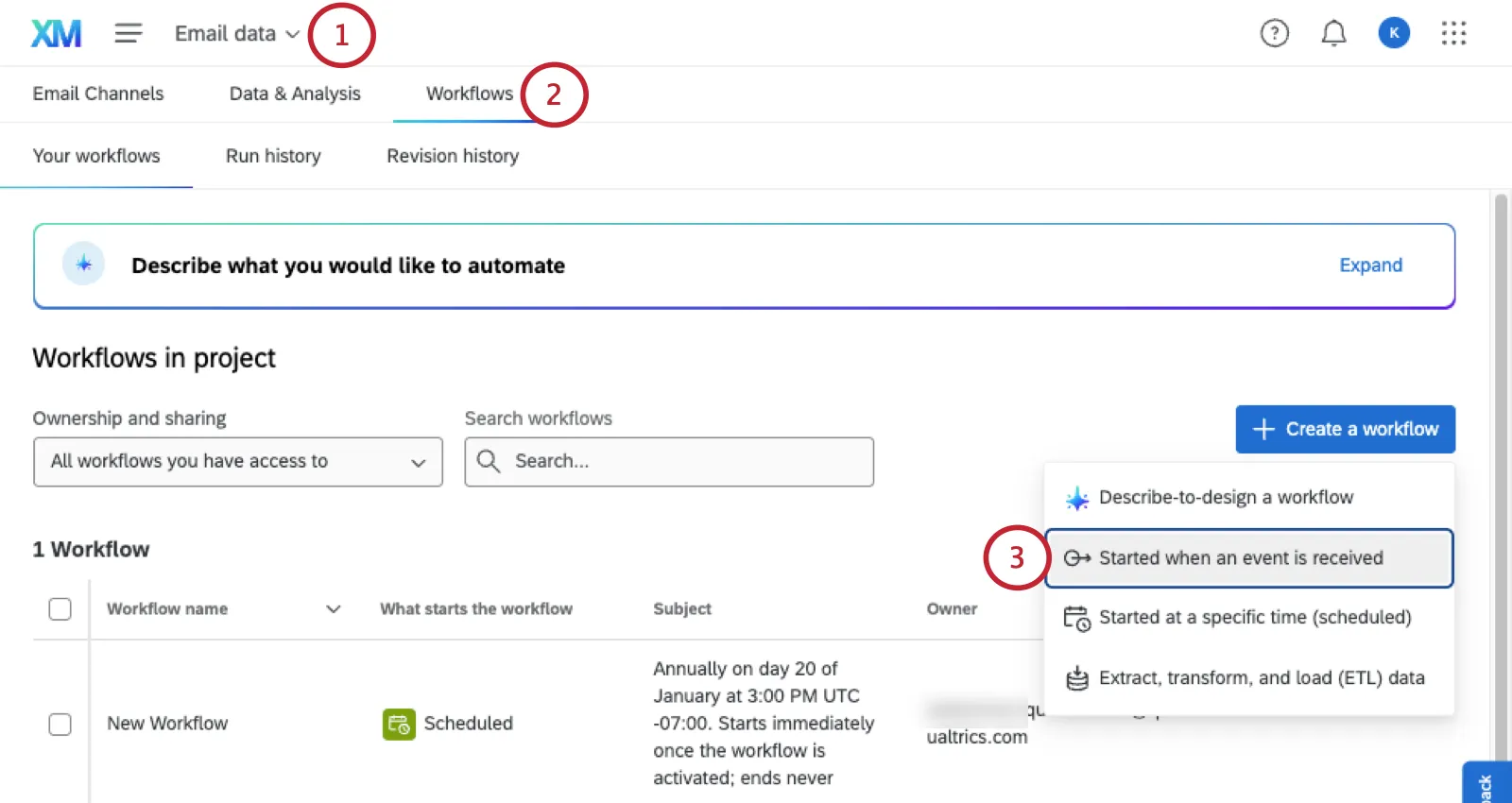
Aller à Flux de travail.
Créer un flux de travail basé sur les évènements.
Choisissez votre évènement. Par exemple, l'évènement JSON.
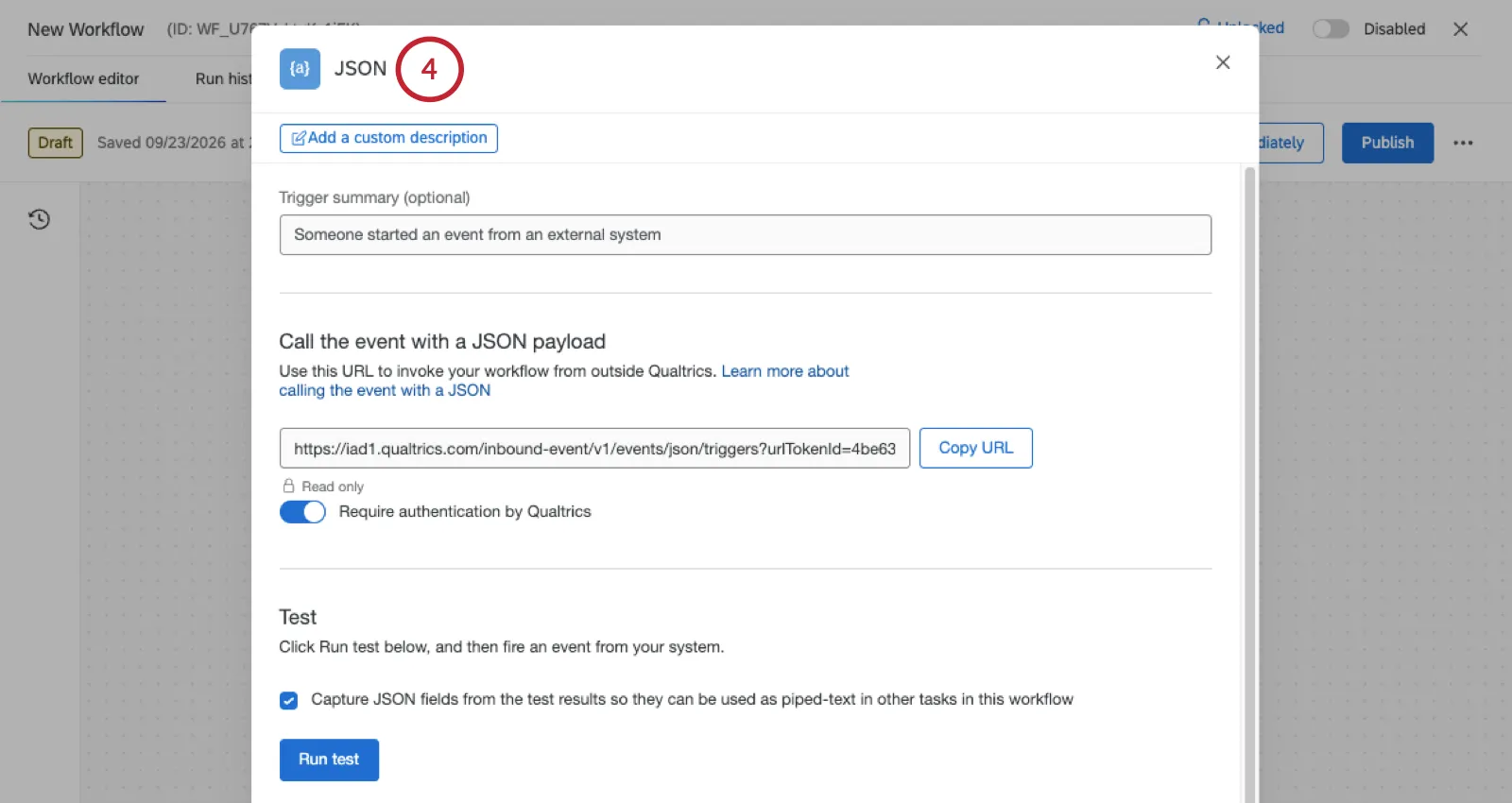
Astuce: Pour la configuration d'un évènement spécifique, reportez-vous au page d'aide sur les évènements JSON ».
Astuce : vous n'êtes pas obligé d'utiliser l'évènement JSON. Si cela s'avère pertinent pour votre organisation, vous pouvez également essayer :
- Évènement ServiceNow
- Événement Twilio Segment
- Évènement XM Discover
- Tout autre évènement accessible dans les flux de travail OXM
Si nécessaire, vous pouvez ajouter un tâche de code pour reformater les données.
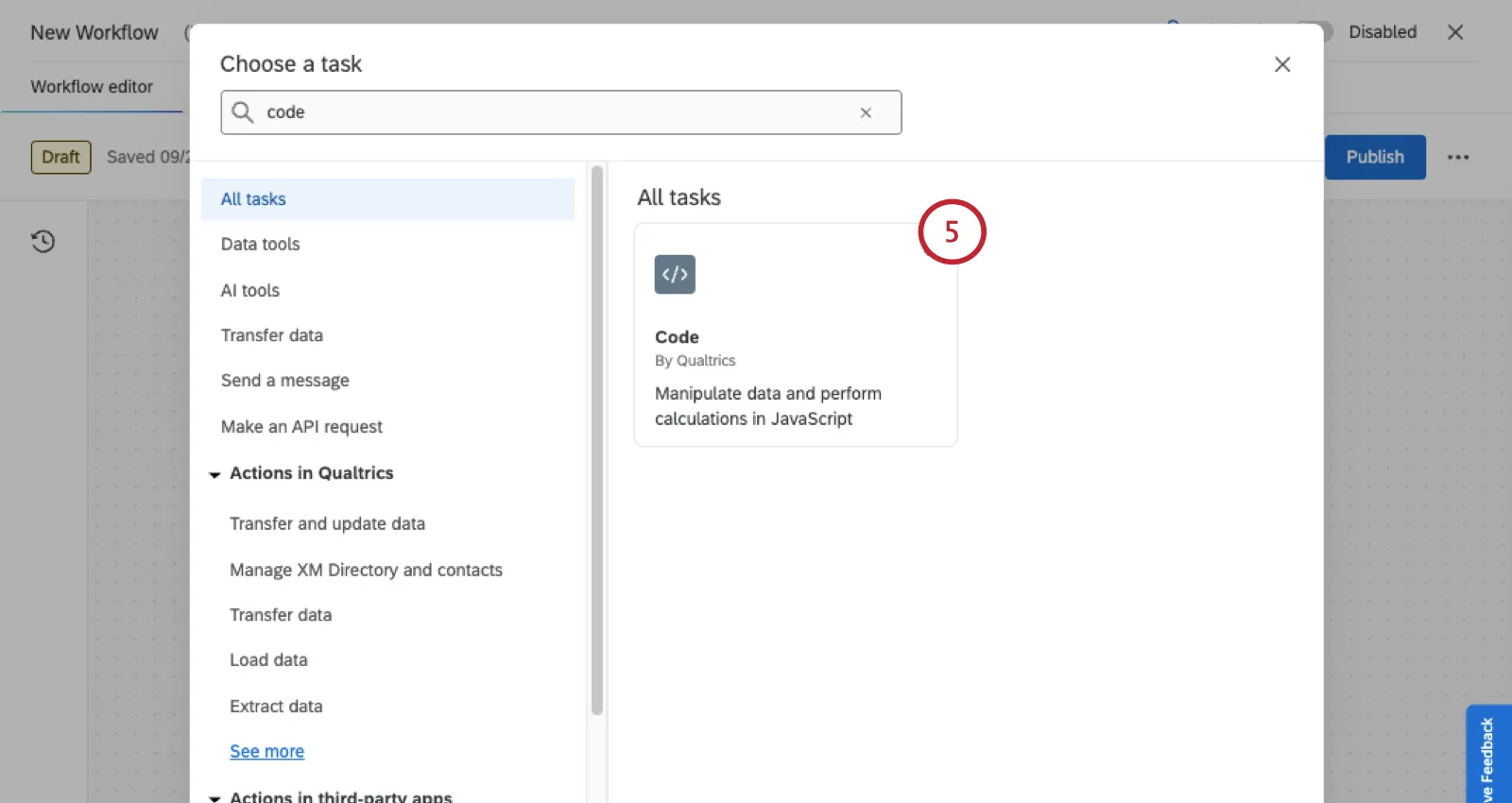
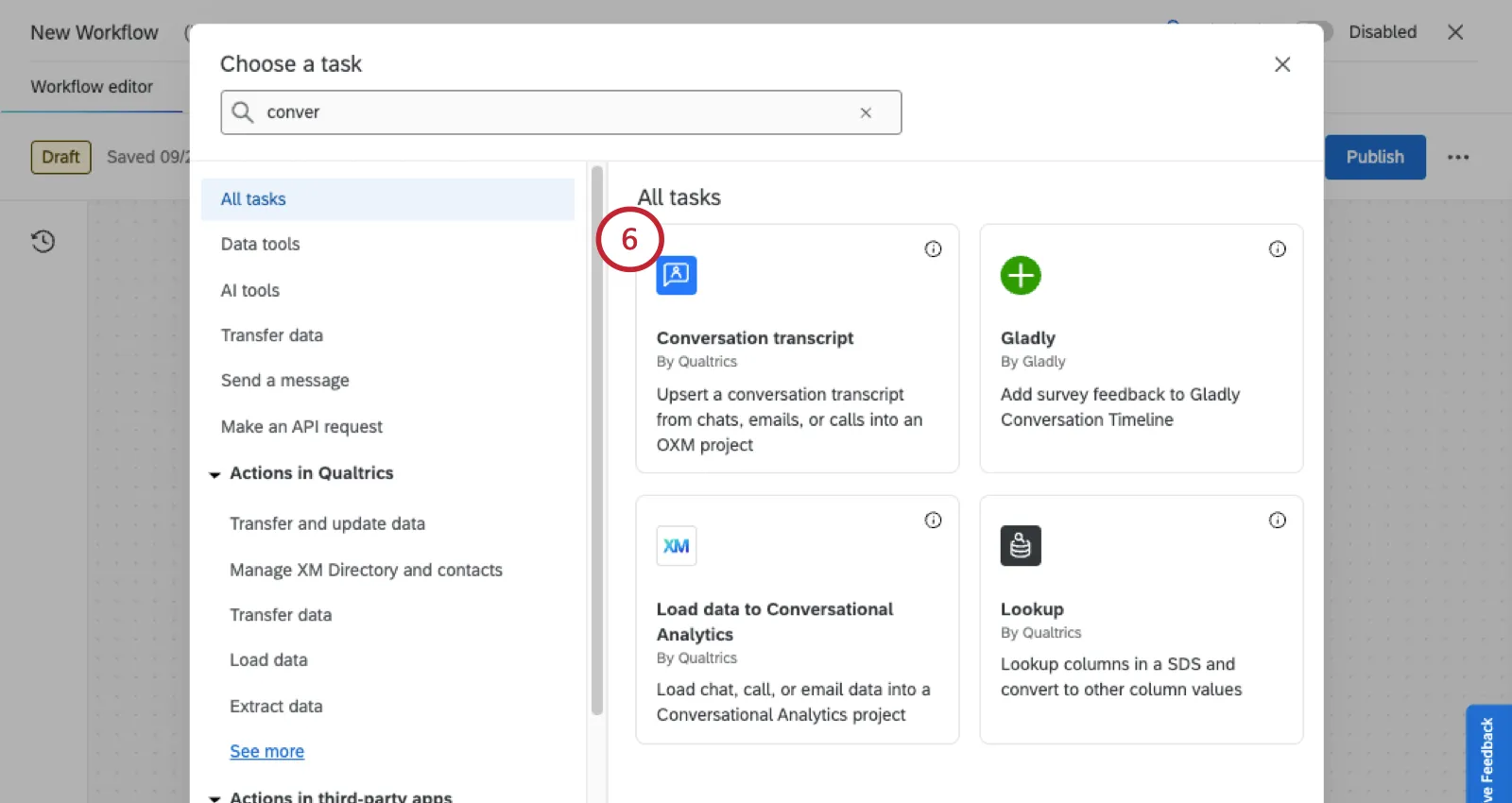
Sinon, ajoutez un transcription de conversation tâche.
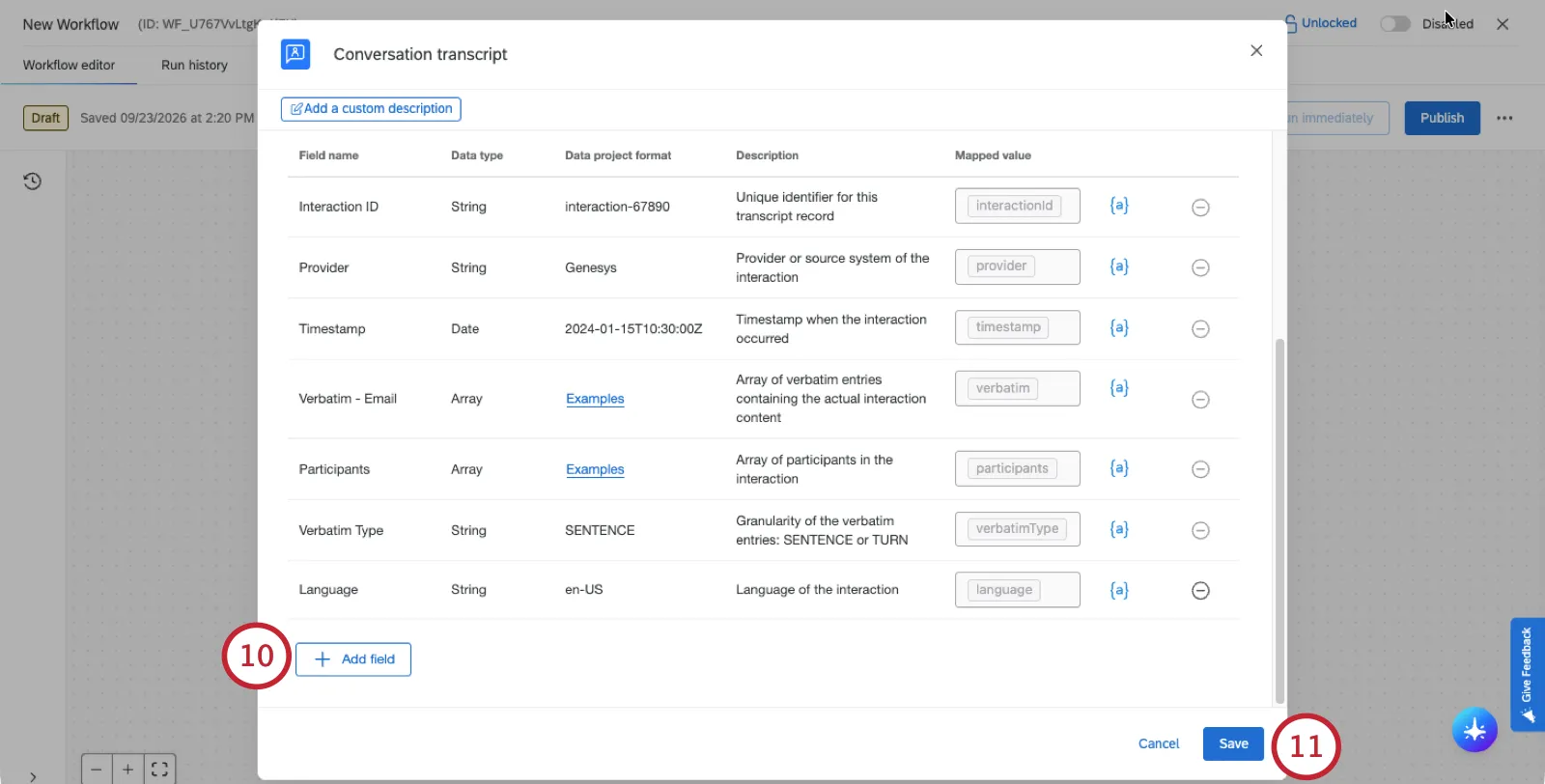
Vérifiez les correspondances entre les champs pour vous assurer qu'elles sont correctes. La tâche effectuera automatiquement, dans la mesure du possible, la mise en correspondance des champs obligatoires et des champs correspondants.
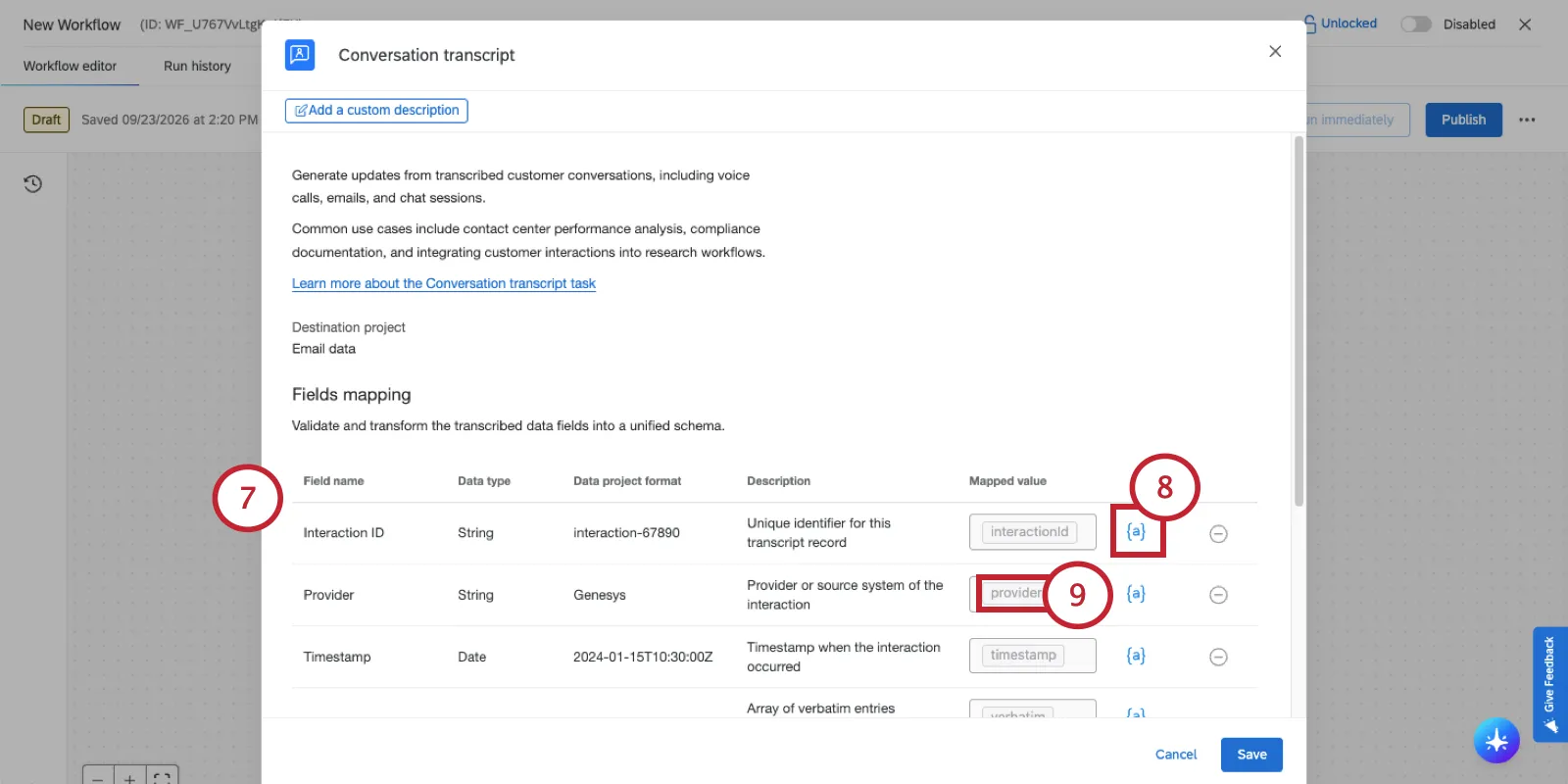
Utilisez le {a} pour faire correspondre les champs de votre évènement JSON à la transcription obtenue.
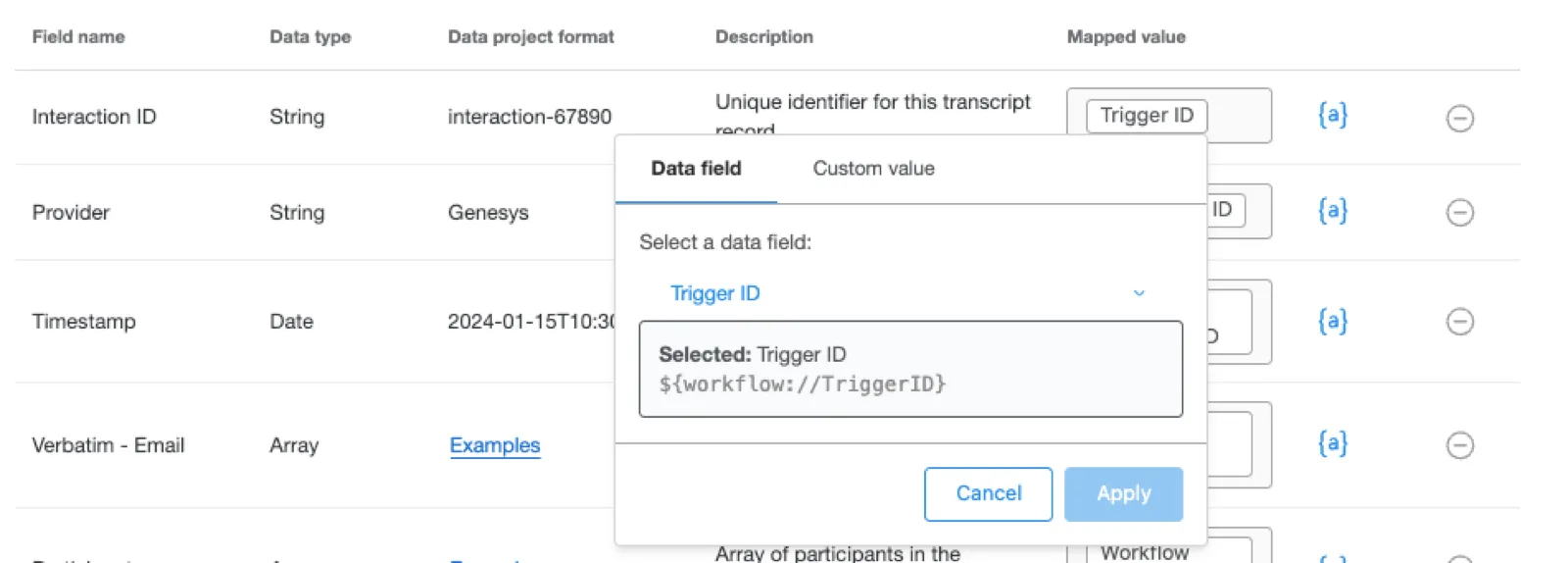
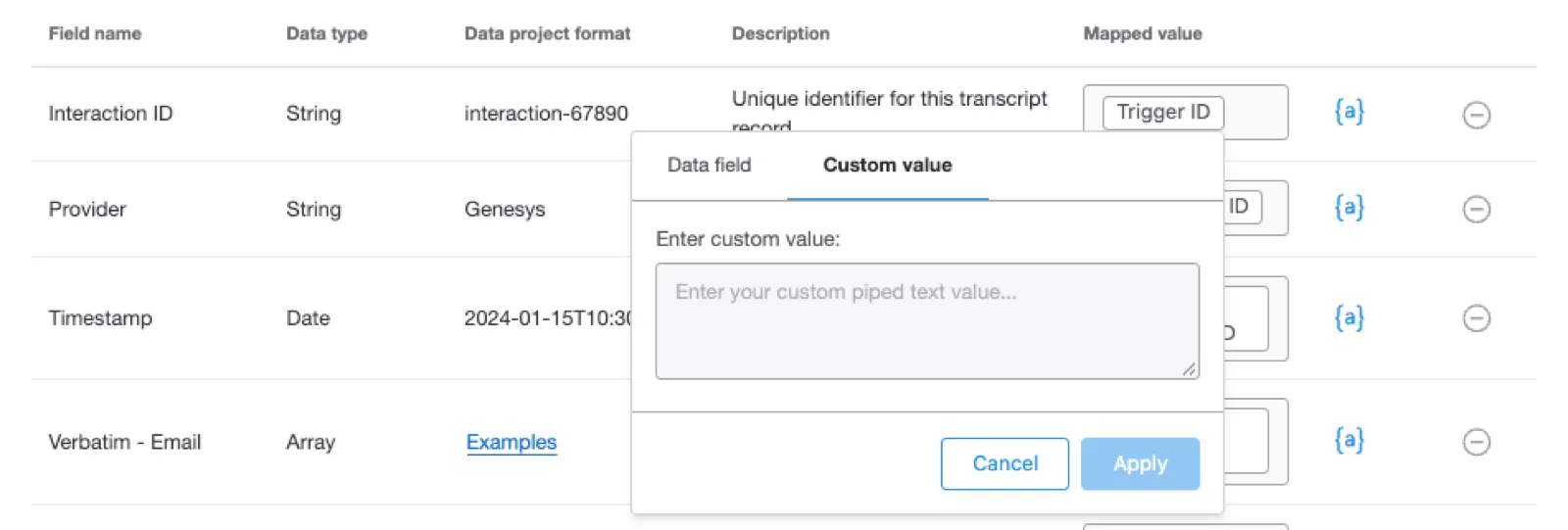
Cliquez sur un champ mappé pour modifier sa valeur.
Champ de données: Sélectionnez ici un champ de l'évènement à mapper.
Valeur personnalisée: Saisissez ici un texte inséré personnalisé avec des variables ou une valeur statique unique à associer.
Vous pouvez cliquer sur Ajouter un champ pour ajouter d'autres champs extraits de votre évènement qui ne disposent pas d'un mappage correspondant.
Astuce : vous ne pouvez pas ajouter ici de nouveaux champs personnalisés. Pour ce faire, retournez dans le projet et utilisez l'éditeur de champs.
Une fois que vous avez terminé, cliquez sur Enregistrer.
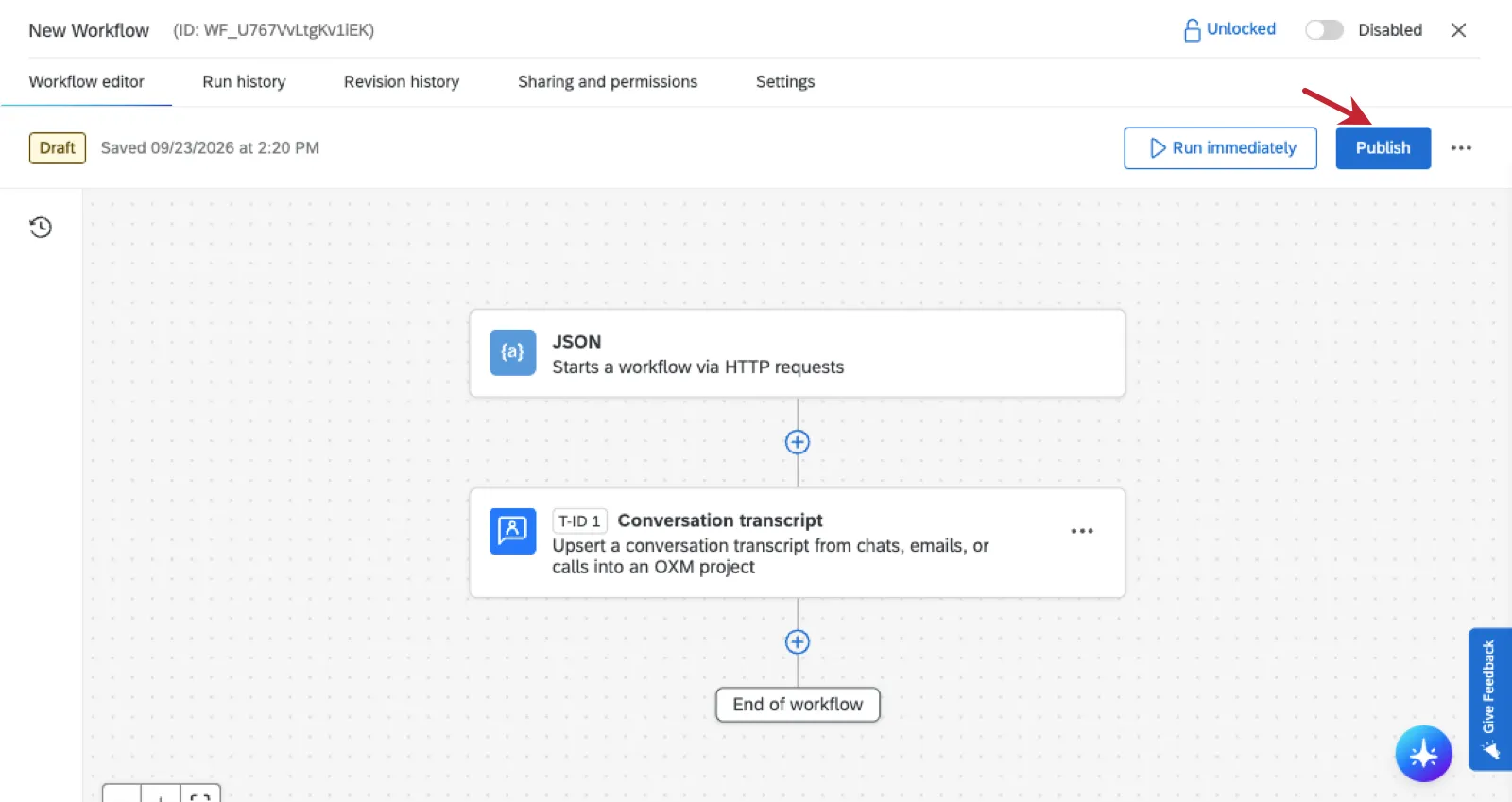
Publiez votre flux de travail.
C'est génial! Merci pour votre avis!
Merci pour votre avis!