Résumé des éléments du plan d'action d'un Widget (EX)
Contenus de cette page
Astuce : Cette page décrit les fonctionnalités disponibles pour les projets Engage et Pulse. Cette fonction peut également être utilisée dans un projet Lifecycle si un projet Engage (avec une hiérarchie d’organisation) est mappé en tant que source de données supplémentaire. Pour plus de détails sur chaque projet, voir Types de projets d’expérience collaborateur.

Attention : Ce Widget nécessite un filtre de hiérarchie d’organisation préexistant au niveau de la page pour fonctionner.

A propos du Plan d’action Résumé des éléments du plan d’action Widgets
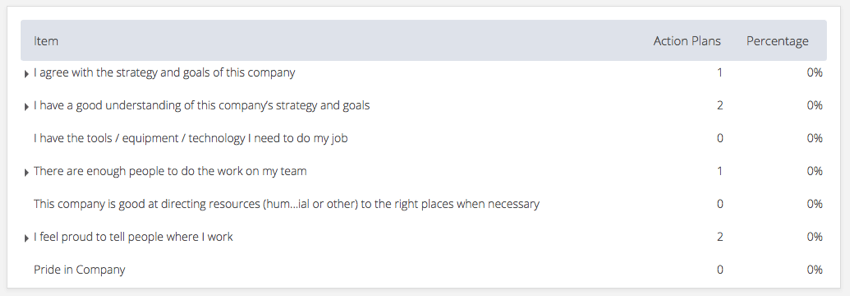
Le Widget Résumé des éléments du plan d’action affiche tous les plans d’action créés sur votre tableau de bord. Le Widget Résumé des éléments du plan d’action affiche les éléments du plan d’action, le nombre de plans créés et le pourcentage moyen d’achèvement des plans. Vous pouvez également faire une recherche dans n’importe quelle information pour voir les plans d’action individuels qui lui sont attribués.
Astuce : Les résumés des éléments du plan d’action ne peuvent pas être exportés seuls. Essayez plutôt d’exporter la page du tableau de bord.
Mesures clés

Le résumé des éléments du plan d’action contient les éléments suivants :
- Objet : Liste des informations pour lesquelles il est possible d’établir un plan d’action. Ces éléments sont des questions et des catégories définies dans votre projet. Les questions et les catégories peuvent être ajoutées à la liste des éléments disponibles pour le plan d’action ou supprimées dans la section Plans d’action des paramètres du tableau de bord.
- Plans d’action: Le nombre de plans d’action créés pour un élément donné. Il s’agit notamment des plans d’action clôturés ou marqués comme étant à 100 %.
- Pourcentage : Il s’agit de l’état d’avancement des plans d’action pour un élément donné. La technologie est basée sur le pourcentage d’avancement fixé pour chaque plan d’action individuel. S’il y a plusieurs plans pour un élément, cette colonne calculera le pourcentage moyen. Le pourcentage marqué sur les tâches secondaires est ignoré. Exemple : La compassion a deux plans d’action. Une tâche est notée à 100 % et l’autre à 0 %. La colonne de pourcentage pour la compassion indiquerait 50 %.

Astuce : Lorsque vous cliquez sur l’en-tête d’une colonne, vous pouvez trier le widget en fonction de cette mesure clé.
Prévisualisation des plans d’action
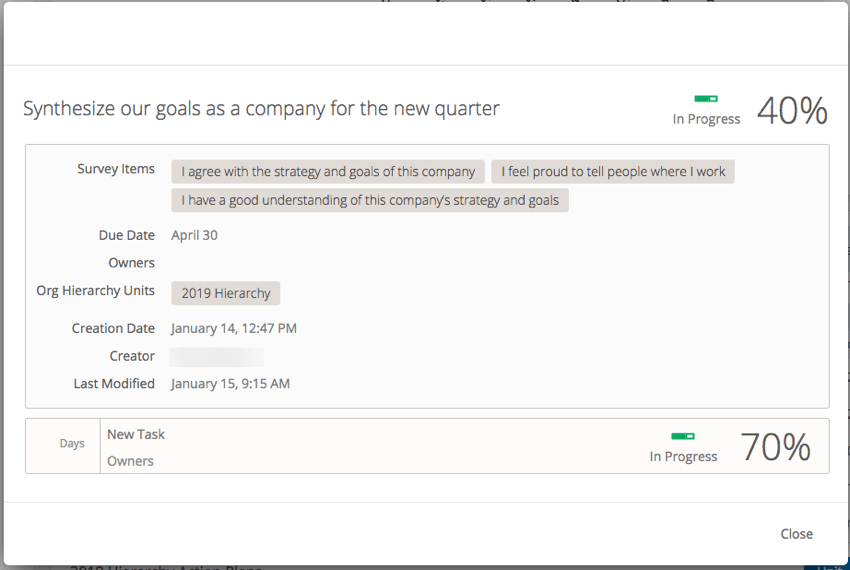
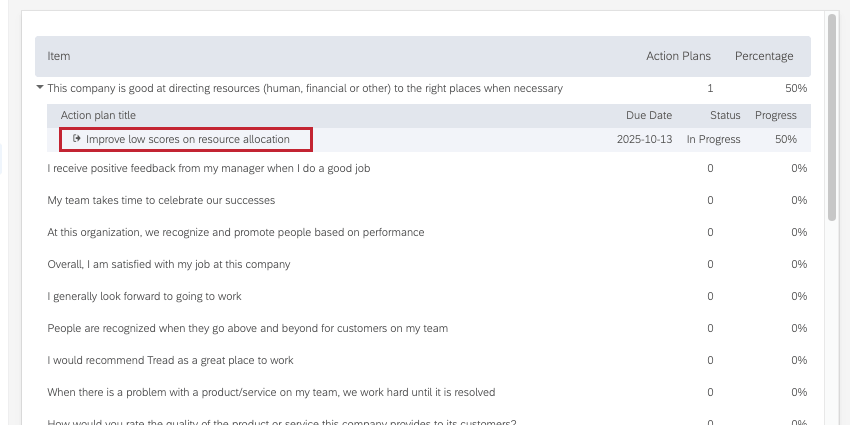
En plus de fournir un résumé général de la réalisation, le résumé des éléments du plan d’action permet également de prévisualiser vos plans d’action eux-mêmes. Toutefois, cette fonction ne sert qu’à la prévisualisation ; aucune modification ne peut être apportée.
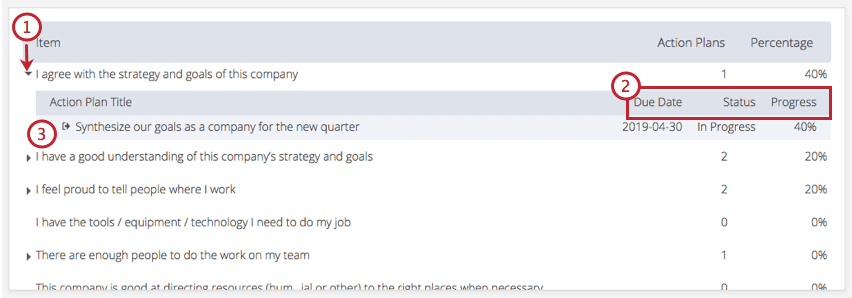
Astuce : Le Résumé des éléments du widget ne liste que les plans d’action, pas les sous-tâches.

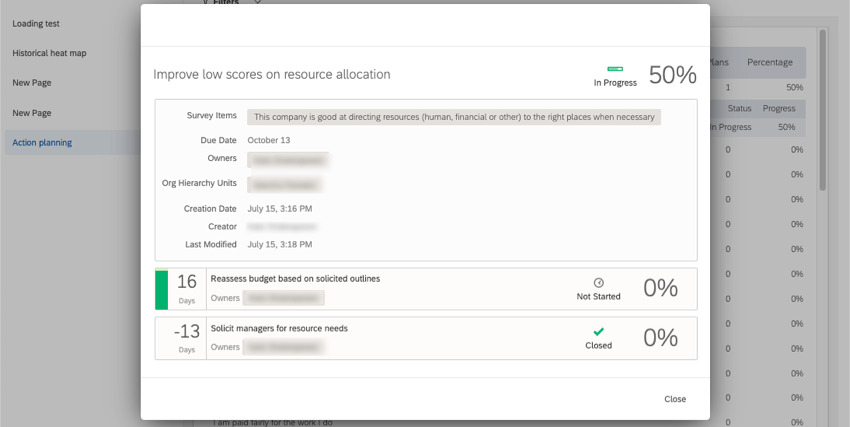
Cependant, lorsque vous cliquez sur un plan d’action, vous pouvez voir ses tâches secondaires.

N’oubliez pas que la date d’échéance que vous voyez ici ne concerne que le plan d’action principal, et non la tâche secondaire. Pour connaître la date d’échéance de la sous-tâche, consultez la page des idées et des actions du tableau de bord.
Filtres
Le Résumé des éléments du plan d’action ne répondra qu’aux filtres de la page de la hiérarchie de l’organisation. Ce widget ne répond pas aux autres filtres de la page de planification de l’action et ne dispose pas de l’option de filtres au niveau du widget.
Attention: Si vous filtrez ce widget sur des champs autres que la Hiérarchie d’organisation, le widget n’affichera pas de données. Nous vous recommandons de créer le widget Utilisateurs du plan d’action sur sa propre page de planification d’action qui ne contient qu’un filtre de hiérarchie d’organisation.
C'est génial! Merci pour votre avis!
Merci pour votre avis!