Partage des rapports du tableau de bord Manager (EX)
Contenus de cette page
Astuce : Cette page décrit les fonctionnalités disponibles pour les projets Engagement, Cycle de vie et Recherche ad hoc sur les employés. Pour plus de détails sur chaque projet, voir Types de projets d’expérience collaborateur.
À propos des rapports de partage
Lorsque le modèle de rapport est terminé, vous devez le mettre à la disposition des utilisateurs du tableau de bord pour qu’ils puissent l’exporter au format PDF et PPTX (Powerpoint).
Astuce : Pour imprimer ce rapport, exportez-le au format PDF. À partir de là, vous pouvez ouvrir le fichier sur votre ordinateur pour l’imprimer.
Comment les données des Rapports sont-elles restreintes ?
Les Rapports sont liés aux tableaux de bord parce que leurs données sont automatiquement restreintes en fonction des restrictions de données que vous avez définies pour le rôle du tableau de bord. Ainsi, lorsque les utilisateurs exportent leurs rapports, ils ne voient que les données qui les concernent.
Les données seront également limitées par toute filtres que l’utilisateur a appliqué au tableau de bord avant d’entrer dans le rapport.
Attention : Veillez à configurer correctement les rôles et les autorisations de tous vos utilisateurs qui accéderont au tableau de bord et téléchargeront des données à partir de celui-ci.

Attention : Les utilisateurs du tableau de bord doivent exporter leurs propres rapports à partir du tableau de bord, comme expliqué à la rubrique Comment les utilisateurs du Tableau de bord exportent-ils les rapports ?. N’exportez pas le rapport à l’aide de l’icône de la barre d’outils et ne le partagez pas avec les utilisateurs, car il ne sera pas soumis à des restrictions de données !


Mise à disposition de rapports au format PDF ou Powerpoint
Astuce : Avant de suivre ces rapports, assurez-vous d’avoir créé et personnalisé votre modèle de rapport. Pour plus d’informations sur la manière d’accéder au rapport afin d’y apporter des modifications, voir la présentation du modèle de rapport.
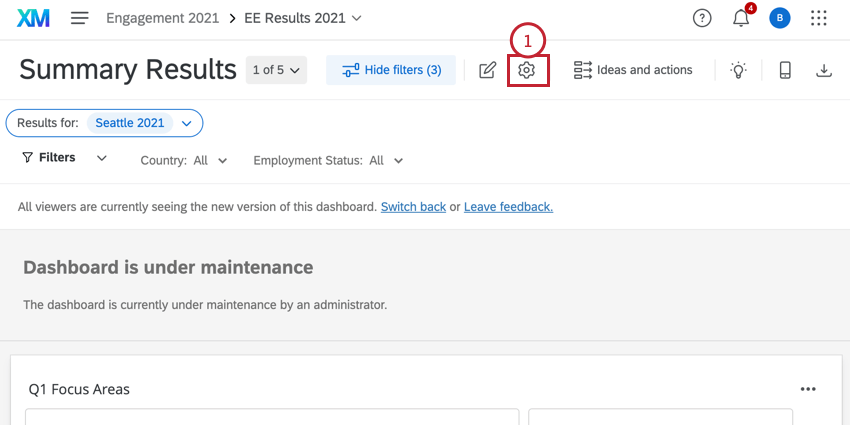
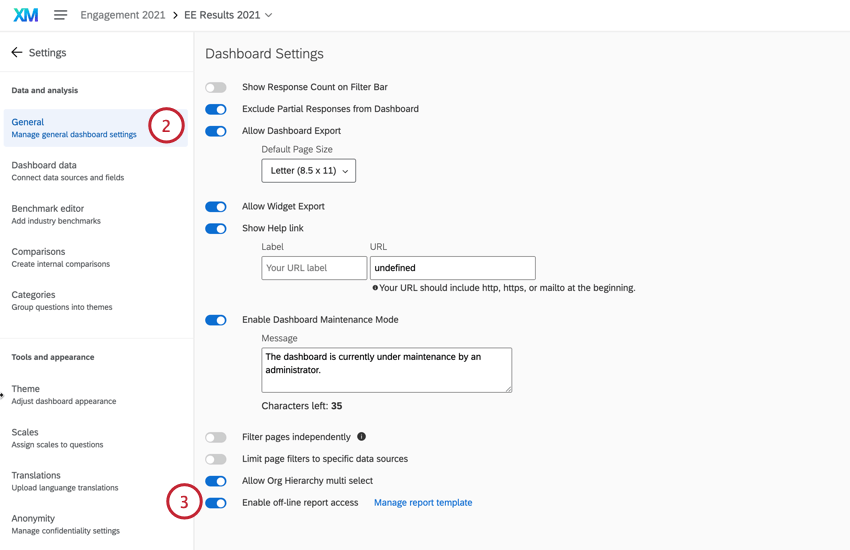
Comment les utilisateurs du Tableau de bord exportent-ils les rapports ?
Attention : Veuillez contacter le service des comptes si vous souhaitez avoir accès aux exportations modifiables. Une fois activée pour une organisation, cette fonctionnalité sera disponible pour tous les utilisateurs disposant d’autorisations d’exportation. Seules les versions du widget créées après la mise à jour de mars 2023 peuvent être exportées dans un format modifiable. La mise à jour mentionnée contient des instructions permettant de savoir si votre widget est la version mise à jour.
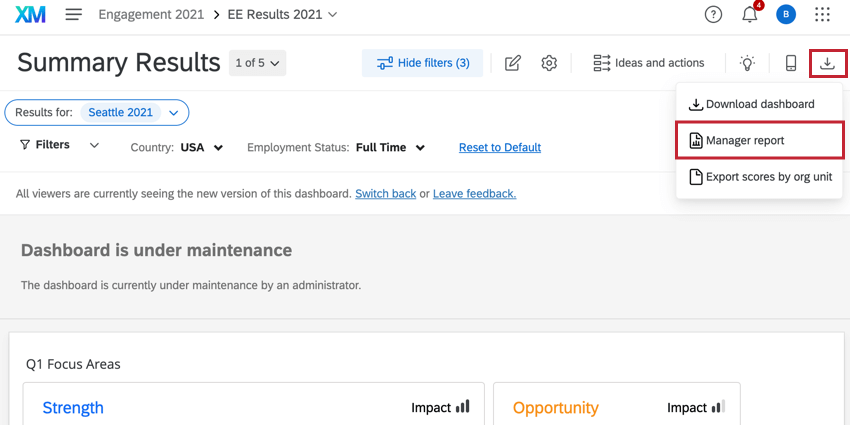
Les rapports des tableaux de bord sont exportés depuis l’intérieur du tableau de bord, à l’aide du bouton Exporter le tableau de bord situé en haut à droite. Sélectionnez le rapport Manager pour télécharger le rapport.
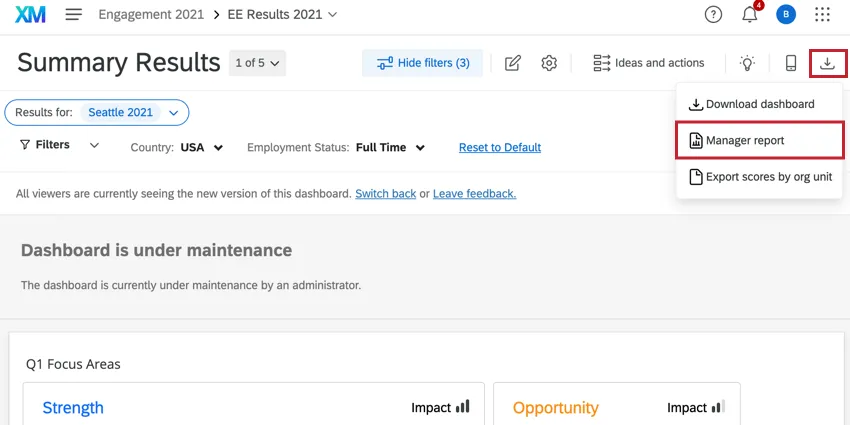
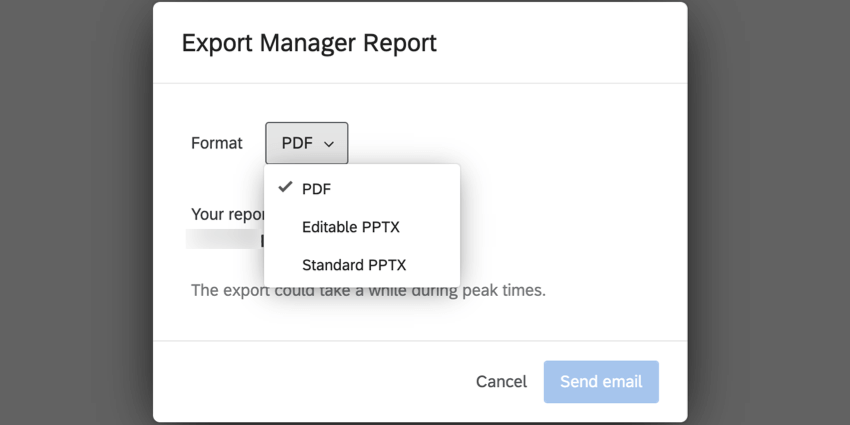
Choisissez ensuite le format de fichier pour votre exportation. Vous pouvez choisir le PDF, le PPTX modifiable (Powerpoint) ou le PPTX standard.
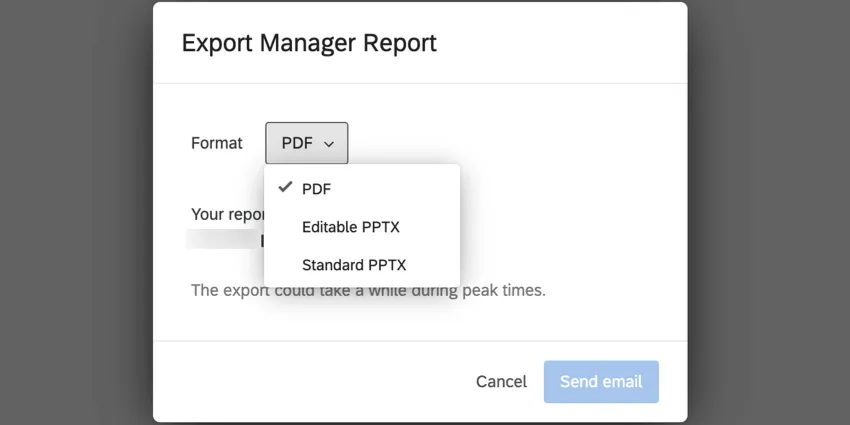
Le format choisi vous sera envoyé par courrier électronique. Cet e-mail est envoyé à l’adresse e-mail (et non au nom d’utilisateur) qui a été téléchargée dans l’onglet Participants du projet. Vous pouvez vérifier cette adresse électronique dans la fenêtre d’exportation.
Lors de l’exportation d’un PPTX modifiable, vous pouvez modifier le style, le texte et les sources de données de ces visualisations :
- Carte thermique Astuce : Nous recommandons d’ouvrir ces documents dans Microsoft Powerpoint, car ils peuvent ne pas s’afficher comme prévu dans d’autres logiciels.

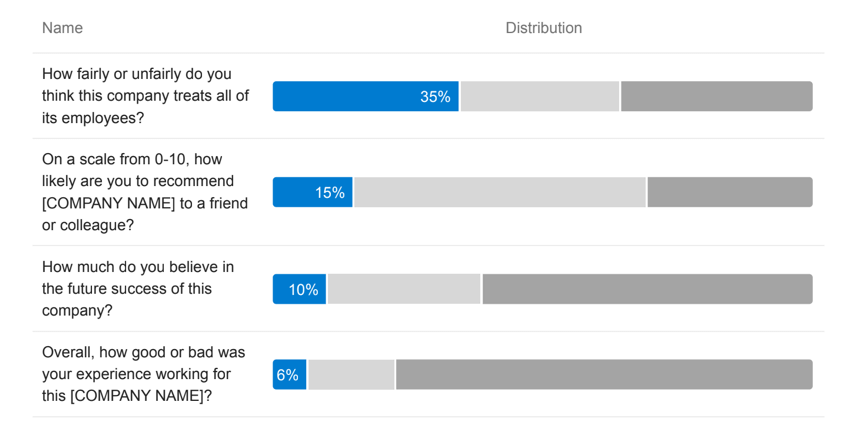
- Liste de questions Astuce : Le format de ce widget sera différent dans le format PPTX modifiable. La première capture d’écran ci-dessous montre la représentation exacte de la visualisation, disponible au format PDF ou PPTX standard.

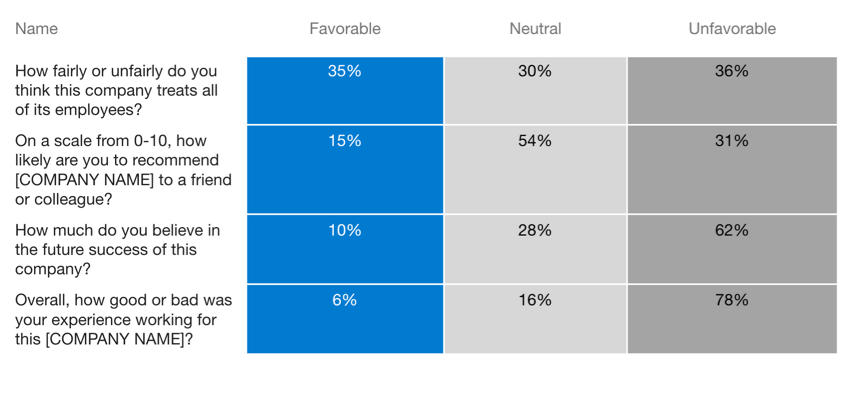
La deuxième capture d’écran montre le même widget au format PPTX modifiable.
- Scorecard Astuce : Le format de ce widget sera différent dans le format PPTX modifiable. Pour une représentation exacte de la visualisation, sélectionnez le format PDF ou Standard PPTX. Voir le widget de liste de questions Astuce pour des exemples d’images.
- Diagramme à barres
- Tableau de données
- Tableau quadrillé
- Tableau de statistiques
- Texte Astuce : Les puces et les listes numérotées dans les zones de texte ne sont pas prises en charge pour les exportations PPTX modifiables.
C'est génial! Merci pour votre avis!
Merci pour votre avis!