Automatisation de l'importation des participants
Contenus de cette page
À propos de l’automatisation de l’importation des participants
Avec les projets Cycle de vie des employés et Pulse, vous pouvez ajouter automatiquement des participants ou des utilisateurs de tableau de bord au projet à partir du Répertoire général des employés, selon un calendrier établi. Ceci est utile lorsque vous menez un programme continu. Par exemple, lors de l’intégration, vous pouvez télécharger de nouveaux employés dans le répertoire et vous attendre à ce qu’ils soient immédiatement intégrés à votre projet de cycle de vie de l’intégration.
Ajout automatique de participants sur un calendrier
Astuce : Cette section décrit les fonctionnalités disponibles pour les projets Cycle de vie et Pulse, mais pas pour les projets Engagement ou Ad Hoc Employee Research. Pour plus de détails sur chaque projet, voir Types de projets d’expérience collaborateur.

Cette option vous permet d’ajouter automatiquement des participants du Répertoire général des employés à votre projet selon un calendrier choisi. Limitez les participants ajoutés à votre projet en fonction des métadonnées.
Exemple : Vous souhaitez mener une enquête auprès des employés à chaque fois qu’ils quittent l’entreprise pour les interroger sur leur expérience. Tant qu’il existe des métadonnées telles que la date de fin de contrat pour chaque employé du répertoire, vous pouvez filtrer l’automatisation des participants de manière à n’inclure que les employés dont la date de fin de contrat est proche.

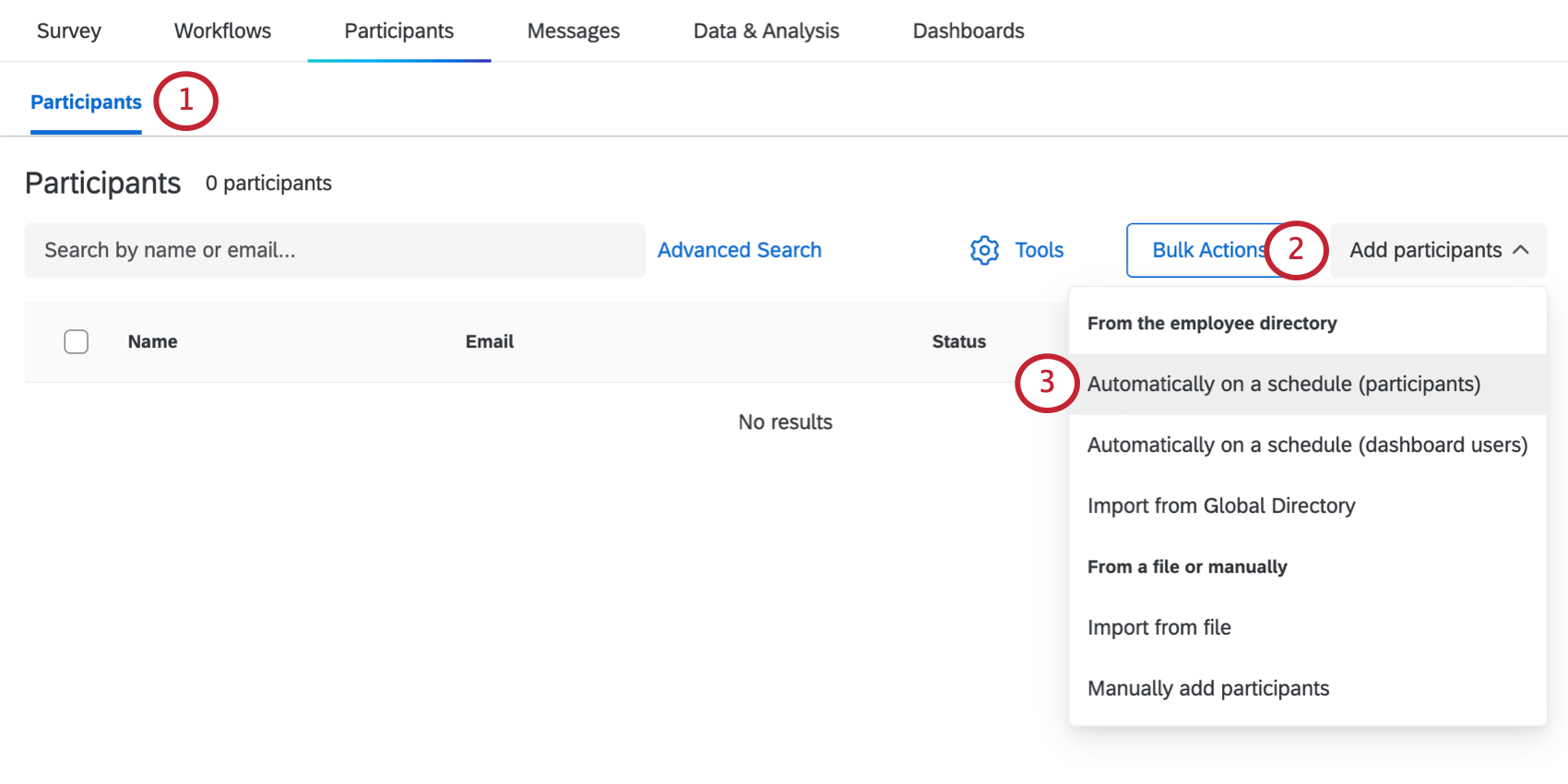
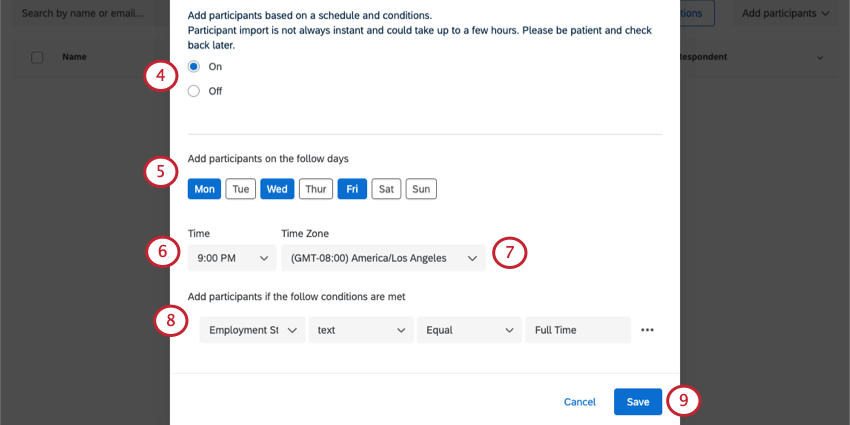
Astuce : vous devez ajouter au moins une condition.
Astuce : Pour plus d’informations, voir la section Ensemble de conditions d’automatisation des participants ci-dessous.
Ajout automatique d’utilisateurs du tableau de bord selon un calendrier précis
Astuce : Cette section décrit les fonctionnalités disponibles pour les projets Cycle de vie, mais pas pour les projets Engagement, Recherche ad hoc sur les employés ou Pulse. Pour plus de détails sur chaque projet, voir Types de projets d’expérience collaborateur.
Cette option vous permet d’ajouter à votre projet des utilisateurs du tableau de bord à partir du Répertoire général des employés, selon un calendrier choisi. Les utilisateurs du Tableau de bord ne participent pas à l’enquête sur le cycle de vie. Au lieu de cela, ils n’ont accès qu’aux résultats du tableau de bord.
L’automatisation des utilisateurs d’un tableau de bord est particulièrement utile lorsqu’elle est associée à l’attribution automatique de rôles. L’utilisation simultanée des deux fonctions vous permet d’attribuer automatiquement des autorisations à vos tableaux de bord du cycle de vie en fonction des changements intervenus dans votre organisation.
Exemple : Tous les partenaires commerciaux des ressources humaines (HRBP) de votre organisation voient les tableaux de bord de l’onboarding. Vous pouvez configurer l’automatisation des participants au tableau de bord de manière à ce que les HRBP soient extraits de votre répertoire d’employés sur la base d’un champ de métadonnées, tel que Rôle = HRBP. Vous pouvez ensuite configurer une attribution de rôle automatique pour intégrer tous les HRBP dans un rôle de tableau de bord, sur la base de Rôle = HRBP. Lorsque de nouveaux HRBP arrivent dans votre organisation, ils sont automatiquement intégrés au projet de cycle de vie et se voient attribuer un rôle de tableau de bord, qui leur donne accès au tableau de bord d’intégration.
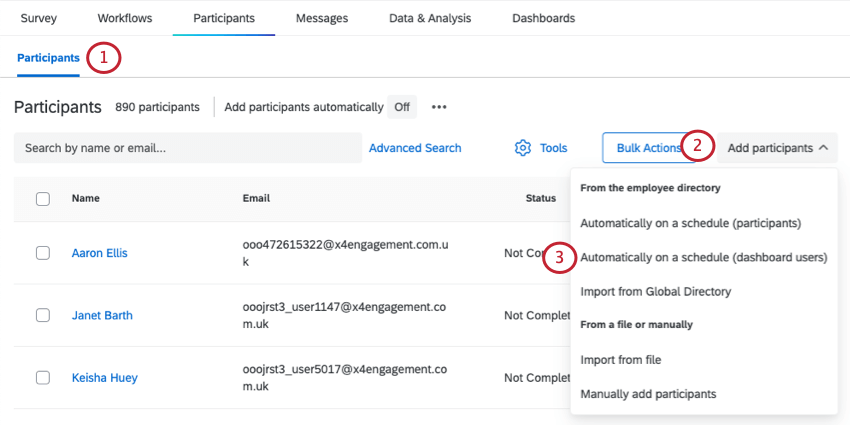
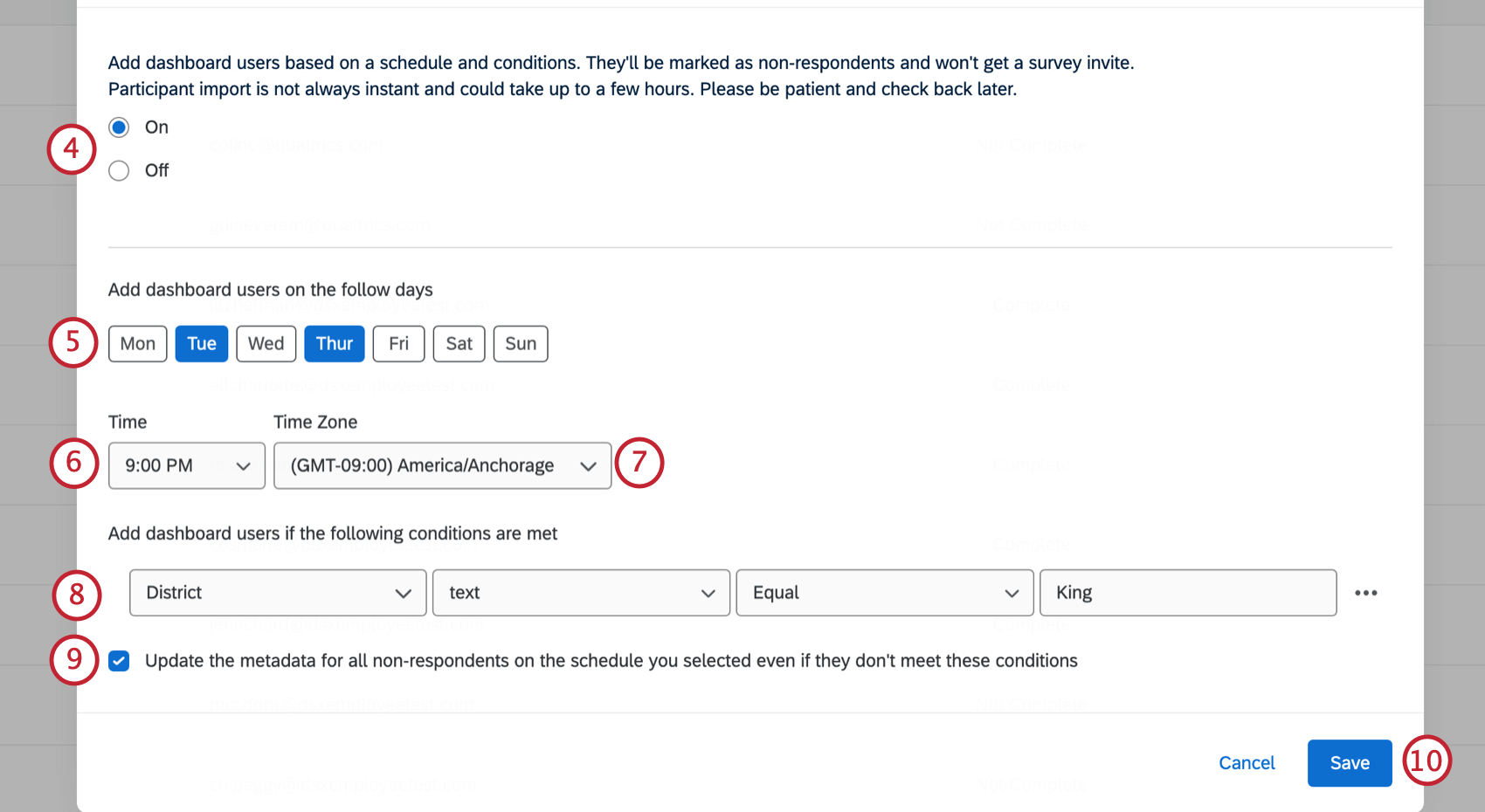
Astuce : vous devez ajouter au moins une condition.
Astuce : Pour plus d’informations, voir la section Ensemble de conditions d’automatisation des participants ci-dessous.
Astuce : Ceci s’applique à la fois aux participants qui ont été importés précédemment et à ceux qui ont été ajoutés manuellement en tant que participants non-répondants.
Astuce : Si un participant est marqué comme répondant et qu’il répond aux critères de l’automatisation de l’importation des utilisateurs du tableau de bord, il ne passera pas du statut de répondant à celui de non-répondant. Une fois qu’un participant est marqué comme répondant, il le restera à moins qu’il ne soit changé manuellement en non-répondant. Veuillez noter que le fait de faire passer un participant du statut de répondant à celui de non-répondant aura une incidence sur les réponses figurant dans le taux de réponse du tableau de bord.
Ensemble de conditions d’importation des participants
Dans la section précédente, vous avez établi l’ensemble des conditions dans lesquelles les participants sont ajoutés au projet à partir du répertoire. Selon le type de champ des métadonnées que vous utilisez dans vos conditions, vous pouvez établir des conditions basées sur différents opérateurs.
Vous pouvez ajouter plusieurs conditions auxquelles les participants doivent satisfaire en cliquant sur le signe plus ( + ) situé à côté d’une condition. Cliquez sur le signe moins ( – ) situé à côté d’une condition pour la supprimer. Ces conditions sont évaluées de manière cumulative, ce qui signifie qu’elles sont toujours reliées par un “et” implicite (Par exemple, la condition 1 ET la condition 2 doivent être remplies pour qu’un membre du répertoire soit téléchargé dans la liste des participants) Vous pouvez avoir jusqu’à 20 conditions pour l’automatisation d’un participant.
Champs de date
Pour les champs de date, vous pouvez choisir d’importer les personnes dont la valeur des métadonnées de date est supérieure, inférieure ou égale à X jours avant ou après la date d’aujourd’hui. Pour importer des participants dans une fenêtre temporelle spécifique, vous devrez utiliser 2 ensembles de conditions pour “chronométrer” la fenêtre temporelle que vous souhaitez importer. Nous allons ici vous aider à établir l’ensemble de ces conditions.
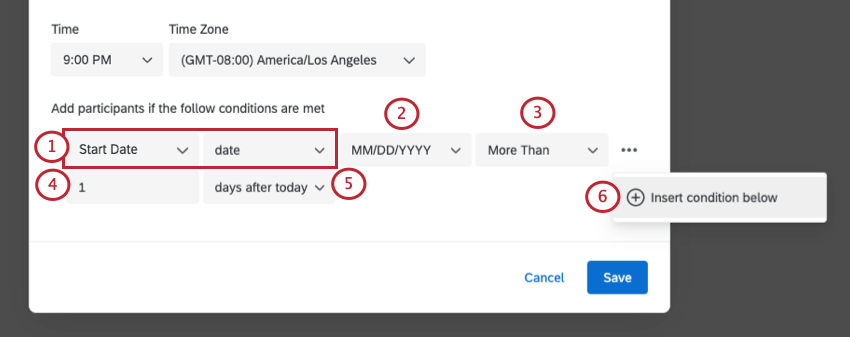
- MM/JJ/AAAA
- MM/JJ/AAAA
- JJ/MM/AAAA
- JJ-MM-AAAA
- AAAA-MM-JJ
- AAAA/MM/JJ
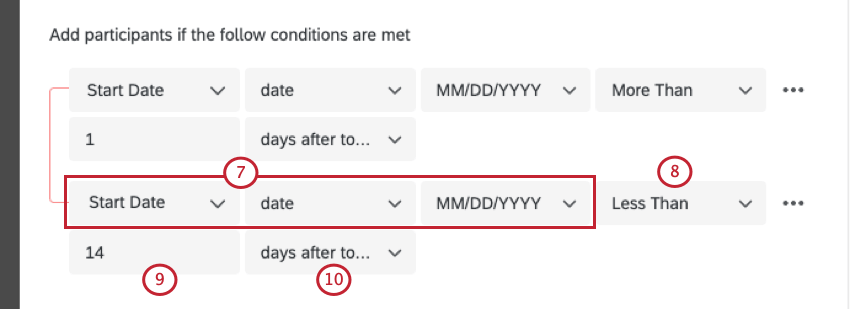
Exemple : Puisque nous avons utilisé Plus que dans notre première condition, nous utiliserons Moins que pour la deuxième condition.
Exemple : Disons que vous souhaitez importer tous les participants de votre Répertoire des employés qui ont commencé à travailler dans votre entreprise au cours des deux dernières semaines (les derniers 0-14 jours). Pour votre automatisation, vous aurez deux conditions. La première condition consiste à importer tous les participants dont la date de début est inférieure à 14 jours avant aujourd’hui. Cela permet de saisir les employés qui ont commencé à travailler il y a 14 jours ou plus tôt. La seconde consiste à importer tous les participants dont la date de début est inférieure à un jour après aujourd’hui. Cela permettra de saisir les employés qui ont commencé à travailler aujourd’hui ou plus tôt. Ces deux conditions créent les limites supérieure et inférieure de nos conditions d’importation, ce qui signifie que seuls les employés dont la date de début se situe dans les deux dernières semaines seront importés.
Champs de nombres
Choisissez des valeurs qui sont supérieures ou inférieures aux critères.
Champs de texte
Choisissez des valeurs qui correspondent aux critères “égal à”, “différent de”, “dans” et “pas dans”.
la mention “égal à” n’inclut que les participants dont la valeur correspond exactement. l’expression “non égal à” exclut tout ce qui contient ce texte exact.
Exemple : Vous ne voulez inclure que les employés dont le “Département” est égal à “Ingénierie” Seuls les employés dont le département est égal à Ingénierie seront inclus. Non seulement les ventes et le marketing seraient exclus, mais si vous avez un département distinct appelé “Ingénierie des ventes”, il serait également exclu, car il ne s’agit pas d’une correspondance exacte.
Astuce : Si le critère ” Pas égal à” est utilisé, les participants qui n’ont pas de valeur pour le champ spécifié seront inclus. Par exemple, si les critères d’importation des participants sont basés sur le champ de métadonnées “Manager” n’est pas égal à “Oui”, les participants pour lesquels le champ de métadonnées “Manager” n’a pas de valeur ainsi que les participants pour lesquels “Manager” n’est pas égal à “Oui” seront importés.
les options “In” et “Not in” peuvent s’avérer utiles lorsque vous souhaitez inclure plusieurs valeurs de métadonnées dans vos critères. Veillez à ce que ces valeurs soient séparées par des virgules, sans conjonction du type “et”.
Exemple : Supposons que vous définissiez des critères pour correspondre au “texte du département dans les ventes, le marketing, l’ingénierie” Si le département de Barnaby est “Ventes”, il sera inclus dans cette automatisation. Il en va de même pour les départements “Marketing” ou “Ingénierie” Ainsi, “Dans” vous permet de lister plusieurs termes, diminuant ainsi le nombre de conditions à ajouter.
 Astuce: Les conditions “In” recherchent la valeur des métadonnées du participant dans la chaîne de critères. Il est donc important d’éviter les critères pouvant contenir des caractères qui correspondent involontairement à des valeurs de métadonnées. Par exemple, si les critères sont “Texte du département dans Ventes, Marketing, Ingénierie” et que les métadonnées du participant sont “T”, cette personne répondra aux critères car “T” existe dans la chaîne “Ventes,Marketing, Ingénierie”.

Manager les automatisations existantes des participants
Les automatismes de participants existants seront listés en haut de la section Participants de l’onglet Participants. Ici, vous pouvez voir si l’automatisation est actuellement activée ou désactivée. Vous pouvez également cliquer sur le menu situé à côté de l’automatisation afin de choisir parmi plusieurs options.
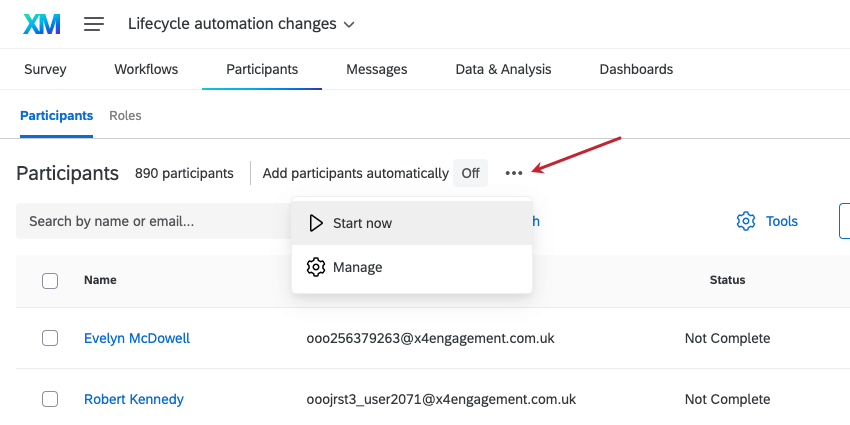

- Commencez maintenant : Lancer l’automatisation.
- Manager : Modifier l’automatisation. Cela vous permet d’activer ou de désactiver l’automatisation, de modifier les conditions et de changer le délai.
C'est génial! Merci pour votre avis!
Merci pour votre avis!