Modèles de distribution (Pulse)
Contenus de cette page
À propos des modèles de distribution
Vous pouvez définir un modèle de message pour l’invitation et le rappel de votre pouls. Vous pouvez également créer des messages dans votre bibliothèque qui peuvent être utilisés comme modèles de messages pour votre programme d’impulsion. Pulse prend en charge les distributions par courrier électronique et par SMS (message texte). Vos modèles de messages seront utilisés dans chacune de vos enquêtes par sondage au fur et à mesure de leur création.
Astuce : Une fois l’enquête créée, le modèle de message est copié dans l’enquête et ne peut être modifié que dans le projet d’enquête. Les modifications apportées aux modèles d’impulsion n’auront pas d’incidence sur les messages des projets d’impulsion déjà créés.
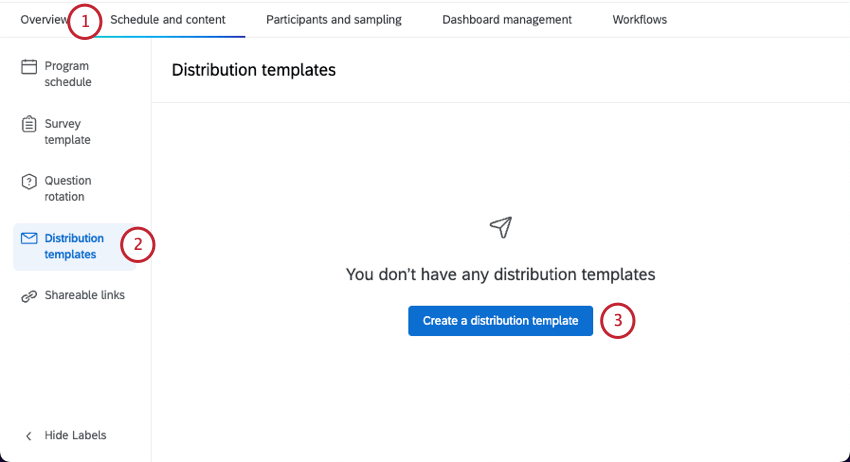
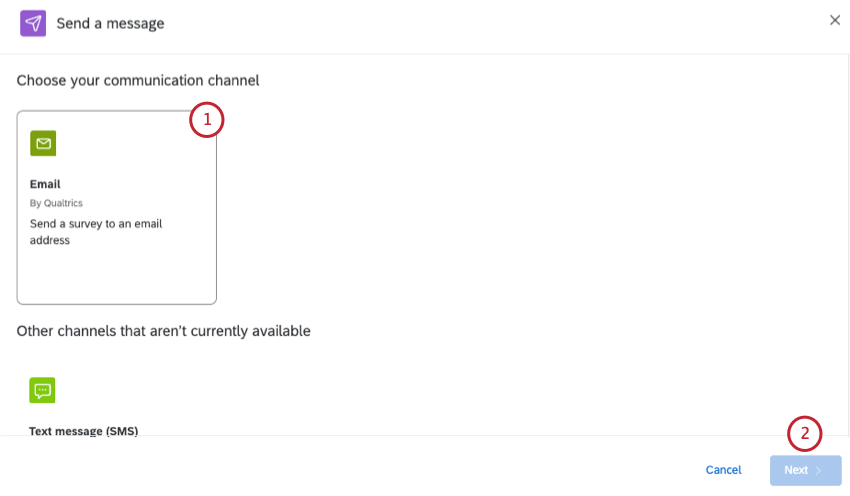
Pour commencer à créer des modèles de messages :
Types de messages compatibles
Si vous utilisez un message que vous avez enregistré dans votre Bibliothèque, voici la liste des types de messages que vous pouvez utiliser :
- Les personnes évaluées sont compatibles avec les messages “Ligne d’objet” de l’expérience employé.
- Les invitations sont compatibles avec les messages de l’expérience employé “Invitation de l’évaluateur / du participant”.
- Les rappels sont compatibles avec les messages de l’expérience employé “Rappel pour l’évaluateur / le participant”.
- Les invitations par SMS sont compatibles avec les messages “Invitation par SMS” de l’expérience employé.
- Les rappels par SMS sont compatibles avec les messages “rappel par SMS” de l’expérience employé.
Création d’un modèle de message électronique
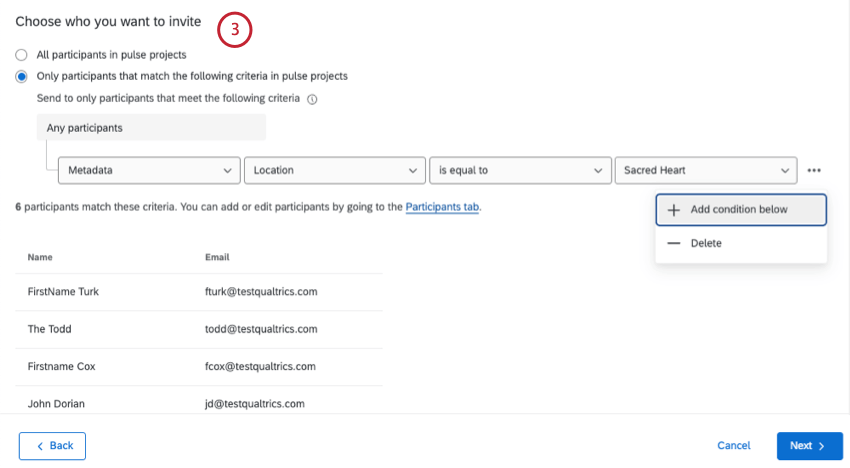
- Tous les participants aux projets d’impulsion: Envoyez le courriel à tous les participants que vous avez ajoutés au programme.
- Uniquement les participants qui correspondent aux critères suivants: Filtrez les destinataires par nom, courriel, nom de famille, prénom, métadonnées ou rôle. Vous pouvez ajouter plusieurs conditions. Astuce : Les conditions ne peuvent être jointes que par “any”, ce qui signifie que les participants ne doivent répondre qu’à un seul critère pour être inclus dans la distribution.

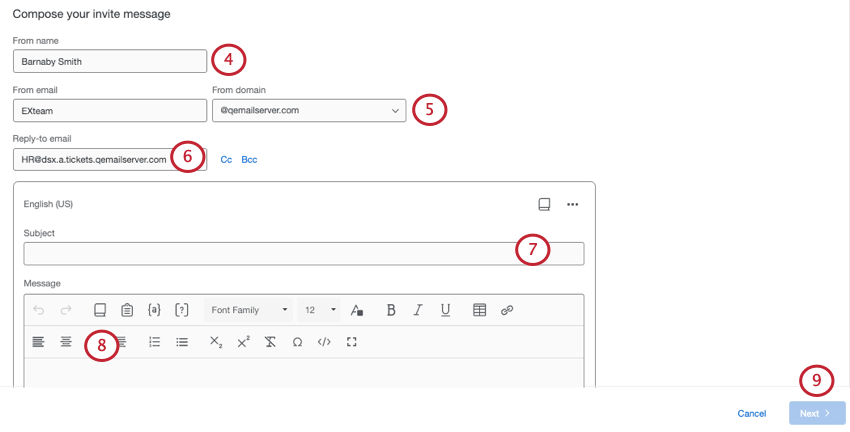
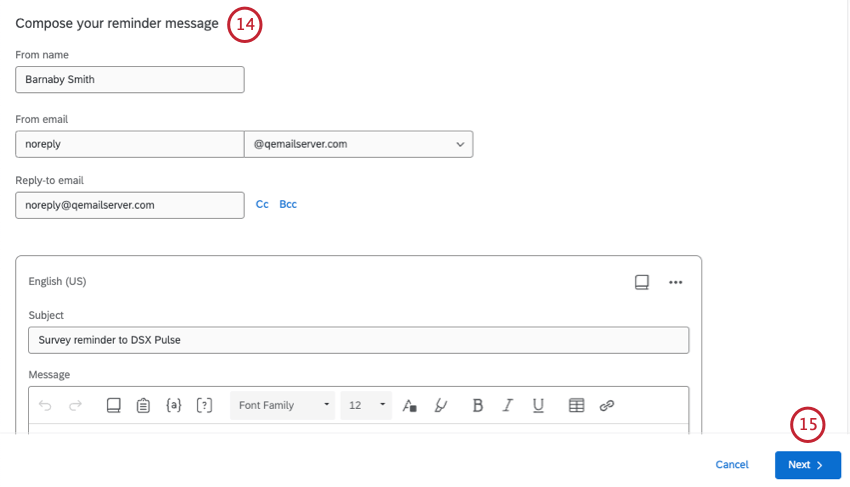
Astuce : Vous pouvez également choisir des adresses électroniques à mettre en CC ou en BCC dans les réponses.
Astuce : vous pouvez inclure une question d’enquête par e-mail directement dans votre invitation en cliquant sur l’icône de question en ligne ( [ ?] ).
Astuce : Cliquez sur les options pour ajouter des langues (traductions) à votre message ou pour envoyer un message test.
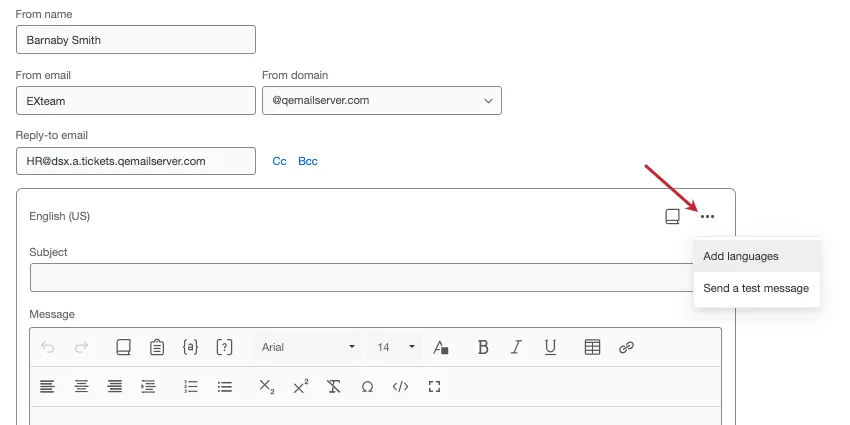
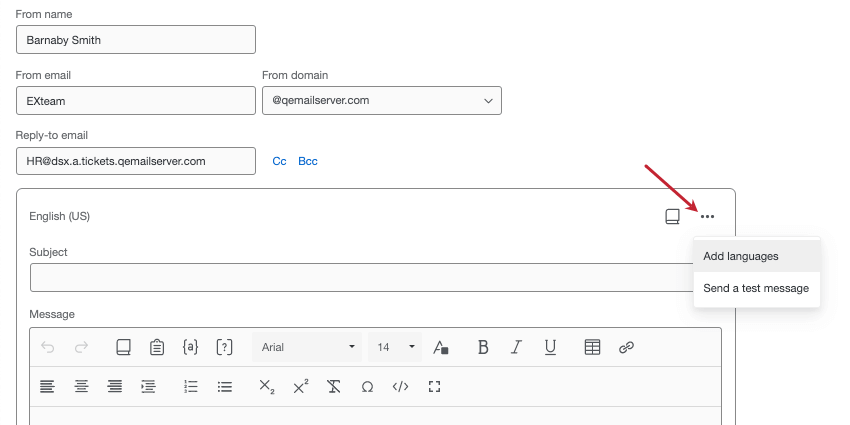
Astuce : vous pouvez tester votre message en cliquant sur Envoyer un message test dans l’éditeur de messages. Veillez à ne pas transmettre l’aperçu de l’e-mail à vos participants, car il contient le lien de prévisualisation de l’enquête et non pas le lien individuel. Les liens d’aperçu de l’enquête seront toujours actifs, qu’une enquête soit clôturée ou non. Pour plus d’informations sur ces types de liens, consultez la page Aperçu de l’enquête. Veuillez noter que le texte inséré ne s’affichera pas dans les courriels de prévisualisation.
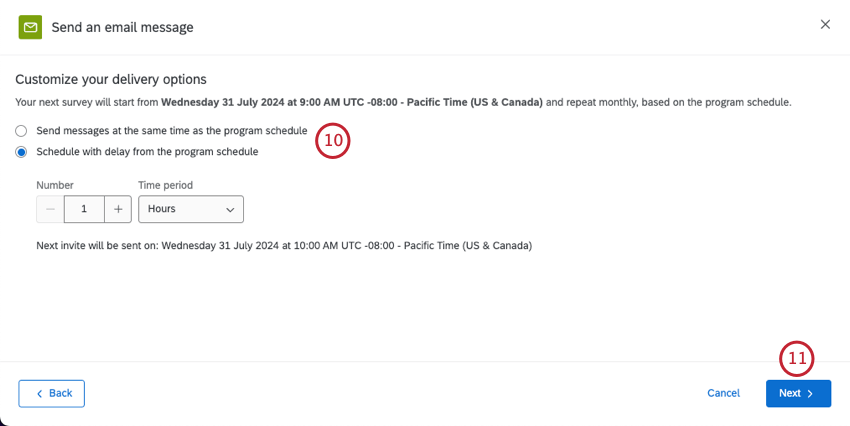
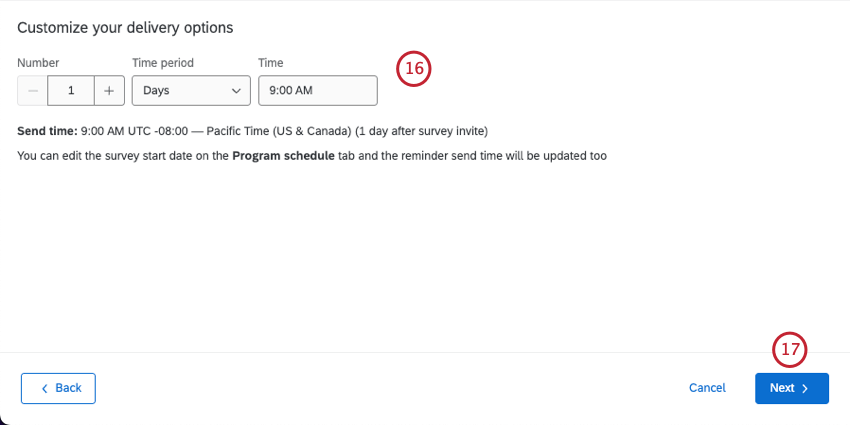
- Envoyer des messages en même temps que la grille de programmation.
- Programmation avec retard à partir du calendrier des programmes. Astuce : Si vous planifiez avec un délai, vous pouvez définir le nombre spécifique et la période de temps. Vous verrez une estimation de la date d’envoi de la première invitation.
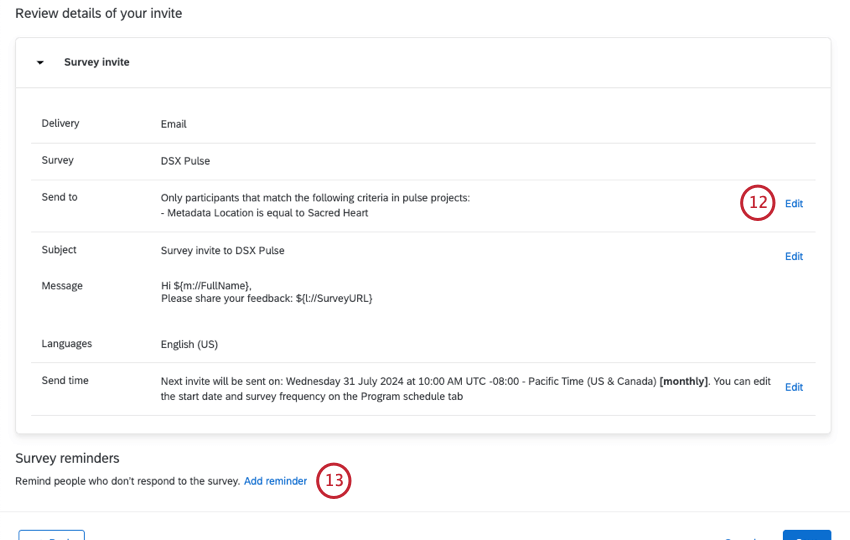
Création d’un modèle de message texte (SMS)
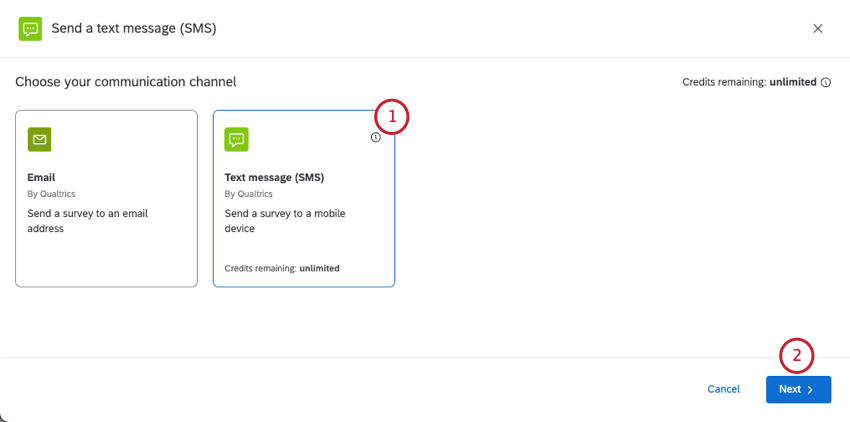
Vous pouvez envoyer des invitations par message texte (SMS). Les participants recevront un lien et l’ouvriront dans un navigateur sur leurs appareils mobiles.
Les projets Pulse sont uniquement compatibles avec les SMS à sens unique, également appelés textes d’invitation à l’enquête. Vous ne pouvez pas utiliser le SMS interactif bidirectionnel.
Attention : Avant de pouvoir envoyer des SMS à partir de Qualtrics, vous devez effectuer certaines démarches auprès du Service des comptes. Voir les étapes à suivre avant d’envoyer des distributions par SMS.

Astuce : Voir Autres ressources SMS pour plus d’informations sur le formatage des numéros de téléphone, la consommation de crédit, les obligations légales, etc.
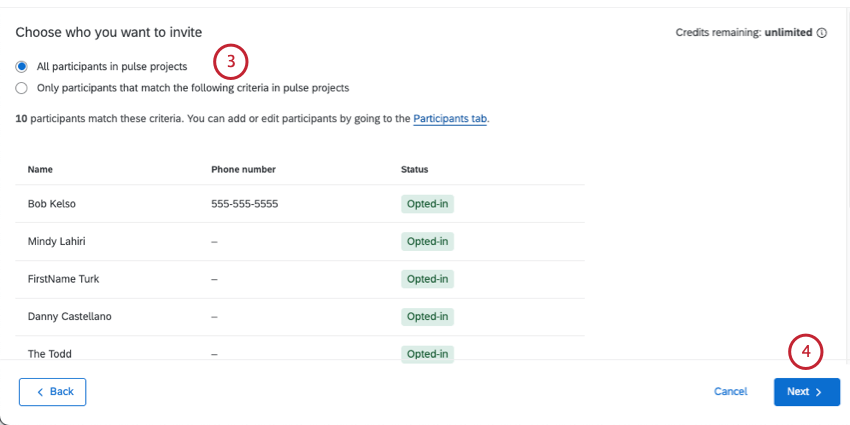
- Tous les participants au projet Pulse: Tous les participants inclus dans le programme Pulse.
- Uniquement les participants qui répondent aux critères suivants dans les projets d’impulsion: Un ensemble limité de participants en fonction des critères que vous avez définis. Pour plus d’informations, voir Limiter les destinataires des messages texte. Astuce : Ce lien d’assistance vous renvoie à la page d’un autre produit. Bien que le filtrage des participants fonctionne exactement de la même manière dans Pulse, gardez à l’esprit que d’autres sections peuvent ne pas refléter le même comportement en matière de SMS.
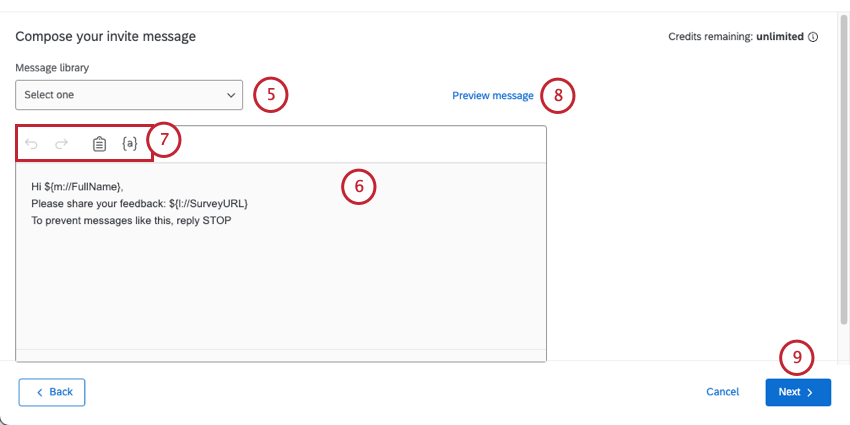
Astuce : Les messages de la bibliothèque permettent d’ajouter des traductions pour les distributions multilingues.
- Flèche arrière: Annule la modification précédente.
- Flèche avant: Rétablit l’annulation précédente.
- Presse-papiers: Insère le lien vers l’enquête. Par défaut, le lien vers l’enquête figure déjà dans le message.
- {a}: Insère le texte inséré. Vous pouvez ajouter les informations personnelles de vos participants et toutes les métadonnées qu’ils ont dans le projet.
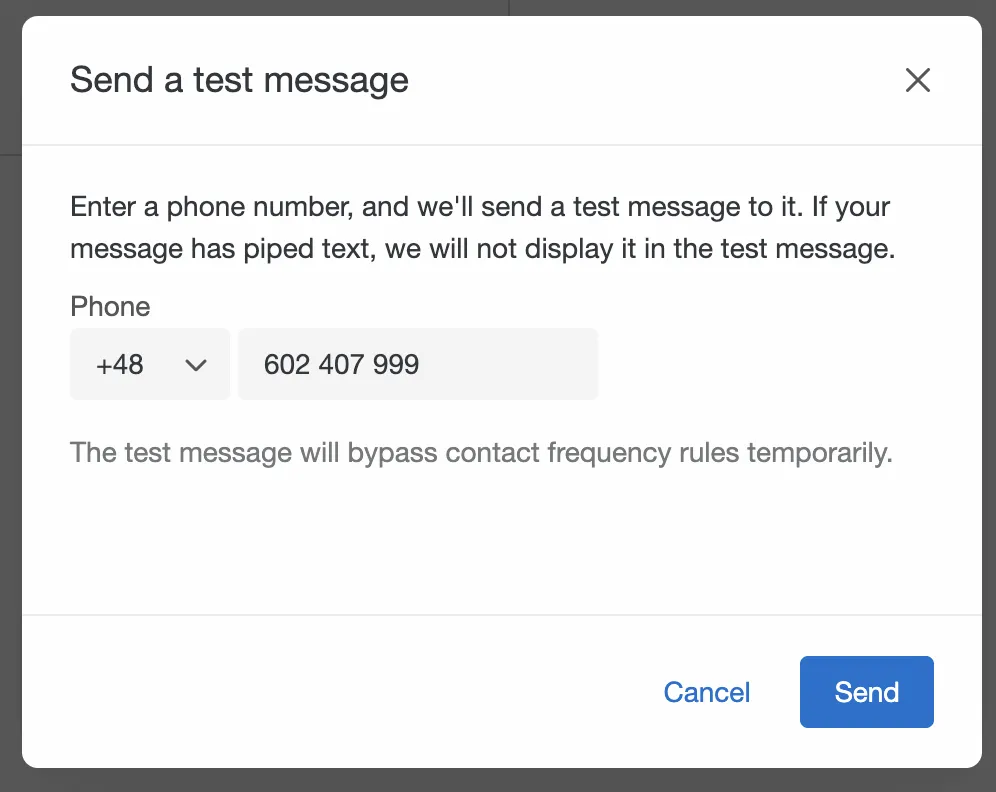
Astuce : pour envoyer le test, choisissez l’indicatif du pays et entrez le numéro de téléphone avant de cliquer sur Envoyer.
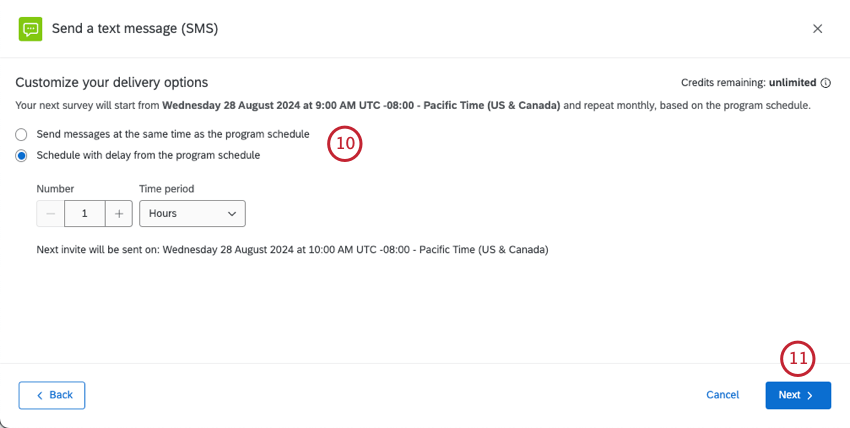
- Envoyez des messages en même temps que le calendrier du programme: Les messages SMS seront envoyés lorsque de nouvelles enquêtes seront activées dans le projet de pouls. Pour connaître le calendrier de votre programme, consultez la rubrique Calendrier du programme.
- Programmation en différé à partir du calendrier du programme: Envoyer les invitations par SMS un certain temps après le début de chaque enquête du programme. Vous pouvez définir un nombre spécifique d’heures ou de jours. En dessous, vous verrez une estimation de la date d’envoi de la prochaine invitation, avec indication du fuseau horaire.
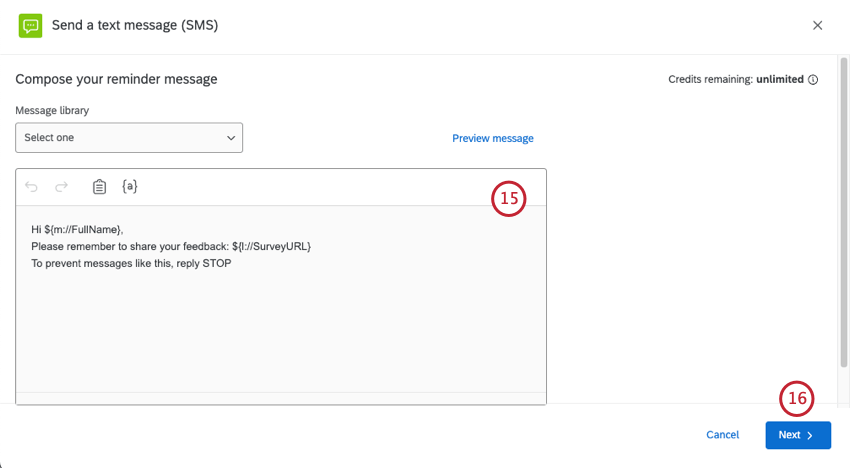
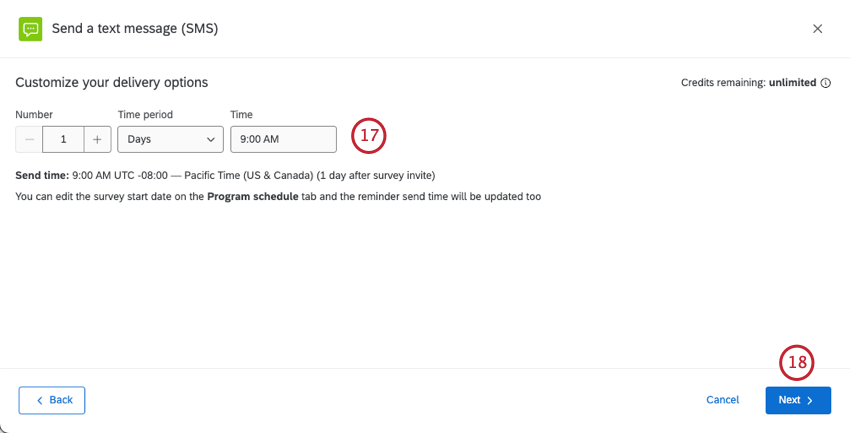
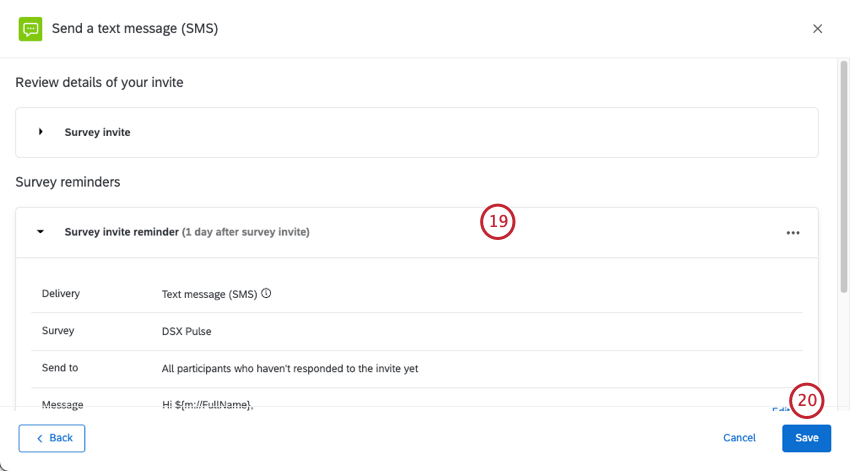
Gestion des modèles de distribution
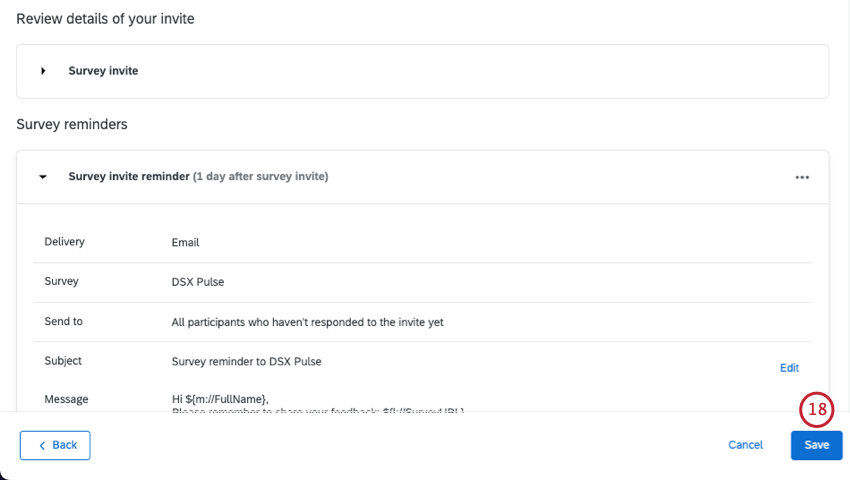
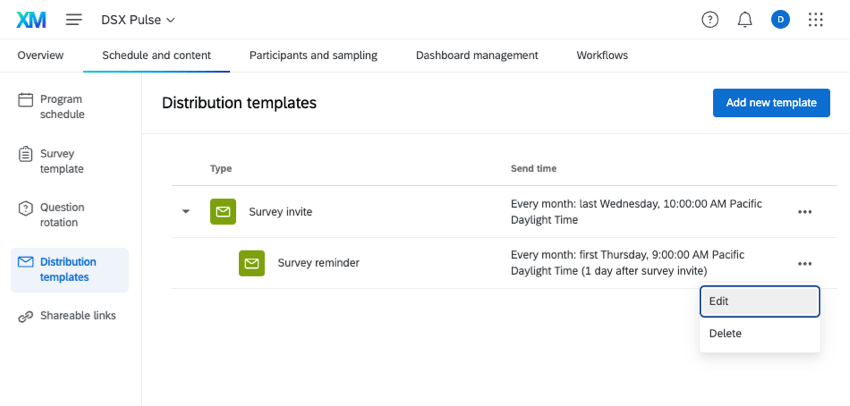
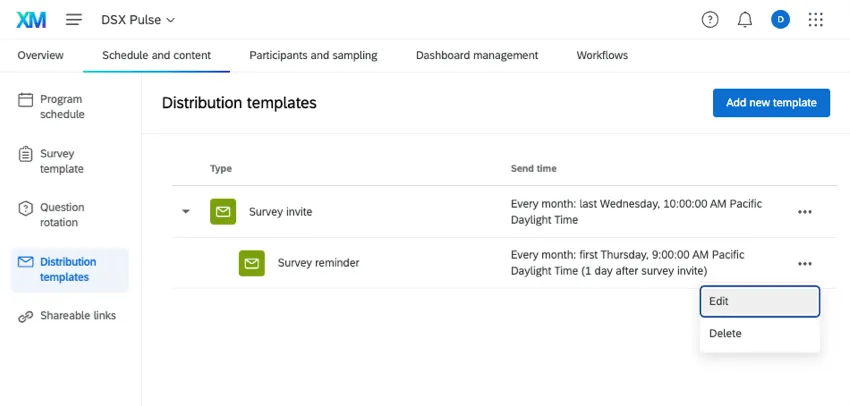
Vous pouvez modifier ou supprimer votre invitation ou votre (vos) rappel(s) à tout moment. Cliquez sur les 3 points situés à côté d’une distribution pour afficher ces options.
FAQs
Quand de nouvelles enquêtes Pulse sont-elles créées ?
Quand de nouvelles enquêtes Pulse sont-elles créées ?
C'est génial! Merci pour votre avis!
Merci pour votre avis!