Soumission et Manager le retour d'information
Contenus de cette page
À propos de l’envoi et de la gestion du retour d’information
Astuce : les projets de retour d’expérience en première ligne sont en supplément. Veuillez contacter votre Commercial pour plus d’informations sur ce produit.

Les utilisateurs pourront soumettre un retour d’information et interagir avec celui-ci une fois qu’ils auront obtenu l’accès au projet de retour d’information en première ligne. L’onglet Onglet d’avis permet de soumettre de nouvelles demandes de retour d’information ainsi que de consulter les demandes soumises et d’interagir avec elles.
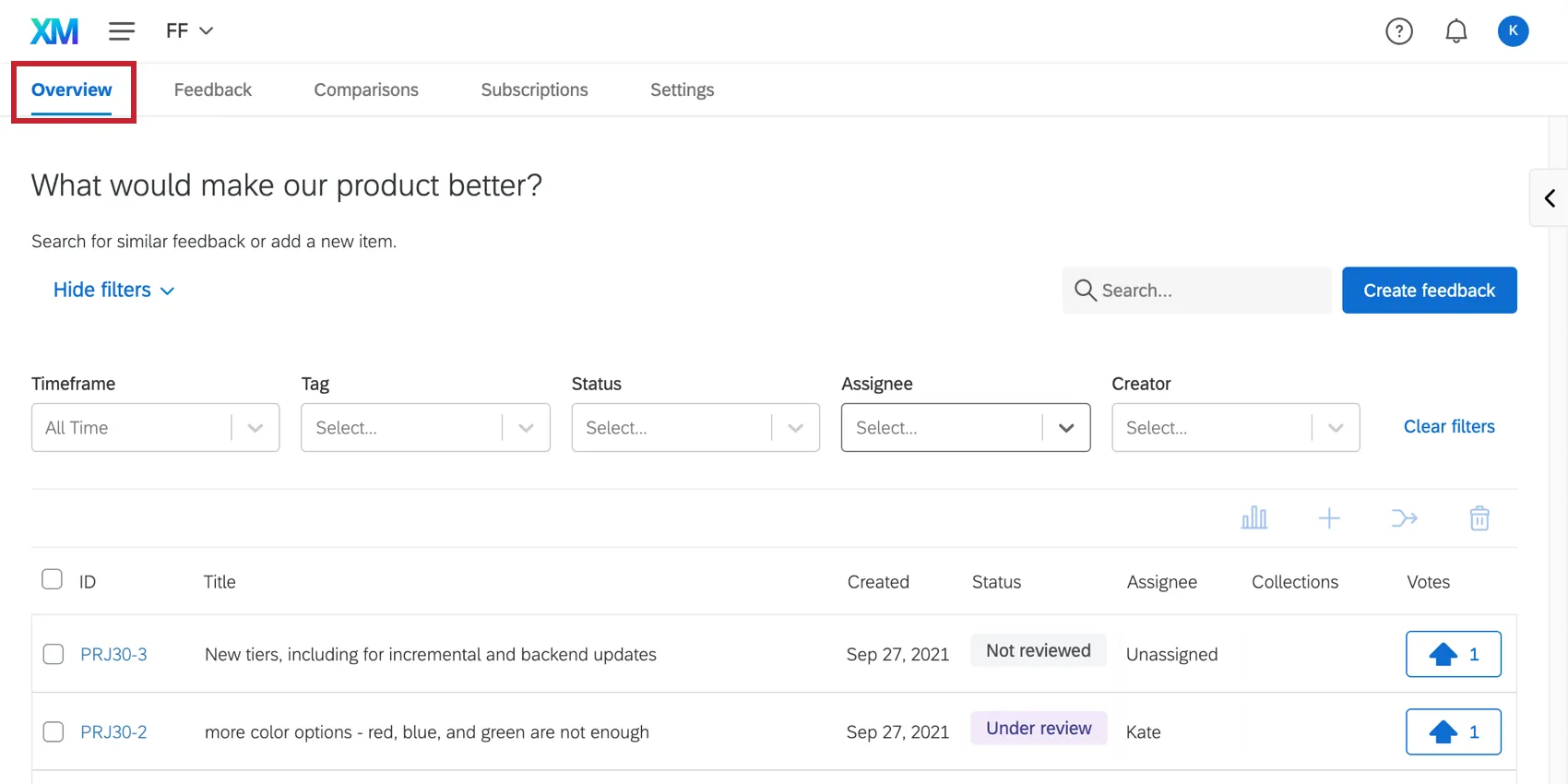
Soumettre un retour d’information
Attention : Pour l’instant, les projets Chronomètre ne permettent pas de soumettre des demandes de retour d’information dans plusieurs langues. Nous vous recommandons de créer un projet différent pour chaque langue dans laquelle vous envisagez de recueillir des informations.

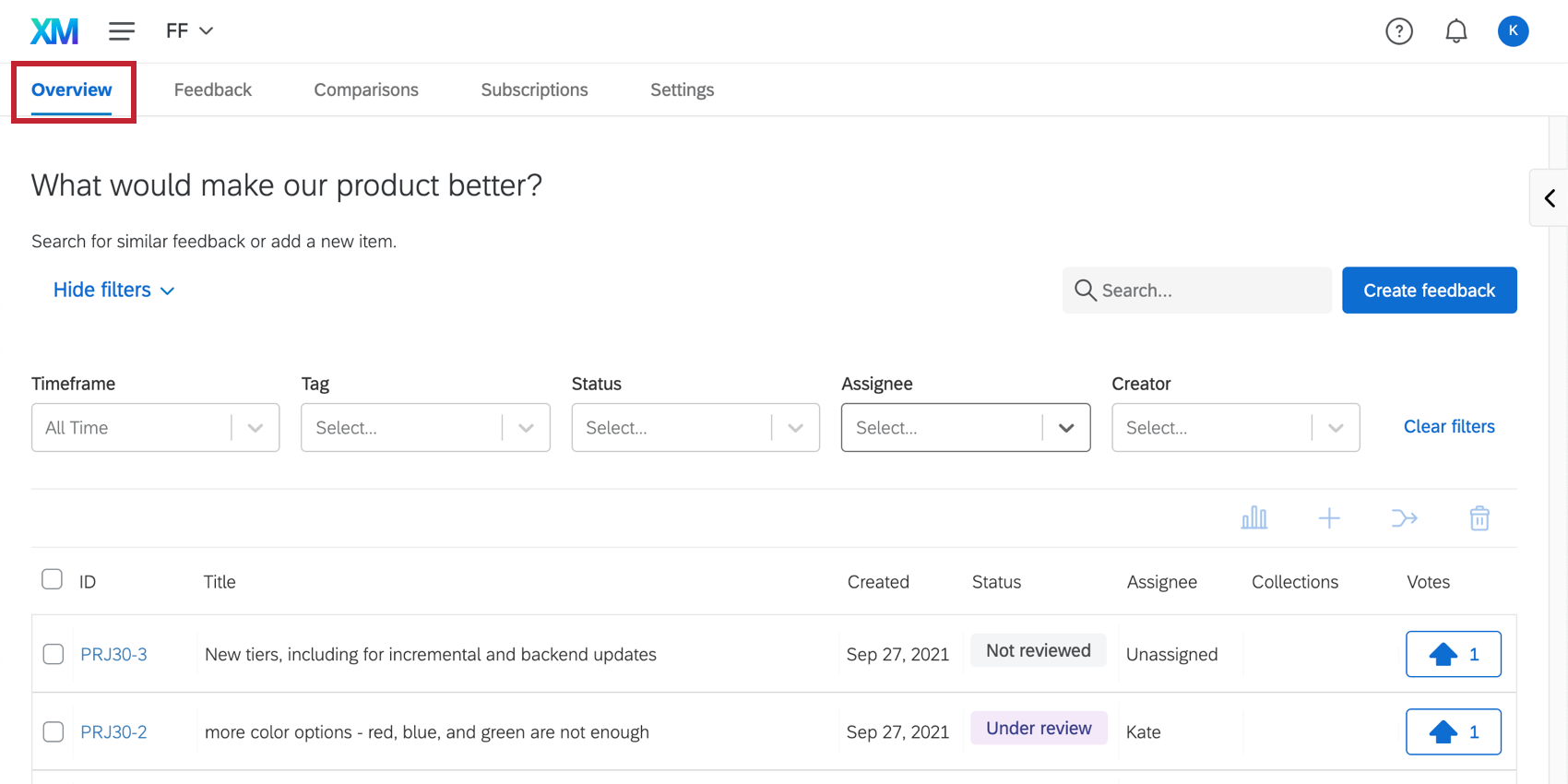
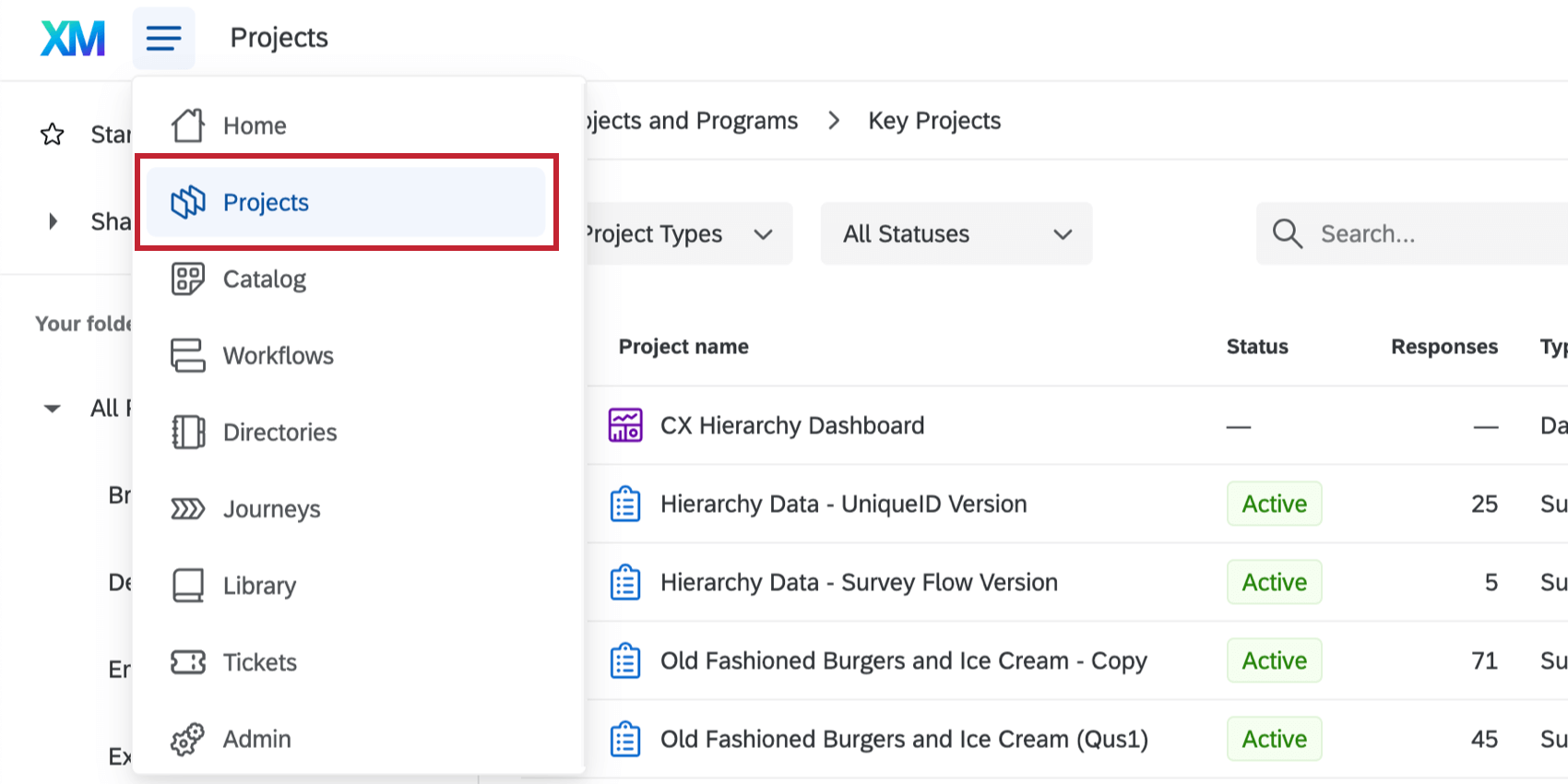
Pour soumettre un retour d’information :
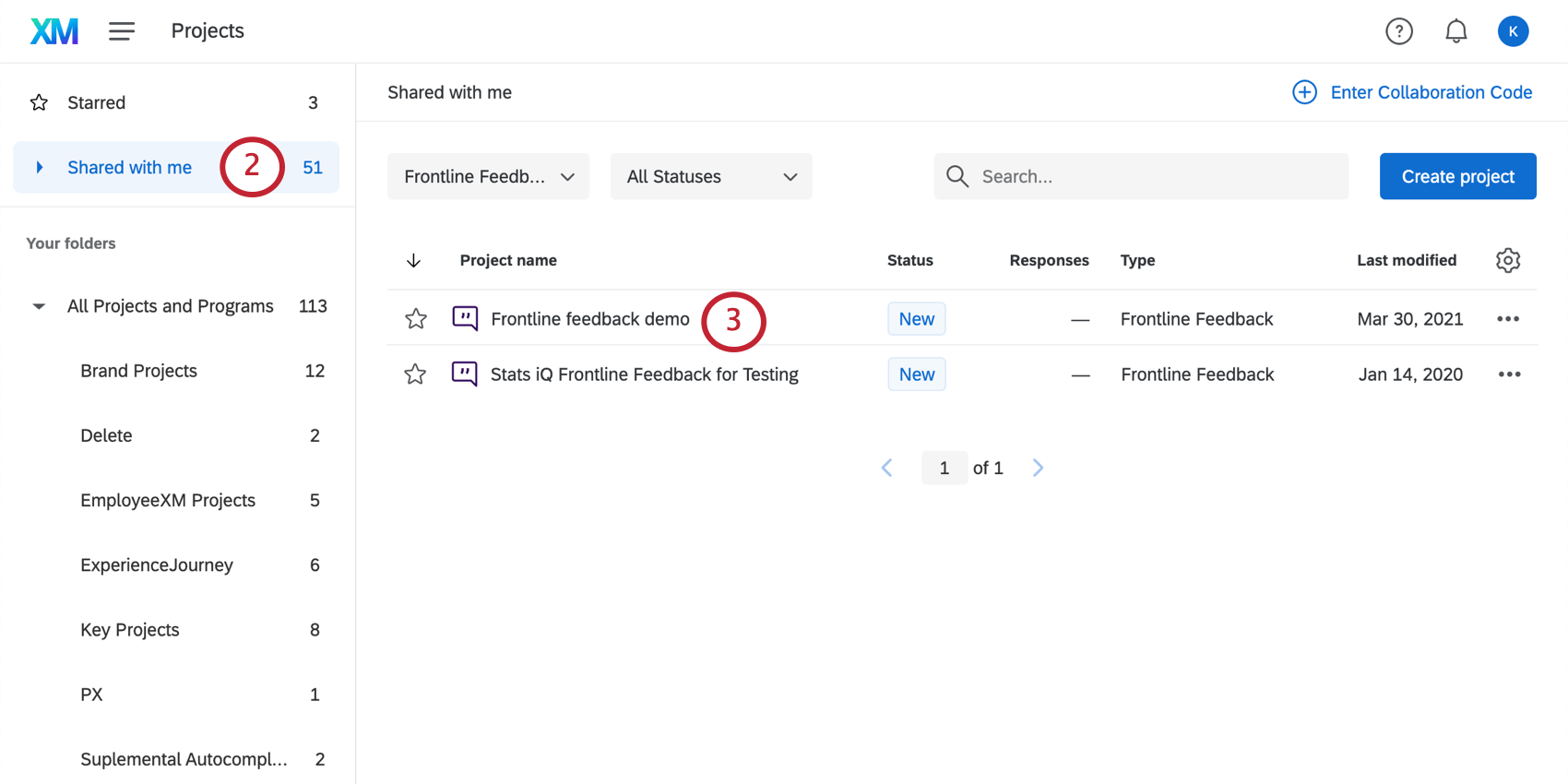
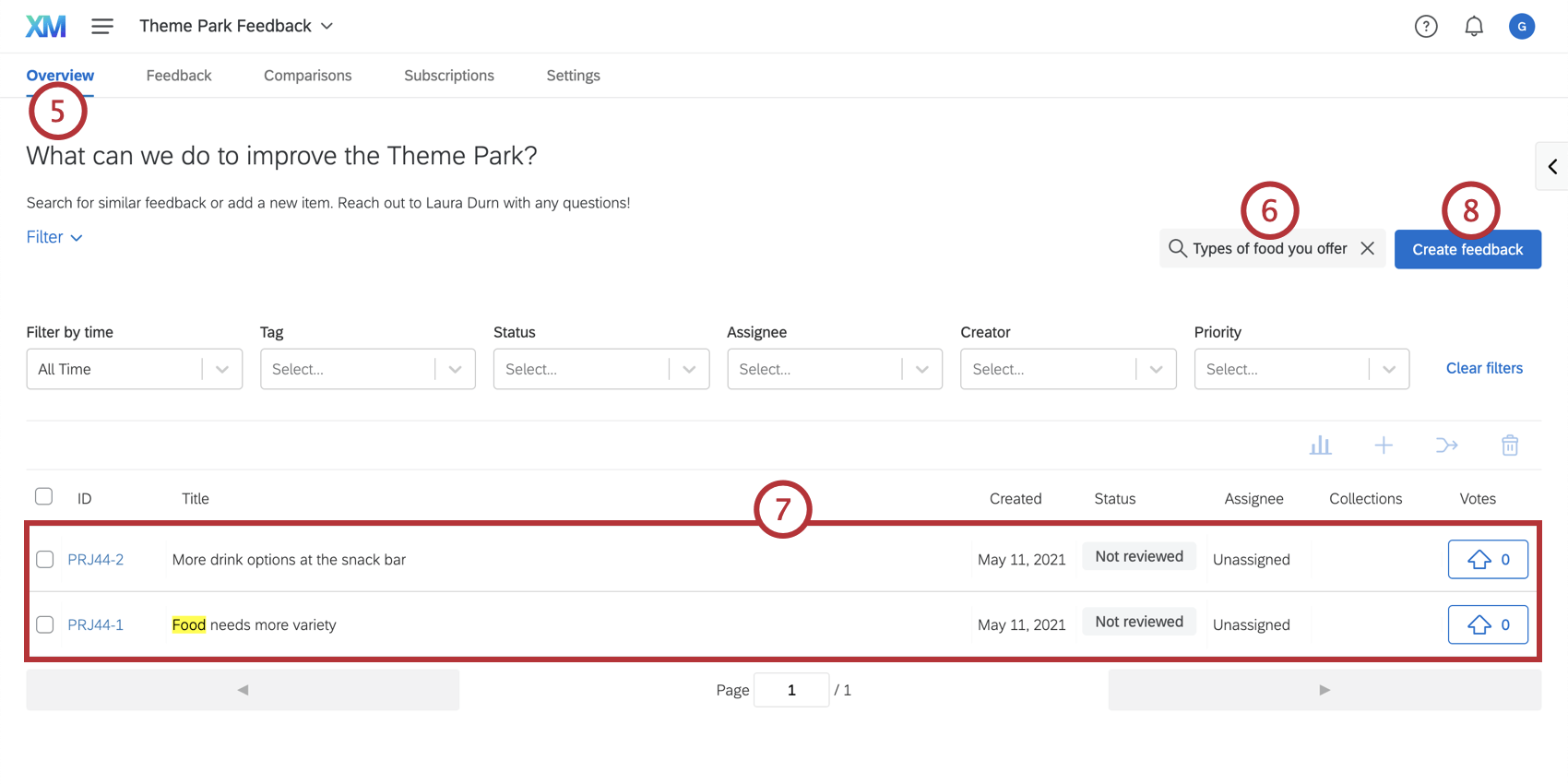
Astuce : si votre information a déjà été soumise, essayez de l’upvoter et de la commenter au lieu de soumettre une nouvelle information.
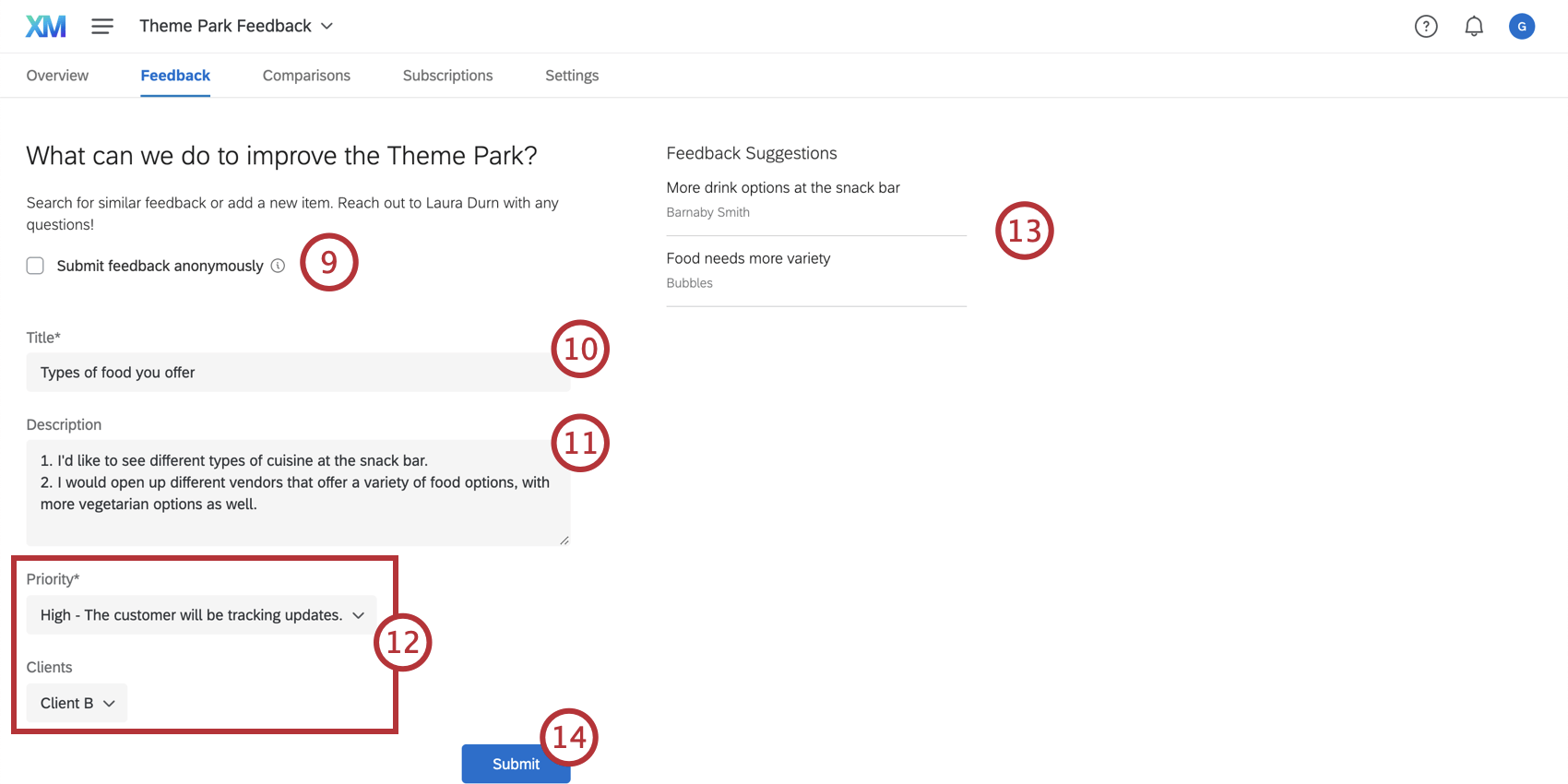
Astuce : Si vous ne voyez pas cette option, c’est que le propriétaire du projet n’a pas activé les soumissions anonymes dans les paramètres du projet.
Astuce : Si vous ne voyez pas cette option, c’est que le propriétaire du projet n’a pas inclus de champs dans les paramètres du projet.
Manager le retour d’information
Une fois les commentaires soumis, les utilisateurs ayant accès au projet pourront voter, commenter, étiqueter et attribuer les commentaires aux membres de l’équipe qui y répondront. Cette section explique comment gérer le retour d’information et y répondre.
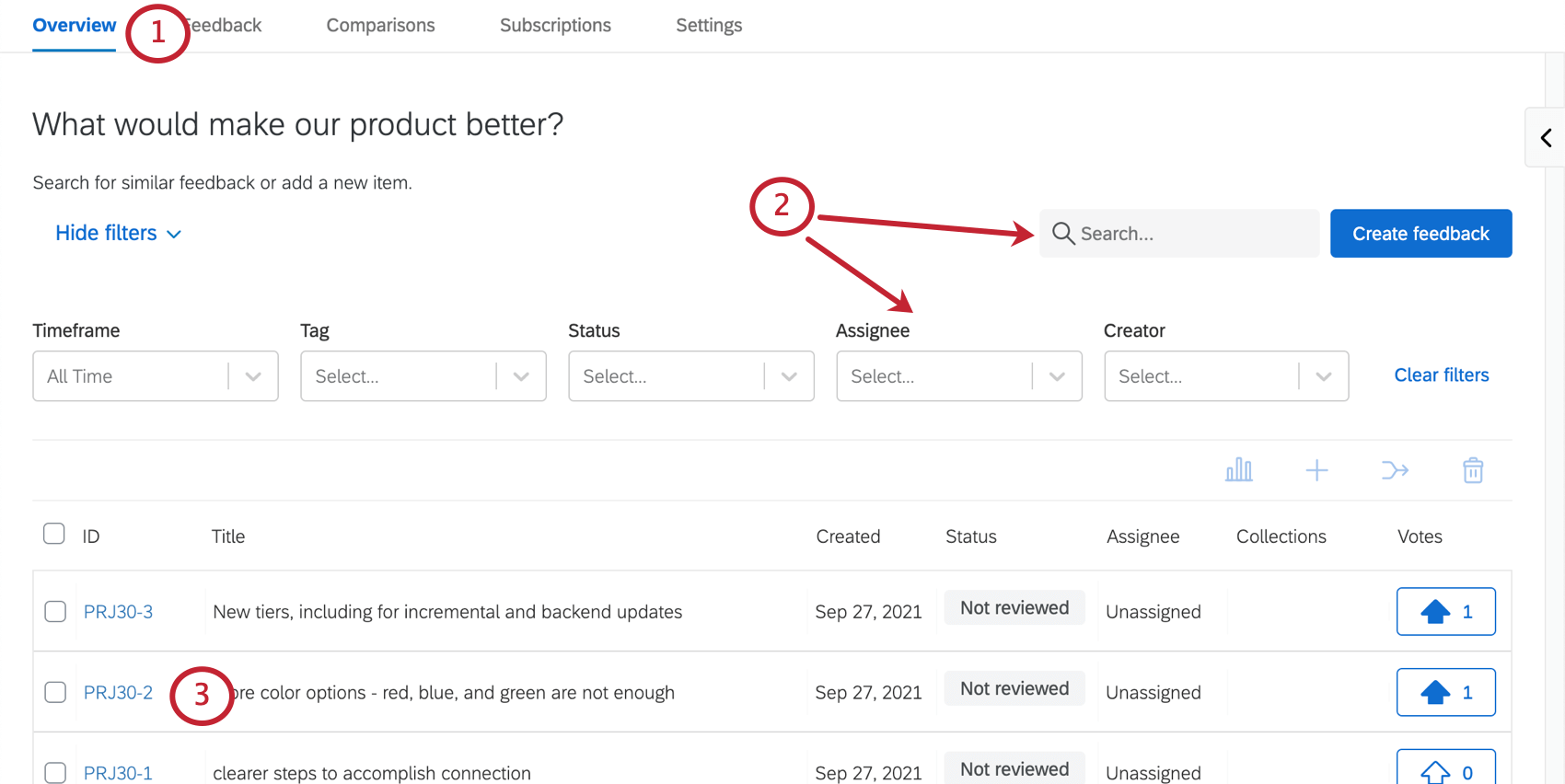
Astuce : Pour plus d’informations sur l’utilisation des filtres, lisez la section Filtrer le retour d’information.
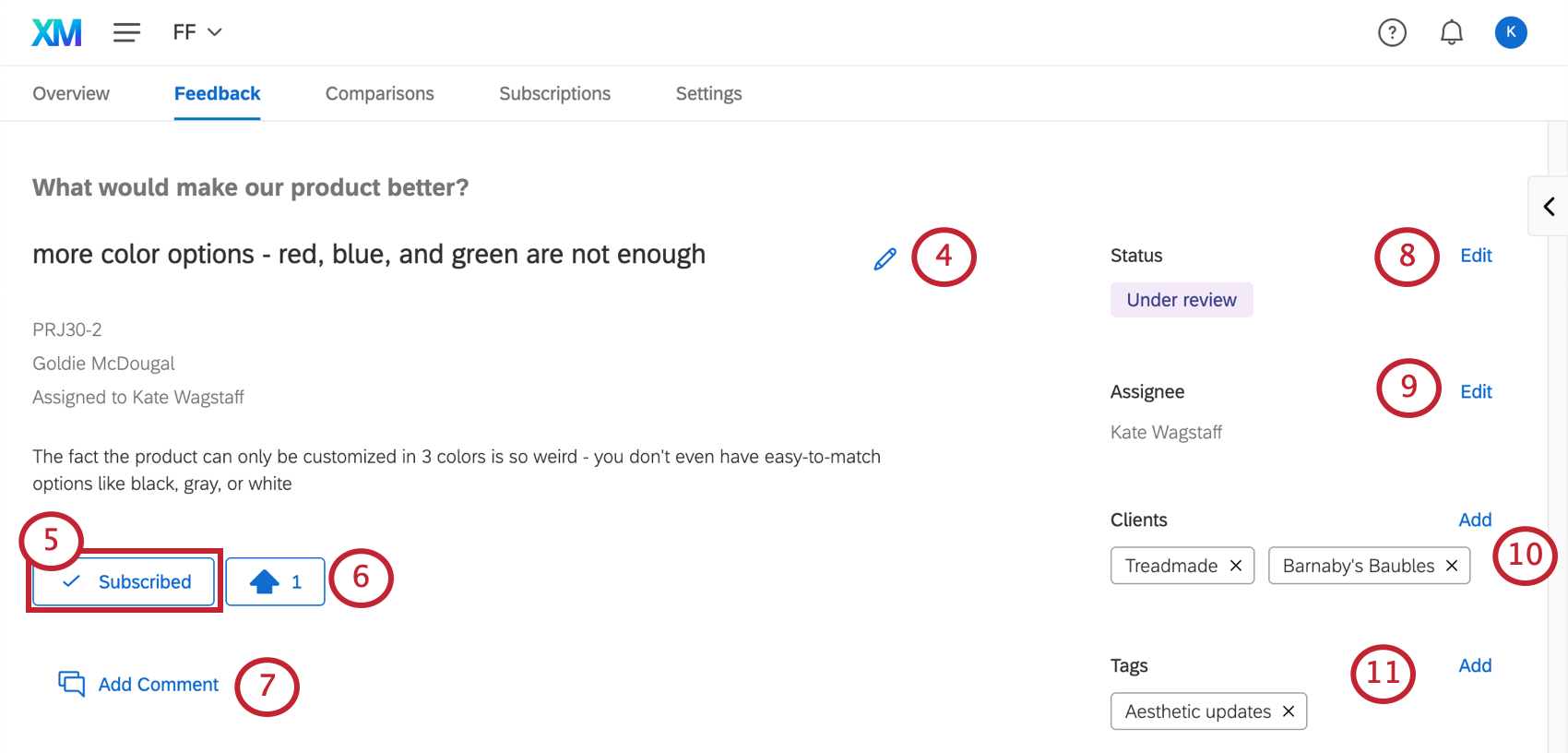
Astuce : Les utilisateurs ne peuvent attribuer qu’une seule fois une note positive à une demande de retour d’information (vous ne pouvez pas attribuer plusieurs notes positives à la même demande). Vous pouvez retirer votre chronomètre à tout moment.
Astuce : Seuls les utilisateurs ayant le rôle de propriétaire peuvent créer des balises. Une fois les balises créées, les utilisateurs ayant le rôle de contributeur, de modérateur ou de propriétaire peuvent attribuer les balises existantes aux commentaires.
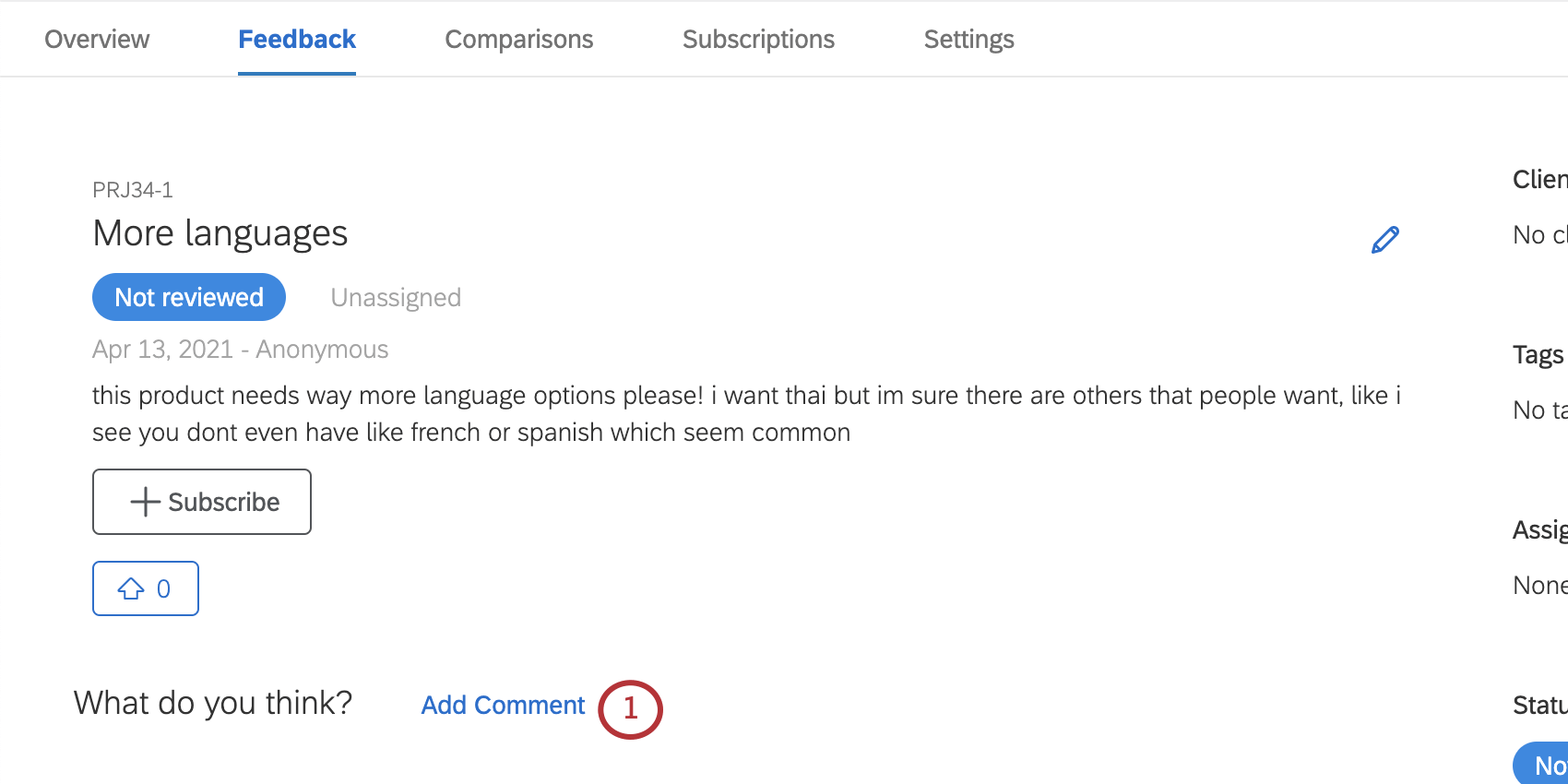
Commentaires sur le retour d’information en première ligne
Les commentaires sur le retour d’information vous permettent d’ajouter des notes supplémentaires ou même de mentionner d’autres utilisateurs avec lesquels vous aimeriez discuter des modifications suggérées.
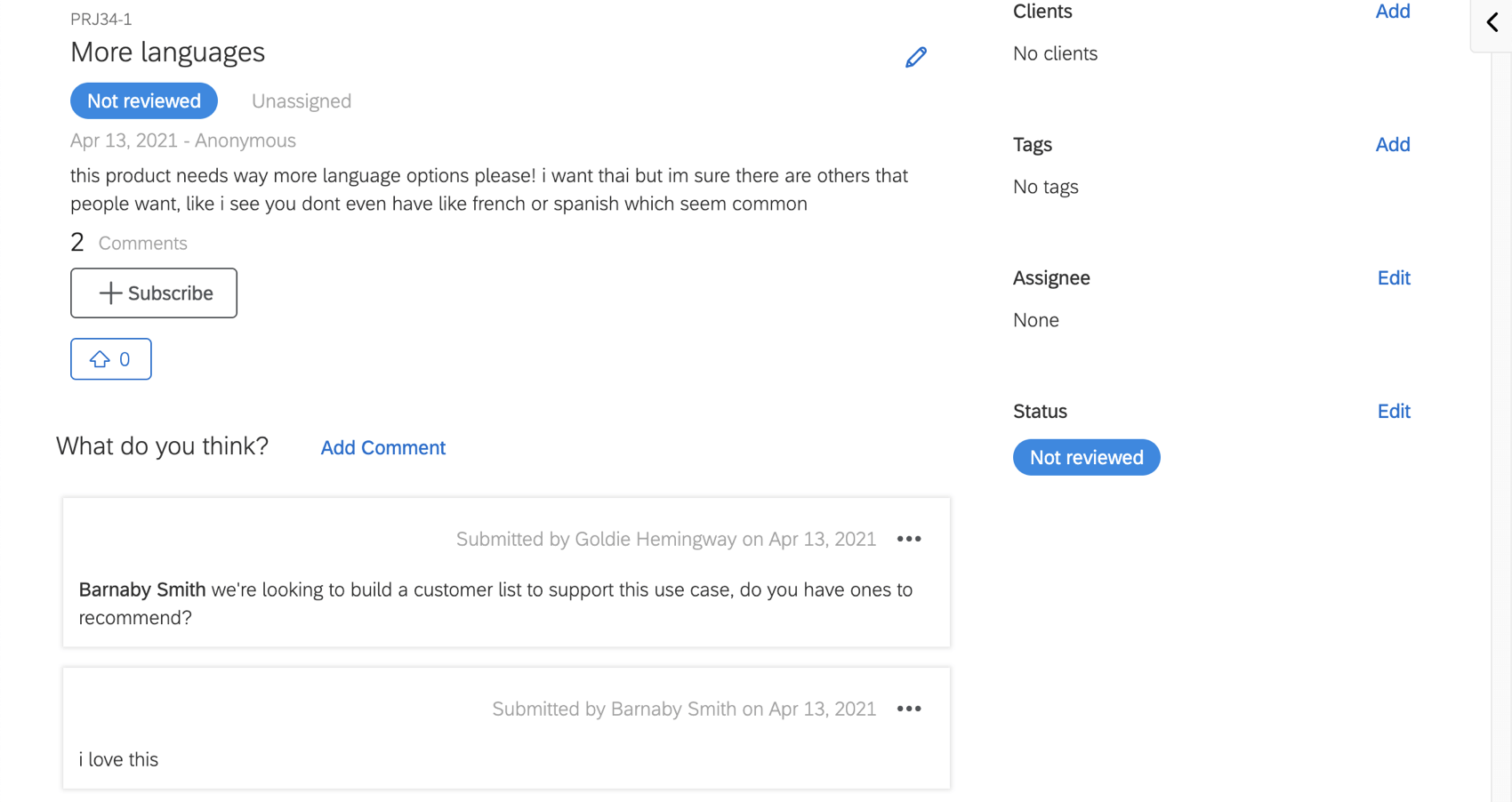
Astuce : les Projets ne peuvent commenter les commentaires que si le projet a été partagé avec eux ou si le partage à l’échelle de la marque est activé. Pour en savoir plus, consultez la page Personnaliser un projet de rétroaction en première ligne.
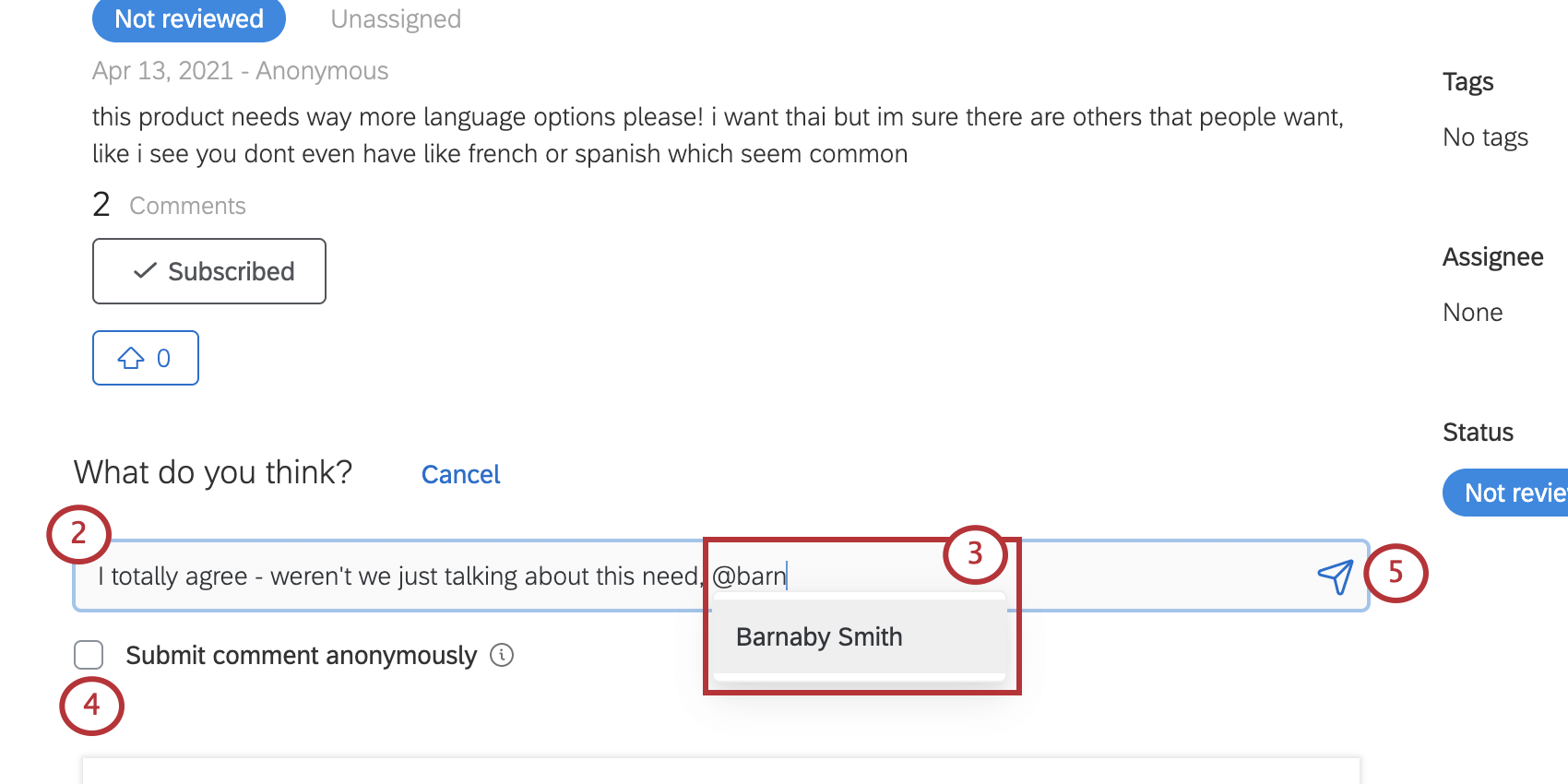
Astuce : Voir plus d’informations sur les @mentions ci-dessous !
Mentionner les utilisateurs dans les commentaires
@Mention vous permet de marquer ou de mentionner d’autres utilisateurs de Frontline Feedback dans un commentaire. Les utilisateurs mentionnés seront automatiquement abonnés à la demande et recevront également une notification par courrier électronique les informant qu’ils ont été mentionnés.
Si un utilisateur n’apparaît pas lorsque vous avez tapé au moins trois lettres de son nom, il se peut que vous deviez ajuster les paramètres de partage de votre projet. Si vous ne souhaitez pas activer le partage à l’échelle de l’Organisation, assurez-vous que l’utilisateur spécifique que vous recherchez a été ajouté avec un nom d’affichage. Pour en savoir plus, consultez la page Personnaliser un projet de rétroaction en première ligne.
Astuce : La modification d’un commentaire contenant une mention n’enverra pas de notification. La modification d’un commentaire existant pour y inclure une nouvelle mention n’enverra pas non plus de notification.
Priorité au retour d’information avec l’analyse de la Différence maximum
Une fois les informations recueillies, il peut être difficile de déterminer les demandes à traiter en priorité. Les projets de retour d’information de Frontline vous permettent d’effectuer une analyse de Différence maximum sur vos demandes de retour d’information afin de déterminer quelles sont les demandes auxquelles il est préférable de donner suite.
C'est génial! Merci pour votre avis!
Merci pour votre avis!