Surveiller la tâche « Signaux de frustration DXA »
Contenus de cette page
À propos de la tâche « Signaux de frustration » de Monitor DXA
La tâche « Signaux de frustration DXA » de Monitor vous permet de configurer des notifications en fonction d'un seuil défini pour les signaux de frustration reçus dans l'Analyse de l’expérience numérique. Cela vous permet d'être averti en cas de pics soudains des signaux de frustration qui pourraient survenir, afin que vous puissiez rapidement remédier à la frustration du client avant qu'elle ne s'aggrave.
Lorsqu'un seuil de signal de frustration est dépassé, vous recevrez une notification contenant les informations suivantes :
- Le type de signal de frustration.
- Le seuil qui a été franchi, et s'il s'agissait d'une augmentation ou d'une diminution.
- L'URL ou le PageTag où le pic s'est produit.
- Un lien vers la rediffusion d'une session montrant un exemple de l'élément qui suscite le plus de frustration.
Conditions
Avant de pouvoir créer une tâche « Surveiller les signaux de frustration DXA », vous devez effectuer les opérations suivantes :
- Publier une source de données DXA dans le modeleur de données. Cette source sera sélectionnée lors de la création de votre flux de travail.
- Accédez à l'onglet « Flux de travail ». Si vous êtes administrateur d'organisation, vous pouvez activer cette fonctionnalité dans l'onglet « Admin ». Si ce n'est pas le cas, contactez l'administrateur de l'organisation pour obtenir un accès.
Astuce : seuls les administrateurs d’organisation peuvent activer la fonction de report des notifications de frustration. Si vous souhaitez configurer la fonction de répétition, vous devez disposer du rôle d'administrateur de l'organisation.

Configuration d'une tâche « Signaux de frustration » dans DXA
Astuce: Si vous souhaitez être averti concernant plusieurs pages ou éléments à la fois, vous pouvez créer plusieurs tâches.
Suivez les instructions pour créer un nouveau flux de travail. Sélectionner « A commencé à une heure précise » (programmé).
Astuce : vous devez créer votre flux de travail dans l'onglet « Flux de travail » d' un projet Website / App Insights ou d'un projet d'enquête. Vous ne pouvez pas créer votre flux de travail à partir de l'onglet « Flux de travail autonome ».
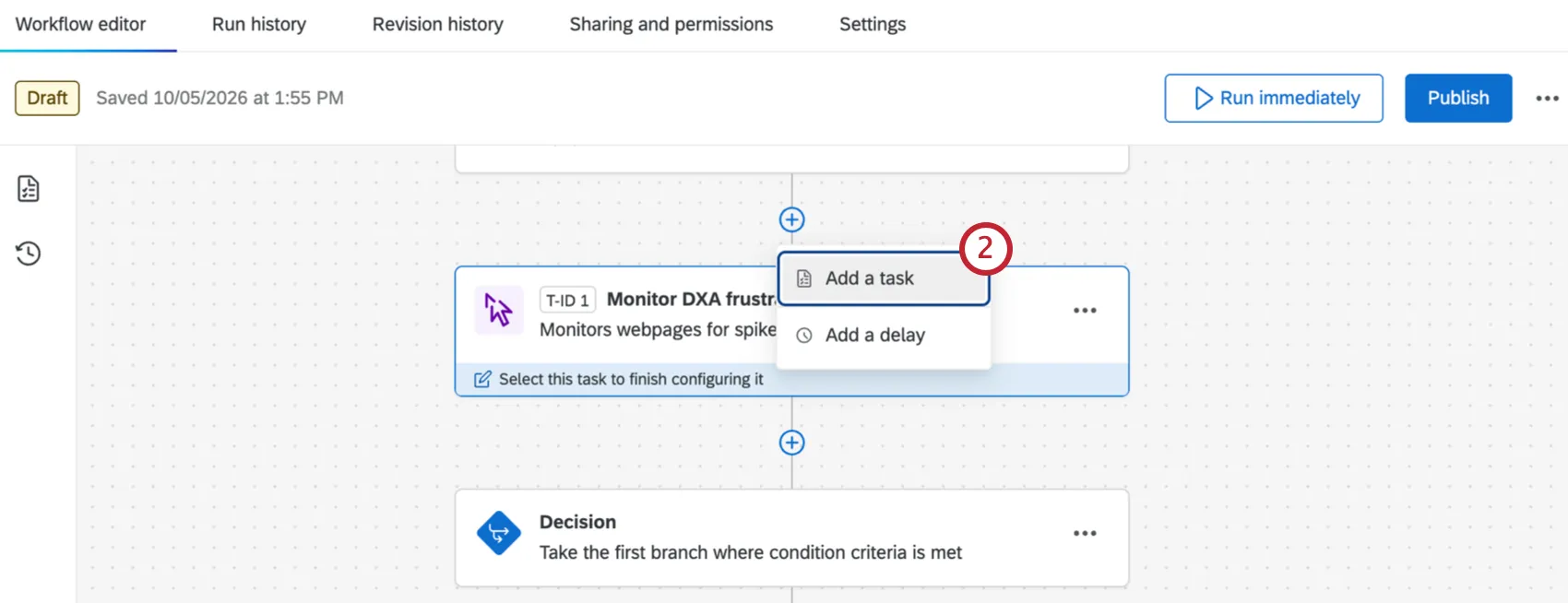
Cliquez sur le signe « + » ( + ) et sélectionnez Ajouter une tâche.
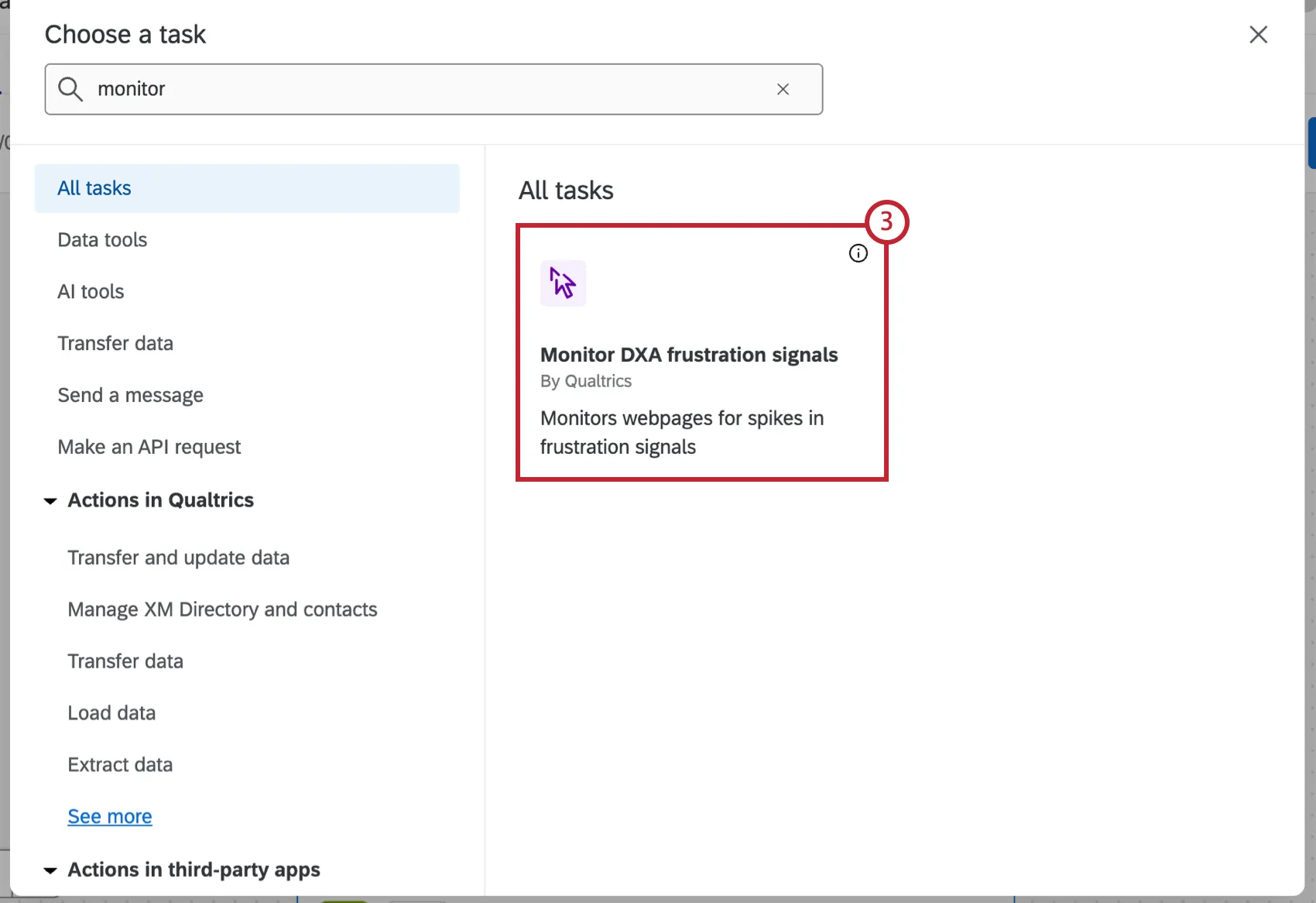
Sélectionner Surveiller les signaux de frustration DXA.
Sélectionnez votre source de données DXA. Cliquez sur les trois points pour ajouter de nouvelles conditions ou en supprimer une.
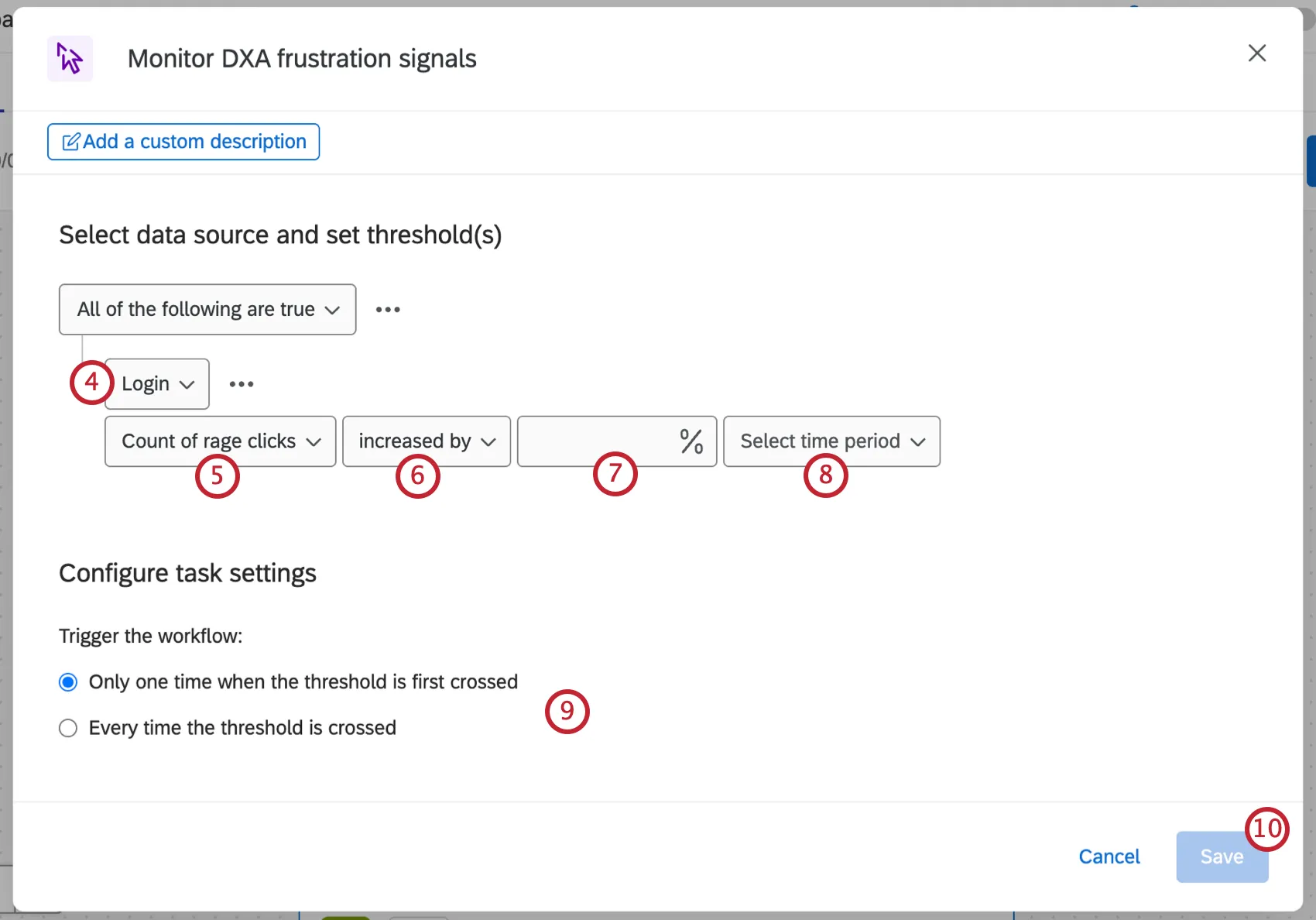
Sélectionnez le signal de frustration que vous souhaitez suivre.
Attention : si vous sélectionnez une balise de page puis que vous essayez de la supprimer depuis l'onglet « Sessions », un message d'avertissement s'affichera pour vous indiquer qu'elle est en cours d'utilisation. Si vous le supprimez, cela perturbera le flux de travail.

Indiquez si vous souhaitez être averti lorsque le signal de frustration que vous avez sélectionné augmente ou diminue.
Sélectionnez le pourcentage d'augmentation ou de diminution qui sera le déclencheur d'une notification.
Sélectionnez une période pour la fenêtre de comparaison. Vous pouvez choisir entre 15, 30, 60 ou 90 jours.
Déterminez si le flux de travail sera déclenché une seule fois lorsque le seuil sera franchi, ou à chaque fois que ce seuil sera franchi.
Cliquez sur Enregistrer.
Ajoutez une tâche pour avertir un utilisateur individuel ou une liste de distribution que le seuil a été atteint. Les tâches les plus courantes sont les suivantes :
Si vous le souhaitez, cliquez sur le signe « + » ( + ) et sélectionnez Ajouter une condition pour ajouter des conditions à votre flux de travail, ce qui permet de déterminer quand celui-ci se déclenche.
Enregistrez et publiez votre flux de travail.
Mettre les notifications en veille
Astuce : seul un administrateur de l'organisation peut activer la fonction de mise en attente pour un flux de travail. Une fois activée, cette fonctionnalité s'applique à toutes les personnes qui reçoivent les alertes du flux de travail.
La fonction « Snooze » vous permet de désactiver temporairement les notifications répétées liées à un seuil qui a été déclenché, afin que vous ne soyez pas averti plusieurs fois. Vous pouvez configurer deux types de report d'alarme :
- Dès que la valeur dépasse le seuil : Vous recevrez une notification la première fois que le seuil est franchi, puis plus rien jusqu'à ce qu'il soit réinitialisé.
- Chaque jour où la valeur est supérieure au seuil : Vous recevrez une notification une fois par jour tant que la valeur restera supérieure au seuil.
Une alerte sera réinitialisée dès que l'indicateur passera en dessous du seuil, et vous recevrez une notification s'il le dépasse à nouveau. La mise à jour de la valeur seuil réinitialisera également la fonction « snooze ».
Astuce : la fonction « snooze » ne peut pas être réinitialisée en fonction de l'heure. Les délais de réinitialisation ne peuvent être redéfinis que lorsque certains indicateurs dépassent le seuil fixé.
Gestion des flux de travail depuis votre projet « Informations sur le site web et l'application »
Si vous créez un flux de travail à partir de l'onglet « Sessions » de votre projet Informations sur le site Web et l'application, celui-ci apparaîtra dans l'onglet principal « Flux de travail ». La suppression du flux de travail de votre projet Website / App Insights entraîne également sa suppression de l'onglet « Flux de travail », et inversement. Si le projet « Informations sur le site Web et l'application » est supprimé, tous les flux de travail créés à partir de celui-ci sont également supprimés.
Si vous créez un flux de travail dans votre projet Informations sur le site web et l'application, vous pouvez sélectionner un modèle prédéfini. Ce modèle contient à la fois une tâche de surveillance des signaux de frustration DXA et l'une des tâches de communication suivantes :
Remarque : lorsque vous utilisez cette tâche, un nouveau ticket Jira sera créé à chaque exécution du flux de travail dès lors que le seuil est dépassé. Si la fonction « snooze » est activée pour le flux de travail, aucun ticket en double ne sera créé tant que le seuil restera dépassé. Toute tâche supplémentaire configurée (Slack, Teams ou e-mail) comportera un lien vers le ticket Jira,à condition qu'elle intervienne après la tâche Jira dans le flux de travail.
Astuce: La modification de ce modèle ne changera que votre texte, sans modifier le modèle d'origine.
C'est génial! Merci pour votre avis!
Merci pour votre avis!