Extension Connexion santé
Contenus de cette page
À propos de Health Connect
Avec Health Connect, vous pouvez vous assurer que les informations sur les patients contenues dans votre système de dossier médical électronique (DME) sont synchronisées avec le Répertoire XM de Qualtrics. Les informations relatives aux patients et à l’administration étant constamment mises à jour dans votre annuaire, vous vous assurez de pouvoir inclure les informations les plus importantes dans les résultats de vos enquêtes, vos tableaux de bord et l’ensemble de votre programme d’expérience patient Qualtrics. Health Connect utilise la norme de messagerie Health Niveau Seven (HL7) pour la transmission des données cliniques et administratives.
Attention : Health Connect nécessite une mise en œuvre, soit par l’équipe d’implémentation de Qualtrics, soit par un partenaire d’implémentation tiers. Pour commencer, contactez votre Commercial.

Attention : L’intégration avec Rhapsody est nécessaire pour Health Connect.
Astuce : Si vous avez des questions concernant la mise en œuvre de Health Connect, veuillez vous adresser à votre Technical Success Manager.
Une fois Health Connect ajouté à votre licence, tout utilisateur devra disposer du type d’utilisateurAdministrateur de l’organisation pour modifier ou créer des connexions Health Connect.
Informations requises pour l’intégration de Rhapsody
Votre spécialiste de la mise en œuvre de Qualtrics vous aidera à intégrer Health Connect à Rhapsody. Rhapsody aura besoin des informations suivantes :
- Points de terminaison : Points d’extrémité Health Connect pour les annuaires de test et de production (voir Création de nouvelles connexions et de nouveaux points d’extrémité).
- Jeton OAuth : Un clé API du même compte utilisateur Qualtrics où la connexion est créée (voir Génération d’une clé API)
- Type de connexion : Type de connexion sécurisée que vous souhaitez utiliser pour connecter votre DME à Rhapsody. Votre spécialiste en implémentation peut vous fournir de plus amples informations sur les types de connexion possibles.
- Types d’évènements HL7 : Tous les types d’évènement que vous prévoyez d’utiliser. Health Connect prend en charge deux flux d’évènements HL7 : ADT et SIU. Chacun de ces flux comprend quelques types d’évènements pris en charge.
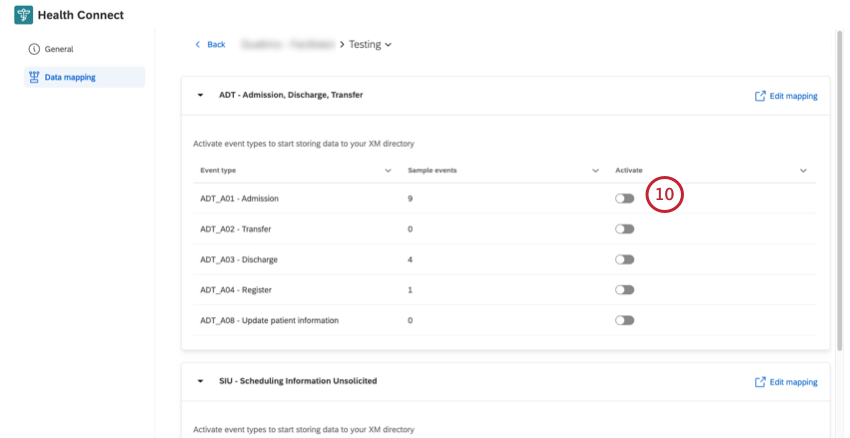
Évènements ADT (admission, sortie, transfert)
Le type d’évènement ADT permet de suivre le cycle de vie administratif d’un patient dans un établissement de santé, comme les changements de données démographiques, d’assurance, de statut administratif ou d’emplacement physique (lit/chambre) d’un patient. Les messages ADT sont importants pour garantir la cohérence des informations clés sur les patients dans l’ensemble du système d’archivage de l’hôpital.
Le type de segments de données que vous verrez dans un message ADT peut inclure l’identification du patient (PID), les informations sur la visite (PV1), le membre de la famille suivant (NK1), le diagnostic (DG1) et l’assurance (IN1).
Nous ne prenons en charge que les types d’évènements ADT suivants :
- ADT^A01: Admission d’un patient/visite d’un patient hospitalisé
- ADT^A02: Transfert de patients
- ADT^A03: Sortie du patient
- ADT^A04: Enregistrement des patients (ambulatoire)
- ADT^A08: Mise à jour des informations sur le patient
Évènements SIU (Scheduling Information Unsolicited)
Les évènements du SIU détaillent la création, la modification ou l’annulation du rendez-vous d’un patient ou la réservation d’une ressource (comme une salle d’opération ou une pièce d’équipement). Les messages de l’UPS sont importants pour garantir que tous les systèmes de programmation et les calendriers disposent d’informations correspondantes et à jour.
Exemple : Un évènement UPS peut être créé lors de la prise d’un rendez-vous de suivi, de la modification de l’heure d’un examen radiologique ou de l’annulation d’une séance de kinésithérapie.
Le type de segments de données que vous verrez dans un message SIU peut inclure l’identification du patient (PID), les informations sur les activités programmées (SCH) et les groupes de ressources de rendez-vous (RGS, AIG, AIL, AIP).
Nous ne prenons en charge que les types d’évènements SIU suivants :
- SIU^S12: Notification de la prise d’un nouveau rendez-vous
- SIU^S14: Notification de modification de nomination
Répertoire XM
Pour chaque connexion DME que vous créez dans Health Connect, vous pouvez faire la différence entre un environnement de test et un environnement de production. En créant un répertoire pour chacun d’entre eux, vous pouvez plus facilement tester votre configuration, en vous assurant que seuls les paramètres de terrain les plus complets sont transmis en direct à vos programmes Qualtrics.
Astuce : Pour créer des répertoires et gérer leurs paramètres du compte, assurez-vous que vous disposez des autorisations nécessaires pour votre compte.
Une fois le répertoire XM mis en place, vous pouvez créer une nouvelle connexion à partir de la page de l’extension Health Connect.
Manager l’extension Health Connect
Astuce : Tous les administrateurs de l’Organisation peuvent accéder à l’extension Health Connect.
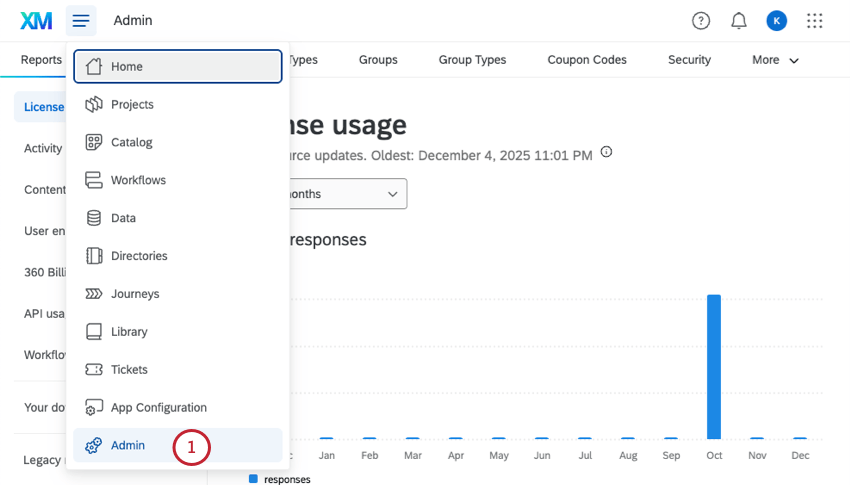
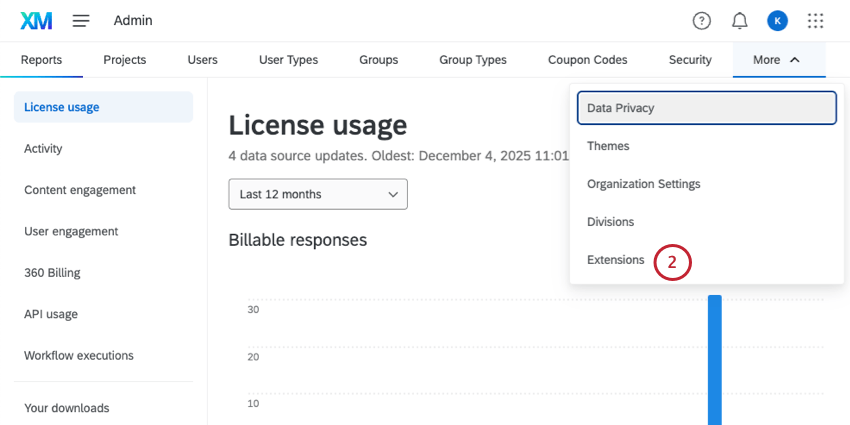
Astuce : il se peut que vous deviez cliquer sur Plus pour voir l’option Extensions.
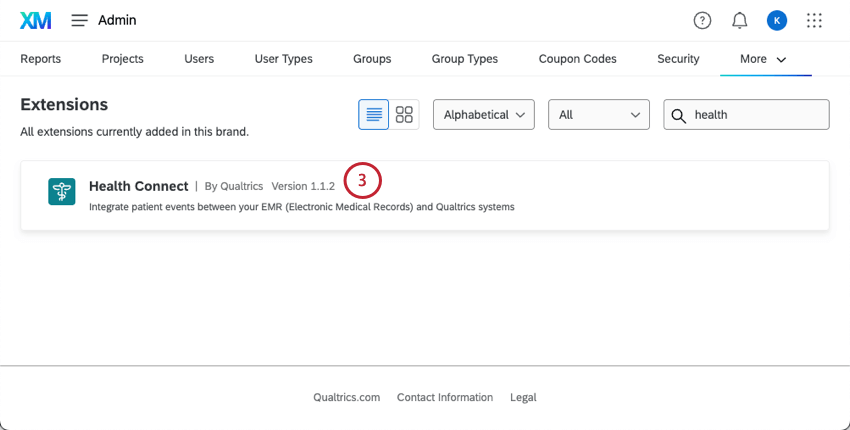
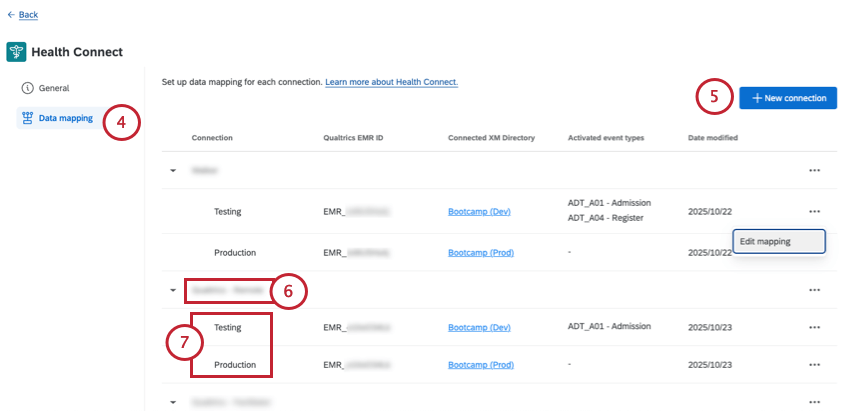
Astuce : Vous pouvez également modifier les détails d’une connexion en sélectionnant les 3 points et en choisissant Modifier la connexion.
Astuce : vous pouvez également modifier le mappage des données en cliquant sur les trois points et en choisissant Modifier le mappage.
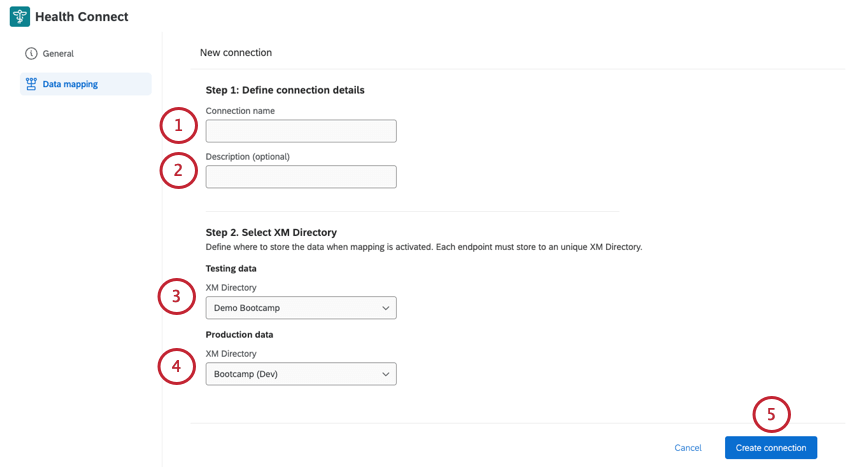
Nouvelles connexions et nouveaux points d’arrivée
Astuce : Votre spécialiste en implémentation Qualtrics créera généralement de nouvelles connexions pour vous.
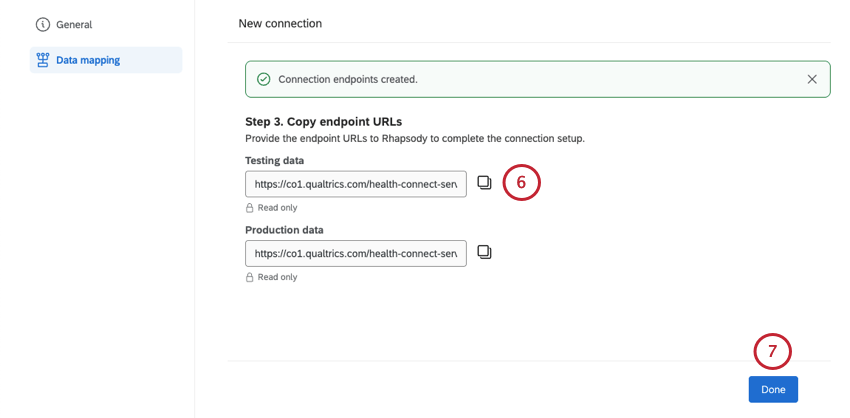
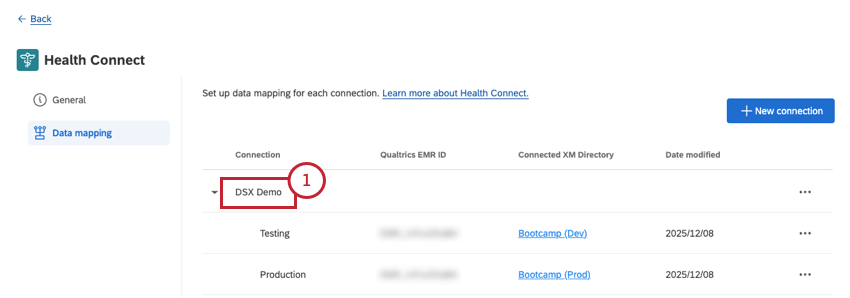
Astuce : si vous devez à nouveau accéder à ces points d’extrémité, cliquez sur le nom de la connexion.
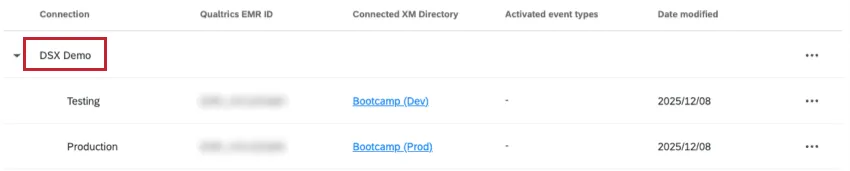
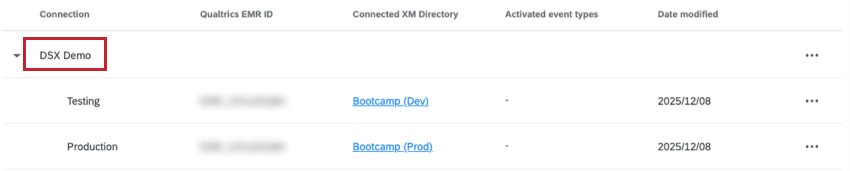
Vous pouvez également cliquer sur les trois points suivant le nom de la connexion (et non sur les connexions imbriquées test et production) et sélectionner Modifier la connexion.
Cartographie des données pour Health Connect
Attention : Certaines fonctions du mappeur ne seront pas disponibles tant que le premier message HL7 n’aura pas été envoyé à Qualtrics. Dès qu’un message apparaît dans l’aperçu JSON, toutes les fonctions sont disponibles.
Les points de terminaison de l’environnement de test et de l’environnement de production sont cartographiés séparément.
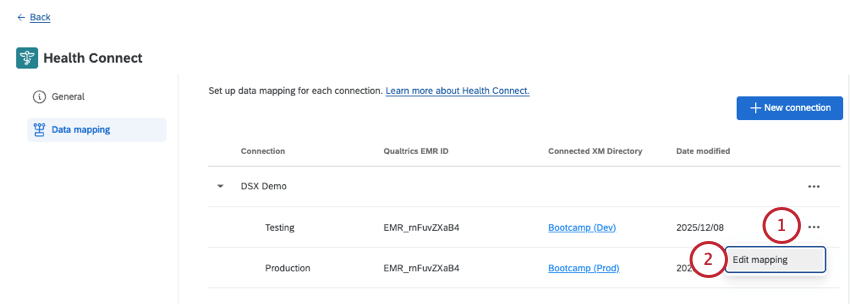
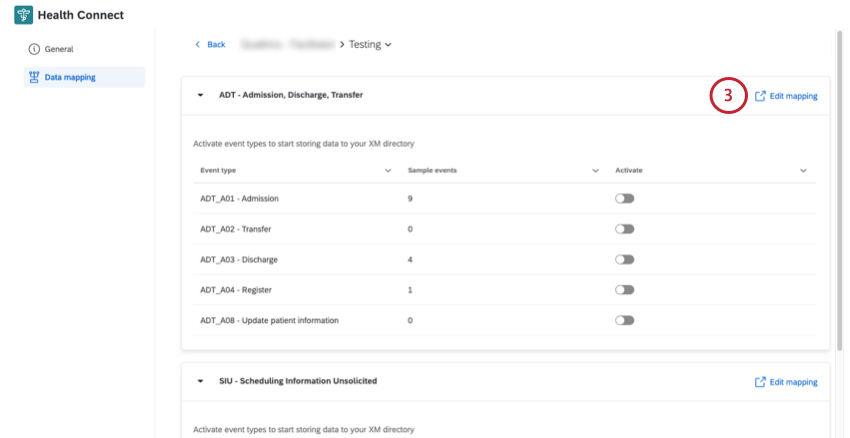
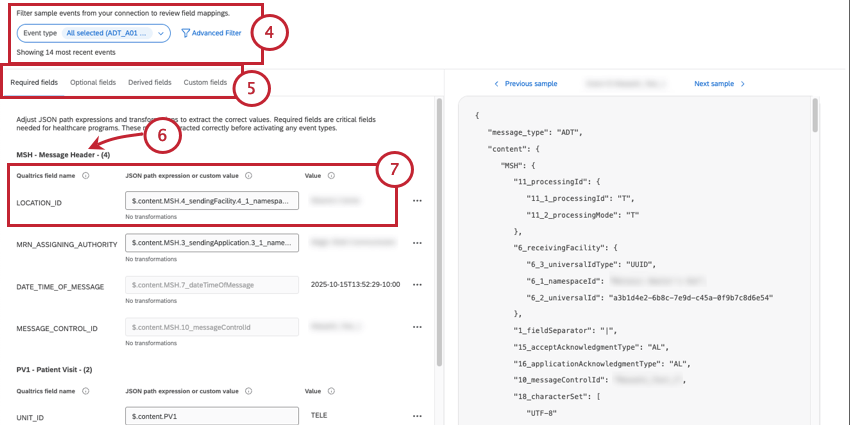
- Champs obligatoires: Champs requis pour que le flux ADT ou SIU fonctionne. Si des champs obligatoires sont manquants, le message échouera et les informations de votre DME ne seront pas mises à jour dans Qualtrics.
- Champs facultatifs: Champs qui ne sont pas obligatoires, mais qui sont déjà mappés dans l’extension (par exemple, FIRST_NAME, VISIT_DATE).
- Champs dérivés: Champs calculés automatiquement par l’extension (par exemple, AGE, LENGTH_OF_STAY).
- Champ personnalisé: Nouveaux champs que vous créez pour mapper des données spécifiques qui ne sont pas couvertes par les champs obligatoires, facultatifs ou dérivés.
Astuce : pour en savoir plus sur les segments, consultez la documentation de HL7.
- Nom du champ Qualtrics: Nom du champ dans le Répertoire XM et dans toutes les enquêtes et tous les tableaux de bord qui y sont liés.
- Expression de chemin JSON ou valeur personnalisée: Vous pouvez définir la valeur d’un champ à l’aide de JSON ou en saisissant une valeur personnalisée.
- Expression de chemin JSON: Définit où extraire les informations d’un message JSON. Doit commencer par un $.
- Valeur personnalisée : Une valeur codée en dur/statique.
- Valeur: Au fur et à mesure de l’extraction des données de l’échantillon, cette colonne indique la valeur extraite pour l’évènement sélectionné. Exemple : Si vous regardez le champ “FIRST_NAME”, la valeur pourrait être “Maria”
 Astuce : Les valeurs des champs dérivés ne peuvent pas être modifiées, car elles sont calculées automatiquement par Qualtrics.
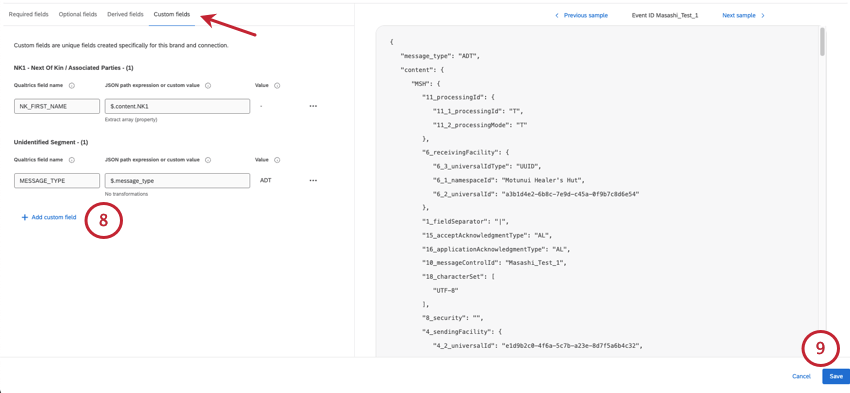
Astuce : Définissez un nom pour votre nouveau champ tel qu’il devrait apparaître dans Qualtrics, et soit le chemin JSON à partir duquel il devrait dériver sa valeur, soit une valeur codée en dur. À partir de là, vous pouvez même ajouter des transformations.
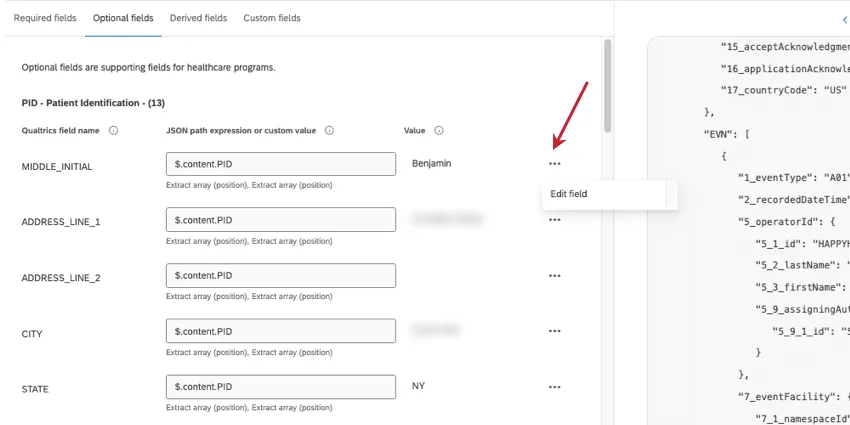
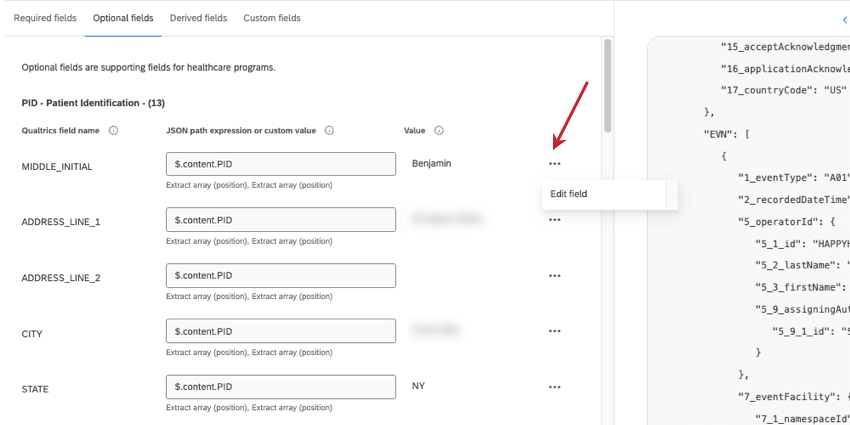
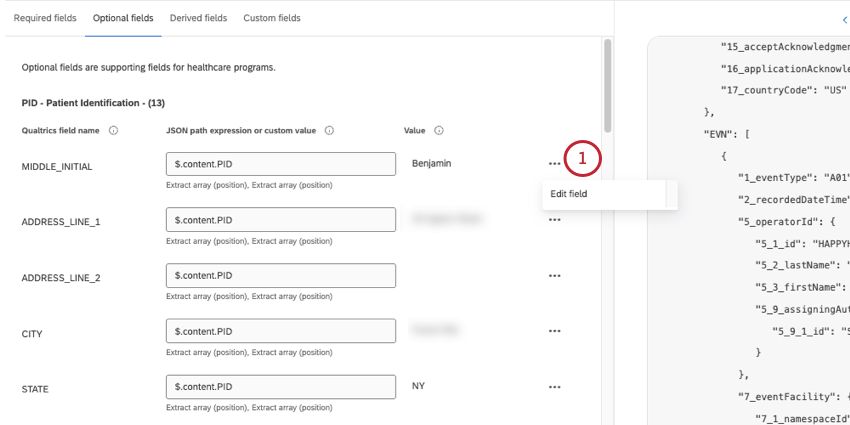
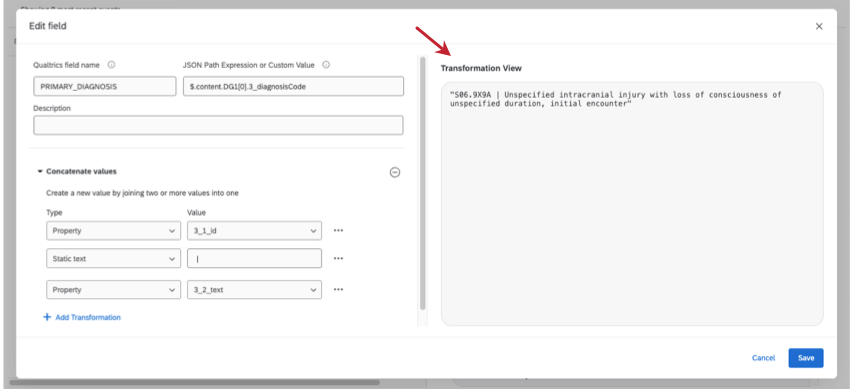
Astuce : Il existe un moyen de vérifier si le chemin JSON que vous avez saisi affiche la bonne valeur. Cliquez sur les trois points situés à côté de votre champ, puis sélectionnez Modifier le champ.
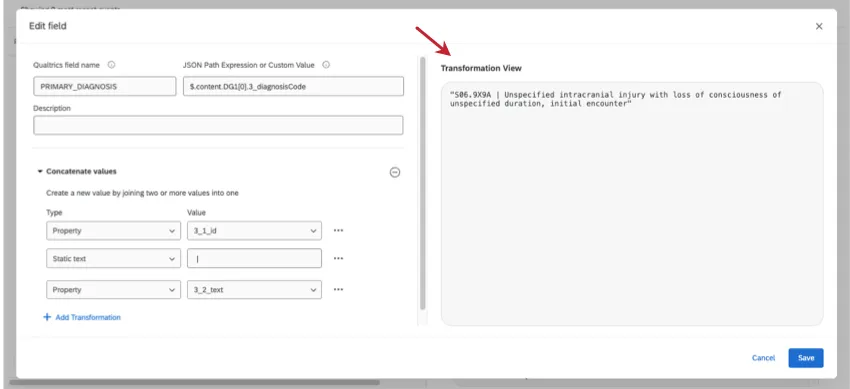
En utilisant un échantillon de données JSON, cette nouvelle fenêtre vous montrera quelle valeur a été tirée en fonction de l’expression que vous avez saisie.
Transformations de données
Attention : Certaines fonctions du mappeur ne seront pas disponibles tant que le premier message HL7 n’aura pas été envoyé à Qualtrics. Dès qu’un message apparaît dans l’aperçu JSON, toutes les fonctions sont disponibles.
Transformer des informations consiste à les reformater ou à les recoder de manière à ce qu’elles correspondent à un format plus lisible et plus convivial lorsqu’elles sont enregistrées dans Qualtrics.
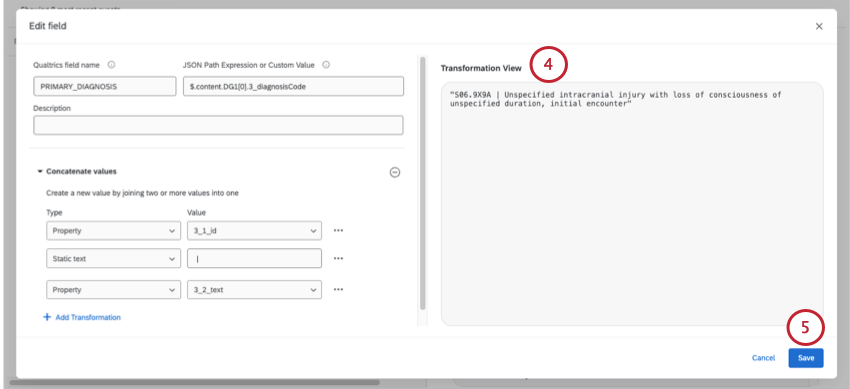
Exemple : Combinaison d’un code de diagnostic et du texte du diagnostic dans un champ collectif.
Exemple : Pour des raisons de cohérence, tous les noms de personnes et de lieux ont été remplacés par des noms en majuscules.
Types de transformation et exemples
| Transformation | Description | Exemple |
|---|---|---|
| Extraire d’un tableau (position) | Extrait un élément d’un tableau en utilisant sa position numérique (index). Utile pour obtenir un élément spécifique d’un tableau de données. | [“apple”, “banana”, “cherry”]   ; Le tableau de l’extrait (position = 2) serait “cherry”. |
| Extraire d’un tableau (propriété) | Filtre le tableau actuel sur les objets dont la propriété sélectionnée est égale à une valeur spécifiée. Si aucun élément ne correspond, la valeur sera “null” | [{“FirstName” : “Alice”, “LastName” : “Smith”}, {“FirstName” : “Bob”, “LastName” : “Hopkins”}, {“FirstName” : “Carol”, “LastName” : “Jones”}]   ;Le tableau extrait (“FirstName” = “Carol”) serait [{“FirstName” : “Carol”, “LastName” : “Jones”}] |
| Concaténer les valeurs | Combine plusieurs valeurs de chaîne bout à bout avec des délimiteurs (tels que des espaces ou des virgules). Permet de créer des noms complets, des adresses ou de combiner des champs de données. | Si les valeurs sont : “John”, “Doe”   ; Elles seraient concaténées à “John Doe” |
| Casse de titre | Restaure une chaîne de caractères de manière à ce que la première lettre de chaque mot soit en majuscule et le reste en minuscule. Permet de normaliser les noms, les titres ou les étiquettes. | “Le renard brun rapide” deviendra “Le renard brun rapide”. |
Ajout de transformations
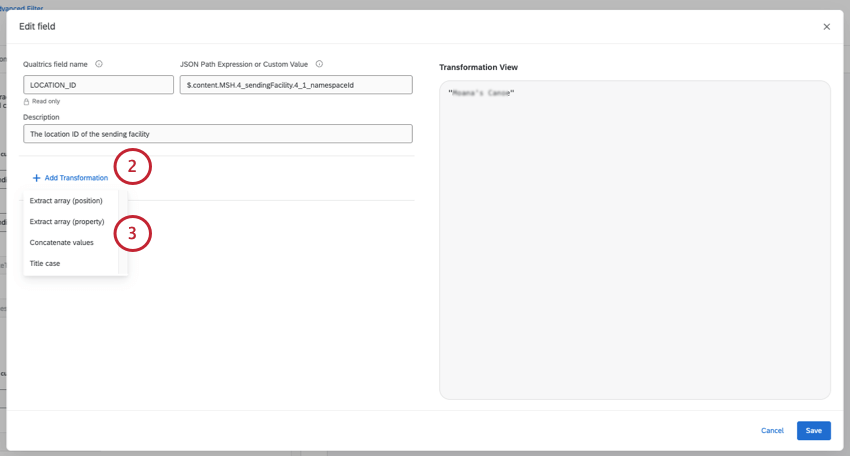
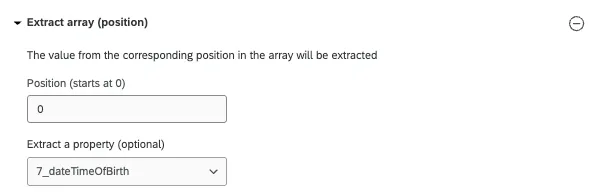
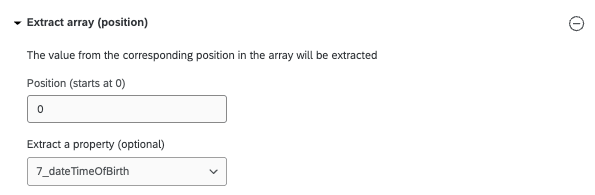
- Extraire le tableau (position) : En partant de 0, entrez la position du tableau que vous souhaitez extraire. Si vous le souhaitez, vous pouvez également extraire une propriété spécifique.
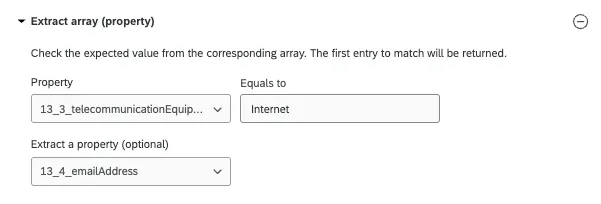
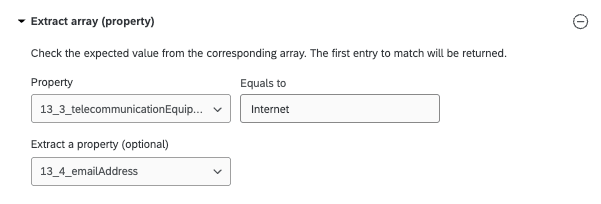
- Extraire un tableau (propriété) : Sélectionnez une propriété exacte que vous souhaitez extraire et définissez-la comme étant égale à une valeur spécifique que vous souhaitez cibler. Si vous le souhaitez, vous pouvez également extraire une propriété spécifique.
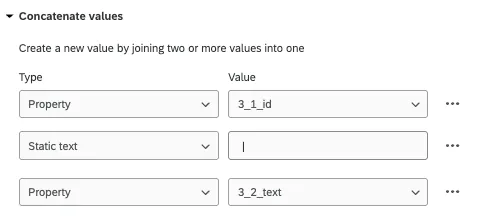
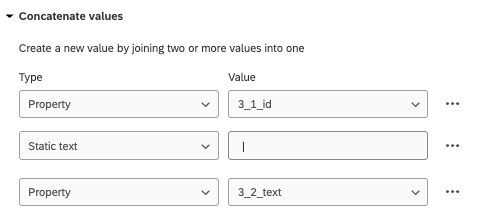
- Concaténer les valeurs: En général, le format sera le suivant : propriété, texte statique, puis propriété. La propriété est la valeur spécifique du tableau que vous souhaitez extraire, et le “texte statique” fait référence au délimiteur par lequel vous souhaitez les séparer. Pour utiliser un espace au lieu d’un délimiteur, vous pouvez exclure complètement le “texte statique”.
- Cas du titre: Aucune démarche supplémentaire n’est nécessaire.
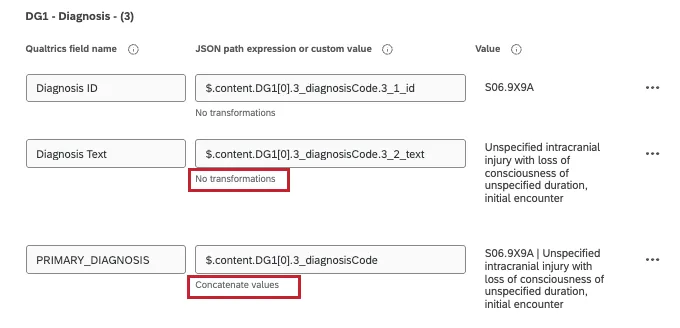
Visualisation des transformations existantes
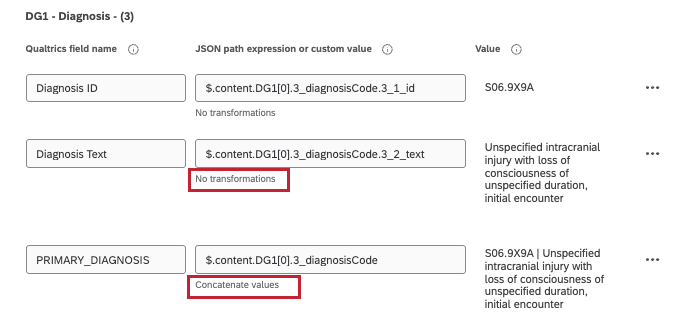
Si une transformation est appliquée à un champ, elle sera résumée par son type de champ.
Vous pouvez également visualiser et modifier les transformations existantes dans la fenêtre Modifier le champ.
Visualisation d’échantillons de messages JSON
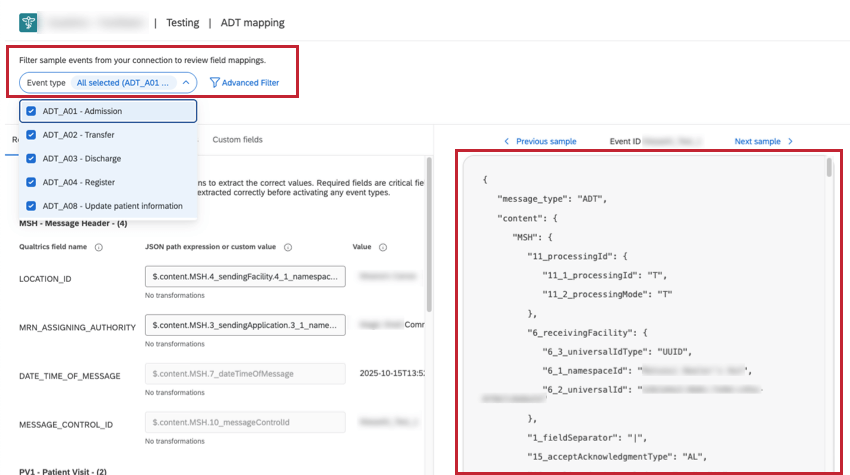
Une fois que votre DME a été connecté à Qualtrics à l’aide de JSON, les messages de votre système DME apparaîtront sur la côte droite de l’écran dans un format JSON.
Le filtre du type d’évènement et le filtre avancé peuvent être utilisés pour restreindre les messages spécifiques que vous souhaitez voir.
- Type d’évènement : Choisissez l’un des types d’évènement pour voir le contenu JSON brut sur la droite.
- Filtre avancé : Créez des filtres avancés pour trouver les anciens messages transmis de votre DME à Qualtrics, en fonction des informations qu’ils contiennent. Filtrez par champ Qualtrics ou par expression de chemin JSON.
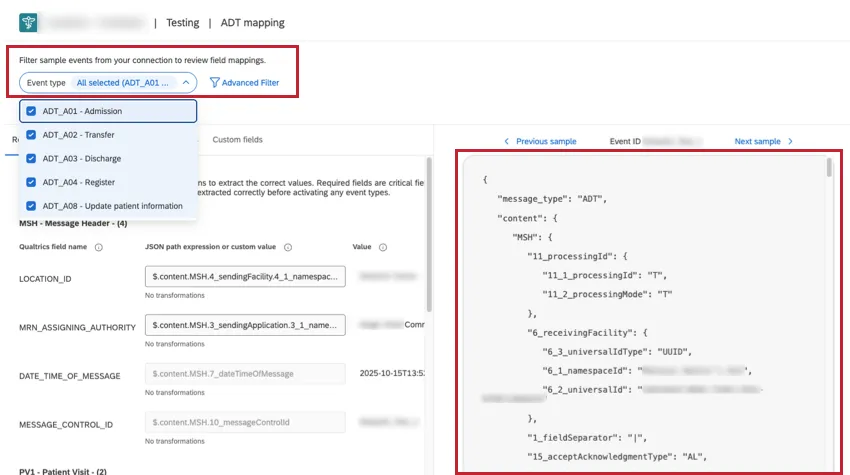
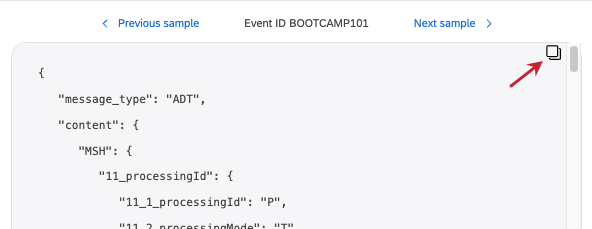
Naviguez parmi les messages récemment reçus en utilisant les boutons Échantillon précédent et Échantillon suivant situés en haut de la page.
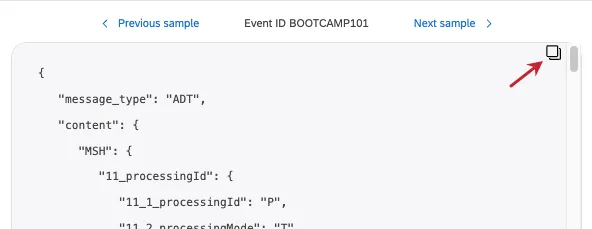
Astuce : Vous pouvez copier le corps d’un message JSON en survolant l’échantillon et en cliquant sur l’icône.
Exemples d’expressions de chemin JSON
Le tableau ci-dessous présente quelques exemples d’expressions de chemin JSON que vous pouvez utiliser dans des filtres avancés.
| Champ | Chemin JSON | Cas d’utilisation |
|---|---|---|
| MESSAGE_CONTROL_ID | $.content.MSH.10_messageControlId | Il s’agit de l’identifiant unique d’un message HL7 spécifique. |
| VISIT_ID | $.content.PATIENT[0].PV1[0].19_visitNumber.19_1_id | Également appelé numéro de série du contact (CSN). |
| UNIT_ID | $.content.PV1[0].3_assignedPatientLocation.3_1_pointOfCare | Il s’agit également de l’identifiant du département. |
Astuce : les filtres sont construits en utilisant des conditions “tout/tout” qui peuvent être séparées en plusieurs ensembles. Pour des instructions générales non spécifiques à Health Connect, voir :
Suppression d’une connexion
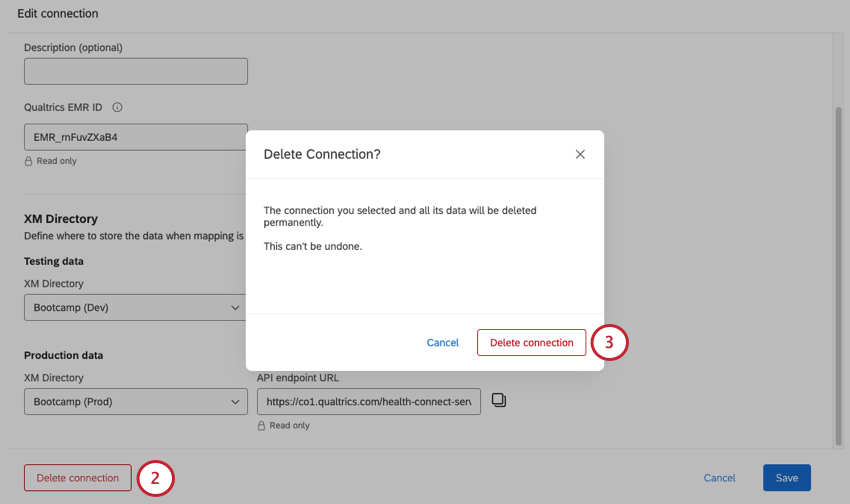
Avertissement : La suppression est permanente. Une fois qu’une connexion est supprimée, ces points d’extrémité ne peuvent plus être récupérés et votre DME n’est plus synchronisé avec Qualtrics. Vous devrez vous reconnecter à Rhapsody avec un nouvel ensemble de points d’extrémité pour reprendre la synchronisation de vos données.
FAQs
Quelle est la vitesse de synchronisation des données du DME avec Qualtrics ?
Quelle est la vitesse de synchronisation des données du DME avec Qualtrics ?
Qu'est-ce qu'un DME ?
Qu'est-ce qu'un DME ?
Qu'est-ce que HL7 ?
Qu'est-ce que HL7 ?
En travaillant avec les formats et les directives de HL7, Qualtrics Health Connect répond non seulement à la norme de l'industrie pour le traitement des données de santé, mais aussi aux exigences de HIPAA pour l'échange de données.
Qu'est-ce qu'un identifiant de segment ?
Qu'est-ce qu'un identifiant de segment ?
Que signifie cet identifiant de segment ?
Que signifie cet identifiant de segment ?
Qu'est-ce que Rhapsody ?
Qu'est-ce que Rhapsody ?
C'est génial! Merci pour votre avis!
Merci pour votre avis!
Comment lire une sortie JSON ?