Tâche Jira
Contenus de cette page
À propos de la tâche Jira
Qualtrics vous permet de créer ou de mettre à jour des problèmes dans Jira sur la base d’évènements qui se produisent dans Qualtrics. Par exemple, chaque fois qu’un client soumet une évaluation négative d’un produit dans le cadre de votre enquête de satisfaction, vous pouvez créer une question Jira basée sur cette évaluation.
Pour plus d’informations sur l’utilisation des problèmes Jira après leur création ou leur mise à jour, consultez la documentation d’Atlassian.
Astuce : L’intégration Jira ne fonctionne qu’avec les implémentations de Jira basées sur le cloud, et ne fonctionnera pas avec les déploiements sur site.
Astuce : Si vous avez des questions sur la récupération des ID listés sur cette page (ou des questions sur d’autres champs et fonctionnalités spécifiques à Jira), veuillez visiter la communauté Atlassian.
Connexion des informations d’identification Jira à Qualtrics
Astuce : Ces étapes ne peuvent être effectuées que par un administrateur de l’organisation.
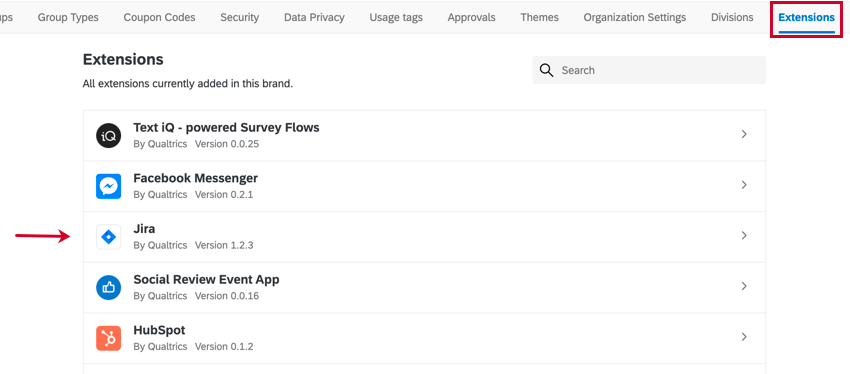
Avant de laisser les utilisateurs de l’Organisation utiliser la tâche Jira, vous pouvez spécifier un compte Jira utilisable dans toute l’organisation. Allez dans l’onglet Extensions de la page d’administration et sélectionnez Jira pour commencer.
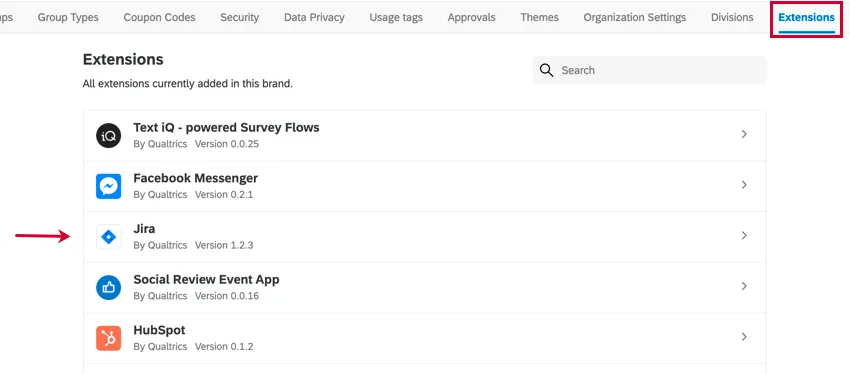
Vous pouvez ensuite vous connecter via deux méthodes d’authentificateur différentes :
- OAuth: Connectez-vous directement à votre compte Jira pour donner l’accès sans saisir les informations d’identification dans Qualtrics.
- Basique: Se connecter à Jira en fournissant les informations d’identification Jira suivantes :
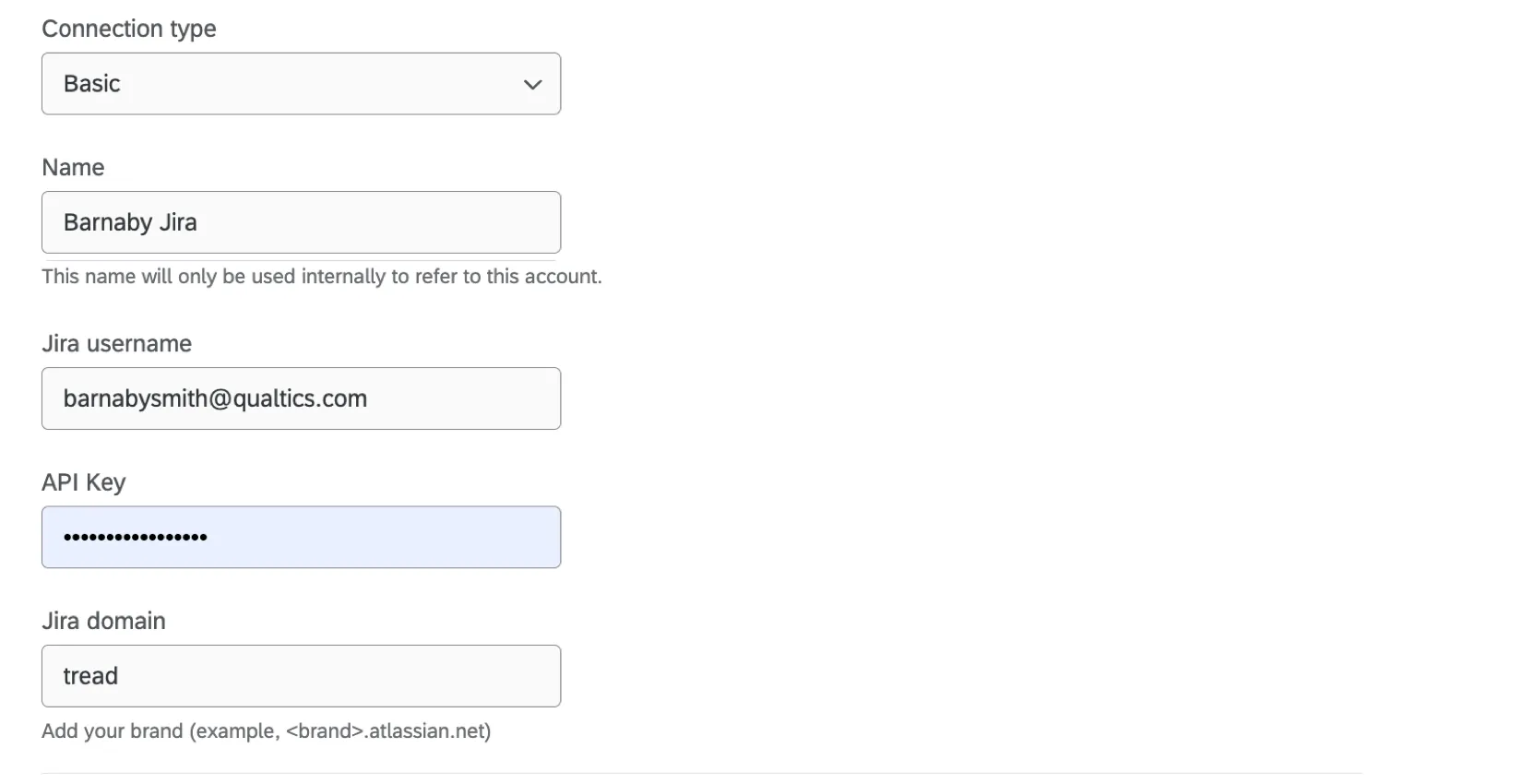
- Nom d’utilisateur Jira: l’adresse électronique associée à votre compte Jira.
- Clé API: Une clé API de Jira. Consultez la documentation d’Atlassian pour savoir comment créer un nouveau jeton.
- Domaine Jira: Le domaine de votre instance Jira, qui se trouve généralement dans l’URL de votre navigateur lorsque vous utilisez Jira.
Une fois les informations d’identification ajoutées ici, toute personne ayant accès au compte pourra l’utiliser dans une tâche Jira.
Si vous n’ajoutez pas d’informations d’identification à l’échelle de l’Organisation, les utilisateurs qui créent des tâches Jira auront toujours la possibilité d’ajouter leur propre compte Jira, qui ne sera disponible que pour eux.
Mise en place d’une Tâche Jira

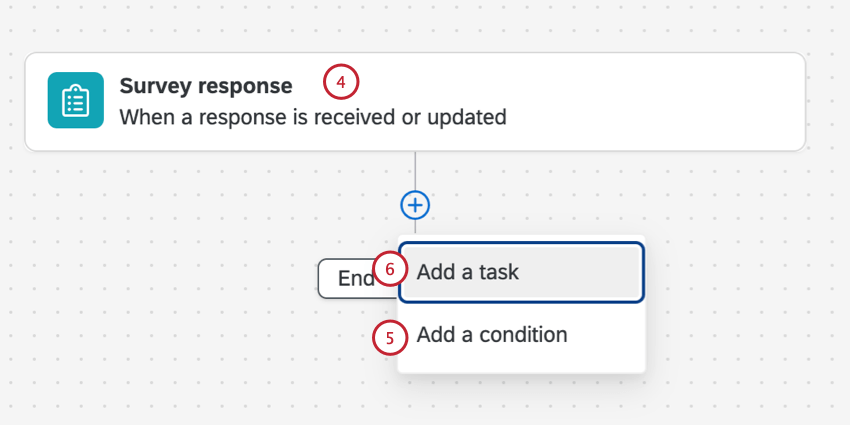
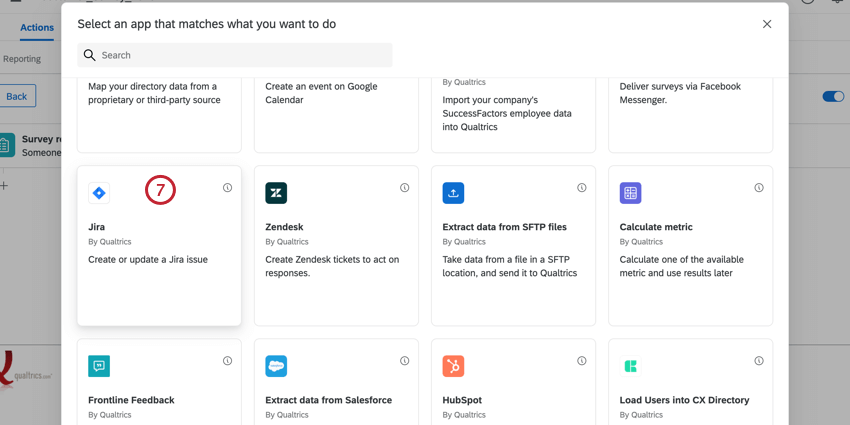
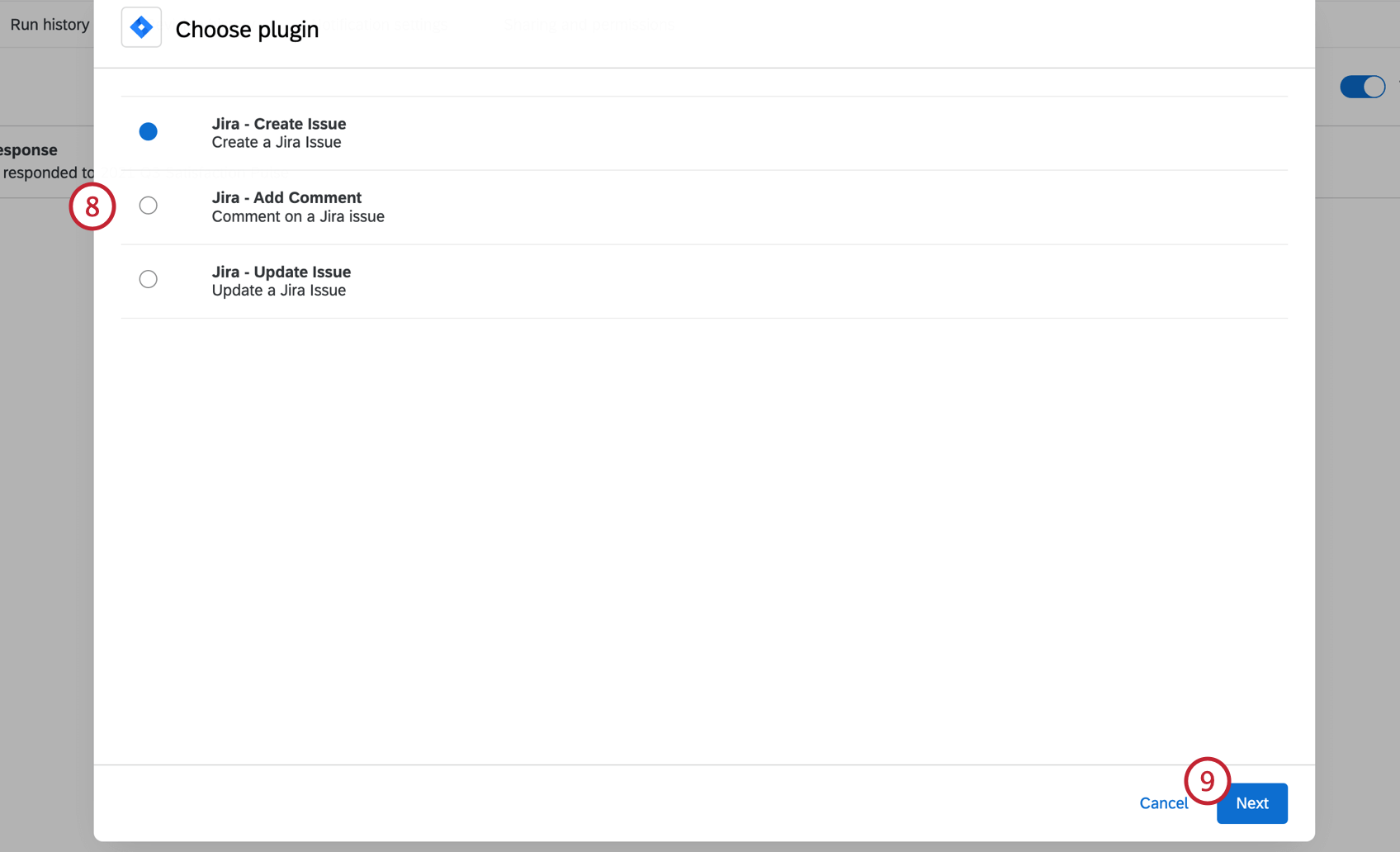
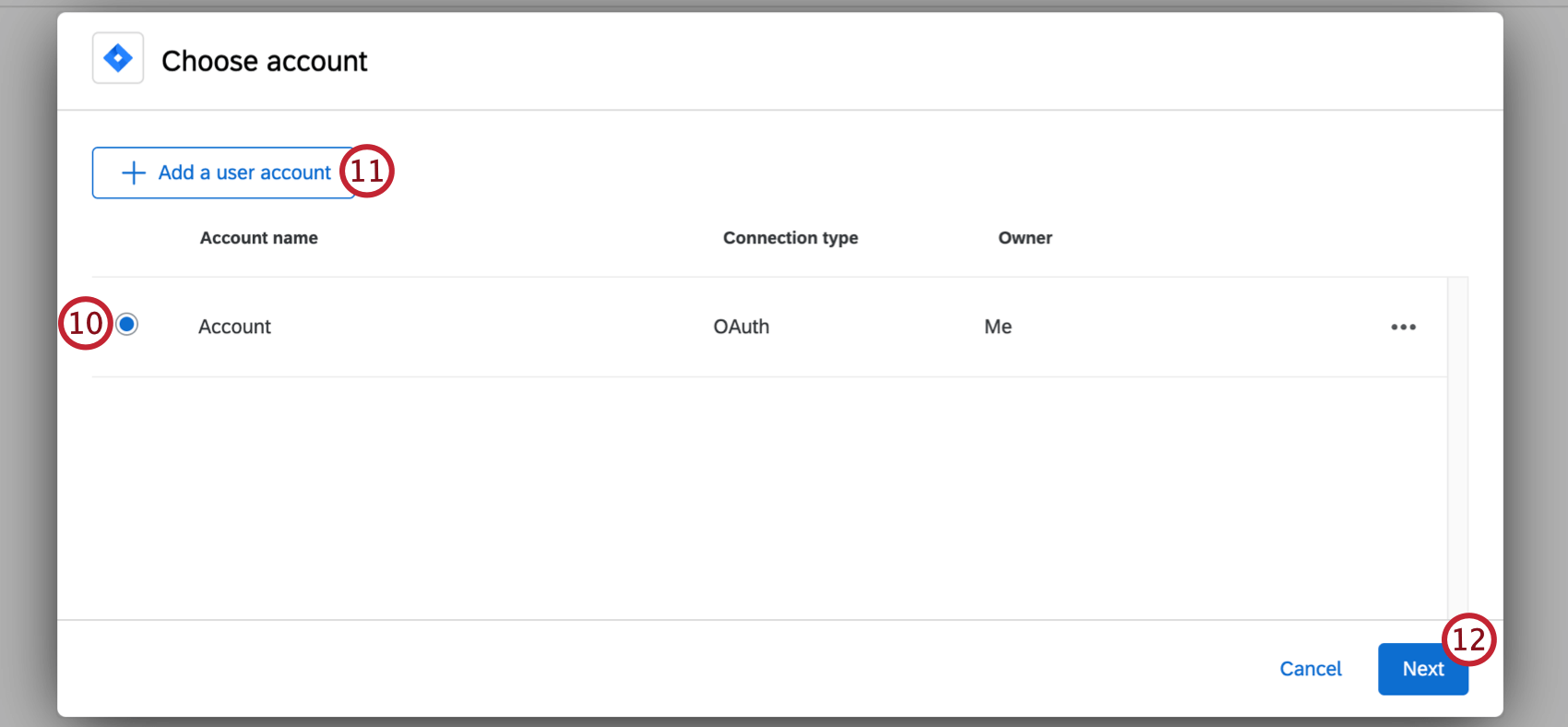
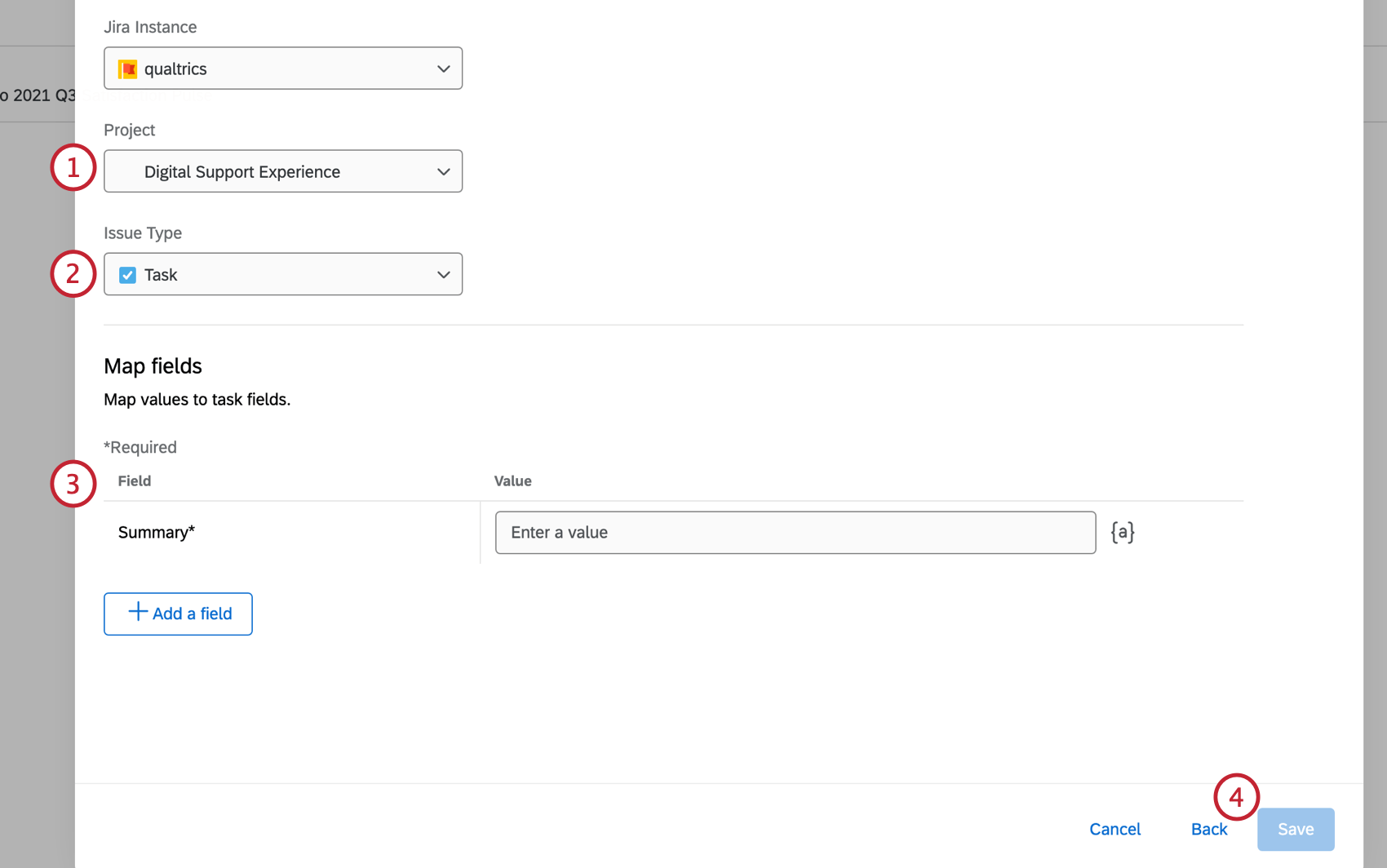
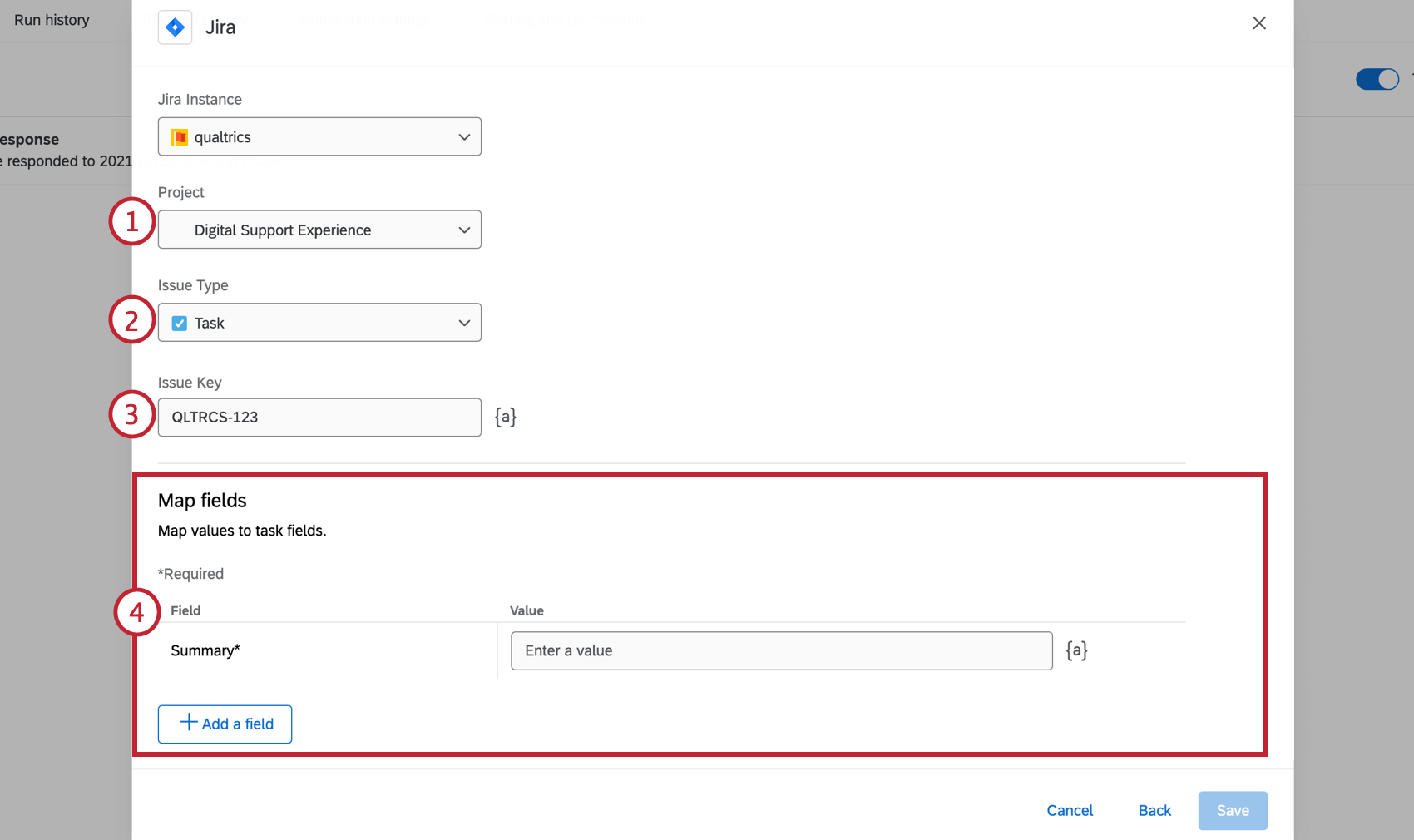
CRÉER UN PROBLÈME
AJOUTER UN COMMENTAIRE
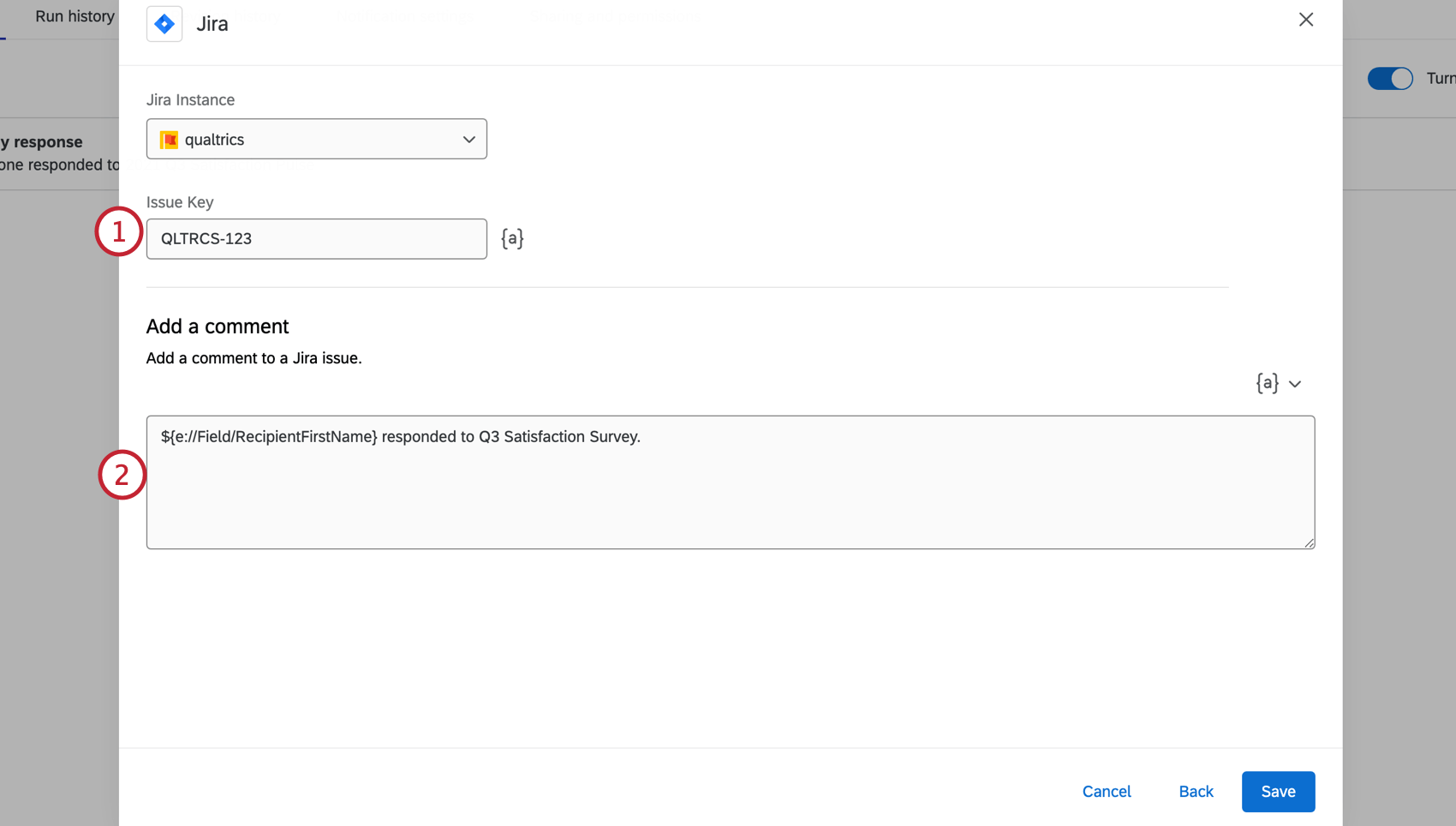
Astuce: Si la clé de la question est enregistrée dans la réponse en tant que données d’enquête, vous pouvez également utiliser le Texte inséré ( {a} ) pour récupérer la clé.
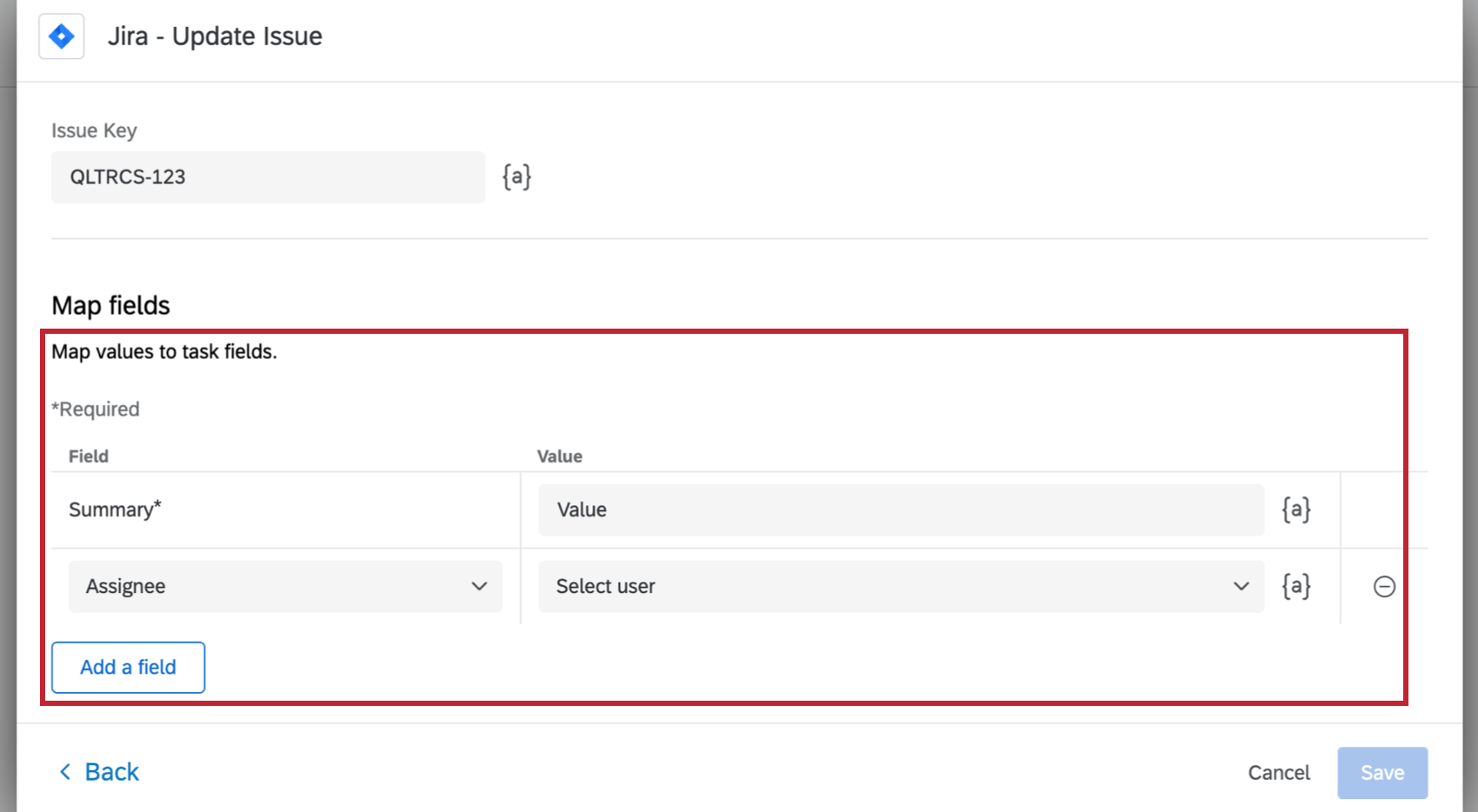
QUESTION DE MISE À JOUR
Astuce: Si la clé de la question est enregistrée dans la réponse en tant que données d’enquête, vous pouvez également utiliser le Texte inséré ( {a} ) pour récupérer la clé.
Mappage des champs et des valeurs de la question
Astuce : Si vous souhaitez obtenir plus d’informations sur les champs dans Jira, veuillez consulter cette page d’assistance Jira.
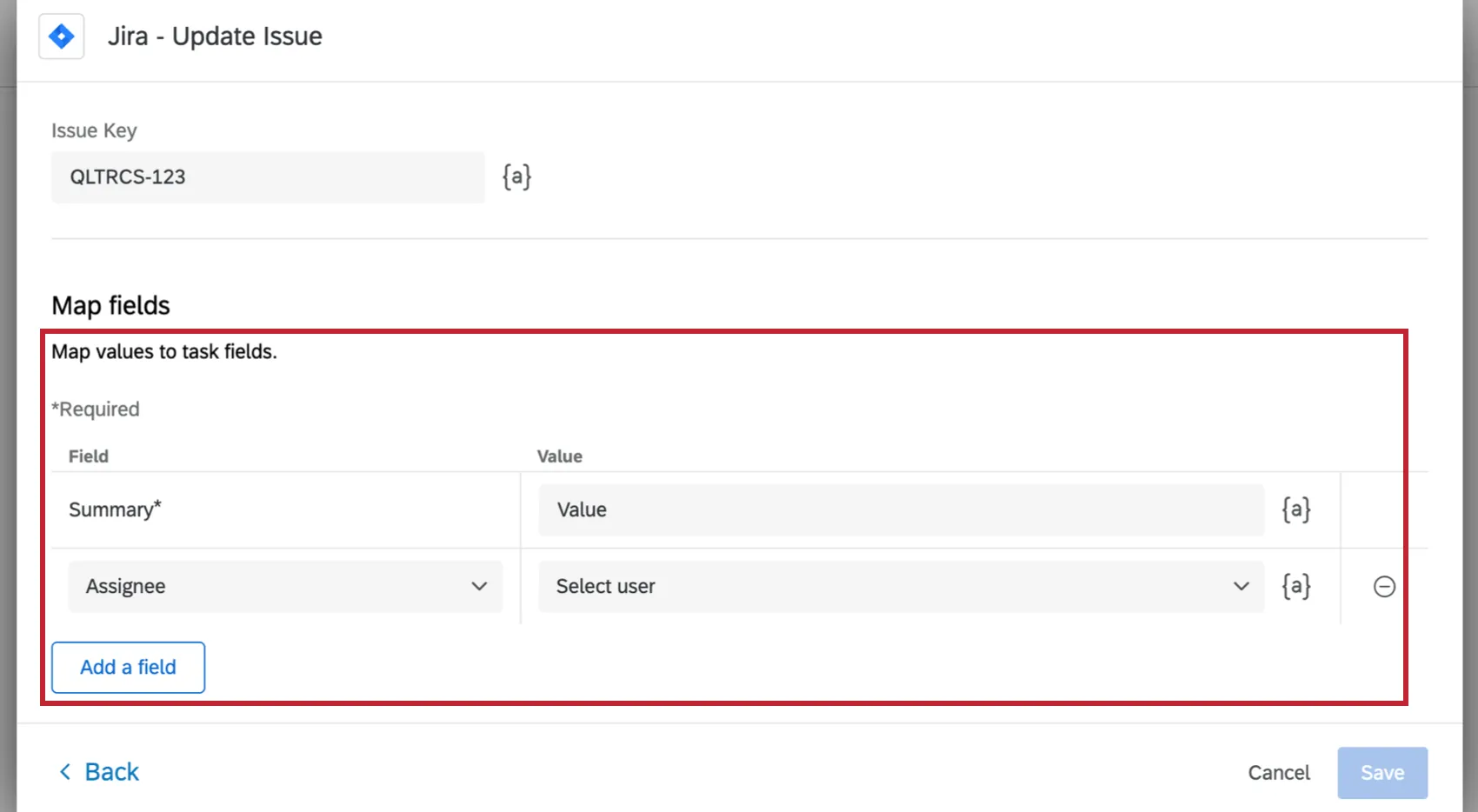
Les champs obligatoires sont marqués d’un astérisque rouge ( * ). Si vous ne remplissez pas un champ obligatoire, vous ne pouvez pas créer la tâche Jira.
- Champs requis lors de la création d’une question : Tous les types de questions nécessitent un résumé, qui est le nom de la question, ou un titre bref qui explique ce que vous allez accomplir. Les sous-tâches nécessitent également l’ajout d’un parent. Il s’agit de l’ID de la question (et non de la clé de la question) de la tâche à laquelle vous souhaitez ajouter vos sous-tâches.
- Champs requis pour la mise à jour des questions : Vous devez ajouter au moins un champ avec une valeur de votre choix pour pouvoir mettre à jour une question.
Une fois les champs obligatoires remplis, vous pouvez ajouter tous les champs que vous souhaitez à la question. Les champs supplémentaires que vous pouvez mapper varient selon l’instance et le projet. Voici quelques exemples de champs communs fournis par Jira :
- Lien épique : Le lien épique que vous souhaitez ajouter à une question.
- Assigné : L’utilisateur Jira auquel vous souhaitez attribuer la question. Vous pouvez rechercher un utilisateur par son nom et le sélectionner dans la liste déroulante. Vous pouvez également coller l’identifiant du compte de l’utilisateur (accountId), un identifiant unique à 24 chiffres.
- Description : Rédigez une description générale du problème, par exemple le travail à effectuer et les mesures qui seront prises pour le résoudre.
- Problèmes liés: Lier la question à une autre question dans Jira pour garder une trace du travail connexe. Sélectionnez le type de lien que vous souhaitez établir entre les questions, puis sélectionnez la question à laquelle vous souhaitez vous rattacher. Astuce: Lors de l’utilisation de texte inséré pour référencer les ID Jira créés dans le flux de travail, le texte inséré pour la clé de l’enjeu doit être utilisé.

Astuce : Les champs personnalisés de tout format (multi-réponses, sélecteur de date, cases à cocher, etc.) sont compatibles avec cette extension.
Ajout de champs
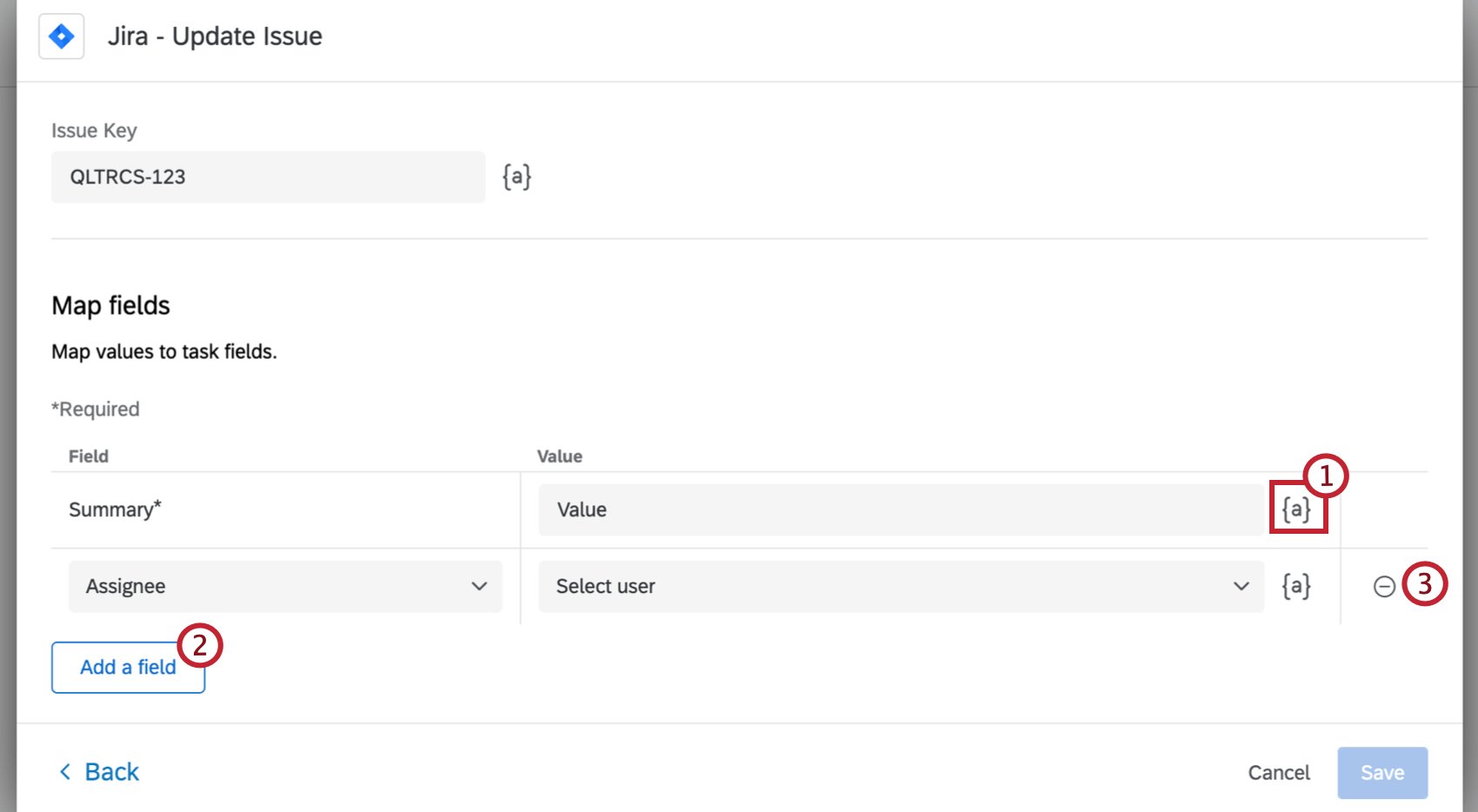
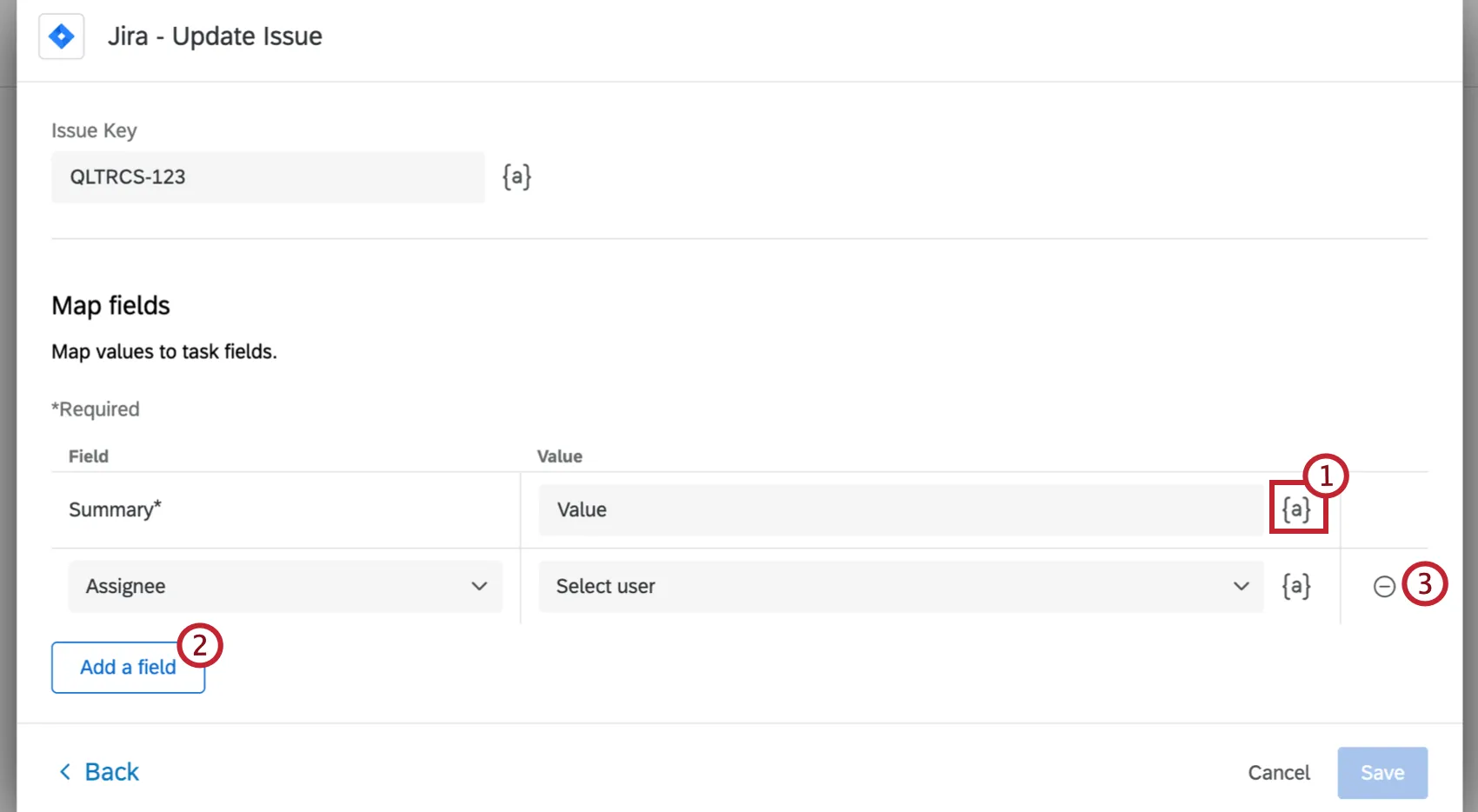
Astuce : Si l’événement du Flux de travail n’est pas basé sur des réponses à une enquête, les champs de texte inséré seront basés sur la source de votre événement, par exemple, les champs de données de ticket pour les événements de mise à jour de ticket.
Cliquez sur Enregistrer pour terminer la configuration de votre tâche Jira.
FAQs
Ai-je accès à toutes les extensions disponibles via les modèles de workflows ?
Ai-je accès à toutes les extensions disponibles via les modèles de workflows ?
Existe-t-il un lien vers tous les déclencheurs d'événements, flux de contrôle et tâches des workflows ?
Existe-t-il un lien vers tous les déclencheurs d'événements, flux de contrôle et tâches des workflows ?
Qu'est-ce qu'un modèle de workflow ?
Qu'est-ce qu'un modèle de workflow ?
Qu'est-ce qu'un flux de travail ? / Où sont les actions ?
Qu'est-ce qu'un flux de travail ? / Où sont les actions ?
Aucune modification n’a été apportée à la fonctionnalité de workflow dans le cadre de cette mise à jour.
Comment ajouter ou supprimer une extension de mon compte Qualtrics ?
Comment ajouter ou supprimer une extension de mon compte Qualtrics ?
C'est génial! Merci pour votre avis!
Merci pour votre avis!
Comment puis-je faire la différence entre les extensions directes et tierces ? Où puis-je me rendre pour obtenir de l'aide pour l'un ou l'autre des types ?