Dynamics Response Mappage des réponses & Web-to-lead
Contenus de cette page
Astuce : Si vous êtes intéressé par l’achat de cette extension, consultez-la sur le marché XM!
A propos de Microsoft Dynamics Mappage des réponses & ; Web-to-lead
La tâche Microsoft Dynamics vous permet de lier votre compte à une enquête Qualtrics pour le mappage des réponses et les capacités Web-to-lead. Vous pouvez personnaliser les champs que vous transférez de l’enquête Qualtrics vers Microsoft, afin de surligner les informations clés lors de l’établissement d’enregistrements ou de la capture de prospects.
Astuce : l’extension Qualtrics avec Microsoft Dynamics 365 ne supporte que la version web. Nous ne prenons pas en charge les services sur site.
Astuce : vous souhaitez plutôt mettre en place des scénarios inbound avec Microsoft Dynamics 365 ? Consultez la page de prise en charge des évènements JSON pour plus d’informations sur la mise en place de ces évènements.
Mise en place d’une Tâche Microsoft Dynamics
Vous pouvez effectuer le mappage des réponses et le Web-to-lead avec la tâche Microsoft Dynamics.
Le mappage des réponses permet de prendre les réponses fournies dans une enquête Qualtrics et de les mapper vers Microsoft Dynamics 365. Par exemple, lorsque votre client répond à une enquête sur l’assistance, son niveau de satisfaction pourrait être mappé vers Microsoft Dynamics 365 pour que le Manager du compte puisse le consulter.
Le Web-to-lead est un cas d’utilisation spécifique du mappage des réponses. Web-to-lead vous permet d’insérer des informations provenant d’une enquête Qualtrics dans un champ “lead” de Microsoft Dynamics. Par exemple, vous pouvez proposer aux clients potentiels de répondre à une enquête qui sera ensuite associée à une nouvelle piste dans Microsoft Dynamics pour que votre équipe de vente s’en occupe.
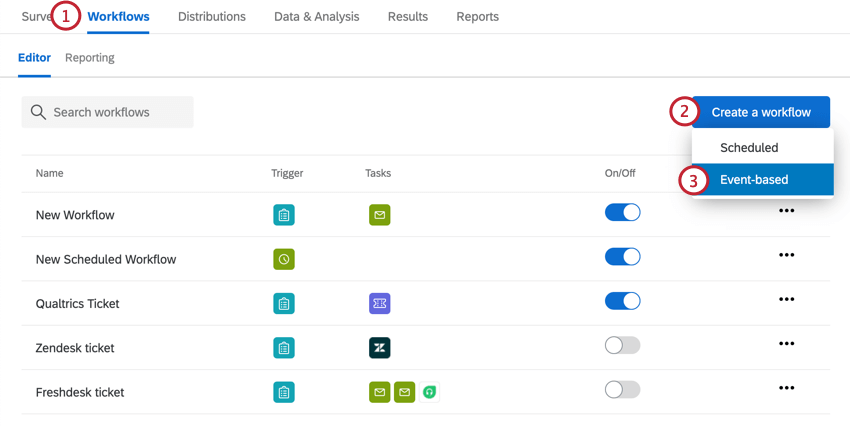
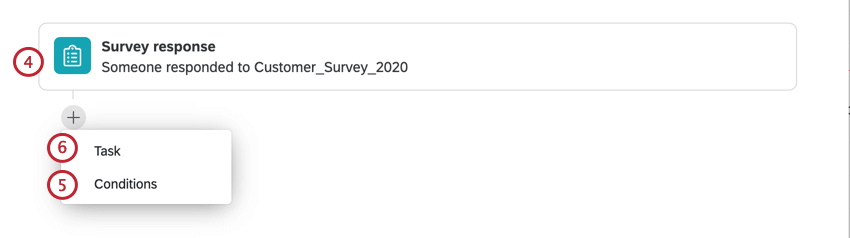
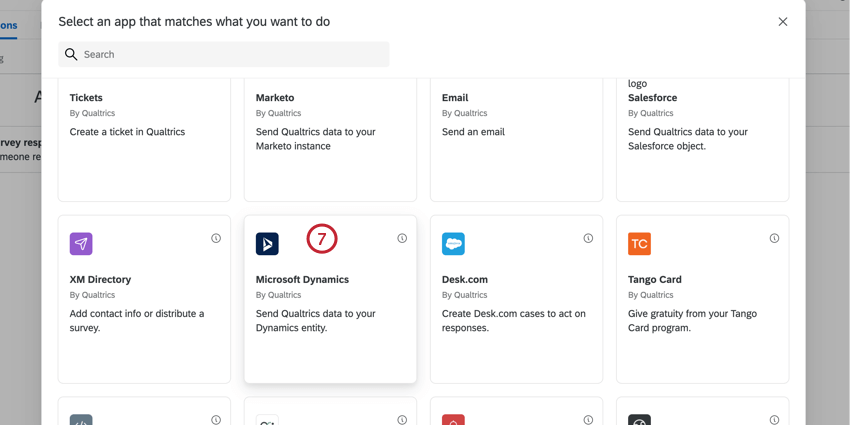
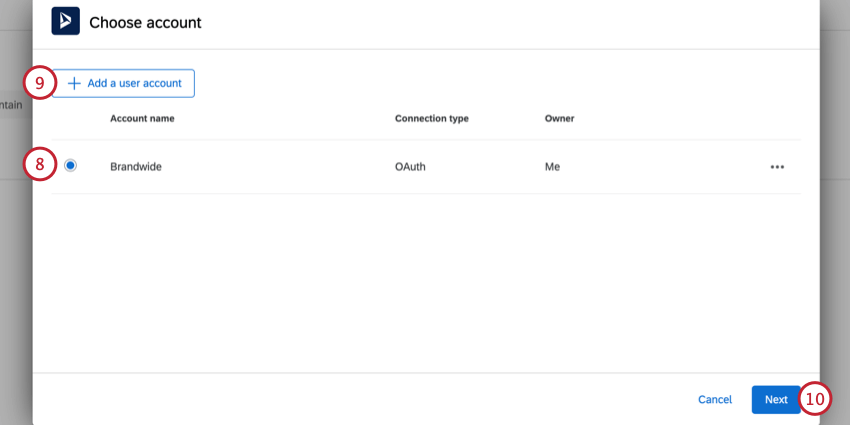
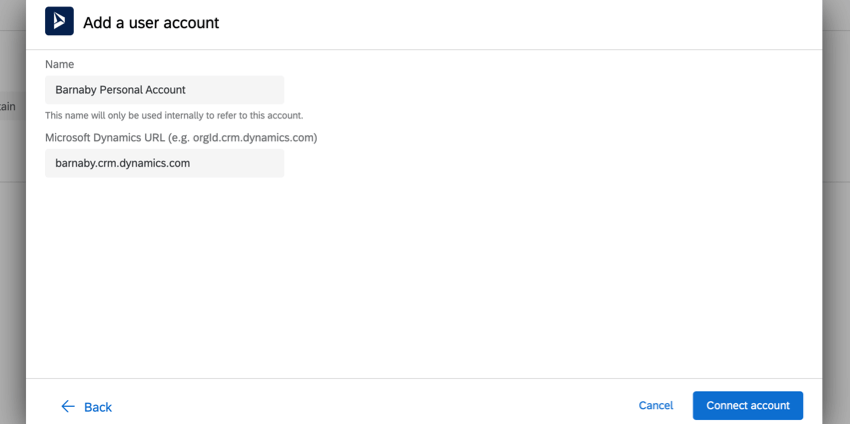
Astuce : Lorsque vous ajoutez votre nouveau compte, donnez-lui un nom unique afin de pouvoir l’identifier ultérieurement. Pour connecter votre compte Microsoft Dynamics, vous aurez besoin de votre URL Microsoft Dynamics.
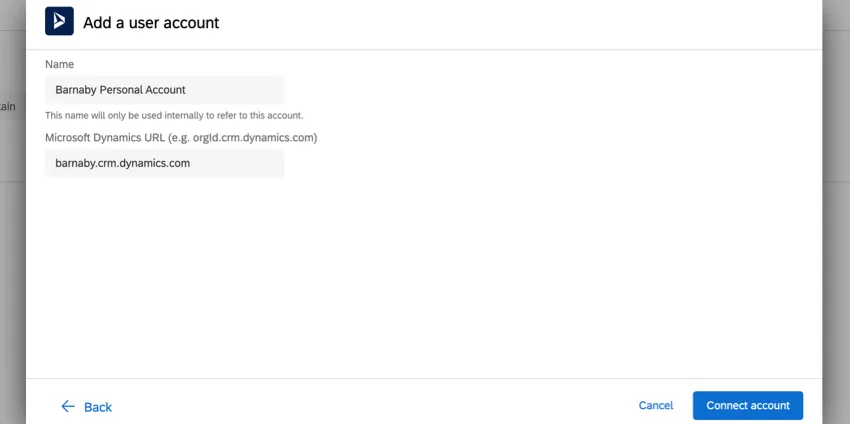
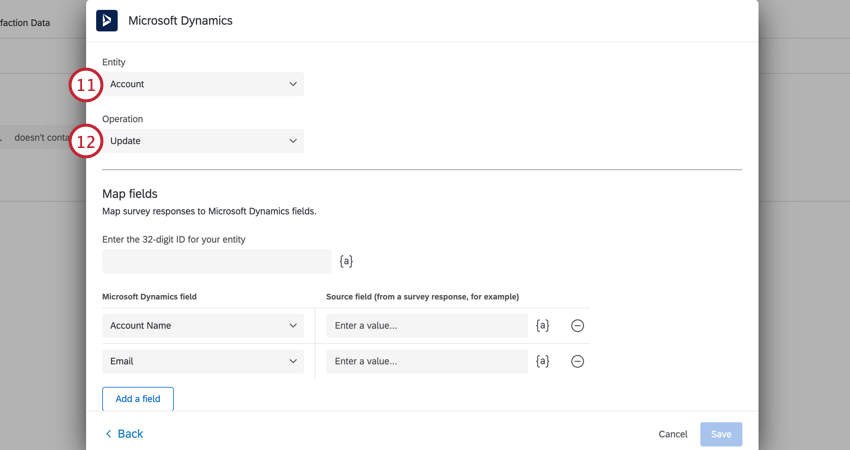
Astuce : Bien que nous soyons heureux de vous aider à configurer votre extension avec Qualtrics, le Support de Qualtrics ne peut pas vous guider dans la création d’entités personnalisées dans Microsoft Dynamics 365. Pour en savoir plus sur la création d’entités personnalisées pour le mappage des réponses , consultez cette page d’assistance de Microsoft Dynamics.
- Insérer
- Mettre à jour
- Mettre à jour et insérer
- Supprimer
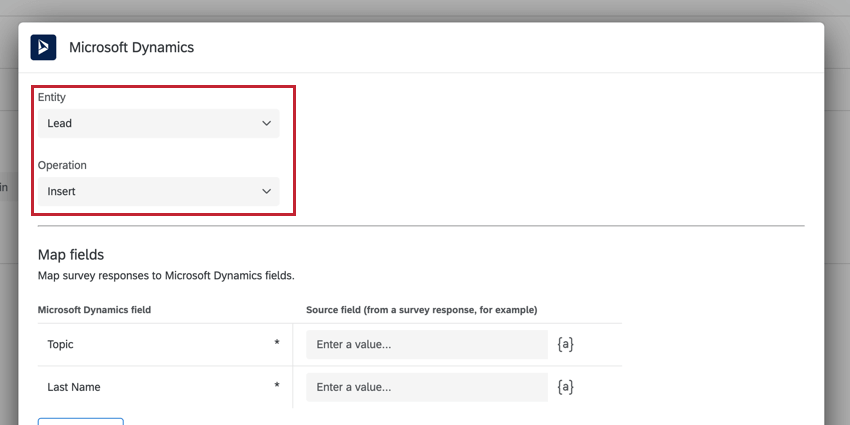
Astuce : vous pouvez obtenir la fonctionnalité Web-to-lead en choisissant Lead pour l’entité et Insert pour l’opération.
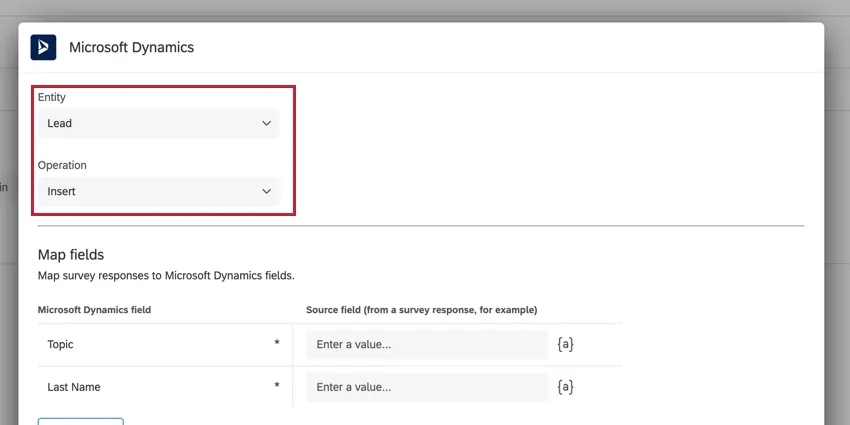
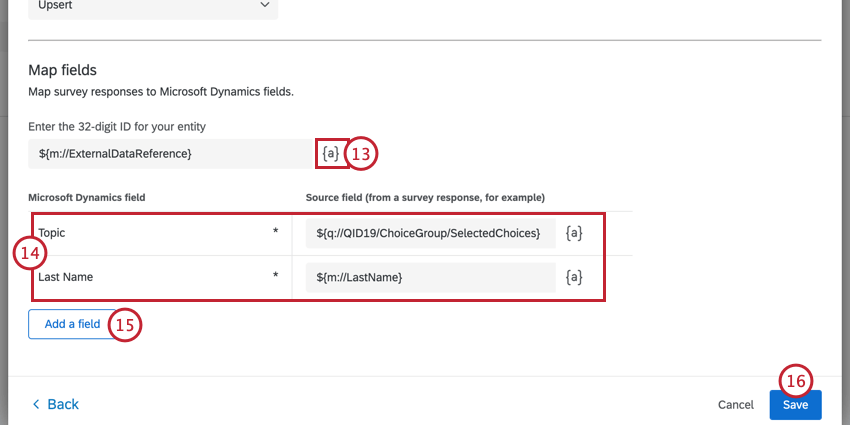
Astuce: L’identifiant à 32 chiffres doit avoir un format GUID valide. Si les informations transmises ne sont pas dans ce format, une erreur se produira lors du déclenchement de la tâche.
Astuce : Si vous mettez en correspondance des champs qui font référence à d’autres champs, vous devez vous assurer que les champs référencés ont des GUID dans un format valide. Si les GUID ne sont pas valides, la tâche échouera avec l’erreur “Invalid field reference GUID format : fieldname.”
FAQs
Ai-je accès à toutes les extensions disponibles via les modèles de workflows ?
Ai-je accès à toutes les extensions disponibles via les modèles de workflows ?
Existe-t-il un lien vers tous les déclencheurs d'événements, flux de contrôle et tâches des workflows ?
Existe-t-il un lien vers tous les déclencheurs d'événements, flux de contrôle et tâches des workflows ?
Qu'est-ce qu'un modèle de workflow ?
Qu'est-ce qu'un modèle de workflow ?
Qu'est-ce qu'un flux de travail ? / Où sont les actions ?
Qu'est-ce qu'un flux de travail ? / Où sont les actions ?
Aucune modification n’a été apportée à la fonctionnalité de workflow dans le cadre de cette mise à jour.
C'est génial! Merci pour votre avis!
Merci pour votre avis!
Comment ajouter ou supprimer une extension de mon compte Qualtrics ?