Recherche d'évaluateurs sur le web
Contenus de cette page
À propos de la recherche d’évaluateurs sur le web
Qualtrics peut rechercher sur le web des évaluateurs de votre entreprise et les rassembler en un seul projet. Vous n’avez même pas besoin d’identifiants de connexion à l’un de ces sites d’évaluateurs pour le faire !
Pour regrouper les évaluateurs en ligne dans un projet, procédez comme suit :
À partir de là, vous pouvez créer un tableau de bord auquel sont associées des données de localisation.
Astuce : Les évaluateurs de chaque établissement sont enregistrés dans Qualtrics toutes les 24 heures. Seules les données existantes à ce moment-là sont reprises dans Qualtrics (y compris la date, le contenu de l’évaluateur et les informations relatives à la réponse). Une fois qu’un évaluateur est entré dans Qualtrics, cette information n’est plus mise à jour.

Attention : Bien que notre algorithme s’améliore constamment, il n’est pas parfait. Si un profil d’évaluateur existe, mais que nous ne l’avons pas trouvé, veuillez remplir le formulaire de commentaires dans le produit. Vous pouvez également suivre les étapes ici pour ajouter des profils d’évaluateurs manquants.


Astuce : Cette fonction nécessite quelques réglages préalables avant d’être activée. Contactez votre Manager de la réussite technique si vous êtes intéressé par cette fonction.
Étape 1 : Précisez votre lieu d’activité
Astuce : Si vous avez déjà créé un répertoire de lieux, par exemple pour une question de sélection de lieux, vous n’avez pas besoin d’effectuer cette étape, à condition que les champs listés ci-dessous soient enregistrés dans votre répertoire.
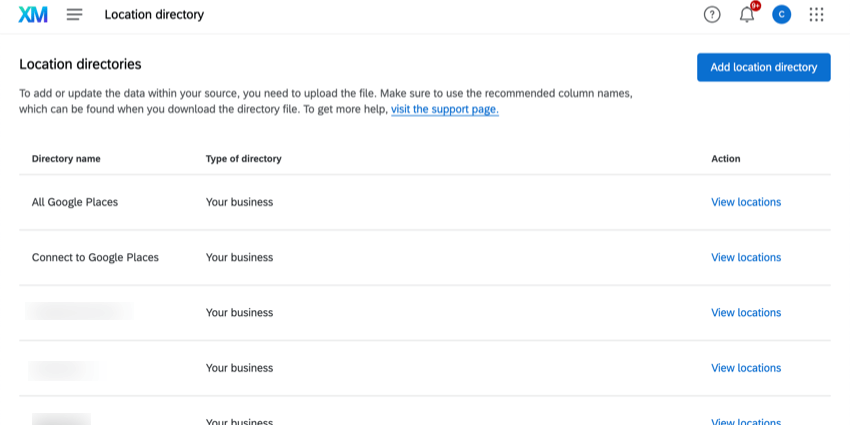
Avant de commencer à recueillir des rapports, Qualtrics a besoin de connaître les sites de votre organisation sur lesquels vous souhaitez établir des rapports. Vous devez avoir accès à la fonction de répertoire des lieux. Si vous ne pouvez pas accéder à cette page, assurez-vous qu’un Administrateur de l’Organisation a activé l’autorisationGérer les données de localisation pour vous.
Une fois que vous pouvez accéder au répertoire, consultez les étapes détaillées de la création et du téléchargement d’un fichier de vos emplacements.

Pour chaque lieu, vous devez inclure les champs suivants :
- Identifiant unique pour chaque lieu (par exemple, l’identifiant du magasin ou l’identifiant du lieu Google) Attention : Vous devez laisser les identifiants de lieu vides pour télécharger un nouveau lieu. Télécharger les identifiants de lieux existants pour mettre à jour les lieux existants.

- Nom de l’emplacement Attention : Il doit s’agir de noms professionnels, de marque, orientés vers le client. Elles devraient idéalement correspondre à ce qui apparaît dans Google Maps. Ne pas utiliser de noms internes.
- Ville
- État
- Code postal
- Pays
Plus ces champs correspondent à ce qui apparaît sur les sites d’évaluateurs, plus Qualtrics a de chances de les trouver. Si vous devez modifier vos emplacements ultérieurement, consultez la section Modification des emplacements.
Astuce : Vous pouvez inclure tout autre champ pris en charge que vous souhaitez utiliser dans les tableaux de bord (par exemple, la région, le district, l’URL de Google Maps).
Astuce : Si vous utilisez le champ facultatif “LocationStatus”, les projets dont le statut est “Closed” ne chargeront plus d’évaluations dans votre projet Qualtrics.
Après avoir téléchargé votre répertoire de lieux, passez à l’étape suivante.
Étape 2 : Créer un projet de gestion de la réputation
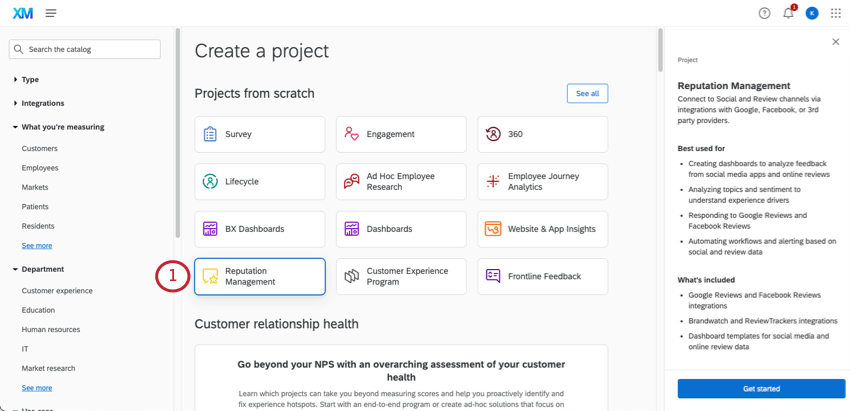
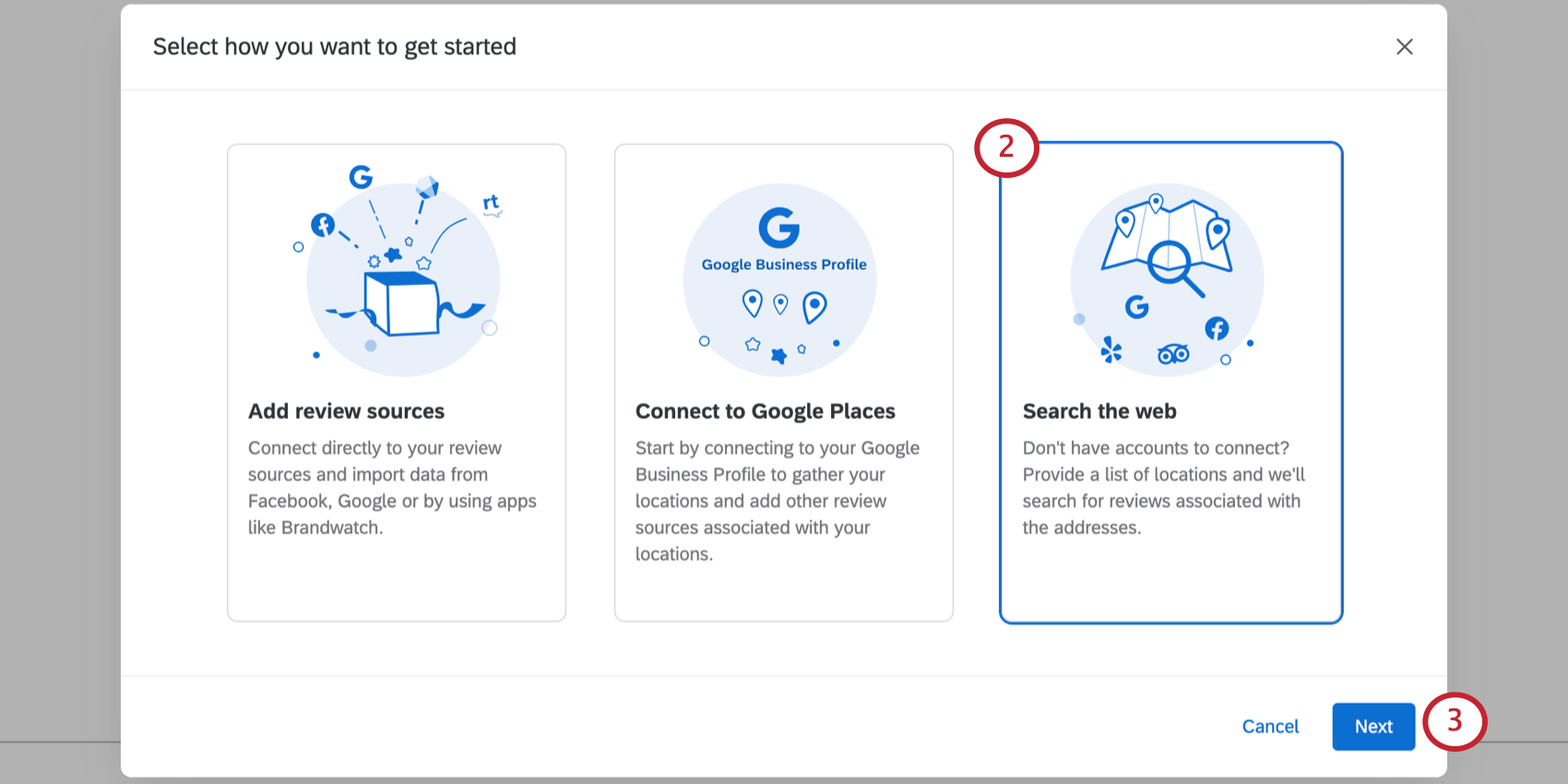
Astuce : les projets évaluateurs ne mettent pas à jour les évaluations ou les réponses. Ils n’indiquent que ce qui est disponible au moment de l’ingestion.
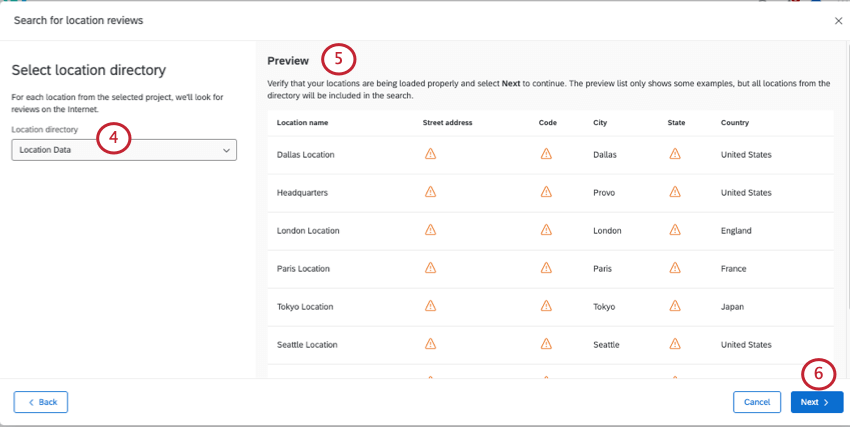
Astuce : Les données présentées dans l’aperçu ne sont qu’un échantillon et ne reflètent pas le nombre total de lieux trouvés. Vous verrez jusqu’à 10 lieux dans l’aperçu.
Astuce : Les champs manquants sont signalés par une icône d’avertissement. Vérifiez la présence d’icônes d’avertissement pour les champs Pays, Nom de la localité et Ville. Sans ces champs, aucune information ne sera recueillie pour ces lieux.
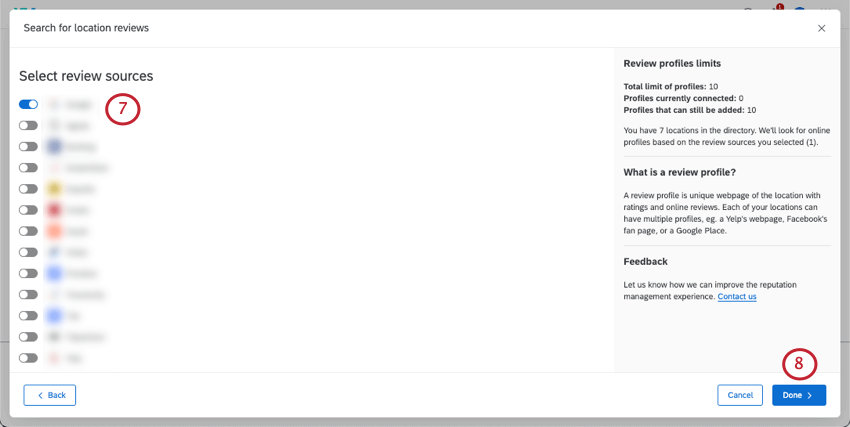
Astuce : Gardez à l’esprit les limites indiquées lorsque vous choisissez les sites à partir desquels vous souhaitez obtenir des évaluations. Si vous souhaitez augmenter les limites de votre compte ou si vous voyez un avertissement indiquant que vous n’avez pas assez de profils, contactez votre Commercial.
Astuce : Vous souhaitez obtenir la liste des sources d’évaluation que nous soutenons ? Contactez votre Manager de la réussite technique.
Attention : Le chargement des informations dans Qualtrics peut prendre jusqu’à un jour. Une bannière s’affiche pour vous indiquer que vous ne voyez que des données partielles. Vous pouvez quitter la page pendant le chargement des données, mais vous devrez revenir sur la page plus tard pour voir quand le chargement est terminé.
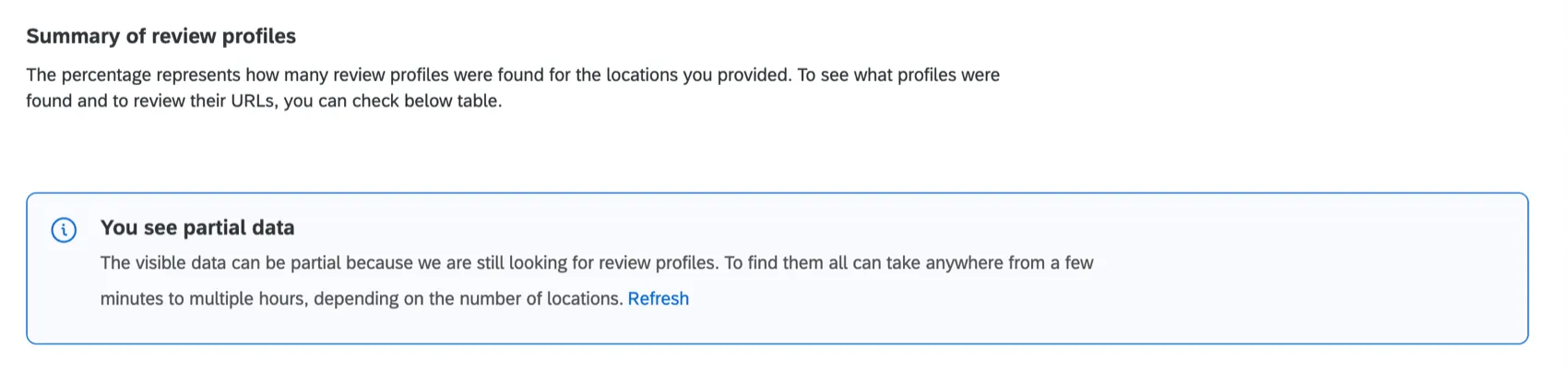
Lorsque vos données sont prêtes, vous verrez un résumé des lieux trouvés par Qualtrics.

Étape 3 : Double vérification des emplacements
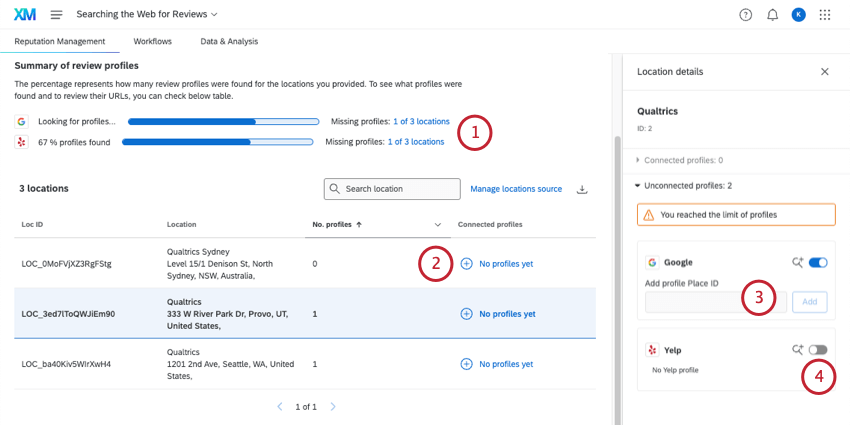
Bien que notre algorithme de recherche sur le web s’améliore constamment, il est évalué en fonction des informations disponibles en ligne et n’est pas parfait. Cette section explique comment corriger les profils d’entreprise introduits.

Astuce : Cliquez sur Voir tous les lieux X pour supprimer le filtre.
Astuce :Pour Google, vous pouvez coller un ID de lieu Google au lieu d’une URL.
Astuce : Le téléchargement d’URL en masse n’est pas disponible.
Exemple : Ici, nous avons supprimé Yelp pour notre site de Provo.

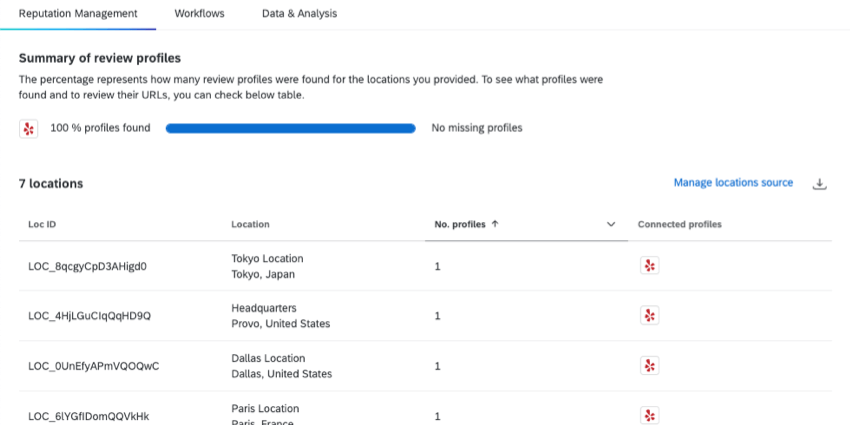
Vous êtes maintenant prêt à créer des tableaux de bord et des flux de travail !
Exporter des lieux


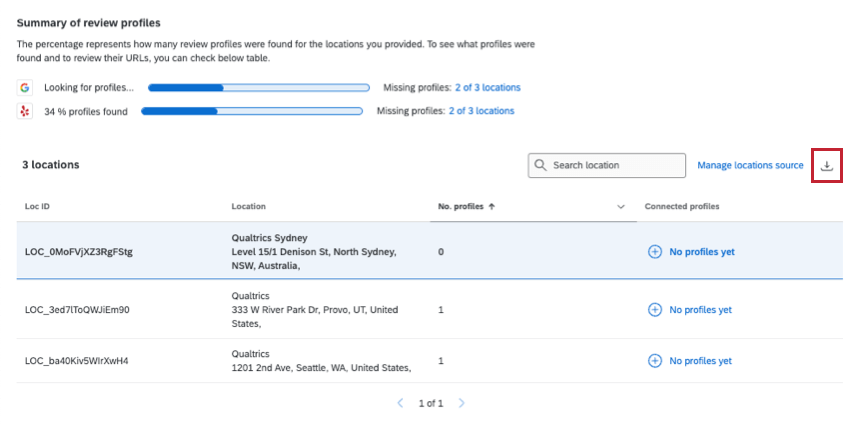
Vous pouvez exporter la liste des lieux ajoutés à Qualtrics sous la forme d’un fichier CSV. Ce fichier comprendra tous les champs de localisation et les liens vers chaque profil trouvé.
Si vous avez filtré vos profils (par exemple, en cliquant pour afficher les profils manquants), seuls ces profils seront inclus dans le téléchargement.
Pour télécharger ce fichier, cliquez sur l’icône d’exportation à droite.

Manager les profils
Vous trouverez tous vos profils dans l’onglet Gestion de la réputation. Outre les fonctions décrites précédemment, vous pouvez effectuer quelques actions différentes pour gérer vos profils.
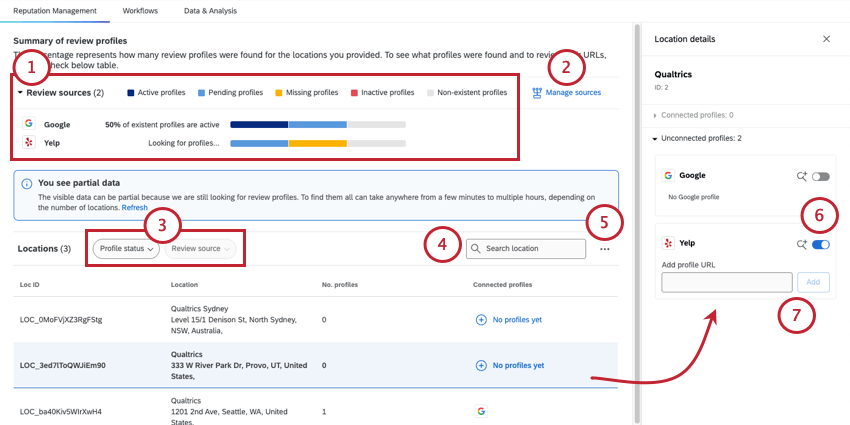

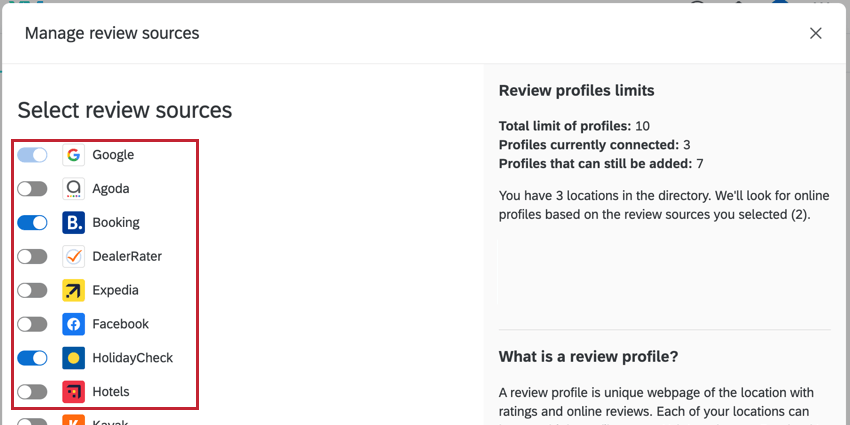

- Manager le répertoire des Locations: Ouvrez votre répertoire de localisations connectées afin de pouvoir y apporter des modifications. Voir la rubrique Gestion des données de localisation pour un guide de votre répertoire.
- Télécharger un fichier CSV de données de localisation: Exporter un fichier CSV des données de localisation du projet.
Astuce : Le téléchargement d’URL en masse n’est pas disponible.
FAQs
Puis-je ajouter de nouvelles Locations à mon projet de Gestion de la Réputation après sa création ?
Puis-je ajouter de nouvelles Locations à mon projet de Gestion de la Réputation après sa création ?
Puis-je utiliser mes données de localisation dans le reporting du tableau de bord ?
Puis-je utiliser mes données de localisation dans le reporting du tableau de bord ?
Comment modifier mes emplacements ?
Comment modifier mes emplacements ?
Comment les dates d'évaluation agrégées sont-elles calculées ?
Comment les dates d'évaluation agrégées sont-elles calculées ?
Les notes d'évaluation sont-elles normalisées pour les sites ayant des échelles de notation différentes ?
Les notes d'évaluation sont-elles normalisées pour les sites ayant des échelles de notation différentes ?
C'est génial! Merci pour votre avis!
Merci pour votre avis!
Comment puis-je accéder au répertoire de localisation ?