Studio dans les tableaux de bord Qualtrics
Contenus de cette page
Attention : Si vous utilisez une vanity URL, veuillez évaluer les considérations supplémentaires concernant l’affichage des tableaux de bord de Studio dans Qualtrics.

A propos de Studio dans les tableaux de bord Qualtrics
Vous pouvez intégrer des tableaux de bord Studio entiers dans des tableaux de bord Qualtrics, ce qui vous permet de combiner les puissantes capacités de rapports et d’analyse des plateformes XM Discover et Qualtrics.
Astuce : Vous ne pouvez intégrer les tableaux de bord de Studio que dans les tableaux de bord de Qualtrics. Vous ne pouvez pas intégrer les livres de Studio.
Pour pouvoir utiliser cette fonction en tant que créateur de tableau de bord ou en tant qu’utilisateur consultant le tableau de bord, vous devez disposer de certaines autorisations à la fois dans Qualtrics et dans XM Discover.
Astuce : Les utilisateurs ayant accès à un tableau de bord Qualtrics pourront automatiquement voir tous les tableaux de bord Studio qui y sont intégrés.
Permissions requises pour lier les tableaux de bord
Voici les autorisations requises pour intégrer un tableau de bord XM Discover dans un tableau de bord Qualtrics.
Exigences de Qualtrics
Les autorisations dont vous avez besoin dans Qualtrics varient en fonction du type de tableau de bord que vous personnalisez.
Tableaux de bord expérience client exigences :
- Un compte Qualtrics existant lié à un compte Discover.
- Type d’utilisateur Administrateur Organisation ou Administrateur CX, ou lesautorisationsUtiliser les tableaux de bord CX et Créer des projets CX .
- Accessibilité d’un tableau de bord CX ou accès à l’édition d’ un tableau de bord Cx.
Ex dashboards requirements:
Les tableaux de bord EX sont des tableaux de bord réalisés dans le cadre des projets Employee Experience, notamment Engagement, Cycle de vie, etc.
- Un compte Qualtrics existant lié à un compte XM Discover.
- Type d’utilisateur Administrateur de l’Organisation ou Administrateur EX, ou les autorisations correspondantes pour le projet.
- La propriété ou l’accès à l’édition d’ un Tableau de bord EX.
Exigences de XM DISCOVER
- Un compte XM Discover existant lié à un compte Qualtrics.
- Accessibilité au tableau de bord de Studio.
- L’autorisation de l’utilisateur Partager avec tous.
- Le paramètre de partage du tableau de bord permet le partage par incorporation. Astuce : Si cette option est désactivée pour un tableau de bord qui a déjà été incorporé, toutes les instances où il a été incorporé exigeront des spectateurs qu’ils aient un accès explicite à Studio pour voir ce tableau de bord. Si un téléspectateur n’a pas accès à Studio, il devra en faire la demande.

Permissions requises pour visualiser les tableaux de bord liés
Il s’agit des autorisations minimales requises pour afficher les données XM Discover dans un tableau de bord CX. Les autorisations décrites ici permettent de voir, mais pas nécessairement d’éditer.
Exigences de Qualtrics
Les autorisations à activer dans Qualtrics varient en fonction du type de tableau de bord dans lequel vous essayez d’intégrer un tableau de bord XM Discover.
Tableaux de bord expérience client exigences :
- Un compte XM Discover existant lié à un compte Qualtrics.
- Le type d’utilisateur Vocalize User, ou l’autorisationUse CX Dashboards.
- Visualisation de l’accès à un tableau de bord CX.
Exigences relatives aux tableaux de bord EX :
Il s’agit des tableaux de bord réalisés dans le cadre des projets relatifs à l’expérience employé, notamment l’Engagement, le Cycle de vie, les recherches ad hoc sur les employés, etc.
- Un compte XM Discover existant lié à un compte Qualtrics.
- Le type d’utilisateur du Participant.
- Visualisation de l’accès à un Tableau de bord EX.
Exigences de XM DISCOVER
- Un compte XM Discover existant lié à un compte Qualtrics.
Intégration d’un tableau de bord Studio dans un tableau de bord CX
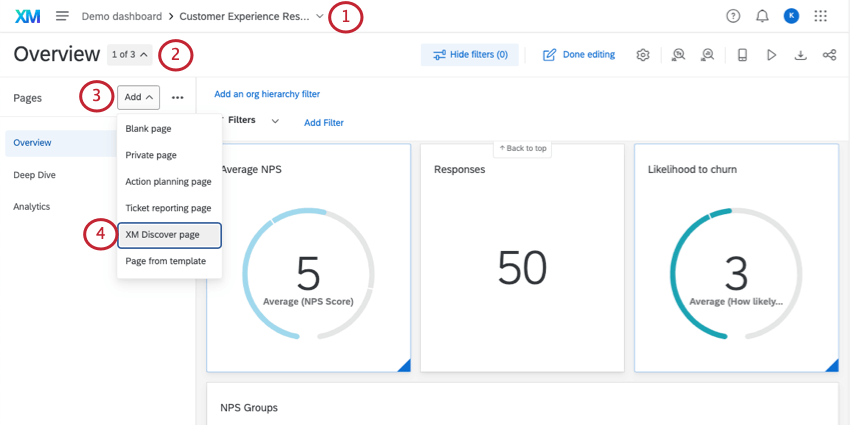
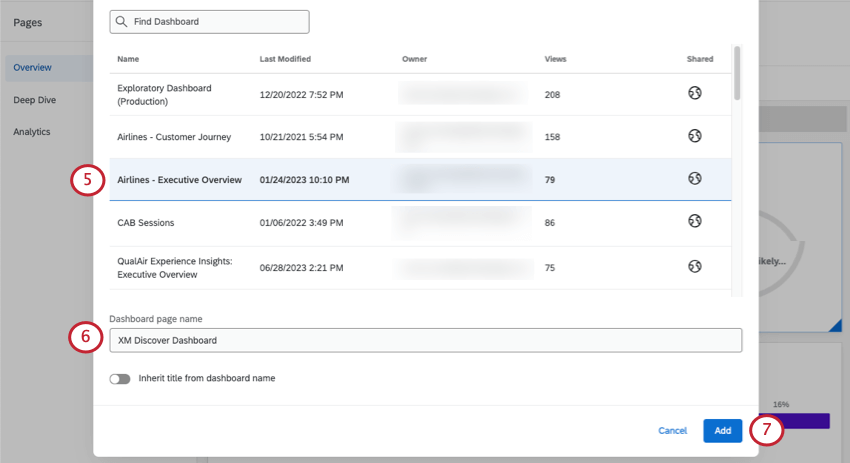
Astuce : Utilisez la fonction de recherche pour trouver un tableau de bord spécifique.
Astuce : Pour chaque tableau de bord, vous verrez son nom, la date de sa dernière modification, son propriétaire, le nombre de vues qu’il a et s’il a été partagé ou non. Vous pouvez survoler une icône pour en connaître la signification (partagé, public ou privé). Voir Partage des tableaux de bord Discover pour connaître la signification de chaque option de partage.
Astuce : si vous souhaitez que le nom soit identique à celui du tableau de bord Studio, sélectionnez Hériter du titre du nom du tableau de bord.
Affichage des tableaux de bord de Studio dans Qualtrics
Attention : Si vous utilisez une vanity URL, il se peut que vous voyiez un bouton “se connecter” sur la page du tableau de bord du Studio intégré dans Qualtrics. Cliquez sur “sign in” et connectez-vous à XM Discover ; le tableau de bord Qualtrics s’actualisera automatiquement avec la vue du tableau de bord Studio.
Une fois que votre tableau de bord Studio a été intégré à Qualtrics, vous pouvez consulter ces données à tout moment, à condition que vos comptes Qualtrics et XM Discover soient liés.
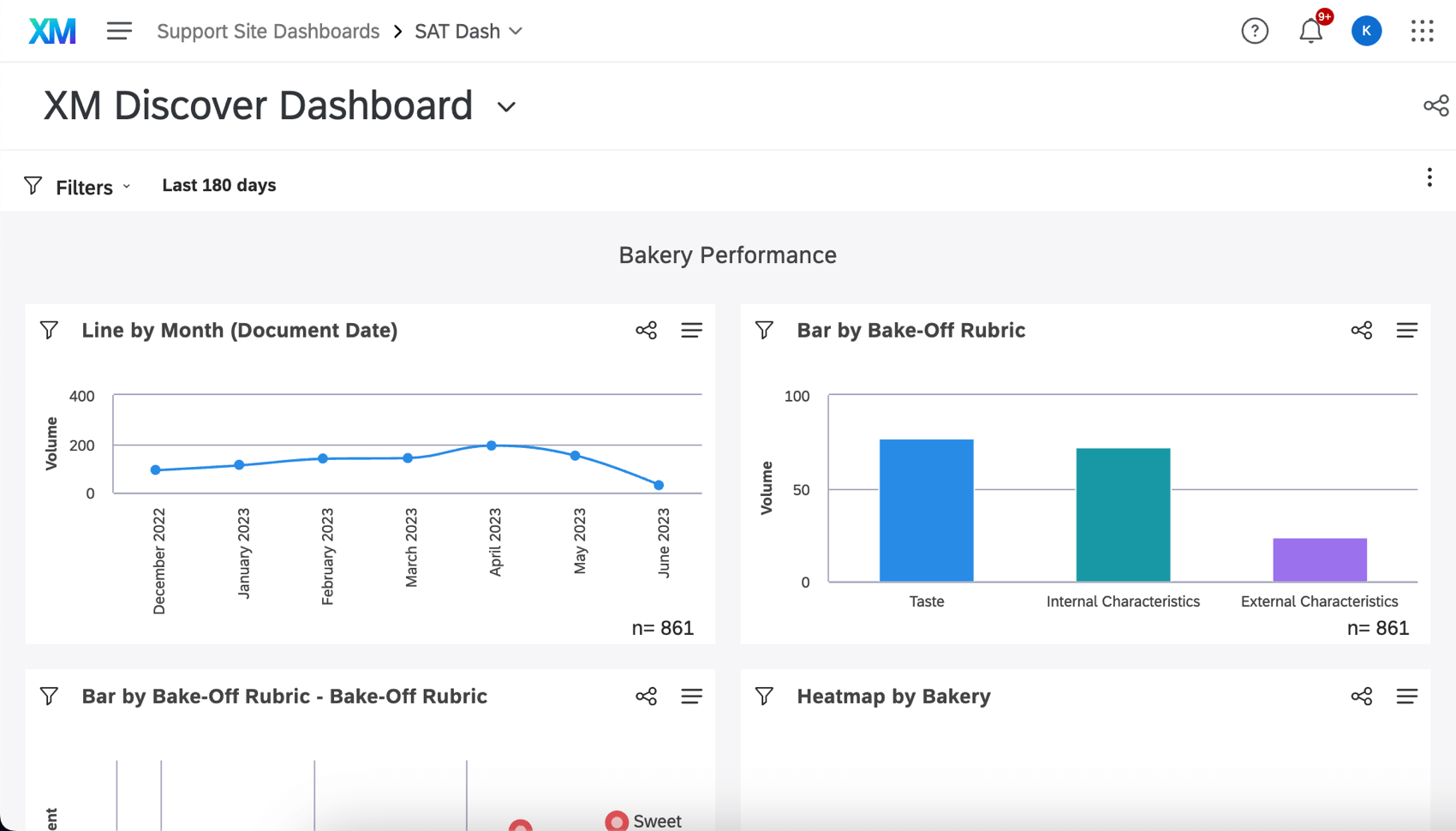

Astuce : si votre organisation utilise une vanity URL, vous ne serez pas automatiquement authentifié lorsque vous consulterez un tableau de bord Studio intégré. Vous devez vous connecter à Studio pour afficher la page.
Astuce : Vous pouvez ajuster les filtres disponibles et forer des points de données dans les tableaux de bord du Studio intégré !
Évaluation de l’emplacement d’un tableau de bord de Studio
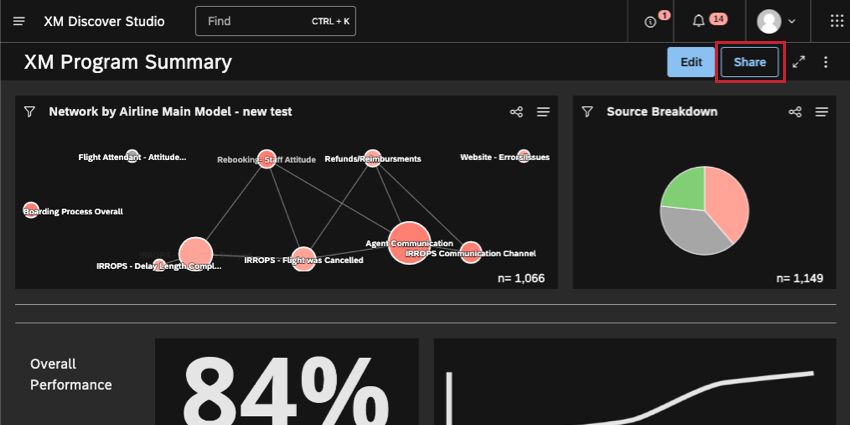
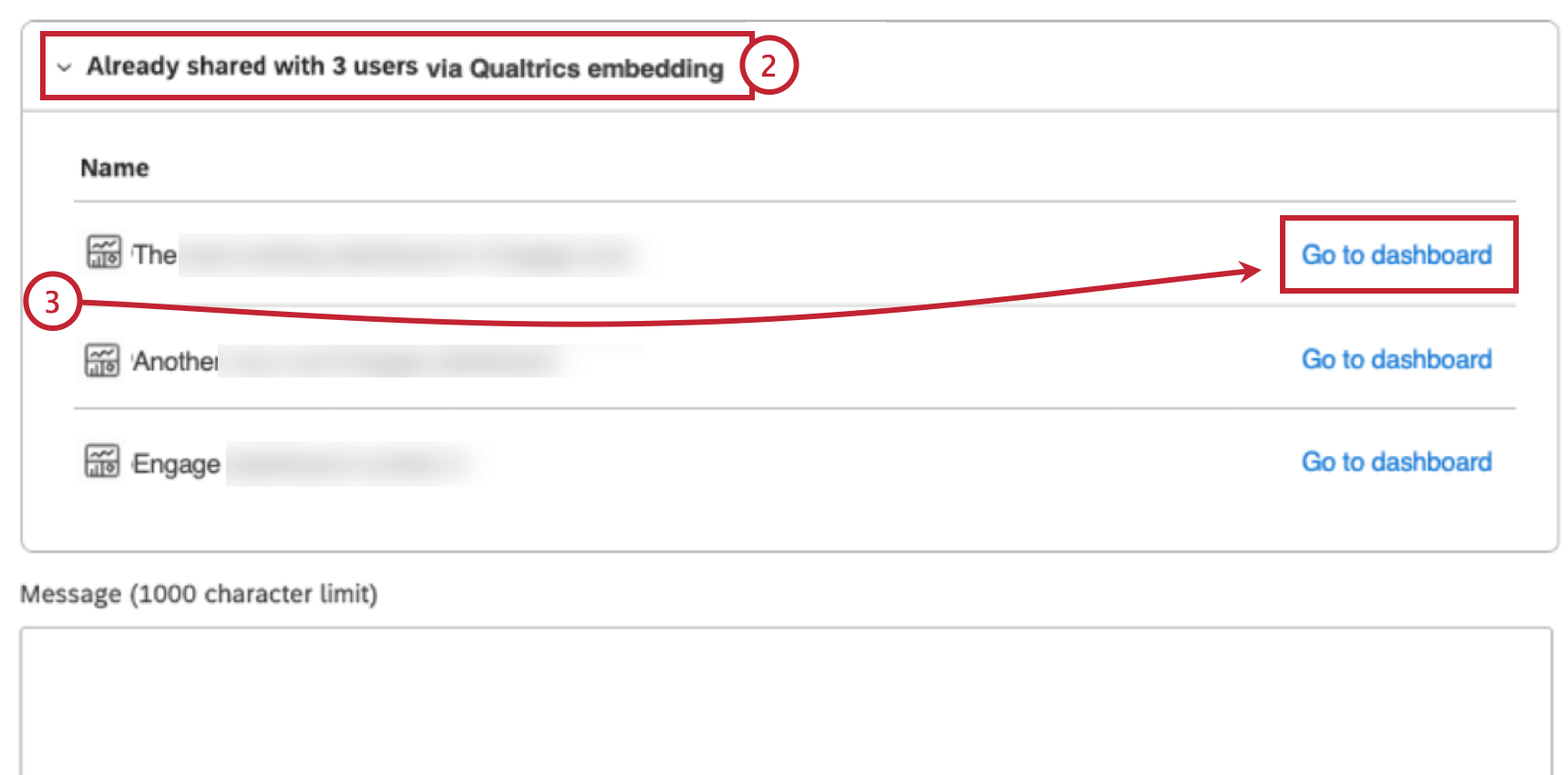
Une fois qu’un tableau de bord Studio a été intégré dans un tableau de bord Qualtrics, vous pouvez voir où le tableau de bord est intégré :
FAQs
Qu'est-ce qu'un tableau de bord XM Engage ?
Qu'est-ce qu'un tableau de bord XM Engage ?
Les tableaux de bord XM Engage font référence à tous les tableaux de bord proposés par Qualtrics, y compris :
- Tableaux de bord expérience client
- Tableaux de bord d'engagement
- Tableaux de bord du cycle de vie
- Tableaux de bord de recherche ad hoc sur les collaborateurs
- Tableaux de bord Pulse
- Tableaux de bord 360
- Tableaux de bord des résultats
C'est génial! Merci pour votre avis!
Merci pour votre avis!