Tâche Zendesk
Contenus de cette page
Astuce : si vous souhaitez acheter cette extension, rendez-vous sur la boutique XM Marketplace!
À propos de la tâche Zendesk
Les flux de travail déclenchés dans Qualtrics peuvent créer des tickets Zendesk. Peut-être souhaitez-vous signaler les faibles taux de NPS à votre équipe Customer Success ; peut-être voulez-vous créer une enquête Qualtrics dans laquelle les gens peuvent s'adresser à votre équipe d'assistance. Vous pouvez faire tout cela et bien plus encore en utilisant l'onglet Flux de travail de votre enquête.
Cette extension est avec Zendesk Support. Nous proposons également une intégration avec Zendesk Chat dans le cadre de nos fonctions plus larges d'écoute omnicanale. Pour l'instant, nous ne proposons pas d'intégration avec Zendesk Talk ni avec Zendesk Sell.
Astuce : cette page explique comment utiliser Qualtrics pour créer et mettre à jour des tickets Zendesk. Pour en savoir plus sur les processus mis en place côté Zendesk, consultez le portail d'assistance de Zendesk.
Astuce : Vous vous demandez comment les actions dans Zendesk peuvent déclencher des tâches dans Qualtrics, comme une enquête CSAT qui est envoyée lorsque les tickets Zendesk sont résolus ? Consultez notre page sur les évènements JSON pour un exemple d'intégration avec Zendesk.
Configuration d'une tâche Zendesk
Accédez à l'onglet Flux DE TRAVAIL d'une enquête ou à la page autonome Flux DE TRAVAIL.
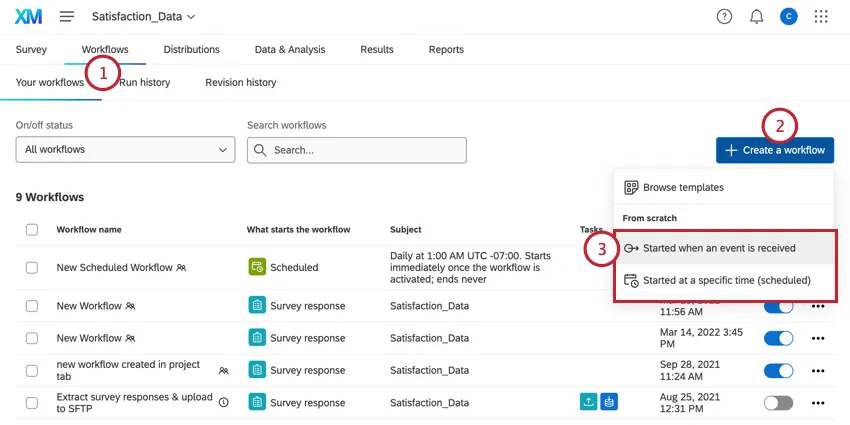
Cliquez sur Créer un flux de travail.
Choisissez si vous souhaitez que votre flux de travail soit programmé ou basé sur des évènements. Voir Flux de travail planifiés vs. Flux de travail basés sur des évènements pour plus d'informations sur chaque option.
Configurez l'évènement pour votre flux de travail (s'il s'agit d'un évènement) ou déterminez la planification (s'il s'agit d'un évènement planifié).
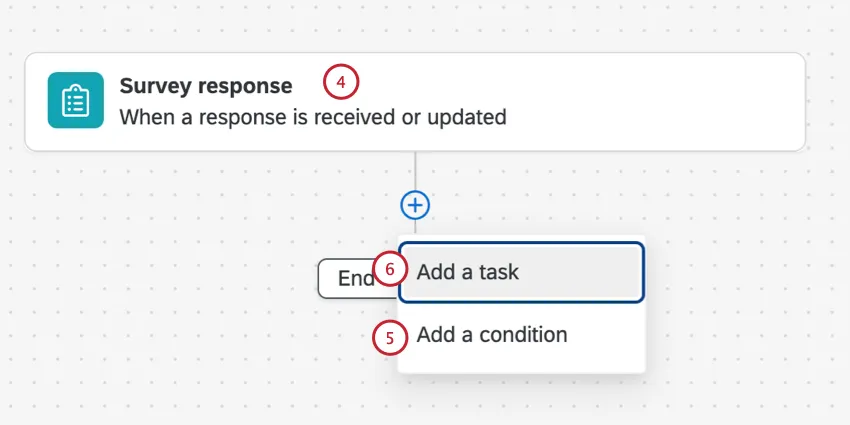
Cliquez sur le signe « + » puis sur « Ajouter une condition » pour ajouter des conditions à votre flux de travail. Les conditions déterminent les circonstances dans lesquelles le flux de travail s'exécute. Pour plus d'informations, voir Création de conditions.
Cliquez sur le signe « + », puis sur « Ajouter une tâche ».
Sélectionnez Zendesk.
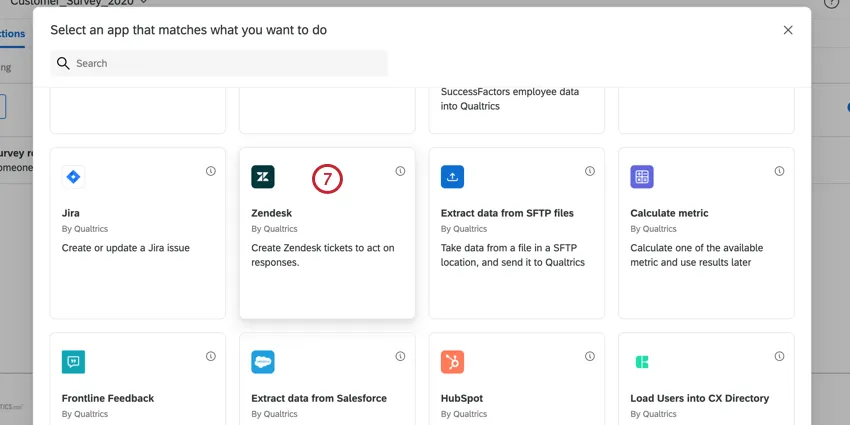
Choisissez la tâche que vous souhaitez effectuer dans Zendesk.
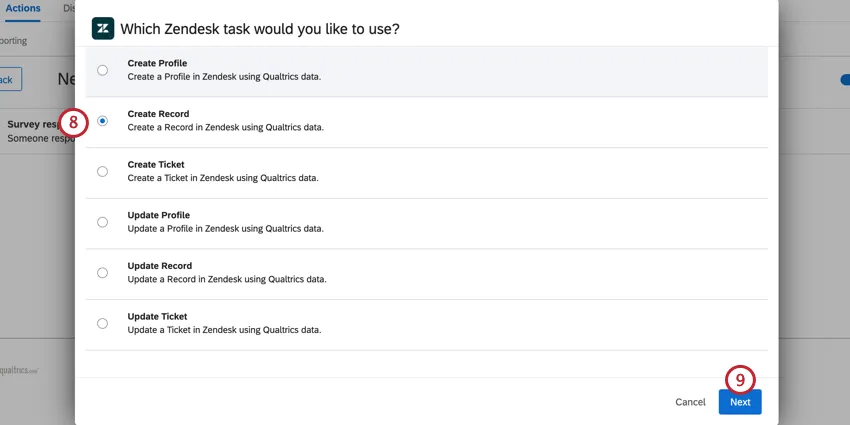
Vous pouvez choisir l'une des options suivantes :
Cliquez sur Suivant.
Sélectionnez le compte Zendesk dans lequel la tâche doit se dérouler. Vous pouvez sélectionner tous les comptes que vous avez précédemment connectés ou tous les comptes qu'un Administrateur de l'Organisation a configurés dans les Extensions de l'organisation.
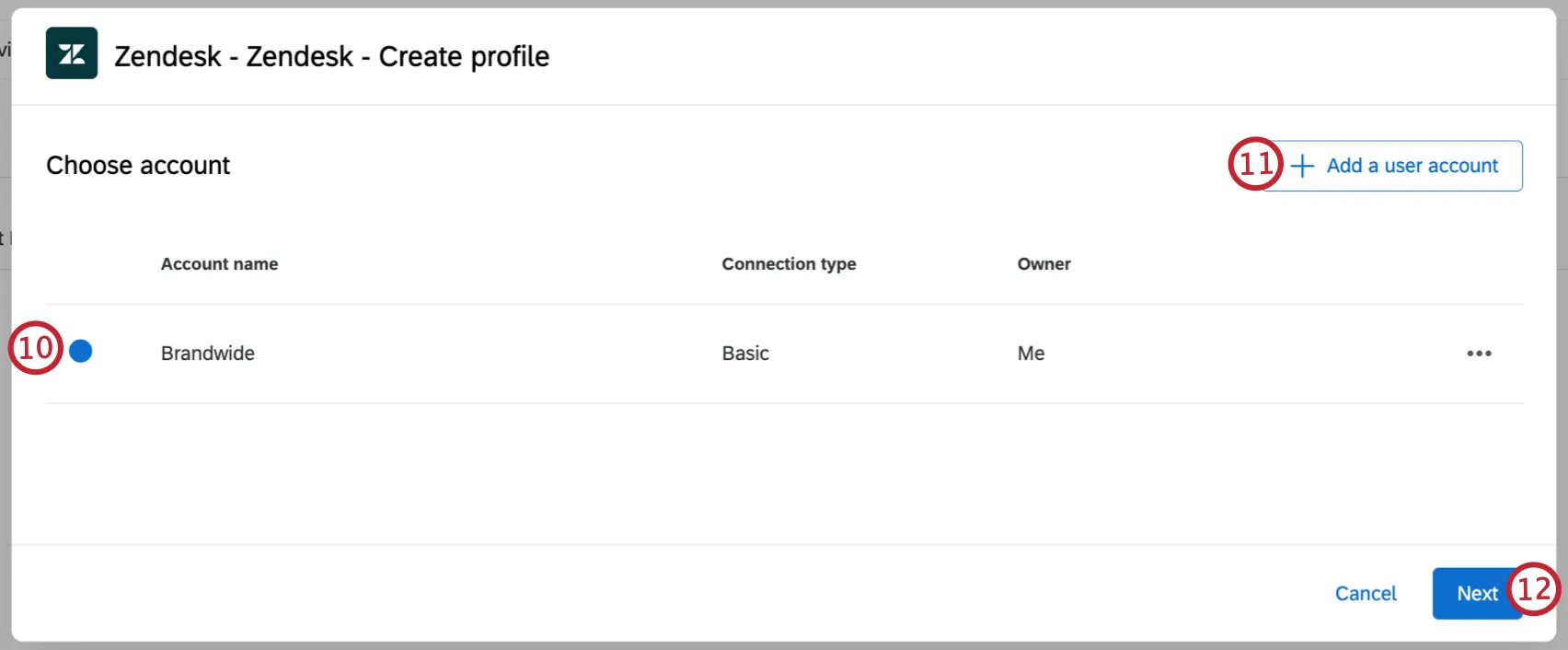
Si vous souhaitez vous connecter à un nouveau compte Zendesk, cliquez sur Ajouter un compte utilisateur.
Astuce : vous pouvez vous connecter à Zendesk via OAuth ou à l'aide d'une clé API. Consultez les rubriques indiquées ci-dessous pour obtenir des instructions détaillées.
Astuce : Vous pouvez modifier le nom de votre compte connecté en cliquant sur l'icône du crayon dans la fenêtre de sélection du compte. Pour déconnecter votre compte, cliquez sur l'icône de la corbeille. Soyez prudent lorsque vous supprimez des comptes, car tous les plugins utilisant ce compte ne fonctionneront plus.
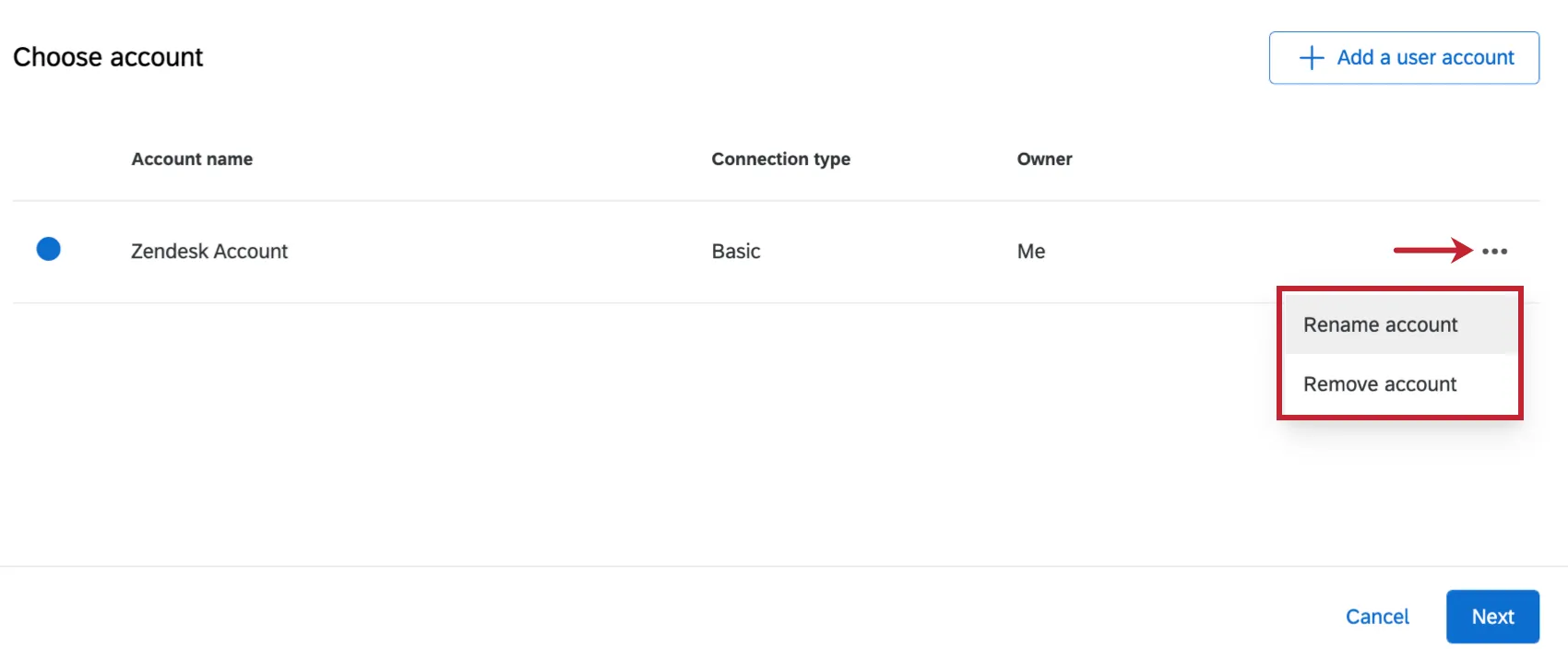
Cliquez sur « Suivant ».
Terminez la configuration de votre Tâche Zendesk. Le reste de la configuration dépend de la tâche choisie. Voir les sections ci-dessous pour plus d'informations sur la configuration de chaque tâche.
Créer un profil Zendesk
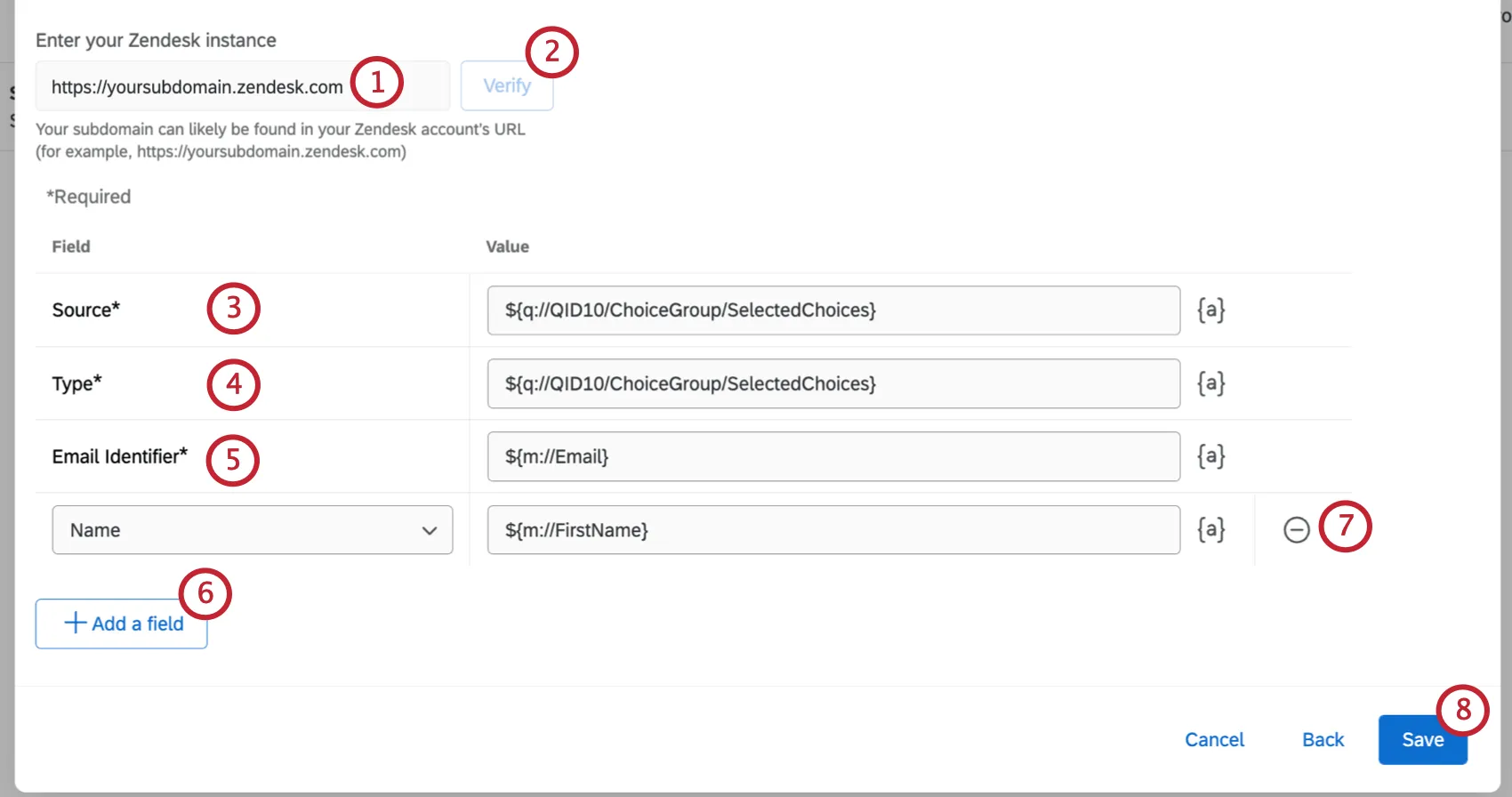
Astuce : Cliquez sur l'icône {a} pour insérer un texte inséré pour les valeurs de vos champs. Ceci est utile si la réponse à l'enquête qui déclenche la tâche contient des informations à utiliser dans le ticket.
- Nom: Le nom de la personne pour laquelle le profil est établi.
- Identifiant du numéro de téléphone: Le numéro de téléphone associé au profil.
- Identifiant Facebook: Le nom d'utilisateur Facebook associé au profil.
- Identifiant Twitter: Le nom d'utilisateur Twitter associé au profil.
- Nom de l'attribut: Un attribut personnalisé pour le profil. Saisissez le nom et la valeur de l'attribut personnalisé. Vous pouvez ajouter plusieurs attributs.
Créer un enregistrement Zendesk
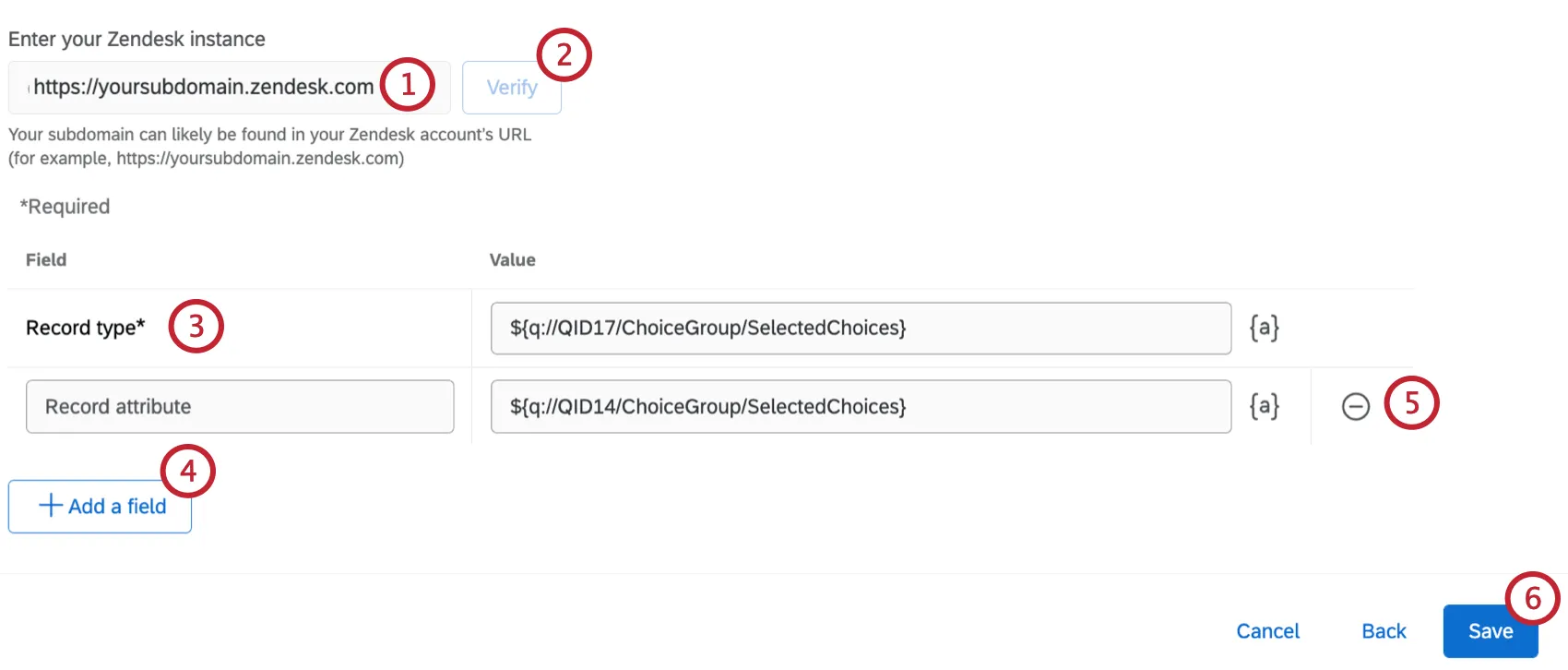
Astuce : Cliquez sur l'icône {a} pour insérer un texte inséré pour les valeurs de vos champs. Ceci est utile si la réponse à l'enquête qui déclenche la tâche contient des informations à utiliser dans le ticket.
- Attribut de l'enregistrement: Il s'agit d'un champ personnalisé pour l'enregistrement. Saisissez le nom de l'attribut et la valeur de l'attribut.
Création d'un ticket Zendesk
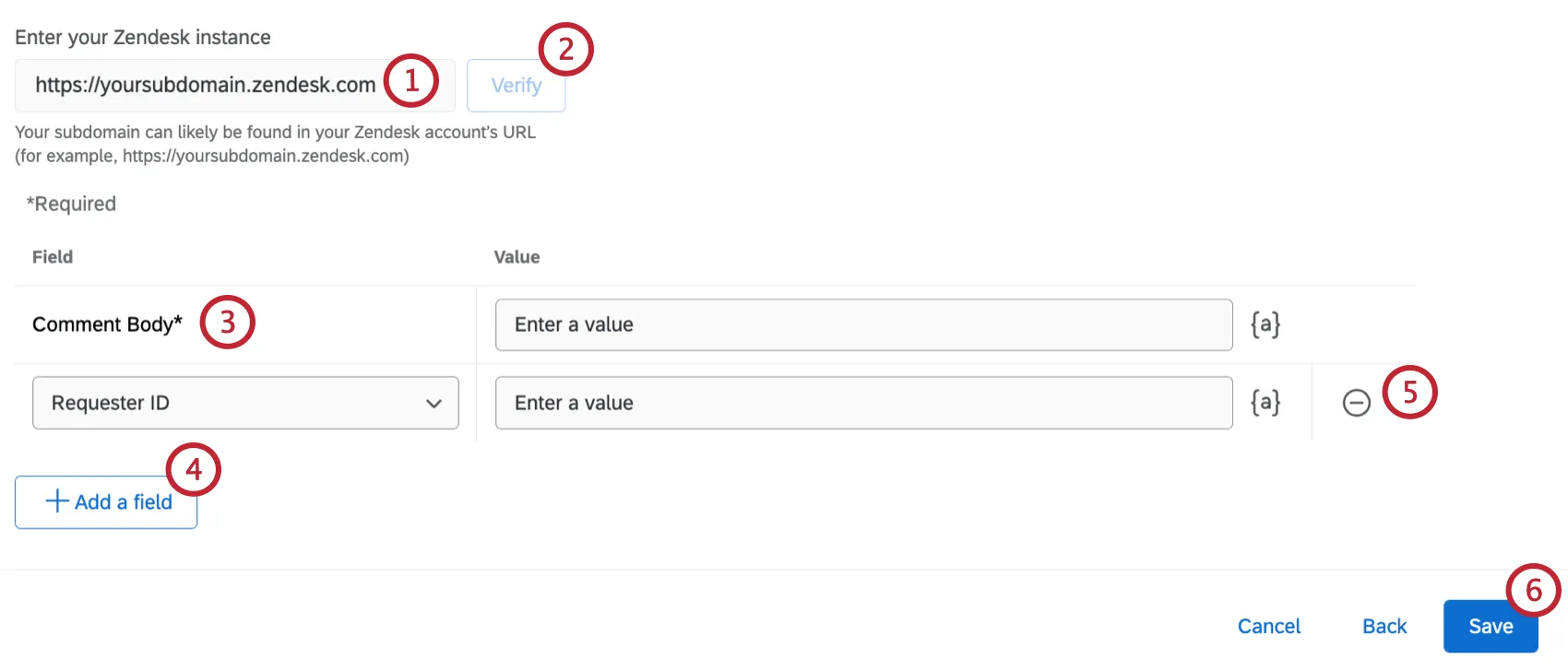
Astuce : Cliquez sur l'icône {a} pour insérer un texte inséré pour les valeurs de vos champs. Ceci est utile si la réponse à l'enquête qui déclenche la tâche contient des informations à utiliser dans le ticket.
- Requester ID: L'ID de l'utilisateur à définir comme demandeur sur le ticket. Astuce : contactez l'assistance Zendesk si vous avez besoin d'aide pour trouver des identifiants.

- Public : Sélectionnez True pour rendre l'information publique et False pour la rendre privée.
- Tags: Les Tags vous permettent d'ajouter à vos tickets des informations supplémentaires qui seront utilisées dans Zendesk. Saisissez vos balises sous la forme d'une liste séparée par des virgules et entre guillemets. Par exemple, "Salesforce", "360".
- Email de l'assigné: L'adresse électronique de la personne affectée au ticket
- ID du cessionnaire: L'ID de l'utilisateur à définir comme cessionnaire sur le ticket.
- Priorité: La priorité du ticket. Les valeurs comprennent Faible, Normal, Élevé et Urgent.
- Statut: Statut du ticket. Les valeurs comprennent Nouveau, Ouvert, En attente, En suspens, Résolu, Fermé
- Objet: L'objet du ticket ; il s'agit généralement de la ligne d'objet de la demande d'assistance.
- Description: Saisissez une description à faire figurer sur le ticket ; il s'agit généralement du texte de la demande d'assistance.
- Champ personnalisé: Il s'agit d'un champ personnalisé que vous avez créé dans Zendesk. Vous pouvez ajouter plusieurs champs personnalisés. Vous devez saisir l'identifiant numérique du champ.
Mise à jour d'un profil Zendesk
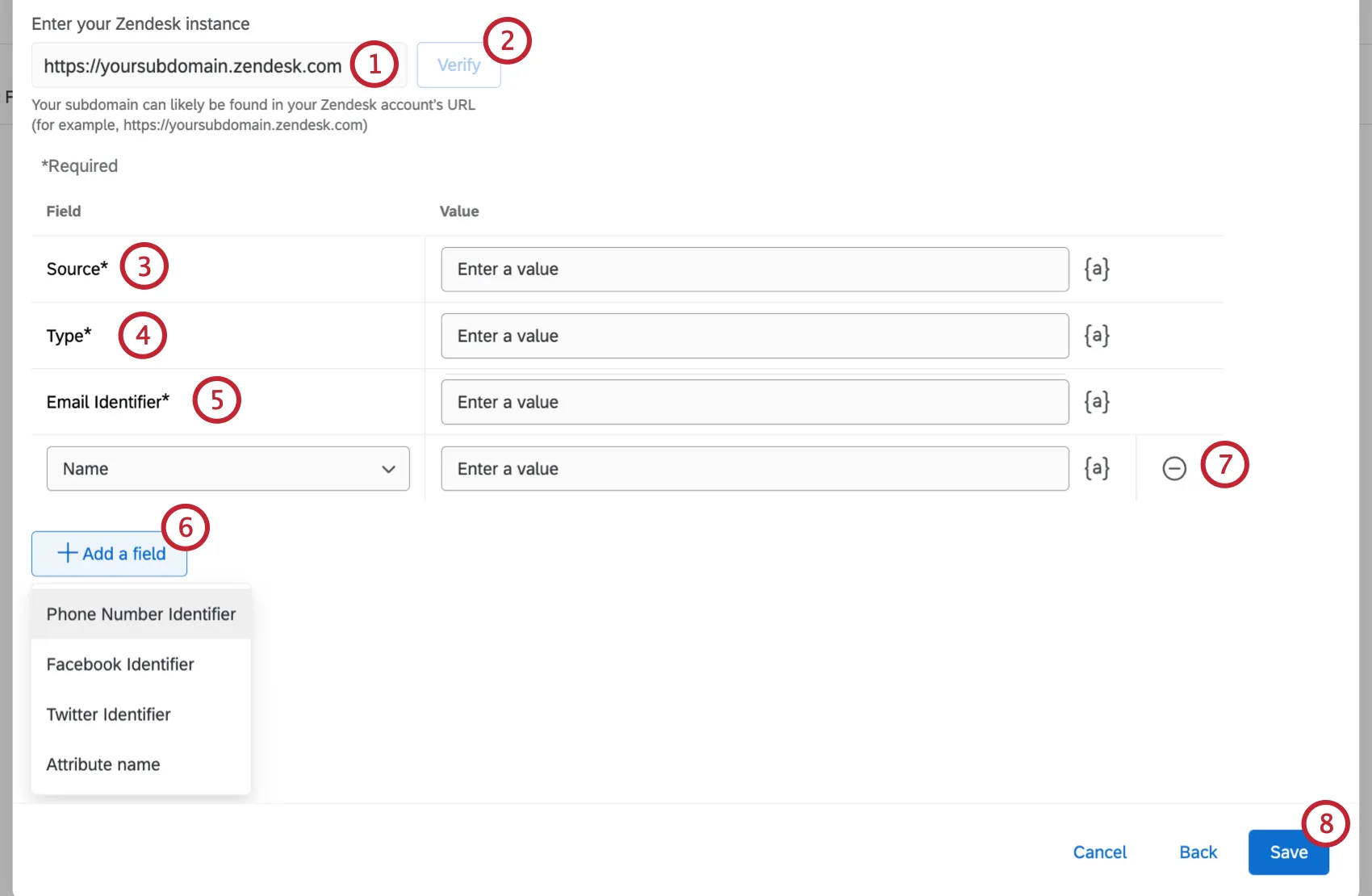
Astuce : Cliquez sur l'icône {a} pour insérer un texte inséré pour les valeurs de vos champs. Ceci est utile si la réponse à l'enquête qui déclenche la tâche contient des informations à utiliser dans le ticket.
- Nom: Le nom de la personne pour laquelle le profil est établi.
- Identifiant du numéro de téléphone: Le numéro de téléphone associé au profil.
- Identifiant Facebook: Le nom d'utilisateur Facebook associé au profil.
- Identifiant Twitter: Le nom d'utilisateur Twitter associé au profil.
- Nom de l'attribut: Un attribut personnalisé pour le profil. Saisissez le nom et la valeur de l'attribut personnalisé. Vous pouvez ajouter plusieurs attributs.
Mise à jour d'un enregistrement Zendesk
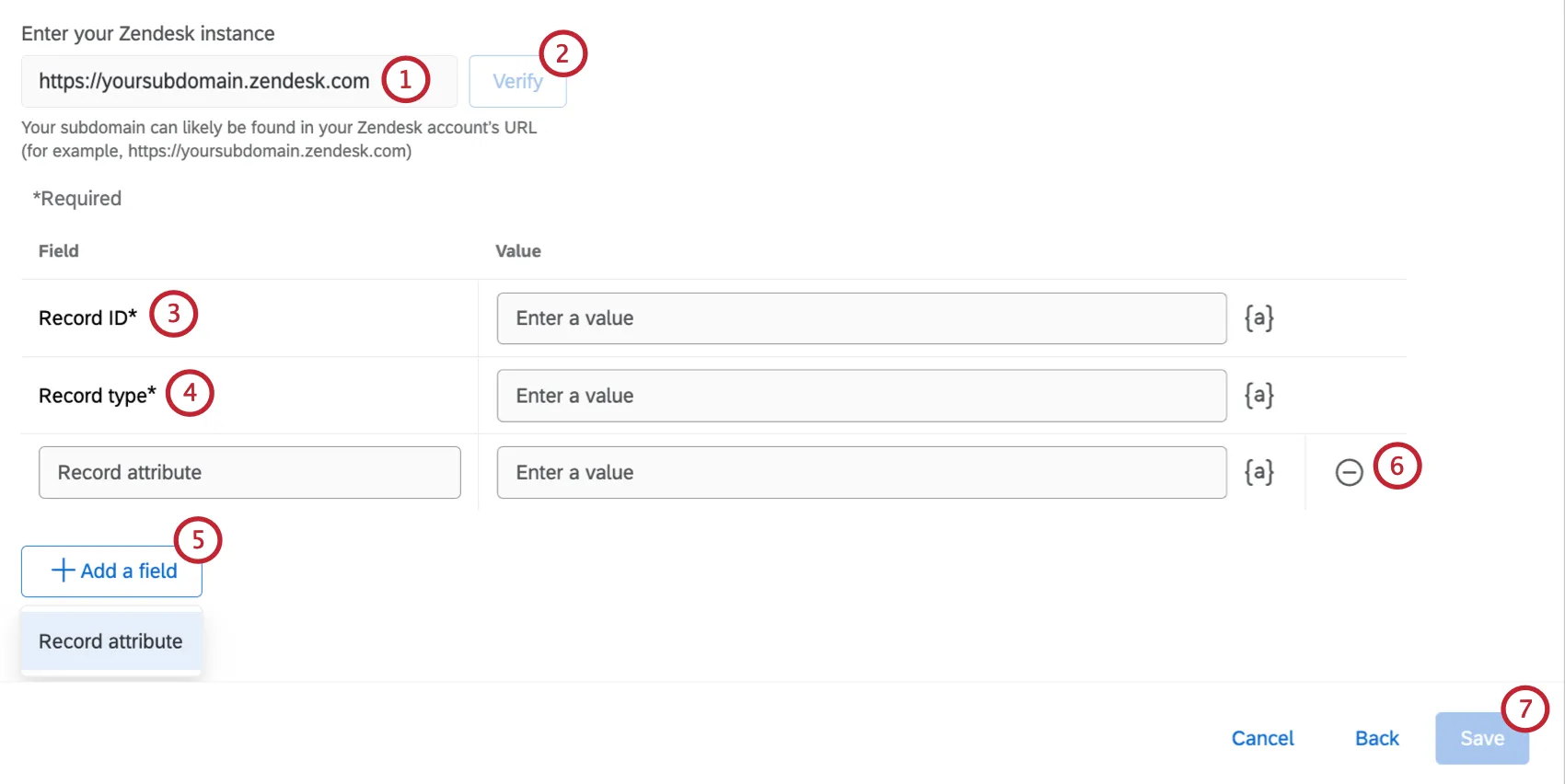
Qtip: Contact Zendesk support if you need help finding IDs.
Qtip: Click the {a} icon to insert piped text for your field values. This is useful if the survey response triggering the task contains information to be used in the ticket.
- Record attribute: This is a custom field for the record. Enter the name of the attribute and the value for the attribute.
Création d'un ticket Zendesk
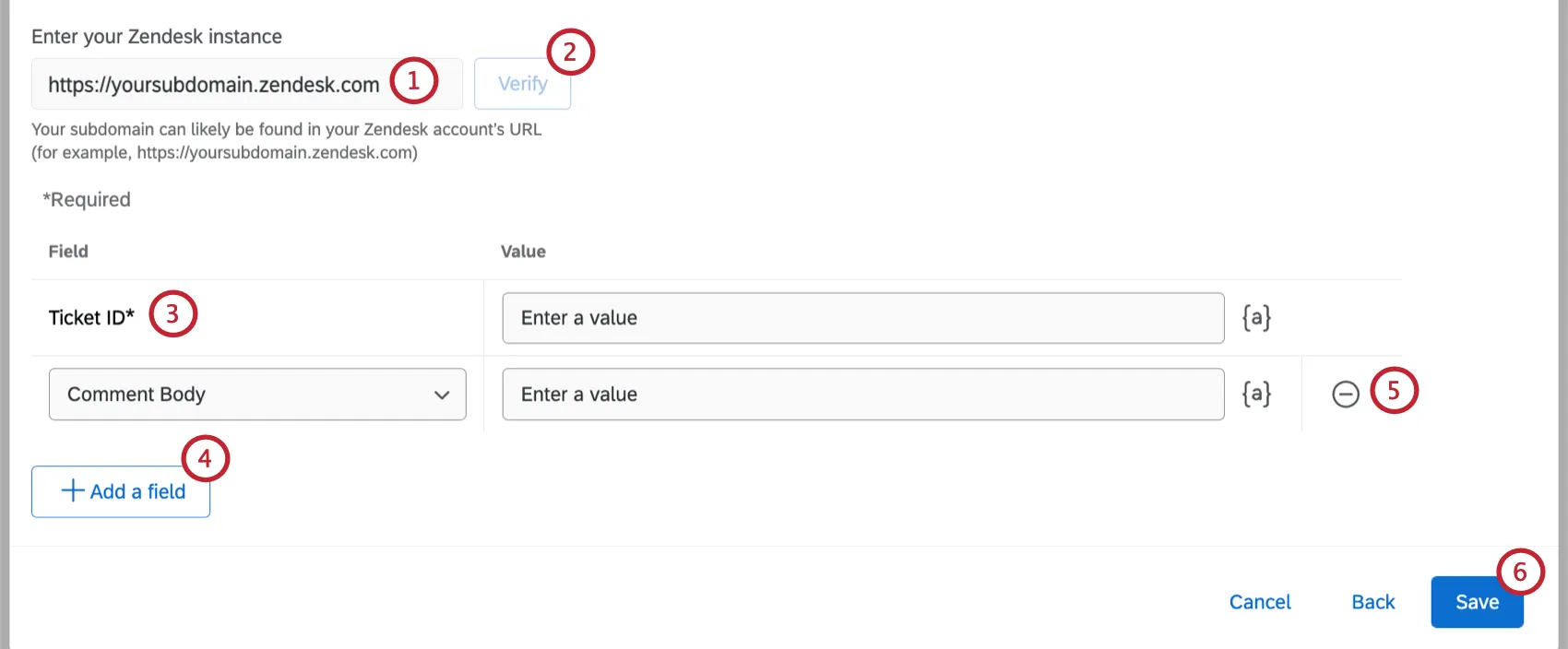
Astuce : contactez l'assistance Zendesk si vous avez besoin d'aide pour trouver des identifiants.
- Corps du commentaire: Le corps du ticket. Astuce : Cliquez sur l'icône {a} pour insérer un texte inséré pour les valeurs de vos champs. Ceci est utile si la réponse à l'enquête qui déclenche la tâche contient des informations à utiliser dans le ticket.
- Requester ID: L'ID de l'utilisateur à définir comme demandeur sur le ticket.
- Public : Sélectionnez True pour rendre l'information publique et False pour la rendre privée.
- Tags: Les Tags vous permettent d'ajouter à vos tickets des informations supplémentaires qui seront utilisées dans Zendesk. Saisissez vos balises sous la forme d'une liste séparée par des virgules et entre guillemets. Par exemple, "Salesforce", "360"
- Email de l'assigné: L'adresse électronique de la personne affectée au ticket
- ID du cessionnaire: L'ID de l'utilisateur à définir comme cessionnaire sur le ticket.Priorité: La priorité du ticket. Les valeurs comprennent Faible, Normal, Élevé et Urgent.
- Statut: Statut du ticket. Les valeurs comprennent Nouveau, Ouvert, En attente, En suspens, Résolu, Fermé
- Objet: L'objet du ticket ; il s'agit généralement de la ligne d'objet de la demande d'assistance.
- Description: Saisissez une description à faire figurer sur le ticket ; il s'agit généralement du texte de la demande d'assistance.
- Champ personnalisé: Il s'agit d'un champ personnalisé que vous avez créé dans Zendesk. Vous pouvez ajouter plusieurs champs personnalisés. Vous devez saisir l'identifiant numérique du champ.
FAQs
Comment puis-je faire la différence entre les extensions « first party » et « third party » ? Où puis-je trouver de l'aide pour l'un ou l'autre de ces cas ?
Comment puis-je faire la différence entre les extensions « first party » et « third party » ? Où puis-je trouver de l'aide pour l'un ou l'autre de ces cas ?
Comment puis-je ajouter ou supprimer une extension de mon compte Qualtrics ?
Comment puis-je ajouter ou supprimer une extension de mon compte Qualtrics ?
C'est génial! Merci pour votre avis!
Merci pour votre avis!