Options du répertoire
Contenus de cette page
À propos des options du répertoire
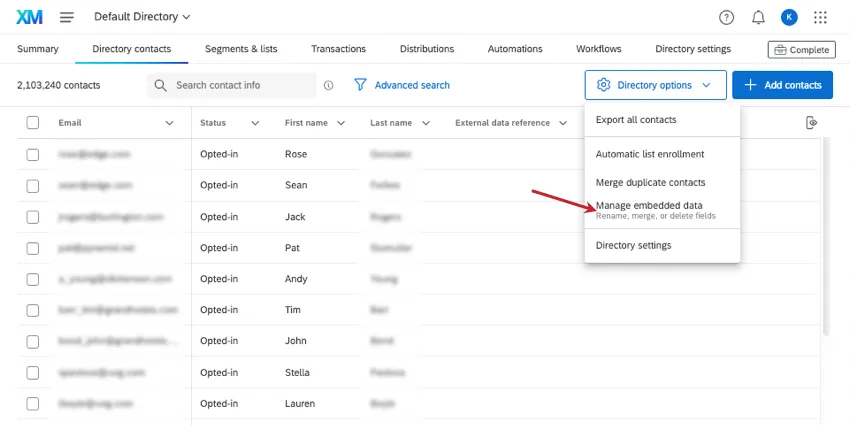
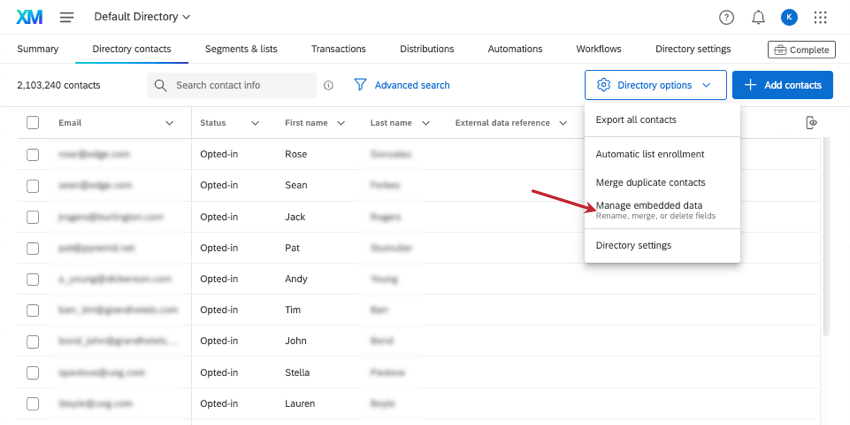
Les options du répertoire sont un menu déroulant situé dans le coin supérieur droit de l’onglet Contacts du répertoire. Elle contient de nombreux moyens importants pour gérer les contacts de votre répertoire, tels que la possibilité de les exporter, d’établir des règles automatiques pour l’inscription aux listes, de fusionner les dupliquats et de gérer les données intégrées.
Astuce : Cette page d’assistance décrit les options de répertoire pour le Répertoire XM uniquement.
Exportation de tous les contacts du répertoire
Vous pouvez exporter tous les contacts de votre répertoire dans le format de fichier de votre choix.
Astuce : la technologie de l’information n’a pas d’importance pour les contacts sélectionnés. Tous les contacts seront inclus dans l’exportation à moins que vous ne suiviez les étapes exactes indiquées ici. Les filtres et les recherches ne permettent pas non plus de réduire le nombre de contacts inclus dans l’exportation suivante. N’oubliez pas que vous pouvez également exporter une liste de distribution au lieu du répertoire entier.
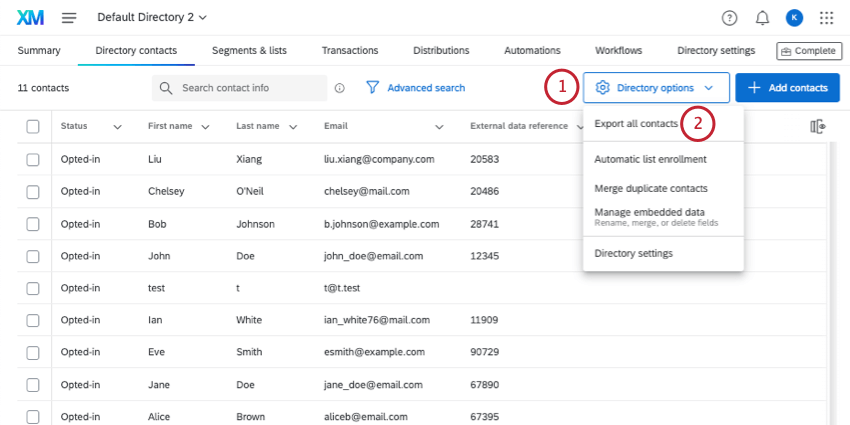
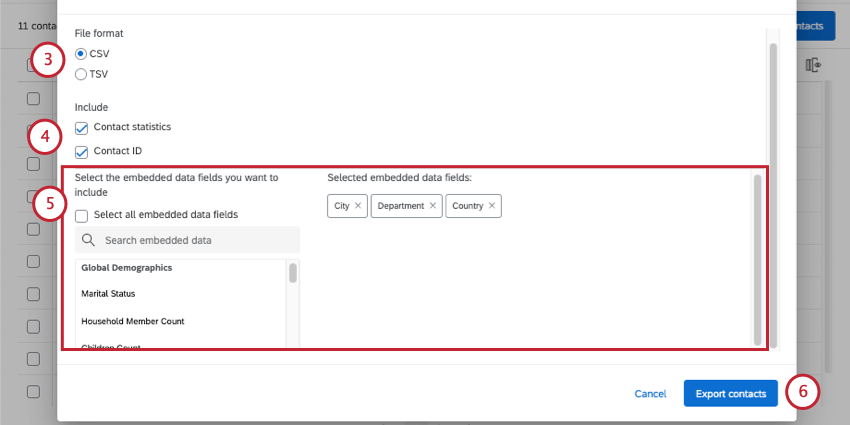
- Statistiques sur les contacts : Il s’agit du nombre d’invitations, du nombre d’e-mails, du temps de réponse moyen, du taux de réponse, de la date de la dernière invitation, de la date de la dernière réponse et du nombre de réponses. Le nombre de réponses inclut les réponses incomplètes mais clôturées. Le temps de réponse moyen est exprimé en millisecondes.
- ID du contact : Chaque contact du Répertoire XM possède un identifiant unique généré de manière aléatoire. Cet identifiant ne peut pas être modifié et est utilisé comme identifiant unique dans les appels à l’API.
Astuce : Cliquez sur Sélectionner tous les champs de données intégrées pour inclure toutes les données intégrées dans le répertoire. N’oubliez pas qu’en fonction du nombre de champs contenus dans votre répertoire, cela peut augmenter considérablement la taille du fichier. Voir notre guide sur le nettoyage des données intégrées au répertoire.
Fusionner les dupliqués
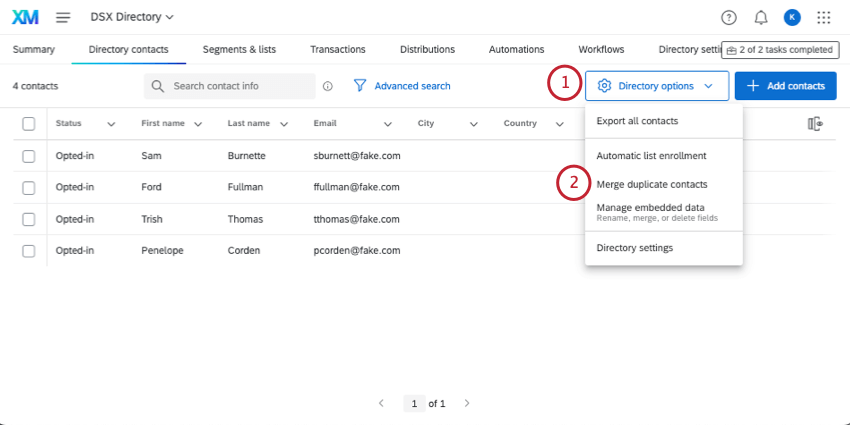
Il peut arriver que vous téléchargiez plusieurs copies d’un même contact dans votre répertoire sans le savoir. Vous pouvez regrouper ces contacts dupliqués en un seul contact en utilisant l’option Fusionner les dupliqués dans les options du répertoire.
Astuce : Vous pouvez utiliser les options du répertoire pour consolider les dupliquer après le téléchargement des contacts. Toutefois, si vous souhaitez que les dupliqués soient consolidés au fur et à mesure de leur téléchargement afin de ne pas avoir à revenir en arrière et à les corriger ultérieurement, vous devez ajuster les paramètres de votre répertoire. Pour plus d’informations, consultez la section Fusion de contacts dupliqués dans le répertoire XM.
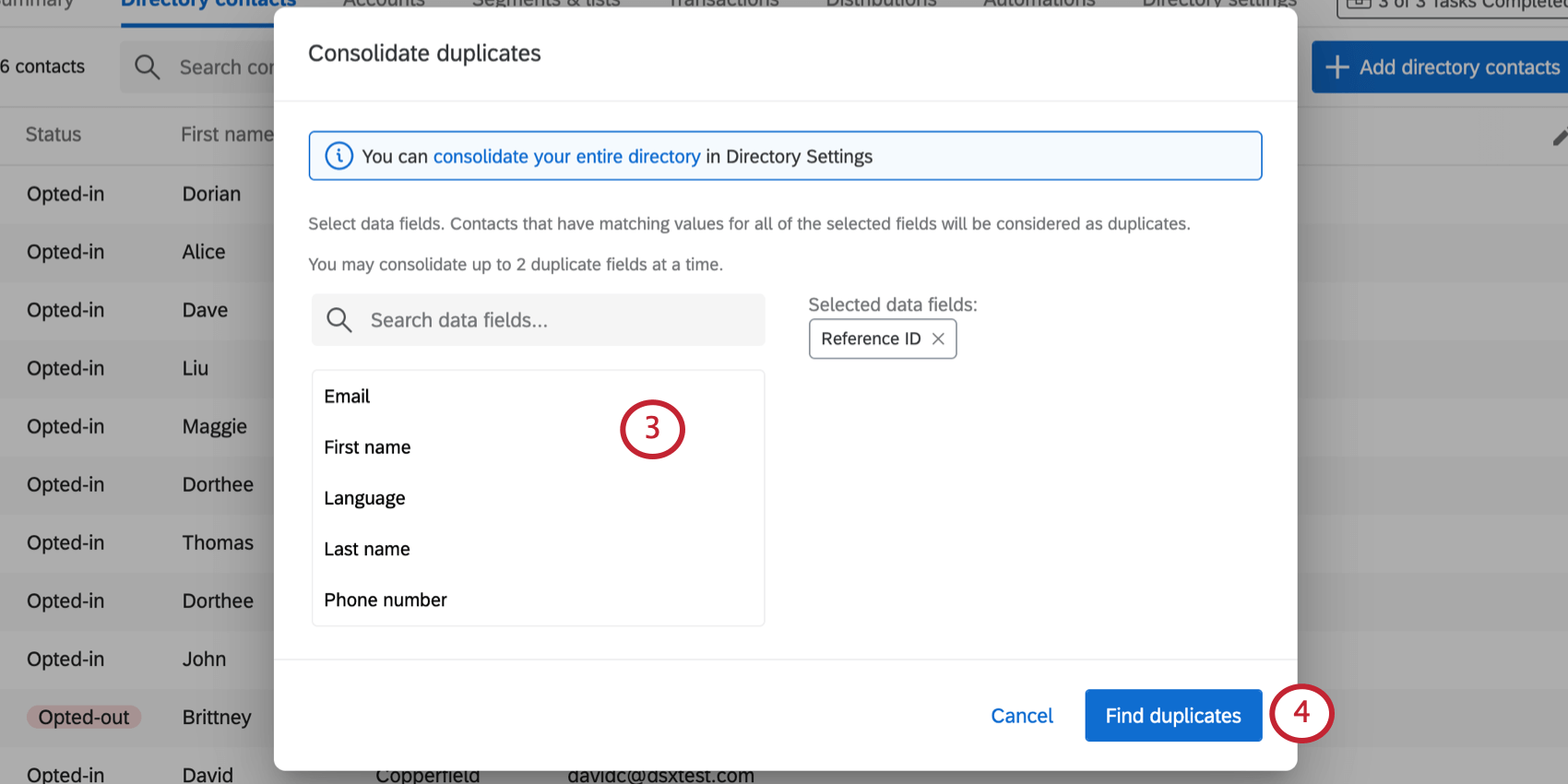
Exemple : Si nous sélectionnons le prénom et le nom, les contacts portant le même prénom ne seront pas considérés comme dupliqués. Ce n’est que si les deux noms correspondent qu’ils seront considérés comme dupliqués l’un de l’autre.

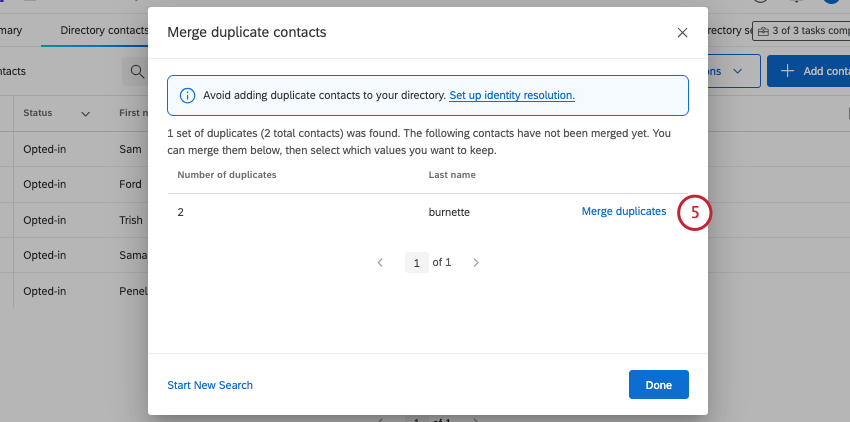
Astuce : vous ne pouvez consolider que 100 000 jeux de duplicatas à la fois. Dans l’image ci-dessus, deux séries de dupliquer étaient présentes. Si votre répertoire compte plus de 100 000 jeux de duplicatas, vous devrez consolider les duplicatas plusieurs fois. Vous pouvez également fusionner les contacts dupliqués dans l’onglet Paramètres du répertoire. Pour plus d’informations, voir Fusionner des contacts existants.
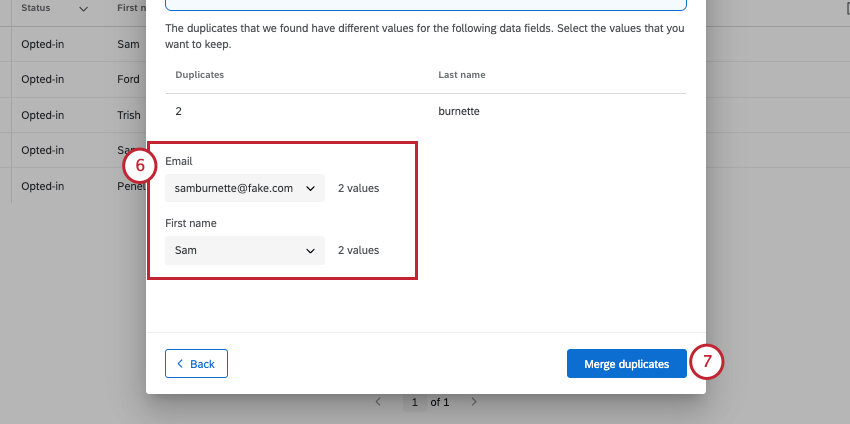
Astuce : Pour tous les contacts, vous pouvez spécifier les valeurs des informations de contact (nom, courriel, téléphone et langue). Pour les données intégrées, cela dépend des contacts qui sont consolidés. Si chaque contact dupliqué a des valeurs différentes pour un champ de données intégrées, vous aurez la possibilité de choisir la valeur de données intégrées à conserver. Si un contact a une valeur pour un champ de données intégrées mais que l’autre contact n’a pas de valeur pour ce champ, c’est la version du contact sélectionnée qui déterminera le champ non dupliqué à conserver.
Consolidation des dupliqués supplémentaires
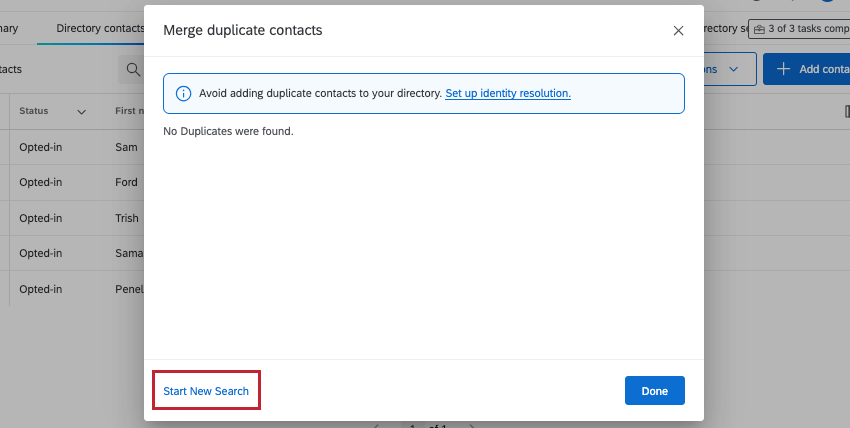
Si vous avez terminé votre recherche, cliquez sur Démarrer une nouvelle recherche en bas à gauche pour choisir différents champs afin d’identifier les dupliqués.

Gérer les données intégrées
Avertissement : Les modifications apportées ici affecteront toutes les données intégrées dans le répertoire, et pas seulement les contacts individuels.

Afin d’analyser facilement vos informations ou de les compiler dans des rapports, il est important de garder vos données propres. Cela signifie qu’il faut s’assurer que tout porte le bon nom, supprimer les données inutiles et fusionner les dupliquats, dans la mesure du possible.
Lorsque vous ouvrez Options du répertoire, puis sélectionnez Gérer les données intégrées, vous pouvez supprimer des données intégrées, renommer des champs et fusionner des champs similaires. Cet outil vous donnera même des recommandations sur les champs à fusionner.
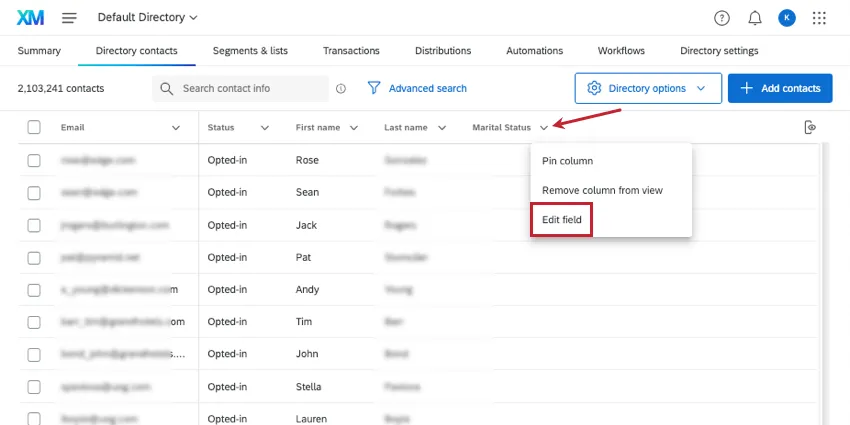
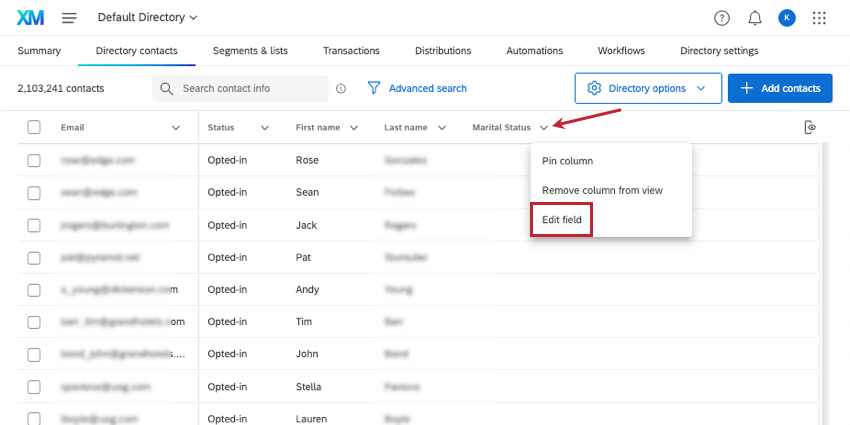
Astuce : vous pouvez également ouvrir la fenêtre de gestion des données intégrées à partir d’un autre endroit. Si vous affichez des données intégrées sous forme d’en-tête dans votre répertoire, vous pouvez cliquer sur la flèche située à côté et sélectionner Modifier le champ.
Astuce : Vous souhaitez savoir comment utiliser cet outil dans votre répertoire ? Consultez les bonnes pratiques du Répertoire XM en matière de nettoyage des données.
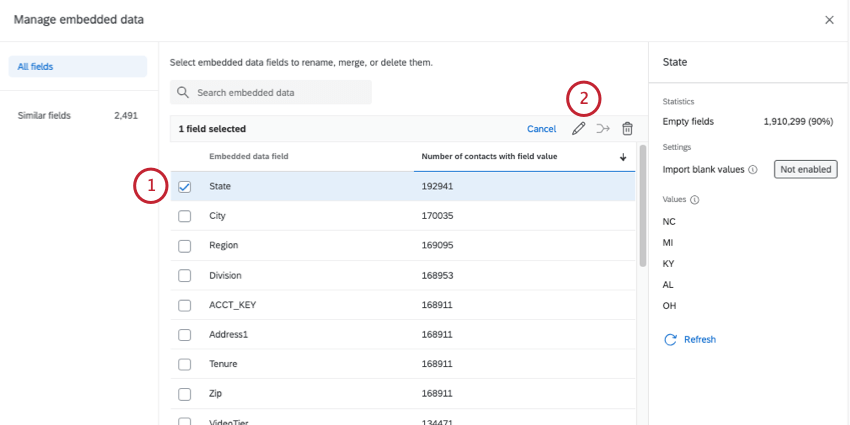
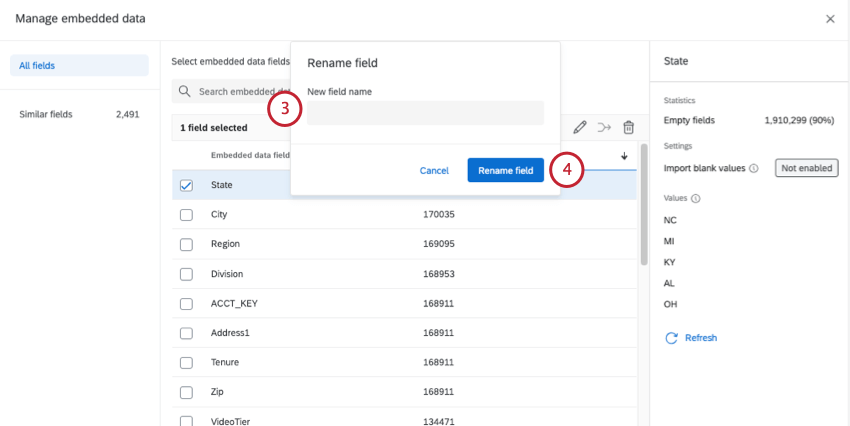
Renommer un champ
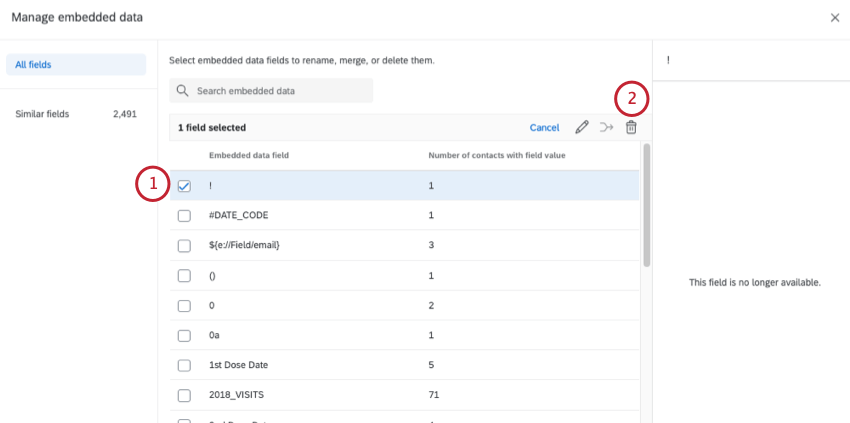
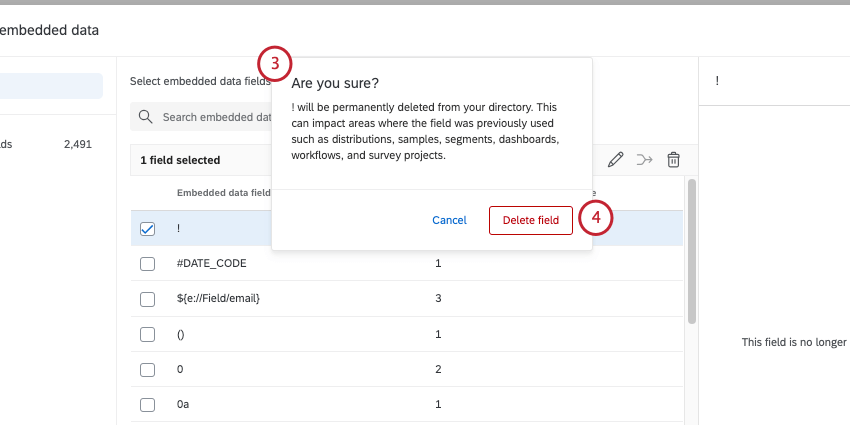
Suppression d’un champ
Attention : Lorsque vous supprimez un champ, cette information sera définitivement supprimée de tous les contacts de votre répertoire. Ne supprimez un champ que si vous en êtes absolument certain.
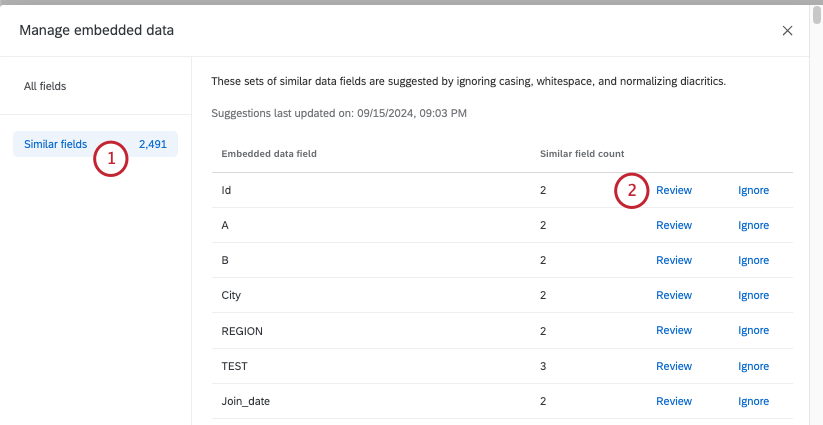
Fusionner des domaines similaires
Qualtrics génère des recommandations de champs à fusionner en fonction de la similitude de leurs noms. Les noms sont évalués en ignorant la casse, les espaces et les diacritiques (c’est-à-dire les accents sur les lettres).
Astuce : Si un contact possède une valeur pour chacun des champs à fusionner, seules les données les plus récentes seront enregistrées après la fusion des champs.
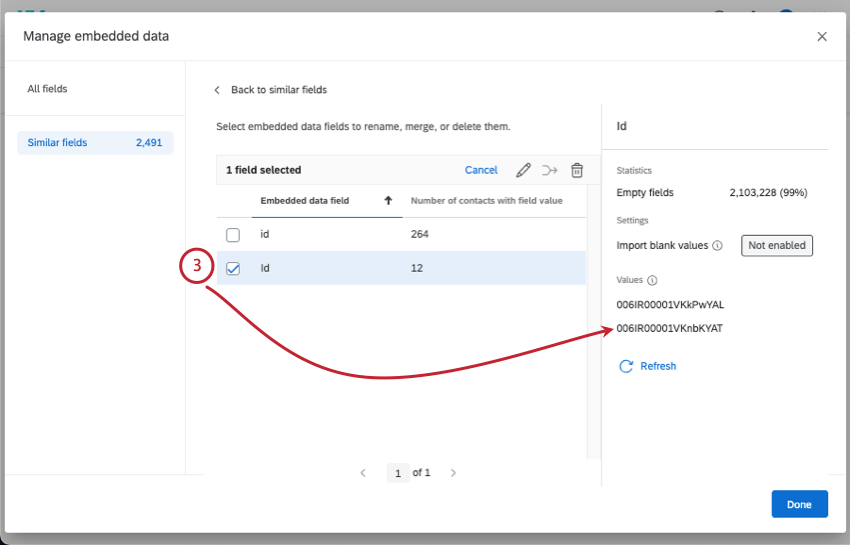
- Champs vides : Le nombre de contacts qui n’ont pas d’information pour ce champ. Astuce : Vous pouvez cliquer sur la flèche située à côté d’un en-tête pour effectuer un tri en fonction du nom du champ ou du nombre de contacts.

- Valeurs : Un échantillon de 10 valeurs maximum pour ce champ. Par exemple, si le champ est Pays, les valeurs peuvent être Japon, Espagne, France, etc. Cela ne permet pas d’afficher toutes les valeurs du champ.
- Rafraîchir : Rafraîchissez votre vue pour voir différentes valeurs d’échantillon. Astuce : Le volet de droite affiche le champ que vous avez sélectionné en dernier. Vous pouvez également désélectionner des champs si nécessaire.
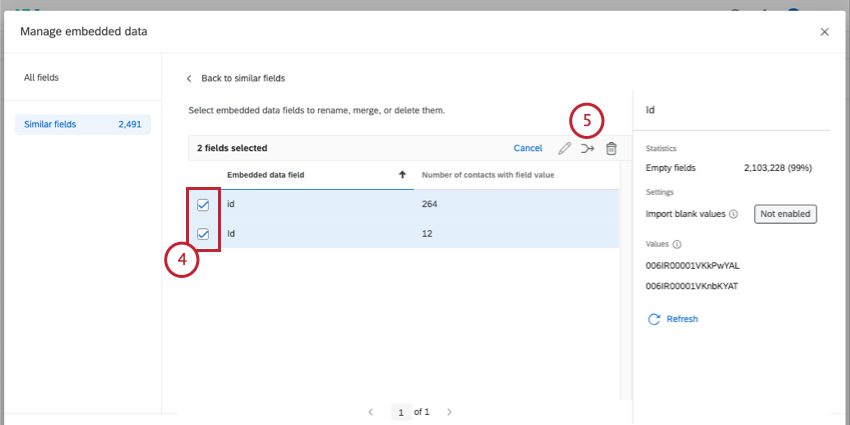
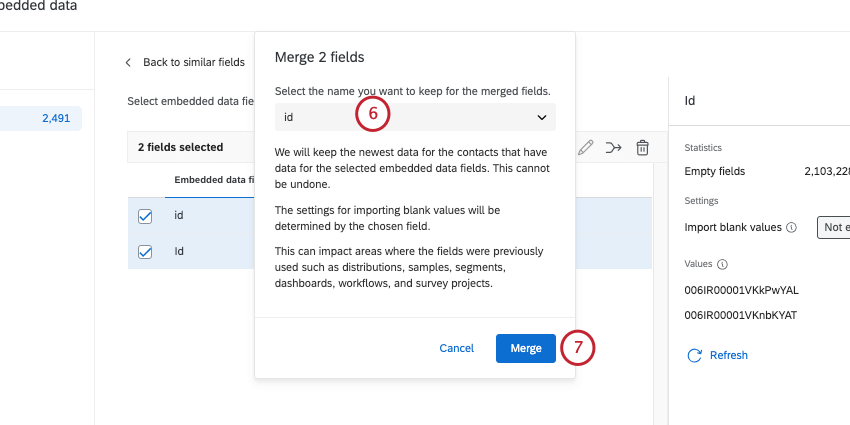
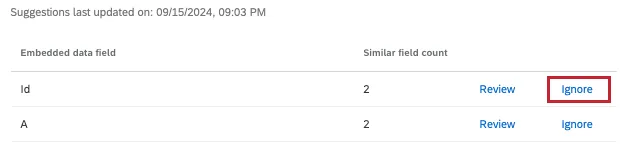
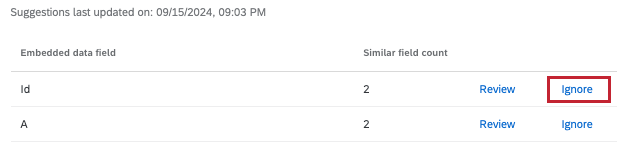
Astuce : Si vous ne souhaitez pas fusionner les champs, vous pouvez cliquer sur Ignorer à côté de la suggestion.
Fusion manuelle de champs
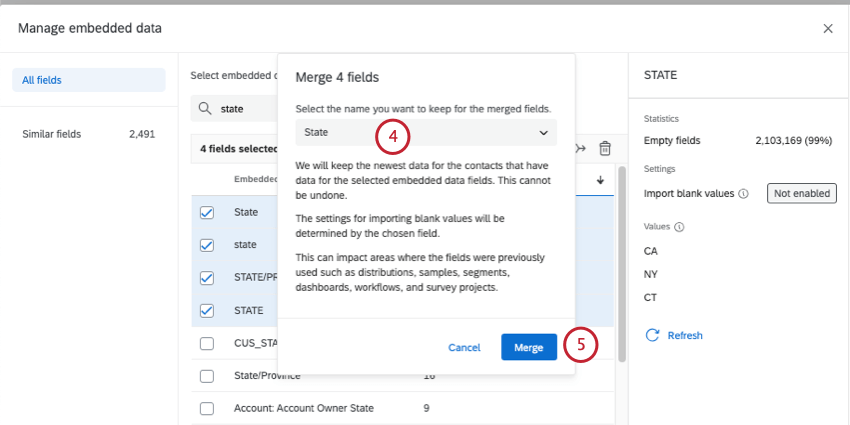
Vous n’avez pas besoin d’attendre que les champs soient marqués pour nettoyer vos données. Vous pouvez sélectionner un nombre quelconque de champs à tout moment et les fusionner.
Astuce : Si un contact possède une valeur pour chacun des champs à fusionner, seules les données les plus récentes seront enregistrées après la fusion des champs.
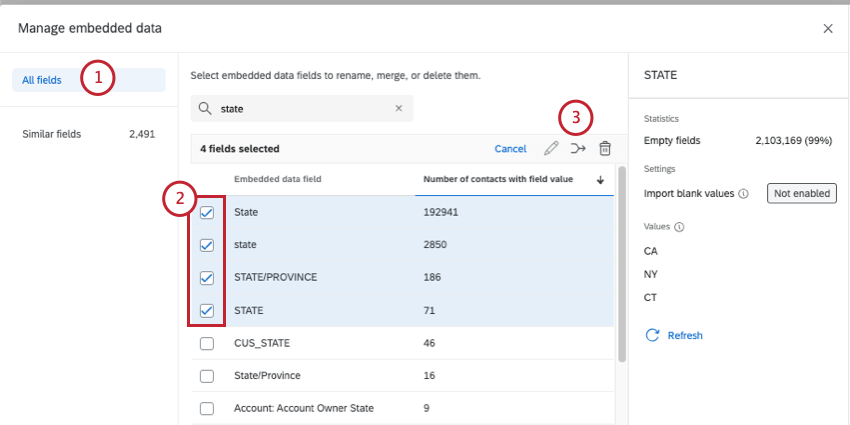
Astuce : Essayez la fonction de recherche pour limiter les champs que vous souhaitez fusionner.
Paramètres du répertoire
L’option Paramètres du répertoire vous redirige vers l’onglet Paramètres du répertoire. Voir les pages suivantes pour plus d’informations sur les options que vous pouvez y trouver :
FAQs
Qu'est-ce que la plupart des utilisateurs du répertoire XM choisissent de dédupliquer ?
Qu'est-ce que la plupart des utilisateurs du répertoire XM choisissent de dédupliquer ?
Pourquoi choisir de dédupliquer par référence externe de données dans le répertoire XM ?
Pourquoi choisir de dédupliquer par référence externe de données dans le répertoire XM ?
Je ne pense pas que le nombre en haut de ma liste de distribution/répertoire soit correct dans le répertoire XM. Comment puis-je en être sûr ?
Je ne pense pas que le nombre en haut de ma liste de distribution/répertoire soit correct dans le répertoire XM. Comment puis-je en être sûr ?
Certains de mes contacts ont été supprimés ou modifiés dans le répertoire XM, mais je n'ai rien fait. Que s'est-il passé ?
Certains de mes contacts ont été supprimés ou modifiés dans le répertoire XM, mais je n'ai rien fait. Que s'est-il passé ?
Qu'est-ce que le répertoire XM ? / Où est le public cible ?
Qu'est-ce que le répertoire XM ? / Où est le public cible ?
C'est génial! Merci pour votre avis!
Merci pour votre avis!