Aperçu de l'analyse de texte
Contenus de cette page
À propos de l’analyse de texte
La section Analyse de texte de votre compte vous permet de construire et de gérer des modèles de sujets. Ici, vous pouvez utiliser des données textuelles non structurées provenant de la plateforme Qualtrics ou de XM Discover, et combiner les données de plusieurs projets ensemble pour faciliter l’analyse.

Pour créer un modèle, vous pouvez soit importer un fichier JSON (pour baser un modèle sur un modèle Text iq existant), soit utiliser l’intelligence artificielle (IA) pour générer un modèle comme point de départ.
Une fois que vous avez créé un modèle, vous pouvez le modifier si nécessaire et le partager avec d’autres utilisateurs de votre licence Qualtrics. En outre, une fois qu’un modèle a été associé aux données sources, il peut être affiché dans un tableau de bord Qualtrics pour l’établissement de rapports.
Astuce : Si vous ne voyez pas cet onglet, il se peut que l’autorisation utilisateurAnalyse de texte assistée par l’IA ou Analyse de texte automatisée soit activée pour votre compte.
Création d’un nouveau modèle de sujet
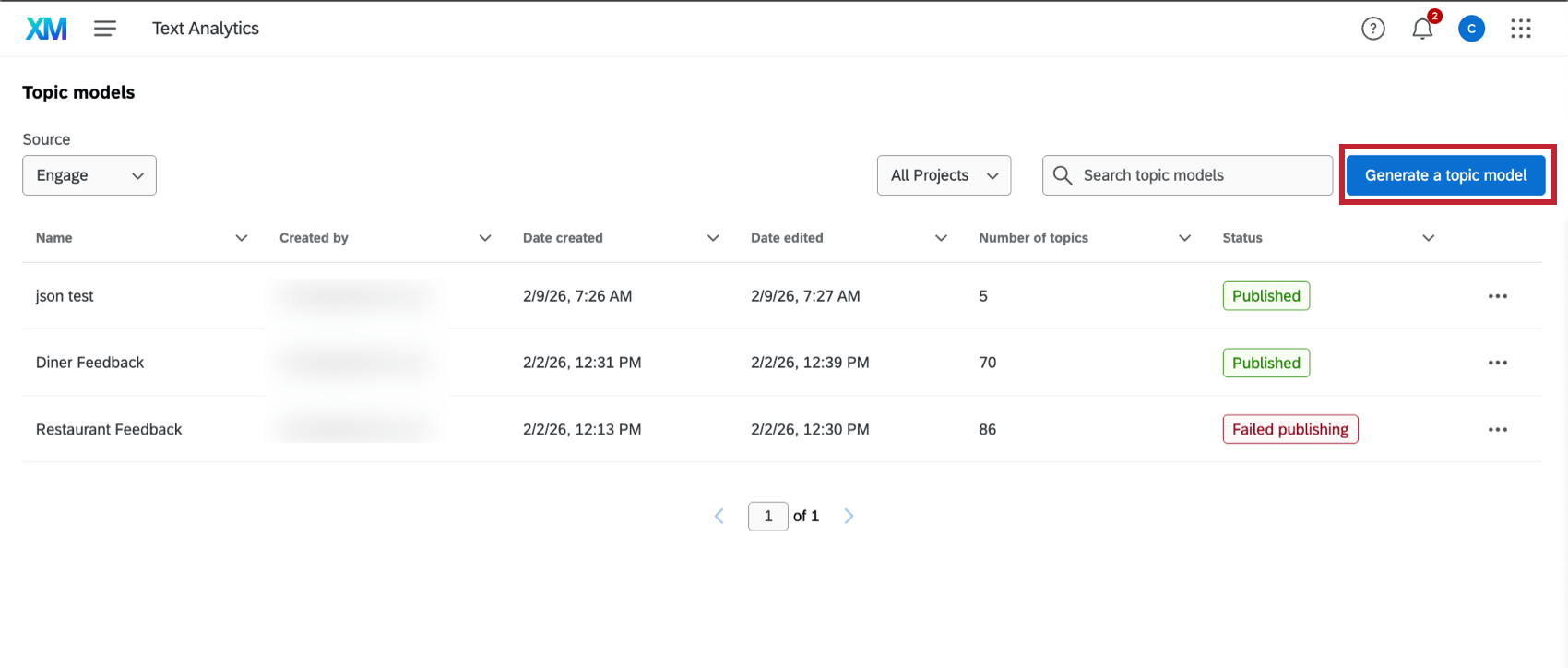
Pour créer un nouveau modèle, cliquez sur Générer un modèle de rubrique.

Ensuite, suivez les étapes des sections liées pour construire votre modèle, en fonction de votre source de données et de la manière dont vous souhaitez créer le modèle :
- Construisez un modèle automatisé basé sur les données de la plateforme Qualtrics, ou importez votre propre hiérarchie.
- Construire un modèle assisté par l’IA à partir des données de XM Discover.
Options de Hiérarchie des thèmes
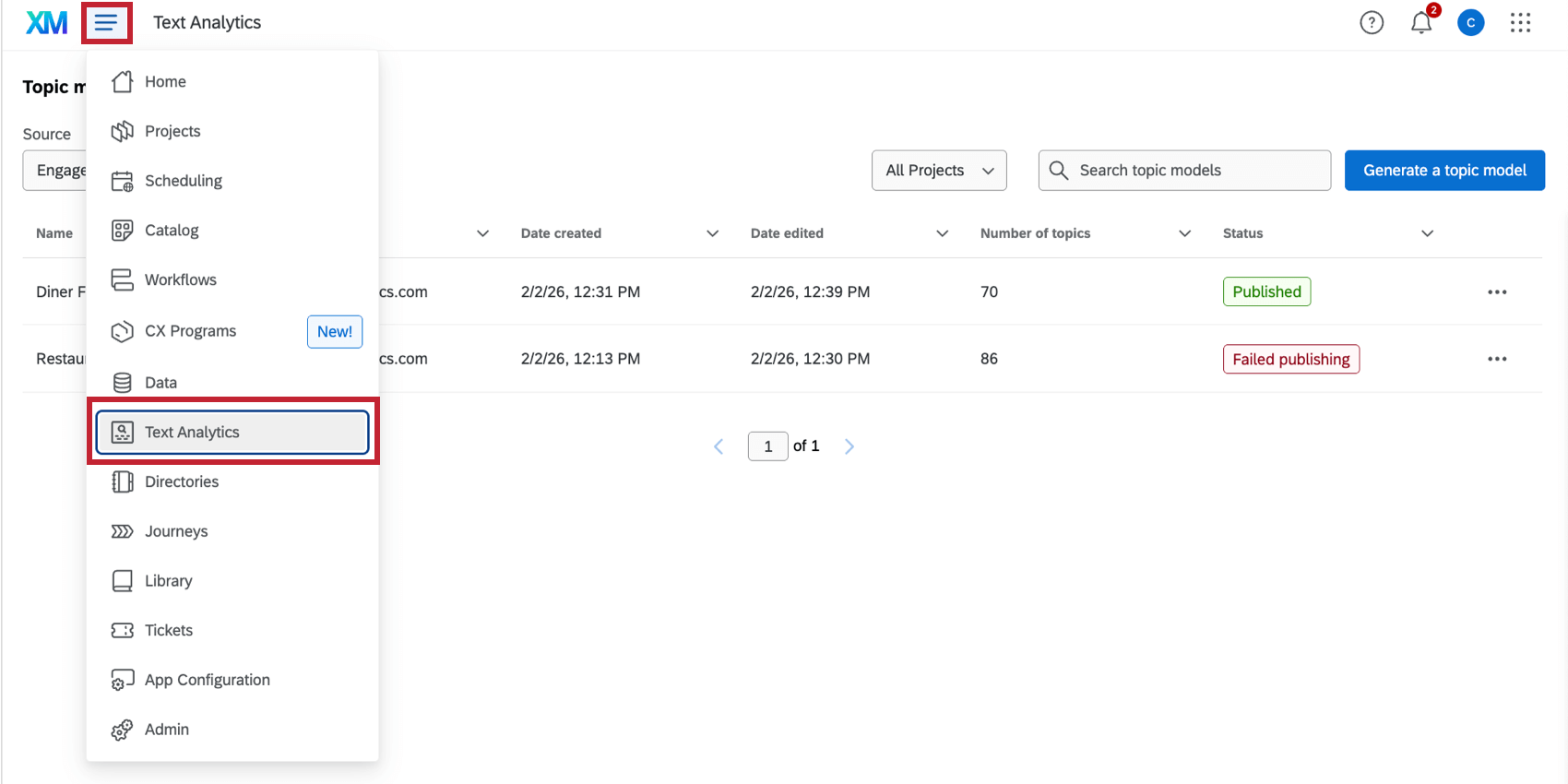
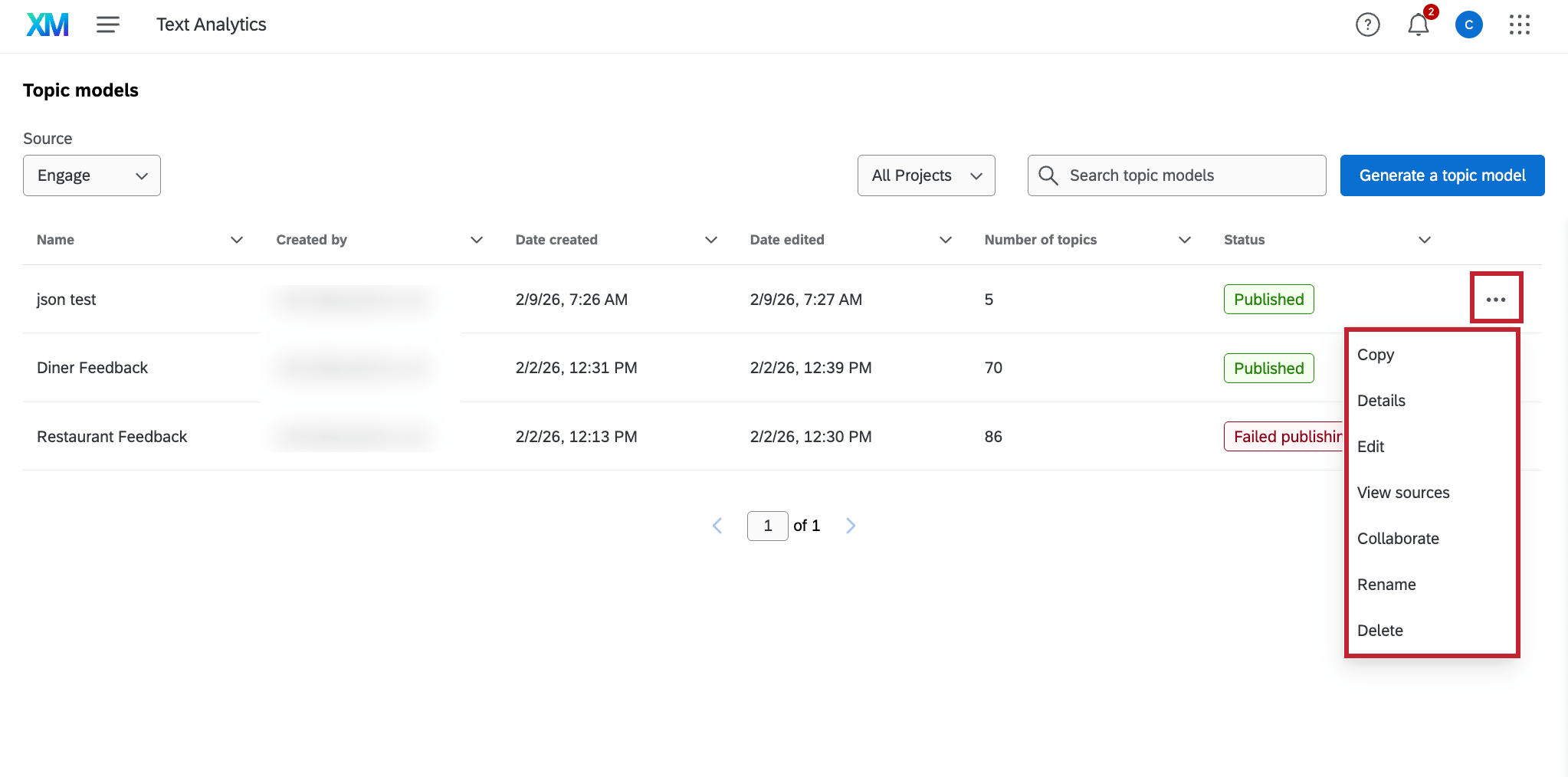
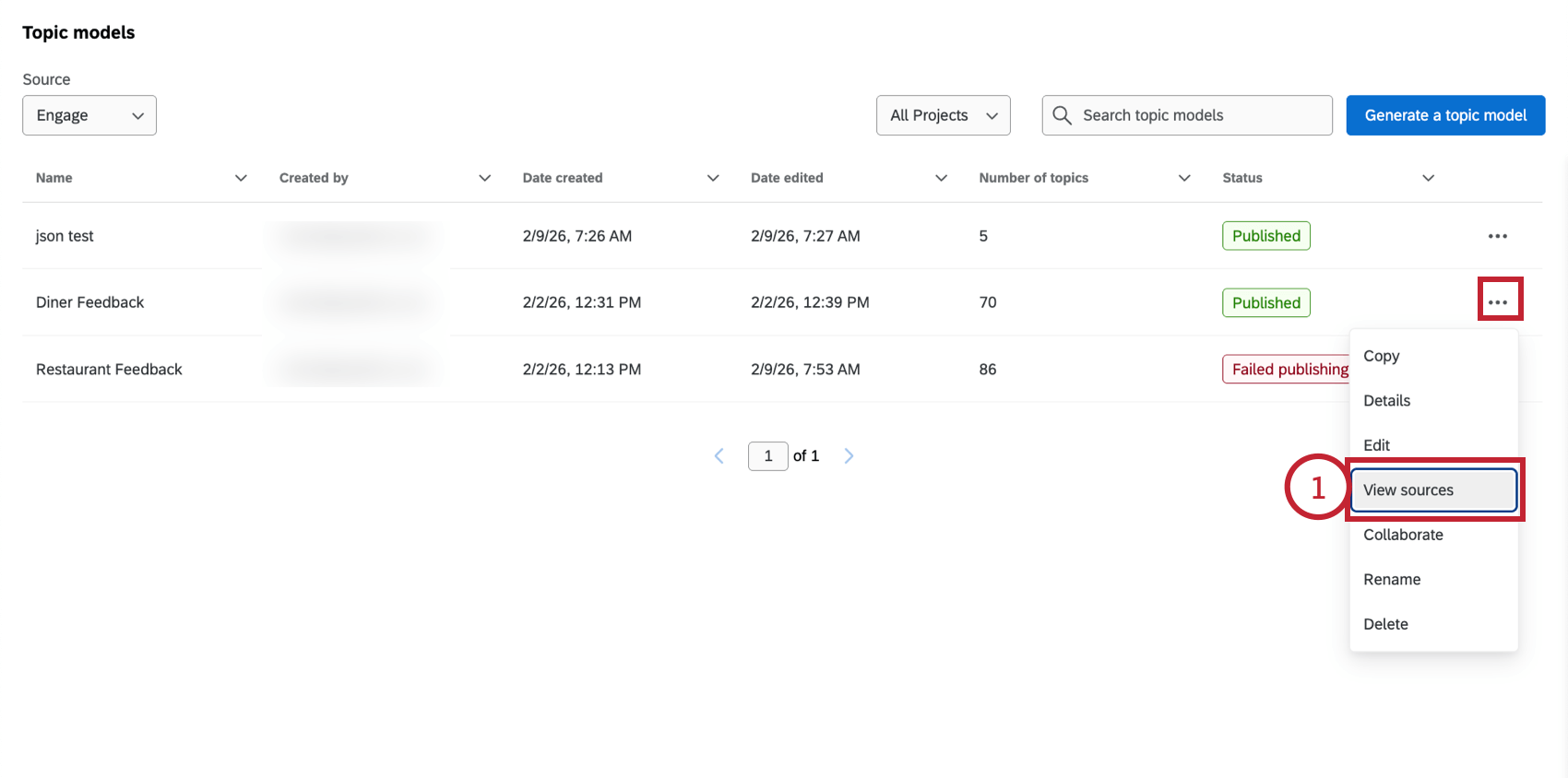
Une fois que vous avez créé un modèle, il sera disponible sur la page d’analyse de texte. Cliquez sur le menu à gauche d’un modèle pour voir les options disponibles pour le Manager :
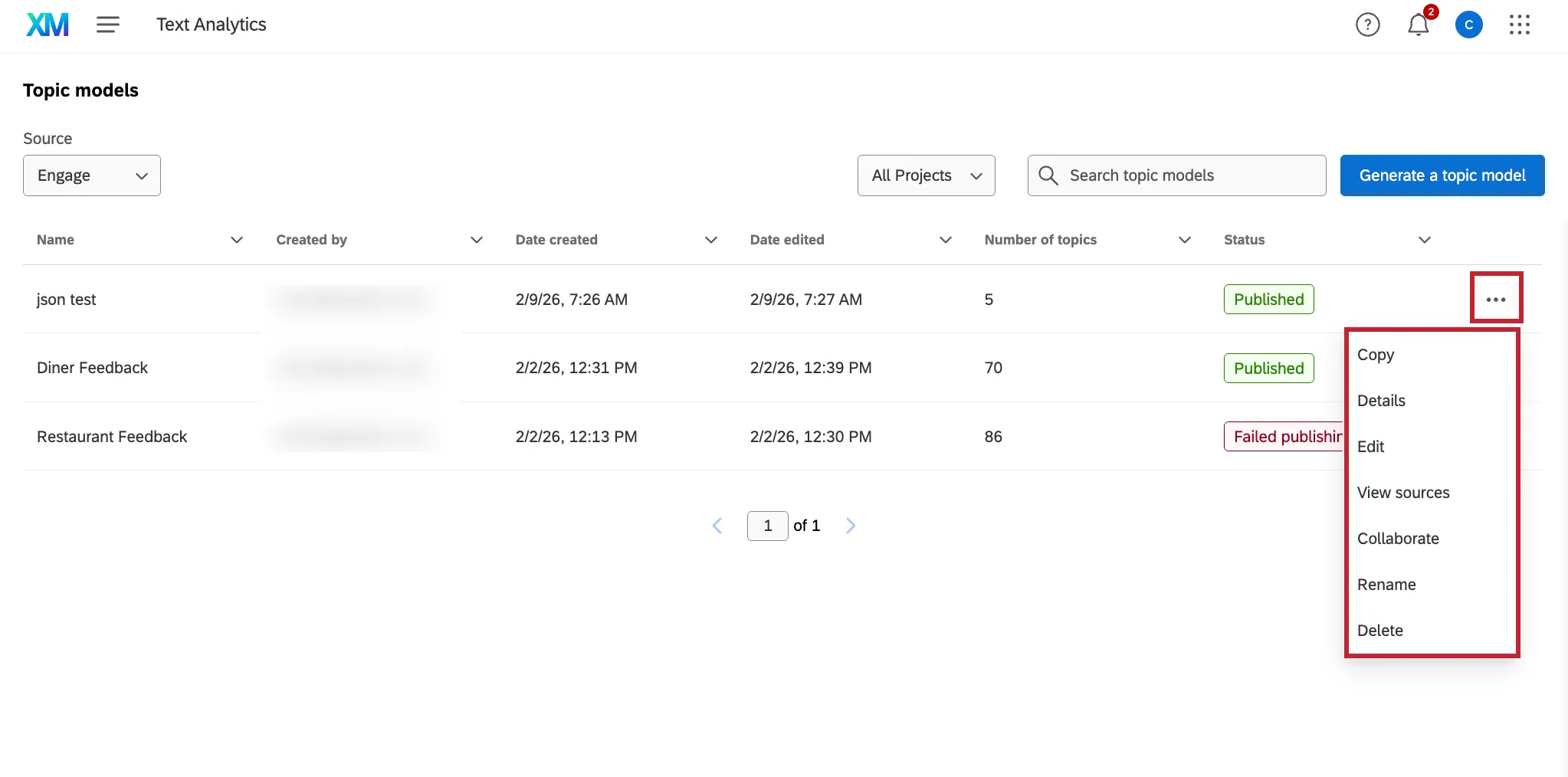
- Copier: Copier la structure du modèle de rubrique dans une autre source de données. Donnez un nom à votre copie et sélectionnez le(s) projet(s) que vous souhaitez utiliser comme source de données.

- Détails: Affichez les détails du modèle, notamment la Source, Créé par, Date de création, Dernière modification par, Date de la dernière modification, Date de la dernière publication, Nombre de sujets et Statut. Vous pouvez également analyser par tri successif les différents niveaux du modèle ou cliquer sur Modifier le modèle de rubrique pour apporter des modifications à votre modèle.

- Modifier: affichez les phrases associées à chaque thème et modifiez manuellement les thèmes dans votre hiérarchie. Pour plus d’informations, voir Modifier un modèle de thème.
- Voir les sources: Visualiser et manager les sources de données associées au modèle de sujet. Pour plus d’informations, voir Manager les sources de modèles de rubriques.
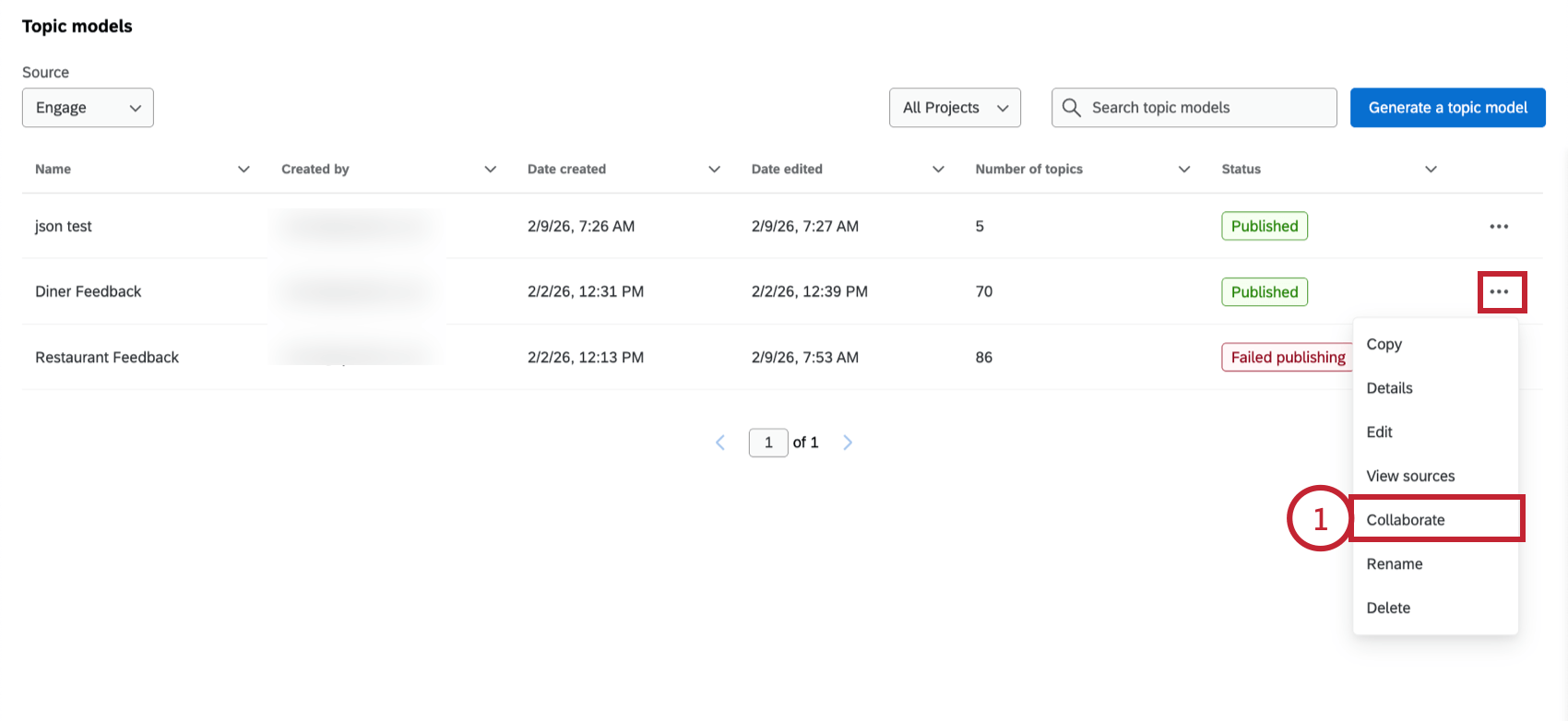
- Collaborer: Partagez votre modèle avec les autres utilisateurs de votre licence Qualtrics. Voir Partage d’un modèle de thème pour plus d’informations.
- Renommer: Renommer le modèle de sujet.
- Supprimer : Supprimer le modèle de sujet. Attention : La suppression d’un modèle de thème entraîne la suppression des thèmes et des enrichissements qu’il contient dans la (les) source(s) jointe(s). Cette action est irréversible.

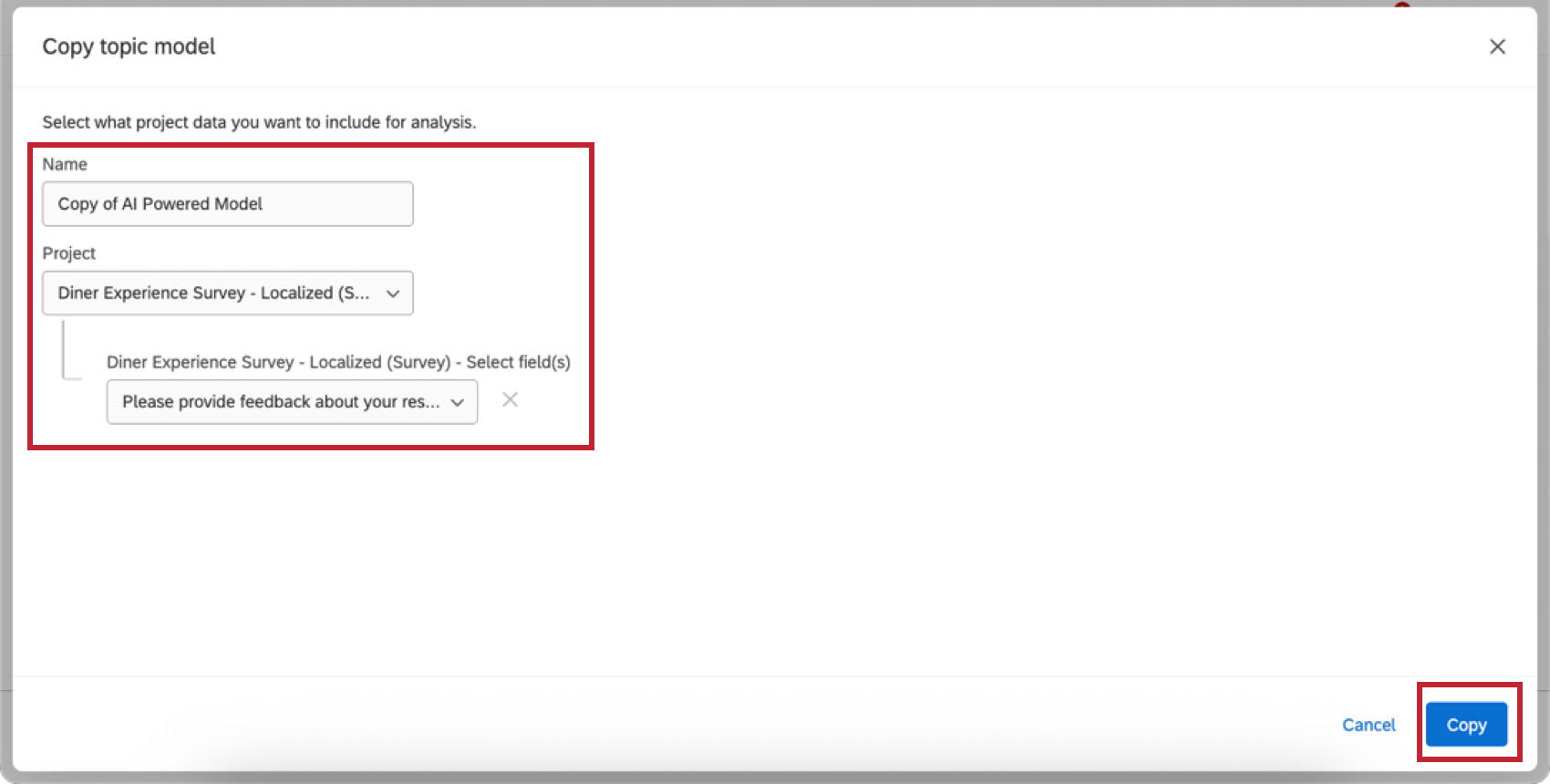
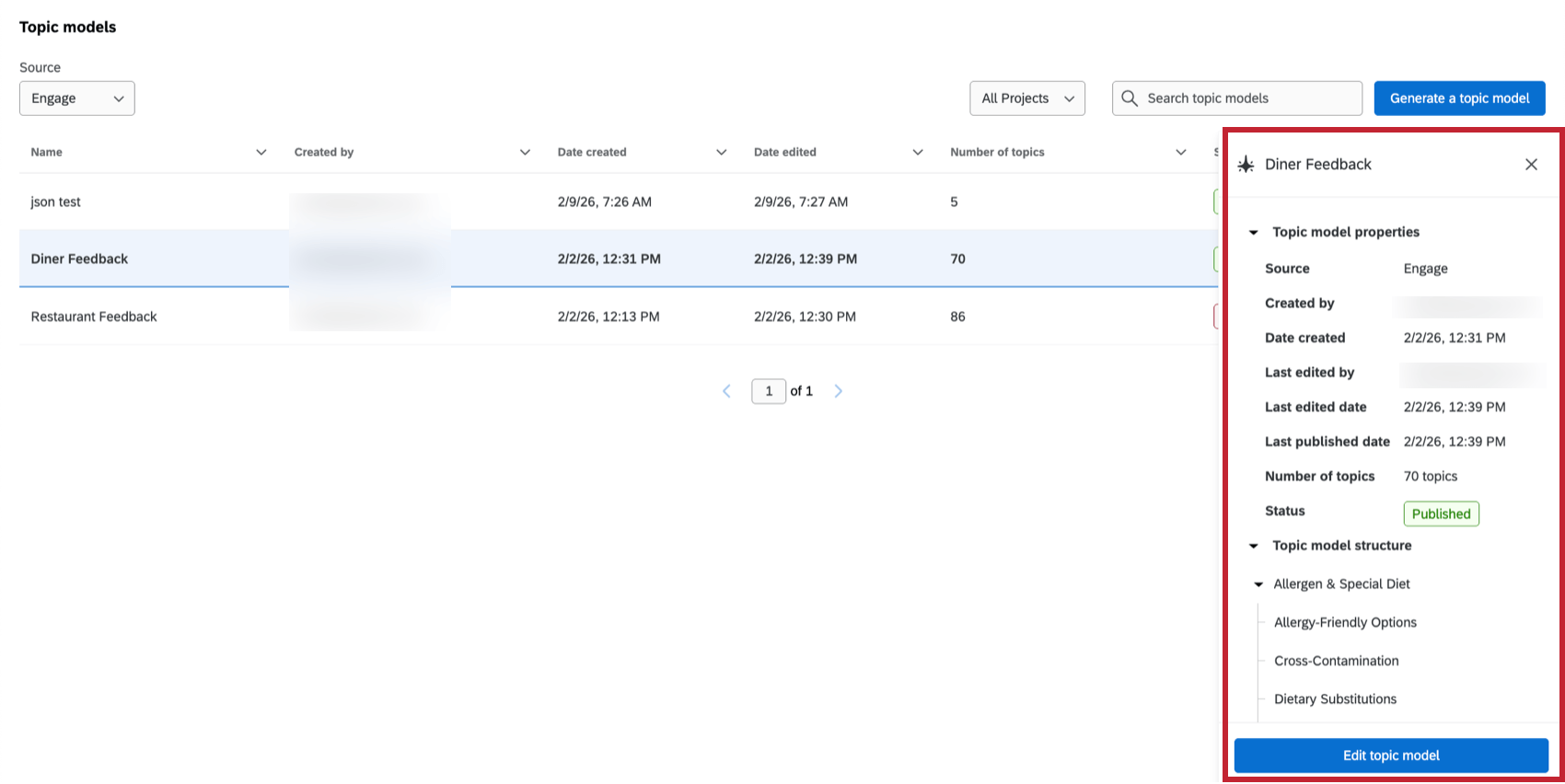
Astuce : Ces options et leurs actions associées ne sont disponibles que pour les modèles de sujets automatisés basés sur les données de la plateforme Qualtrics. Voir Générateur de Hiérarchie de Thème pour des informations sur la gestion des modèles pour XM Discover.
Modification d’un modèle de thème
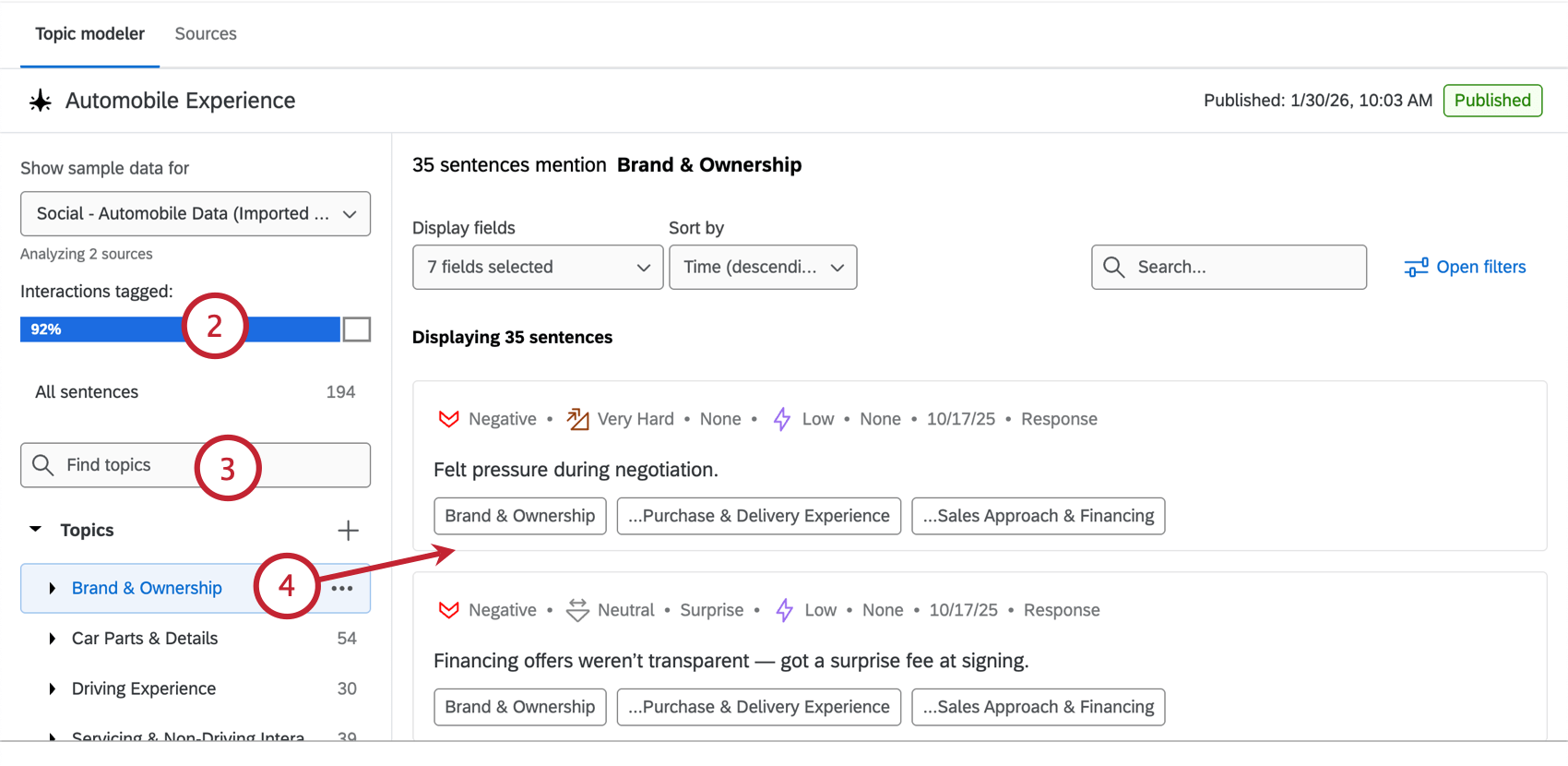
Vous pouvez modifier un modèle de thème une fois qu’il a été créé. Il s’agit notamment d’ajouter, de supprimer et de réorganiser les thèmes. Vous pouvez également utiliser cette vue pour voir quels sujets ont été associés à chaque phrase de votre source de données.
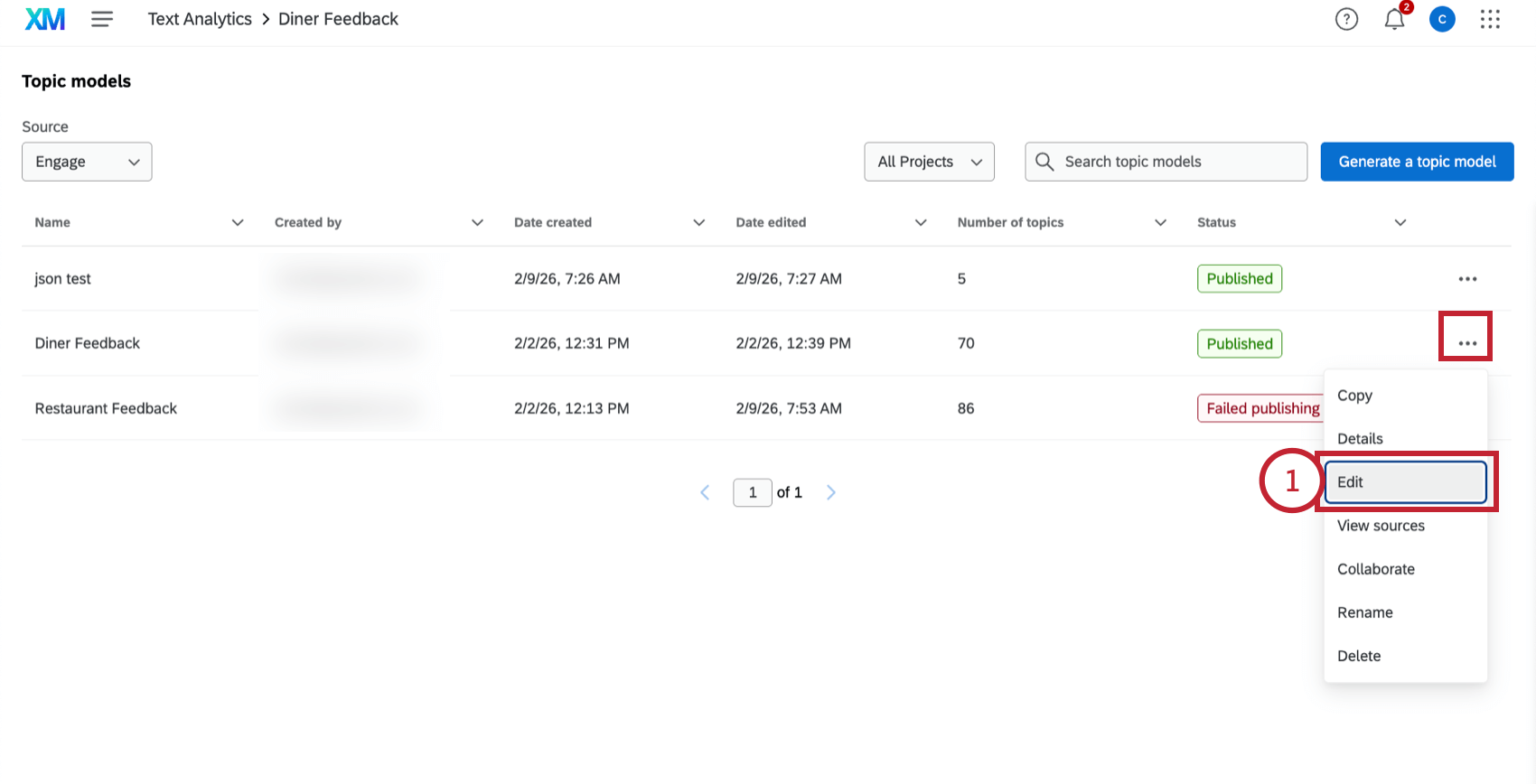
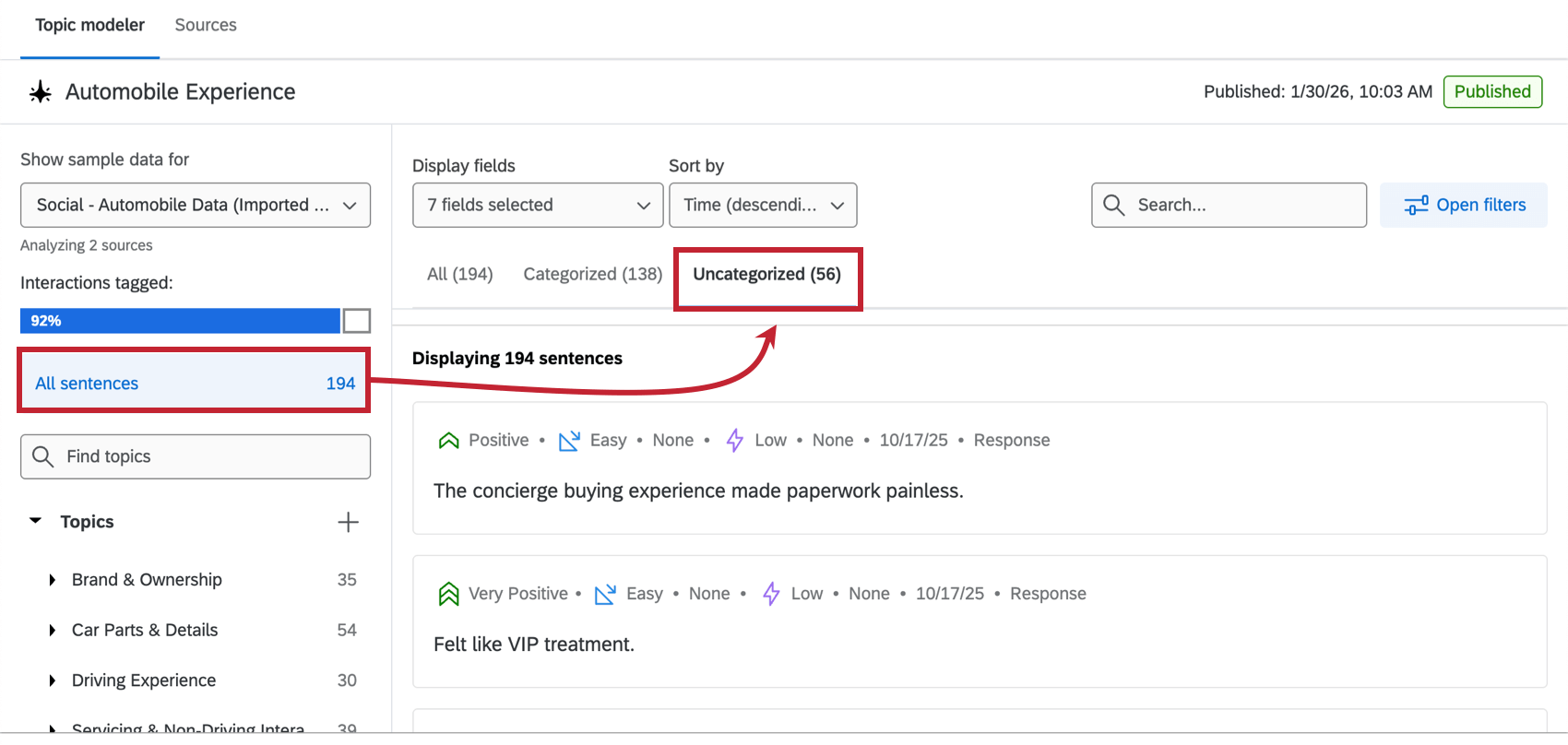
Astuce : Cliquez sur “Toutes les phrases” puis sur “Non classé” pour voir toutes les phrases qui ne sont pas associées à un sujet. Cela peut vous aider à identifier les lacunes de votre modèle thématique.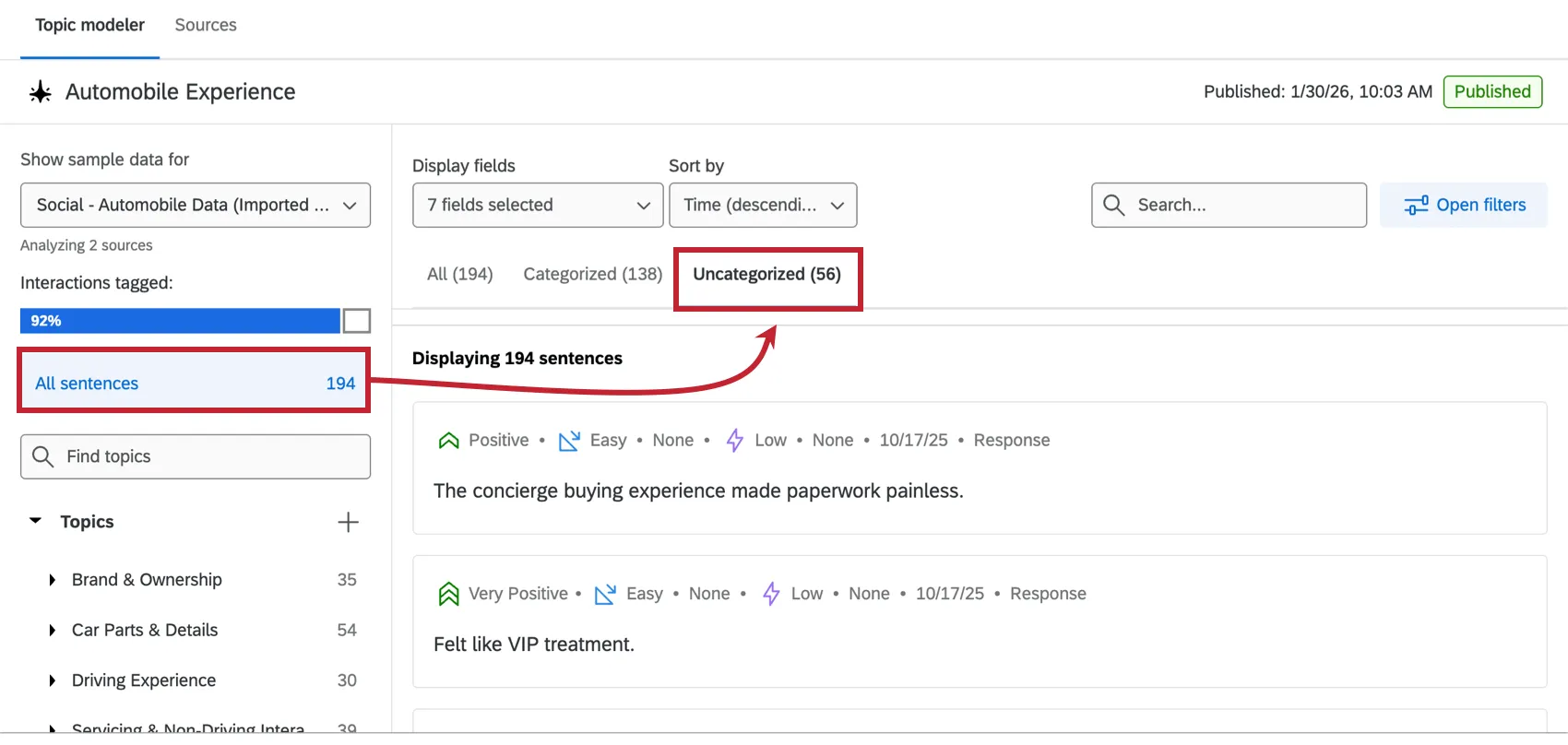
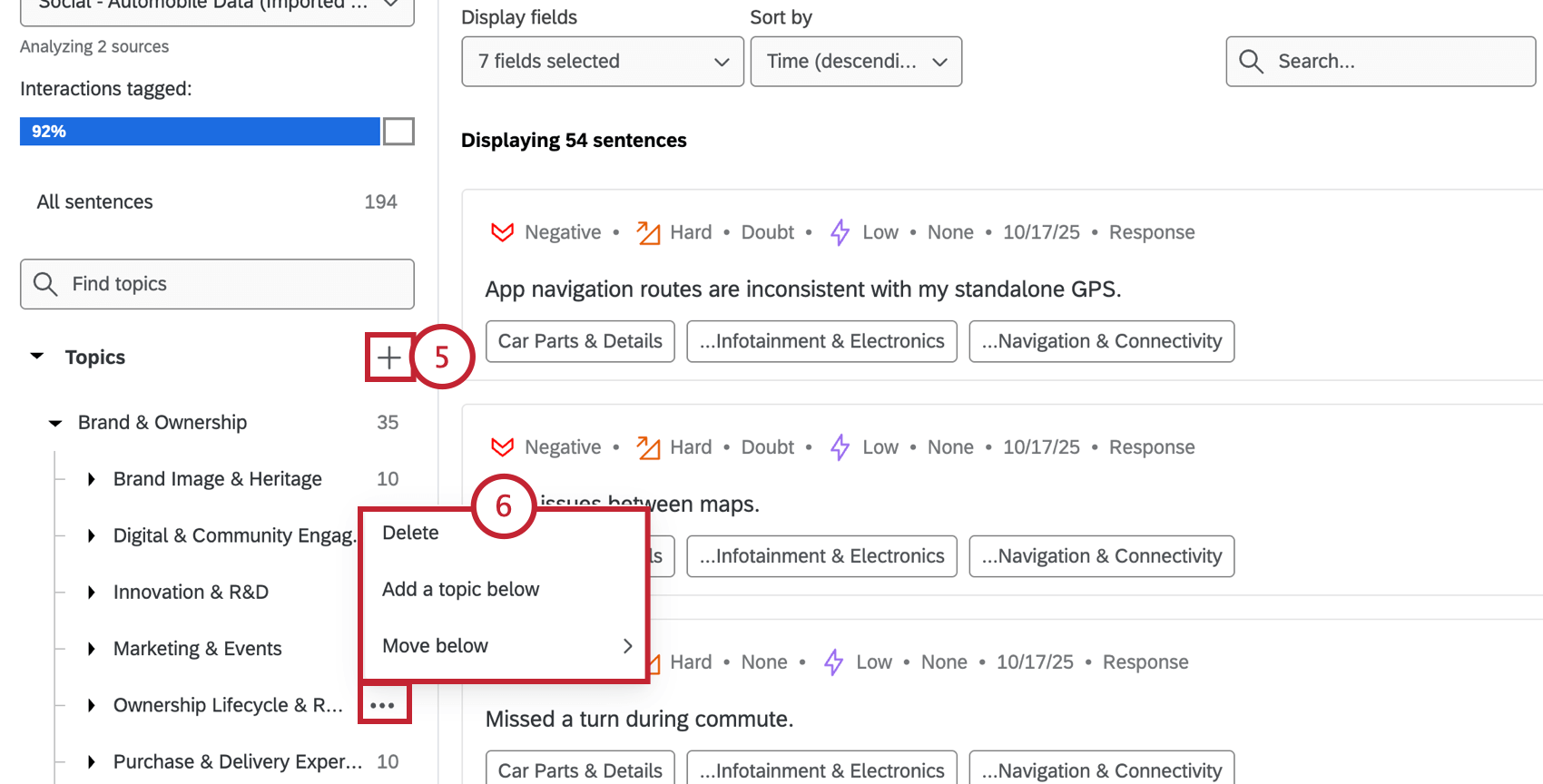
- Supprimer: Supprimer le sujet. Attention : La suppression d’un sujet entraînera la suppression de ses thèmes et de ses enrichissements dans votre (vos) source(s) jointe(s). Cette action est irréversible.
- Ajouter une rubrique en dessous: Ajouter une nouvelle rubrique du manuel à la hiérarchie. Vous pouvez ensuite choisir l’emplacement exact du nouveau sujet dans la hiérarchie.
- Déplacer en dessous: Déplacer le sujet sélectionné à un autre endroit de la hiérarchie. Si le sujet a des sujets enfants, ils seront également déplacés.
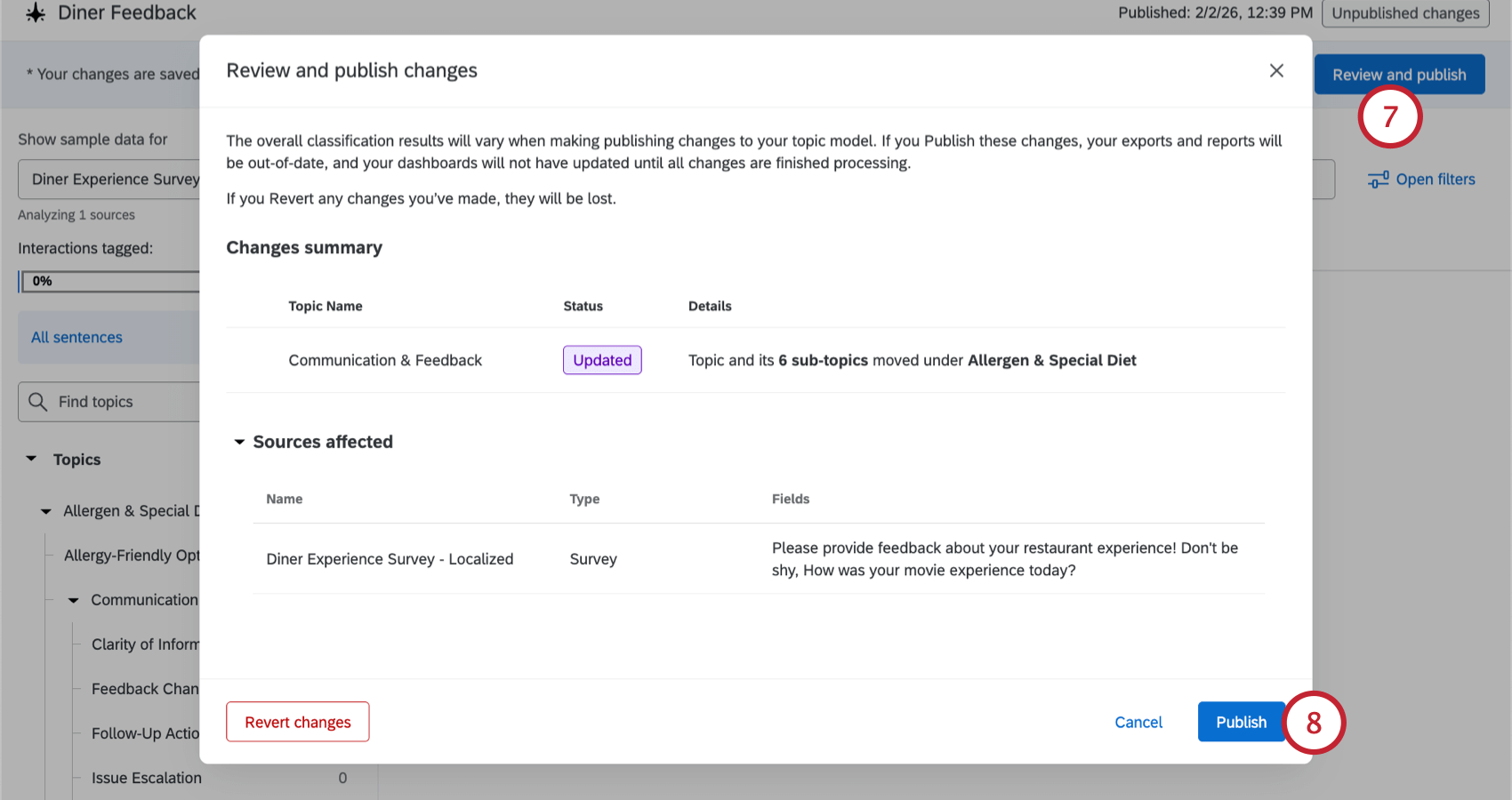
Astuce : cliquez sur Rétablir les modifications si vous souhaitez annuler vos modifications. Cela supprimera toutes les modifications que vous avez apportées depuis la dernière fois que votre modèle a été publié. Si vous souhaitez continuer à apporter des modifications avant de procéder à une nouvelle évaluation, cliquez plutôt sur Annuler.
Personnalisation de la vue
Vous pouvez personnaliser votre affichage à l’aide des options situées en haut de la page :
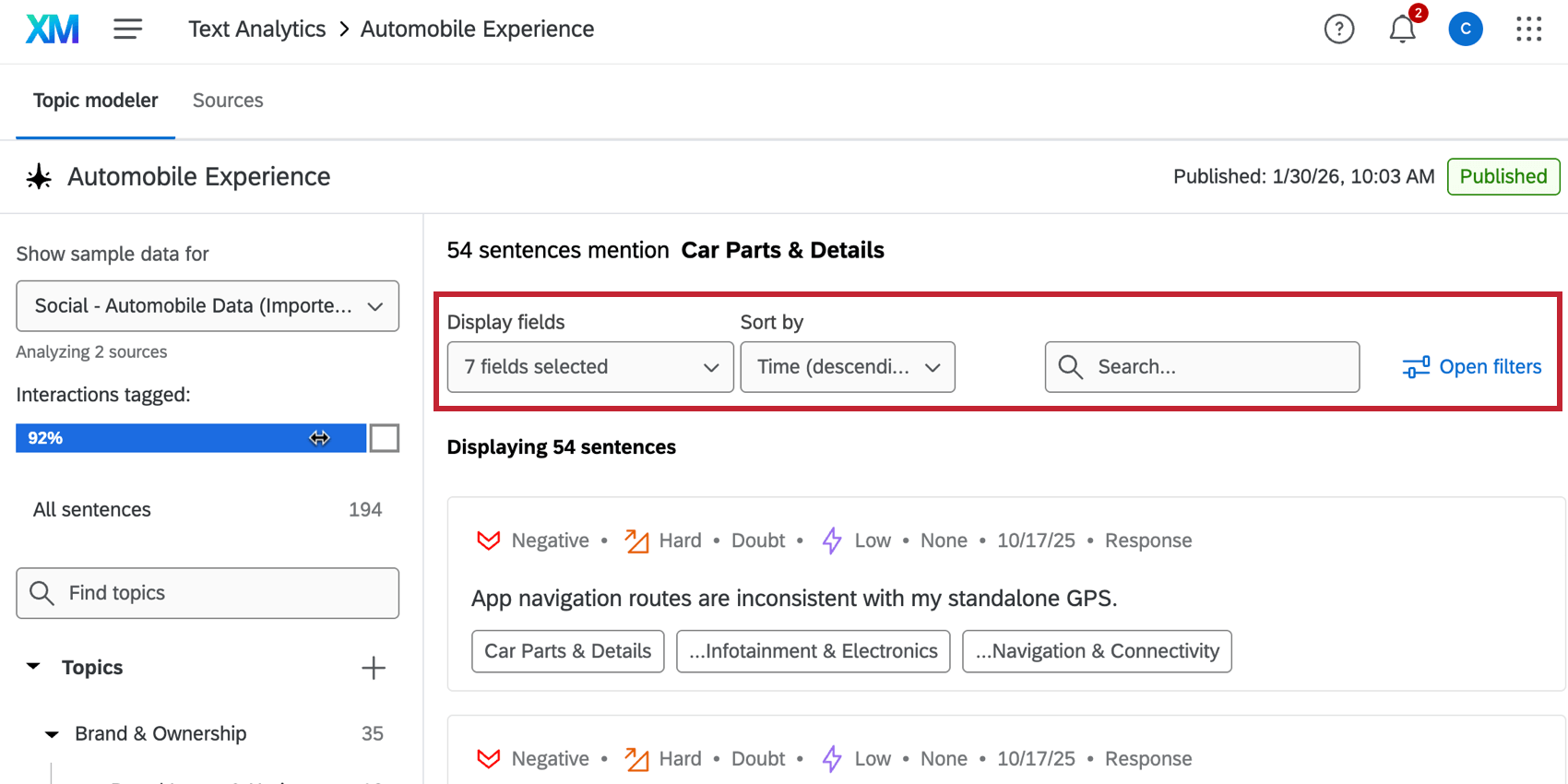
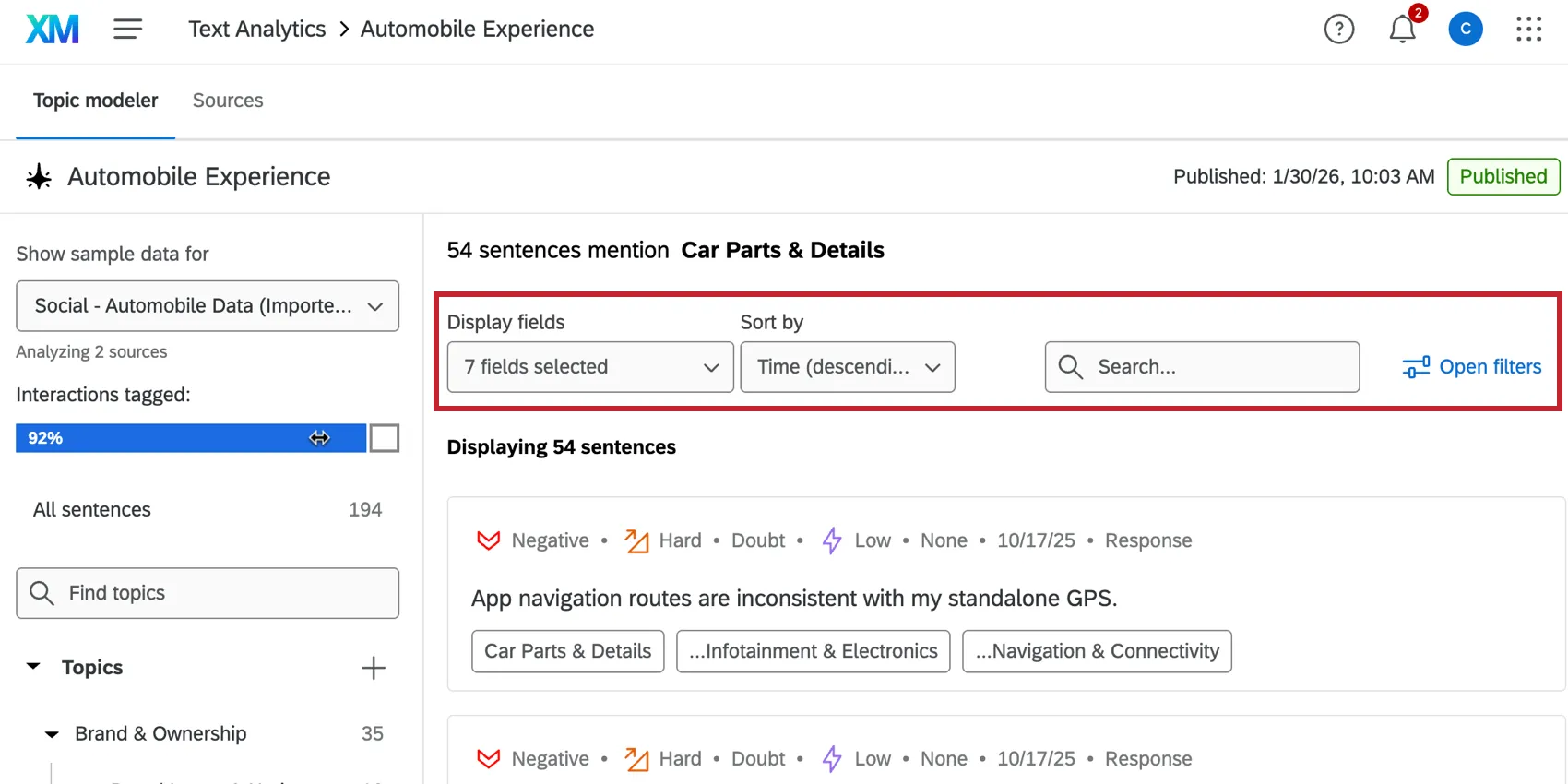
- Champ d’affichage: Choisissez les champs que vous souhaitez afficher à côté des phrases marquées. Cela comprend les champs d’enrichissement (comme le sentiment et l’effort) et les champs de métadonnées du projet (comme l’identifiant de l’enregistrement et la date de création).
- Trier par: Trier les phrases affichées.
- Rechercher: Rechercher des phrases contenant un certain mot ou une certaine expression.
- Filtres ouverts: Filtrez les phrases par champs d’enrichissement (par exemple, n’affichez que les phrases avec un sentiment négatif)
Manager les sources du modèle de sujet
Vous pouvez visualiser et manager les différentes sources attachées à votre modèle.
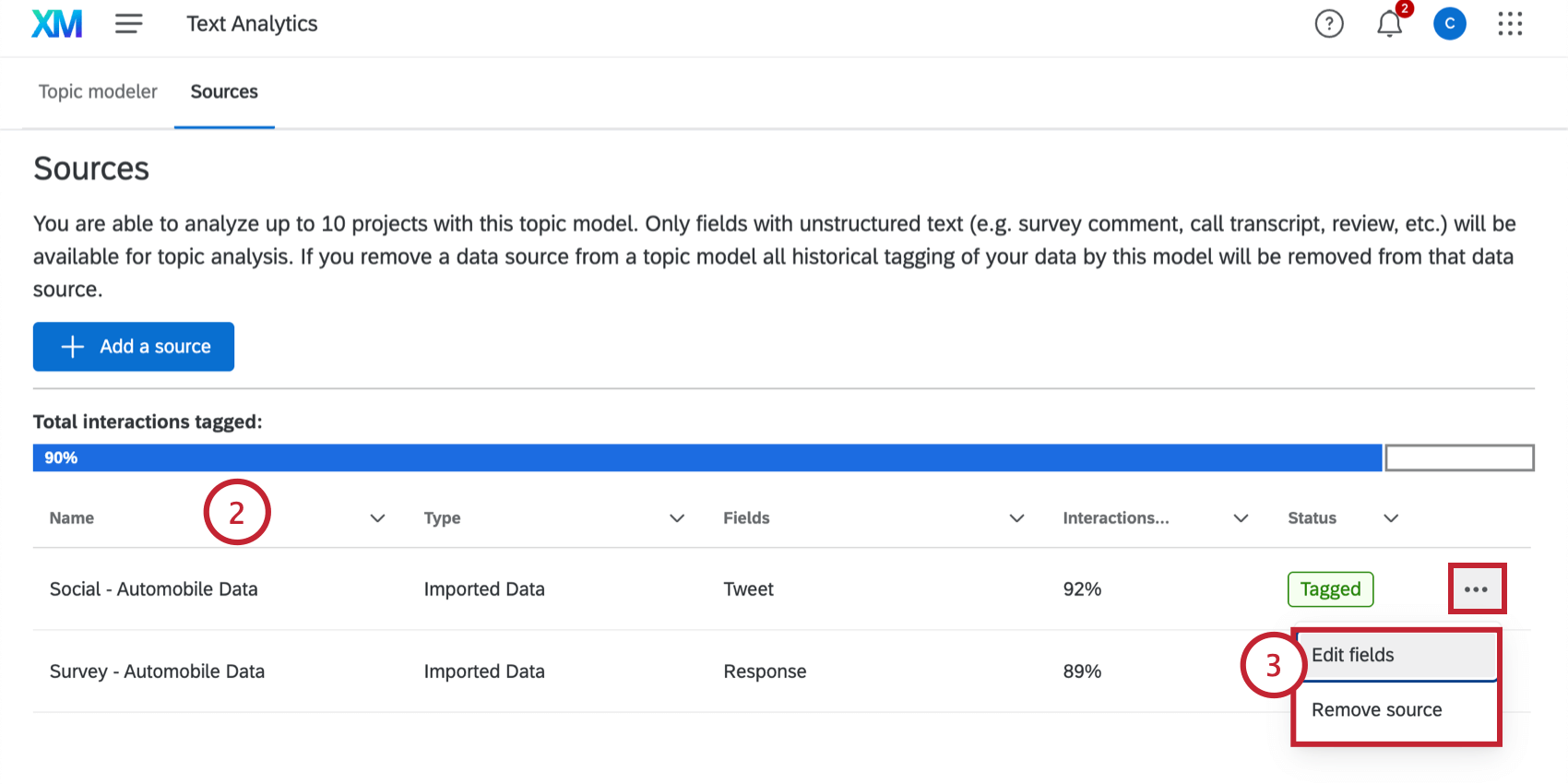
- Modifier les champs: Sélectionnez les champs à analyser. Vous pouvez sélectionner les champs qui vous ont échappé ou en supprimer.
- Supprimer la source: Supprime la source de l’analyse. Attention : La modification des champs sélectionnés ou la suppression d’une source aura une incidence sur les balises appliquées à la source de données (les champs nouvellement ajoutés seront balisés et les champs supprimés ne le seront pas). Cette action est irréversible.
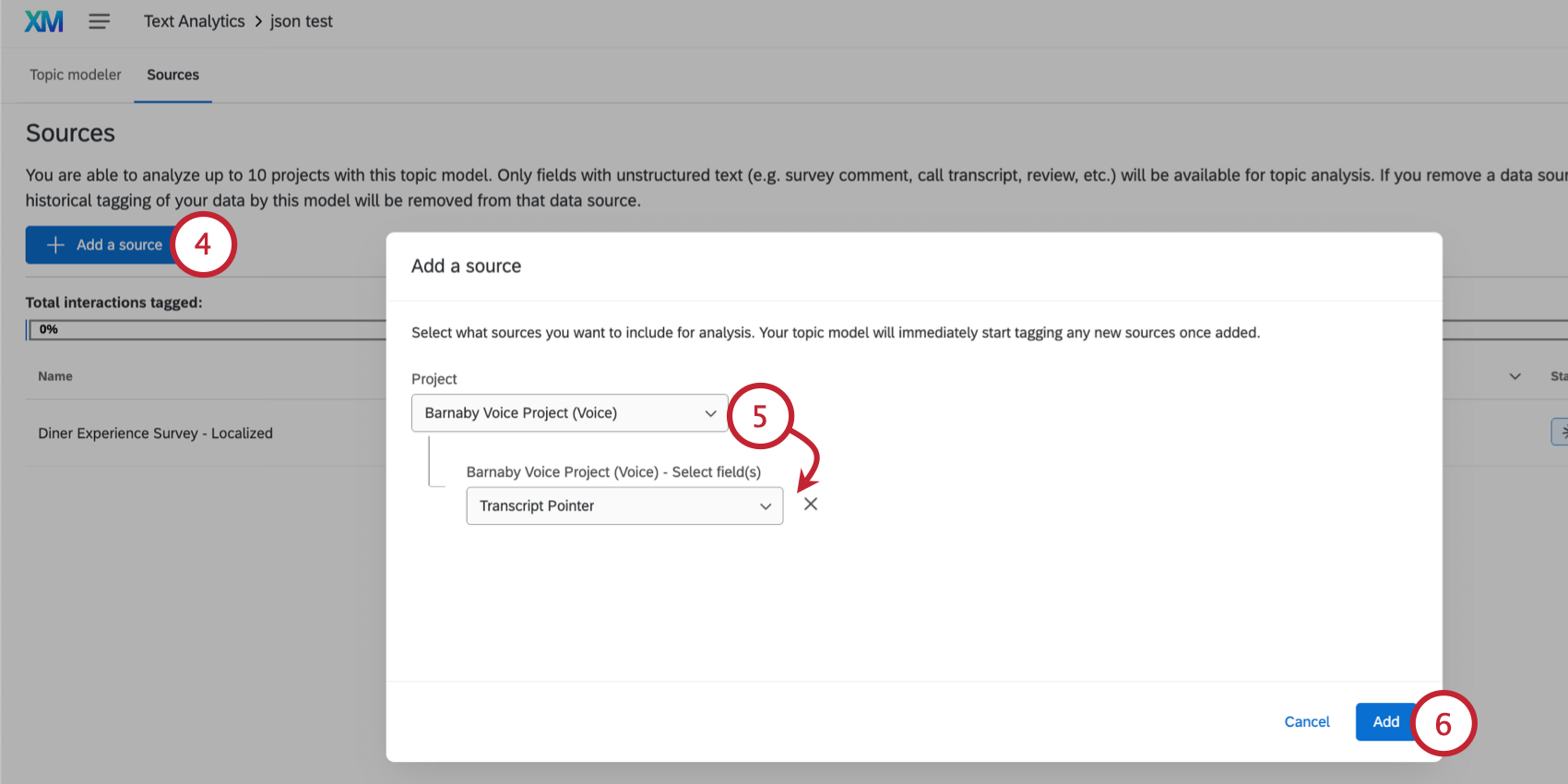
Astuce : vous pouvez analyser jusqu’à 10 projets à l’aide d’un modèle thématique automatisé.
Partage d’un modèle de sujet
Astuce : Lorsque vous partagez un modèle avec un autre utilisateur, assurez-vous qu’il a accès au(x) projet(s) source(s) afin qu’il puisse visualiser cette source sur la page du modeleur de rubrique lors de l’édition du modèle.
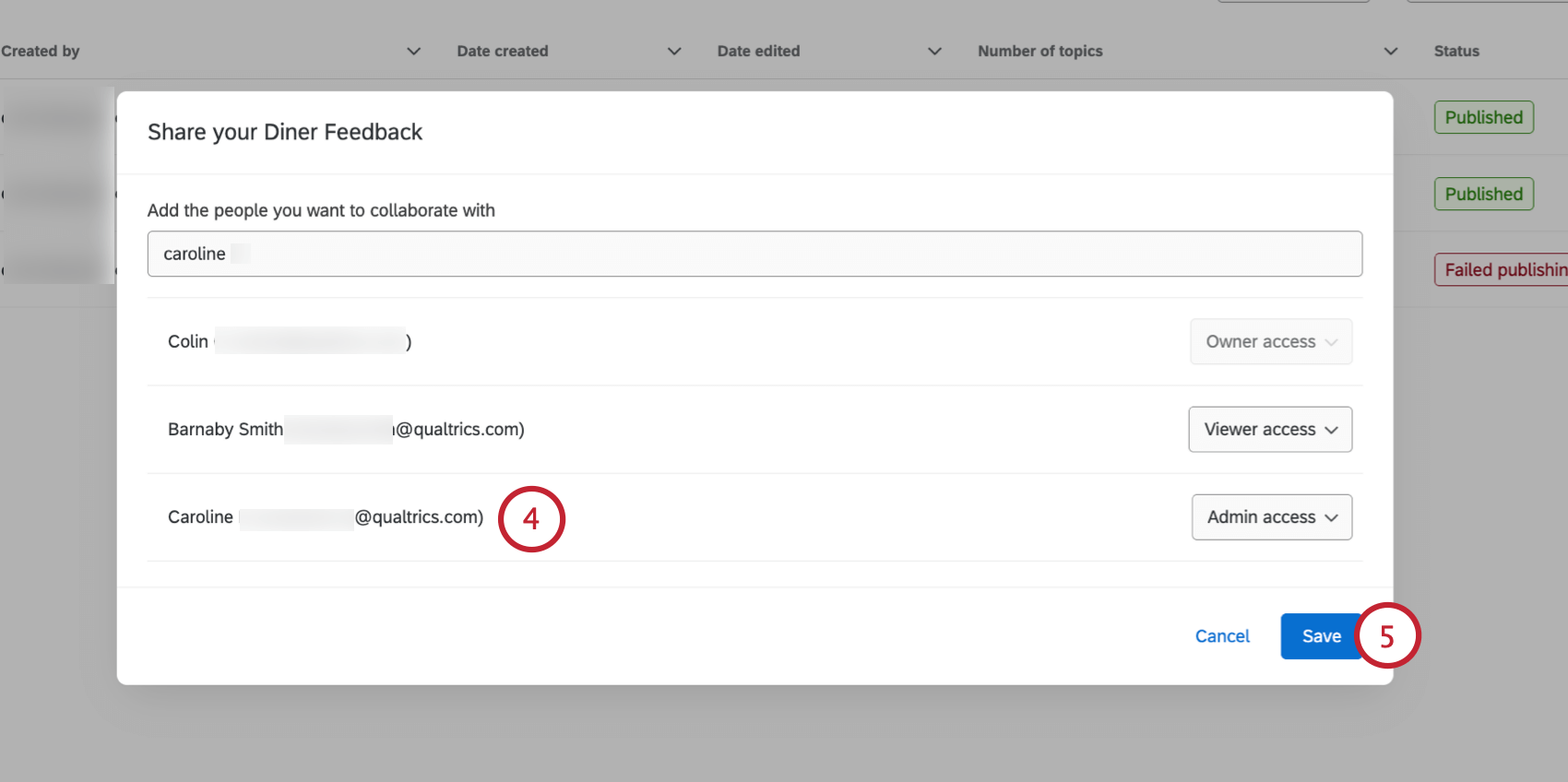
Suivez ces étapes pour partager un modèle que vous avez créé avec un autre utilisateur de votre licence :
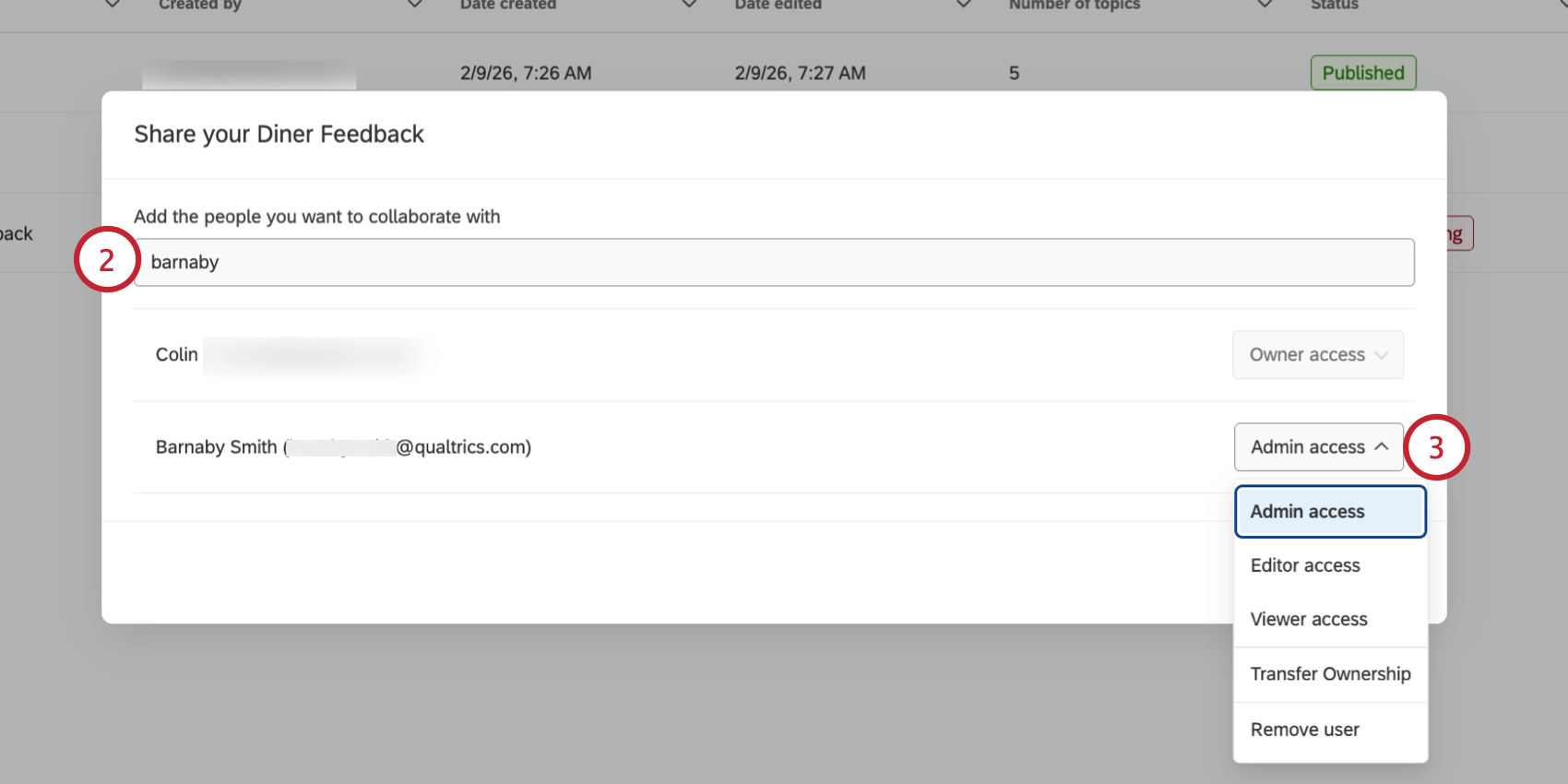
- Accès administrateur: Donnez à l’utilisateur un accès administrateur complet au modèle, y compris la possibilité d’ajouter d’autres collaborateurs ou de modifier n’importe quel aspect du modèle (y compris les sources de données).
- Accès éditeur: Donne à l’utilisateur un accès d’édition au modèle afin qu’il puisse apporter des modifications aux différentes rubriques.
- Accessibilité pour l’utilisateur: Donne à l’utilisateur un accès en vue seule au modèle et lui permet de l’utiliser dans des tableaux de bord.
- Transférer la propriété: Transférer la propriété du modèle à cet utilisateur. Les propriétaires ont un contrôle total sur un modèle et seul le propriétaire d’un modèle peut le supprimer. Lorsque vous transférez la propriété à un autre utilisateur, vous conservez le niveau d’accès “Admin”. Astuce : Assurez-vous que le nouveau propriétaire a également accès à toutes les sources de données pertinentes pour le modèle.

- Supprimer l’utilisateur: Supprimer l’accès au modèle pour cet utilisateur.
C'est génial! Merci pour votre avis!
Merci pour votre avis!