Analyse de texte automatisée
Contenus de cette page
À propos de l'analyse automatisée de textes
Avez-vous un ensemble d'interactions textuelles que vous aimeriez analyser pour en dégager des thèmes et des sujets communs ? Vous pouvez Jumpstart un modèle de sujet en utilisant l'intelligence artificielle (IA) pour construire une hiérarchie de sujets. En utilisant un ensemble diversifié d'entrées, notamment vos données clients non structurées, votre cas d'utilisation, votre persona, votre secteur d'activité et des informations contextuelles supplémentaires, vous pouvez tirer parti de l'IA pour construire une hiérarchie des thèmes, ce qui vous permet d'identifier les thèmes les plus importants pour le cas d'utilisation de votre entreprise.
Astuce : Cette page traite de la création d'un modèle de sujet automatisé dans Qualtrics. Voir Topic Hiérarchie Generator in XM Discover pour plus d'informations sur la construction d'un modèle assisté par l'IA dans XM Discover.

Astuce : Vous ne pouvez pas utiliser l'IA pour construire des modèles de sujets basés sur des projets EX (Engage, etc).
Astuce : vous pouvez utiliser l'analyse automatique de texte et Text iQ sur la même source de données.
Conditions
Autorisations des utilisateurs
Pour créer un modèle thématique à l'aide de l'IA, vous devez disposer de l'autorisation «Analyse automatisée de texte » activée pour votre compte. Si cette autorisation est désactivée, la section "Analyse de texte" n'apparaîtra pas dans votre menu de navigation.
Données prises en charge
Vous pouvez analyser des données non structurées issues des types de projets Qualtrics suivants :
- Projets d'enquête
- Projets de données importées
- Projet de gestion de la réputation en ligne
- Projet d'envoi de données par courrier électronique
- Projet de données sur les chats
- Projets vocaux
Génération d'un modèle thématique
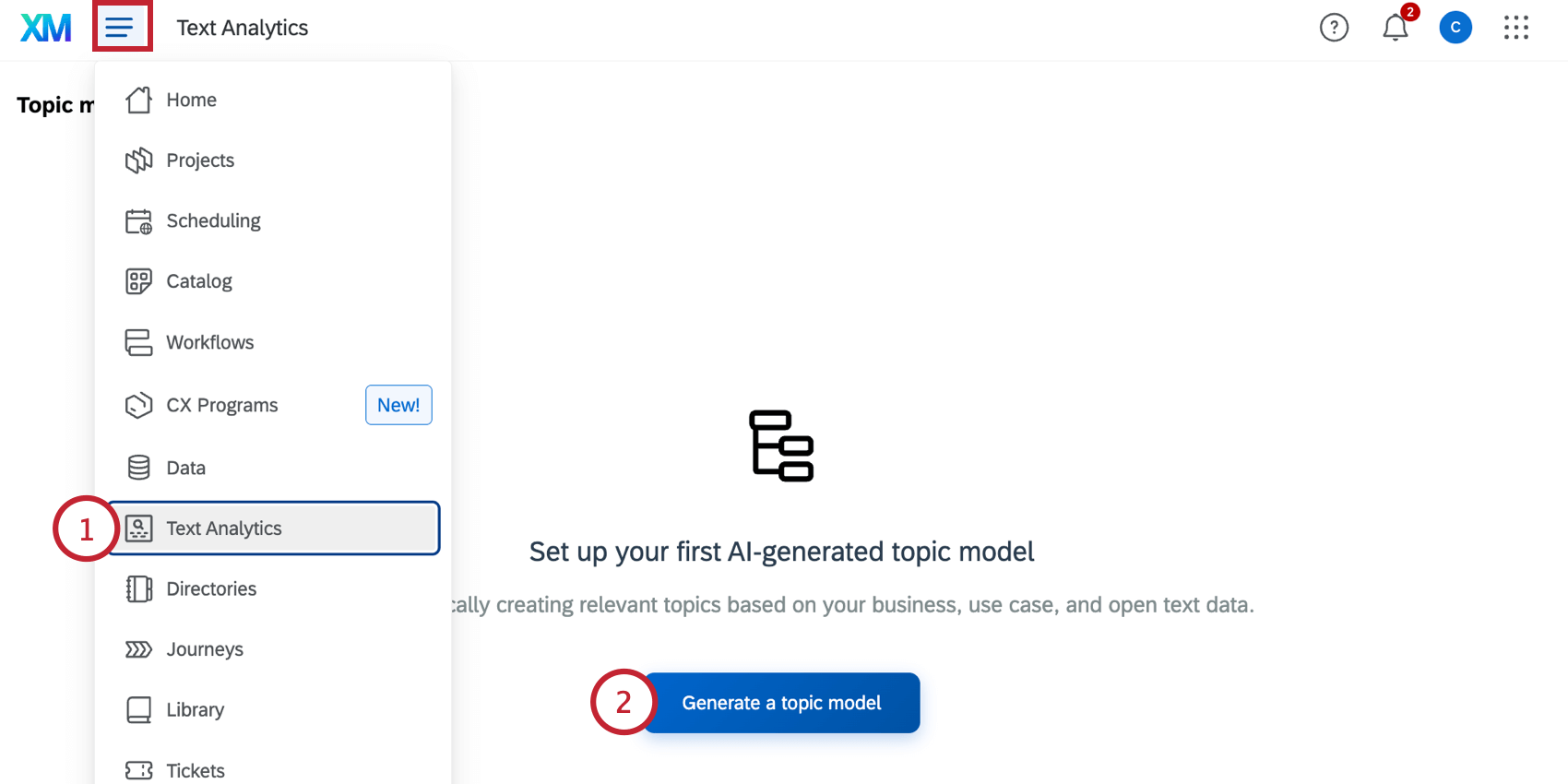
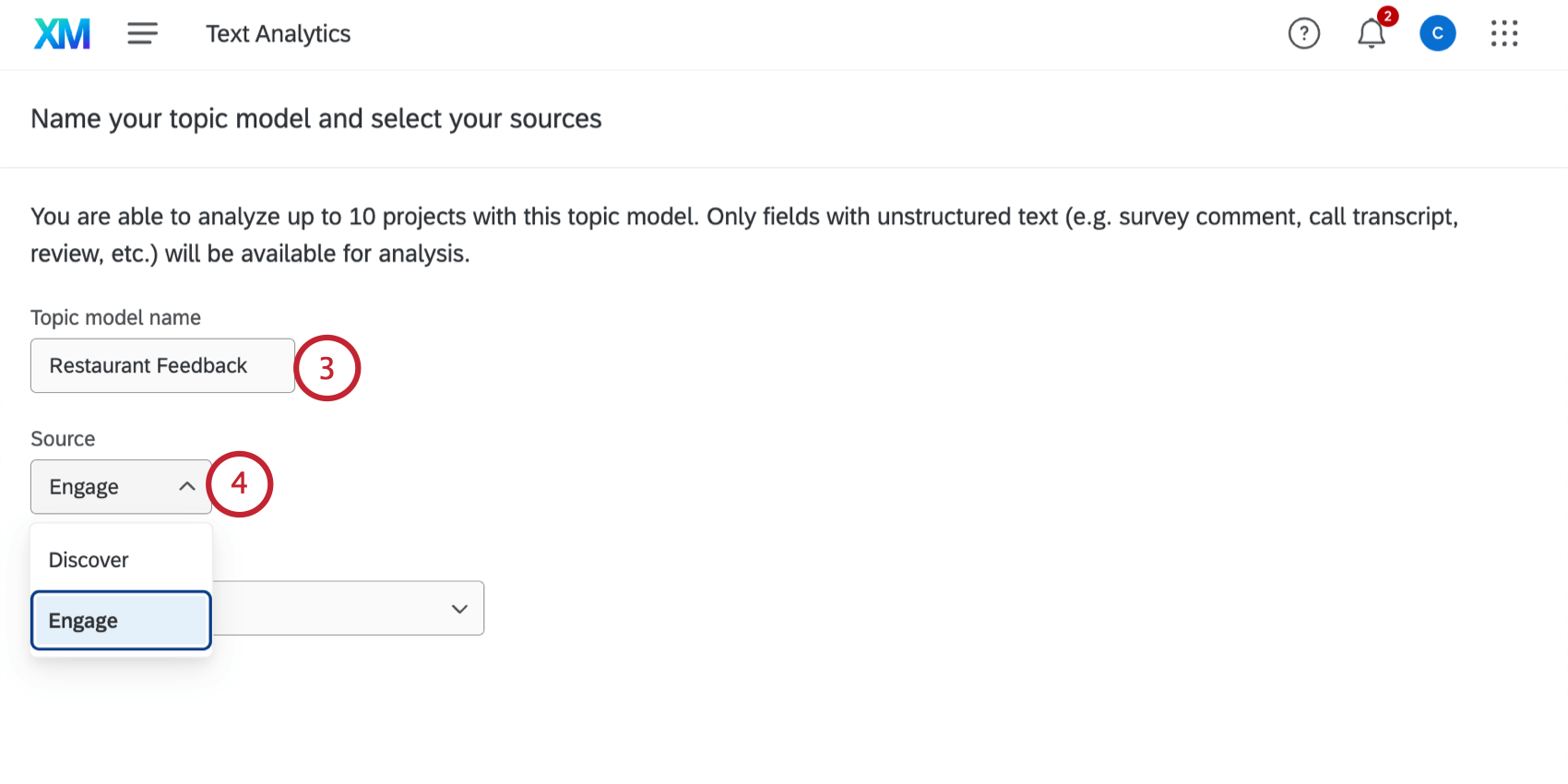
Astuce : Voir Générateur de Hiérarchie des Thèmes dans XM Discover pour les étapes de génération d'un modèle à l'aide de données provenant de XM Discover.
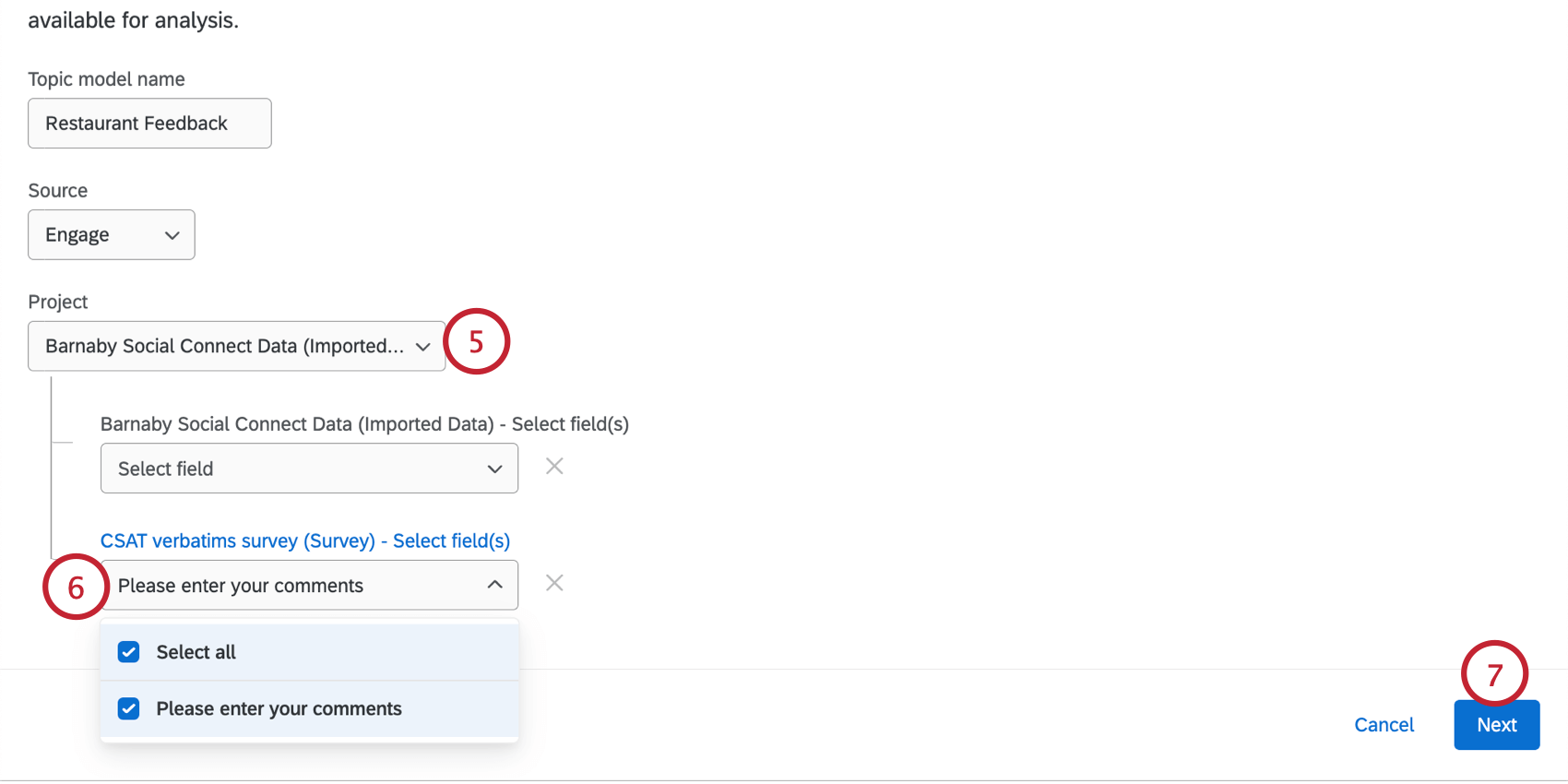
Astuce : Voir la section Exigences ci-dessus pour savoir quelles données peuvent être sélectionnées ici.
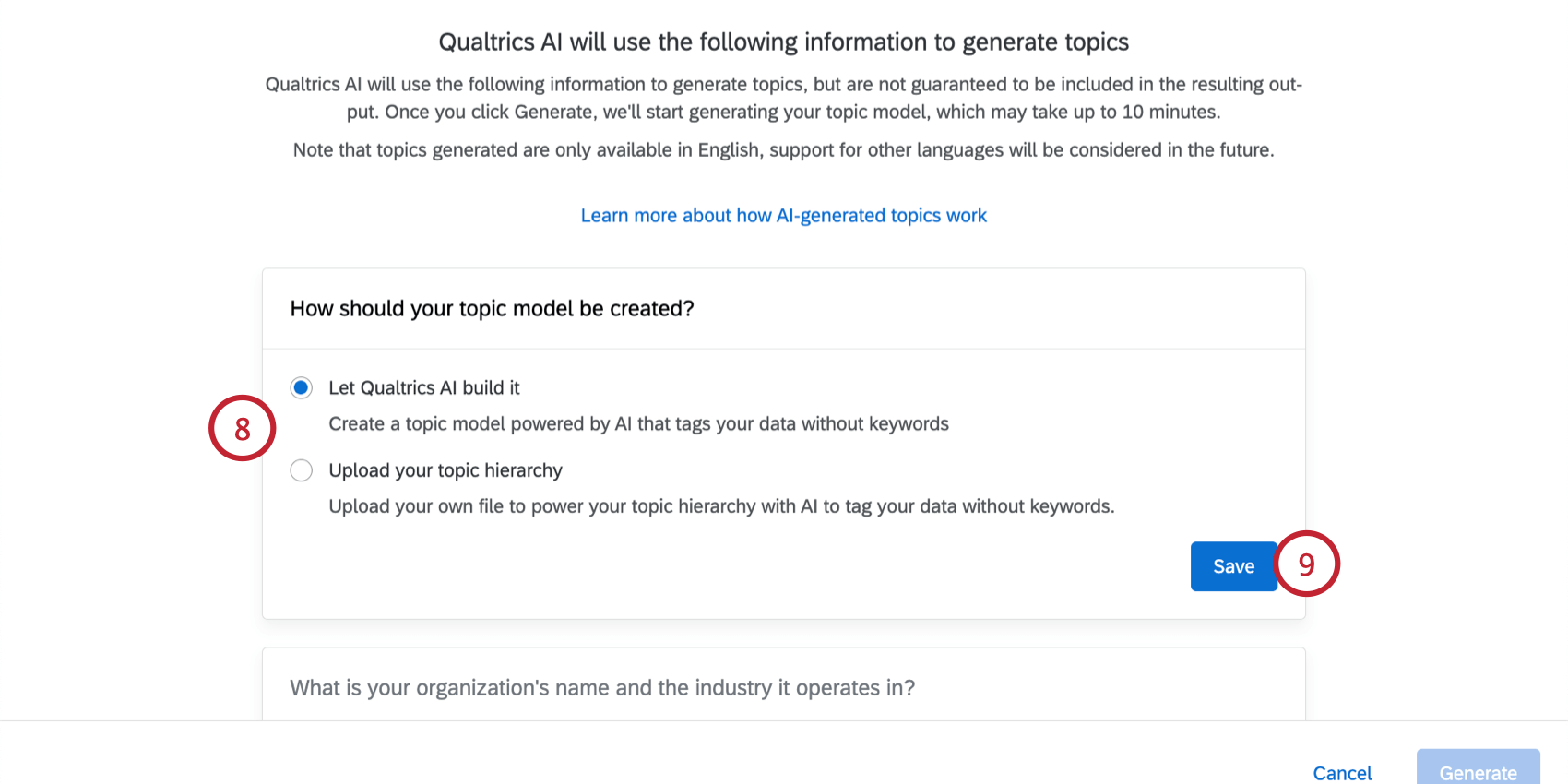
Astuce : L'option "Télécharger votre hiérarchie de sujets" est utile si vous avez une hiérarchie de sujets existante au format JSON que vous souhaitez réutiliser au lieu de générer une nouvelle hiérarchie.
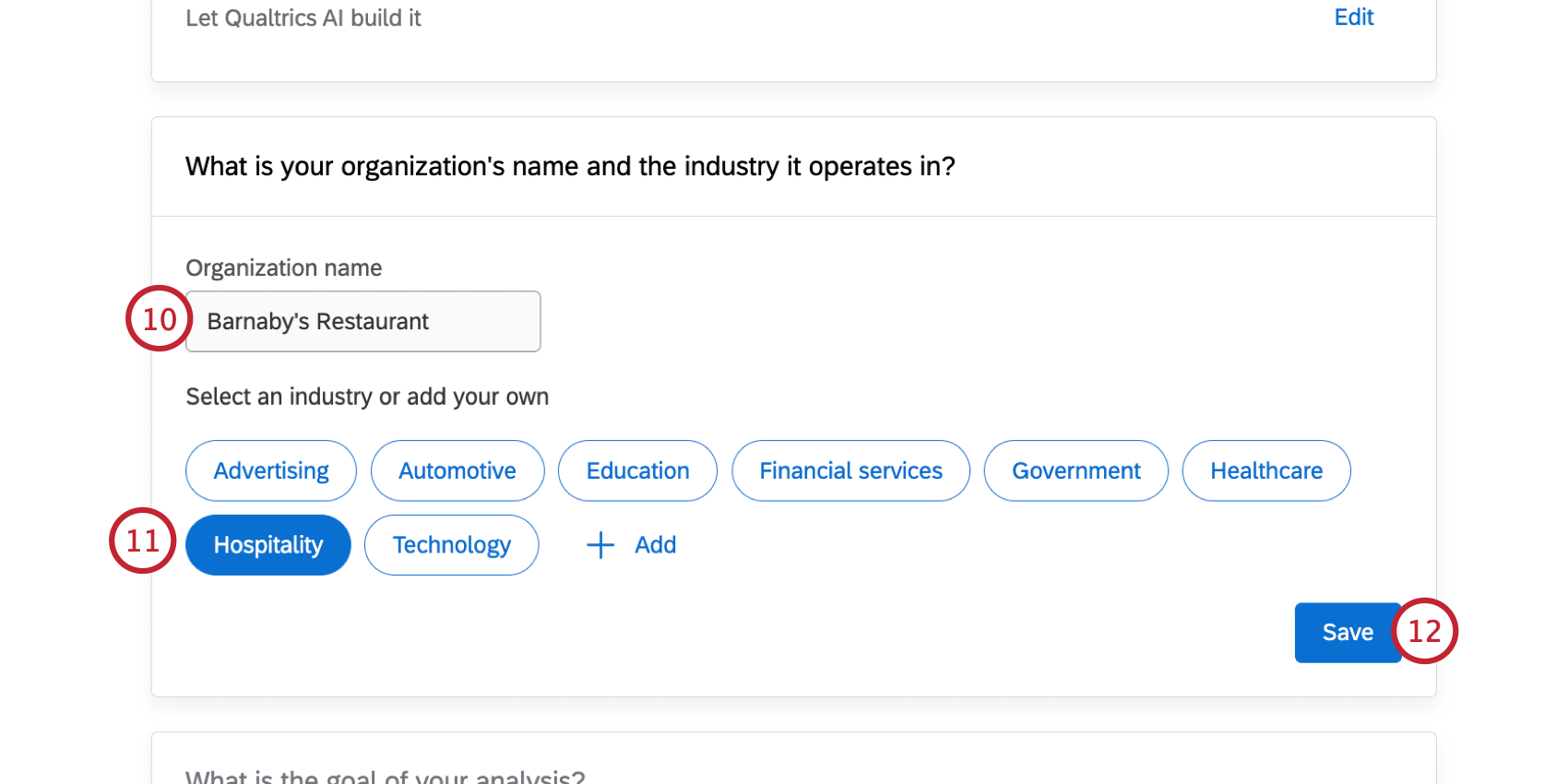
Astuce : si votre secteur d'activité ne figure pas dans la liste, vous pouvez cliquer sur « Ajouter », puis indiquer votre secteur dans la zone de texte.
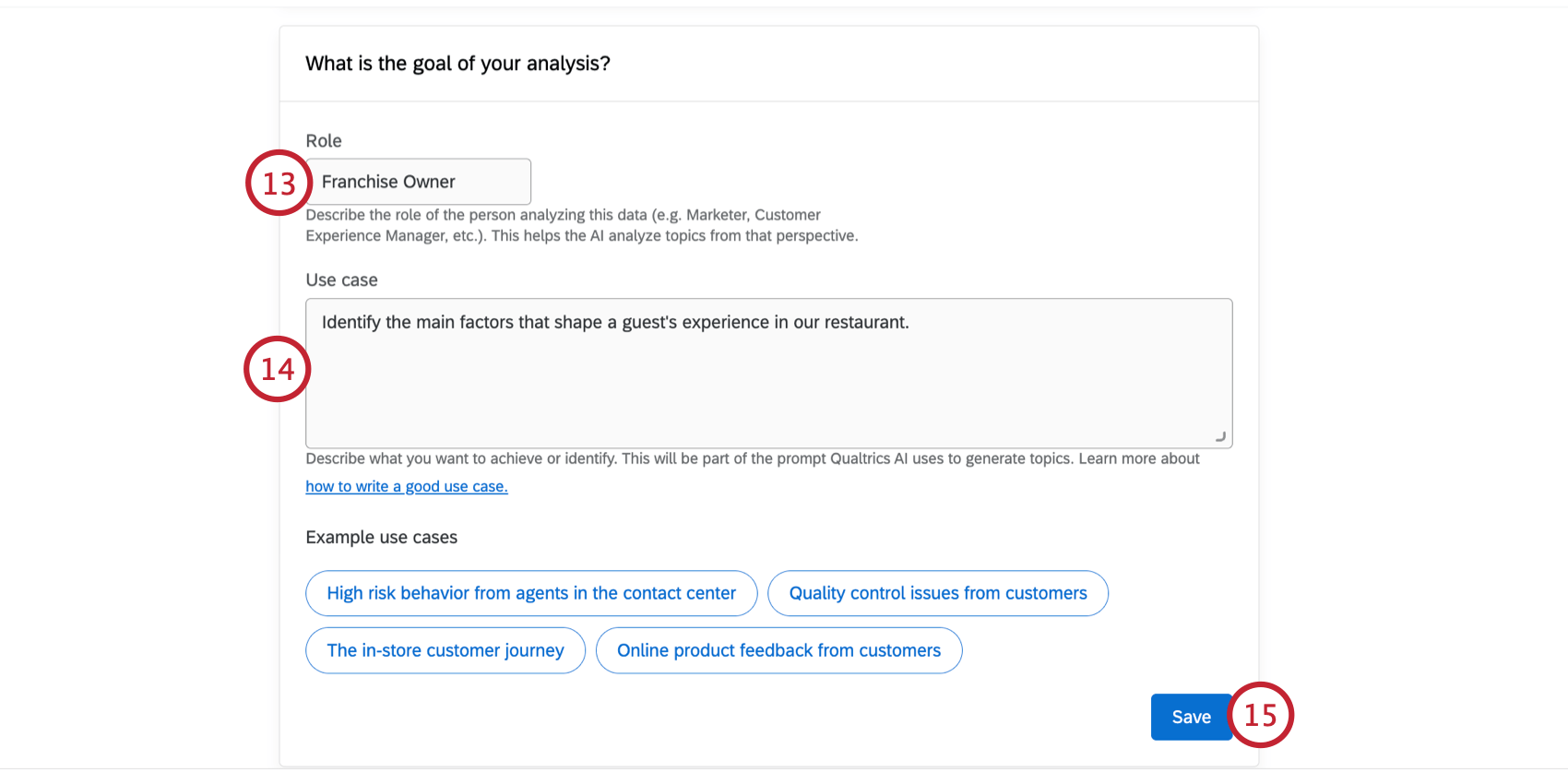
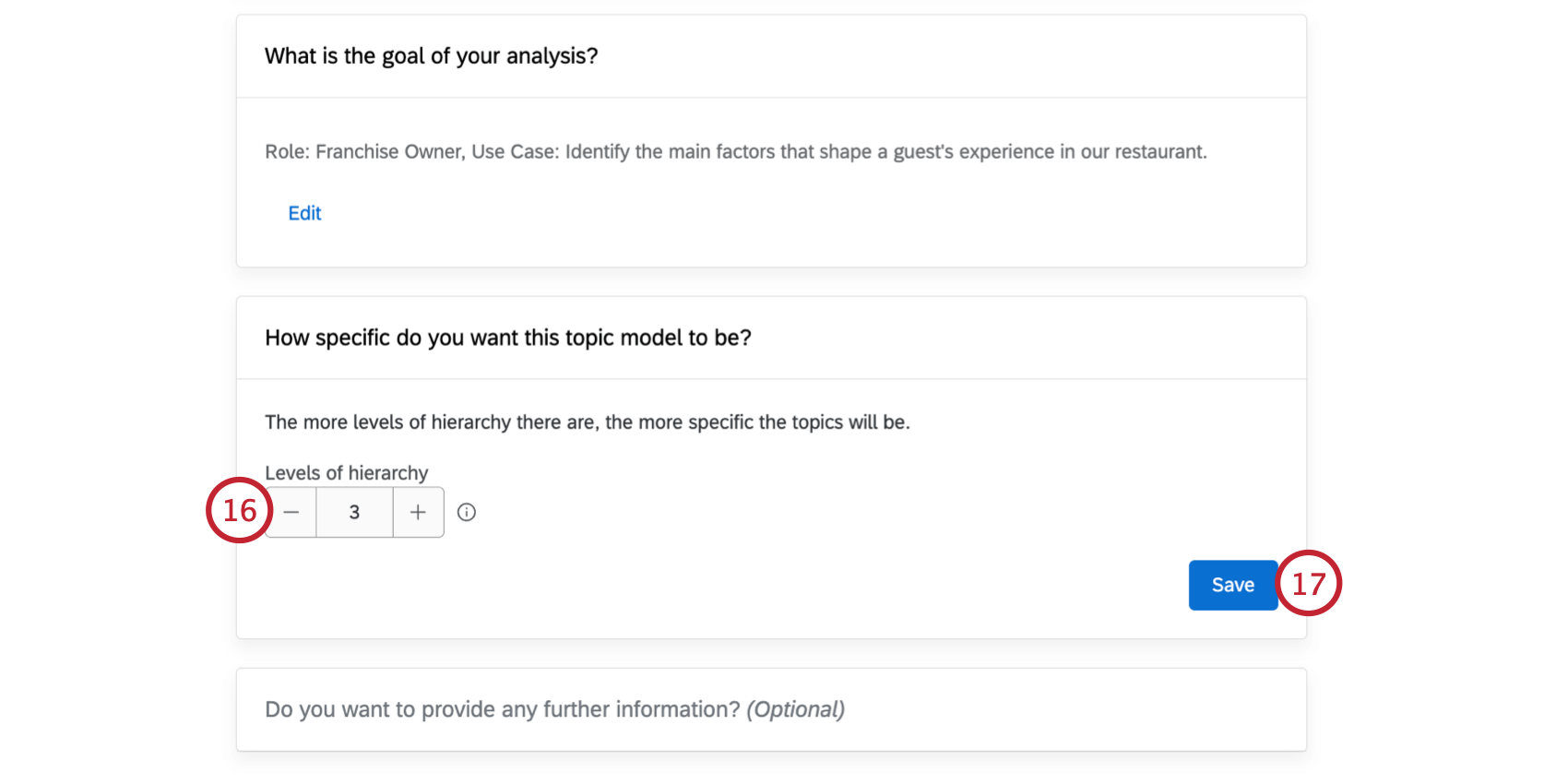
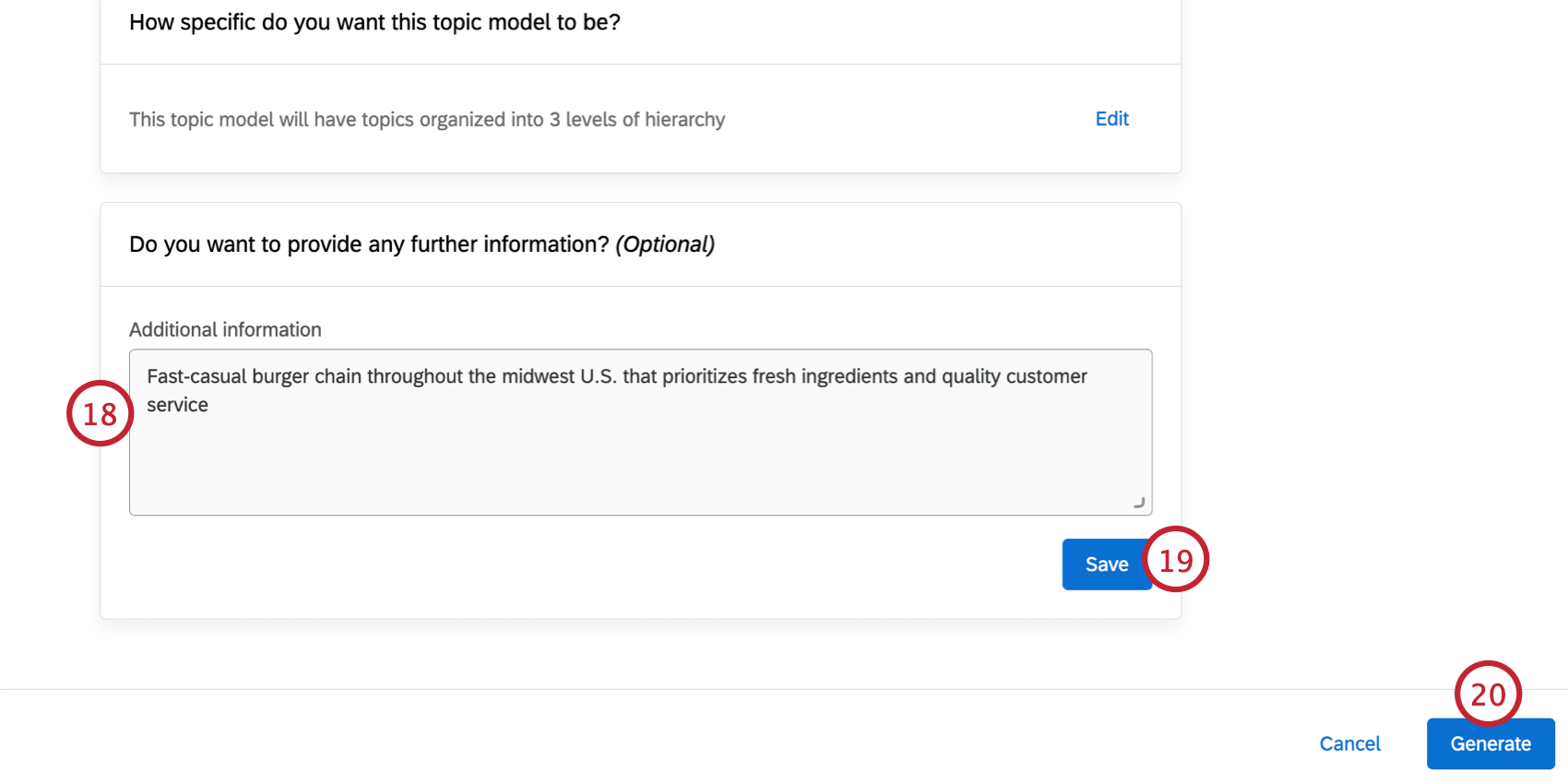
Astuce : Si nécessaire, vous pouvez cliquer sur Modifier pour changer une partie des paramètres du modèle avant de générer la hiérarchie de texte. Vous ne pouvez pas modifier ces paramètres après la création de votre hiérarchie.
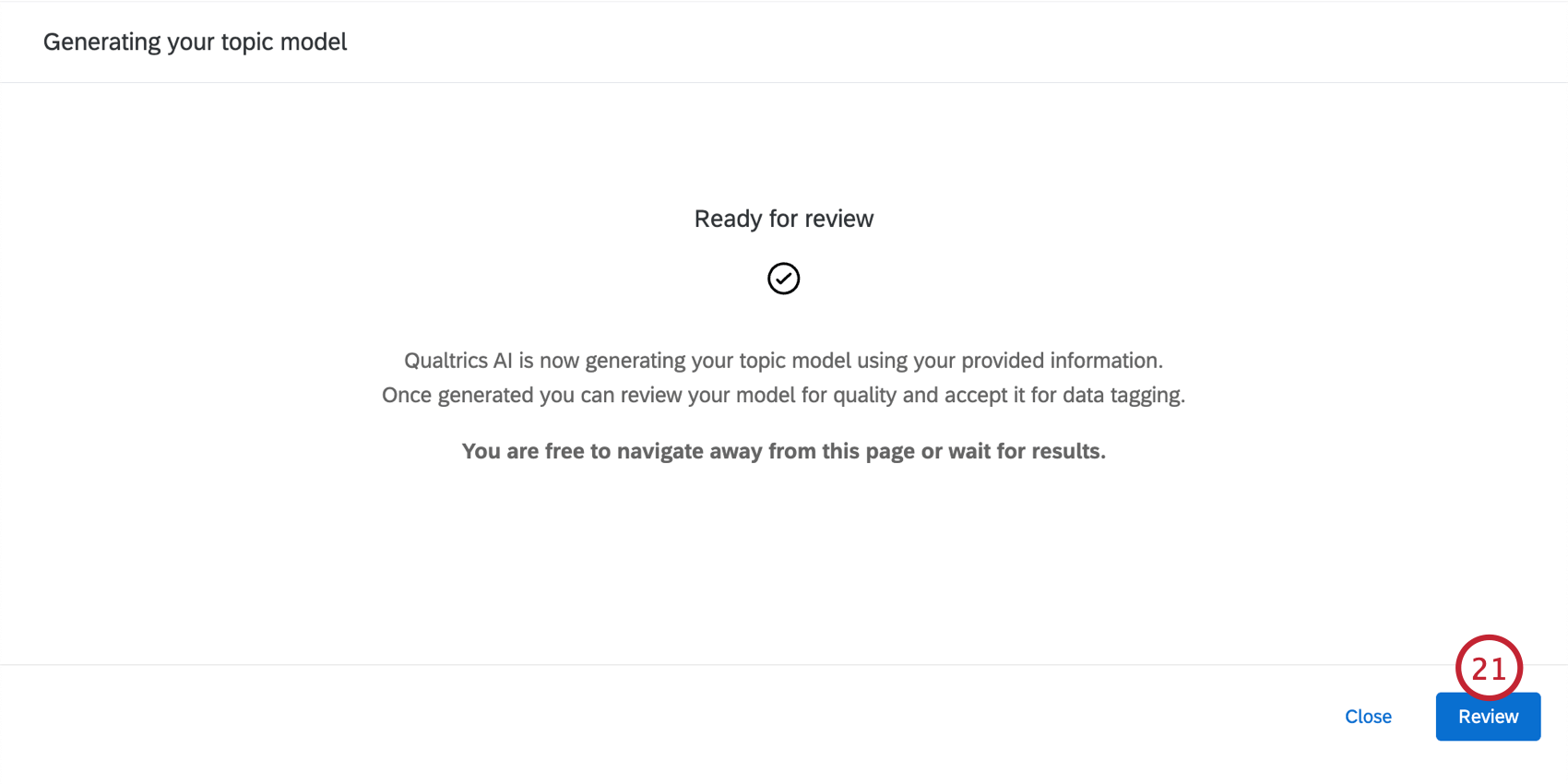
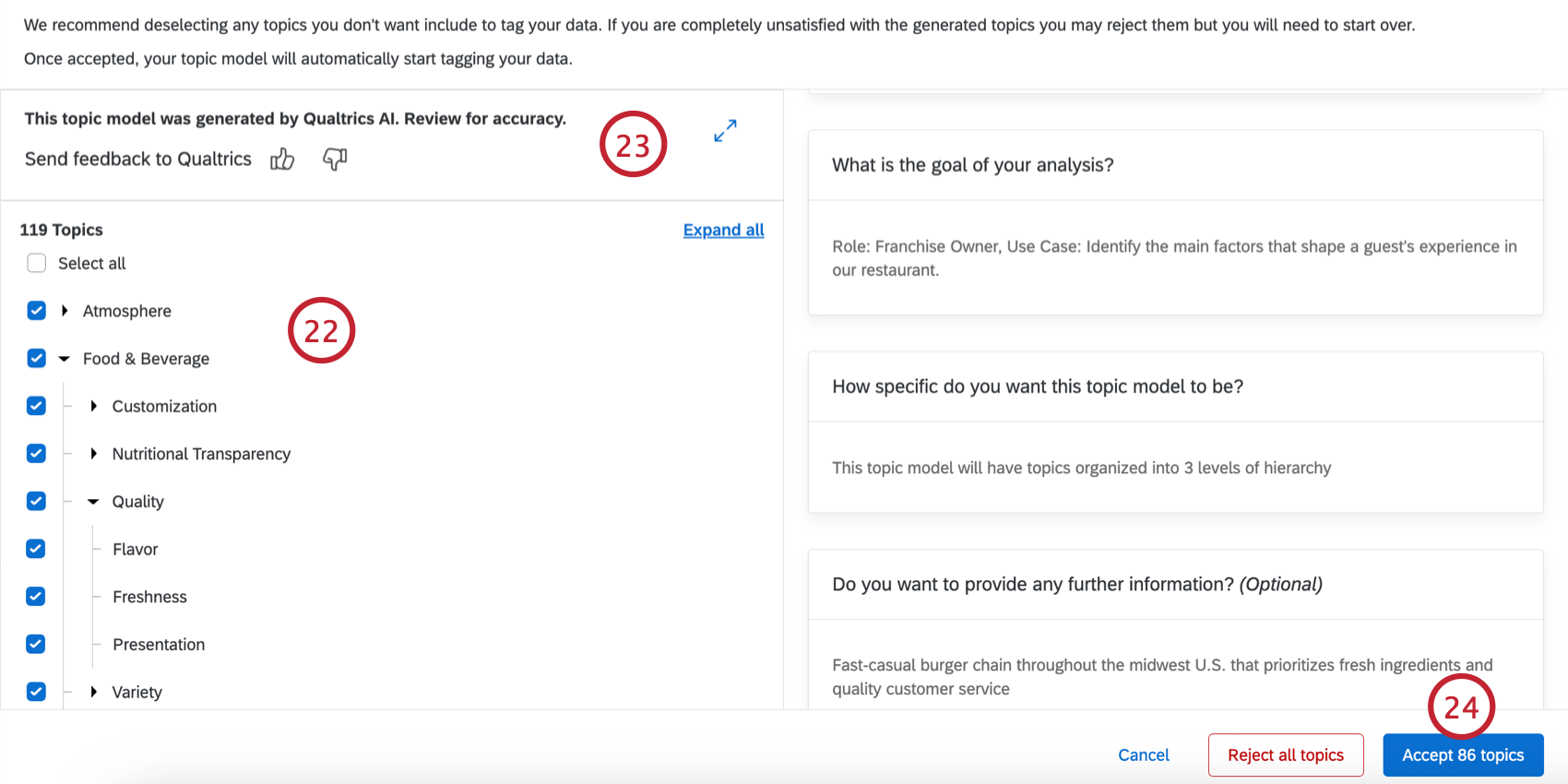
Astuce : Vous pouvez répéter ces étapes tout en modifiant les entrées pour générer un nouveau modèle (par exemple, pour créer un modèle adapté à un certain rôle au sein de votre organisation).
Importation d'un modèle de thème
Suivez les étapes de cette section pour importer un modèle de sujet à partir d'un fichier JSON. En règle générale, ce fichier est exporté à partir d'un ensemble de données Text iQ existant.
Astuce : Cette option n'est disponible que pour les sources de données de Qualtrics Platform.
Astuce : Voir les exigences pour savoir quelles données peuvent être sélectionnées ici.
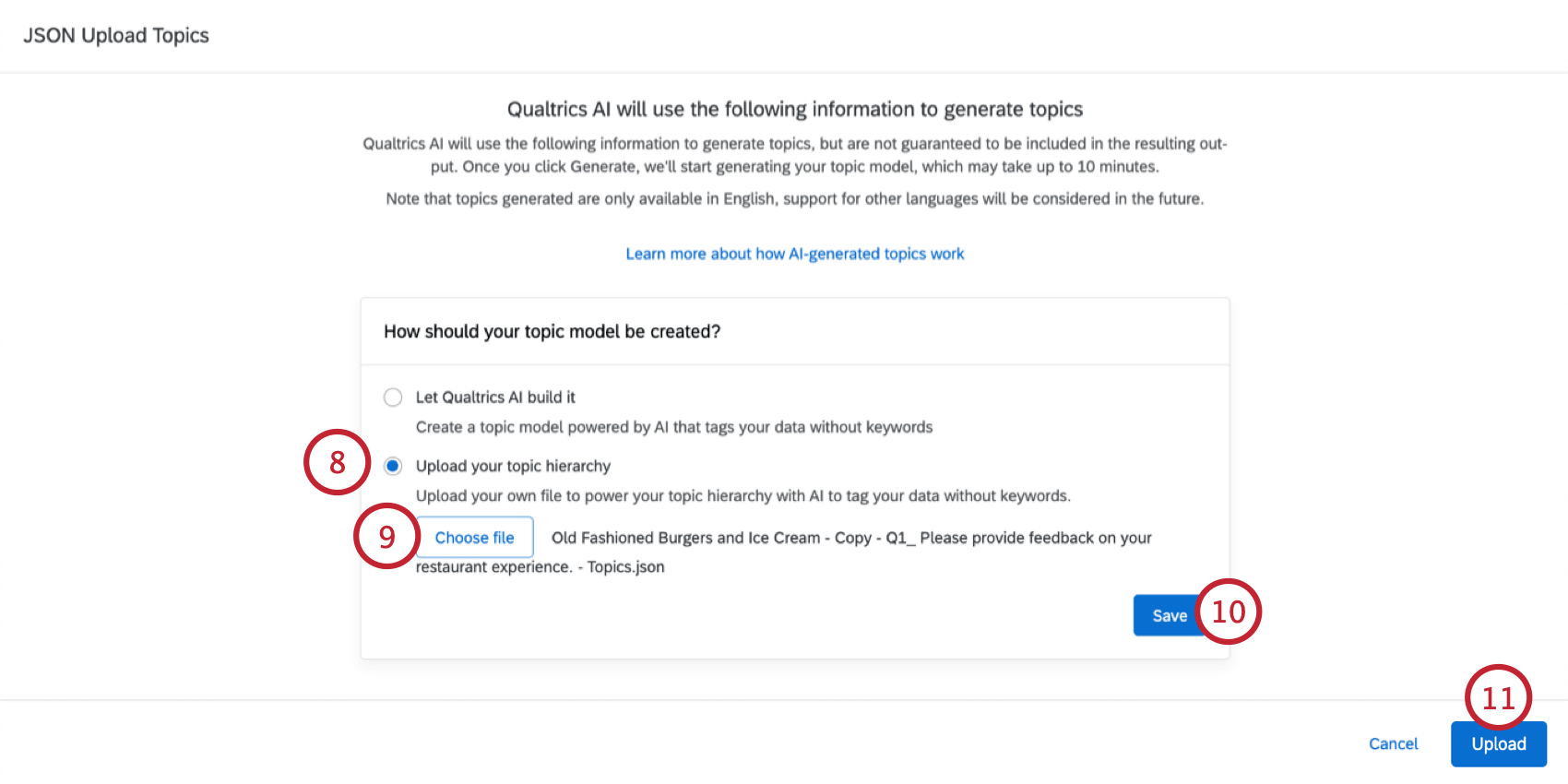
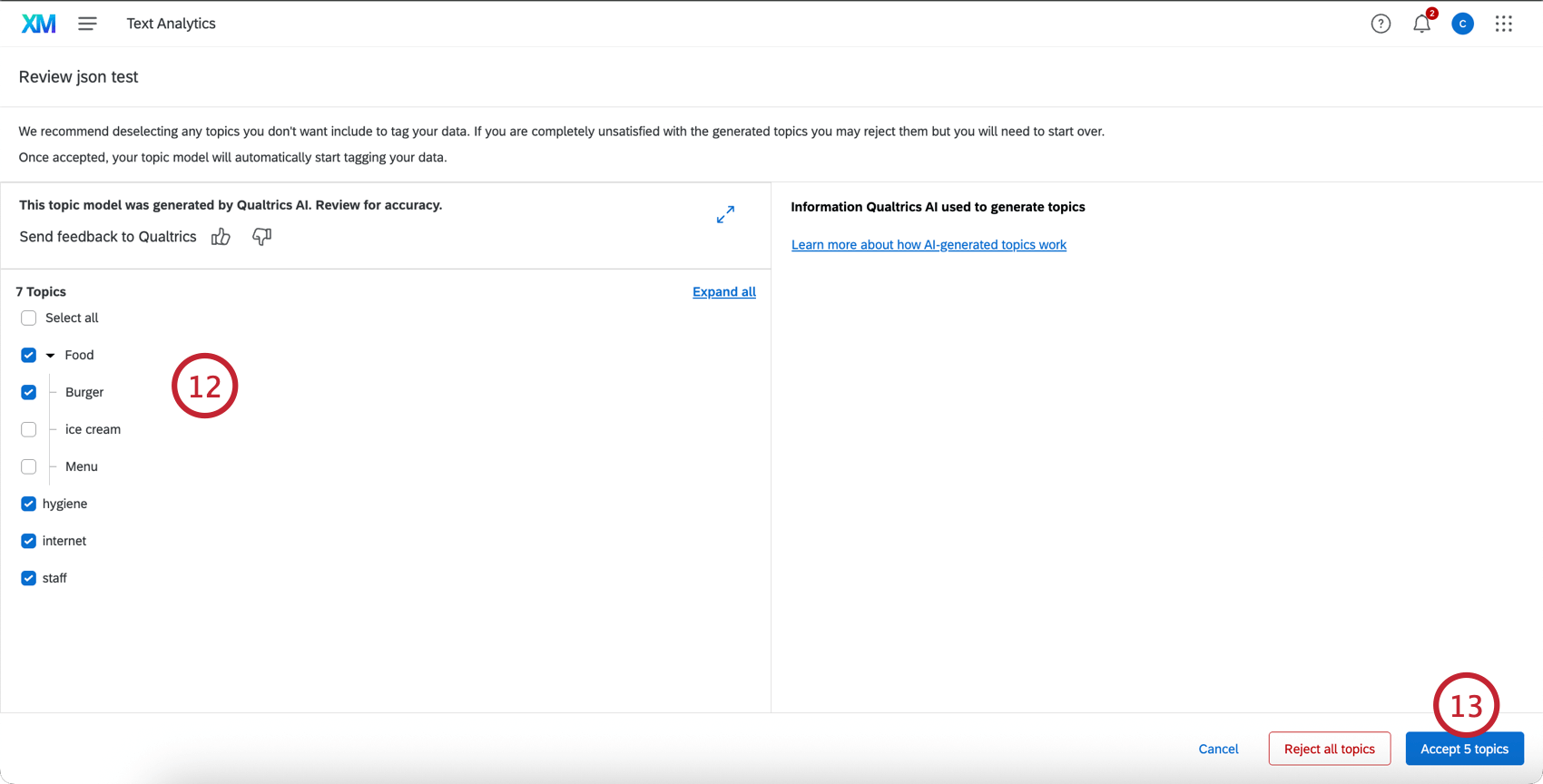
Catégories recommandées
Une fois votre hiérarchie initiale créée, vous remarquerez peut-être la présence de phrases non classées dans votre ensemble de données à mesure que vous continuez à recueillir des réponses. Les thèmes recommandés peuvent vous aider à identifier les lacunes dans votre hiérarchie de thèmes et à y ajouter de nouveaux thèmes afin que vous puissiez commencer à les suivre.
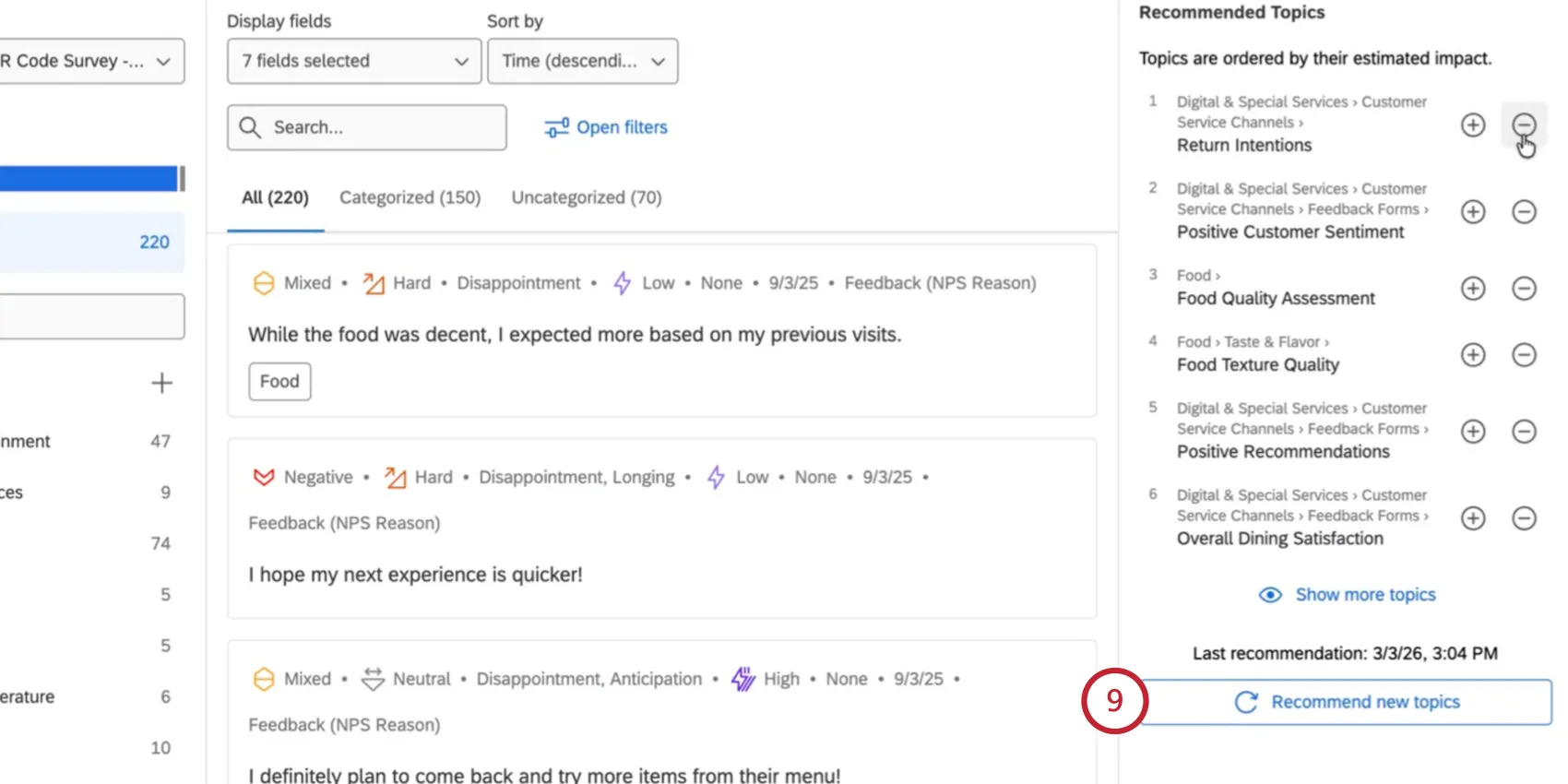
Cliquez sur « Sujets recommandés ».
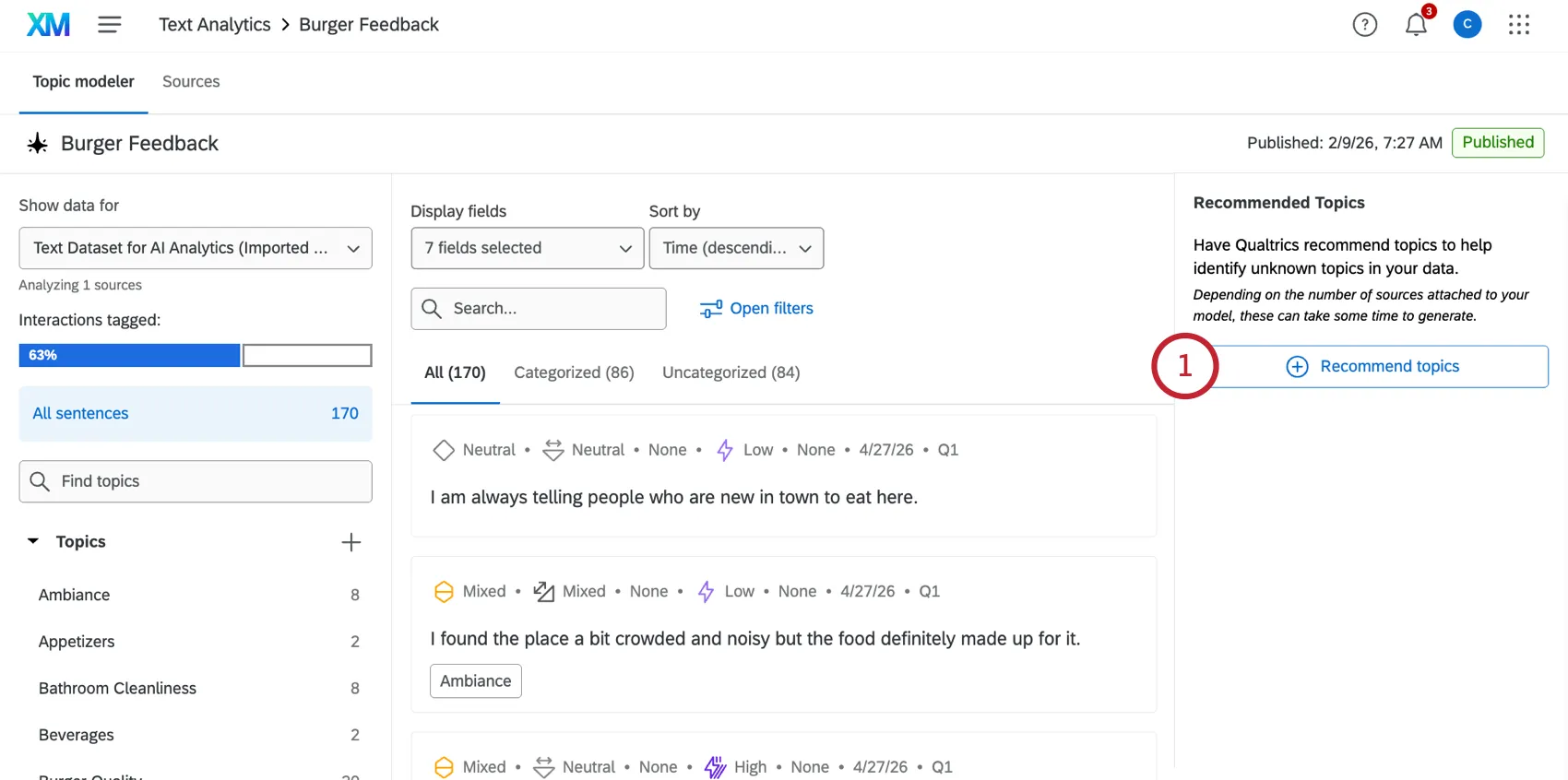
Évaluez la liste des sujets une fois qu'ils auront été générés.
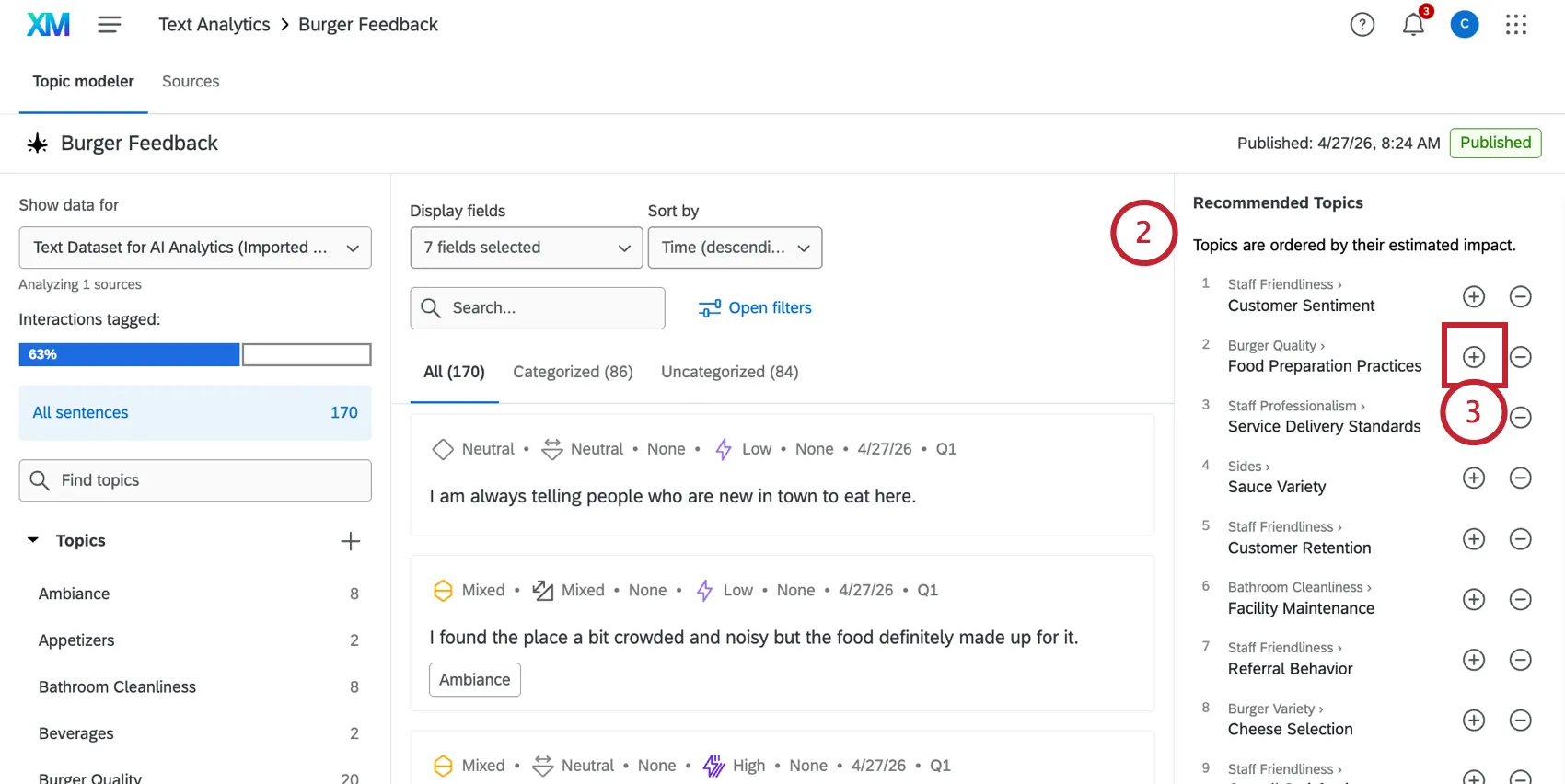
- Cliquez sur le signe « + » situé à côté d'un sujet que vous souhaitez ajouter à votre hiérarchie.
Vérifiez à quel niveau de votre hiérarchie ce sujet sera placé. Vous pourrez toujours modifier son emplacement ultérieurement, si nécessaire.
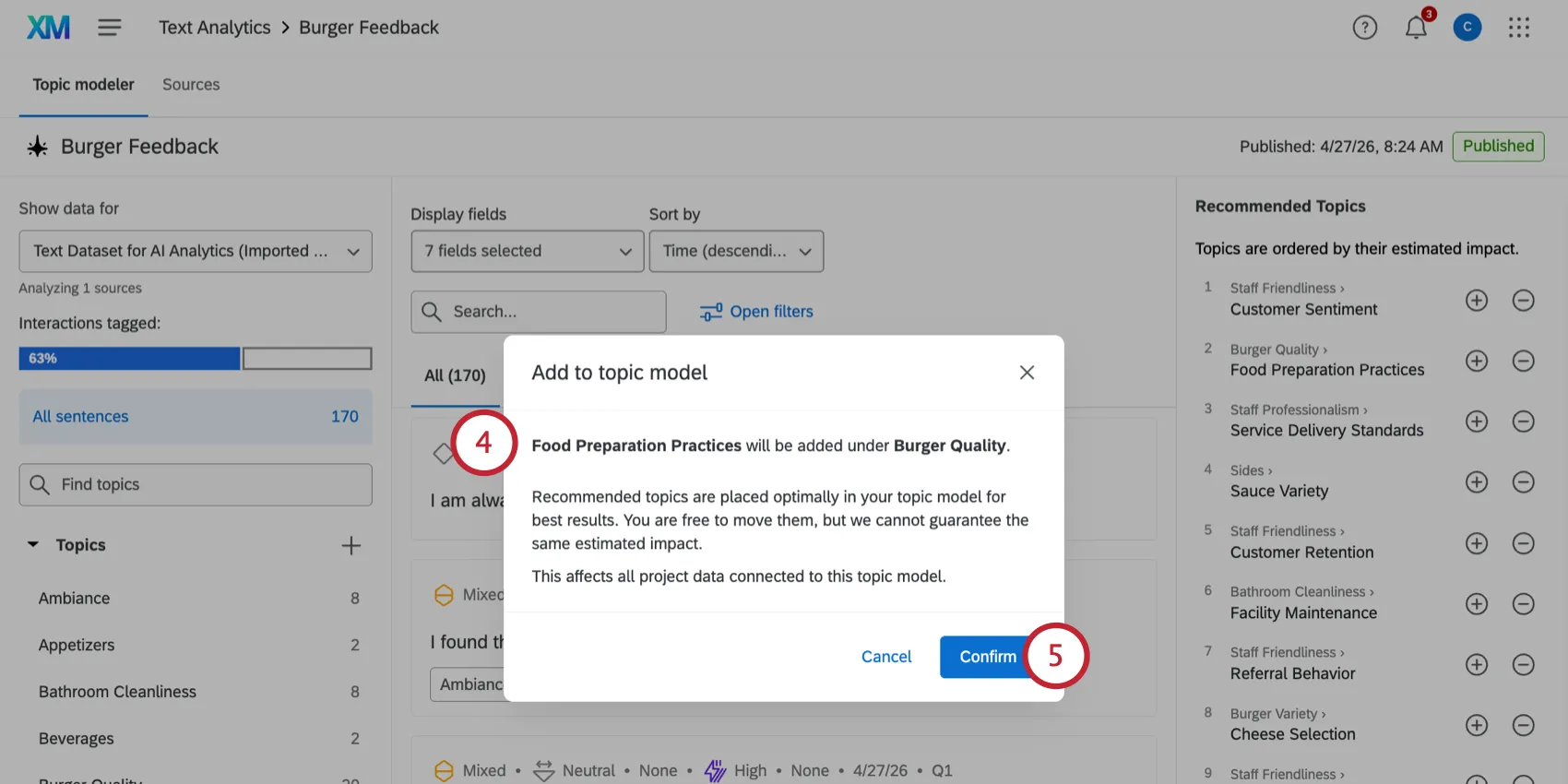
- Cliquez sur Confirmer.
Vous pouvez consulter d'autres rubriques en cliquant sur « Afficher plus de rubriques ».
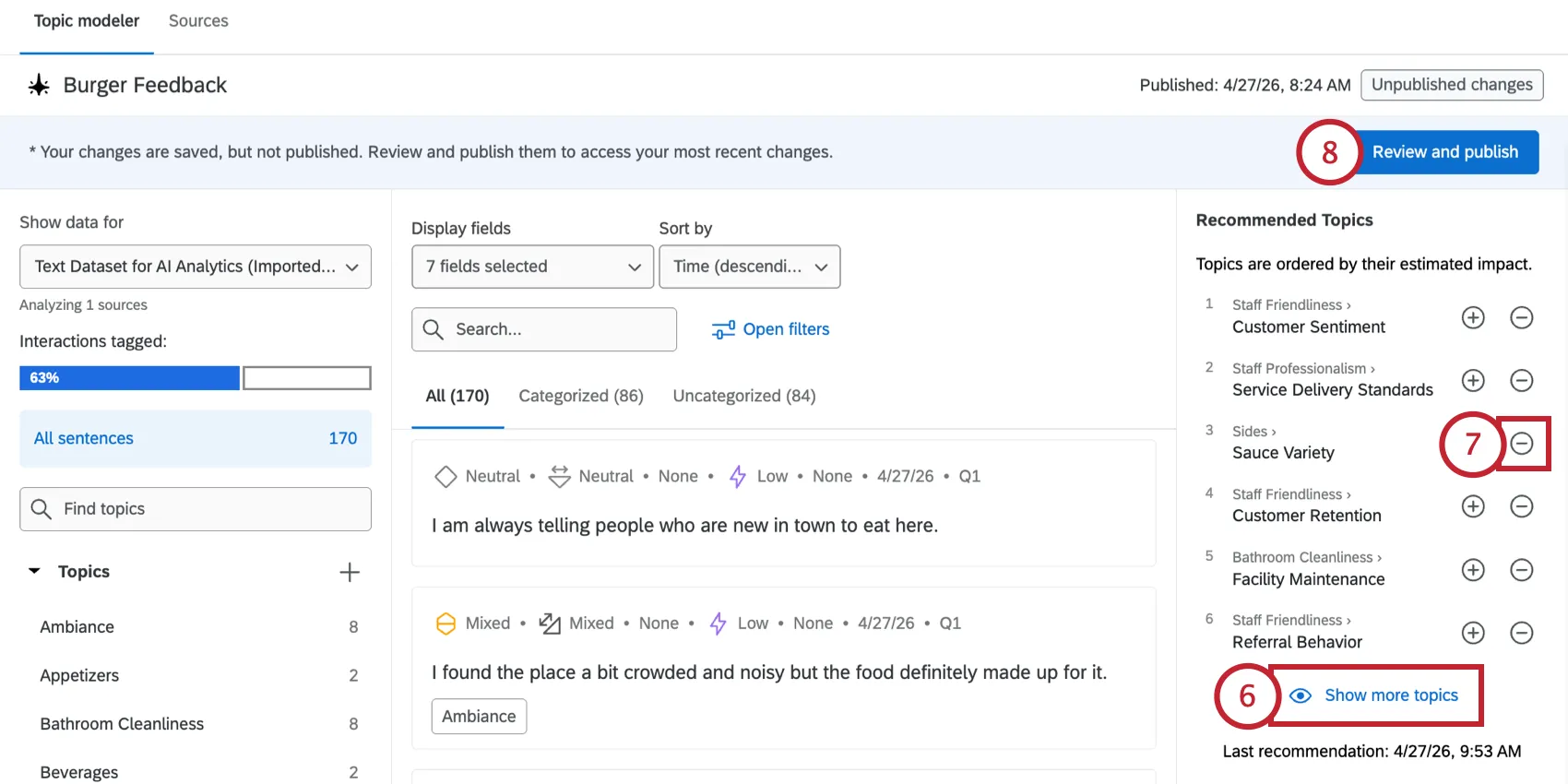
- Pour supprimer un sujet de vos recommandations, cliquez sur le signe moins ( - ) situé suivant celui-ci.
- Cliquez sur « Vérifier et publier » pour enregistrer vos modifications.
Vous pouvez générer davantage de sujets recommandés en cliquant sur le bouton « Recommander de nouveaux sujets ». Ce bouton n'apparaît qu'au moins 4 jours après la génération de votre dernière série de sujets recommandés.
Utilisation d'un modèle thématique automatisé
Astuce : la solution « Automated Text Analytics » bénéficie de l'assistance d'un représentant Qualtrics, tel qu'un consultant en mise en œuvre ou un responsable de la réussite technique. Ce représentant s'occupera de la mise en œuvre de l'analyse de texte dans un tableau de bord.
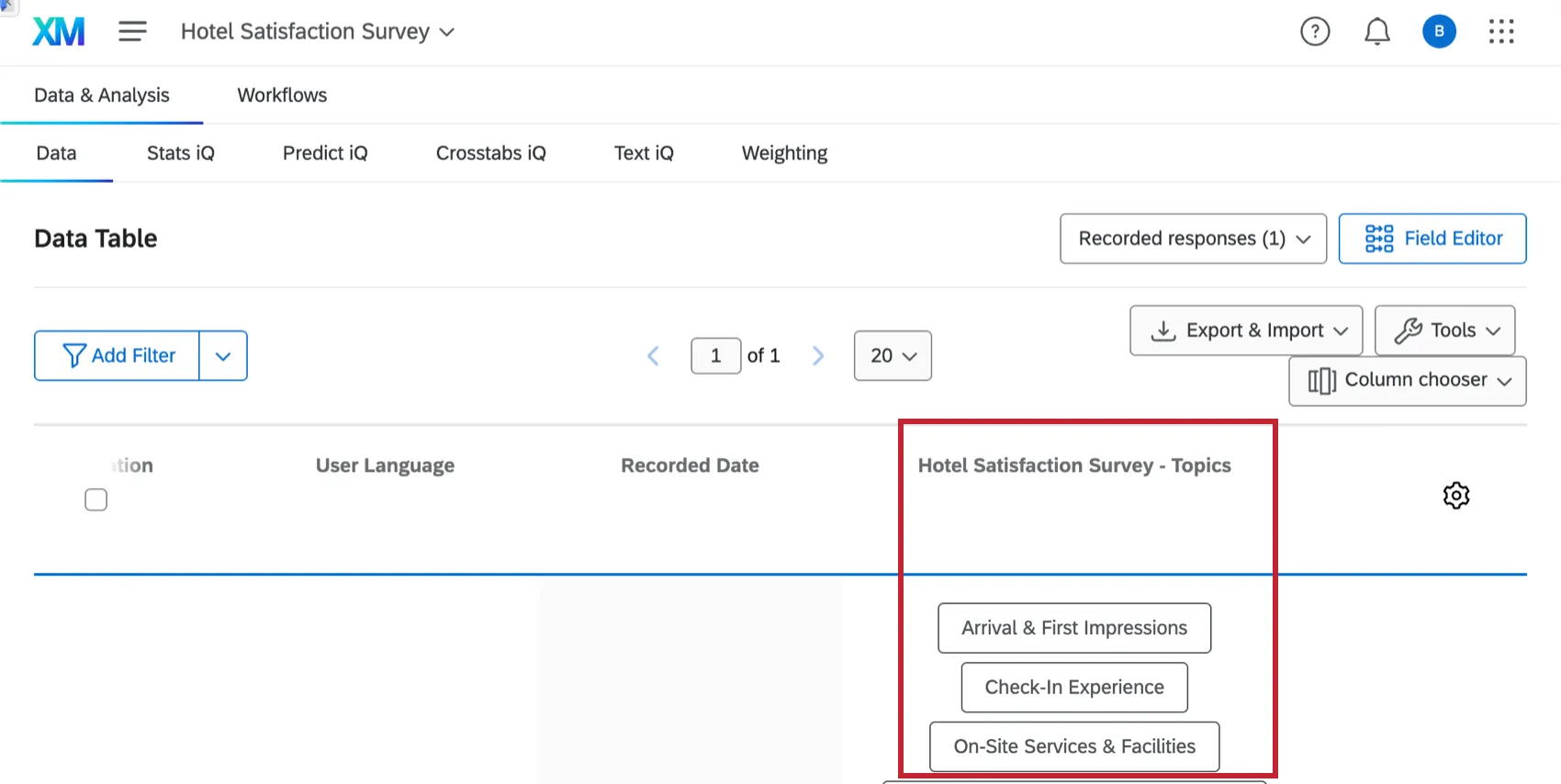
Après avoir créé un modèle de sujet automatisé, les sujets générés seront étiquetés en fonction de la ou des sources de données utilisées pour le modèle. Vous pourrez voir ces rubriques dans l'onglet Données et Analyse sémantique de votre projet, comme n'importe quel autre champ de données.
Votre modèle thématique automatisé créera également une source de données « Analyse textuelle granulaire » qui reprendra la structure de toutes les phrases issues des interactions sources. À chaque phrase seront associés des sujets, un sentiment, un effort, une émotion, une intensité émotionnelle et des champs d'actionnabilité. Cette source de données est disponible dans le modeleur de données du tableau de bord Cx.
Utilisation de modèles de thèmes automatisés dans un tableau de bord
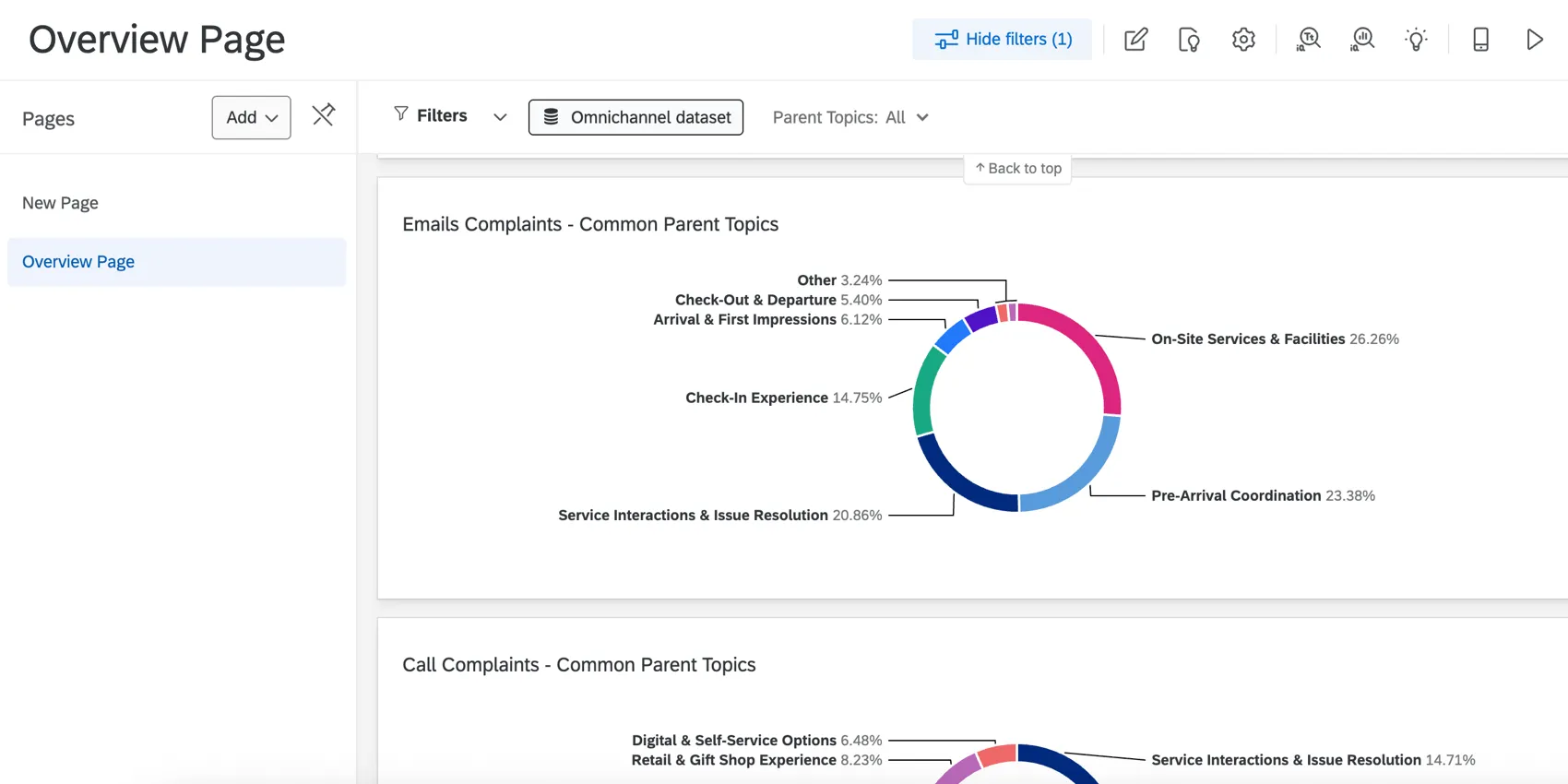
Une fois votre nouvelle source contenant des enrichissements textuels, vous pouvez l'afficher dans un tableau de bord expérience client. Actuellement, ceci est Manager par votre équipe Qualtrics. Votre nouvelle source contenant des enrichissements textuels sera jointe à vos données d'interaction d'origine, et les champs de tableau de bord liés sont utilisés pour relier le même champ dans les ensembles de données d'interaction et dérivés. Une fois les données de votre tableau de bord configurées, vous pouvez choisir les ensembles de données que vous souhaitez utiliser en fonction des widgets et des filtres.
Attention : les tableaux de bord dont les sources contiennent des enrichissements textuels ne peuvent pas être copiés.

Utilisation des modèles thématiques automatisés dans les flux de travail
Une fois créés, les modèles thématiques peuvent être utilisés dans les conditions de workflow. Par exemple, vous pouvez créer un flux de travail et définir s'il doit être déclenché en fonction de la présence d'un ou plusieurs sujets spécifiques au cours d'une interaction.
Lorsque vous créez une condition pour votre flux de travail, sélectionnez des thèmes liés à l'IA dans le menu déroulant et définissez une condition en fonction d'un ou de plusieurs thèmes spécifiques.
Attention : l'utilisation des modèles thématiques basés sur l'IA dans les flux de travail n'est possible que si votre flux de travail contient un évènement « Réponse à un sondage » ou un évènement « Enregistrement d'un ensemble de données ».
Enrichissements disponibles pour l'analyse automatisée de textes
Une fois le modèle généré, vos réponses textuelles seront automatiquement associées à des enrichissements qui indiquent diverses propriétés relatives à la réponse (telles que l'effort, le sentiment, l'émotion, etc.). Vous trouverez ci-dessous tous les enrichissements disponibles ainsi que leur signification :
- Caractère opérationnel: cet enrichissement permet de classer les énoncés qui nécessitent une réponse ou une action. Les valeurs possibles sont les suivantes :
- Demande: contient une demande implicite ou explicite d'informations ou d'action.
- Appel à l'aide: demande d'aide ou d'assistance.
- Taux de désabonnement: indique un risque de perte de clients.
- Annulation: indique une menace ou une intention d'annuler une adhésion, un service ou des transactions.
- Suggestion: contient une suggestion implicite ou explicite de changement.
- Non-respect d'un engagement: une promesse, un produit ou un service n'a pas été fourni.
- Conséquence: évènement résultant d'un autre évènement (par exemple, une livraison annulée).
- Émotions: cet enrichissement permet d'identifier le sentiment exprimé dans les commentaires des participants.
- Parmi les valeurs possibles, on peut citer : la colère, l'ennui, la confusion, la déception, le dégoût, le doute, la gêne, la peur, la frustration, le sentiment d'impuissance, la tristesse, la nostalgie, la surprise, l'amusement, l'anticipation, le bonheur, l'amour, la fierté, le soulagement, la gratitude et la confiance.
- Intensité émotionnelle: cet enrichissement indique la force de l'émotion exprimée et n'apparaît que lorsqu'une émotion est détectée.
- Les valeurs possibles sont « Élevé » et « Faible ».
- Sentiment: cet enrichissement indique le sentiment général, allant de très négatif à très positif. Les étiquettes de sentiment « Très négatif » et « Très positif » indiquent le sentiment le plus marqué, ce qui vous aide à vous concentrer sur les remarques les plus importantes de chaque commentaire. Un sentiment « neutre » ne traduit aucune émotion forte, ni dans un sens ni dans l'autre. Le terme « mixte » indique qu'un même énoncé contient à la fois des sentiments positifs et négatifs. Les étiquettes de sentiment sont associées aux scores numériques suivants :
- « Très négatif » est converti en -2
- Les valeurs négatives sont converties en -1
- Les valeurs mixtes sont remplaçées par 0
- Neutre recodé à 0
- Les valeurs positives sont converties en 1
- « Très positif » est converti en 2
- Effort: cet indicateur mesure l'effort qu'une personne a dû fournir pour accomplir une tâche et peut vous aider à identifier les produits et services qui sont source de difficulté ou de satisfaction. Les étiquettes d'effort correspondent aux notes numériques suivantes :
- Très facile à recoder en 2
- Recodage facile à 1
- Les valeurs mixtes sont remplaçées par 0
- Neutre recodé à 0
- Recodage fixe à 1-
- Très difficile recode en -2
C'est génial! Merci pour votre avis!
Merci pour votre avis!