Décrire les données
Contenus de cette page
A propos de la description des données
La
Visualisation permet de visualiser et de résumer une variable, ce qui vous permet de vous faire une idée de la structure de vos données, d’examiner les problèmes qu’elles posent et de formuler des hypothèses à explorer ultérieurement. Si plusieurs variables sont sélectionnées lorsque vous choisissez de décrire, une analyse sera produite pour chaque variable, et elles seront présentées dans le même ordre que celui dans lequel elles apparaissent dans la partie gauche du volet des variables.
Astuce : Vous pouvez avoir jusqu’à 750 cartes dans votre espace de travail. Si vous atteignez cette limite, une erreur apparaîtra lorsque vous tenterez de créer une nouvelle carte, vous avertissant que vos cartes les plus anciennes seront supprimées.

Astuce : En haut de la carte se trouve une ligne verte (et parfois rouge). Si vous cliquez dessus, vous verrez le nombre de réponses marquées comme “incluses”, “manquantes” ou “exclues par le filtre” pour cette carte spécifique. Si une réponse est marquée “Manquant”, cela signifie que le répondant n’a pas répondu à la question décrite.
Décrire les nombres et les rangs
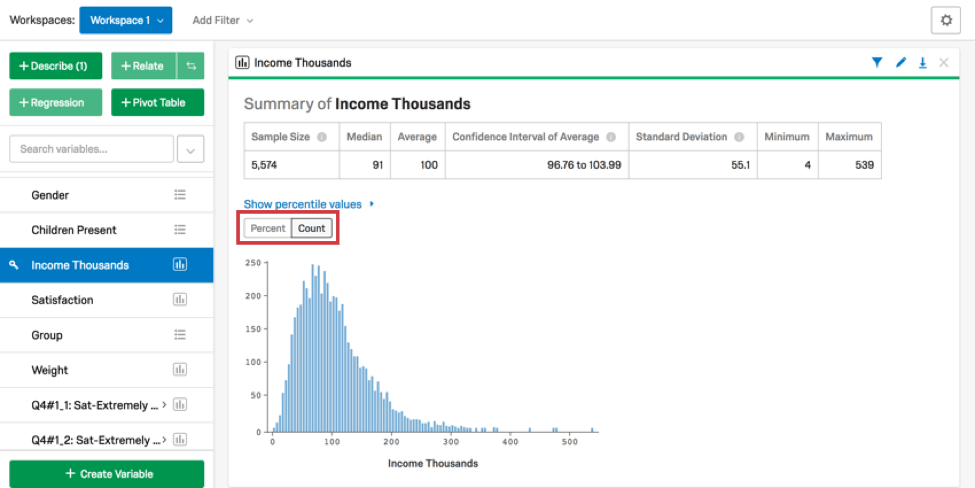
Lorsque vous choisissez de décrire une variable numérique, une carte comprenant un histogramme et un résumé numérique est créée. Le résumé numérique comprend la moyenne, la médiane, le minimum et le maximum, ainsi que l’intervalle de confiance et l’écart-type de la variable. Cliquez sur Pourcentage ou Compte pour modifier la façon dont les données sont affichées dans l’histogramme.
Astuce: Vous pouvez recoder les variables Categories et Checkbox dans Stats iQ. Pour les variables que vous ne pouvez pas recoder, essayez de créer une variable personnalisée.

Description des catégories
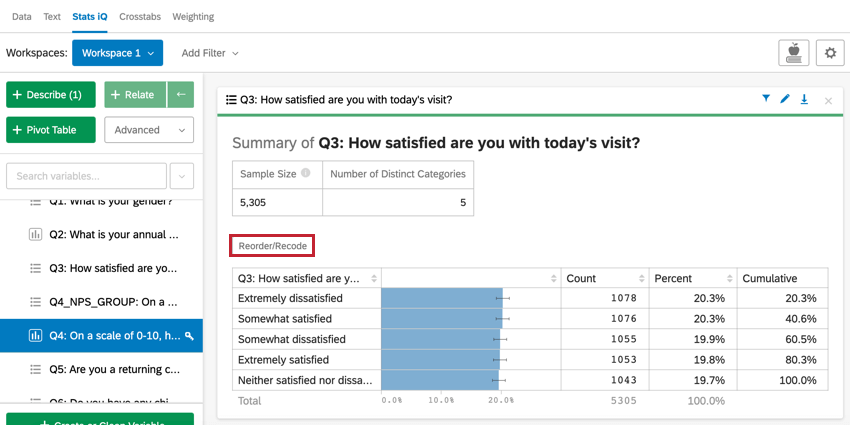
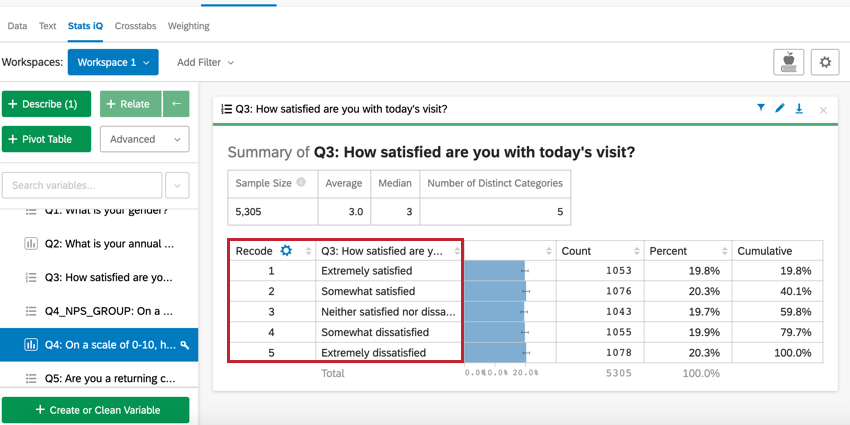
Lors de la description d’une variable de catégories, une carte est créée qui affiche le nombre de chaque catégorie dans la variable et le pourcentage relatif et cumulé de chaque niveau.
Réorganiser/Recoder
Astuce : Vous pouvez également recoder les variables de catégories à partir de vos paramètres de variables.
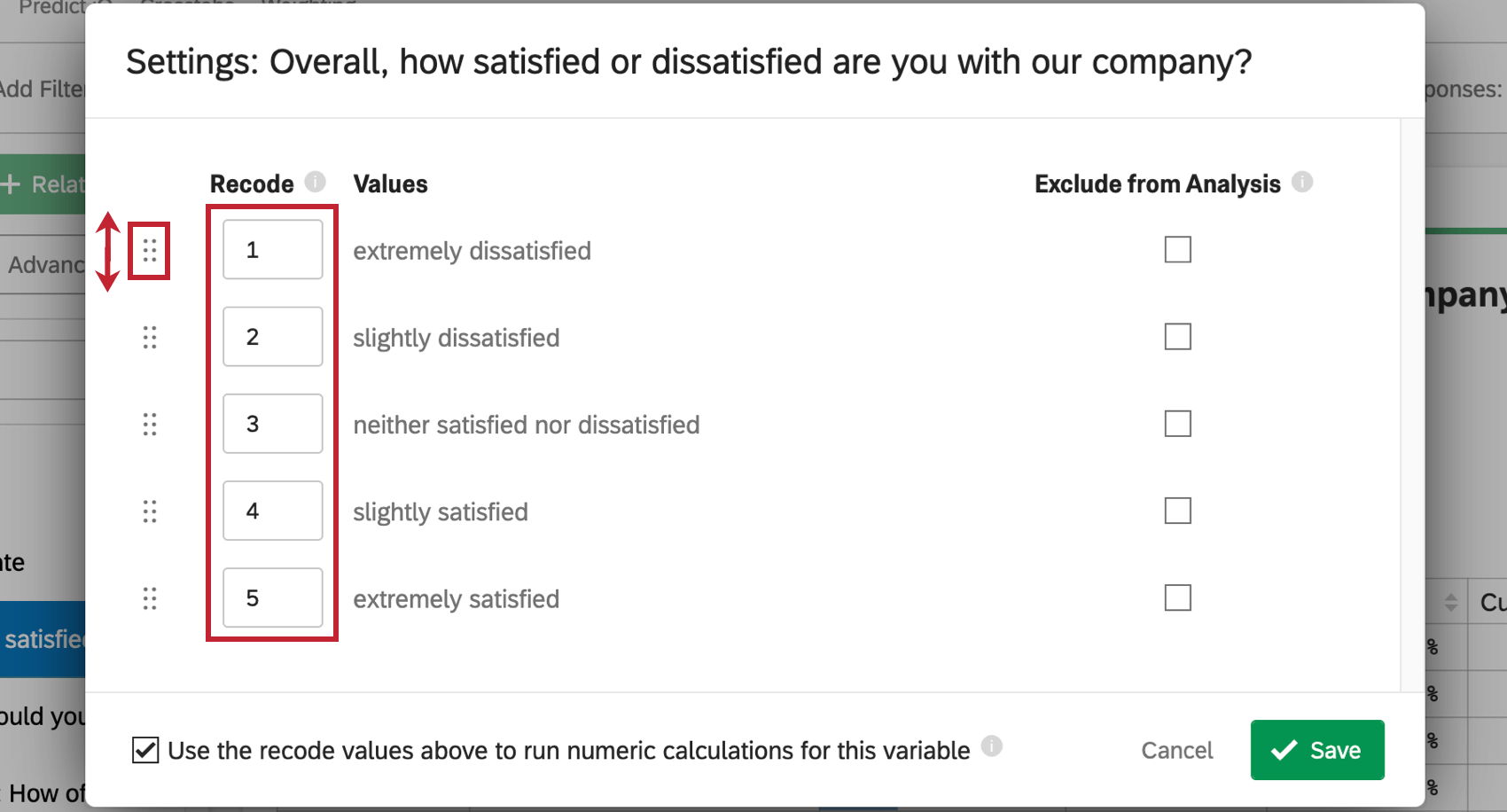
Cliquez sur Réorganiser/Recoder pour modifier l’ordre d’affichage des catégories sur la carte et pour attribuer des valeurs numériques à vos catégories. Cette fonction est le plus souvent utile lorsque les catégories ont un ordre spécifique, par exemple “Heureux” > ; “Bien” > ; “Triste”. Le fait de recoder vos catégories pour qu’elles aient une valeur recodée permet également d’améliorer certaines analyses statistiques, telles que les régressions.

Une fenêtre contextuelle apparaît, dans laquelle vous pouvez définir des Valeurs recodées pour vos catégories et modifier l’ordre dans lequel elles apparaissent sur la carte. Cliquez et faites glisser les points situés à côté d’une catégorie pour la réorganiser. Saisissez un nombre dans la case Recodées pour attribuer une valeur recodée à une catégorie.
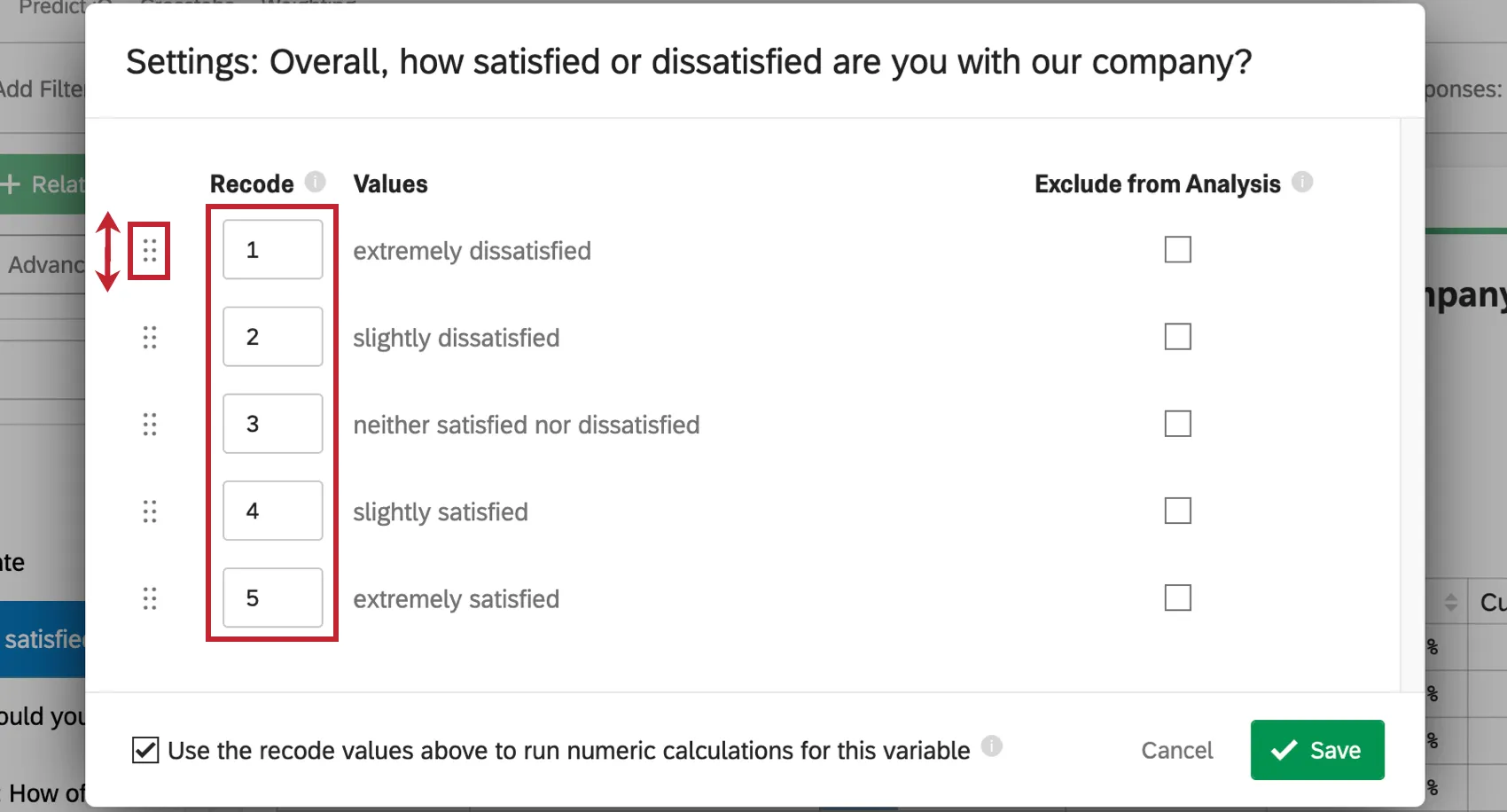
Si vous souhaitez exclure une catégorie de l’analyse, cochez la case Exclure de l’analyse. Cette rubrique est généralement utilisée pour des réponses telles que “Sans objet” ou “Autre”.
Vous pouvez également sélectionner Utiliser les valeurs recodées ci-dessus pour effectuer des calculs numériques pour cette variable afin de vous assurer que ces recodes sont utilisés dans d’autres analyses Stats iQ pour cette variable.
Une fois la modification terminée, cliquez sur Enregistrer. Vos variables seront maintenant réorganisées dans la carte et les Valeurs recodées apparaîtront également dans la carte.

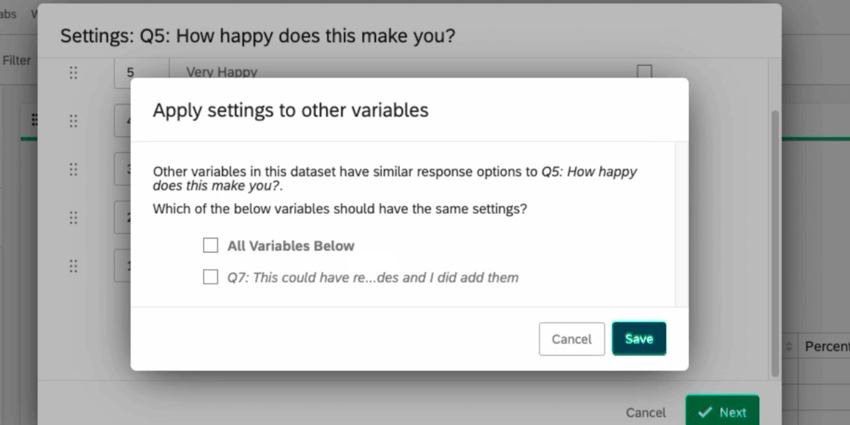
Astuce : Après avoir cliqué sur “Enregistrer”, il se peut qu’une fenêtre contextuelle vous demande d’Appliquer les paramètres à d’autres variables. Stats iQ reconnaîtra d’autres variables similaires dans votre ensemble de données et tentera d’appliquer les mêmes paramètres à ces variables. Si vous le souhaitez, vous pouvez également appliquer vos Valeurs recodées à ces variables. Cochez la case située à côté des variables pour lesquelles vous souhaitez que les valeurs recodées soient identiques.
Description des dates
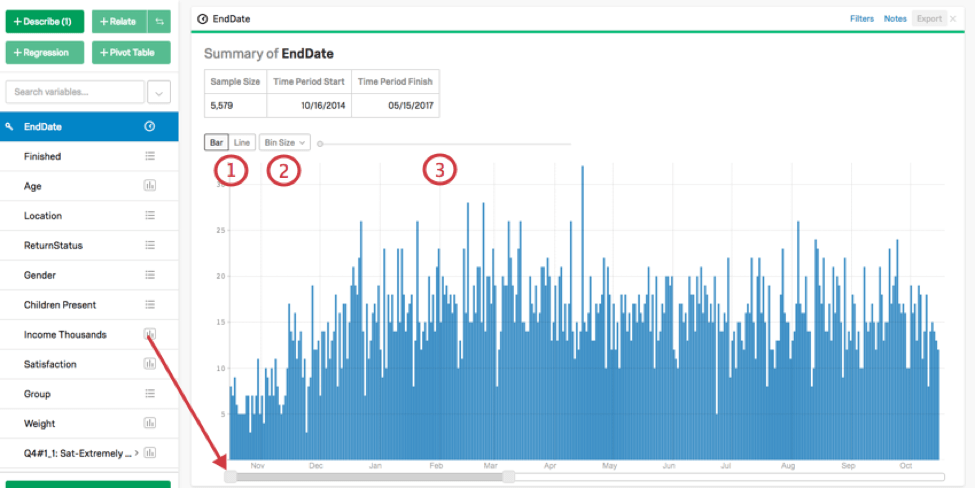
Lors de la description d’une variable temporelle, une carte est créée avec un chronomètre qui affiche le nombre de points de données dans une période donnée. La taille de cette période peut être modifiée directement sur la carte en ajustant le curseur situé sous le graphique.
Pour ajuster les fonctions de la sortie graphique, utilisez les options en haut à gauche :
Description des cases à cocher
Lors de la description d’une variable de type case à cocher, une carte est créée qui affiche un tableau similaire à celui créé lors de la description d’une variable catégorielle. Pour les variables à cases à cocher, cependant, la somme des pourcentages n’est pas égale à 100 %, car les répondants peuvent avoir sélectionné plusieurs cases différentes.
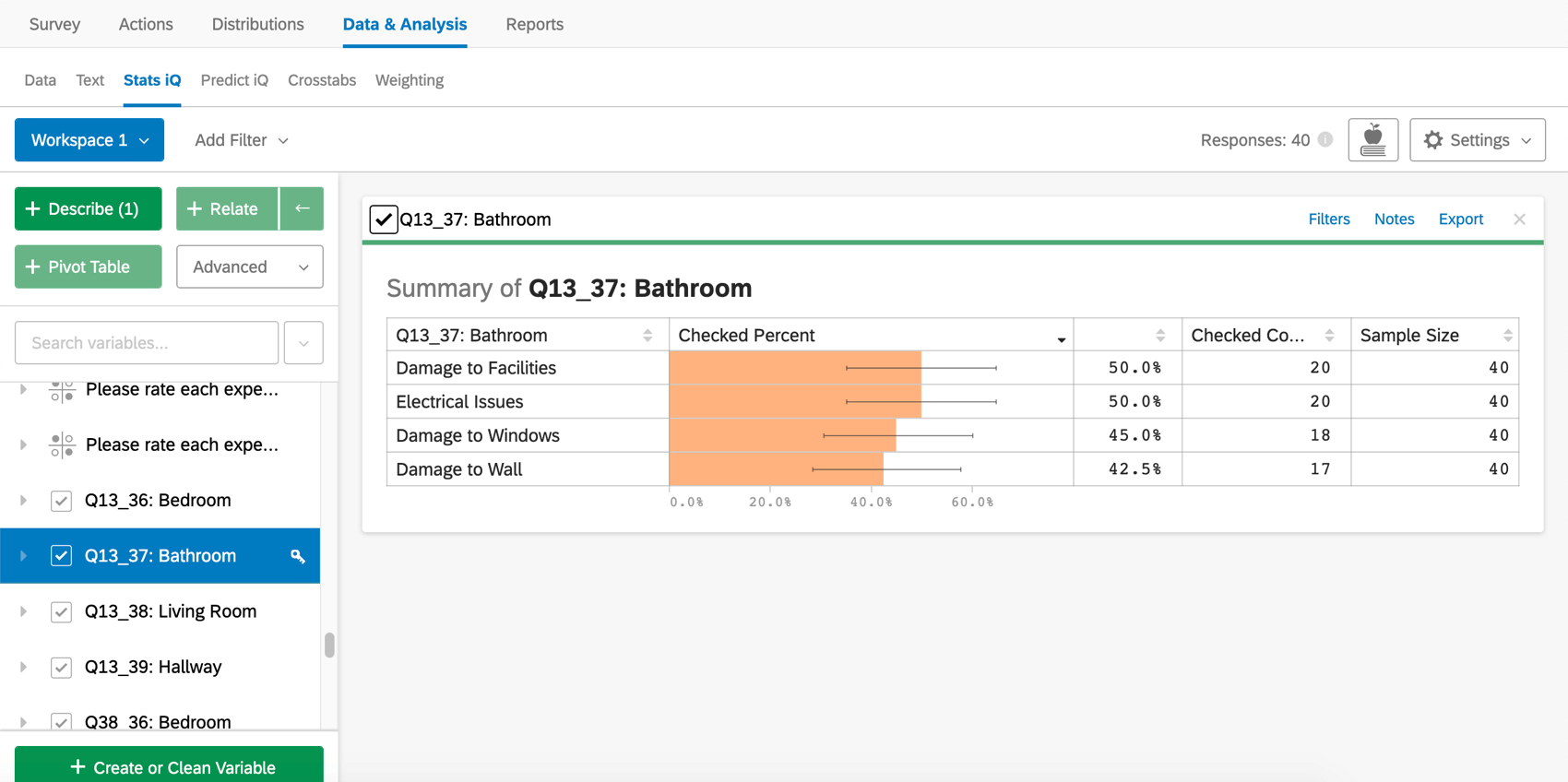
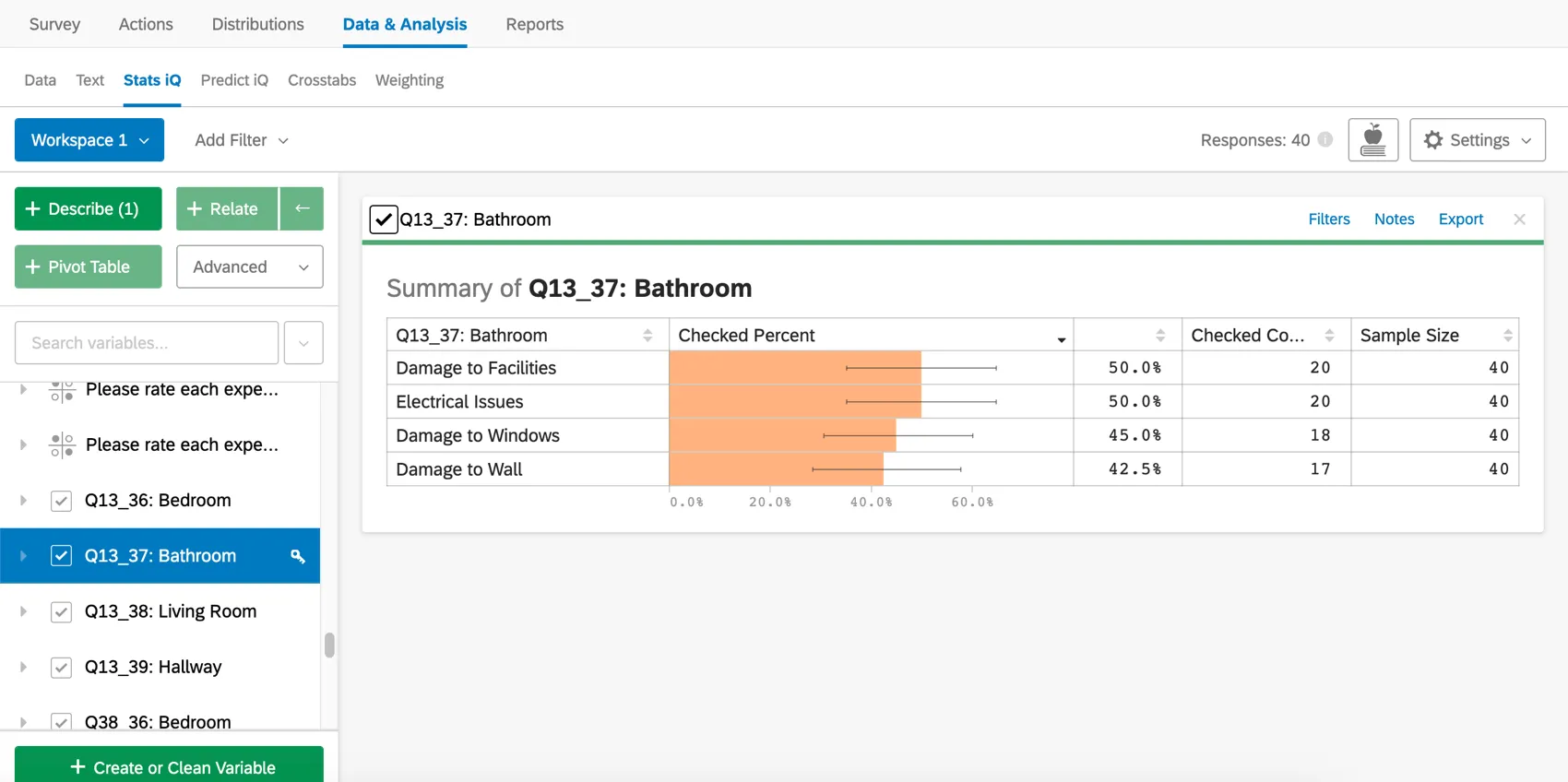
Astuce : Avec les variables à cases à cocher, la taille de l’échantillon inclut les données, même si les personnes interrogées n’ont pas répondu à la question. Vous pouvez ajouter un filtre à la carte pour modifier la taille de l’échantillon et l’ajuster si nécessaire.
  ;
FAQs
Quelles sont les options d'analyse de mes données dans Stats iQ ?
Quelles sont les options d'analyse de mes données dans Stats iQ ?
- Décrire : en sélectionnant une variable dans la liste, puis en cliquant sur Décrire, vous obtiendrez une visualisation des données contenues dans cette variable. Utilisez cette option lorsque vous souhaitez voir comment les données d'une variable donnée sont distribuées.
- Relier : la sélection de deux variables, puis le fait de cliquer sur Relier entraînent l'exécution d'une analyse statistique de la relation entre les deux variables. Utilisez cette méthode lorsque vous souhaitez savoir à quel point deux variables sont fortement corrélées.
- Tableau croisé dynamique : la sélection de deux variables ou plus et le fait de cliquer sur Tableau croisé dynamique créent un tableau qui affiche les valeurs des variables sous forme de lignes et de colonnes. Les cellules peuvent être définies pour afficher une variété d'informations différentes, notamment le pourcentage de colonne et de ligne, le total et l'écart. Utilisez cette catégorie lorsque vous souhaitez comparer le chevauchement entre des valeurs spécifiques d'un ensemble de variables.
- Régression : en sélectionnant deux variables et en cliquant sur Régression, vous obtiendrez la relation mathématique entre les variables. Utilisez cette catégorie lorsque vous souhaitez prédire des valeurs pour une variable en fonction des valeurs d'une autre variable.
- Cluster : la sélection de deux à dix variables démographiques et le fait de cliquer sur Cluster afficheront les groupes de caractéristiques les plus susceptibles de se produire ensemble, révélant ainsi les segments de population capturés dans vos données.
Que signifient les différents types de variables dans Stats iQ ?
Que signifient les différents types de variables dans Stats iQ ?
Je ne sais pas ce que signifie ce terme statistique. Pouvez-vous me le dire ?
Je ne sais pas ce que signifie ce terme statistique. Pouvez-vous me le dire ?
- Essais statistiques : L'ANOVA, le test T et le Chi-carré sont tous des tests statistiques que Stats iQ effectue pour tester si la relation entre deux variables est significative ou non. Ces tests sont utilisés pour générer une Valeur P.
- Valeur P : Cette valeur représente la probabilité que les résultats observés soient vus si aucune corrélation n'existe entre les variables. Une P-Value inférieure signifie plus de données corrélées.
- Taille de l'effet : la taille de l'effet est une mesure de l'importance de la corrélation entre deux variables. Il est mesuré de différentes manières en fonction du type de test statistique effectué. Par exemple, Cohen's d, Pearson's r et Cramer's v. Plus la valeur de la taille de l'effet est grande, plus les variables sont corrélées.
Comment les cartes d'analyse sont-elles classées dans mon espace de travail Stats iQ ?
Comment les cartes d'analyse sont-elles classées dans mon espace de travail Stats iQ ?
Qu'est-ce que Stats iQ ? / Où se trouve Statwing ?
Qu'est-ce que Stats iQ ? / Où se trouve Statwing ?
Que faire si mes données ne se chargent pas correctement ?
Que faire si mes données ne se chargent pas correctement ?
C'est génial! Merci pour votre avis!
Merci pour votre avis!
Comment puis-je obtenir mes nouvelles réponses pour les afficher dans Stats iQ ?