Partage et Manager des espaces de travail
Contenus de cette page
À propos du partage et de la gestion des espaces de travail
Pensez aux espaces de travail comme aux onglets d’un tableur : vous pouvez les utiliser pour organiser vos analyses en fonction de leur contenu similaire, ou pour déterminer si vous souhaitez partager ces analyses.
Lorsque vous ouvrez Stats iQ pour la première fois, un nouvel espace de travail vide sera créé. Cliquez sur la goutte d’eau Espace de travail en haut à gauche pour sélectionner l’espace de travail sur lequel vous souhaitez travailler, apporter des modifications à l’espace de travail sur lequel vous vous trouvez ou en créer un nouveau.
Astuce : Vous pouvez avoir jusqu’à 750 cartes dans votre espace de travail. Si vous atteignez cette limite, une erreur apparaîtra lorsque vous tenterez de créer une nouvelle carte, vous avertissant que vos cartes les plus anciennes seront supprimées.

Création d’espaces de travail
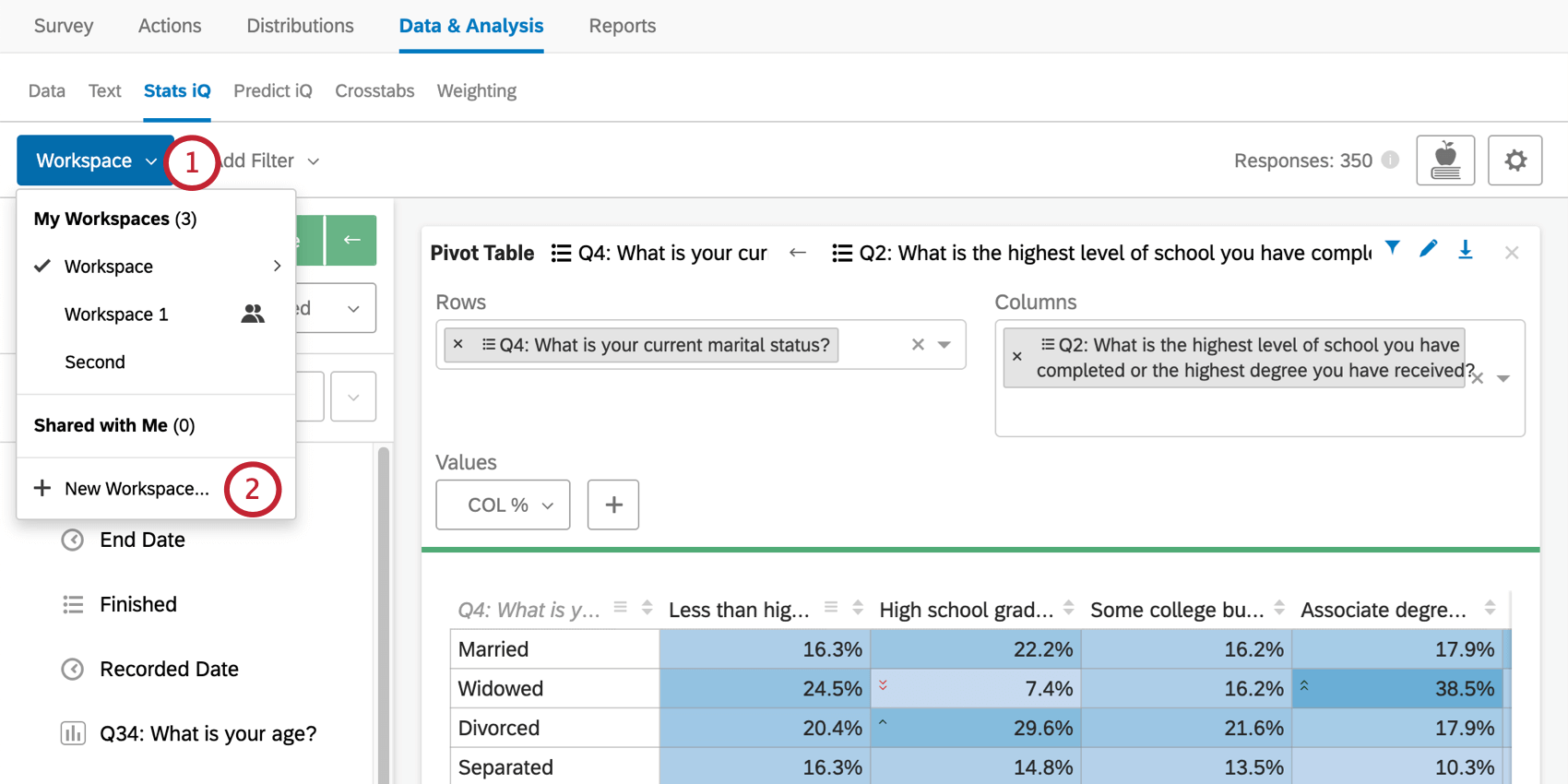
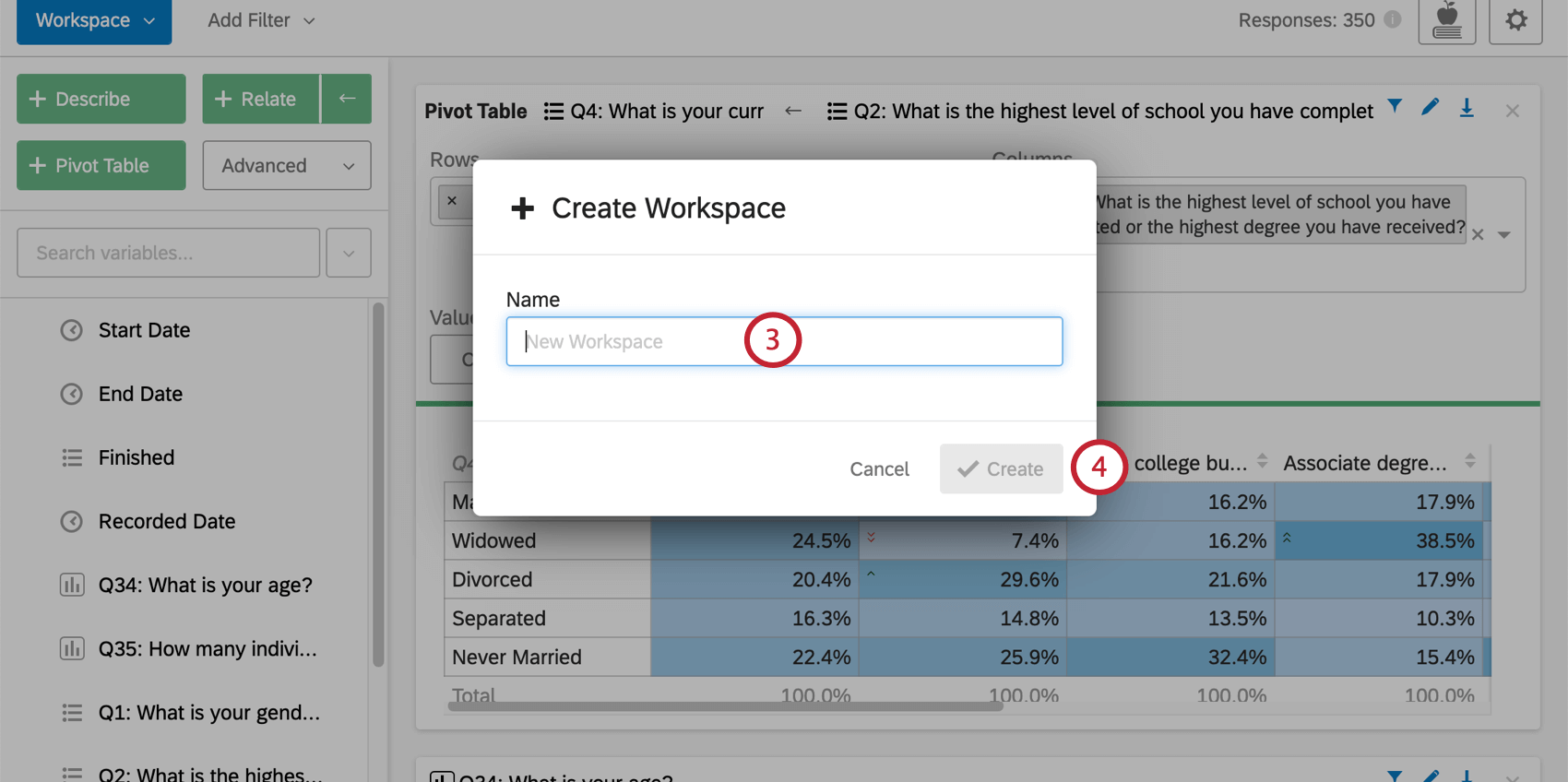
Astuce : Les espaces de travail sont destinés à votre organisation. Il n’y a pas de nombre correct ou incorrect d’espaces de travail, et vous êtes libre d’inclure toutes les analyses que vous souhaitez.
Exportation et impression des espaces de travail
Vous pouvez imprimer les espaces de travail, exporter leurs résultats vers Excel ou enregistrer un PDF. Dans le menu déroulant Espaces de travail, surlignez l’espace de travail à exporter ou à imprimer. Vous devez vous trouver à l’intérieur de l’espace de travail pour bénéficier de cette option.
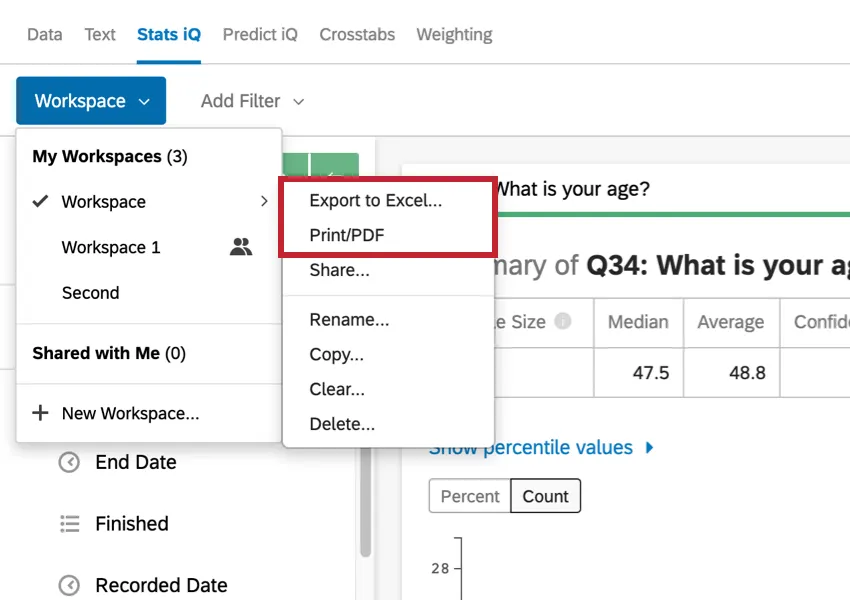
- Exporter vers Excel : Exportez vos résultats vers un fichier Excel. Les résultats sont organisés en colonnes et en lignes sans visualisation graphique. Il s’agit d’un fichier XLSX, et non d’un fichier CSV ou TSV.
- Imprimer/PDF : Un aperçu avant impression de votre espace de travail s’affiche. Vous pourrez décider d’enregistrer au format PDF ou d’imprimer. La méthode varie en fonction de votre système d’exploitation et de la configuration de votre imprimante.
Attention: Les cartes à date variable sont pour l’instant incompatibles avec l’exportation. Les feuilles de travail contenant des cartes de variables de date ne peuvent pas non plus être exportées.

Partage des espaces de travail
Par défaut, les espaces de travail sont privés, même si vous partagez l’Enquête partagée avec quelqu’un et lui donnez un accès aux rapports. Toutefois, vous pouvez partager l’espace de travail avec les mêmes personnes que celles auxquelles vous avez donné accès à l’enquête.
Astuce : Vous pouvez inviter n’importe quel collègue ou utilisateur de Qualtrics à collaborer avec vous sur un projet. Plus d’informations sur la page liée.
Astuce : demandez à votre collègue de contacter l’Administrateur de son Organisation s’il n’a pas accès à Stats iQ dans ses autres enquêtes.
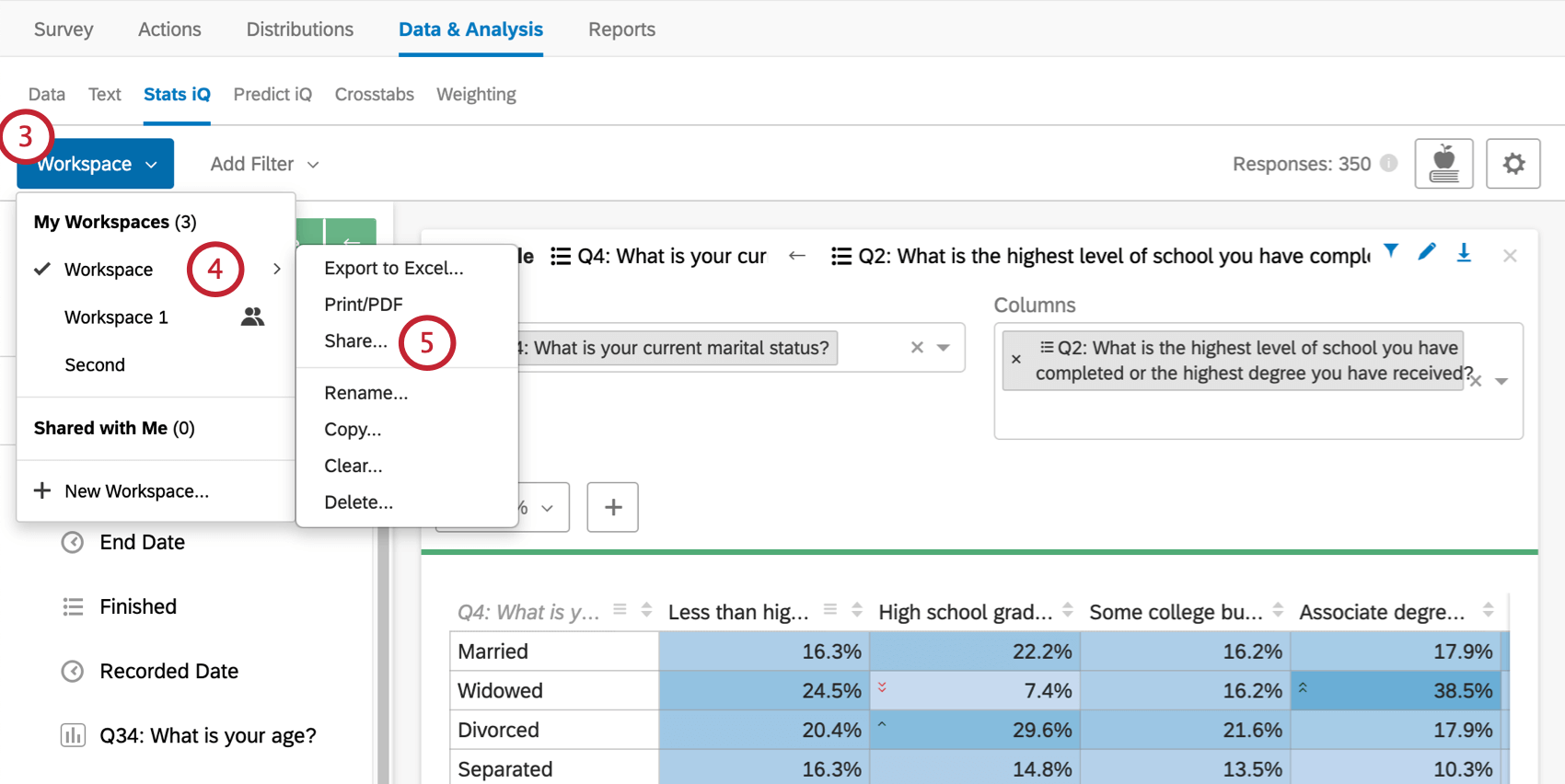
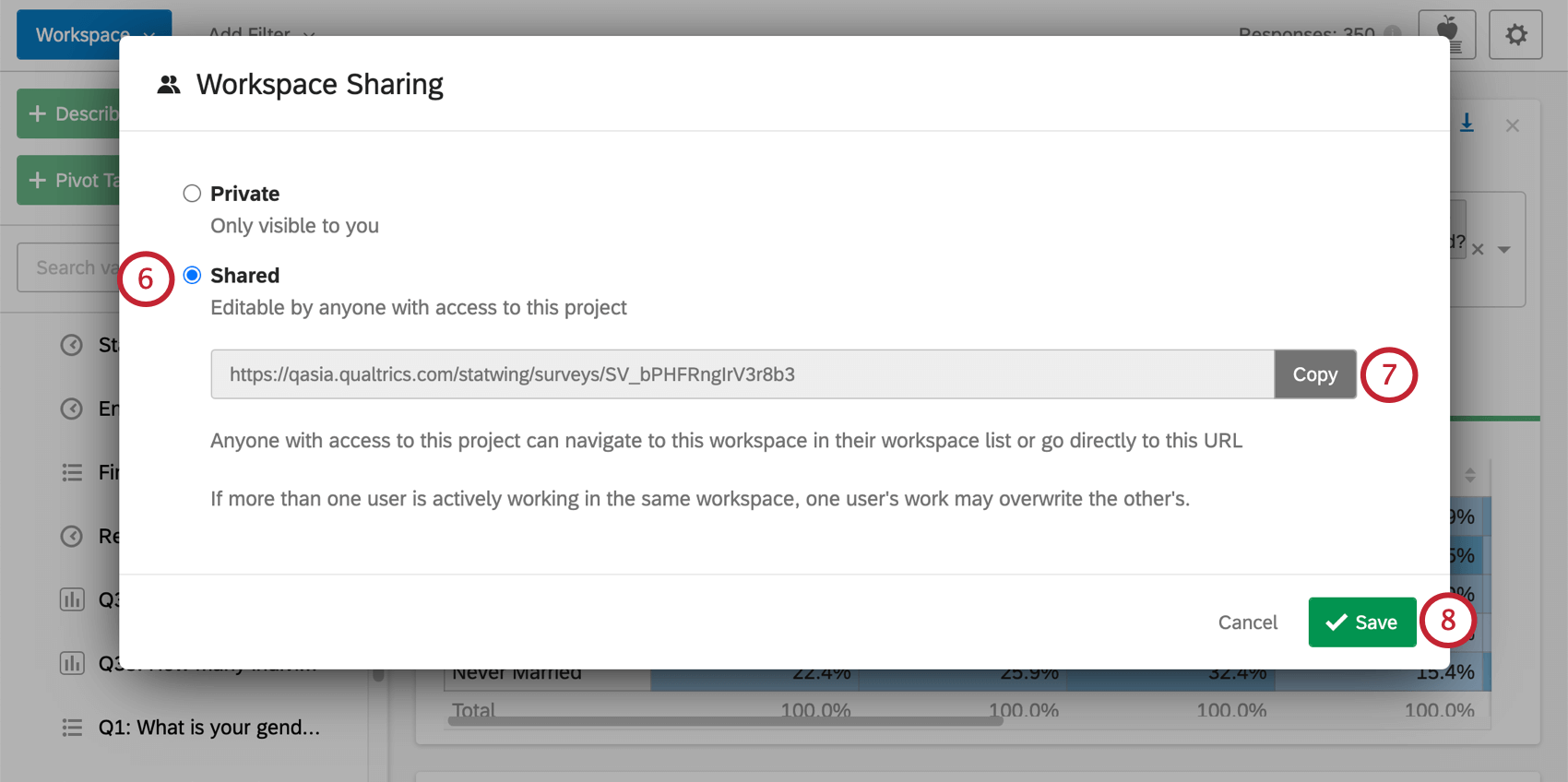
Astuce : si votre collègue voit l’enquête dans son compte, il peut également se rendre dans la section Stats iQ de l’onglet Données et analyse et accéder à l’espace de travail comme vous le feriez pour n’importe quelle autre enquête. Si votre collègue ne voit pas l’Enquête dans son Compte, la page Collaborer à un projet peut l’aider.
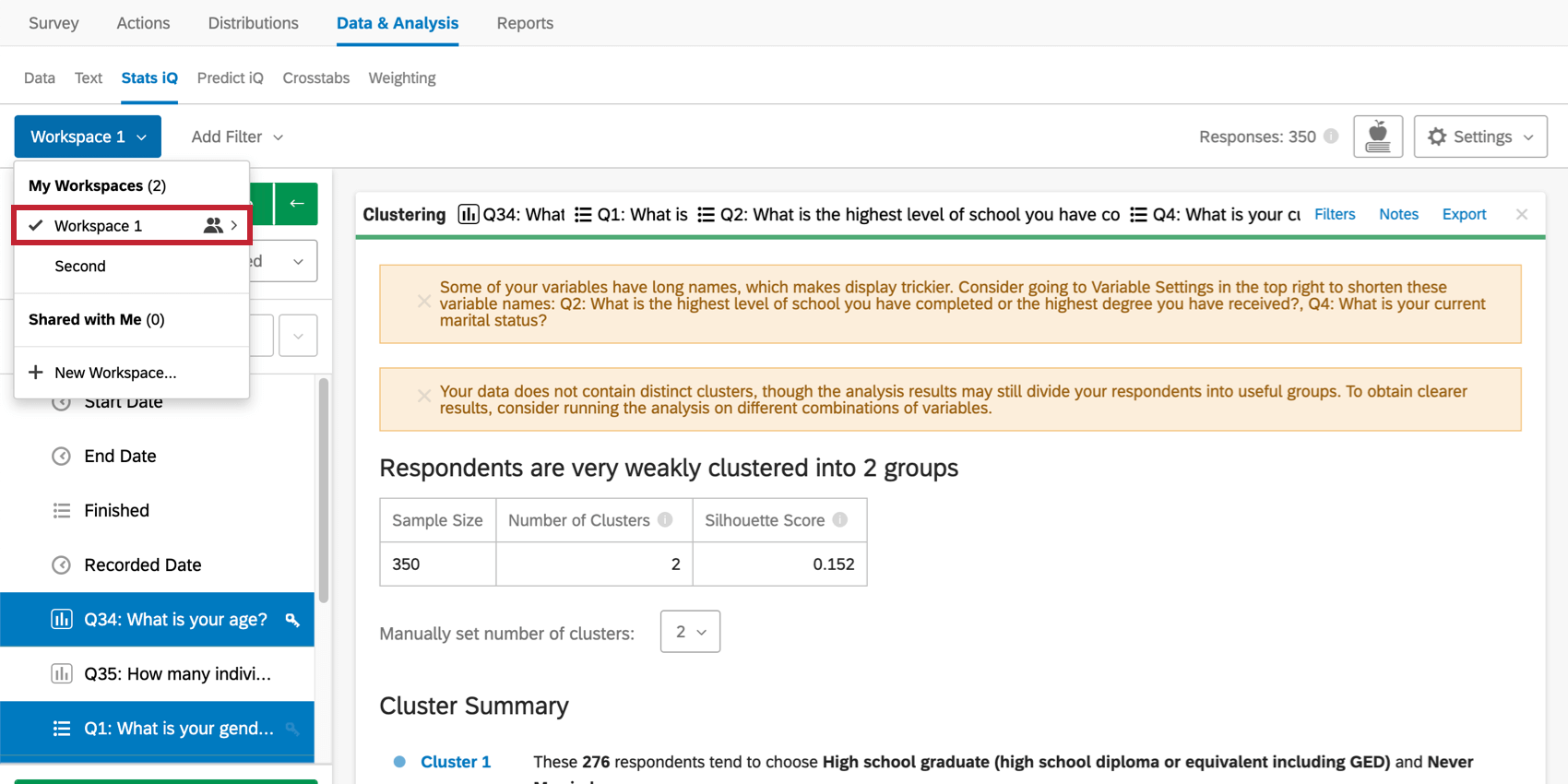
Les espaces de travail que vous avez mis à la disposition d’autres personnes sont signalés par une icône dans le menu déroulant des espaces de travail.
Des espaces de travail partagés avec vous
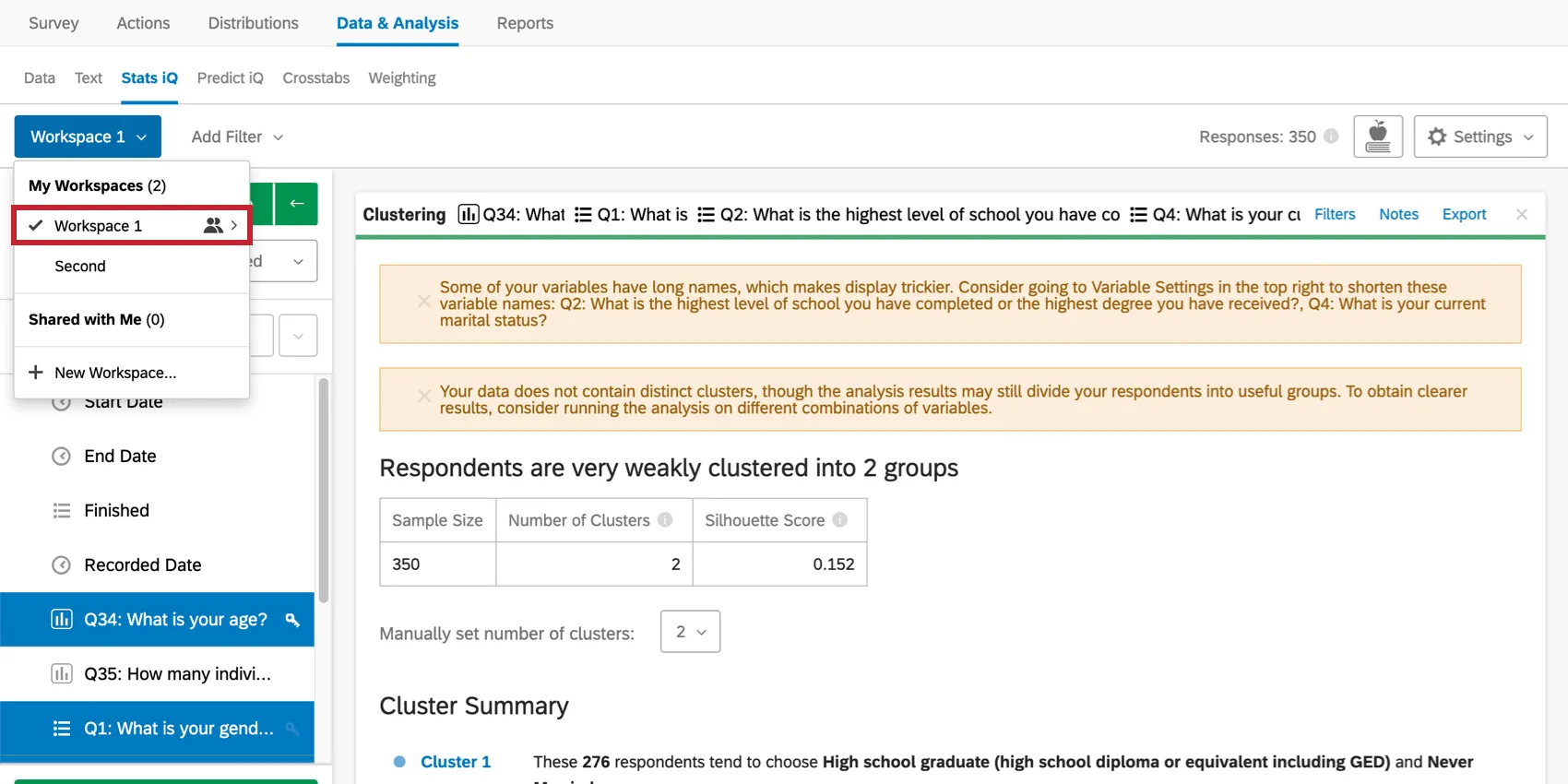
Si des personnes partagent des espaces de travail avec vous, elles sont listées dans la liste déroulante sous Partagés avec moi.
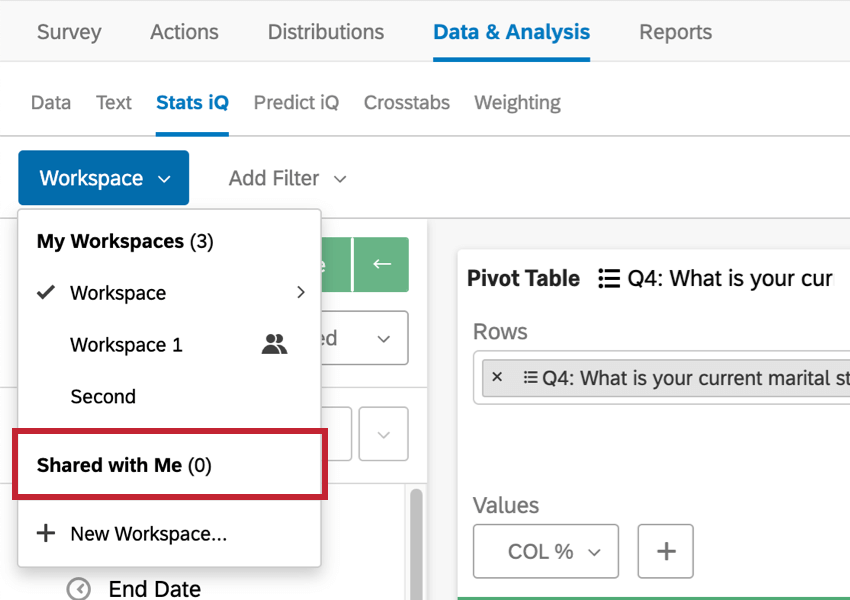

Manager les espaces de travail
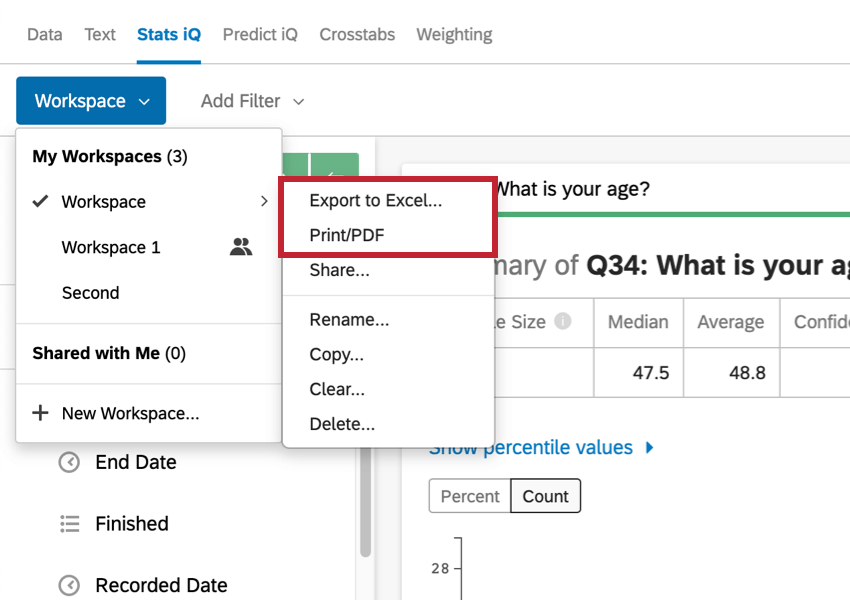
Lorsque vous êtes sur un espace de travail, vous pouvez renommer, copier, effacer ou supprimer cet espace de travail.
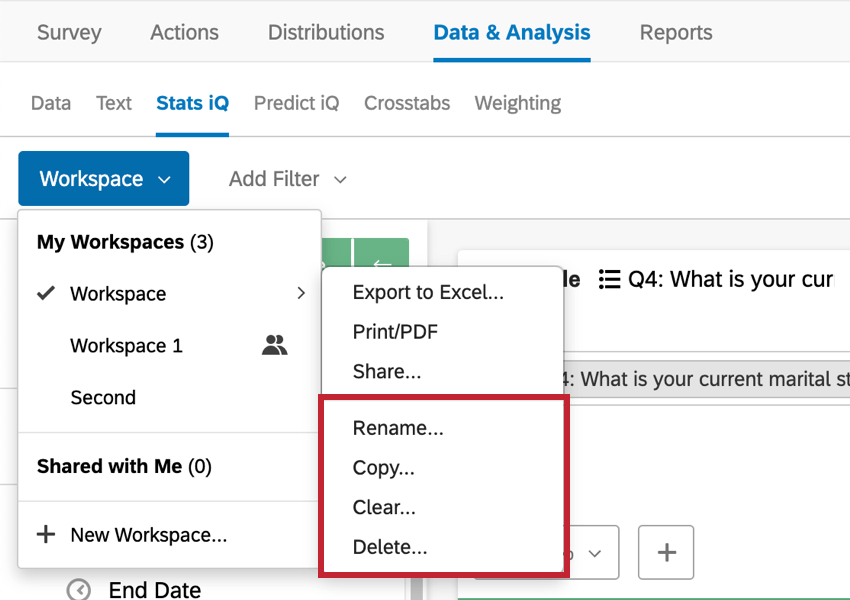
- Renommer : Renommer l’espace de travail.
- Copier : Créer un dupliquer de votre espace de travail. Exemple : Cette option est utile si vous souhaitez disposer d’espaces de travail similaires, mais dont l’un est partagé et l’autre privé pour vous seul. En outre, vous pouvez tester des analyses dans une copie sans affecter l’original.

- Effacer : efface toutes les analyses. Vos paramètres(paramètres variables, paramètres d’analyse, etc.) ne seront pas réinitialisés.
- Supprimer : Supprimer l’espace de travail.
Attention : Il n’y a pas de bouton d’annulation pour la suppression ou l’effacement. Une fois supprimées ou effacées, les données sont irrécupérables. Assurez-vous toujours que vous souhaitez réellement effacer ou supprimer des données avant de le faire !
FAQs
Comment puis-je rester informé des nouvelles fonctionnalités Qualtrics ?
Comment puis-je rester informé des nouvelles fonctionnalités Qualtrics ?
Pour accéder à ces notes de version, vous avez besoin d’un compte de communauté XM. Ces comptes sont gratuits pour tous les utilisateurs disposant d’un compte Qualtrics. Cette page d'assistance contient des informations sur la manière d'enregistrer un compte de communauté XM.
Une fois que vous êtes connecté à la communauté XM, passez à la publication Introduction aux mises à jour hebdomadaires des produits. Cette publication contient toutes les informations dont vous avez besoin pour vous abonner aux mises à jour du produit !
Que faire si mes données ne se chargent pas correctement ?
Que faire si mes données ne se chargent pas correctement ?
C'est génial! Merci pour votre avis!
Merci pour votre avis!
Comment puis-je obtenir mes nouvelles réponses pour les afficher dans Stats iQ ?