FLUX DE TRAVAIL : le partage des flux de travail
Contenus de cette page
À propos du partage des flux DE TRAVAIL
Vous pouvez partager vos flux de travail avec d’autres utilisateurs de votre licence Qualtrics afin de collaborer facilement sur vos flux de travail. Lorsque vous partagez votre flux de travail, vous pouvez choisir le niveau d’accès de votre collaborateur. Vous pouvez également consulter un historique de chaque modification des autorisations de partage du flux de travail.
Attention : Vous ne pouvez partager des flux de travail qu’à partir de la page autonome Flux de travail. Vous ne pouvez pas partager des flux de travail à partir de l’onglet Flux de travail d’un projet individuel. Si vous souhaitez partager un flux de travail d’un projet spécifique, collaborez au projet lui-même. Voir Méthodes de partage du flux de travail pour plus d’informations.

Astuce : Vous ne pouvez pas changer le propriétaire d’un flux de travail en le partageant. Pour changer le propriétaire d’un flux de travail, voir Transfert de la propriété d’un flux de travail.

Méthodes de partage du FLUX DE TRAVAIL
Cette section aborde les deux différentes méthodes de partage des flux de travail. Lisez attentivement cette section, car les deux méthodes différentes donnent à vos collaborateurs des niveaux d’accès différents à vos flux de travail.
Partager un FLUX DE TRAVAIL
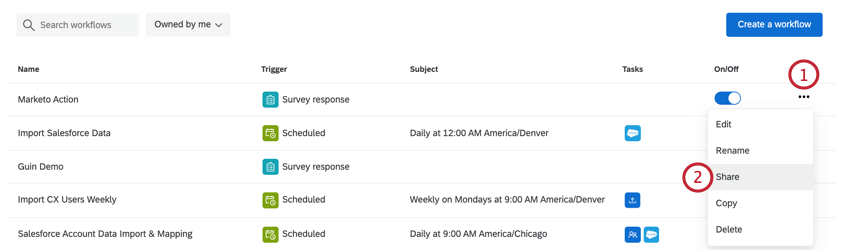
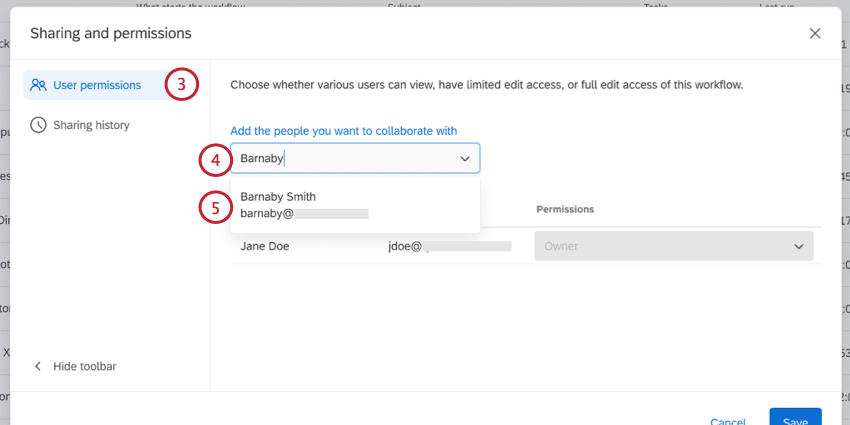
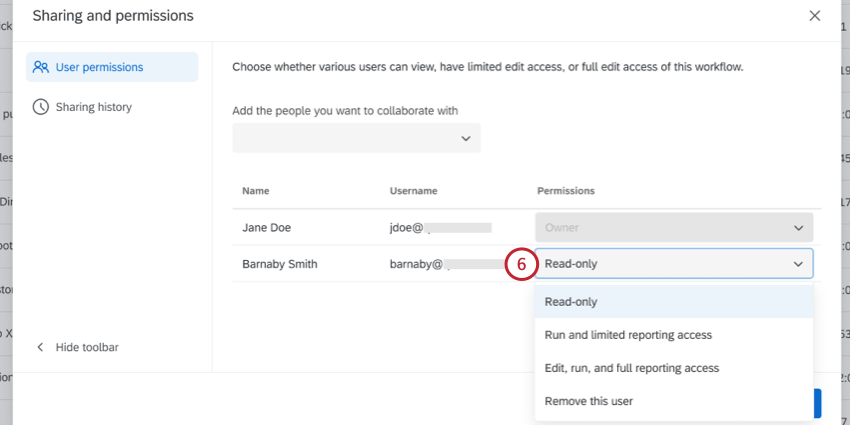
- Lecture seule: Permet à l’utilisateur d’accéder en vue seule au flux de travail et à certains détails des rapports. Voir les autorisations de partage pour plus d’informations.
- Accès à l’exécution et aux rapports limités: Permet à l’utilisateur d’exécuter certaines fonctions supplémentaires, mais pas de modifier directement le flux de travail. Voir les autorisations de partage pour plus d’informations.
- Accès à la modification, à l’exécution et aux rapports complets: Permet à l’utilisateur de modifier le flux de travail. Voir les autorisations de partage pour plus d’informations.
- Supprimer cet utilisateur: Révoque l’accès de l’utilisateur. Voir les autorisations de partage pour plus d’informations.
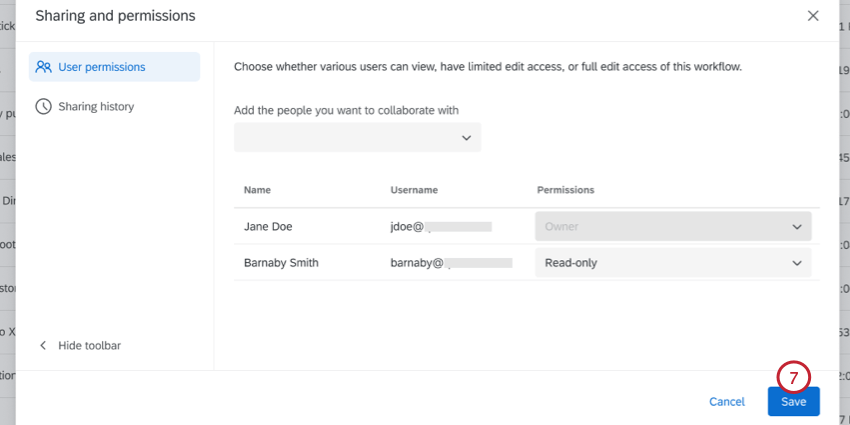
Astuce : Vous pouvez également accéder aux paramètres de partage en cliquant sur Partage et autorisations lorsque vous modifiez un flux de travail spécifique.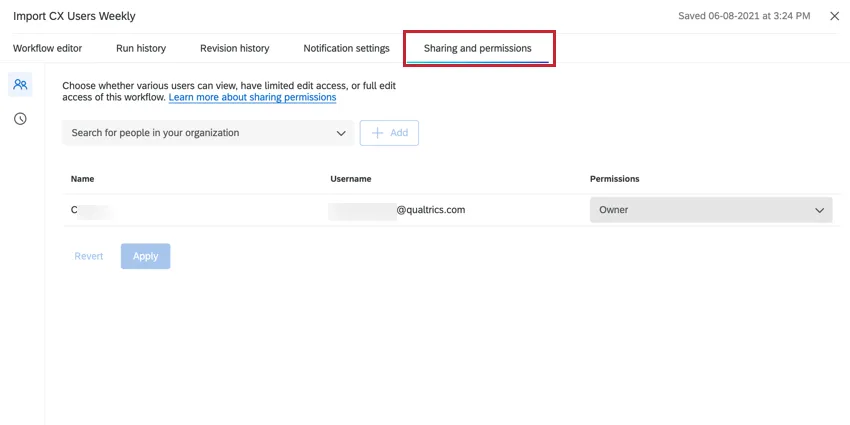
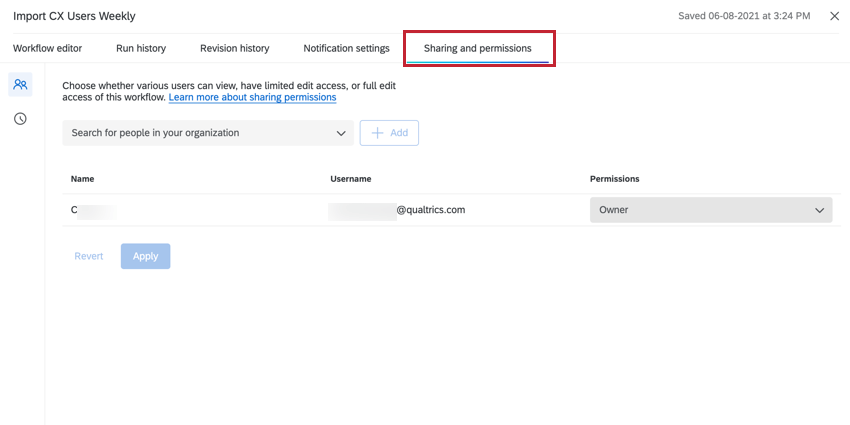
Partage des autorisations
Lorsque vous partagez votre flux de travail, utilisez le tableau ci-dessous pour déterminer le niveau d’accès que vous souhaitez accorder aux collaborateurs.
| Lecture seule | Accès limité aux rapports et exécutions | Accès complet aux rapports, aux modifications et exécutions | Propriétaire | |
|---|---|---|---|---|
| Voir l’accessibilité | Oui | Oui | Oui | Oui |
| Afficher l ‘historique des révisions | Oui | Oui | Oui | Oui |
| Consulter l’Historique des exécutions | Oui | Oui | Oui | Oui |
| Voir les détails JSON | Non | Non | Oui | Oui |
| Copier le flux de travail | Oui | Oui | Oui | Oui |
| Exécuter des flux de travail planifiés | Non | Oui | Oui | Oui |
| Flux DE TRAVAIL FLUX DE TRAVAIL | Non | Oui | Oui | Oui |
| Annuler les flux DE TRAVAIL | Non | Oui | Oui | Oui |
| Activer / désactiver les flux de travail | Non | Oui | Oui | Oui |
| FLUX DE TRAVAIL | Non | Non | Oui | Oui |
| Modifier les notifications de flux de travail | Non | Non | Non | Oui |
| Flux de travail DE TRAVAIL | Non | Non | Non | Oui |
| Renommer des flux de travail | Non | Non | Oui | Oui |
| Partager les flux DE TRAVAIL | Oui | Oui | Oui | Oui |
| Supprimer le partage | Non | Non | Non | Oui |
Attention : Toute personne ayant accès au flux de travail peut partager le flux de travail jusqu’à son même niveau d’accès. Par exemple, une personne disposant d’un accès limité peut partager le flux de travail avec un autre utilisateur et lui accorder un accès de type “Vue” ou “Limité”.
Notifications par courrier électronique
Une notification par courriel sera envoyée lorsque les paramètres de partage d’un flux de travail seront mis à jour. Le propriétaire du flux de travail et l’utilisateur dont les autorisations ont été mises à jour recevront un courriel les informant de la modification.
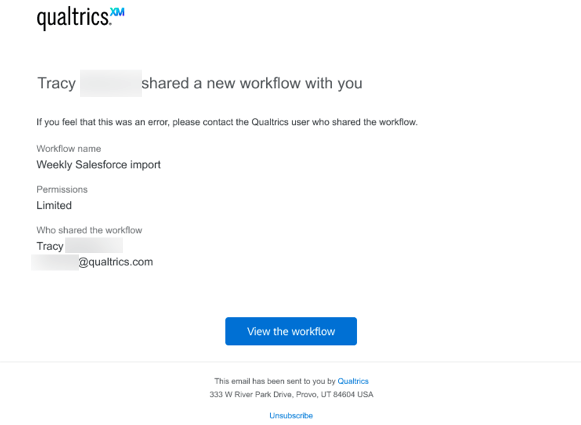

Le courrier électronique comprend
- Nom du flux de travail: le nom du flux de travail qui a été partagé.
- Permissions: Les autorisations de partage qui ont été accordées.
- Qui a partagé le flux de travail: L’utilisateur qui a partagé le flux de travail.
Cliquez sur Afficher le flux de travail pour accéder au flux de travail dans Qualtrics.
Partager l’histoire
La section Historique du partage affiche un journal de chaque modification des autorisations de partage pour le flux de travail.
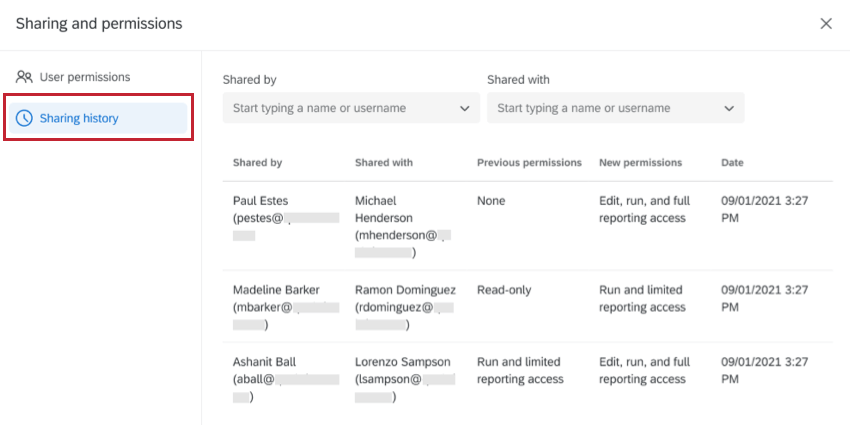
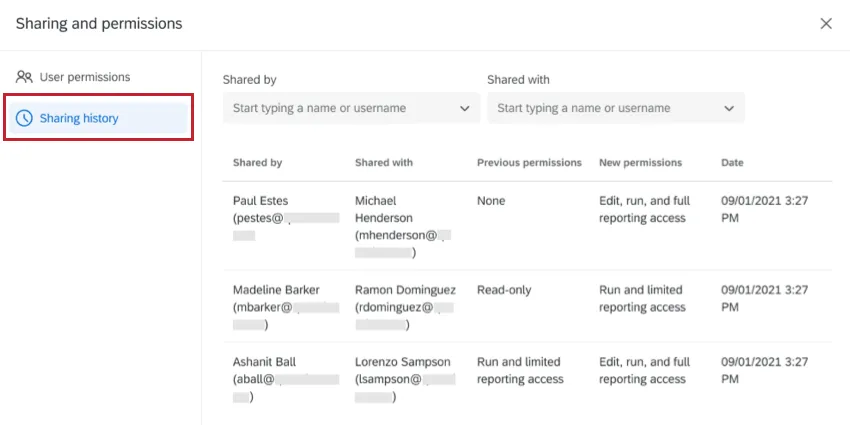
Ce tableau comprend :
- Partagé par : L’utilisateur qui a partagé le flux de travail.
- Partagé avec: L’utilisateur avec lequel le flux de travail a été partagé.
- Permissions précédentes: Les autorisations de flux de travail dont disposait l’utilisateur “partagé avec” avant la modification.
- Nouvelles autorisations: Les autorisations de flux de travail dont l’utilisateur “partagé avec” disposait après la modification.
- Date: La date et l’heure auxquelles la modification a eu lieu.
Pour affiner votre recherche, vous pouvez utiliser les filtres “partagé par” et “partagé avec” en haut de la page pour rechercher un utilisateur spécifique.
C'est génial! Merci pour votre avis!
Merci pour votre avis!