Tâche de réponse à l'enquête
Contenus de cette page
À propos de la tâche de réponse à l'enquête
La tâche « Réponses à l'enquête » vous permet d'utiliser et de mettre à jour les données relatives aux réponses à une enquête dans un flux de travail Qualtrics. Vous pouvez utiliser cette tâche pour automatiser la gestion des données de réponses aux enquêtes sans avoir besoin d'utiliser l'API Qualtrics.
Cette tâche comporte deux actions différentes :
- Obtenir une réponse à une enquête: Permet d'obtenir des données à partir d'une seule réponse d'enquête.
- Mise à jour des réponses à l'enquête: Ajoutez ou mettez à jour des données dans une seule réponse à l'enquête.
Projets soutenus
Cette tâche vous permet de récupérer ou de mettre à jour les réponses dans tout type de projet comportant un module d'enquête. Cela comprend :
- Enquêtes
- Projets EX (360, Engagement, Lifecycle, Études sur les collaborateurs, Pulse)
- Conjoint et Différence maximum
- Solutions guidées
Mise en place d'une tâche d'obtention de réponses à une enquête
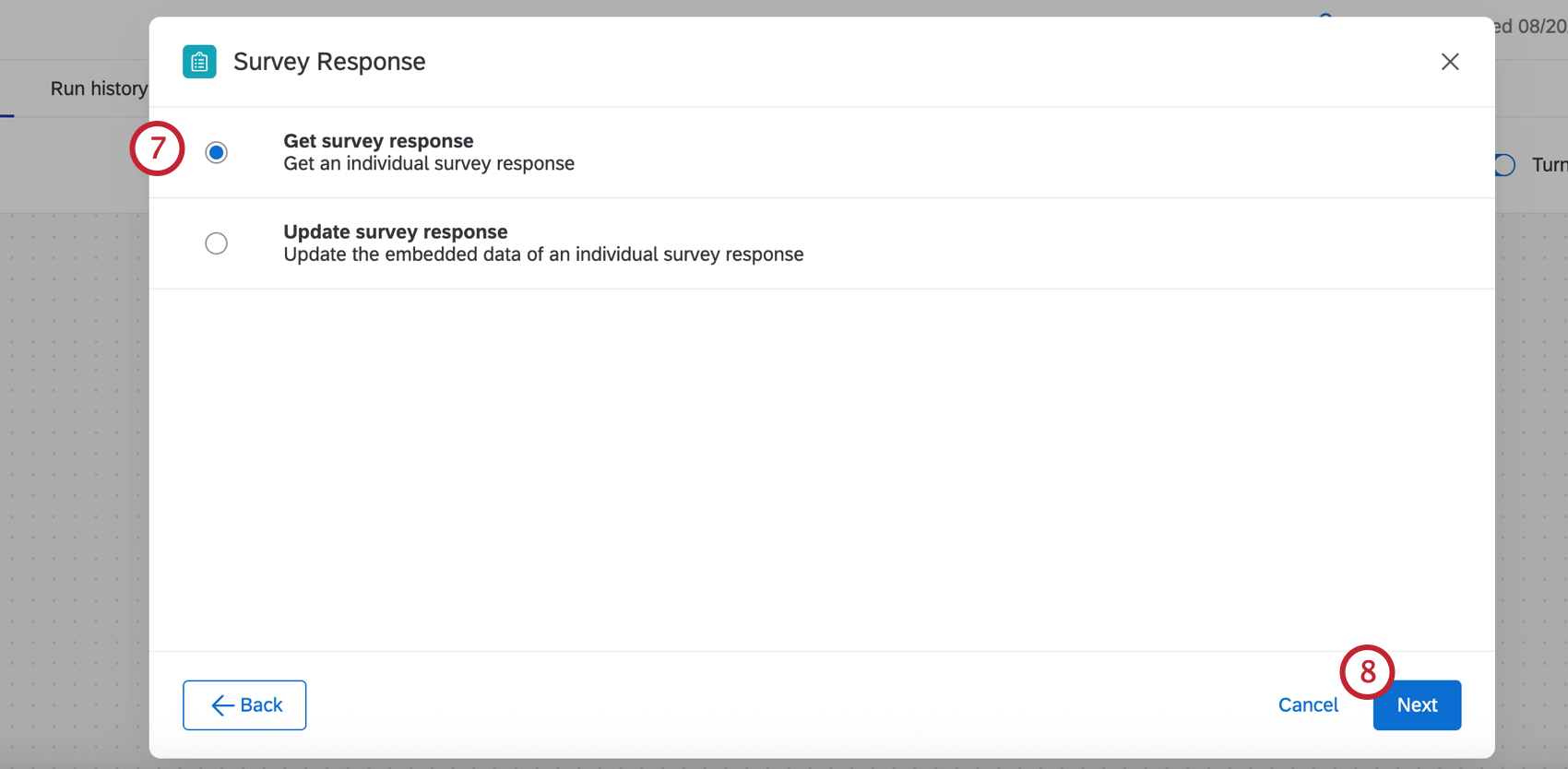
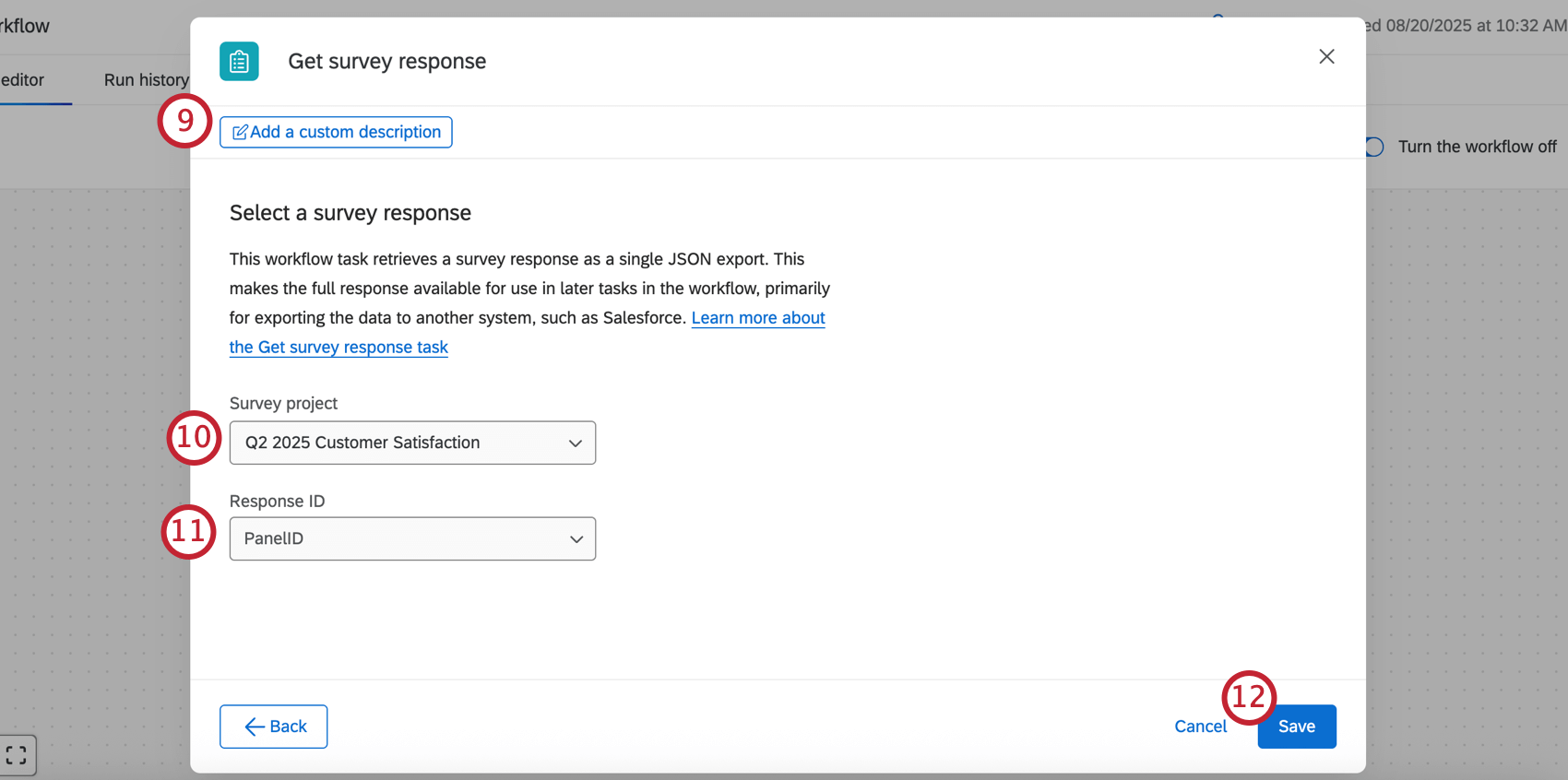
La tâche "Obtenir une réponse à une enquête" permet d'extraire une réponse individuelle d'une enquête sous la forme d'une exportation JSON unique. La réponse complète est ainsi disponible pour être utilisée dans d'autres tâches du flux de travail, ce qui peut être utile pour l'importation de données dans des systèmes tels que Salesforce. Vous pouvez également utiliser les réponses dans la tâche de réponse AI, qui vous permet d'analyser du texte, de générer des réponses aux clients, et plus encore.
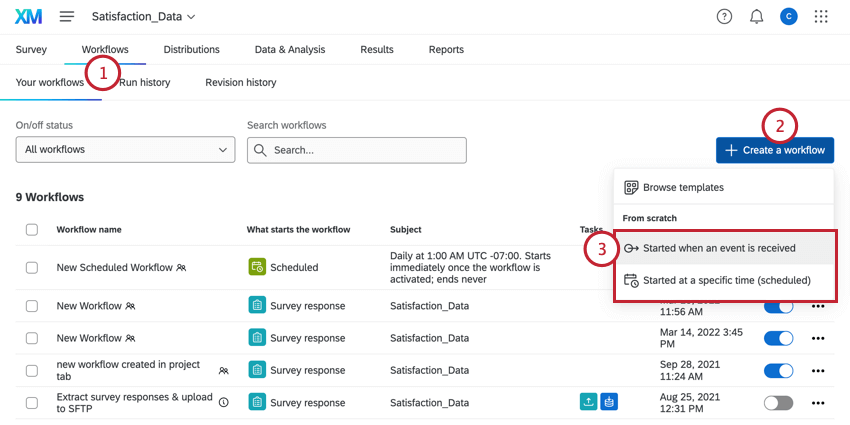
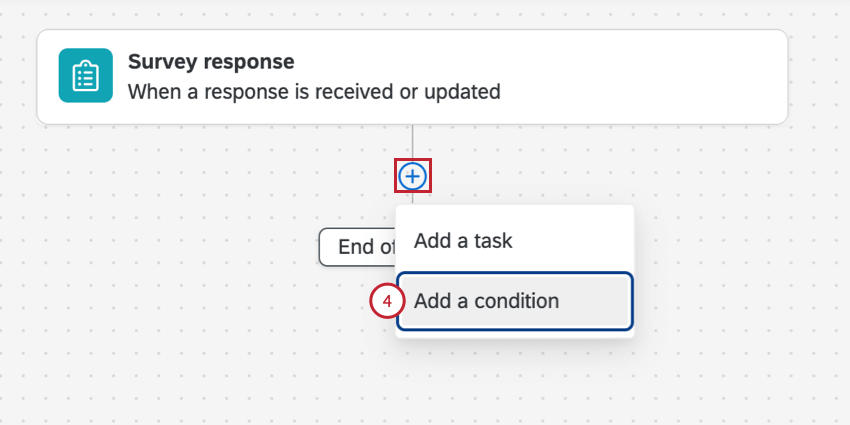
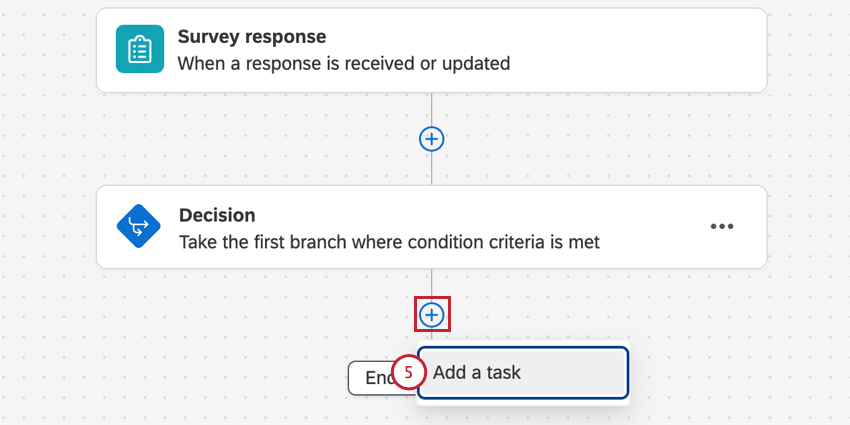
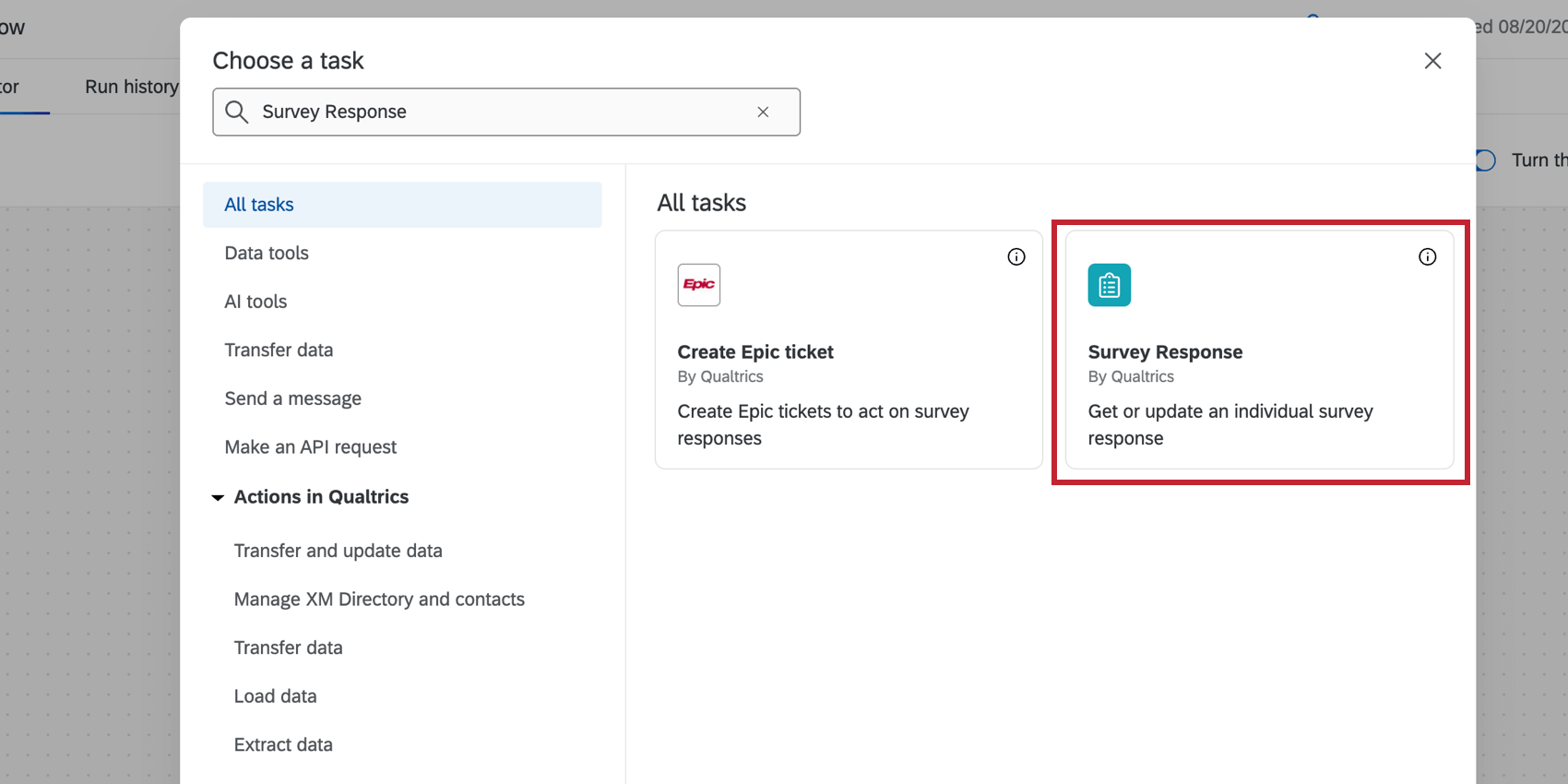
Mise en place d'une tâche de réponses à une enquête de mise à jour
Avez-vous déjà voulu ajouter ou mettre à jour des données dans une réponse à une enquête après qu'elle a été envoyée ? Par exemple, vous pouvez disposer d'informations démographiques supplémentaires sur le répondant ou de données de campagne liées à l'enquête qui pourraient ajouter un contexte à la réponse. La tâche Mettre à jour la réponse à une enquête vous permet de mettre à jour les champs de données intégrés existants d'une réponse à une enquête à l'aide d'un flux de travail Qualtrics.
Astuce : Cette tâche ne peut être utilisée que pour mettre à jour des champs de données intégrées existants dans les réponses à l'enquête. Pour ajouter un nouveau champ à votre enquête, créez un nouveau champ de données intégrées dans votre flux d'enquête.

Suivez les instructions ci-dessous pour créer un nouveau flux de travail basé sur les évènements.
Configurez l'évènement qui déclenche votre flux de travail. Les évènements les plus courants à associer à cette tâche sont les suivants :
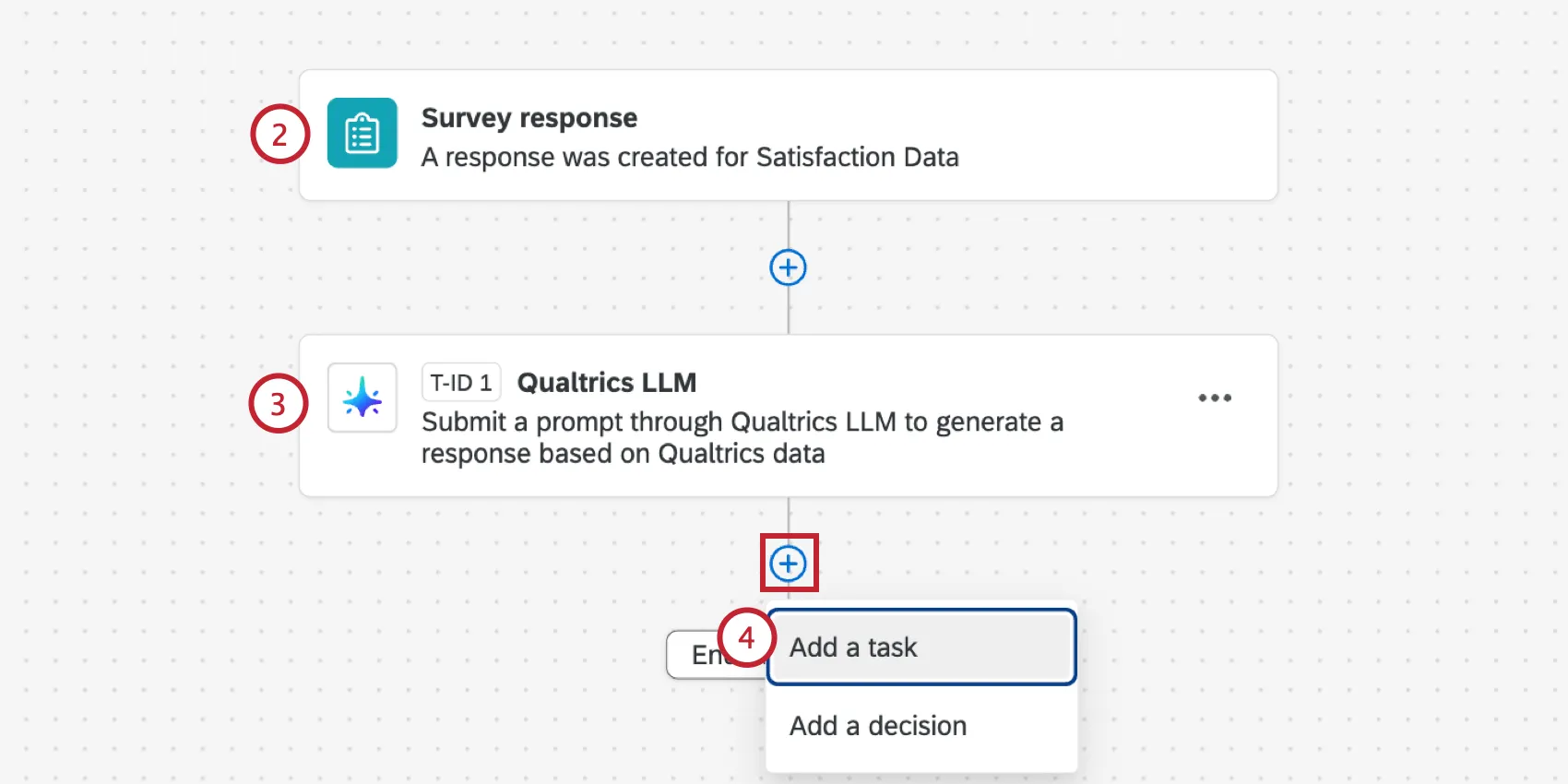
- Évènement « Réponse à une enquête » : lance le flux de travail lorsqu'une réponse à une enquête est enregistrée ou mise à jour.
Si vous le souhaitez, vous pouvez ajouter d'autres tâches à votre flux de travail afin d'ajouter leur résultat à la réponse à l'enquête souhaitée. En voici quelques exemples :
- Tâche OpenAI: utilisez une IA tierce pour extraire des informations utiles à partir de vos données de réponses.
- Tâche de codage: Utiliser JavaScript pour analyser et manipuler des données de réponses.
- Tâche « AI Response » : utilisez l'IA de Qualtrics pour tirer des enseignements de vos données de réponses.
Cliquez sur le signe Plus (+) et sélectionnez Ajouter une tâche.
Sélectionnez la tâche Enquêtes Réponses.
Sélectionnez Mettre à jour les réponses à l'enquête.
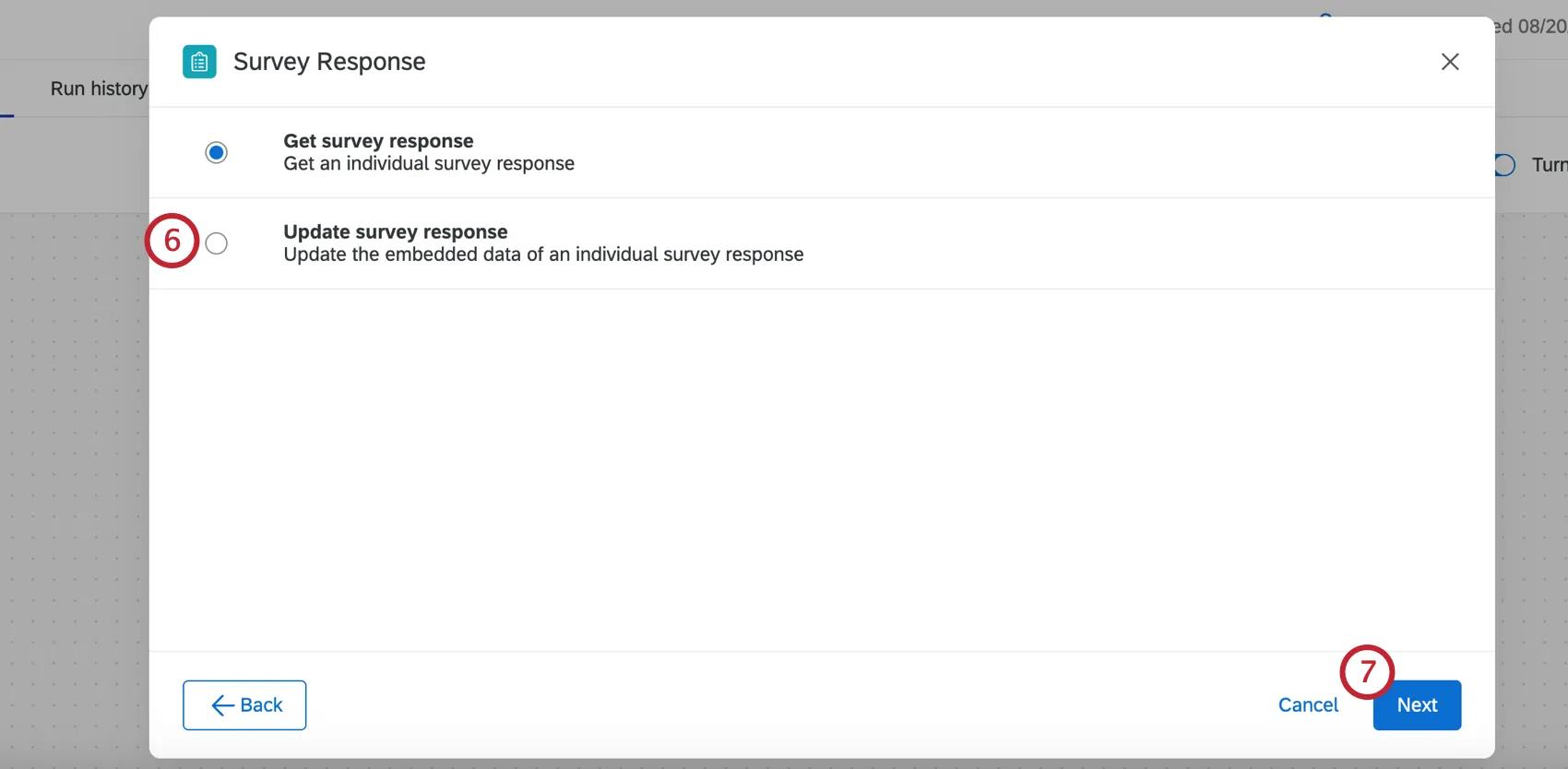
Cliquez sur Suivant.
Choisissez le projet d'Enquête qui contient la réponse que vous souhaitez mettre à jour.
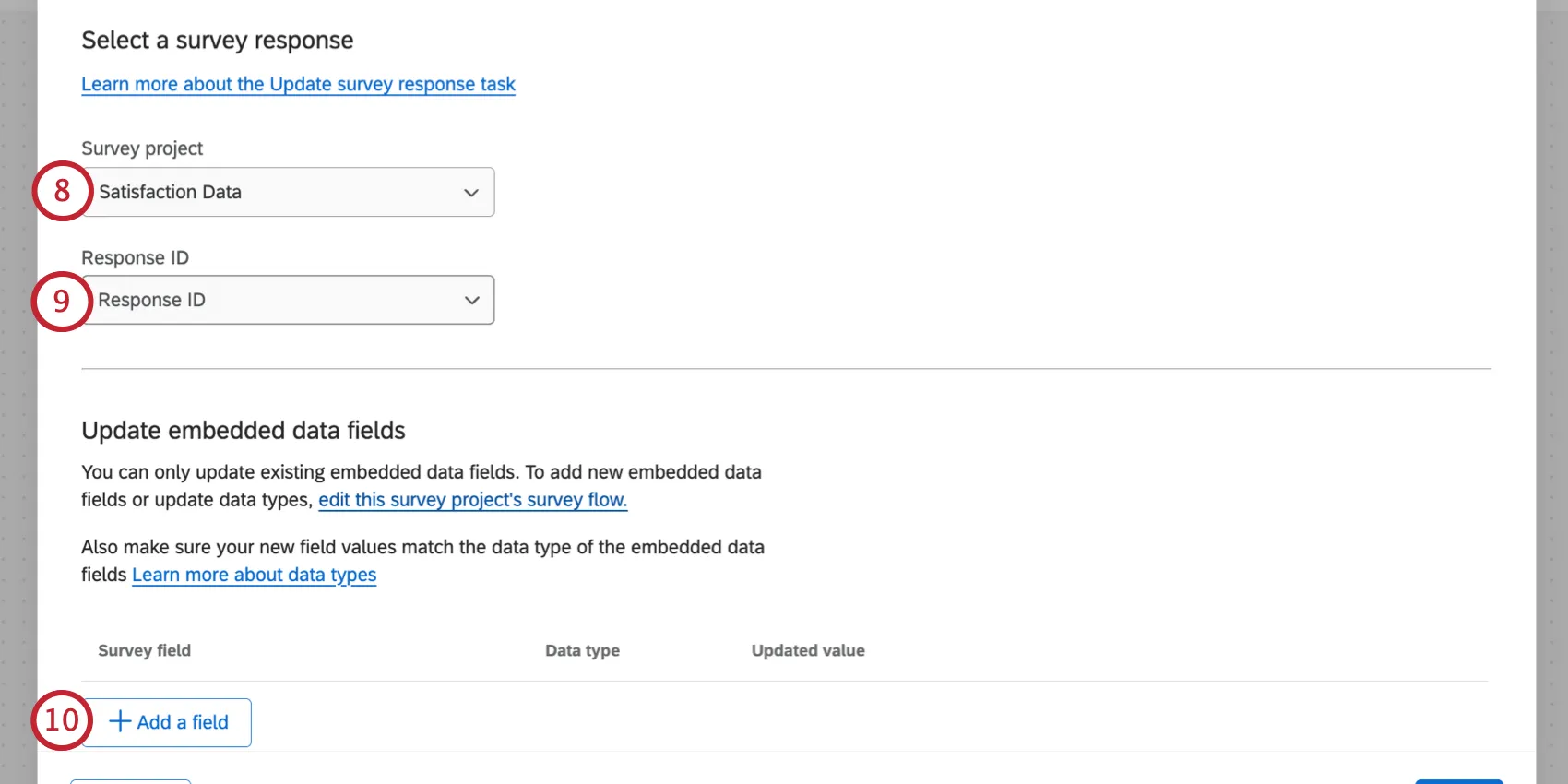
Astuce : Selon l'évènement sélectionné, le projet d'enquête et l'identifiant de la réponse peuvent déjà être pré-remplis pour vous.
Choisissez le champ d'identification de la réponse utilisé pour identifier la réponse.
Cliquez sur Ajouter un champ.
Sélectionnez le champ de données intégrées à l'enquête que vous souhaitez mettre à jour.
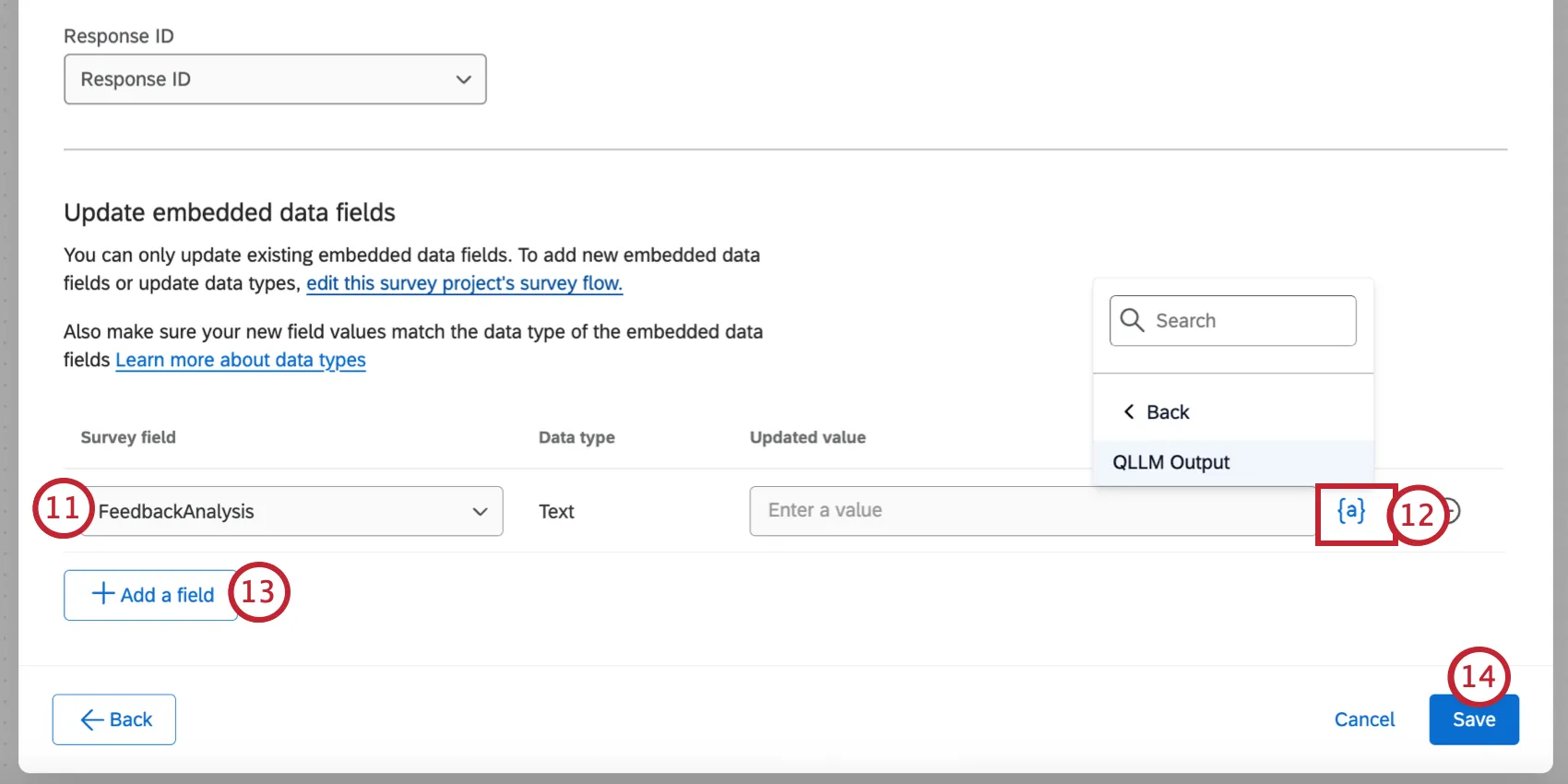
Utilisez le menu de texte inséré, {a}, pour sélectionner la valeur dynamique que vous souhaitez enregistrer pour le champ de données intégré (généralement la sortie de la tâche intermédiaire définie à l'étape 3). Vous pouvez également coder en dur une valeur en la tapant directement dans la case.
Astuce : la valeur de ce champ ne doit pas dépasser 5 000 caractères. Si le nombre de caractères dépasse la limite maximale, la tâche échouera.
Ajoutez des champs supplémentaires en cliquant sur Ajouter un champ. Vous pouvez supprimer un champ en cliquant sur le signe moins ( – ) situé à sa droite.
Lorsque vous avez terminé, cliquez sur Enregistrer.
C'est génial! Merci pour votre avis!
Merci pour votre avis!