Projets vidéo et audio importés
Contenus de cette page
À propos des projets vidéo et audio importés
Le projet Vidéo et audio importés vous permet d’importer des fichiers multimédias dans Qualtrics afin d’analyser les réponses enregistrées dans l’éditeur vidéo. Lorsque vous analysez vos réponses importées, vous pouvez évaluer le sentiment de la réponse, attribuer des balises en fonction du contenu de la réponse et organiser les réponses en rouleaux surlignés.
Les projets vidéo et audio importés sont particulièrement utiles pour :
- Évaluateurs d’enregistrements plus longs pour un retour d’information qualitatif
- Analyse des entretiens approfondis
- Présenter les données surlignées des groupes de discussion
Attention: Chaque minute de vidéo/audio téléchargée comptera pour une réponse dans la limite des interactions de votre licence. Consultez le rapport sur l’utilisation de l’interaction pour contrôler l’utilisation de votre licence. Contactez votre Manager pour toute question concernant la limite de votre licence.

Configuration d’un projet vidéo et audio importé
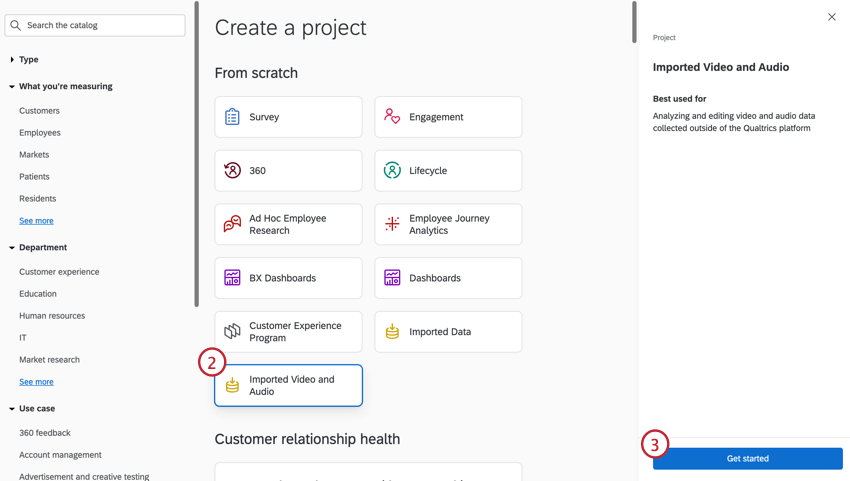
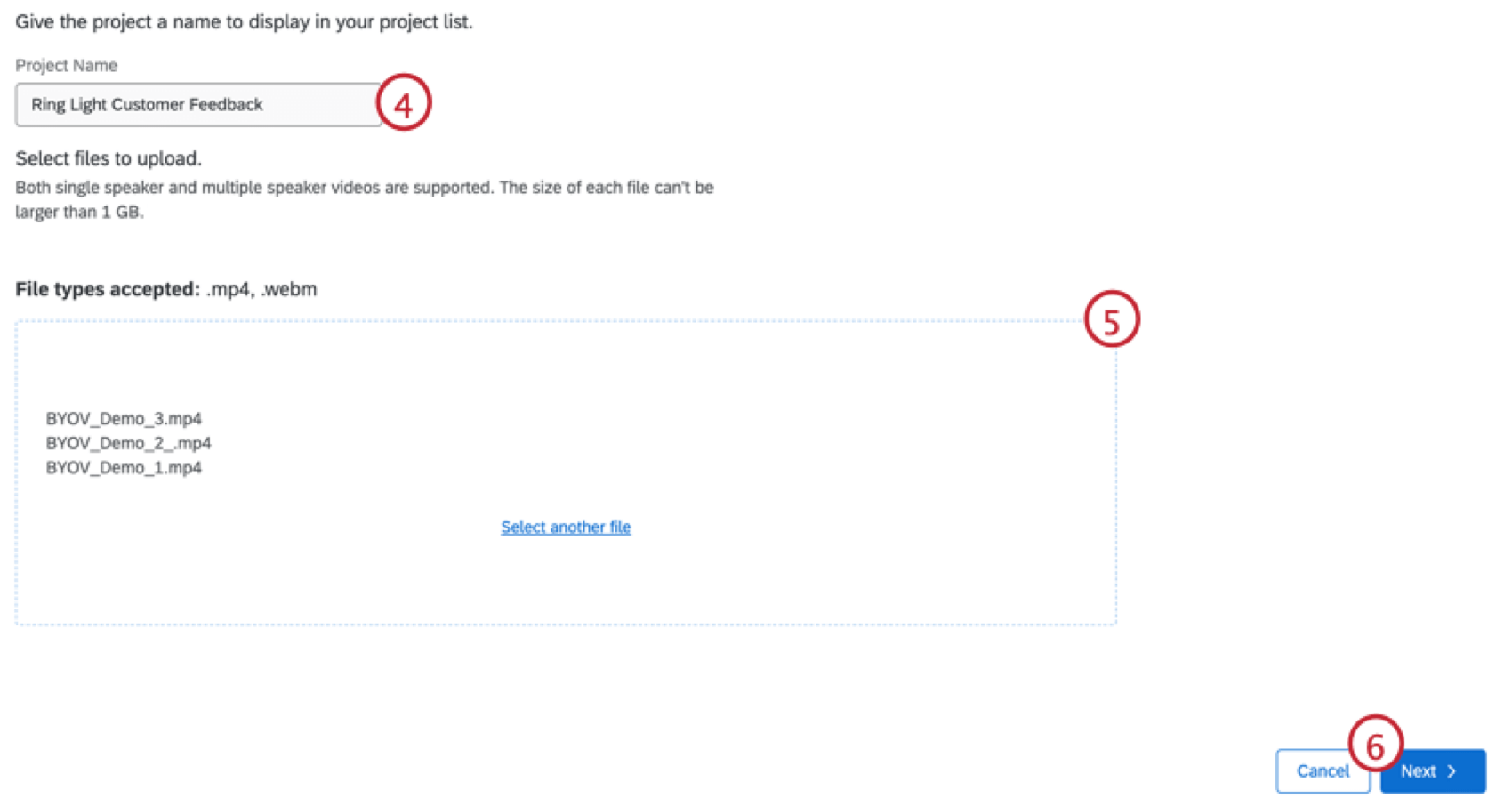
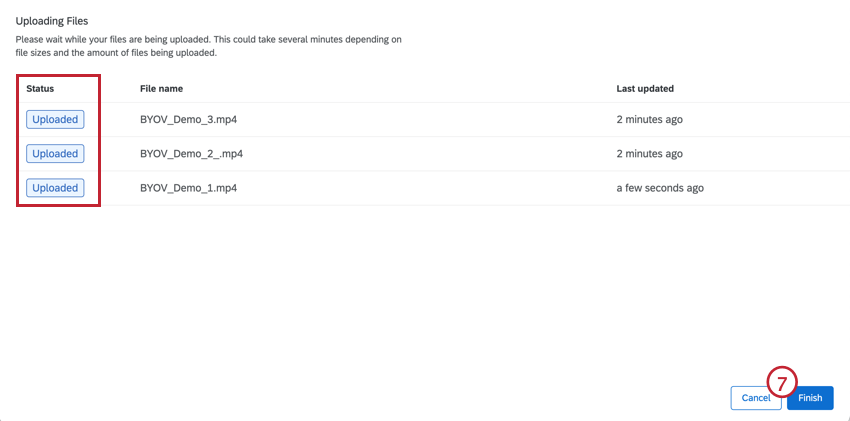
Attention: Les fichiers téléchargés doivent contenir du son pour pouvoir être utilisés dans l’éditeur vidéo.
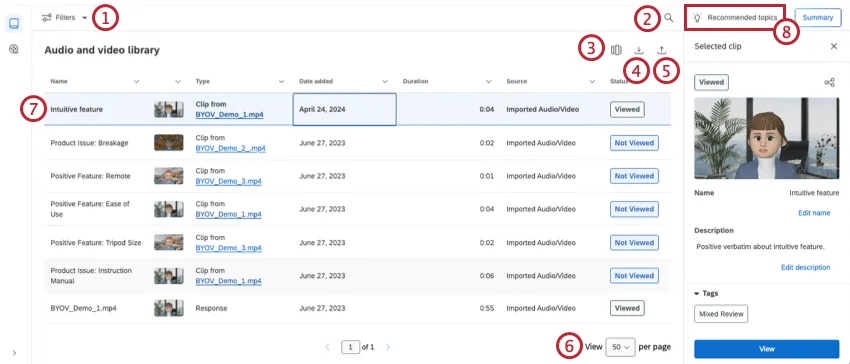
Bibliothèque de fichiers audio et vidéo
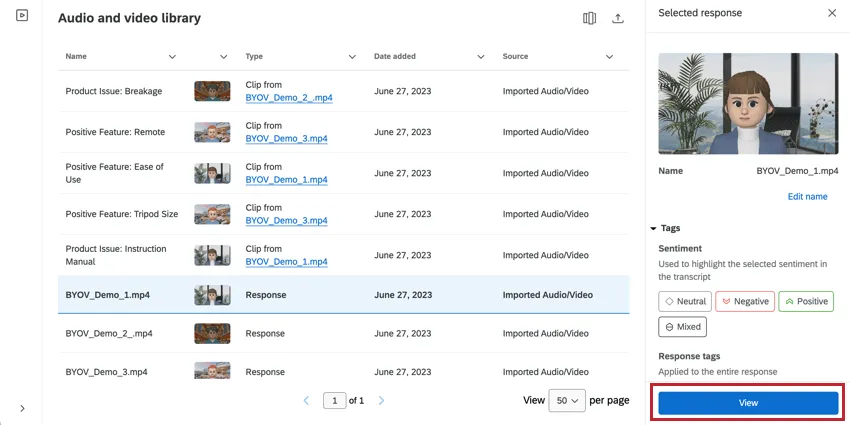
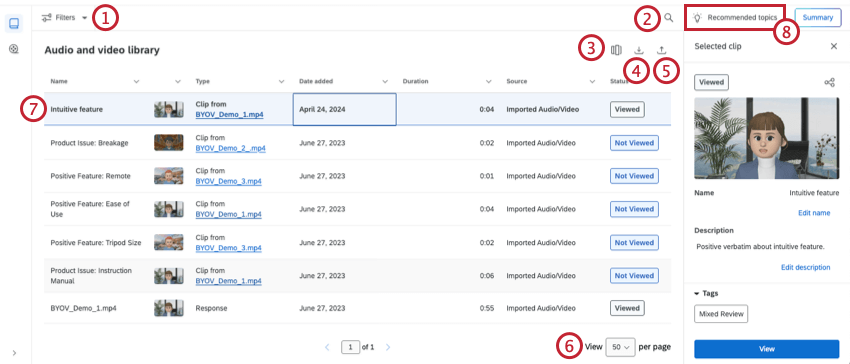
La bibliothèque audio et vidéo contient un tableau de données avec toutes vos réponses audio et vidéo. À partir de ce tableau, vous pouvez afficher différentes colonnes de métadonnées pour analyser et résumer vos réponses.
Attention: Les réponses enregistrées doivent être accompagnées d’un son pour pouvoir être téléchargées dans l’éditeur vidéo. S’il manque un fichier, assurez-vous que l’audio est fonctionnel avant de le télécharger à nouveau.
Visualisation d’une seule réponse
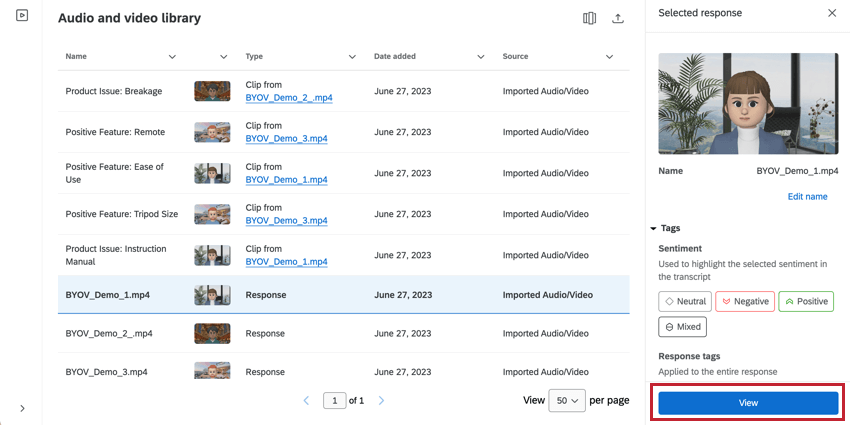
Cliquez sur Afficher sur une réponse pour modifier la vidéo, afficher la transcription et créer des clips. Pour plus d’informations sur l’utilisation des réponses, voir Visualisation d’une réponse vidéo unique.
Transcript & ; Sentiment
Si un enregistrement contient suffisamment de paroles, une transcription sera automatiquement générée. Cette transcription contient des données de sentiment, ce qui vous permet d’identifier le ressenti de votre répondant à différents moments dans le temps. Pour plus d’informations, voir Transcript & ; Sentiment.
Astuce : il est possible d’identifier jusqu’à 10 UPS différents dans la transcription d’une vidéo téléchargée.

Chapitres
Les chapitres découpent les réponses par segments générés par l’IA, ce qui vous permet de mieux analyser différents concepts dans vos réponses. Vous pouvez voir les chapitres lorsque vous consultez une réponse.
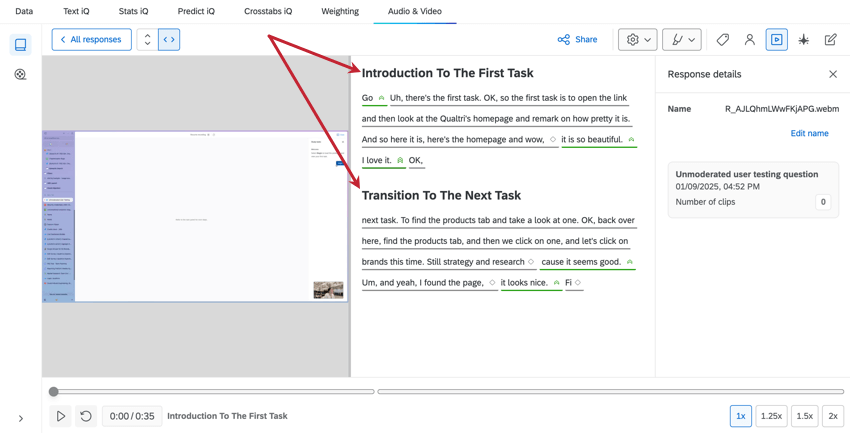
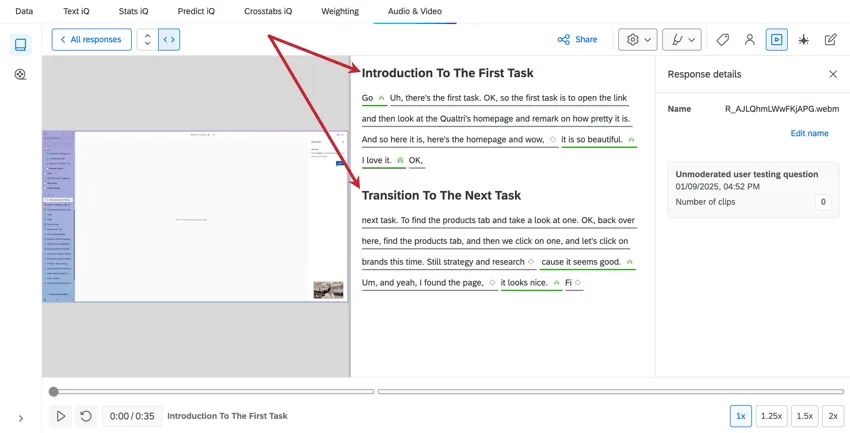
Pour plus d’informations, voir les chapitres.
Création d’un clip
Si vous avez trouvé un moment dans un enregistrement que vous souhaitez surligner ou utiliser dans votre tableau de bord, vous pouvez en créer un clip. Pour plus d’informations, voir Création d’un clip.
Surligner Reel Builder
Après avoir créé des clips à partir des réponses vidéo, vous pouvez les assembler pour en faire des bobines surlignées. Pour plus d’informations, voir Créer une bobine surlignée.
FAQs
C'est génial! Merci pour votre avis!
Merci pour votre avis!
Comment ajouter des données vidéo et audio importées à mon tableau de bord ?
En revanche, les projets d'enquête comportant des questions vidéo peuvent être mappés à la fois à des modèles de données et à des mappeurs de données.