Éditeur audio et vidéo
Contenus de cette page
A propos de l'éditeur audio et vidéo
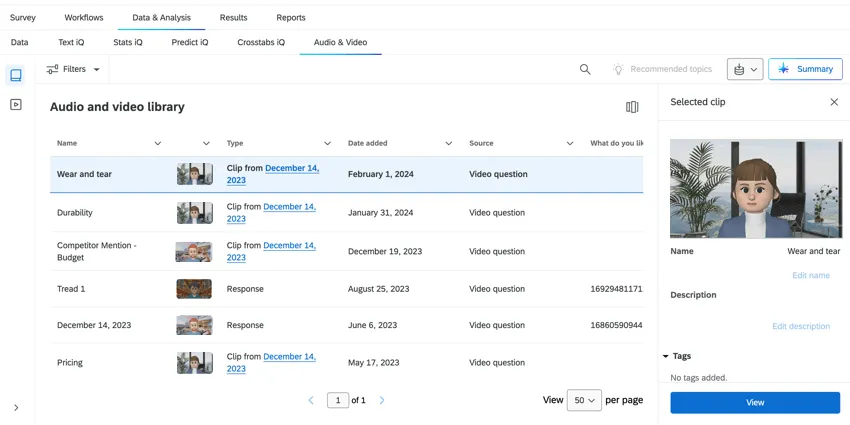
Si votre enquête comporte une question à réponse vidéo ou une question de sélection d'entretien, vous pouvez consulter et modifier les réponses audio et vidéo dans l'onglet « Audio et vidéo » de la section « Données et analyse ». À partir de là, vous pouvez afficher les transcriptions, créer des vidéos à partir des réponses audio et vidéo et les assembler en séquences de moments forts. Vous pouvez également exploiter les informations optimisées par l’IA pour identifier les thèmes dans vos réponses vidéo.
Astuce : pour télécharger des fichiers audio ou vidéo historiques à des fins d'analyse, utilisez le type de projet Vidéo et audio importé.
Attention : Les transcriptions audio et vidéo seront automatiquement expurgées des informations personnelles identifiables conformément aux règles d'expurgation d'AWS. Veuillez noter que cette expurgation ne s'applique qu'à la transcription elle-même, et non à l'audio ou à la vidéo.

Vidéo de présentation
Besoin d'aide pour démarrer l'analyse vidéo ? Découvrez cette vidéo de 2 minutes :
Parcourir la bibliothèque audio et vidéo
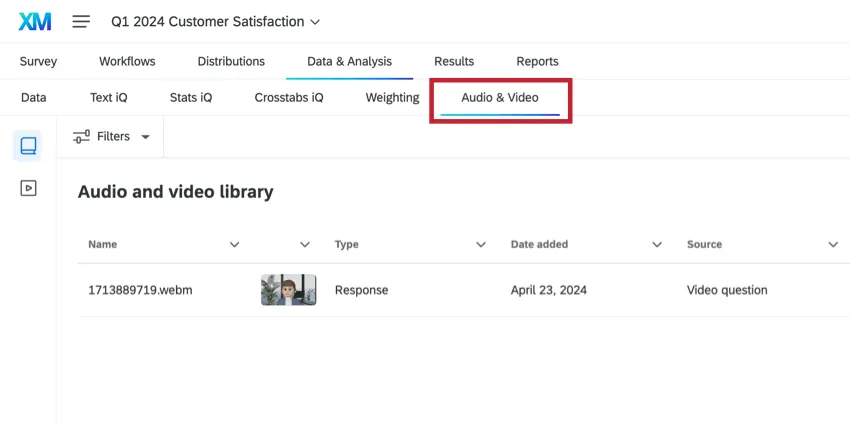
Pour consulter vos réponses audio et vidéo, rendez-vous dans la section « Audio et vidéo » de la rubrique « Données et analyse ». Toutes vos vidéos disponibles se trouveront dans la section Bibliothèque audio et vidéo.
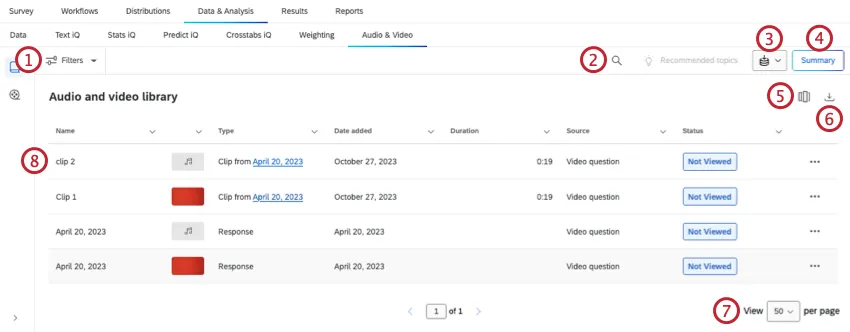
La bibliothèque audio et vidéo contient un tableau de données avec toutes vos réponses audio et vidéo. À partir de ce tableau, vous pouvez afficher différentes colonnes de métadonnées pour analyser et résumer vos réponses.
Afficher une seule réponse vidéo
Sélectionnez la réponse que vous souhaitez consulter, puis cliquez sur « Afficher » en bas de la fenêtre d'aperçu.
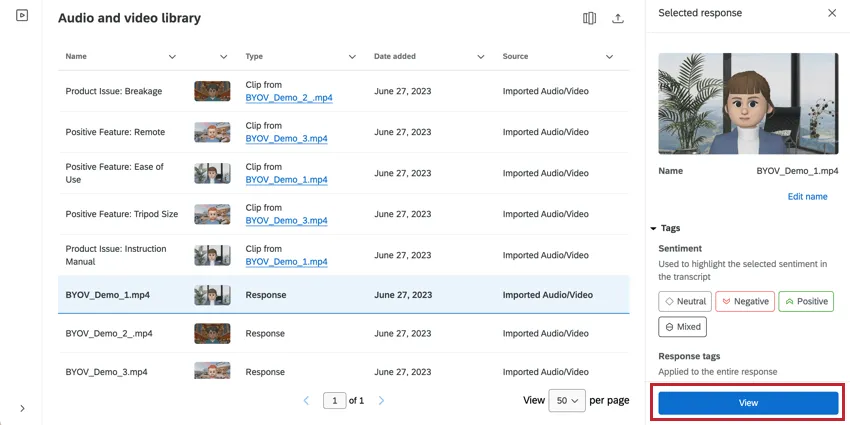
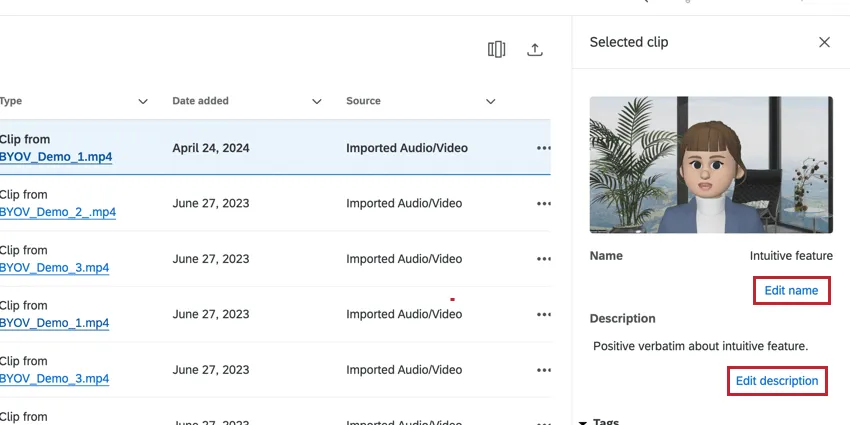
Astuce : pour modifier les détails d'une réponse, tels que le nom ou la description, cliquez sur les boutons situés sous ces champs.
Vous pouvez effectuer les opérations suivantes lors de l'affichage d'un enregistrement dans l'éditeur :
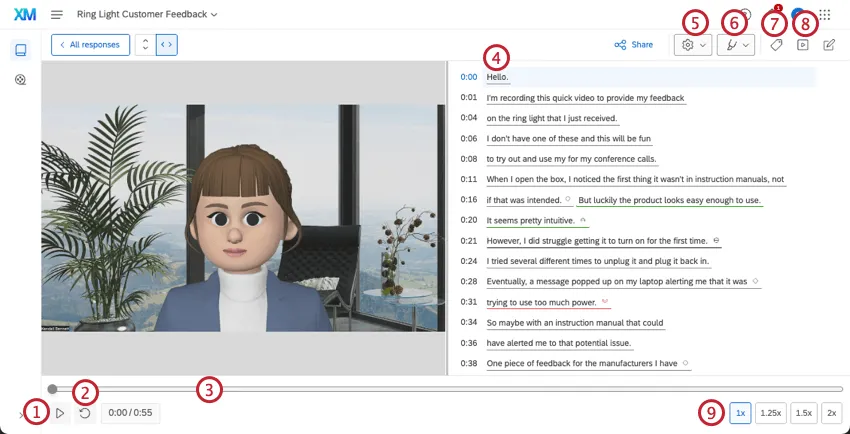
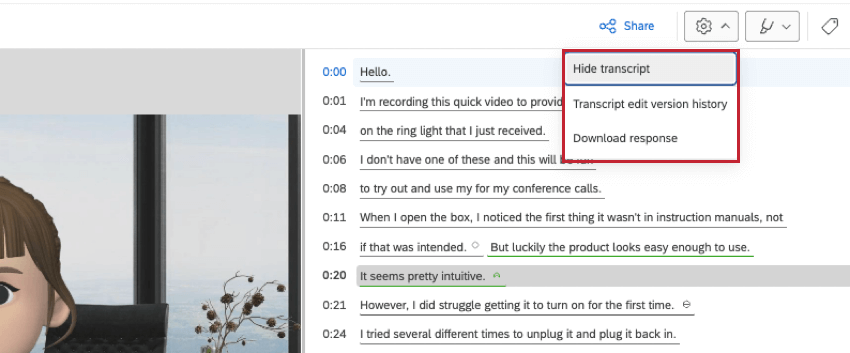
- Masquer la transcription : masquez la transcription dans l'interface.
- Historique des versions modifiées de la transcription : affichez l'historique des modifications apportées à la transcription. Pour en savoir plus, voir Transcription vidéo et Sentiment.
- Télécharger la réponse : téléchargez la réponse.
- Surligner le sentiment: Surligner le sentiment dans la transcription.
- Masquer les chapitres: Masquer les chapitres générés par l'IA dans les réponses.
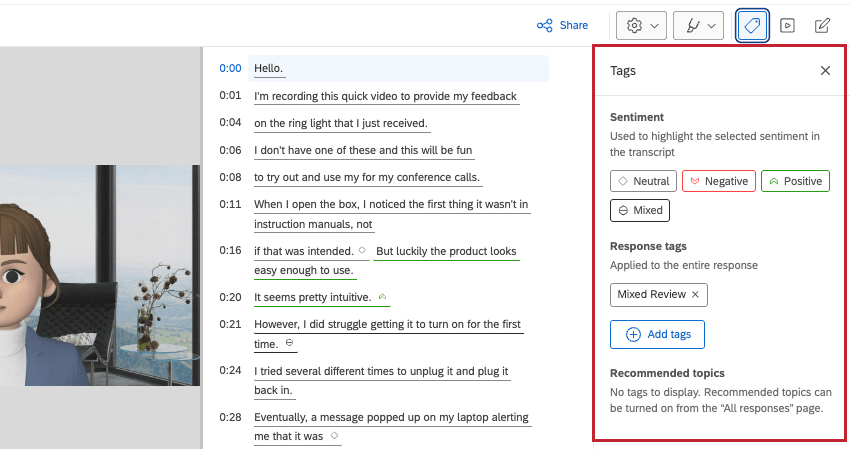
- Sentiment : par défaut, tous les sentiments qui apparaissent dans l'enregistrement seront automatiquement marqués pour la réponse. Astuce : cliquez sur une étiquette de sentiment pour mettre en surbrillance ce sentiment dans la transcription.

- Marqueurs de réponse : pour ajouter des marqueurs supplémentaires, cliquez sur Ajouter des marqueurs et saisissez le marqueur. Vous pouvez ajouter plusieurs marqueurs en les séparant par une virgule. Pour supprimer un marqueur de cette section, cliquez sur le X à côté du marqueur.
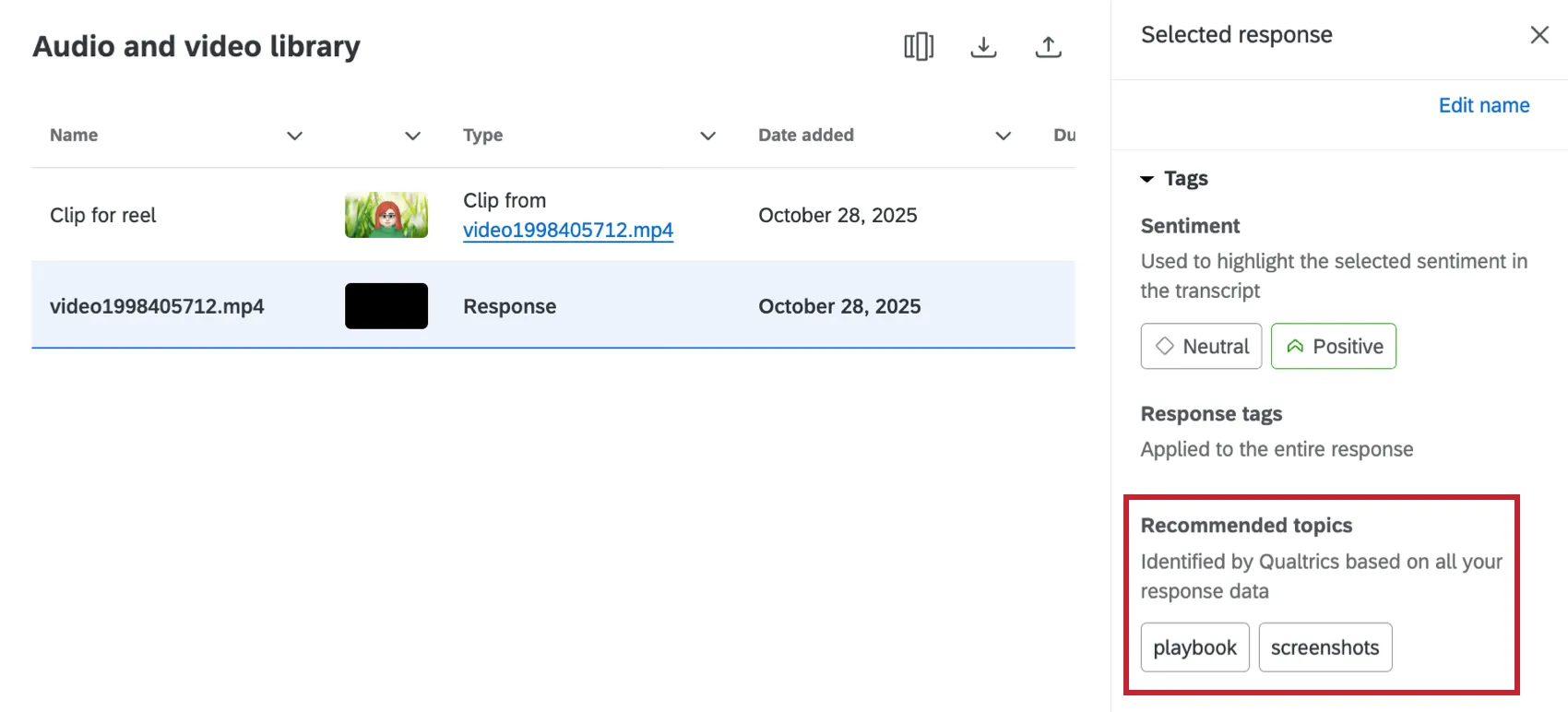
- Sujets recommandés : si vous avez collecté au moins 5 réponses, l'option Recommandations de sujets sera automatiquement activée. Ces sujets seront affichés dans cette section du menu Marqueurs. Pour en savoir plus, voir Recommandations de sujets vidéo.
Filtrer les réponses
Vous pouvez filtrer vos enregistrements audio et vidéo afin de trouver facilement une réponse spécifique.
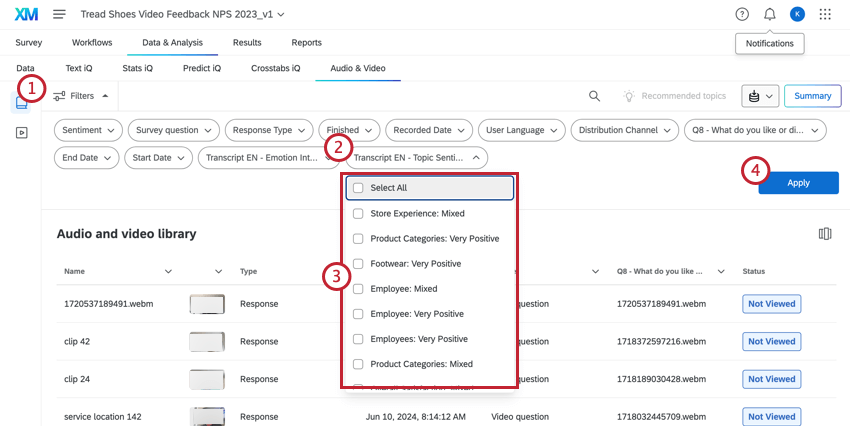
Attention : les projets audio et vidéo importés ainsi que les questions issues de tests utilisateurs non modérés ne peuvent être filtrés qu’en fonction du sentiment, de la question et des thèmes.
Astuce : vous pouvez filtrer vos enregistrements en fonction des thèmes qui leur ont été attribués, mais cette option n'apparaîtra que lorsque vous aurez ajouté des thèmes à vos enregistrements. Pour en savoir plus, voir Recommandations de sujets vidéo.
Transcription vidéo et sentiment
Si un enregistrement contient suffisamment de paroles, une transcription sera automatiquement générée. Cette transcription contient des données de sentiment, ce qui vous permet d'identifier le ressenti de votre répondant à différents moments dans le temps.
Remarque : bien que l'éditeur audio-vidéo utilise le même modèle d' sur les sentiments, cette fonctionnalité est distincte de celle proposée par Text iQ. Le sentiment de l’éditeur audio et vidéo ne peut pas être utilisé dans Text iQ, l’onglet de données ou les widgets du tableau de bord.
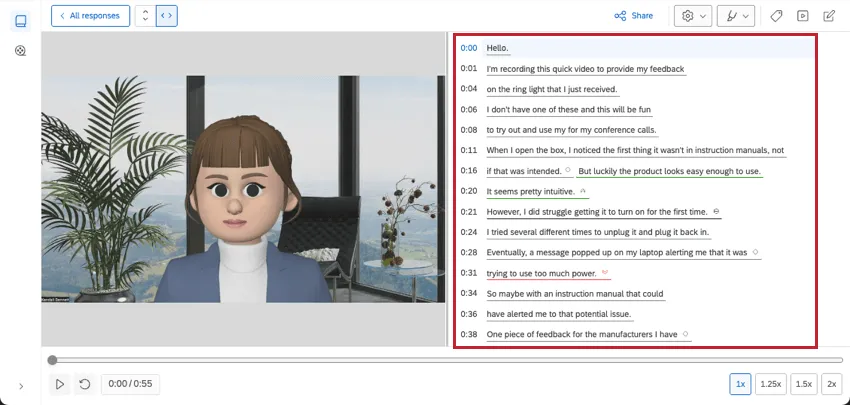
Lorsque vous regardez l'enregistrement, la transcription surligne le mot que la personne interrogée est en train de prononcer. Cliquez sur un mot spécifique dans la transcription pour interagir avec celui-ci :
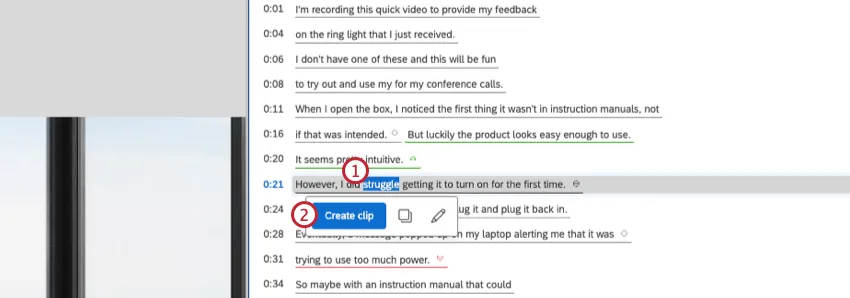
- Créer une vidéo : créez une vidéo à partir de cette réponse. Pour en savoir plus, voir Créer une vidéo.
- Copier dans le presse-papiers : copiez le mot dans votre presse-papiers.
- Modifier le texte sélectionné : modifiez le marqueur de sentiment pour le mot sélectionné ou modifiez le texte qui apparaît dans la transcription.
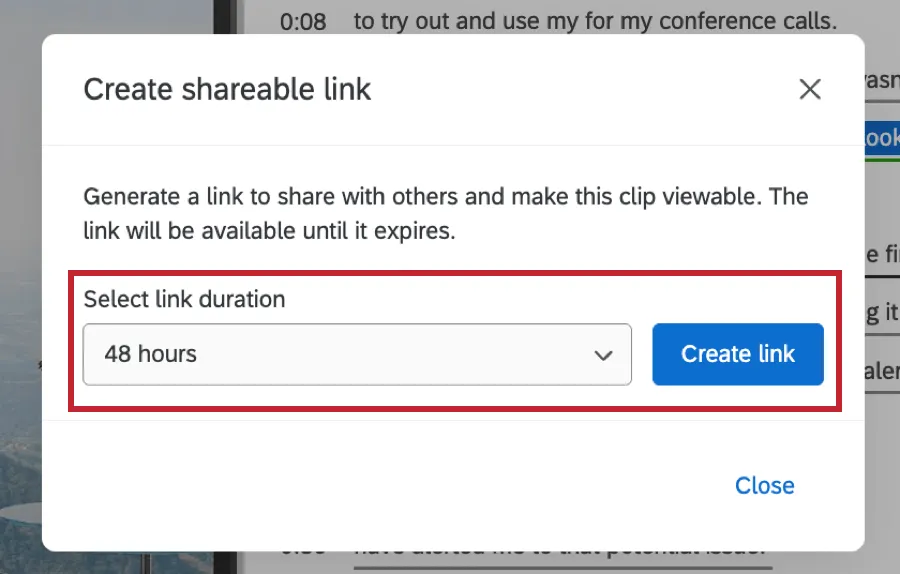
Pour partager un extrait et sa transcription, cliquez sur « Partager » dans le coin supérieur droit. Vous pouvez ensuite choisir la durée du lien, puis cliquer sur « Créer un lien ». Le lien généré peut ensuite être copié et partagé avec d'autres personnes et sera visible jusqu'à la fin de la durée choisie.
Chapitres
Attention : les chapitres ne sont compatibles qu'avec les projets de tests utilisateurs modérés, les questions de tests utilisateurs non modérés et les projets de vidéos et de fichiers audio importés.
Astuce : vous devez disposer del'autorisation « Chapitres audio et vidéo automatisés » pour pouvoir utiliser la fonctionnalité « Chapitres ».
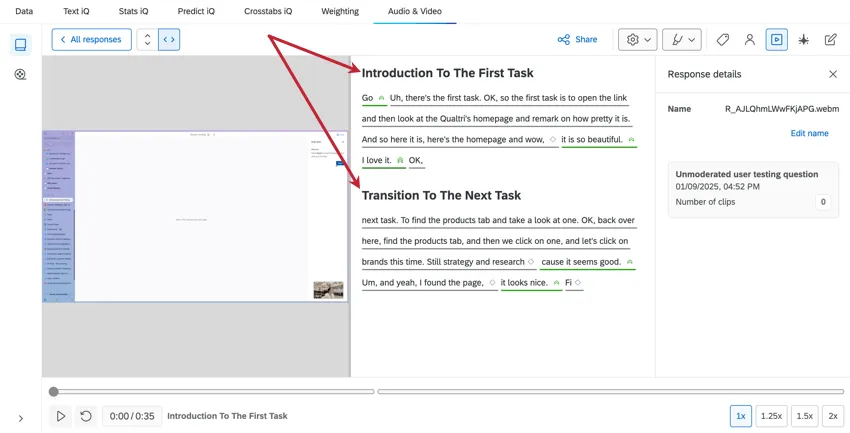
Les chapitres découpent les réponses par segments générés par l'IA, ce qui vous permet de mieux analyser différents concepts dans vos réponses. Vous pouvez voir les chapitres lorsque vous consultez une réponse.
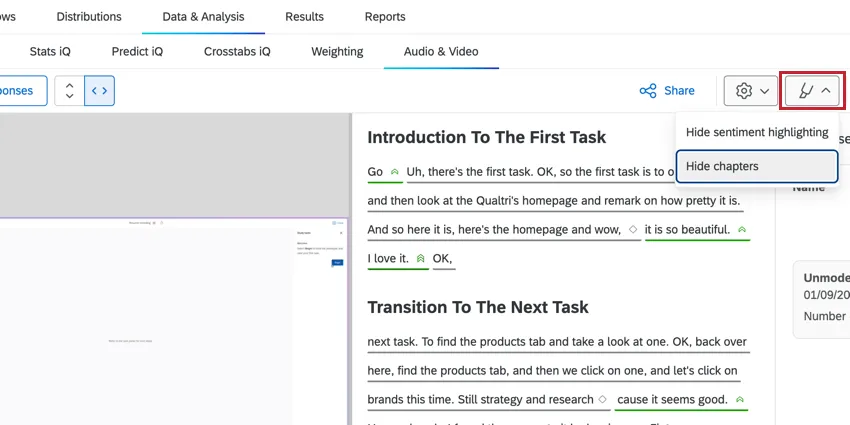
Astuce : pour masquer les chapitres, cliquez sur le menu déroulant des éléments mis en évidence, situé dans le coin supérieur droit.
Notes d'entretien
Attention : les notes d'entretien ne sont compatibles qu'avec les projets de tests utilisateurs modérés et avec la question relative aux tests utilisateurs non modérés.
Astuce : vous devez disposer del'autorisation « Notes audio et vidéo automatisées » pour pouvoir utiliser les notes d'entretien.
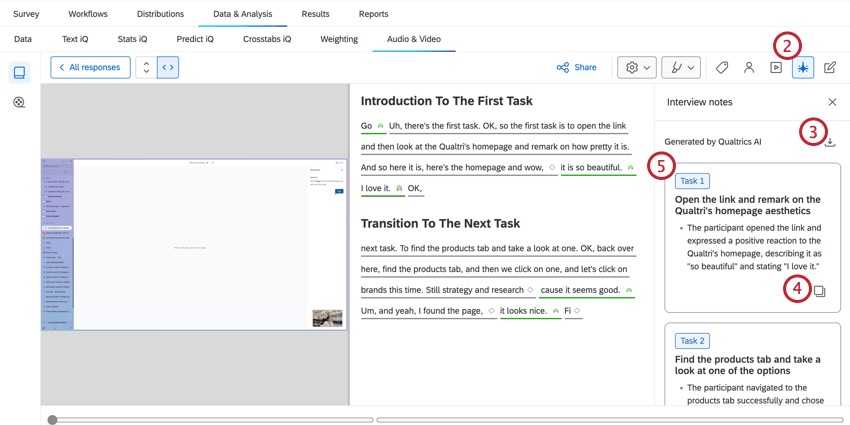
L'éditeur audio & ; vidéo crée des notes générées par l'IA sur la base des concepts contenus dans la réponse. Ces notes peuvent être copiées et exportées, mais elles ne peuvent pas être modifiées.
Recommandations de sujets vidéo
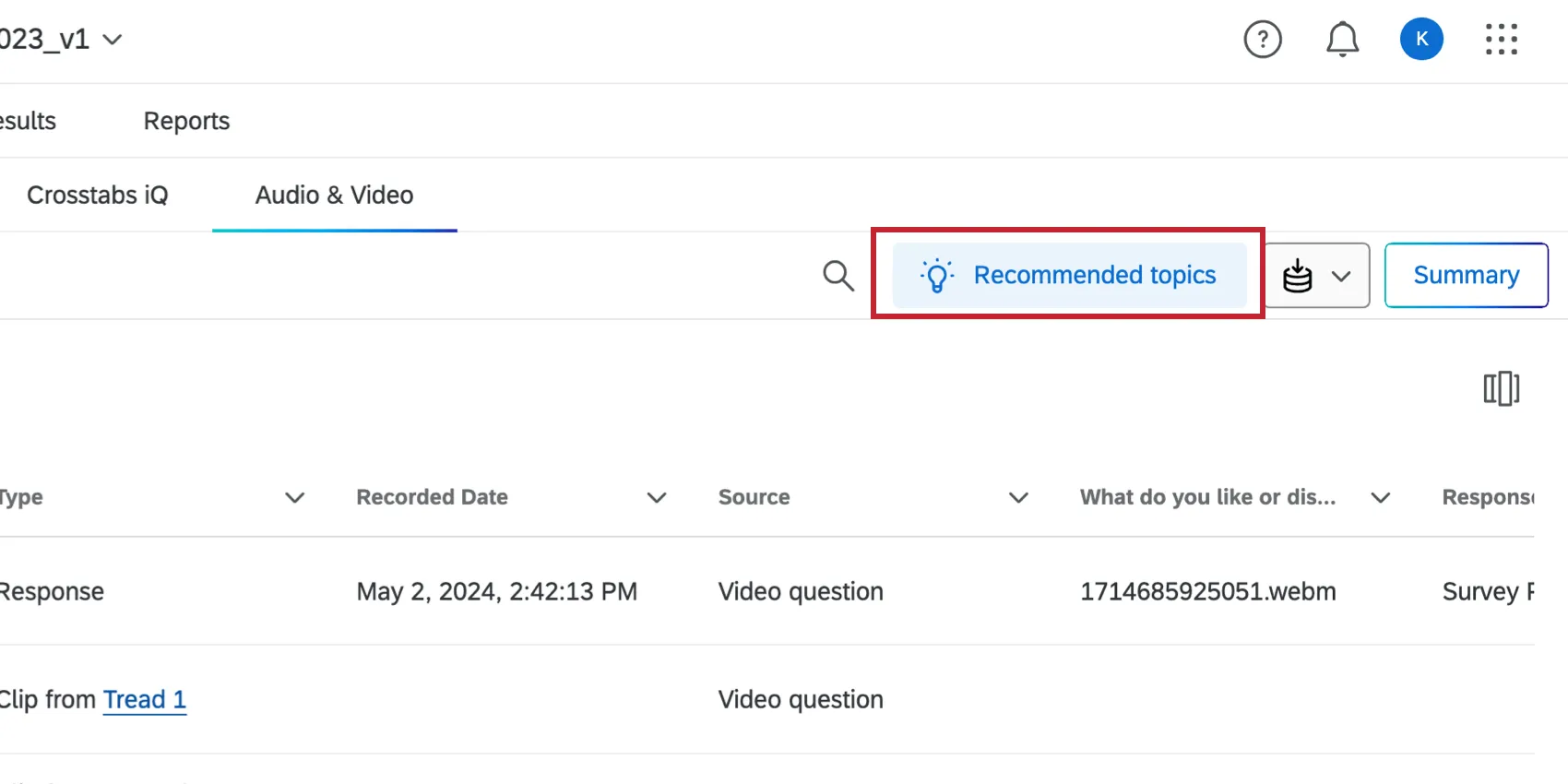
Si vous avez recueilli au moins 10 réponses vidéo, l'option « Recommandations de sujets » s'activera automatiquement. Vous pouvez également cliquer sur ce bouton après avoir terminé de recueillir les réponses pour l'activer.
Lorsque la fonctionnalité « Sujets recommandés » est activée, des sujets seront automatiquement attribués à vos enregistrements. Ces sujets sont générés en fonction de la transcription de l'enregistrement. Cliquez sur un enregistrement pour afficher les thèmes recommandés. Si vous souhaitez supprimer des sujets, désactivez cette option.
Utiliser les résumés automatisés
Astuce : si l'option permettant d'utiliser les résumés automatiques n'apparaît pas, contactez l'administrateur de l'organisation. Si vous êtes administrateur de l'organisation et que vous souhaitez activer cette fonctionnalité, consultez notre page « Administration de l'IA ».
Après avoir collecté au moins 5 réponses vidéo, vous pouvez analyser vos réponses à l’aide de résumés automatisés optimisés par des modèles d’IA générative avancés. Les résumés optimisés par l'IA vous aident à identifier les thèmes communs dans toutes vos vidéos et vous fournissent un résumé global de votre contenu vidéo.
Astuce : pour faciliter une collaboration sécurisée et confidentielle avec des fournisseurs LLM tiers, nous accordons la priorité à des normes strictes de confidentialité et de sécurité pour protéger les données de nos clients. Si vous souhaitez en savoir plus, consultez notre guide dédié à la sécurité et à la confidentialité pour l'IA.
Bien que nous ayons mis en place des garde-fous et que nous perfectionnons continuellement nos produits, l'intelligence artificielle peut parfois générer des résultats inexacts, incomplets ou obsolètes. Avant d’utiliser les résultats des fonctions d’IA de Qualtrics, vous devez vérifier l’exactitude des résultats et vous assurer qu’ils sont adaptés à votre cas d’utilisation. Les résultats fournis par les fonctions d’IA de Qualtrics ne remplacent pas un examen par un être humain ou des conseils de professionnels.
Dans la section Bibliothèque audio et vidéo, cliquez sur Résumé AI.
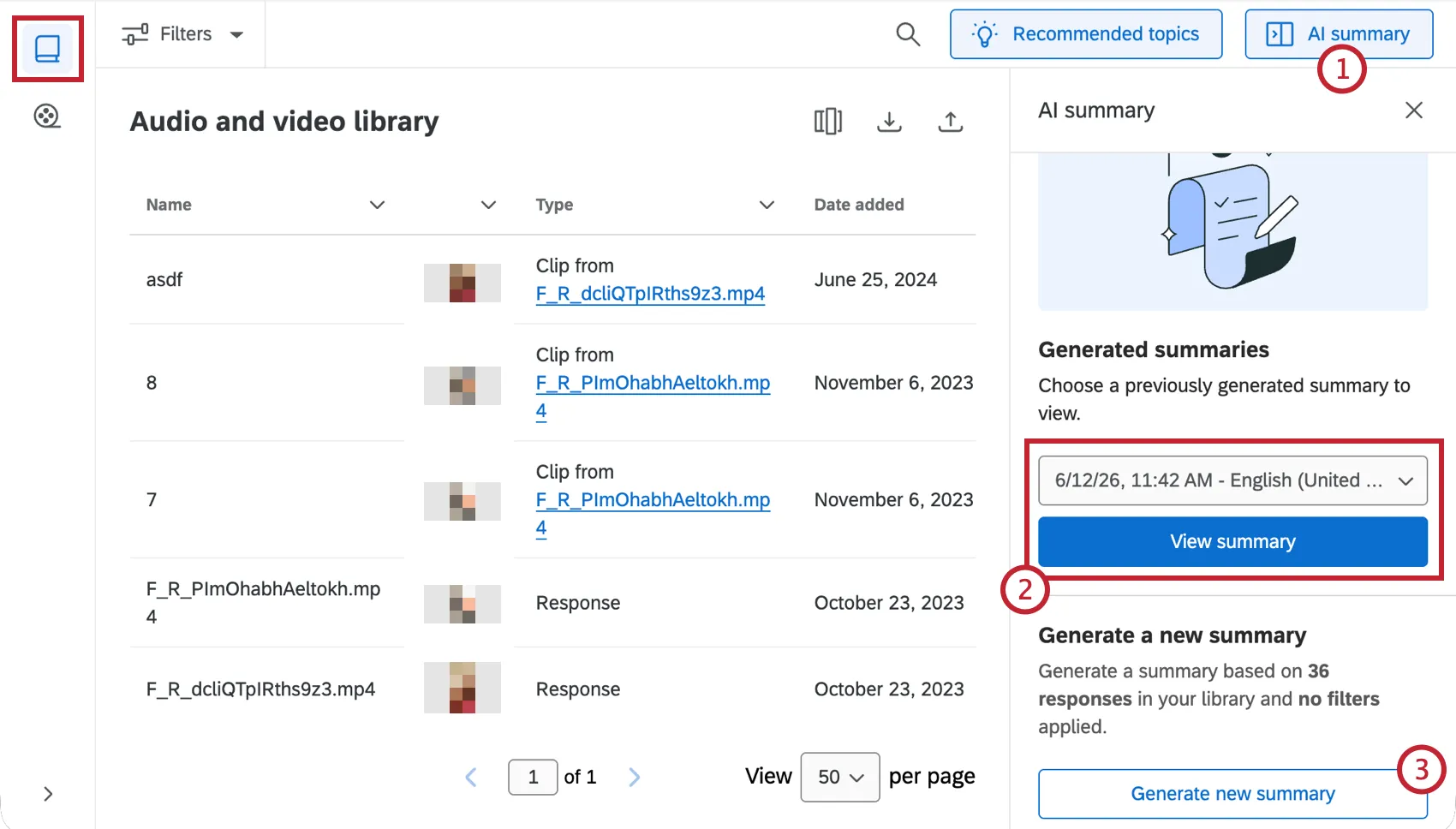
Pour consulter un résumé généré précédemment, utilisez la liste déroulante pour sélectionner le résumé que vous souhaitez consulter et cliquez sur Consulter le résumé.
Pour générer un nouveau résumé, cliquez sur Générer un nouveau résumé. Notez que vous ne pouvez regrouper les mêmes réponses qu'une seule fois par langue. Pour générer d'autres résumés dans la même langue, vous devez recueillir de nouvelles réponses ou modifier vos filtres afin d'en générer un autre.
Sélectionnez une langue pour votre résumé dans le menu déroulant.
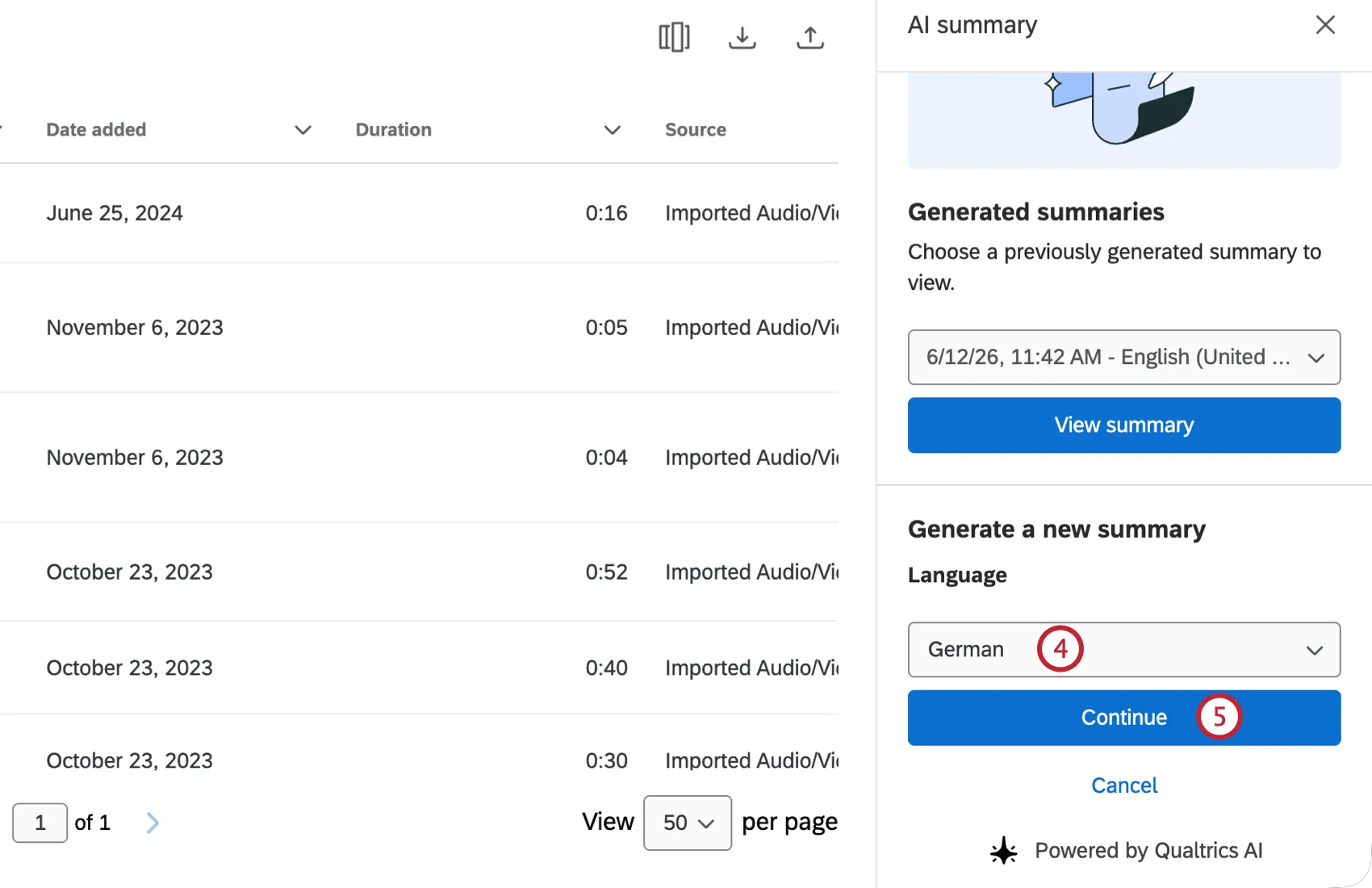
Astuce : vous ne pouvez générer qu'un seul résumé par langue.
Cliquez sur Continuer.
Le panel à côte contient des informations sur l'étude, notamment des détails sur votre étude, les vidéos incluses dans le résumé, les filtres appliqués, les informations démographiques.
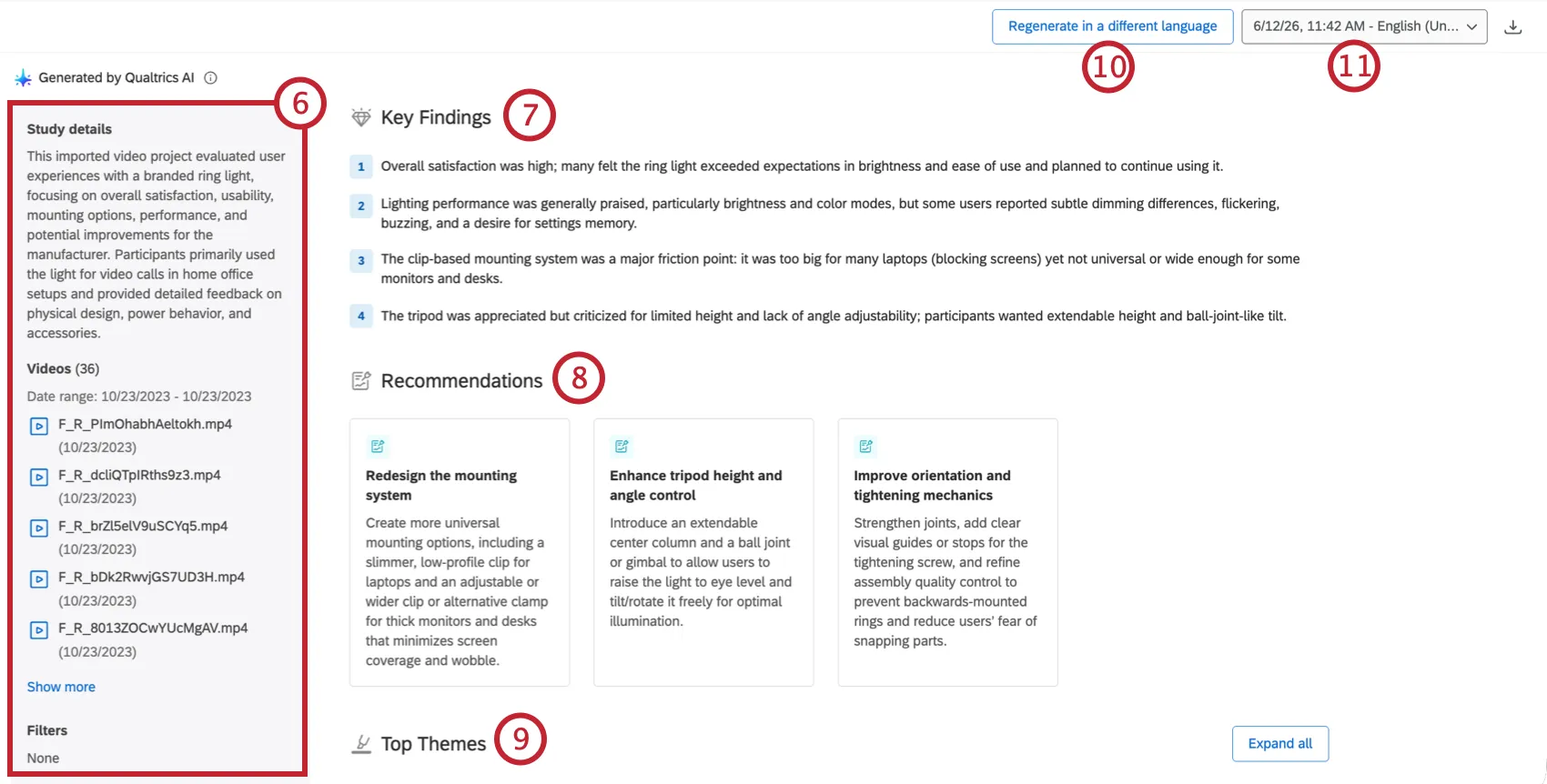
La section " Principaux résultats" contient les principaux résultats des réponses que vous avez reçues.
La section Recommandations affiche des recommandations basées sur les réponses que vous avez reçues.
La section " Principaux thèmes" présente les thèmes qui se sont dégagés des réponses. Cliquez sur Lire la réponse sous une citation pour être amené à cette citation dans la réponse vidéo.
Astuce : cette opération ouvre la vidéo dans l'éditeur de clips avec la citation présélectionnée. Utilisez cette option pour créer rapidement des vidéos basées sur des citations révélées par des résumés automatisés.
Cliquez sur « Régénérer dans une autre langue » pour générer le résumé dans une autre langue. Vous ne pourrez pas sélectionner les langues que vous avez déjà choisies lors de la création d'un résumé.
Si vous avez généré plusieurs résumés, utilisez le menu déroulant en haut à droite pour sélectionner un autre résumé à afficher.
Créer une vidéo
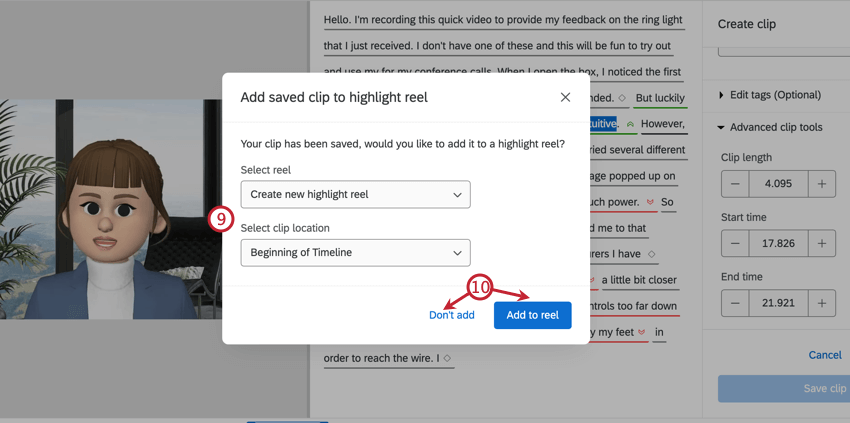
Si vous avez repéré un moment d'un enregistrement que vous souhaitez mettre en avant ou utiliser dans votre tableau de bord, vous pouvez en créer un extrait.
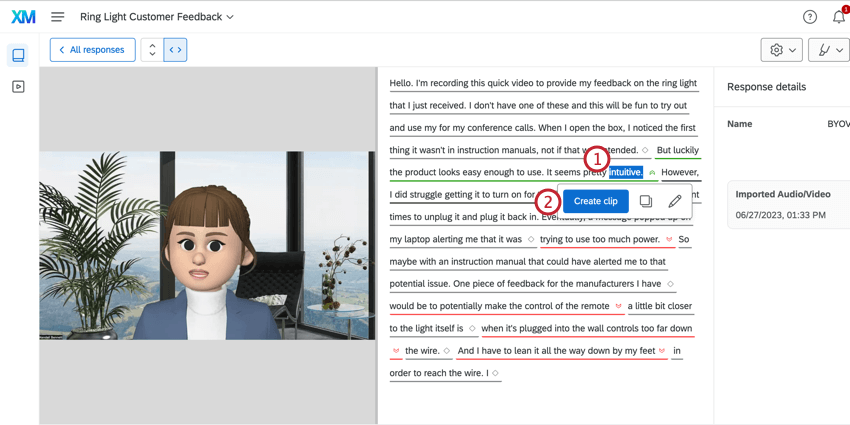
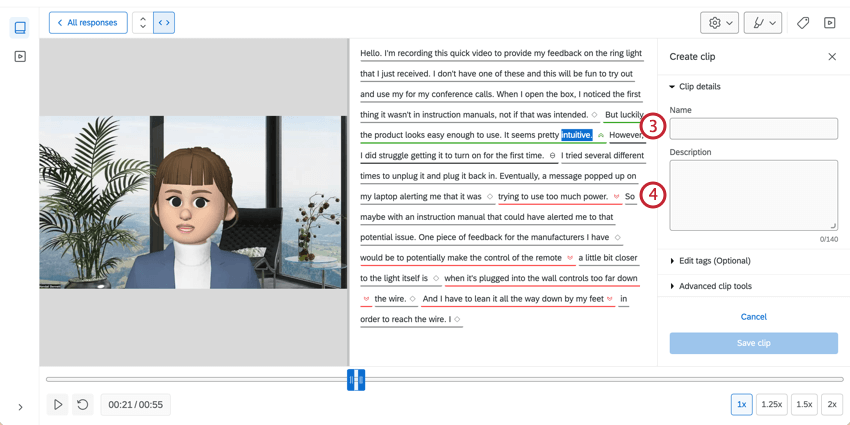
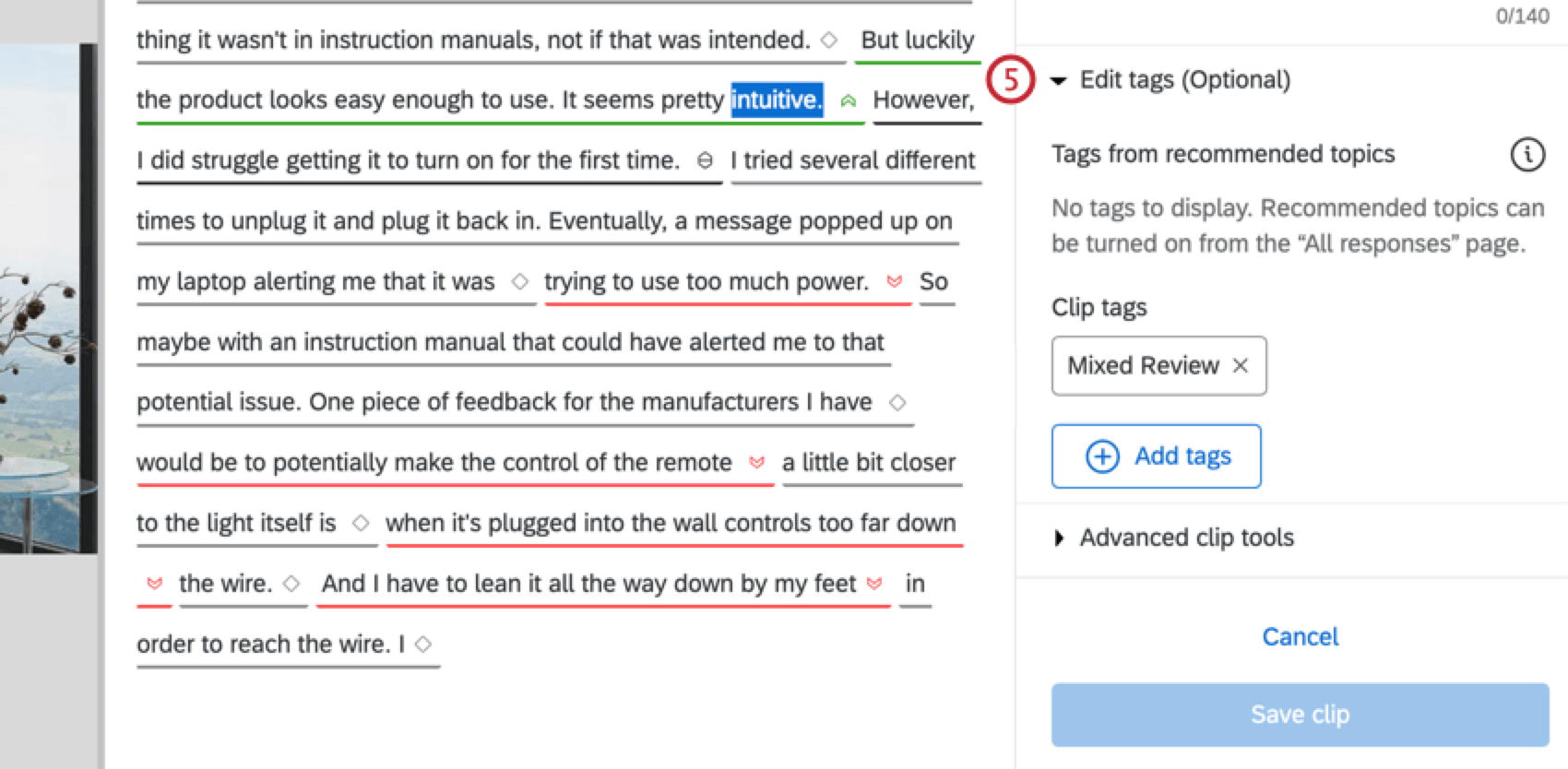
Astuce : pour ajouter d'autres balises, cliquez sur « Ajouter des balises », puis saisissez vos balises personnalisées.
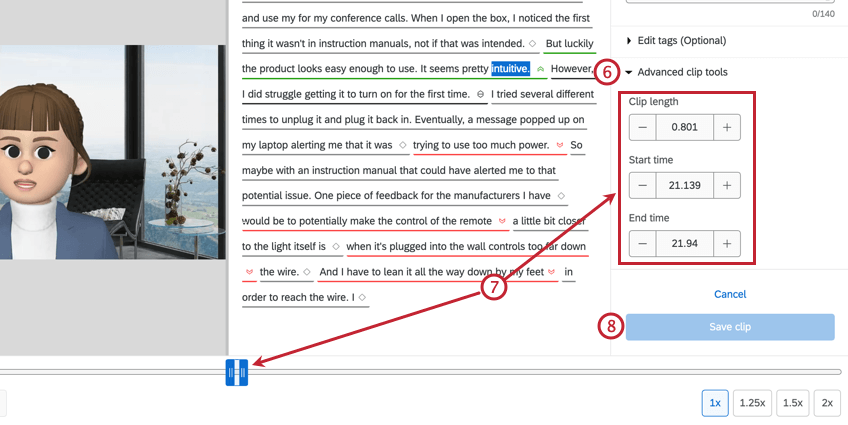
Manager les clips
Les clips sont enregistrés dans la bibliothèque sous le type de réponse « Clip ». Pour gérer les vidéos, cliquez sur le menu à trois points.
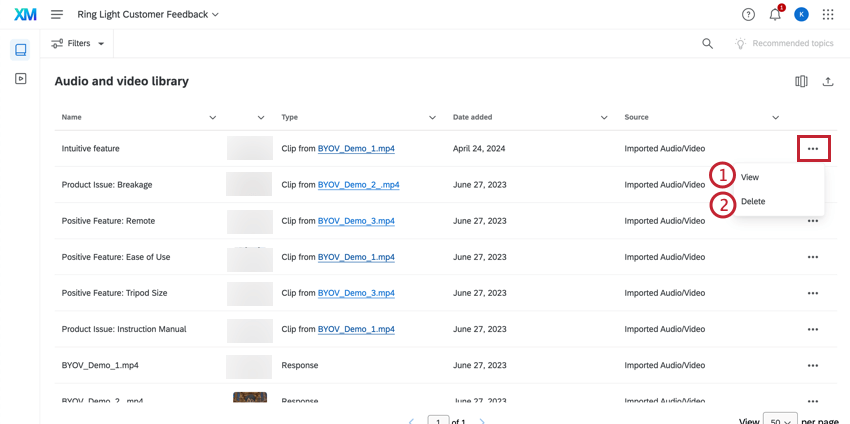
Astuce : bien que vous puissiez modifier les détails du clip, vous ne pouvez pas modifier sa durée ni ses repères temporels. Si vous devez modifier le contenu de votre vidéo, vous devrez en créer une nouvelle.
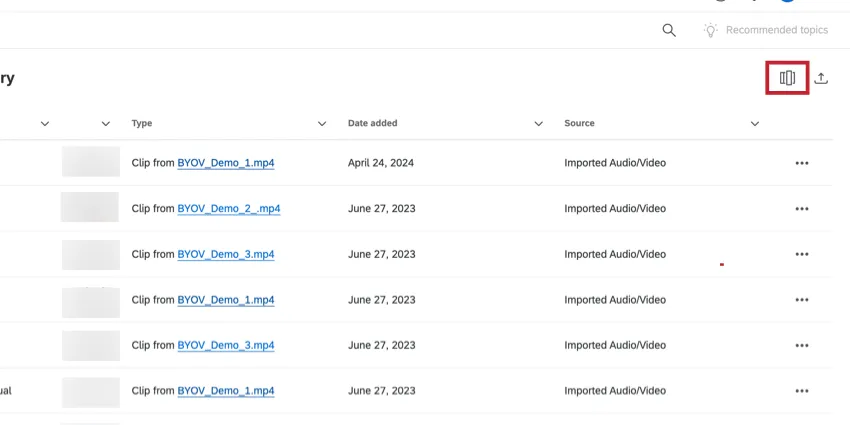
Astuce : si la colonne « Type d'» n'apparaît pas, assurez-vous qu'elle est sélectionnée en cliquant sur le sélecteur de colonnes situé dans le coin supérieur gauche.
Langues disponibles pour l'analyse
Vous pouvez analyser les vidéos qui ont été enregistrées dans différentes langues.
La transcription, l'analyse des sentiments et l'identificationdes thèmes sont prises en charge pour chacune des langues suivantes :
- Anglais (États-Unis)
- Anglais (Royaume-Uni)
- Anglais (Australie)
- Japonais
- Allemand
- Français
- Espagnol (Amérique latine)
- Espagnol (Espagne)
- Portugais (Brésil)
- Portugais (Portugal)
- Coréen
- Italien
- Néerlandais
- Chinois (traditionnel)
- Chinois (simplifié)
- Thaï
- Finnois
- Danois
- Suédois
- Russe
- Indonésien
- Malais
Créer une séquence de moments forts
Une fois que vous avez créé des extraits à partir des réponses vidéo, vous pouvez les assembler pour former des compilations des moments forts, que vous pourrez ensuite afficher dans un tableau de bord.
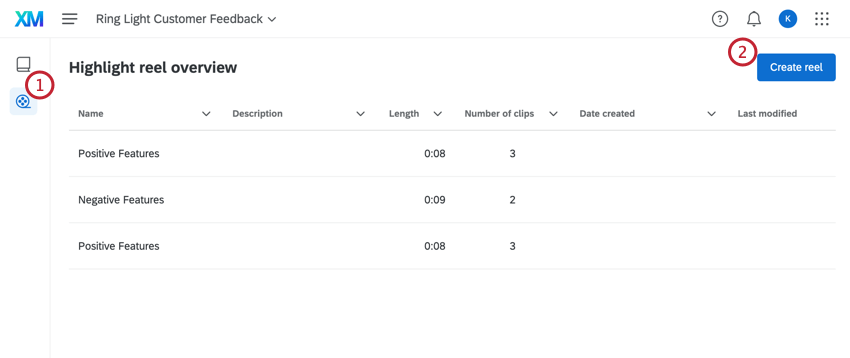
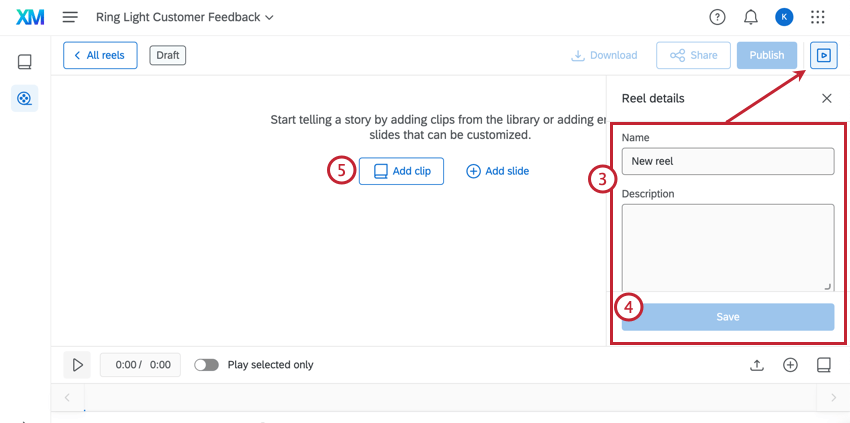
Astuce : utilisez la barre de recherche pour trouver des clips par leur nom ou leurs balises. Cliquez sur l'icône à côté de la barre de recherche pour afficher une image de votre séquence.
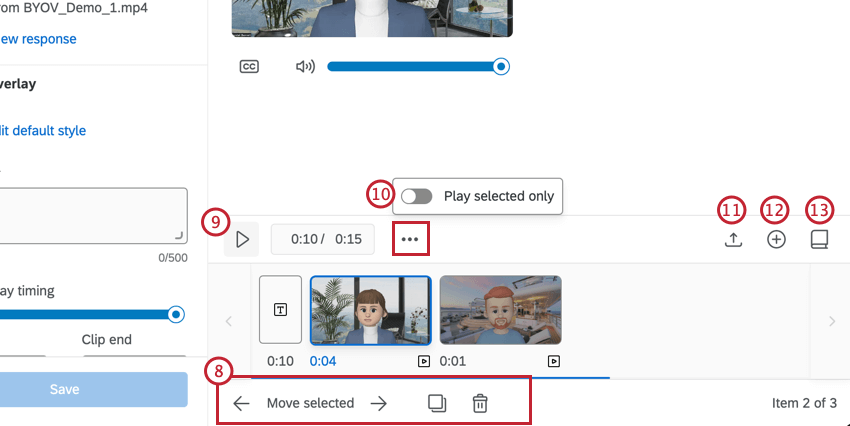
- Pour modifier la position d'une vidéo, sélectionnez-la et cliquez sur une flèche à côté de l'option Déplacer la vidéo sélectionnée. Vous pouvez sinon cliquer et faire glisser la vidéo vers une nouvelle position.
- Pour copier une vidéo dans la séquence, cliquez sur l'icône Dupliquer.
- Pour supprimer une vidéo de la séquence, cliquez sur l'icône de corbeille.
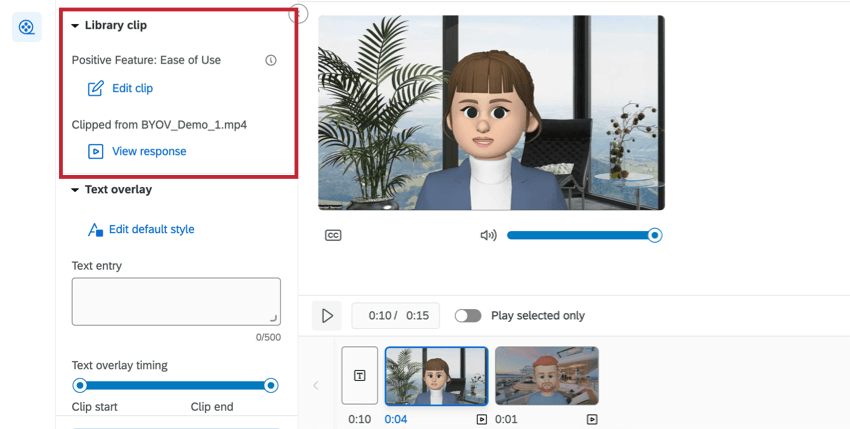
- Modifier la vidéo : modifiez la vidéo à l'aide de l'éditeur vidéo.
- Afficher la réponse : affichez toute la réponse vidéo.
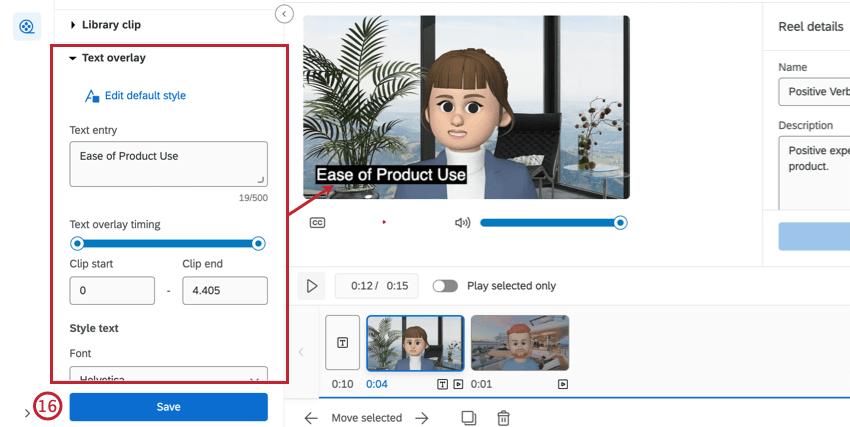
- Modifier le style par défaut : modifiez les propriétés de mise en page du texte qui seront appliquées par défaut.
- Saisie de texte : saisissez le texte que vous souhaitez ajouter à la vidéo dans cette zone de texte.
- Moment de la superposition de texte : saisissez la durée, en secondes, pendant laquelle le texte doit être affiché sur la vidéo. Pour ajuster la durée, vous pouvez saisir les secondes dans les zones de texte Début de la vidéo et Fin de la vidéo ou faire glisser les extrémités de la barre pour ajuster.
- Style du texte : modifiez la police, la taille du texte, la couleur, l'alignement, le positionnement et l'opacité.
- Ajouter une couleur d’arrière-plan : sélectionnez une couleur pour l'arrière-plan du texte, si vous le souhaitez.
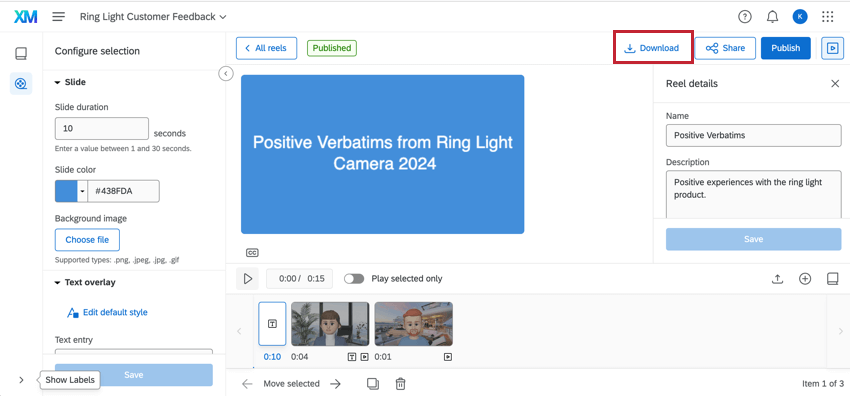
Partager et publier une séquence de moments forts
Votre compilation des moments forts doit être publiée pour pouvoir être partagée et utilisée dans le widget « Compilation des moments forts » de vos tableaux de bord.
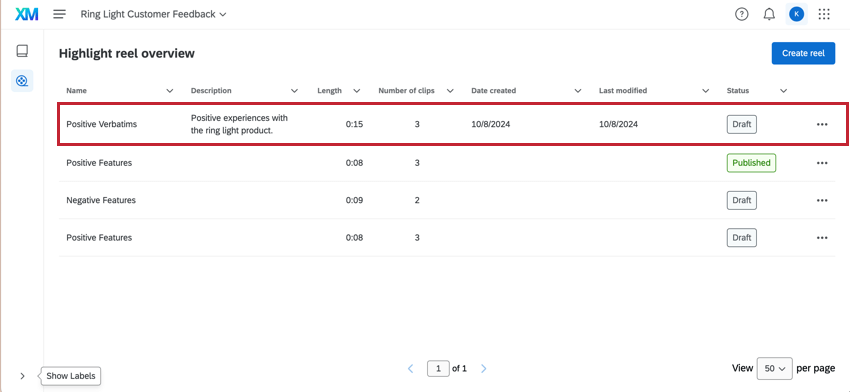
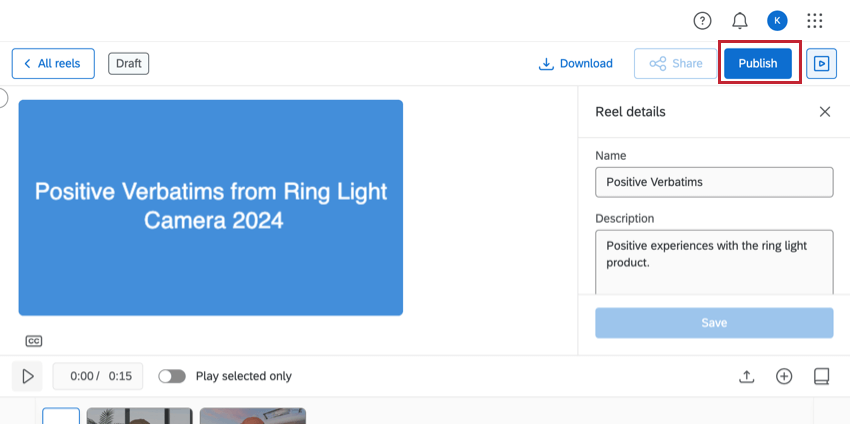
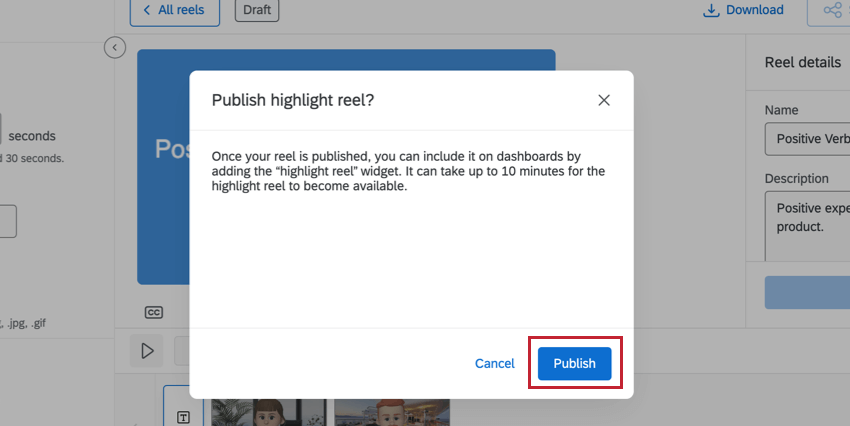
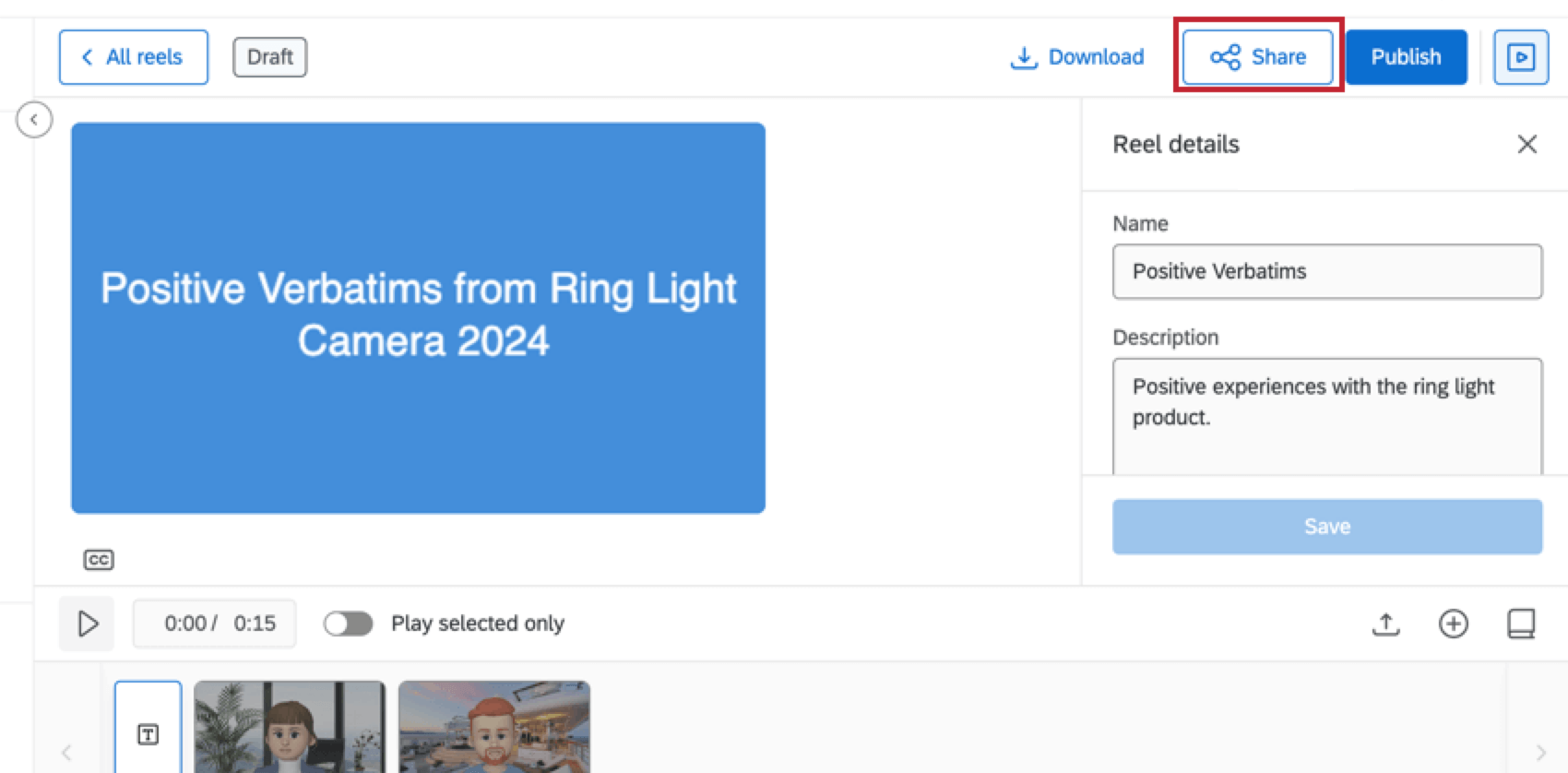
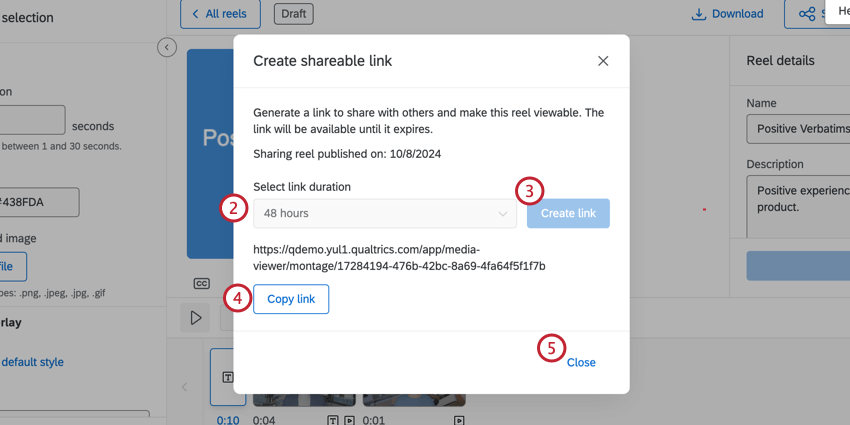
Vous pouvez partager votre séquence de moments forts en générant un lien Web unique. Les personnes devant visionner la séquence de moments forts n’ont pas besoin de disposer d’un compte Qualtrics pour la voir. Elles auront simplement besoin du lien que vous fournissez.
Attention : pour partager une compilation, vous devez disposer de l'autorisation « Créer des liens publics vers des fichiers audio et vidéo ».
Réponses vidéo dans la section Données
Cette section explique comment télécharger un enregistrement et comment consulter une transcription dans la rubrique « Données » de la section « Données et analyse ».
Télécharger des vidéos
Vous pouvez télécharger une version .webm d'une réponse vidéo individuelle.
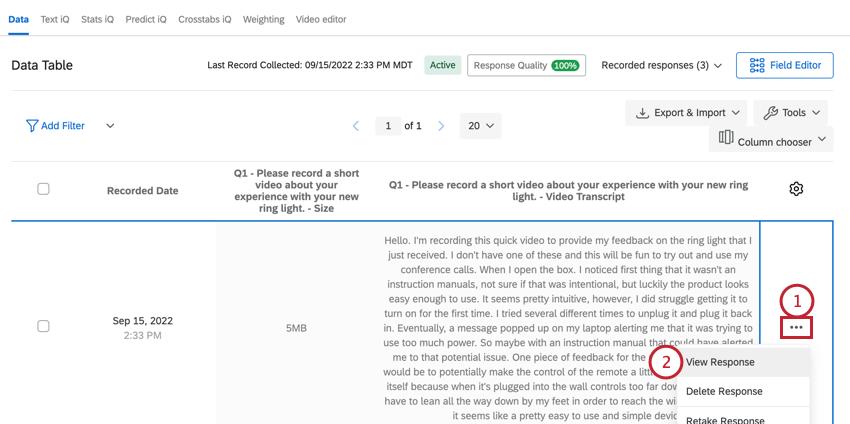
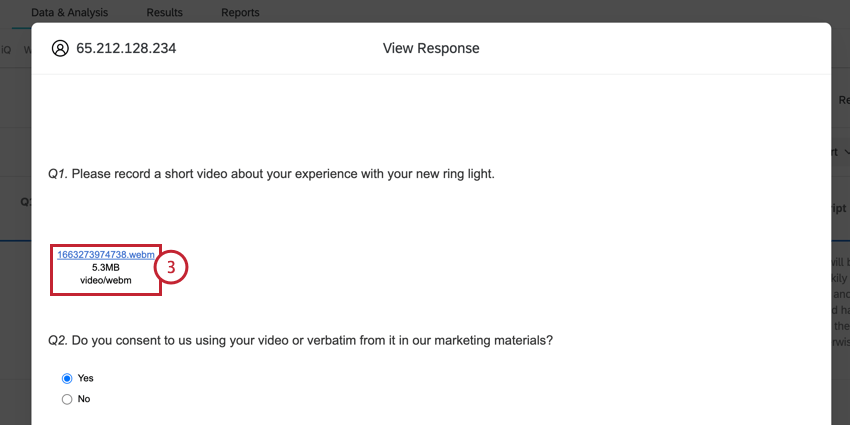
Afficher les transcriptions
Par défaut, la transcription vidéo n'est pas ajoutée à l'affichage de tableaux de données. Cependant, vous pouvez l'ajouter manuellement :
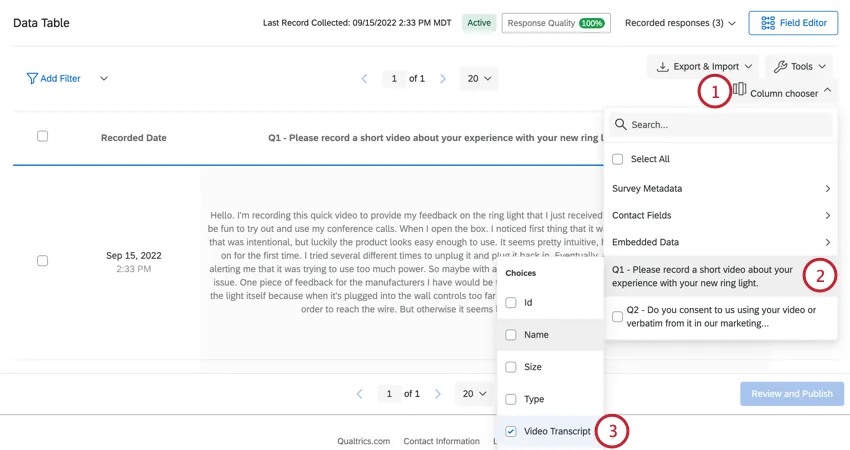
Notez que cette transcription n'a pas de sentiment. Si vous souhaitez voir le sentiment pour votre vidéo, allez à l’éditeur vidéo.
Générer des liens vidéo
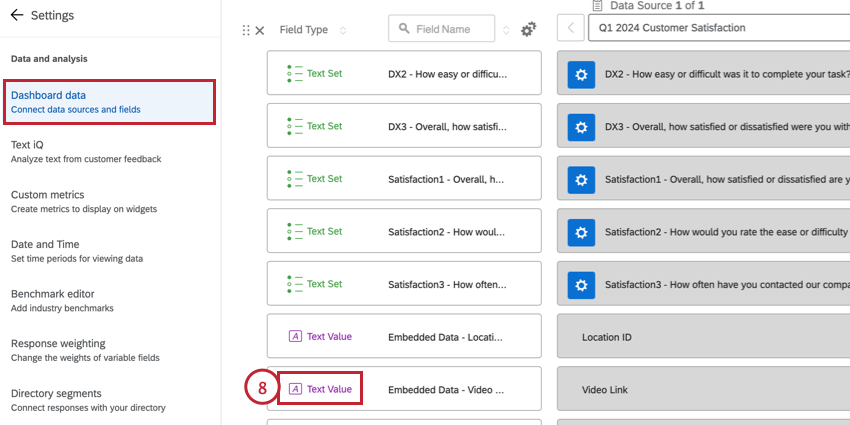
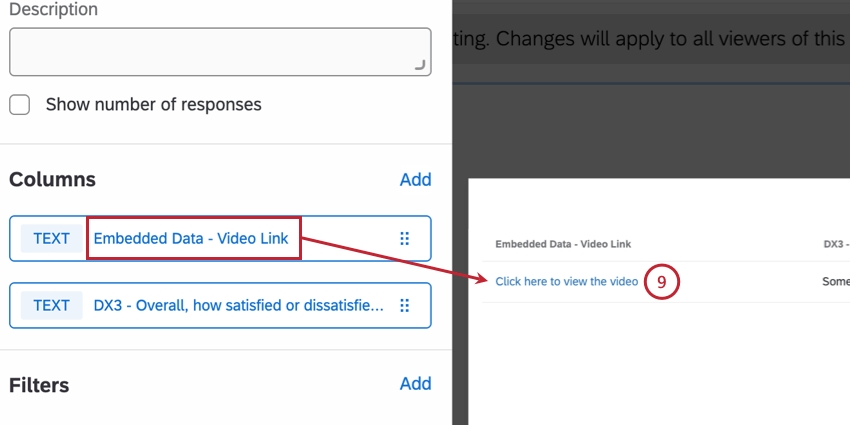
Cette section explique comment générer des liens individuels pour chaque vidéo soumise. Vous pouvez afficher ces liens dans un tableau de bord expérience client, sur lesquels un utilisateur du tableau de bord peut cliquer pour être dirigé vers l’éditeur vidéo avec cette vidéo sélectionnée.
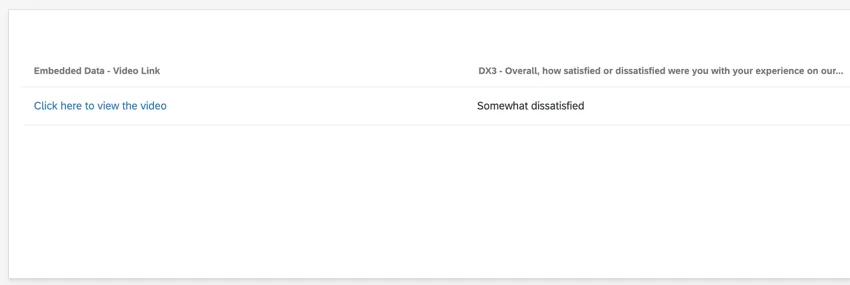
Astuce : l'utilisateur du tableau de bord doit avoir accès aux données du projet pour que ce lien fonctionne.
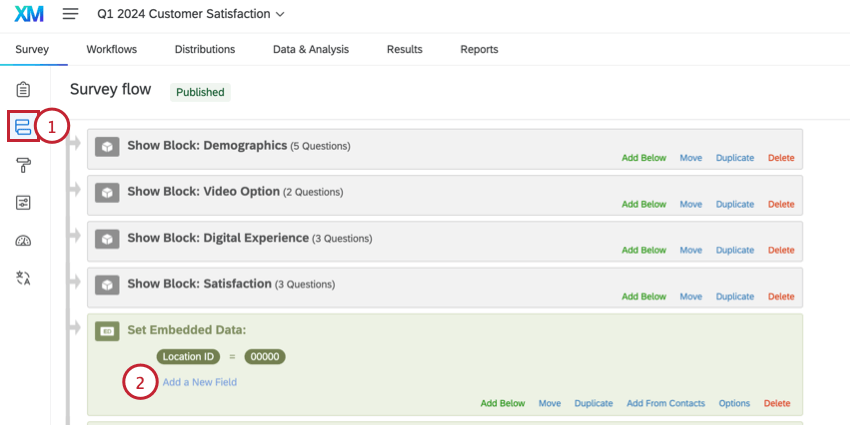
Astuce : assurez-vous que l’élément de données intégrées apparaît après votre ou vos questions vidéo.
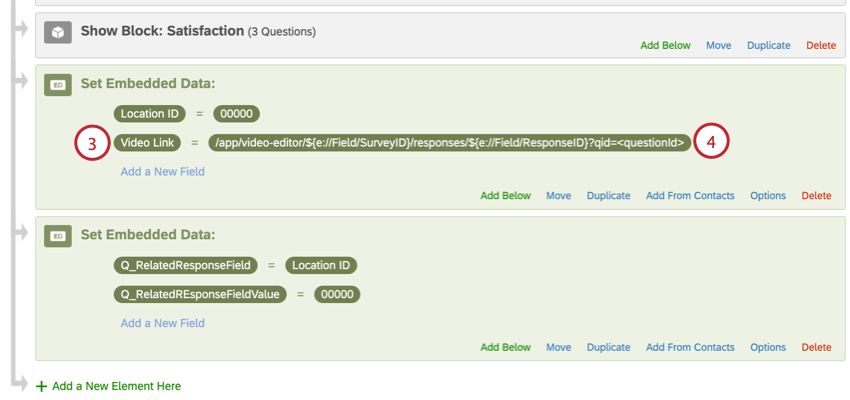
/app/video-editor/${e://Field/SurveyID}/responses/${e://Field/ResponseID}?qid=<questionId> Astuce : vous pouvez personnaliser ce lien au format HTML pour l’ouvrir dans un nouvel onglet ou pour modifier le texte qui s’affiche pour les utilisateurs du tableau de bord. Par exemple,<a href="/app/video-editor/${e://Field/SurveyID}/responses/${e://Field/ResponseID}?qid=QID1" target="_blank">Cliquez ici pour visionner la vidéo</a>.
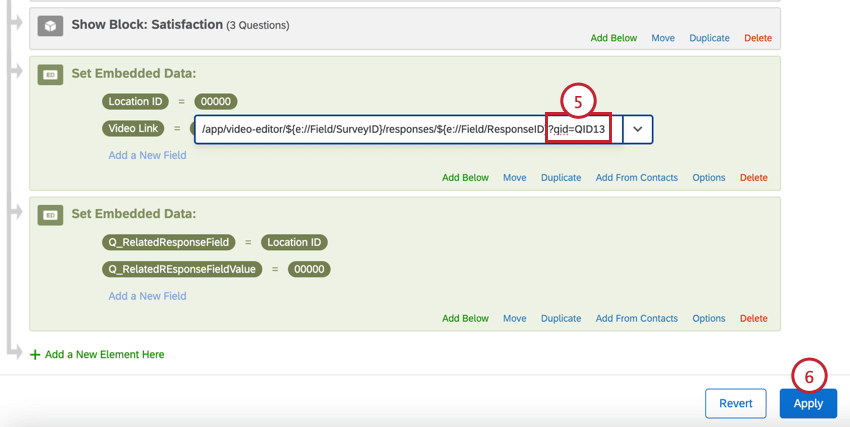
Astuce : vous pouvez trouver l’identifiant de la question en exportant votre ensemble de données.
C'est génial! Merci pour votre avis!
Merci pour votre avis!