Migration vers les tableaux de bord Résultats
Contenus de cette page
À propos de la migration vers les tableaux de bord Résultats
Qualtrics a lancé une nouvelle version de « Results-Rapports », baptisée « Results Dashboards ». Cette page est un guide destiné à vous présenter les nouvelles fonctionnalités des tableaux de bord de résultats, afin de vous aider à reproduire les fonctions de vos anciens rapports de résultats. Pour obtenir des informations plus détaillées sur chaque fonction décrite ici, consultez les pages correspondantes.
Astuce : si vous souhaitez découvrir chacune de ces plateformes de reporting, consultez les pages d'aide suivantes :

Contenu à migrer
Si la migration de certains rapports de résultats de l'ancienne version vers les tableaux de bord des résultats s'effectue automatiquement, d'autres nécessiteront une intervention manuelle de votre part.
Les fonctionnalités suivantes ne sont PAS migrées automatiquement :
- Les « pages de questions » qui ont été personnalisées. Découvrez comment les identifier.
- « Pages personnalisées. » Découvrez comment les identifier.
- Filtres existants. Découvrez comment filtrer les données dans les tableaux de bord des résultats.
- E-mails programmés existants. Découvrez comment configurer de nouveaux calendriers d'envoi d'e-mails à partir des tableaux de bord des résultats.
- Liens vers les rapports publics et mots de passe. Découvrez les options des tableaux de bord publics des résultats.
Bonnes pratiques pour reproduire les résultats et les rapports
Lorsque vous recréez manuellement des résultats hérités dans les tableaux de bord des résultats, voici quelques conseils pour rendre ce processus plus rapide et plus simple :
- Enregistrez les résultats hérités avant qu’ils ne soient obsolètes : À des fins d'archivage, téléchargez les résultats hérités au format de fichiers visuels, tels que des PDF.
- Comparez vos anciens et nouveaux rapports côte à côte : Ouvrez votre ancien rapport « Legacy Results » et votre nouveau tableau de bord « Results Dashboard » côte à côte afin de pouvoir comparer les paramètres au fur et à mesure.
- Utiliser des modèles de rapports : bien que vous puissiez modifier et déplacer individuellement les widgets selon vos besoins, Results Dashboards vous permet de créer des « pages de rapport » à partir d'un modèle.
- Suppression groupée de widgets : Vous pouvez supprimer en masse des widgets dans les tableaux de bord des résultats.
Accessibilité des résultats
Accéder aux tableaux de bord des résultats
Si vos résultats sont configurés en mode « legacy », voici comment passer aux tableaux de bord :

Passage aux rapports de résultats hérités
Si vous utilisez déjà les tableaux de bord « Résultats », vous pouvez accéder à l'ancienne version en cliquant sur « Paramètres », puis en sélectionnant l'onglet « Thèmes » et en cliquant sur « Rétablir le tableau de bord précédent ».

Création d'un Rapports
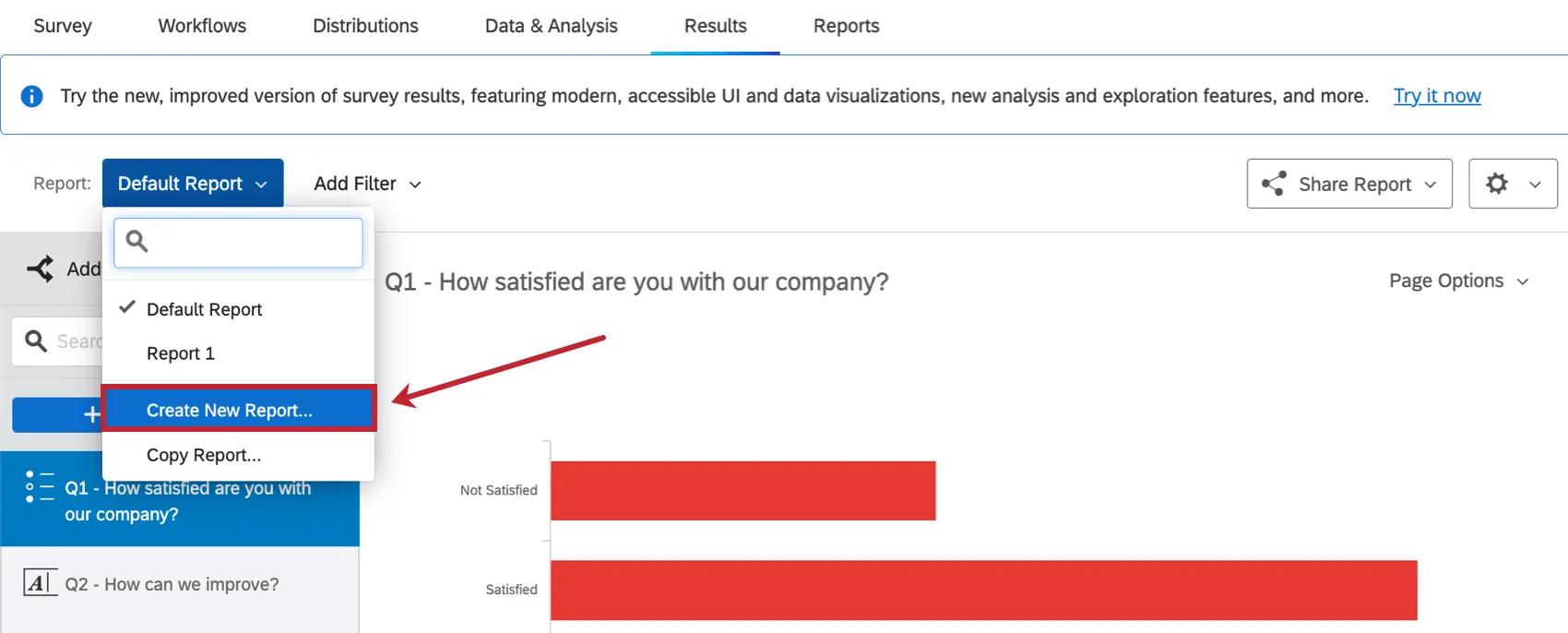
Dans « Legacy Results », un rapport par défaut était généré automatiquement, avec une page distincte pour chaque question de l’enquête. Pour créer un nouveau rapport, cliquez sur « Rapport par défaut », puis sélectionnez « Créer un nouveau rapport ».
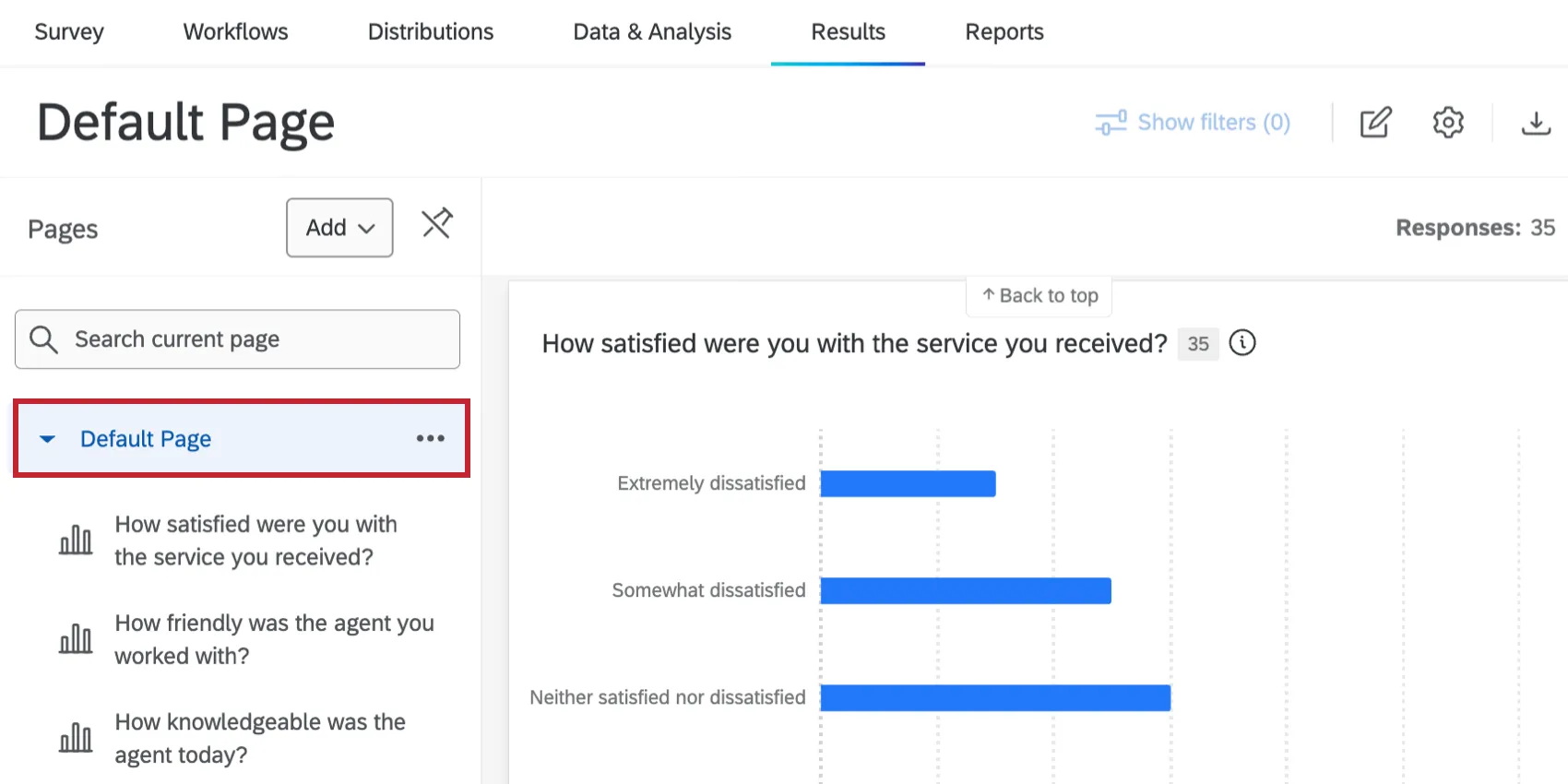
Dans « Tableaux de bord des résultats », un tableau de bord sera créé automatiquement avec une page par défaut. Bien que vous puissiez ajouter des pages à ce tableau de bord, il ne peut y avoir qu'un seul tableau de bord dans un projet d'enquête.
Édition des rapports
Dans « Legacy Results », vous pouviez commencer à apporter des modifications dès que vous accédiez à l'onglet « Résultats ».
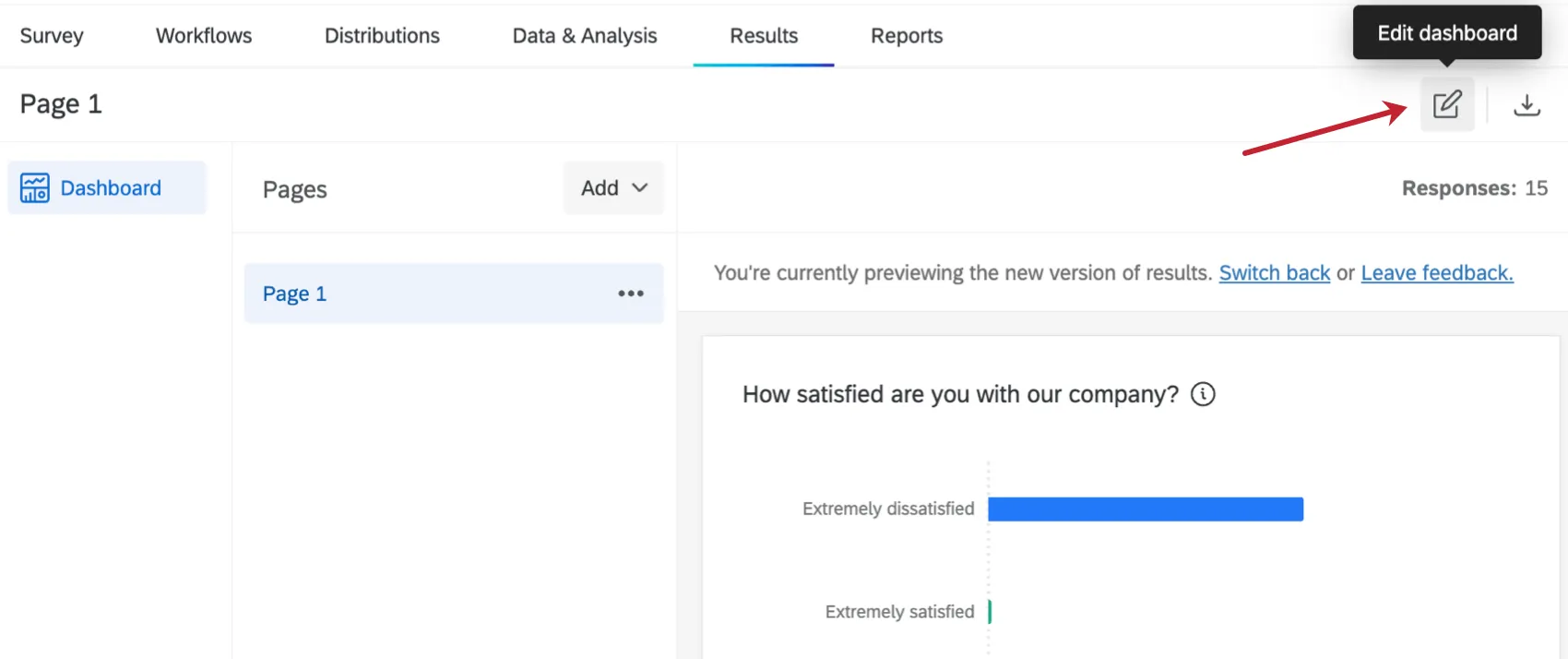
Dans les tableaux de bord des résultats, cliquez d'abord sur l'icône d'édition. Cela vous permet d'effectuer de nombreuses modifications, qu'il s'agisse d'ajouter des pages, d'ajouter des visualisations ou de modifier les paramètres du tableau de bord.
En savoir plus sur la modification des tableaux de bord des résultats.
Ajout de pages
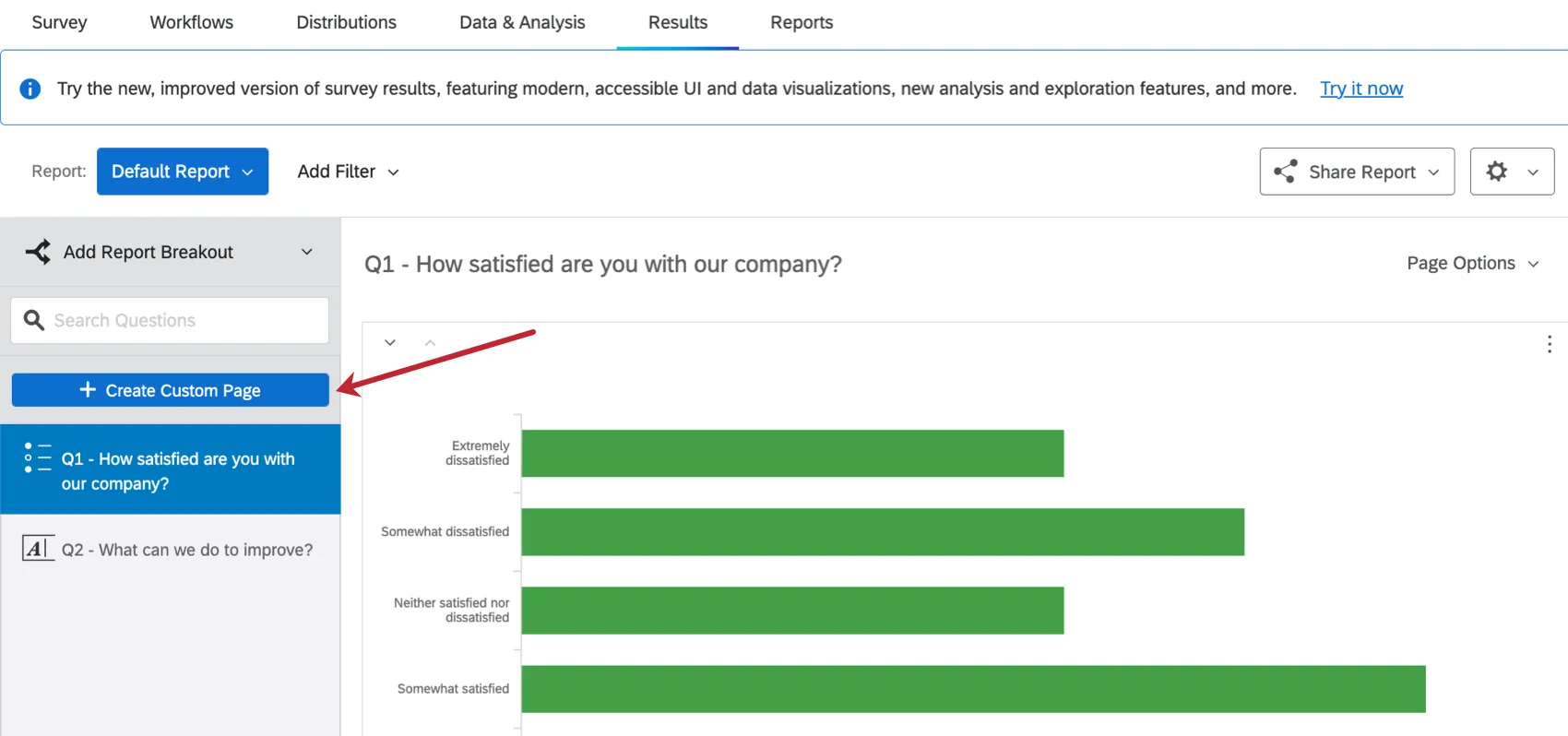
Dans « Legacy Results », chaque rapport comporte une page distincte pour chaque question de votre enquête. Vous pouvez également cliquer sur « Créer une page personnalisée » pour ajouter une page personnalisée à votre rapport.
Dans les tableaux de bord des résultats, une page par défaut sera créée avec une visualisation pour chaque question de l'enquête. Cette page est appelée page de rapports. Cliquez sur Ajouter pour ajouter une page vierge, une page privée ou une page de rapport à votre tableau de bord.
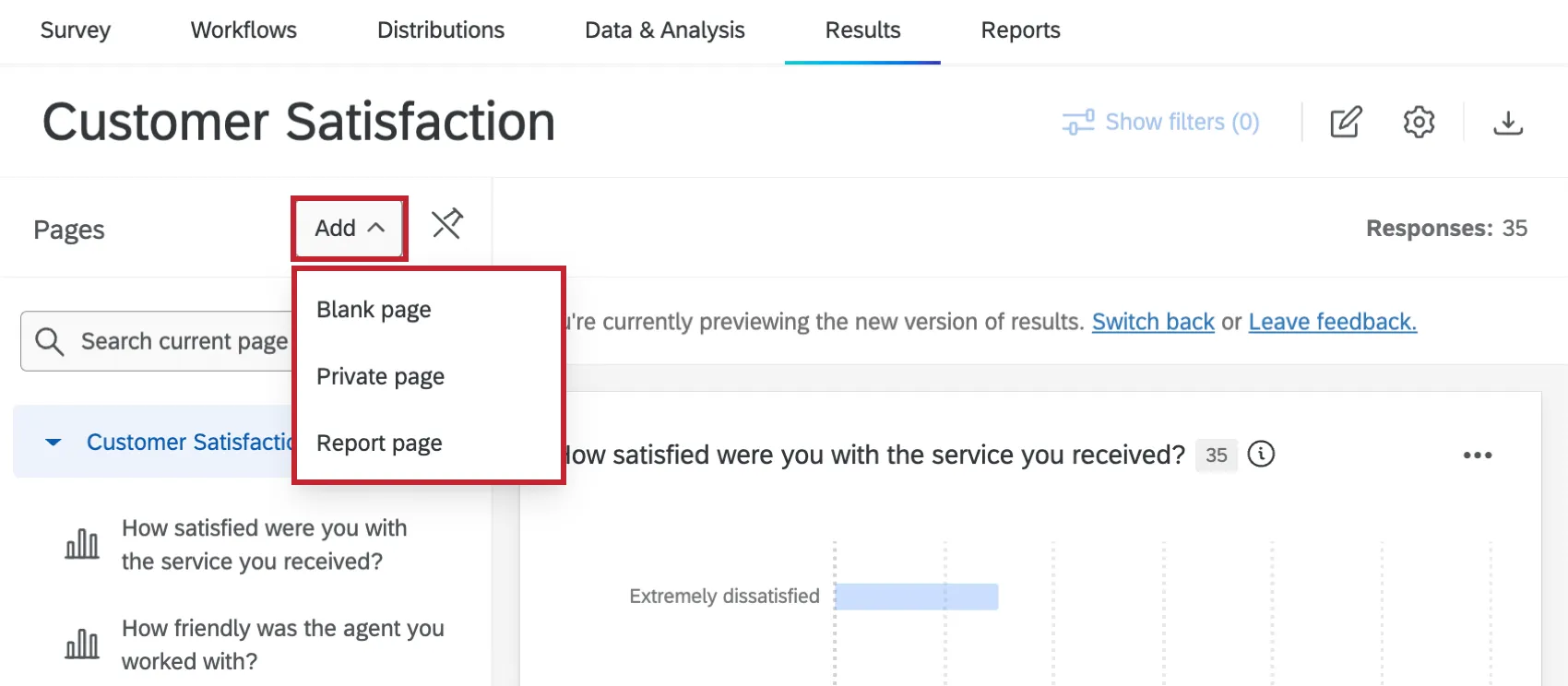
Nous vous recommandons de commencer par une page « Rapports ». Au lieu de devoir tout créer de zéro, des widgets sont générés automatiquement pour vous et affichent les données correspondant à la question en question, à l'instar de ce qui se passait dans l'ancienne interface. De plus, vous pouvez modifier le modèle de rapport: changer les indicateurs par défaut, les paramètres du thème, les graphiques, etc.
Voir les pages du tableau de bord des résultats pour plus d'informations.
Page « Questions » vs. Migration de pages personnalisées
Astuce : Qualtrics peut, à sa seule discrétion et sans responsabilité, modifier le chronomètre de lancement d'une fonction d'un produit, modifier la fonctionnalité d'une fonction d'un produit en avant-première ou en développement, ou décider de ne pas lancer une fonction d'un produit pour quelque raison que ce soit ou sans raison.
Le 1er avril 2027, les pages de questions de « Legacy Results » qui n'auront pas été modifiées par rapport à leur configuration par défaut seront automatiquement transférées vers les tableaux de bord « Results Dashboards ». Cela ne nécessite aucune intervention de votre part.
Toutefois, les pages personnalisées et les pages de questions modifiées de « Legacy Results » ne seront pas migrées. Avant le 31 mars 2027, vous devrez migrer manuellement vos pages personnalisées ou les enregistrer. Nous vous recommandons de vous familiariser dès que possible avec les tableaux de bord des résultats.
Pages de questions (une migration pourrait être nécessaire)
Avertissement : si une page de questions a été personnalisée à l'aide de filtres ou de découpages, ou si les visualisations ont été modifiées par rapport à leurs paramètres par défaut, cette page de questions ne sera pas transférée automatiquement vers un tableau de bord des résultats. Vous devrez migrer manuellement vos pages personnalisées ou les enregistrer avant le 31 mars 2027.

Les pages de questions sont les pages par défaut du rapport généré pour vous par Legacy Results. Les visualisations sur une page de question ne peuvent montrer que les données de la question correspondante.
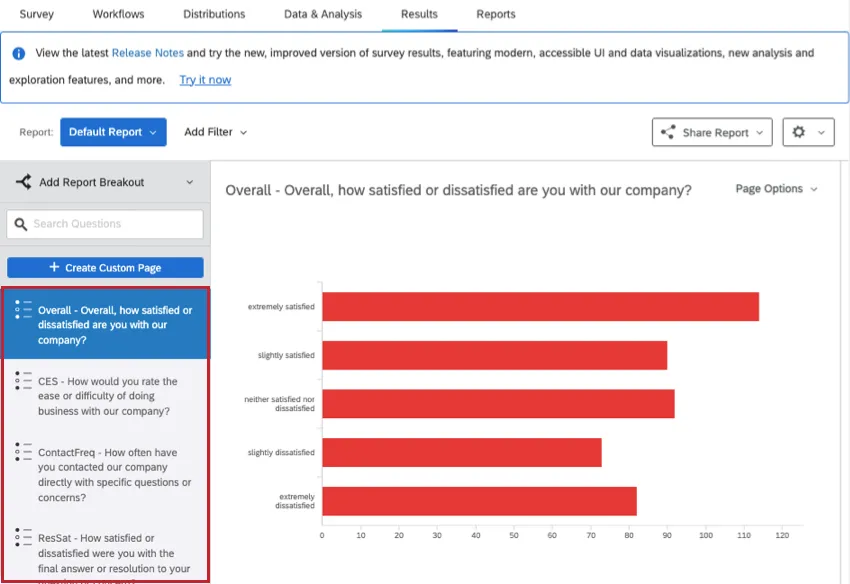
Voici quelques indices permettant de déterminer si une page est une page de questions :
- La page porte le nom d'une question ou d'un champ et ne peut pas être renommée.
- Dans les « Options de la page », vous ne pouvez pas supprimer la page.
- Les sources des visualisations ne peuvent pas être modifiées pour correspondre à d'autres questions ou champs.
La présence de visualisations supplémentaires ou de thèmes et de palettes de couleurs différents ne signifie pas nécessairement qu'il s'agit d'une page personnalisée.
Pages personnalisées (migration requise)
Pages personnalisées inclure toute page créée en cliquant sur « Créer une page personnalisée ».
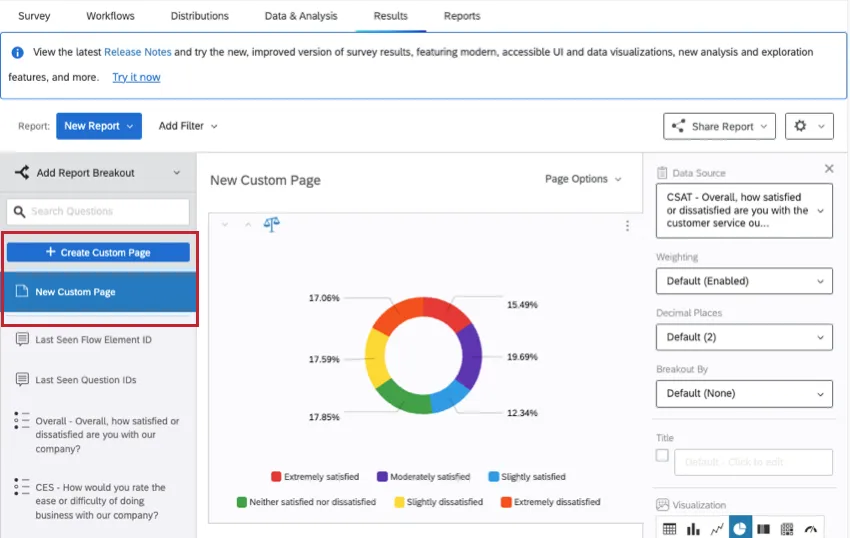
Voici comment savoir si une page est une page personnalisée :
- Vous pouvez donner à cette page le nom de votre choix.
- Dans la section « Options de la page », vous pouvez supprimer la page.
- Cette page contient des données issues de différentes questions.
- Dans la liste des pages, les « Pages personnalisées » apparaissent au-dessus des « Pages de questions », séparées par un séparateur.
Si vous souhaitez enregistrer vos pages personnalisées, vous pouvez télécharger des pages individuelles ou télécharger l'intégralité du rapport. Veillez à télécharger le contenu avant le 17 mars 2027, date à laquelle la modification ne sera plus possible.
Pour recréer des pages personnalisées dans les tableaux de bord des résultats, consultez la suite de cet article d'assistance.
Ajout et modification de visualisations
Ajout de visualisations
Dans « Legacy Results », des visualisations étaient créées automatiquement pour chaque question de votre enquête. Vous pouvez cliquer sur « Ajouter une visualisation » en bas d'une page pour créer une nouvelle visualisation.
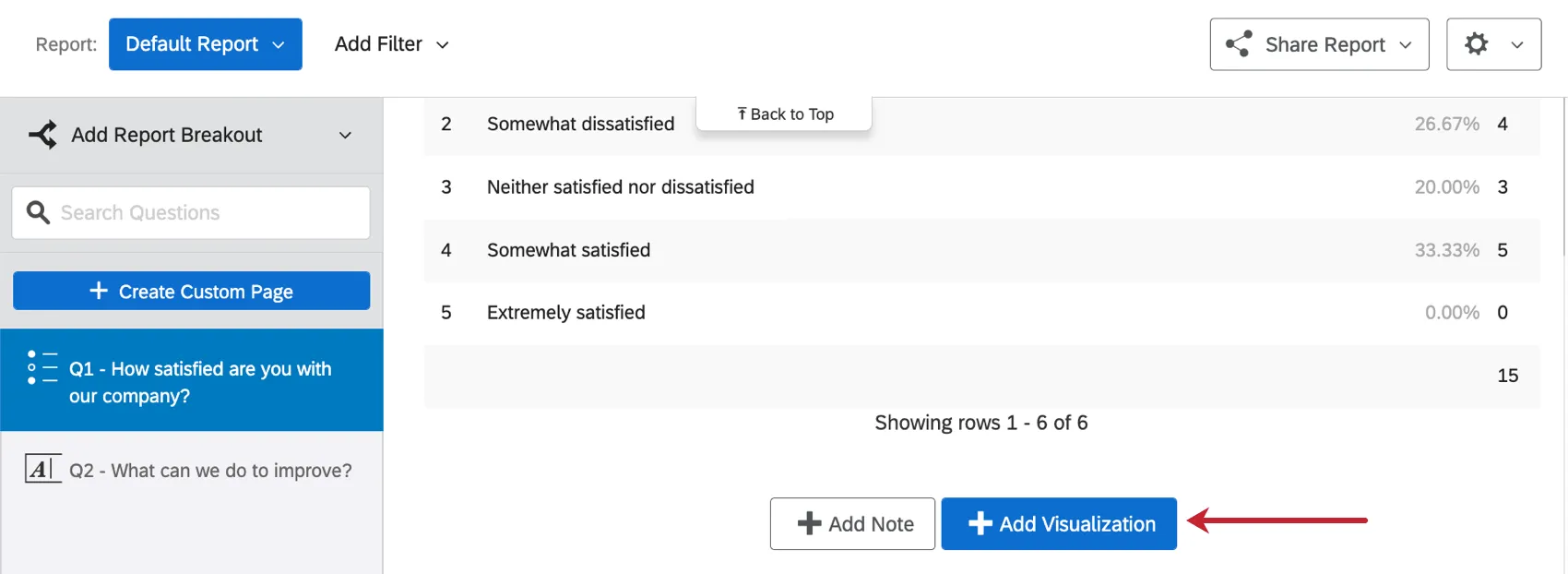
Dans les tableaux de bord des résultats, des widgets sont également déjà créés pour chaque question de votre enquête. Une fois en mode édition, cliquez sur Ajouter un W idget en bas de la page pour ajouter un nouveau widget.
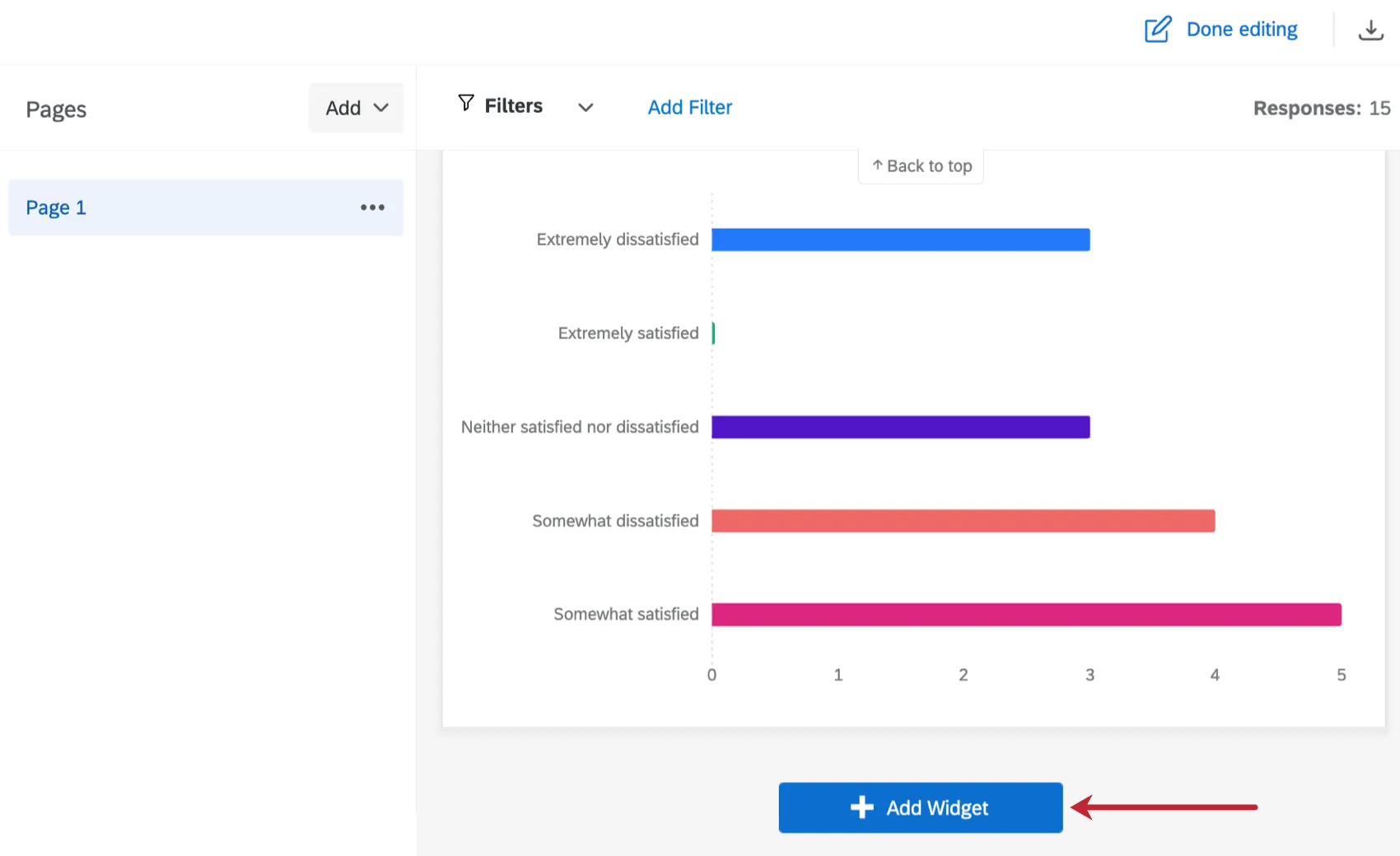
Astuce : Les nouveaux widgets sont ajoutés au bas de la page en cours. Une fois créés, ils peuvent être déplacés n'importe où sur la page.
Modifier les éléments visuels
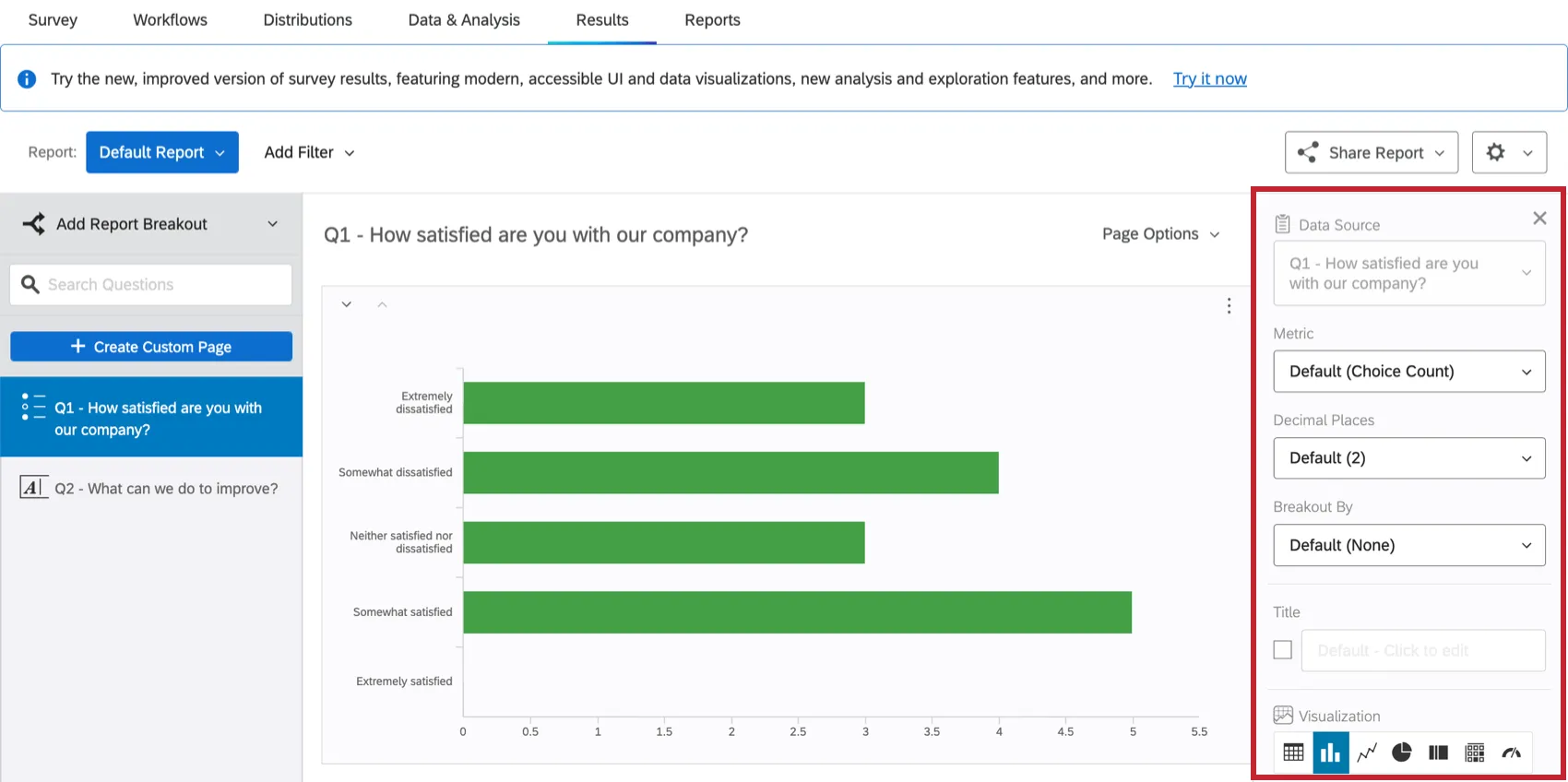
Dans « Legacy Results », cliquer sur une visualisation ouvrait le panel d'édition. Ici, vous pouvez personnaliser la visualisation, modifier son type, la transposer, la supprimer, et bien plus encore. Les visualisations figurant sur les pages de questions des résultats hérités ne pouvaient pas être déplacées, et aucune visualisation ne pouvait être redimensionnée.
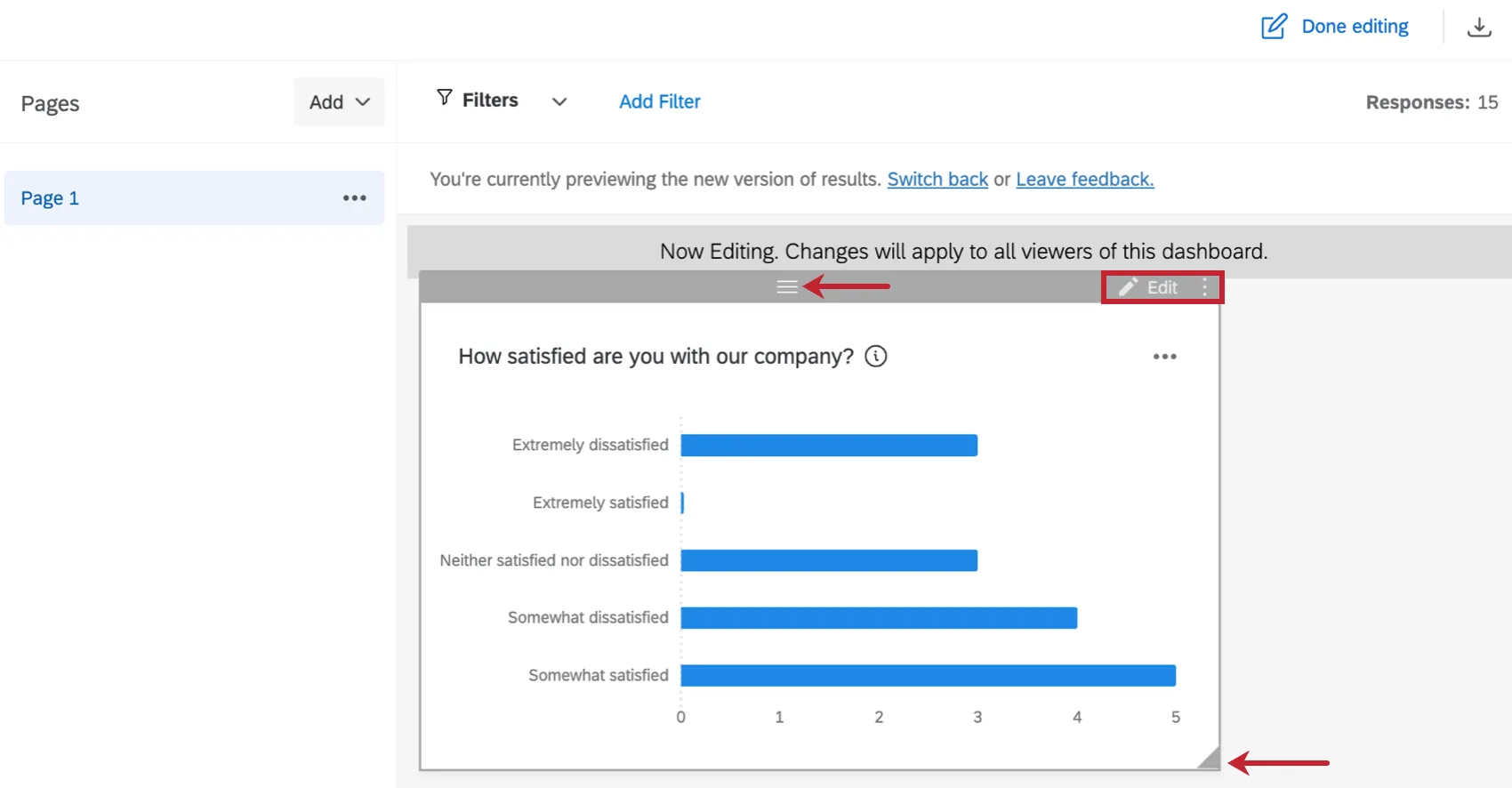
Dans les tableaux de bord des résultats, une fois en mode édition, double-cliquez sur un widget ou cliquez sur « Modifier » pour ouvrir le panneau d'édition. Vous pouvez également faire glisser le coin d'un widget pour le redimensionner, ou déplacer le widget en cliquant sur les 3 barres horizontales en haut et en le faisant glisser à l'endroit souhaité. Cliquez sur les 3 points verticaux pour dupliquer, supprimer ou déplacer le widget sur une autre page.
Dans le panel d'édition, vous pouvez personnaliser le widget, changer le type de widget, transposer les axes du widget, supprimer le widget, etc. Pour plus d'informations, voir les Widgets des tableaux de bord des résultats.
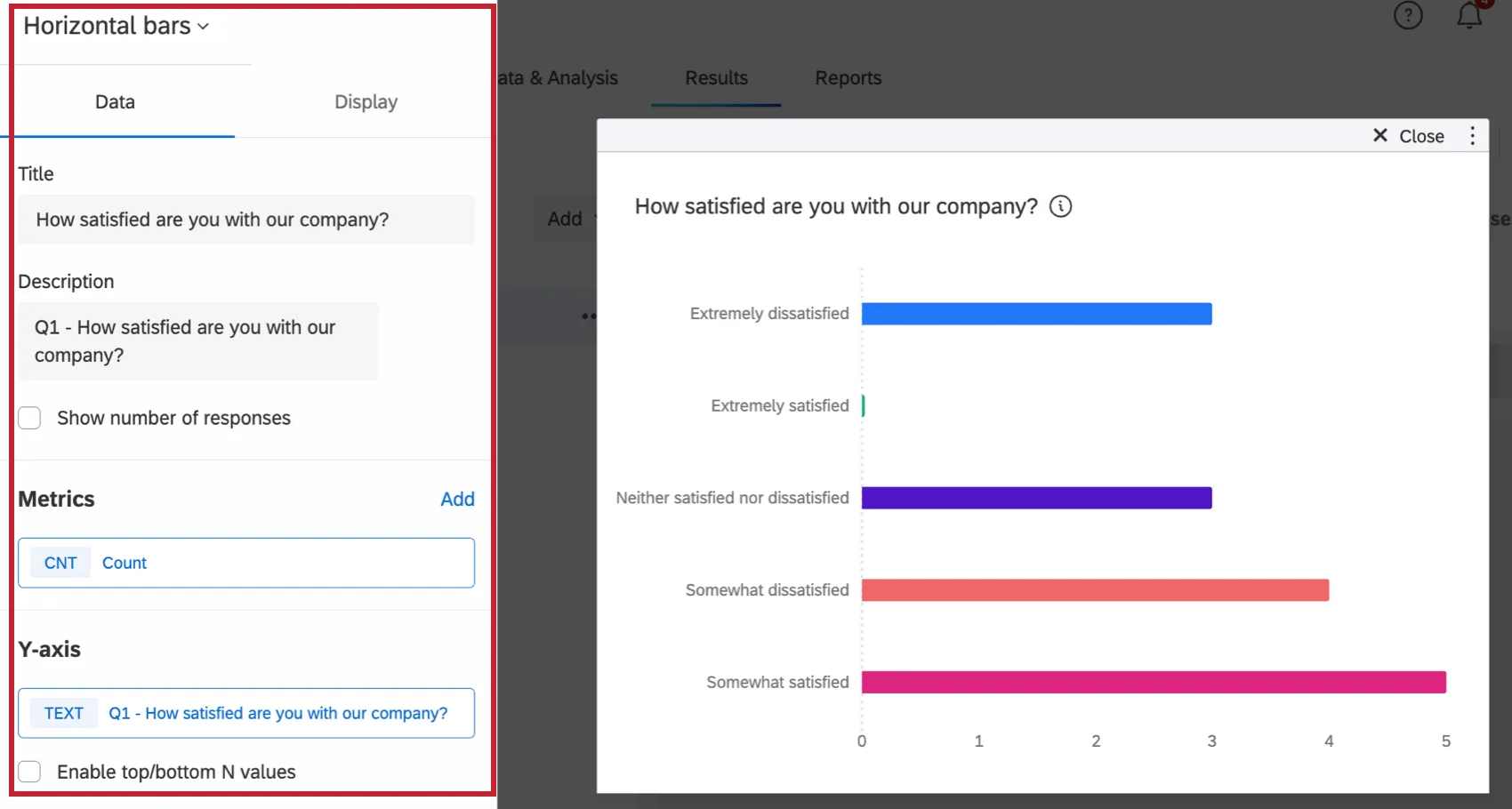
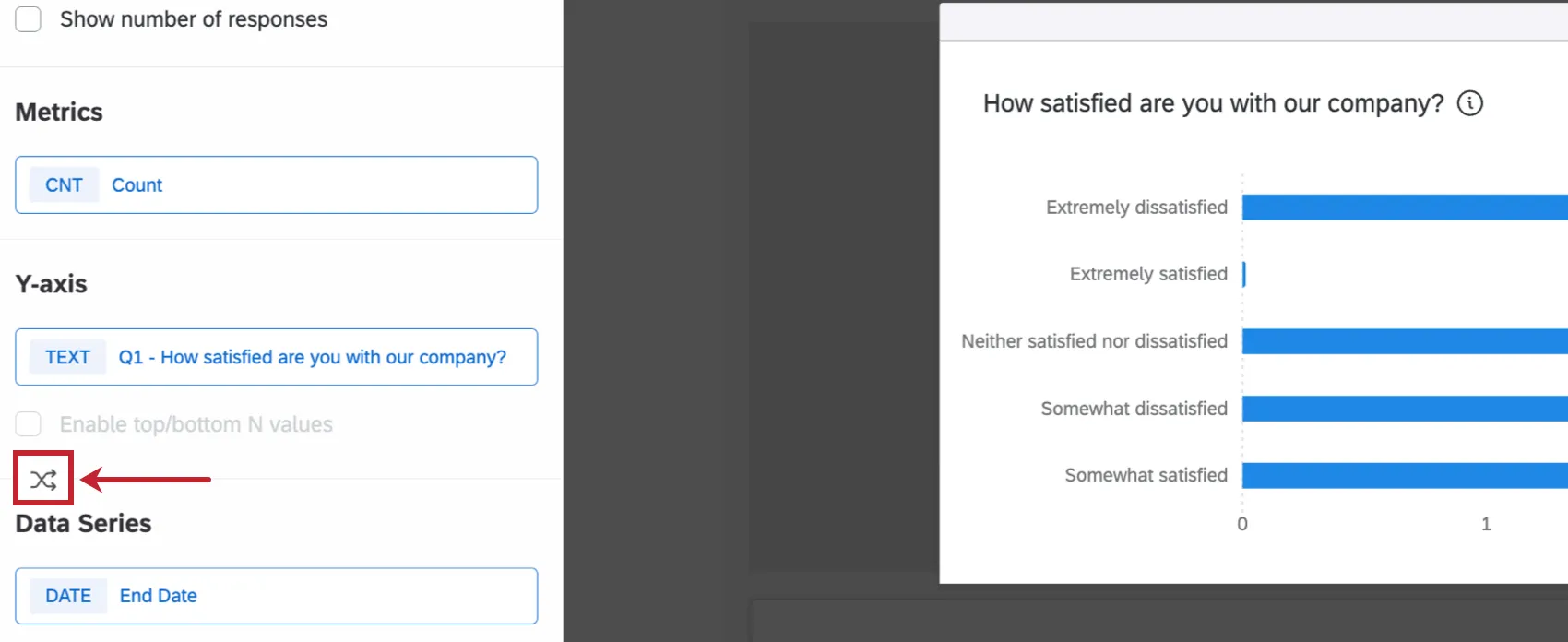
Astuce : Dans les tableaux de bord Résultats, l'option de transposition n'apparaît que lorsqu'un axe Y et une série de données sont ajoutés au widget. Cliquez sur l'icône de transposition pour changer l'axe Y et la série de données.
Ajouter des filtres
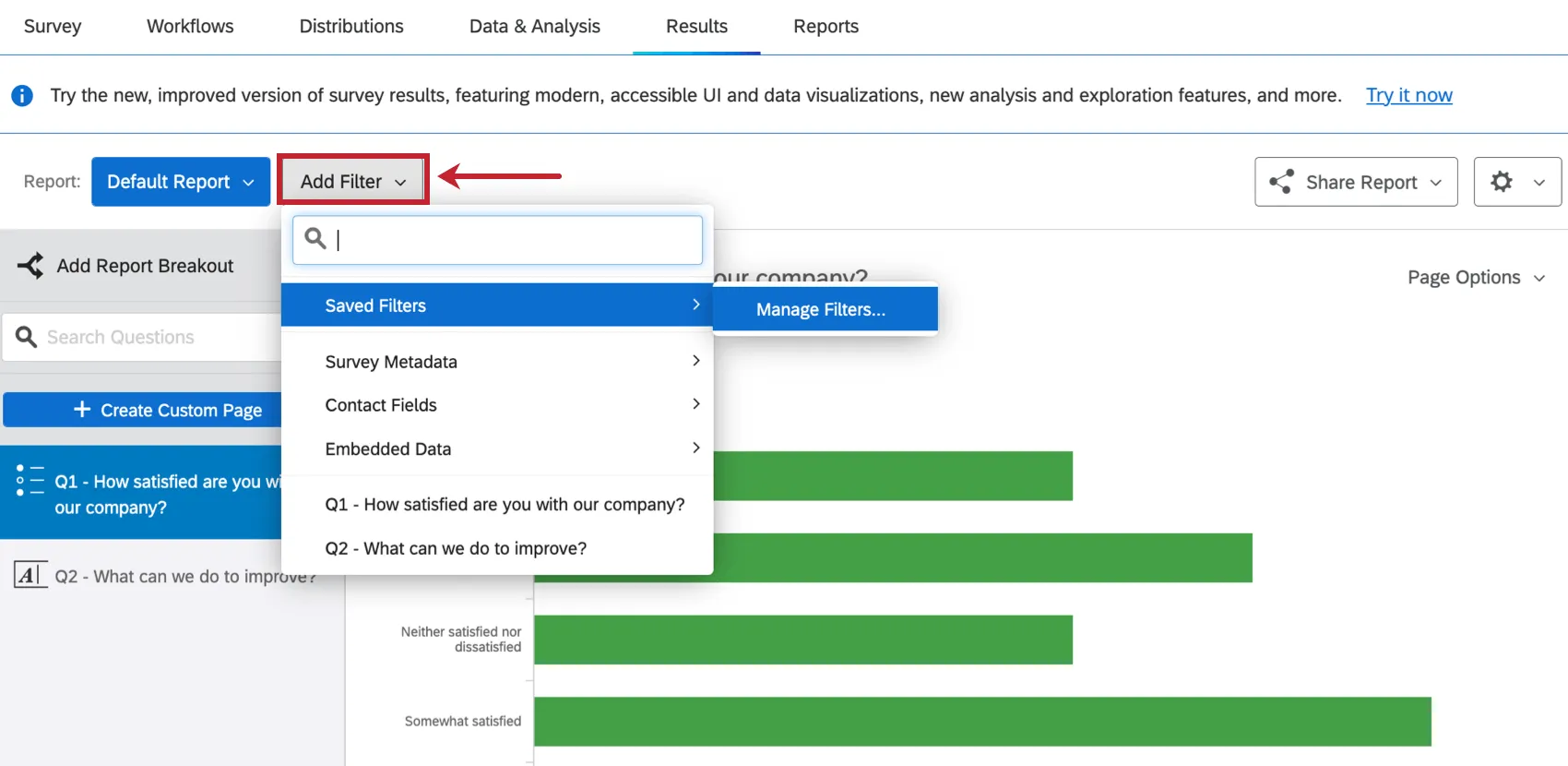
Dans « Legacy Results », vous pouviez cliquer sur « Ajouter un filtre » à côté du nom du rapport pour ajouter un filtre. Vous pouvez également charger des filtres enregistrés ou cliquer sur « Manager les filtres » pour afficher et modifier les filtres précédemment enregistrés. Filtres appliqués à toutes les visualisations du rapport.
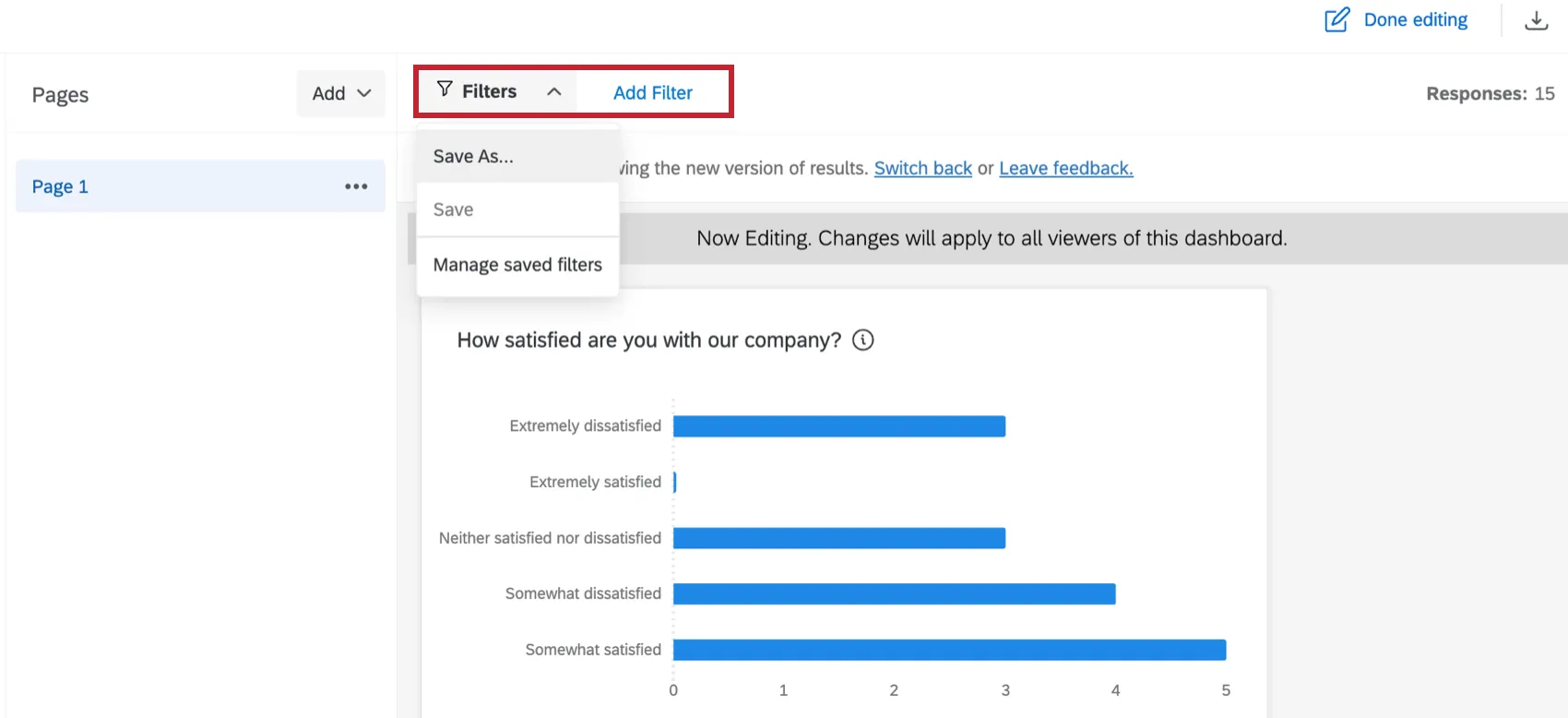
Dans les tableaux de bord des résultats, cliquez sur « Ajouter un filtre » lorsque vous êtes en mode édition pour ajouter un filtre qui s'appliquera à tous les widgets de la page. Cliquez sur Filtres pour enregistrer un filtre ou gérer les filtres enregistrés.
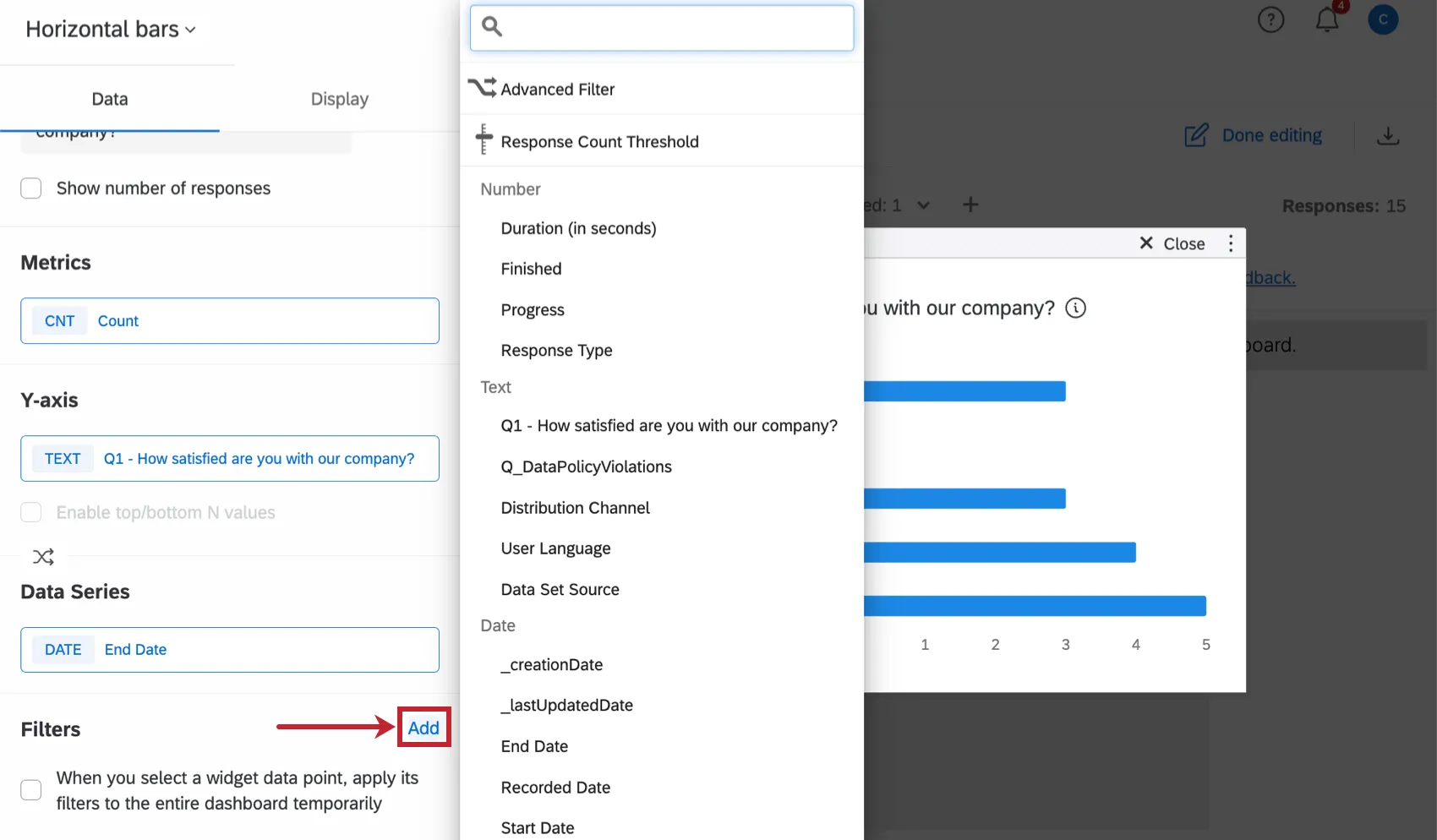
Des filtres peuvent également être ajoutés à des widgets individuels. Lorsque vous modifiez un widget, cliquez sur Ajouter dans la section des filtres pour créer un nouveau filtre.
En savoir plus sur les filtres des tableaux de bord des résultats.
Astuce : dans certaines situations, les filtres du widget « Tableaux de bord des résultats » peuvent prévaloir sur ceux de la page. Consultez la section « Interactions entre les filtres » pour en savoir plus.
Recréer des découpages
Dans Legacy Results, vous pouviez créer des « breakdowns », qui regroupaient les données des visualisations par catégories différentes. Vous trouverez ci-dessous un graphique linéaire représentant le NPS moyen, ventilé par période. Les résultats sont regroupés par jour.
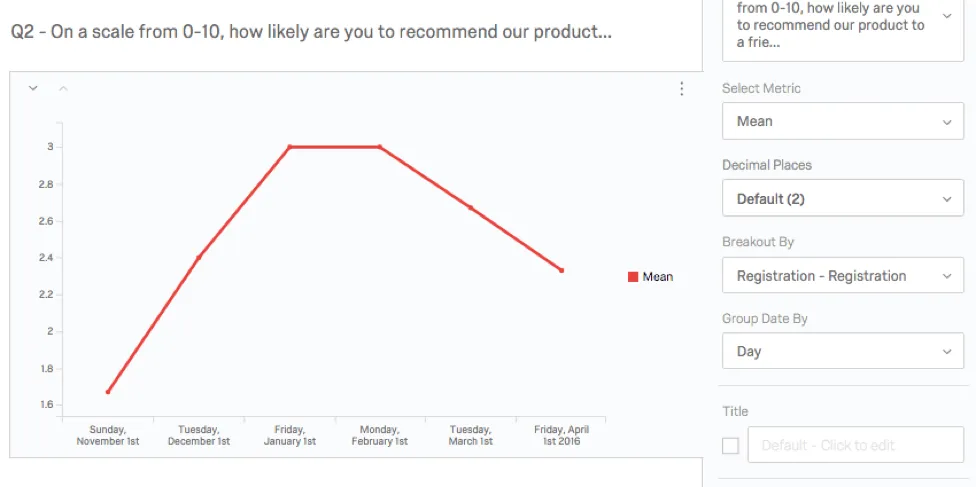
Vous pouvez également créer des découpages dans les tableaux de bord des résultats.
Création d'un découpage à l'échelle du rapport
Les pages « Rapport » sont des pages spéciales du tableau de bord des résultats qui reproduisent l'ancien tableau de bord des résultats ; elles vous permettent de choisir les découpages à inclure, les types de graphiques souhaités, les questions spécifiques à inclure, et bien plus encore. Cette interface simple peut s'avérer très pratique pour ceux qui ne sont pas encore habitués à modifier les widgets du tableau de bord des résultats.
En suivant ces étapes, vous obtiendrez une page entière de widgets partageant les mêmes découpages.
Astuce : même si nous utilisons un découpage par date dans l'exemple ci-dessous, vous n'êtes pas obligé de réaliser un découpage des données par date. À la dernière étape, vous pouvez également choisir une catégorie telle que « Service », « Bureau » ou « Produit ». Tout dépend des données dont vous disposez et de l'histoire que vous souhaitez raconter.
Ajoutez une nouvelle page à votre tableau de bord des résultats.
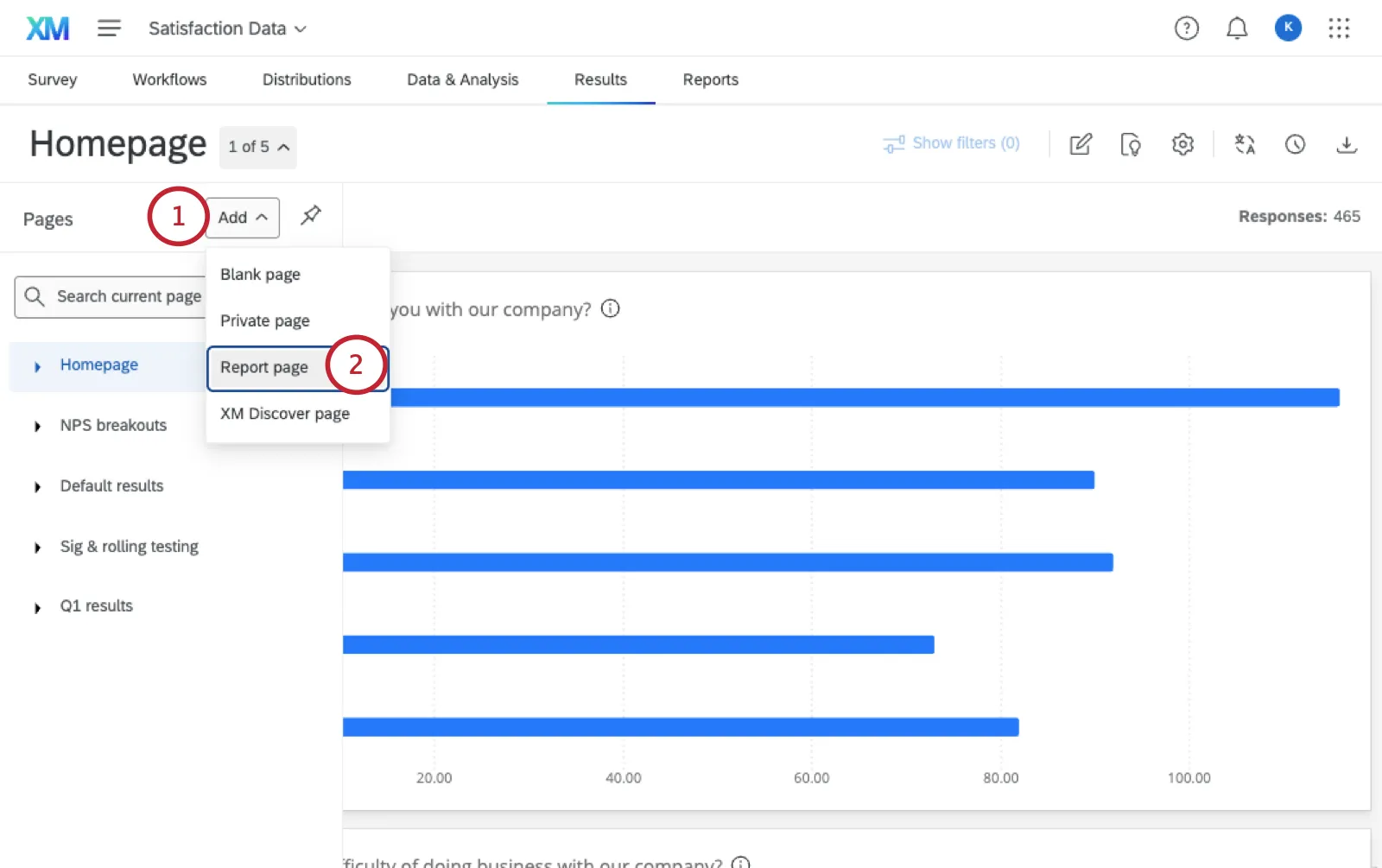
Sélectionner Page du rapport.
Dans Options du modèle, choisissez le format par défaut système métrique que vous souhaitez utiliser.
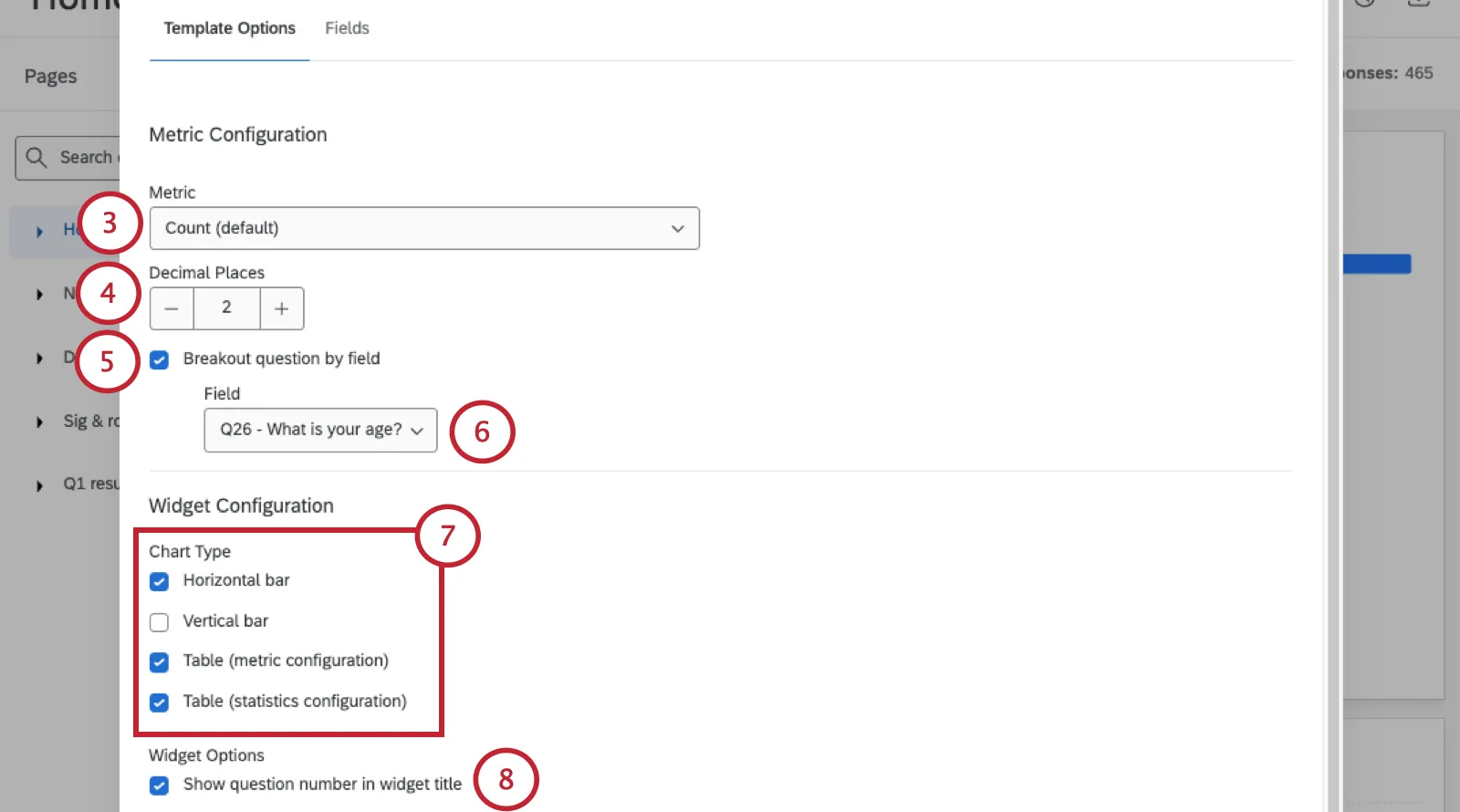
Choisissez le nombre de décimales à afficher.
Sélectionner Question de découpage par domaine.
Choisissez le critère selon lequel vous souhaitez ventiler les données.
Sélectionnez chacun des types de graphiques que vous souhaitez inclure.
Choisissez si vous souhaitez afficher le numéro de la question dans les titres des widgets.
Aller à Champs.
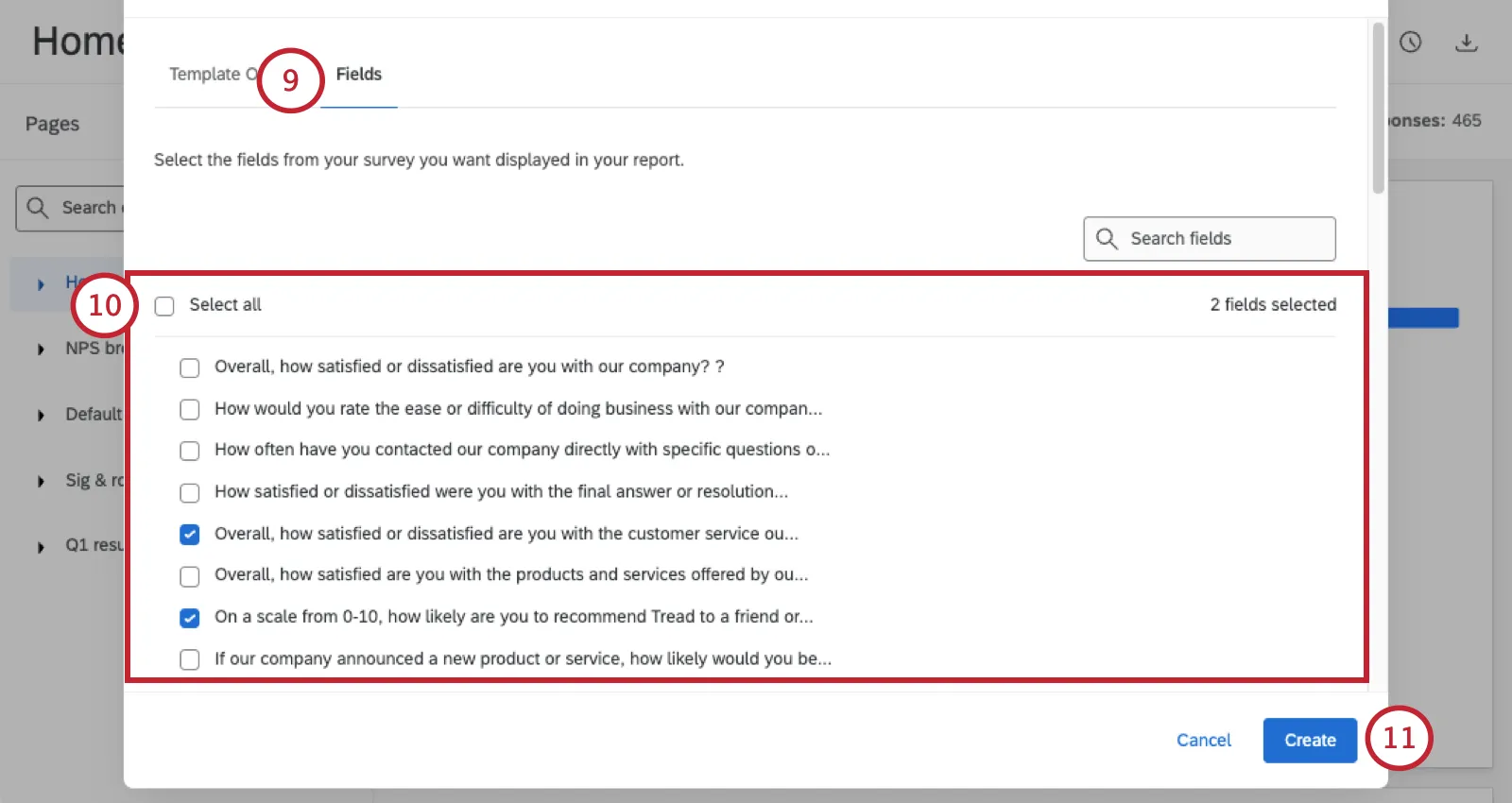
Sélectionnez les questions et les champs de l'enquête auxquels vous souhaitez appliquer le modèle.
Cliquez sur sur « Créer ».
Pour chaque question ou champ que vous avez sélectionné, vous obtiendrez tous les widgets choisis, chacun avec les découpages que vous avez sélectionnés et les autres paramètres choisis.
Pour plus d'informations, consultez la section les pages de rapport du modèle de tableau de bord des résultats.
Création d'un graphique ou d'un tableau de découpage
Pour créer un seul widget avec un découpage, ou pour modifier un widget existant afin de lui ajouter un découpage, suivez les étapes ci-dessous.
Cliquez sur le bouton « Modifier » du tableau de bord.
Ouvrez la page à laquelle vous souhaitez ajouter le widget.
Utilisez l'un des types de widgets suivants :
Ajoutez un indicateur au widget.
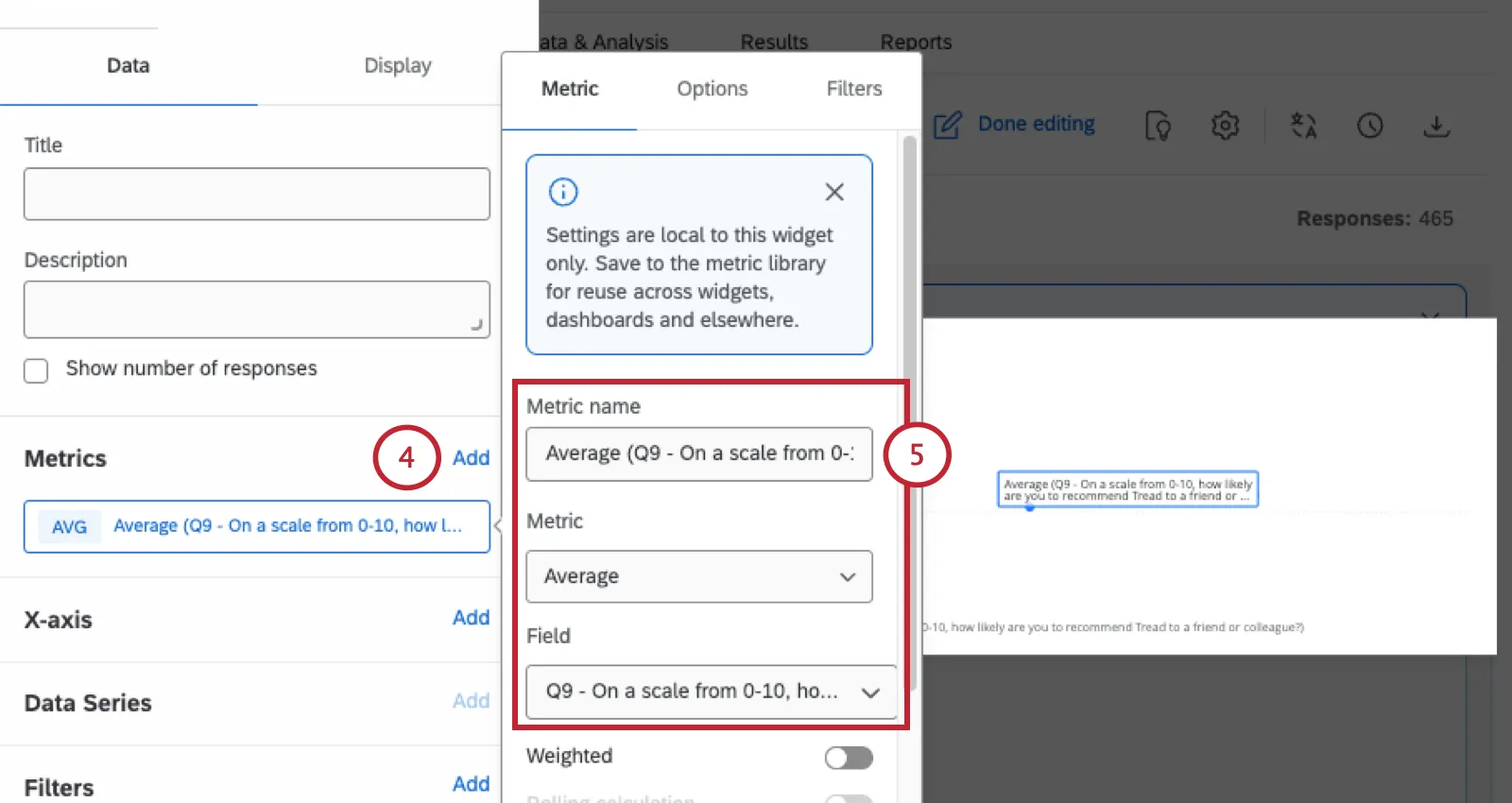
Définissez votre indicateur spécifique.
Exemple : Pour recréer le graphique linéaire ci-dessus, nous choisirions « Moyenne », puis notre NPS .

En fonction du choix du widget, ajoutez l'axe X, l'axe Y ou la ligne.
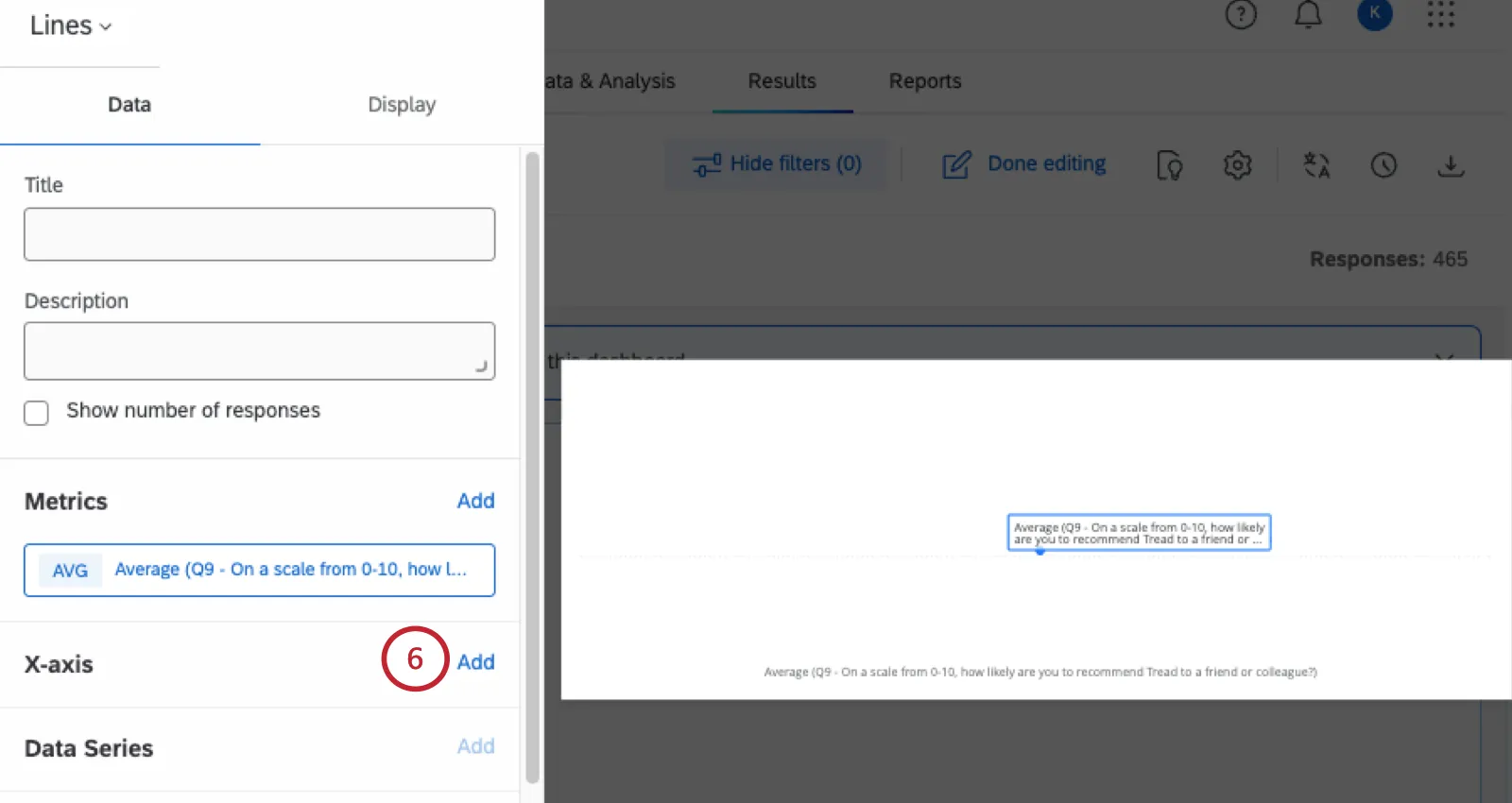
Choisissez le champ selon lequel vous souhaitez effectuer le découpage.
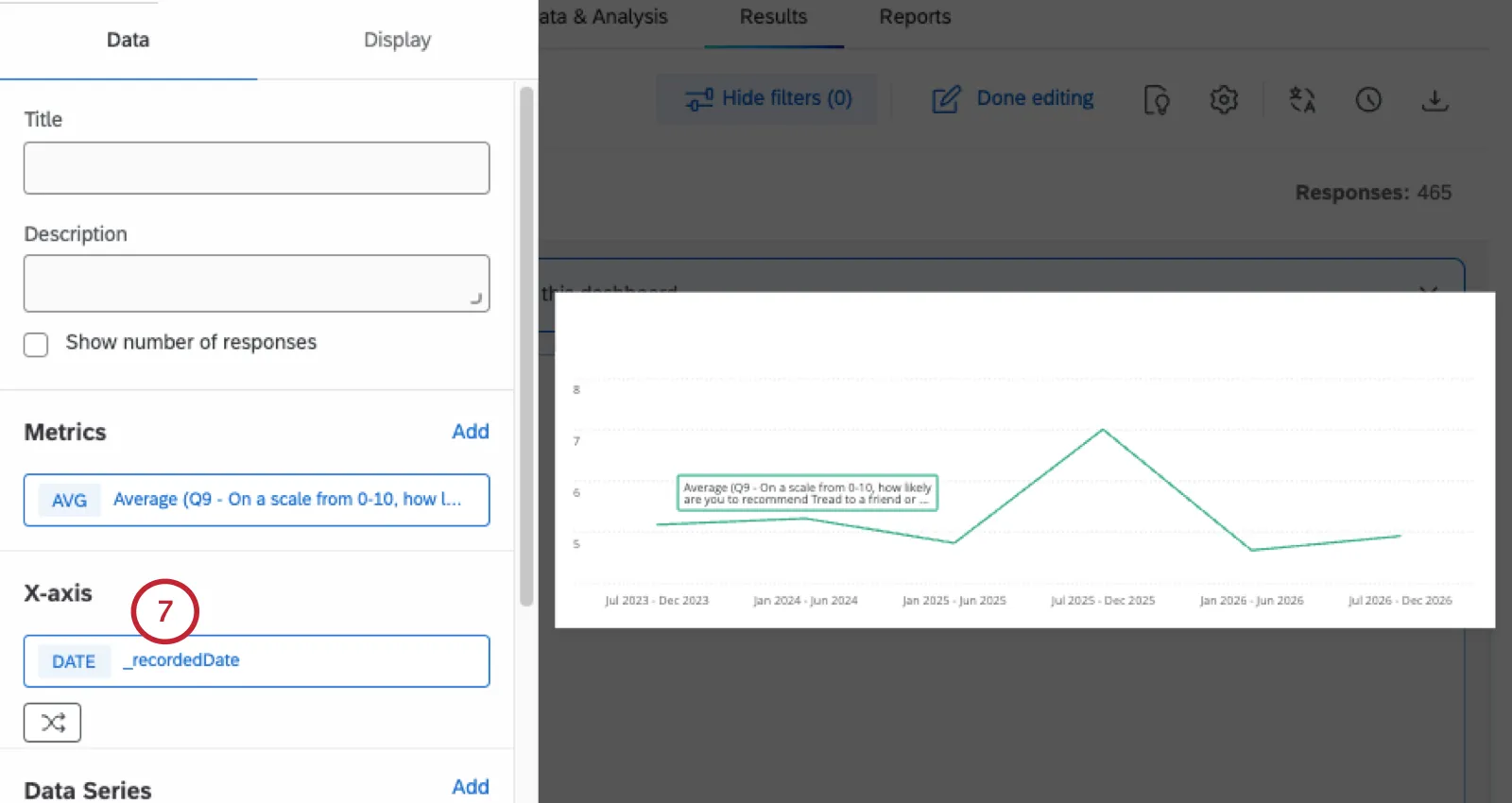
Exemple : Pour recréer le graphique linéaire ci-dessus, nous choisirions un champ de date, tel que « Date d'enregistrement ».
Astuce : pour les champs de date, vous devez également choisir comment regrouper les données (par exemple, par jour). En savoir plus sur la ventilation des données par date.
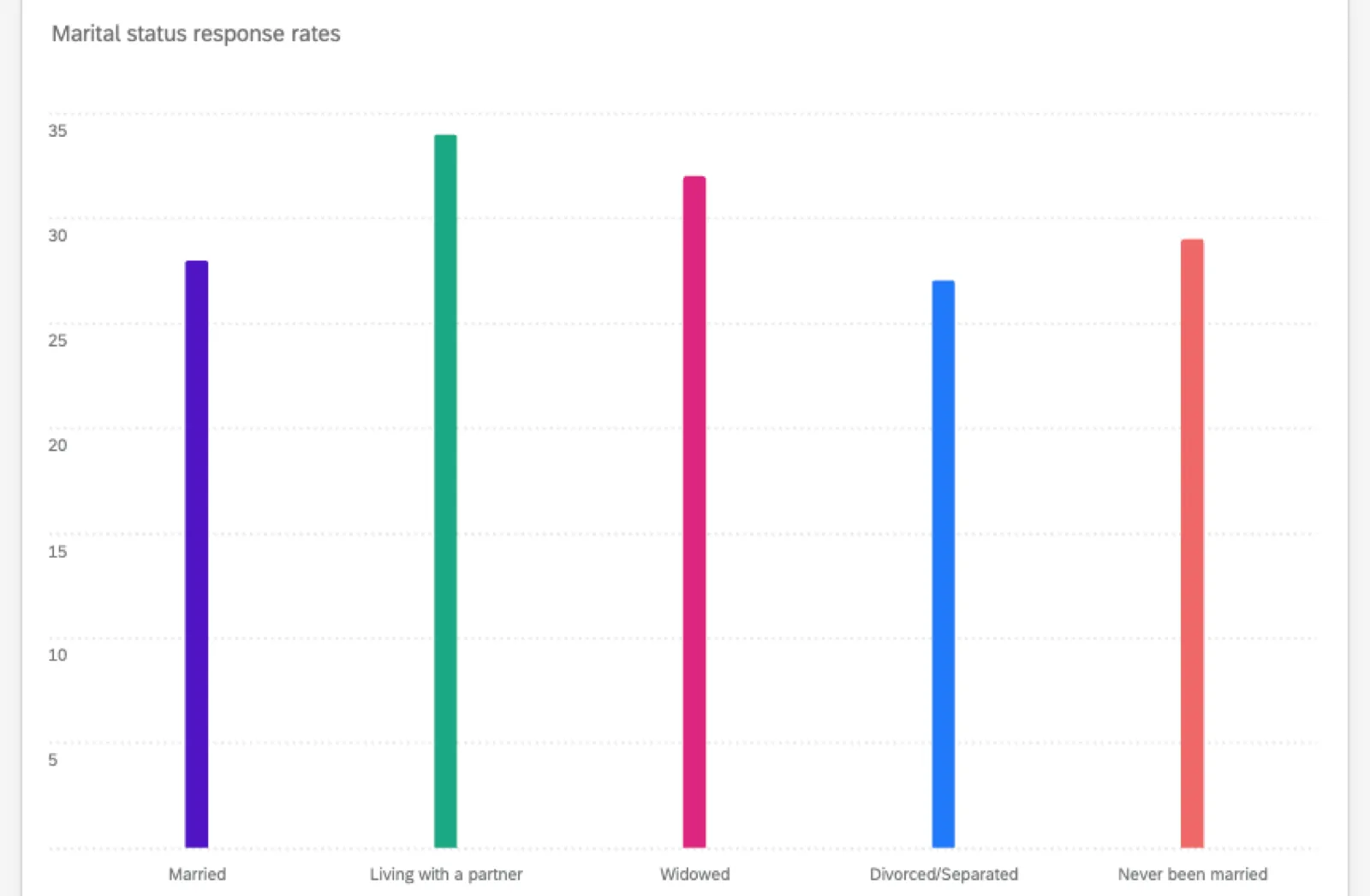
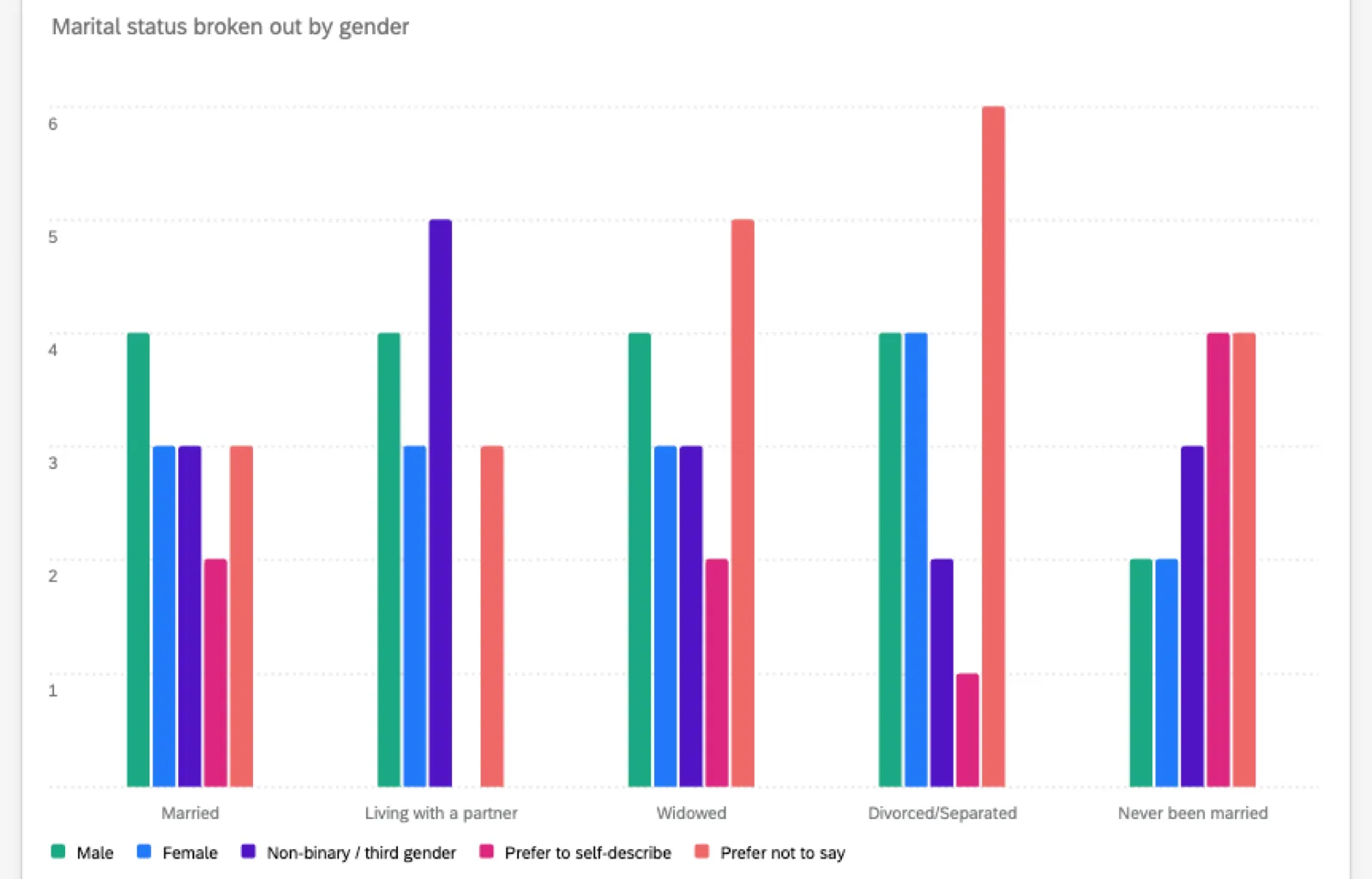
Exemple : les graphiques linéaires et à barres vous permettent d'ajouter un niveau supplémentaire appelé «série de données ». Voici le nombre de réponses ventilé par situation matrimoniale :
Voici le même graphique, avec une ventilation plus détaillée où le sexe a été défini comme série de données :
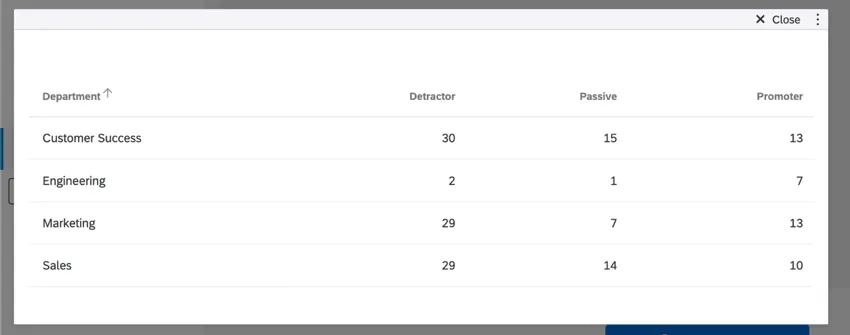
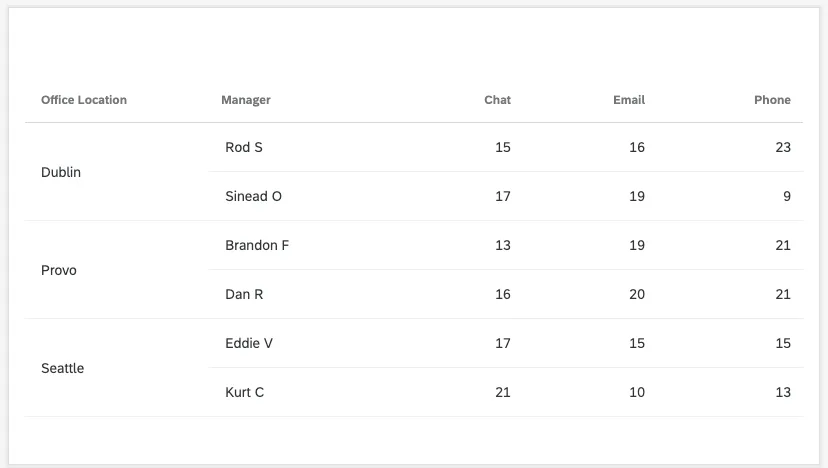
Exemple : Par ailleurs, les widgets « Table » vous permettent d'ajouter un niveau de découpage supplémentaire en vous offrant la possibilité de définir à la fois des lignes et des colonnes. Voici quelques exemples généraux de tableaux de découpage :
Téléchargement ou partage des résultats
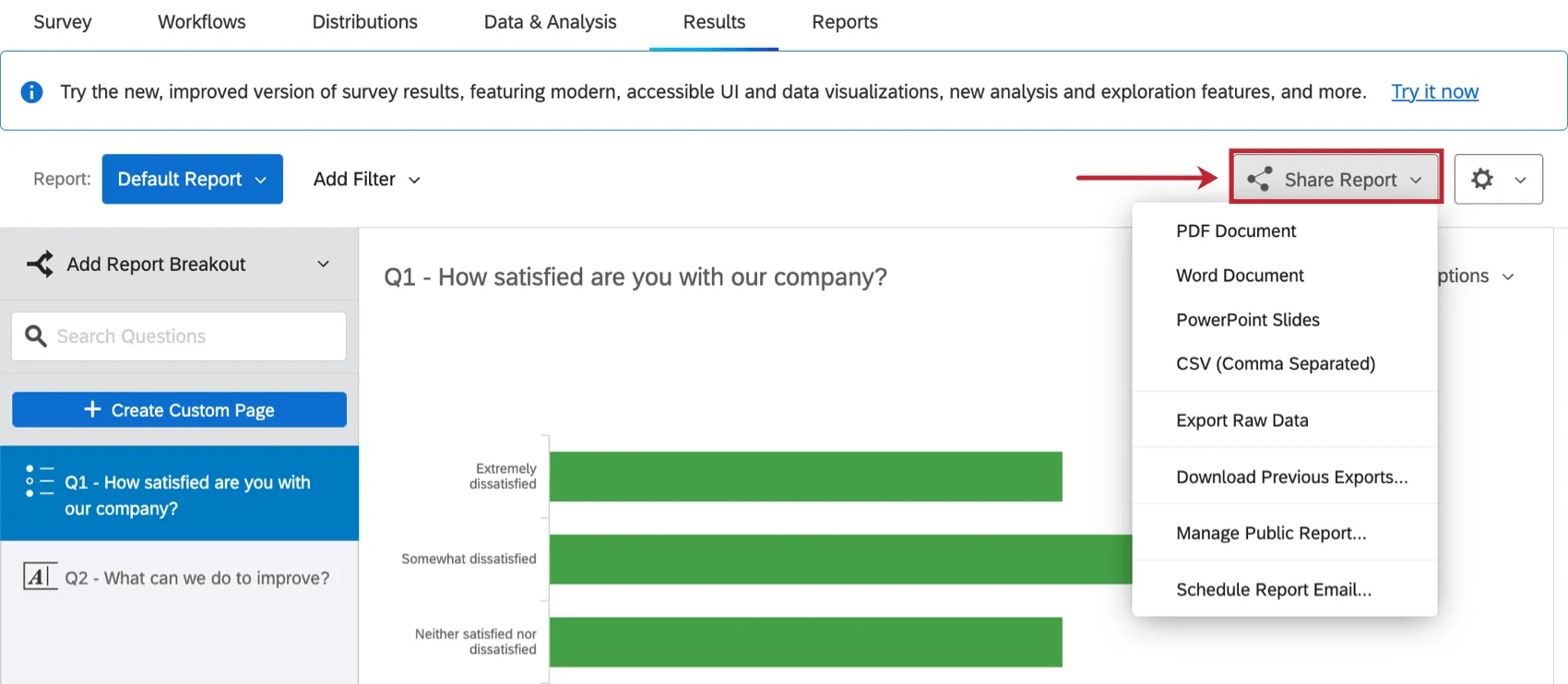
Dans Legacy Results, vous pouvez cliquer sur « Partager le rapport » pour exporter votre rapport ou le partager via un lien public vers le rapport ou un e-mail de rapport programmé.
Dans la section Tableaux de bord des résultats, cliquez sur l'icône de téléchargement pour télécharger votre tableau de bord ou le partager par courrier électronique.
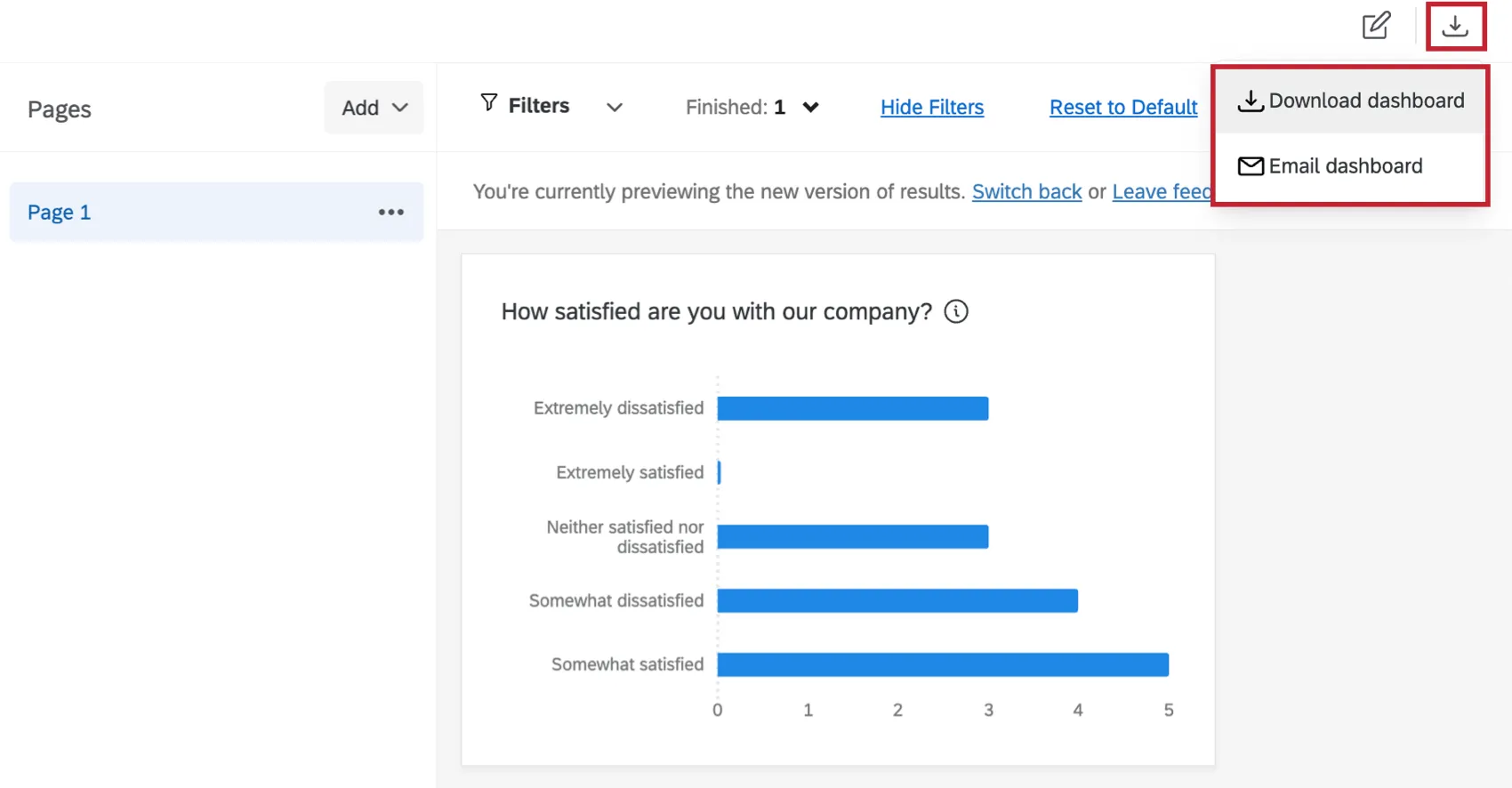
Vous pouvez cliquer sur « Télécharger le tableau de bord » pour enregistrer un instantané statique de vos tableaux de bord de résultats dans divers formats, notamment PDF, Jpg, Microsoft Docs, Microsoft PowerPoint, Microsoft Sheets, etc. Voir la section « Tableaux de bord de partage des résultats ».
Astuce : Les gouvernements nationaux et locaux et les produits de la recherche universitaire ont également accès à un lien de rapport public pour les tableaux de bord Résultats. Toutefois, cette fonction s'accompagne de restrictions importantes à prendre en compte. Pour en savoir plus sur la gestion des tableaux de bord des résultats publics.
Création et téléchargement de pages dédiées à une question spécifique
Lorsque vous téléchargiez des rapports dans Legacy Results, vous pouviez sélectionner une question spécifique à télécharger, ce qui vous permettait d'obtenir uniquement les graphiques et tableaux correspondants dans votre rapport.
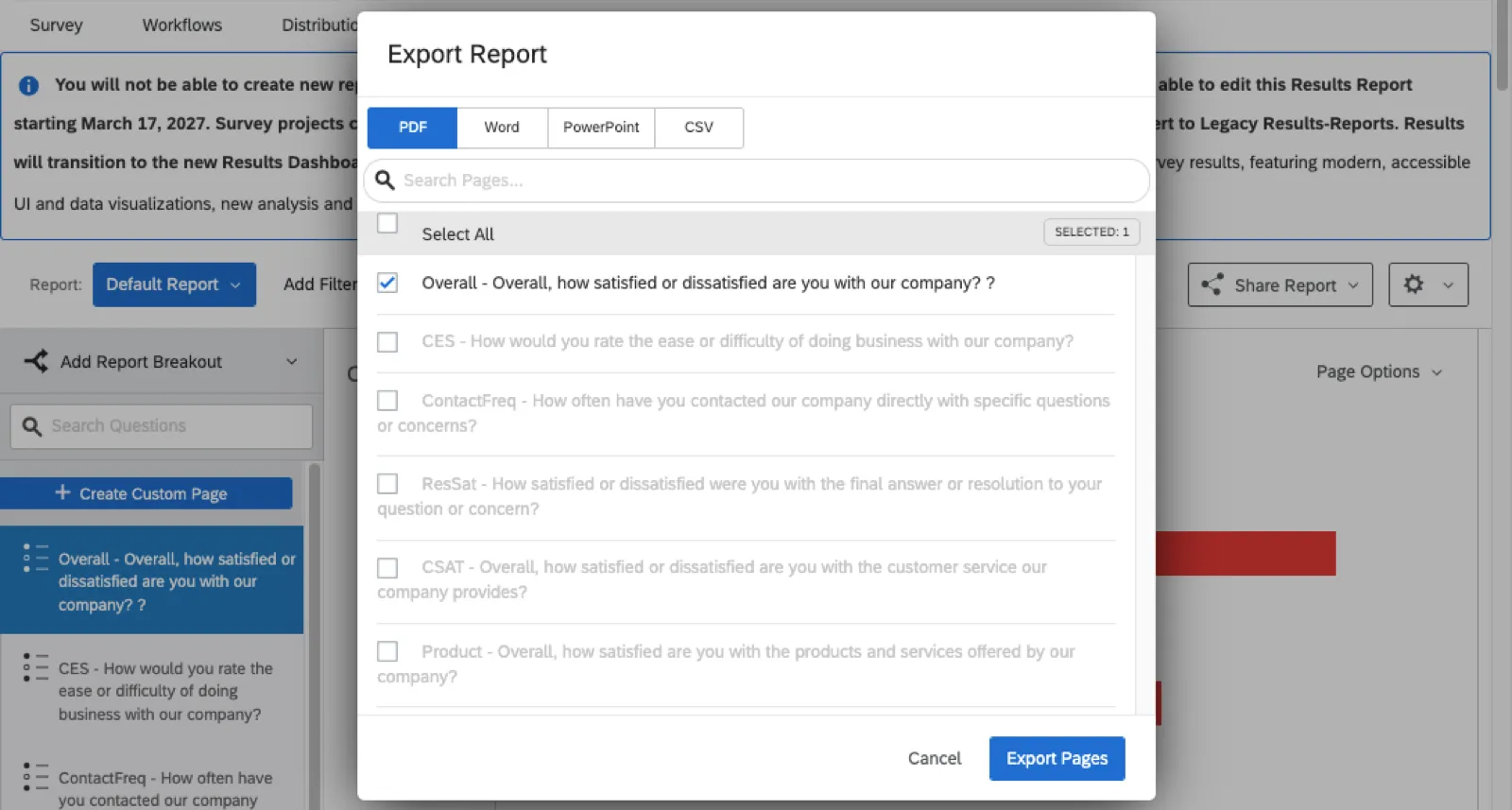
Dans les tableaux de bord des résultats, vous pouvez uniquement exporter des pages spécifiquesou des widgets spécifiques. La page par défaut du tableau de bord des résultats contenant des graphiques pour toutes les questions de votre enquête, vous ne pouvez exporter que la page dans son intégralité ou des widgets individuels, et non un ensemble de plusieurs widgets correspondant à une seule question. Pour obtenir un format de téléchargement similaire à celui de « Legacy Results », vous devrez effectuer quelques modifications rapides.
Créer une nouvelle page à partir d'un modèle
En suivant ces étapes, vous créerez une toute nouvelle page du tableau de bord comportant plusieurs graphiques présentant les rapports sur une question spécifique sélectionnée dans l'enquête.
Ajoutez une nouvelle page à votre tableau de bord des résultats.
Sélectionner Page du rapport.
Dans Options du modèle, choisissez le format par défaut métrique par défaut pour chaque widget.
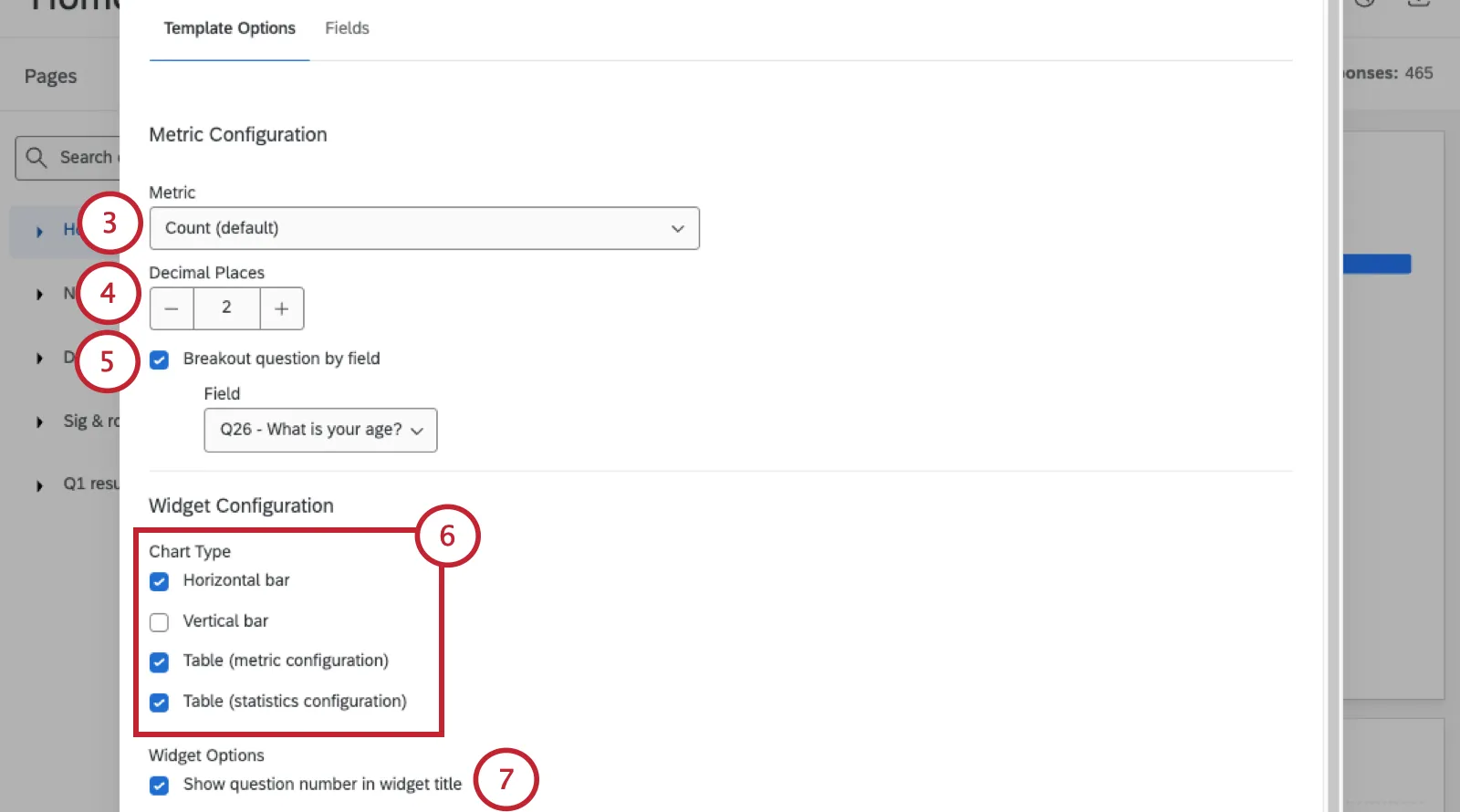
Choisissez le nombre de décimales à afficher.
Si vous le souhaitez, ajoutez un découpage.
Sélectionnez chacun des types de graphiques que vous souhaitez inclure.
Choisissez si vous souhaitez afficher le numéro de la question dans les titres des widgets.
Aller à Champs.
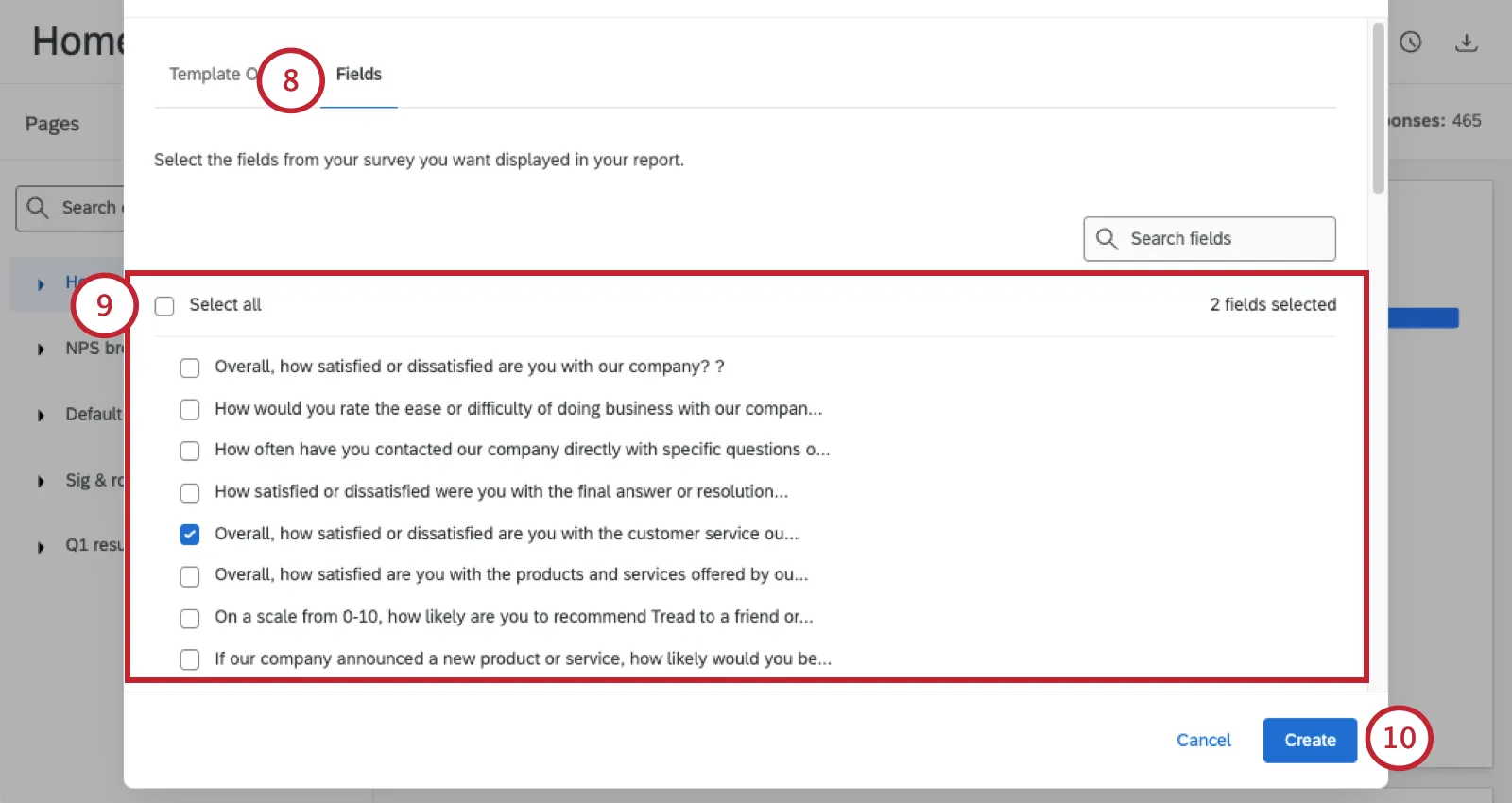
Sélectionnez la question de l'enquête pour laquelle vous souhaitez générer l'ensemble de ce contenu.
Cliquez sur sur « Créer ».
Pour plus d'informations, consultez la section les pages de rapport du modèle de tableau de bord des résultats.
Autres conseils
Si vous souhaitez réutiliser du contenu existant plutôt que de créer une nouvelle page de rapport, vous pouvez déplacer des widgets vers d'autres pages du tableau de bord.
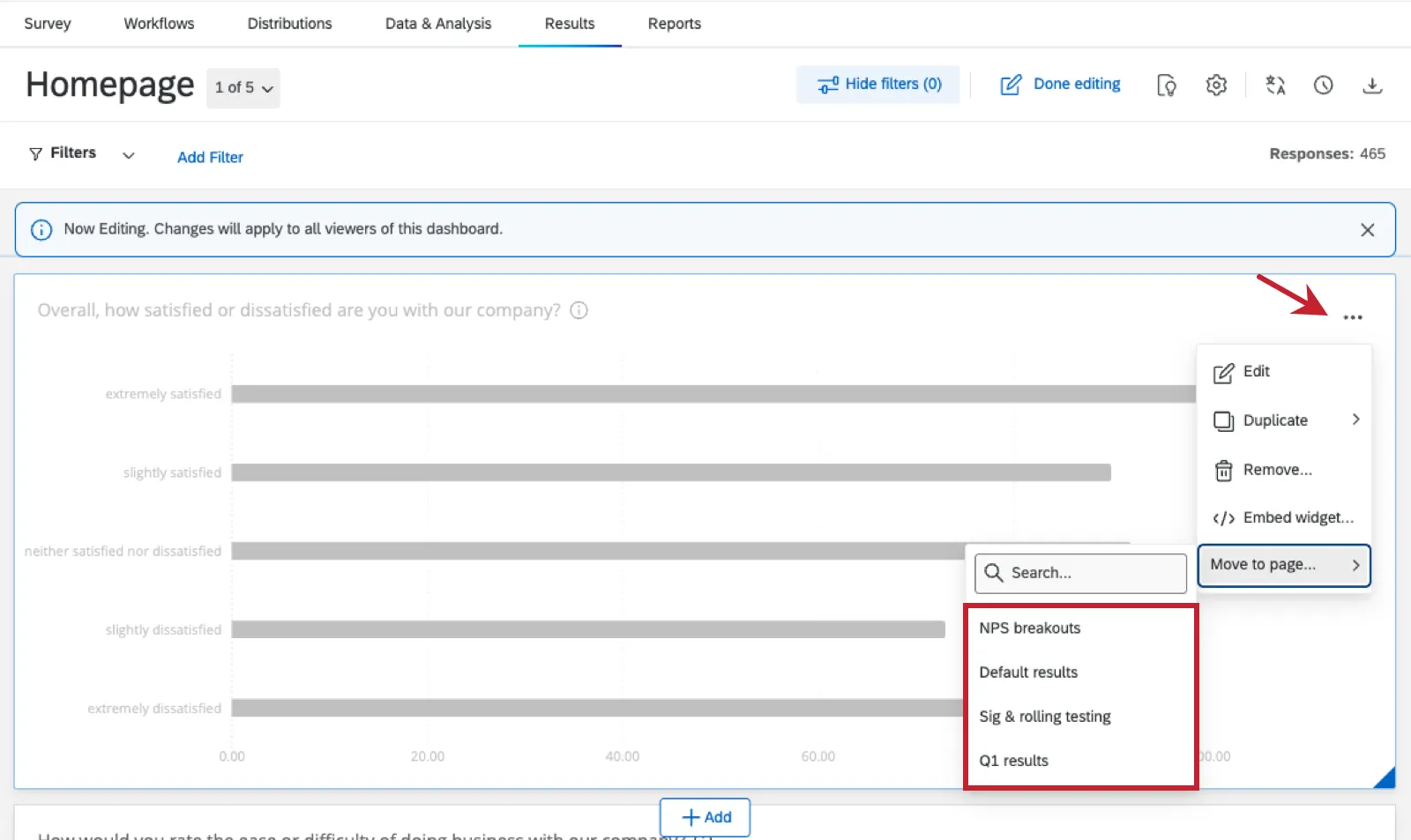
Vous pouvez même commencer par dupliquer les widgets, si vous souhaitez conserver à la fois vos anciennes et vos nouvelles pages telles quelles.
Une fois que vous avez créé une page avec les widgets appropriés, vous pouvez exporter le contenu de cette page dans le format de votre choix.
FAQs
Quand vais-je perdre l'accès à « Results-Reports » ?
Quand vais-je perdre l'accès à « Results-Reports » ?
- 1er novembre 2026 : vous ne pourrez plus créer de nouveaux rapports « Legacy Results », que ce soit pour des projets d'enquête existants ou nouveaux. Les rapports de résultats existants (anciens) resteront consultables et modifiables.
- 17 mars 2027 : vous ne pouvez plus modifier les rapports de résultats hérités existants. Les rapports de résultats existants (anciens) resteront consultables.
- 1er avril 2027 : les pages de questions sont automatiquement transférées vers les tableaux de bord des résultats. La fonctionnalité « Legacy Results-Reports » a été entièrement supprimée de Qualtrics, et les anciens rapports ne sont plus accessibles.
Qualtrics peut, à son entière discrétion et sans que sa responsabilité ne soit engagée, modifier le calendrier de tout déploiement de fonctions d'un produit, modifier la capacité de toute fonction de produit de prévisualisation ou de développement, ou choisir de ne pas lancer une fonction ou une fonctionnalité d'un produit pour quelque raison que ce soit ou sans raison.
Les rapports que j'ai créés dans « Results-Reports » seront-ils automatiquement transférés vers les tableaux de bord « Results » ?
Les rapports que j'ai créés dans « Results-Reports » seront-ils automatiquement transférés vers les tableaux de bord « Results » ?
Les rapports par défaut seront automatiquement transférés. Les rapports comportant des personnalisations ne seront pas transférés.
Les e-mails programmés dans la section « Rapports de résultats » seront-ils transférés vers les tableaux de bord des résultats ?
Les e-mails programmés dans la section « Rapports de résultats » seront-ils transférés vers les tableaux de bord des résultats ?
La copie d'un projet entraîne-t-elle également la copie du Tableau de bord des résultats ?
La copie d'un projet entraîne-t-elle également la copie du Tableau de bord des résultats ?
Oui. La copie d'un projet d'enquête entraîne également la copie des tableaux de bord des résultats créés pour la visualisation des données. Veuillez noter que les pages de rapports privés ne seront pas copiées.
Les tableaux de bord « Results Dashboards » proposent-ils les mêmes visualisations que les rapports « Results-Reports » ?
Les tableaux de bord « Results Dashboards » proposent-ils les mêmes visualisations que les rapports « Results-Reports » ?
Oui, Results Dashboards prend en charge toutes ces visualisations, y compris la mise en évidence de texte et les cartes thermiques.
Puis-je créer un widget « Tableau de statistiques » dans les tableaux de bord des résultats ?
Puis-je créer un widget « Tableau de statistiques » dans les tableaux de bord des résultats ?
Il n'y a pas de widget « Tableau de statistiques » dans les tableaux de bord des résultats. Vous pouvez créer un widget similaire en créant un widget « Table » et en ajoutant les statistiques de votre choix en tant qu'indicateurs dans la section « Indicateurs ».
Les liens publics vers les rapports de résultats de l'ancienne version seront-ils transférés vers les tableaux de bord des résultats ?
Les liens publics vers les rapports de résultats de l'ancienne version seront-ils transférés vers les tableaux de bord des résultats ?
N° Tous les liens (et mots de passe facultatifs) vers les rapports de résultats « Legacy » accessibles au public seront supprimés lorsque ces rapports ne seront plus pris en charge. En savoir plus sur les tableaux de bord des résultats publics.
La suppression progressive des « résultats hérités » a-t-elle une incidence sur les « rapports avancés » de l'onglet « Rapports » ?
La suppression progressive des « résultats hérités » a-t-elle une incidence sur les « rapports avancés » de l'onglet « Rapports » ?
Non. Les « Rapports avancés » de l'onglet « Rapports » resteront disponibles, mais il ne sera plus possible de créer un rapport à partir des « Rapports de résultats hérités ».
Les filtres définis dans l'onglet « Données et analyse » du projet d'enquête seront-ils transférés vers les tableaux de bord des résultats ?
Les filtres définis dans l'onglet « Données et analyse » du projet d'enquête seront-ils transférés vers les tableaux de bord des résultats ?
Contrairement aux rapports de résultats traditionnels, les tableaux de bord des résultats ne partagentpasde filtres avec la section « Données et analyse ». Vous pouvez toutefois recréer ces filtres dans les tableaux de bord des résultats.
C'est génial! Merci pour votre avis!
Merci pour votre avis!