Politiques de conservation
Contenus de cette page
À propos des politiques de conservation
Les règles de l’organisation ou les lois sur la protection de la vie privée, telles que le RGPD, peuvent vous obliger à supprimer ou à anonymiser les données d’enquête collectées après une certaine période. Les politiques de conservation sont des politiques à l’échelle de l’organisation qui déterminent la durée pendant laquelle Qualtrics stocke les réponses aux enquêtes ou les données de contact. A chaque exécution de la politique (toutes les 24 heures), Qualtrics supprime les réponses ou les contacts plus anciens que le seuil configuré. Pour les politiques de suppression des réponses, vous pouvez également définir des exceptions permettant aux enquêtes individuelles d’avoir une période de conservation différente.
Vous pouvez également définir une politique d’anonymisation. Cette option vous permet de décider combien de temps après l’envoi des réponses vous souhaitez que les informations d’identification spécifiques soient supprimées.
Astuce : Cette fonction est réservée aux administrateurs de l’organisation. Les administrateurs de division n’ont pas accès à cette fonction.
Attention : Les Règles de conservation des données sont rétroactives. Les réponses et les contacts seront analysés à la fréquence que vous avez choisie pour vérifier s’ils ont dépassé la période de conservation. Cela inclut toutes les réponses et tous les contacts, y compris ceux collectés avant la création de la règle de conservation. Veuillez noter que les règles de conservation des données ne s’appliquent pas aux champs de réponses qui ont été modifiés manuellement.

Mise en place d’une politique de suppression des réponses par défaut
Vous ne pouvez avoir qu’une seule politique de suppression par défaut par organisation. Toutefois, vous pouvez créer des exceptions pour des enquêtes spécifiques. Tous les administrateurs de l’Organisation peuvent accéder à la même politique de conservation et la modifier.
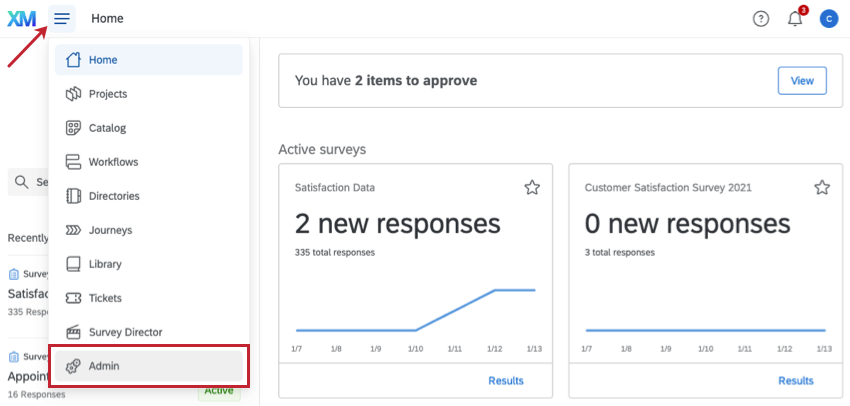
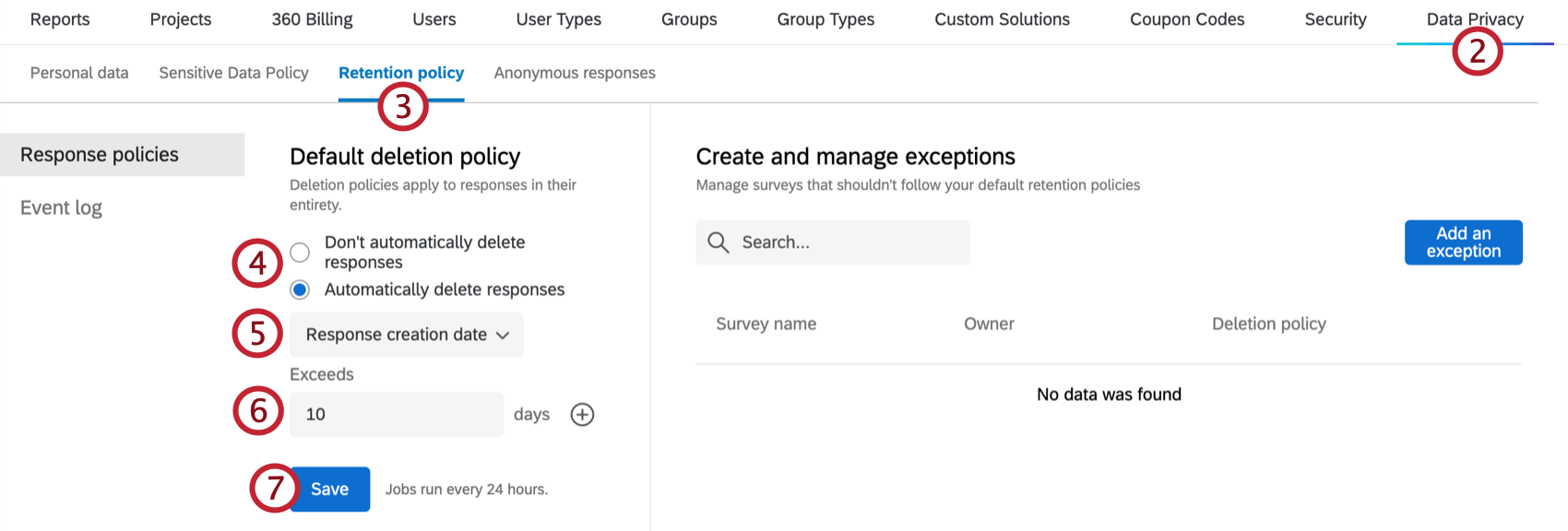
- Date de création des réponses : Les réponses seront automatiquement supprimées un certain nombre de jours après leur enregistrement.
- Dernière réponse dans l’enquête : Les réponses seront automatiquement supprimées un certain nombre de jours après l’enregistrement de la dernière réponse dans l’enquête.
Astuce : Vous pouvez également combiner les deux critères dans votre politique de conservation.
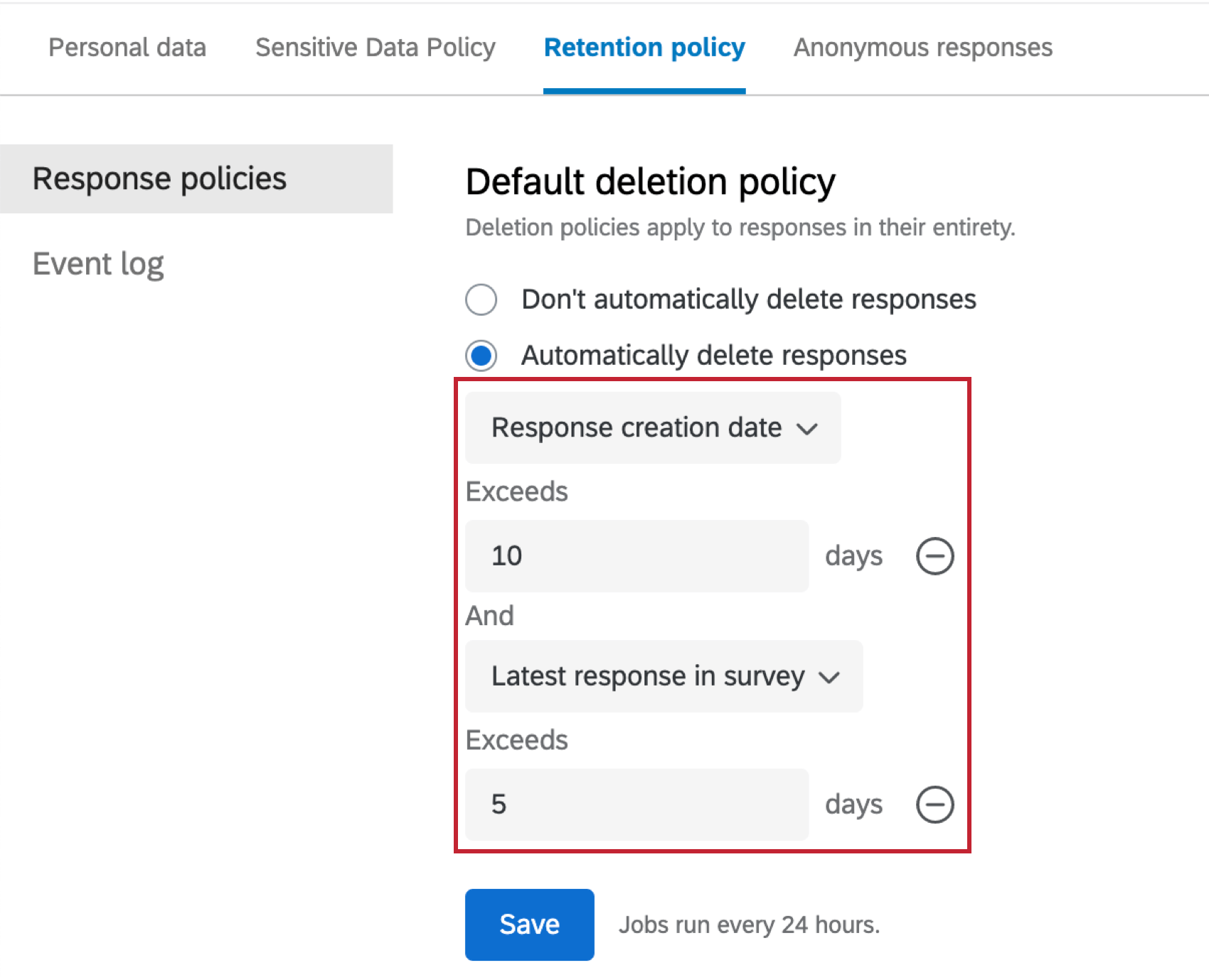
Astuce : La valeur doit être supérieure ou égale à 1.
Attention : Les réponses supprimées ne peuvent pas être récupérées et disparaissent à jamais une fois qu’elles ont été supprimées par une politique de conservation.
Mise en place d’une politique d’anonymisation par défaut
Attention: Les politiques d’anonymisation ne sont pas disponibles pour les licences EX.
Il ne peut y avoir qu’une seule politique d’anonymisation par organisation. Toutefois, vous pouvez créer des exceptions pour des enquêtes spécifiques. Tous les administrateurs de l’Organisation peuvent accéder à la même politique d’anonymisation et la modifier.
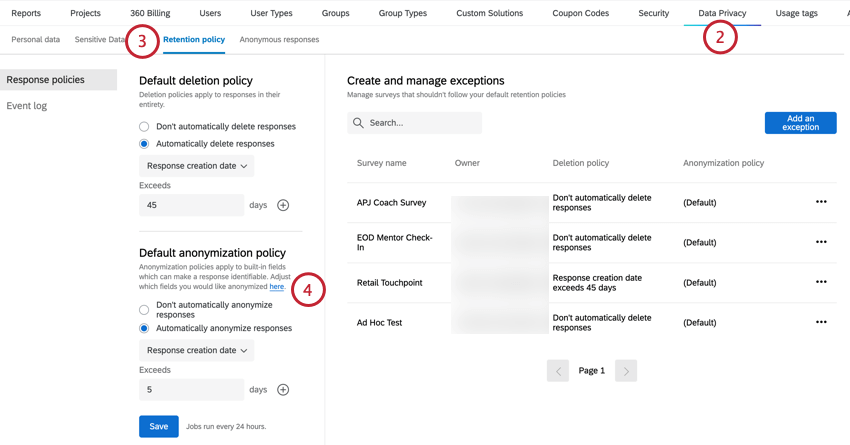
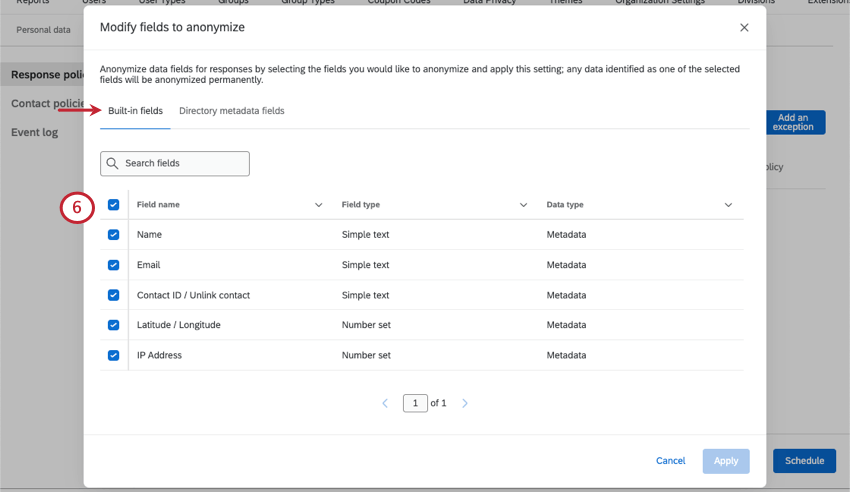
- Nom: Prénom et nom du répondant.
- Courriel: L’adresse électronique du répondant.
- Contact ID/ Unlink contact: L’ID du contact associé à la réponse. Le choix de cette option dissociera également la réponse du contact dans votre Répertoire XM.
- Latitude / Longitude: La latitude et la longitude du répondant.
- Adresse IP: L’adresse IP du répondant.

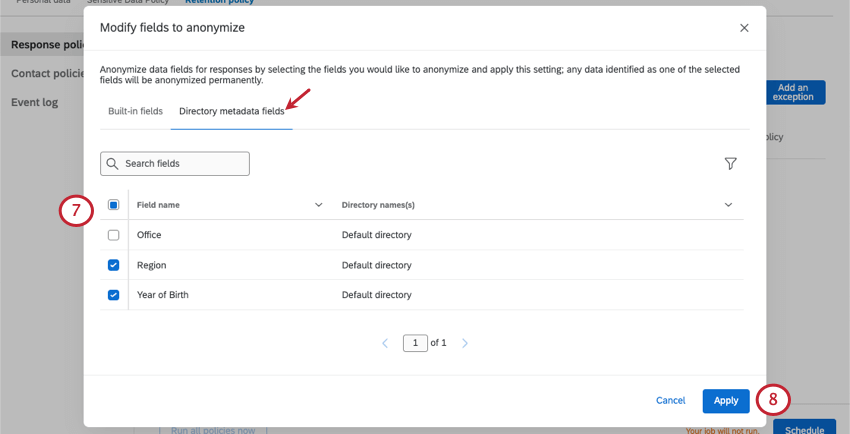
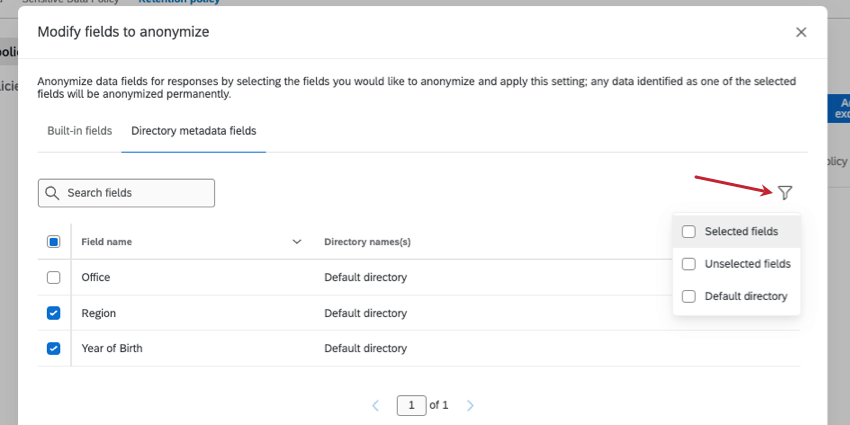
Astuce : Cliquez sur l’icône du filtre pour afficher uniquement les champs sélectionnés ou les champs non sélectionnés. Si vous avez plusieurs répertoires, vous pouvez également utiliser le filtre pour afficher les données intégrées de certains répertoires.

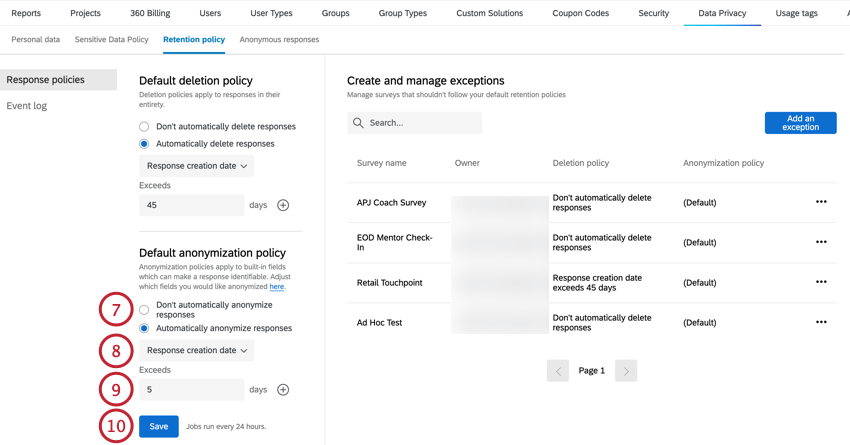
Astuce : Vous pouvez combiner les deux critères dans votre police.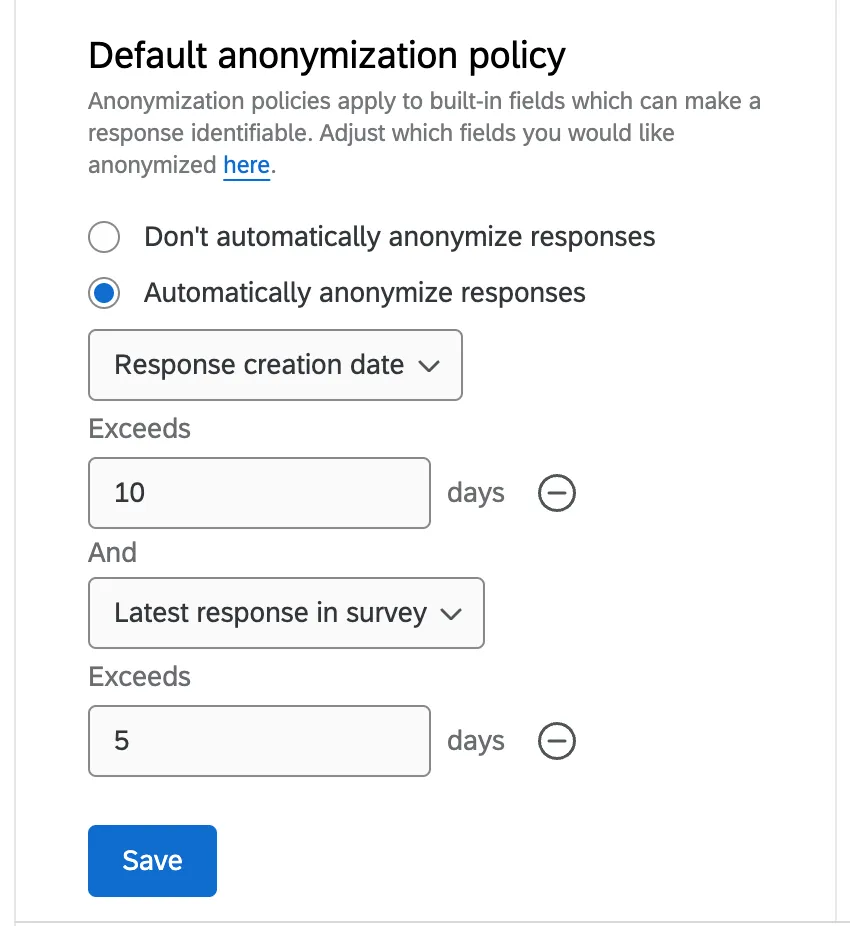
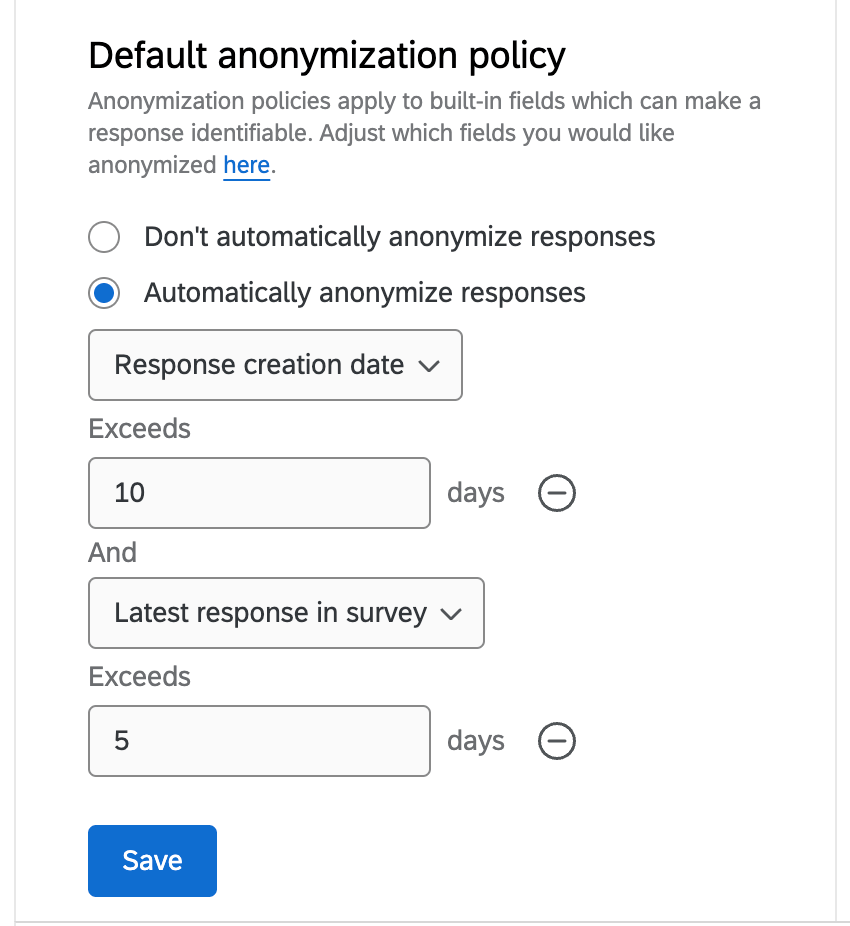
Attention : Les données qui ont été rendues anonymes sont irrécupérables une fois rendues anonymes par une politique de conservation.
Mise en place d’une politique de suppression des contacts par défaut
Attention : Une fois qu’un contact est supprimé, vous ne pourrez plus utiliser l’onglet Données personnelles pour rechercher les réponses associées à ce contact dans le but de supprimer ou de télécharger des données personnelles.
Les politiques de suppression des contacts suppriment automatiquement les contacts de votre répertoire en fonction des conditions que vous avez définies. Vous ne pouvez avoir qu’une seule politique de suppression par défaut par organisation. Vous ne pouvez pas créer d’exceptions pour les politiques de suppression des contacts. Tous les administrateurs de l’Organisation peuvent accéder à la même politique de conservation et la modifier.
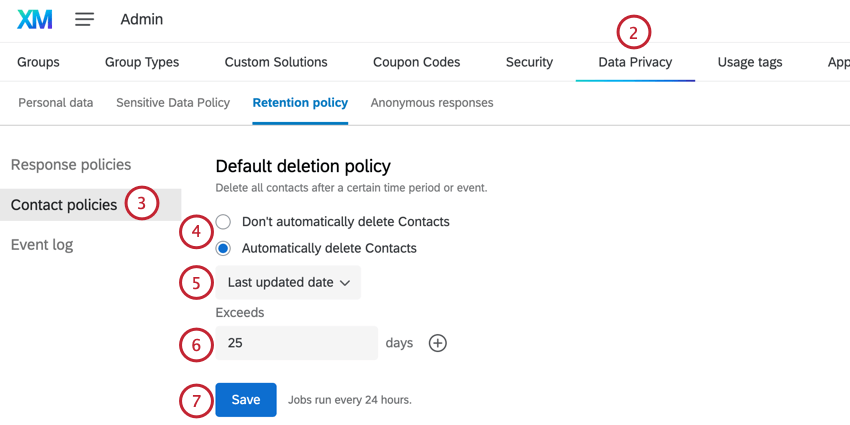
- Date de dernière mise à jour: les contacts seront automatiquement supprimés un certain nombre de jours après leur dernière mise à jour.
- Date de création du contact: les contacts seront automatiquement supprimés un certain nombre de jours après leur création.
- Date de la dernière réponse: les contacts seront automatiquement supprimés si leur dernière réponse à l’enquête dépasse le nombre de jours spécifié.
- Dernière invitation aux participants: Les contacts seront automatiquement supprimés si leur dernière invitation aux participants dépasse le nombre de jours spécifié. Astuce : Vous pouvez également combiner plusieurs critères dans votre politique de conservation.


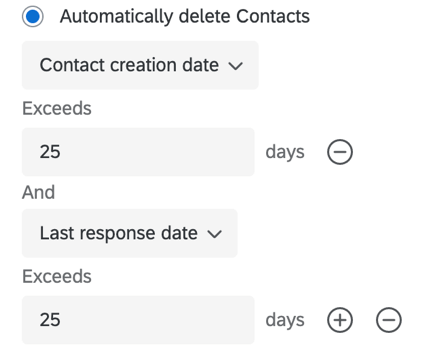
Astuce : La valeur doit être supérieure ou égale à 1.
Attention : Les contacts supprimés ne peuvent pas être récupérés et disparaissent à jamais une fois qu’ils ont été supprimés par une politique de conservation.
Planification des politiques de conservation
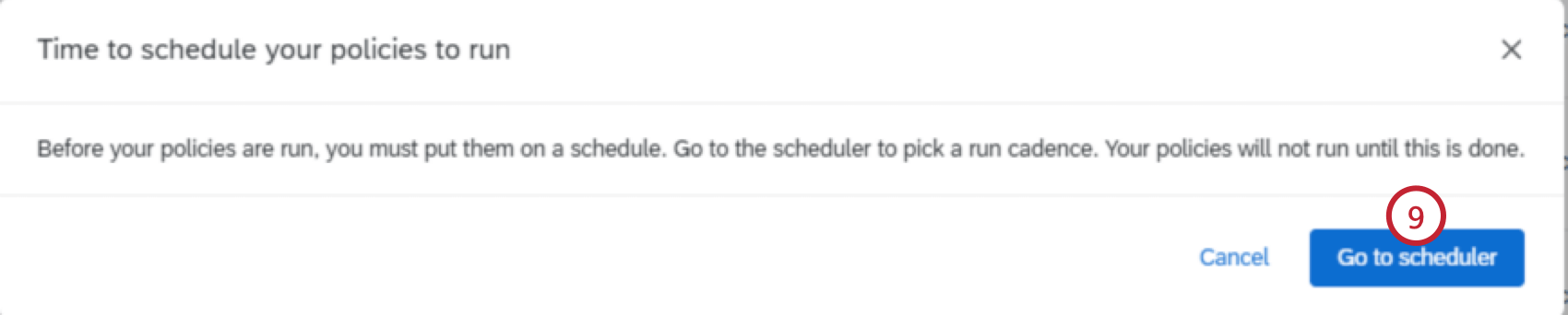
Par défaut, les politiques de conservation sont programmées pour s’exécuter tous les jours. Si vous souhaitez que vos réponses d’enquête ou vos contacts soient supprimés à une fréquence différente, vous pouvez programmer une exécution hebdomadaire, mensuelle, trimestrielle ou annuelle.
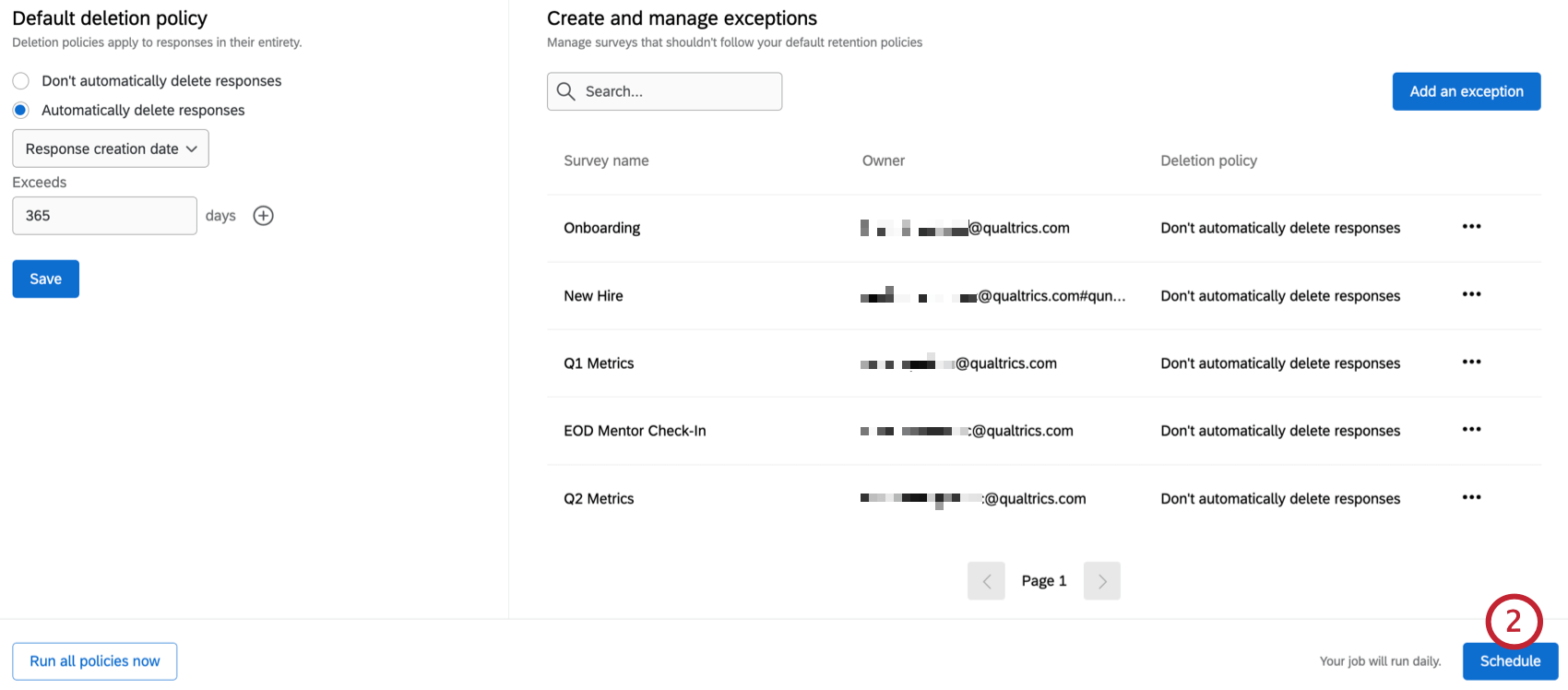
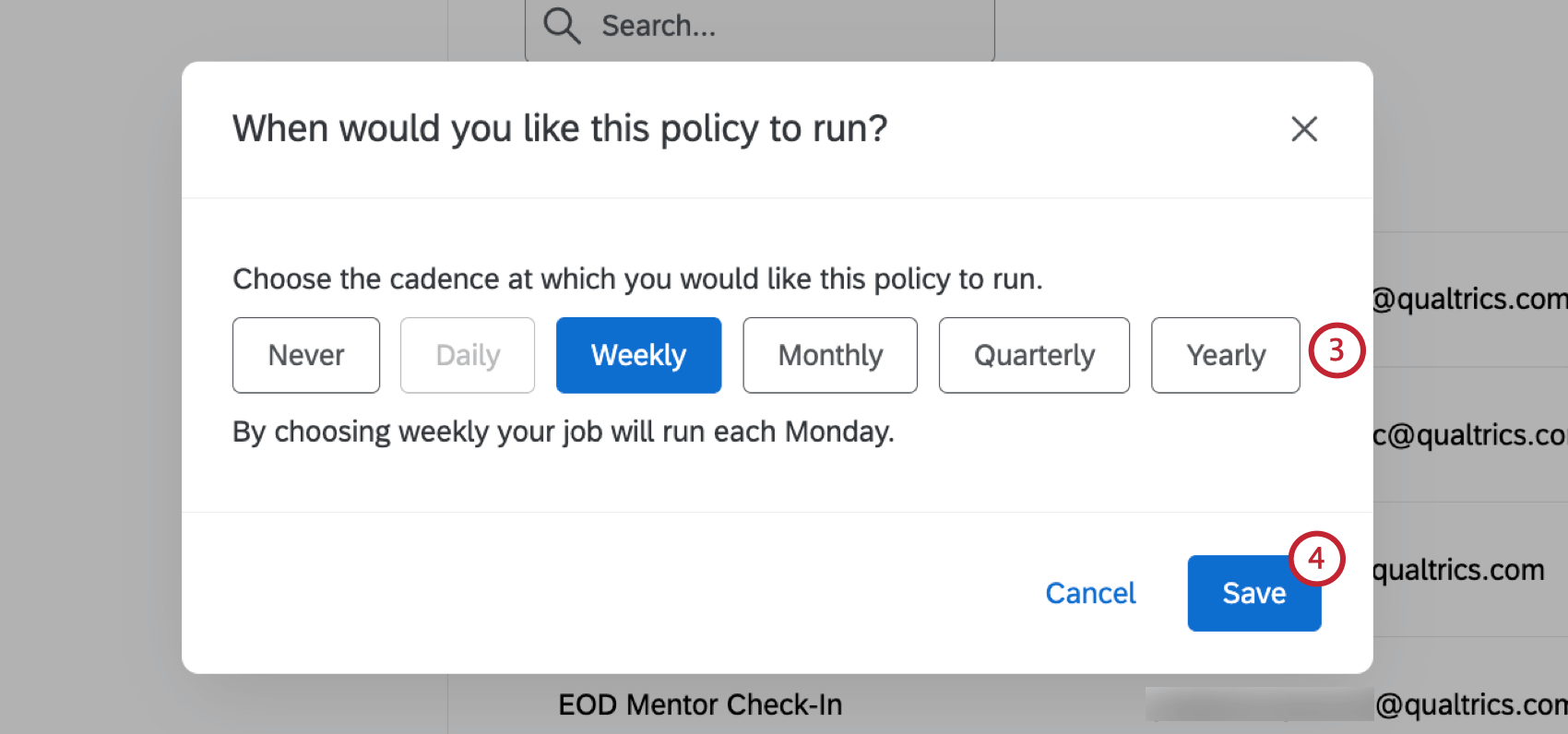
- Tous les jours: Votre travail sera exécuté tous les matins.
- Hebdomadaire: Votre travail sera exécuté tous les lundis.
- Mensuel: Votre travail sera exécuté le premier jour de chaque mois.
- Trimestrielle: Votre travail sera exécuté le premier jour du trimestre, tous les trimestres.
- Annuel: Votre travail sera exécuté le premier jour de l’année, chaque année.
- Jamais: votre travail ne sera pas exécuté.
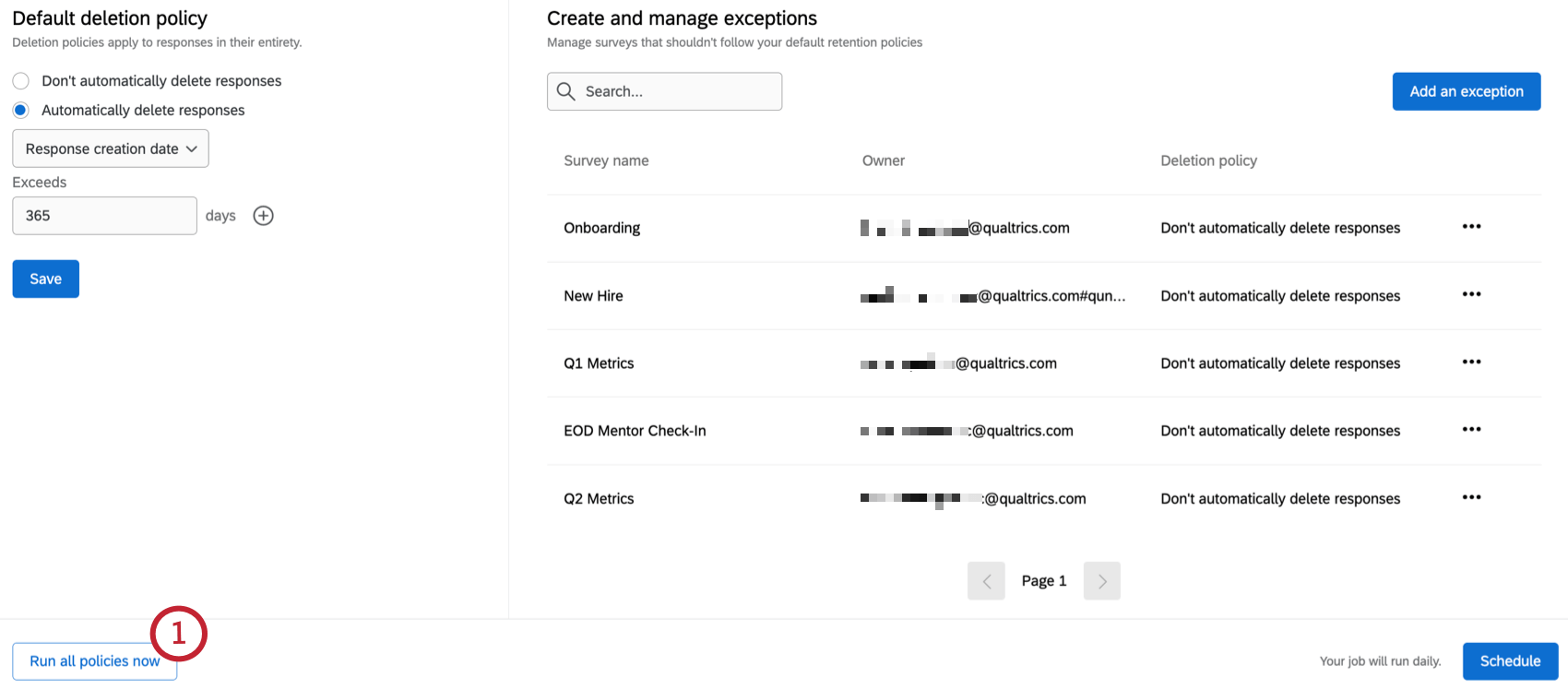
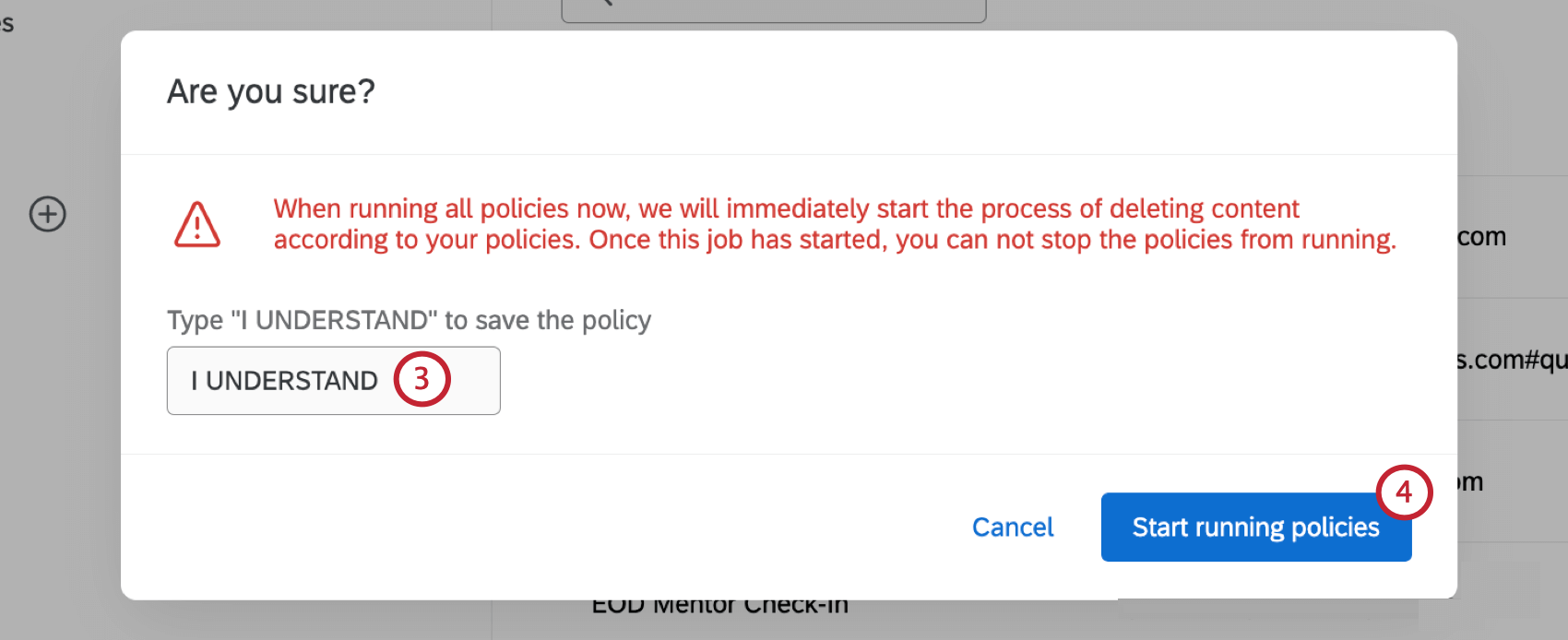
Exécuter toutes les politiques maintenant
Une fois que vous avez programmé vos politiques de conservation, vous pouvez choisir de les exécuter toutes immédiatement, quelle que soit leur cadence programmée.
Création d’une exception
Si certaines enquêtes spécifiques doivent faire l’objet d’une politique de conservation différente de celle du reste de l’organisation, vous pouvez créer une exception.
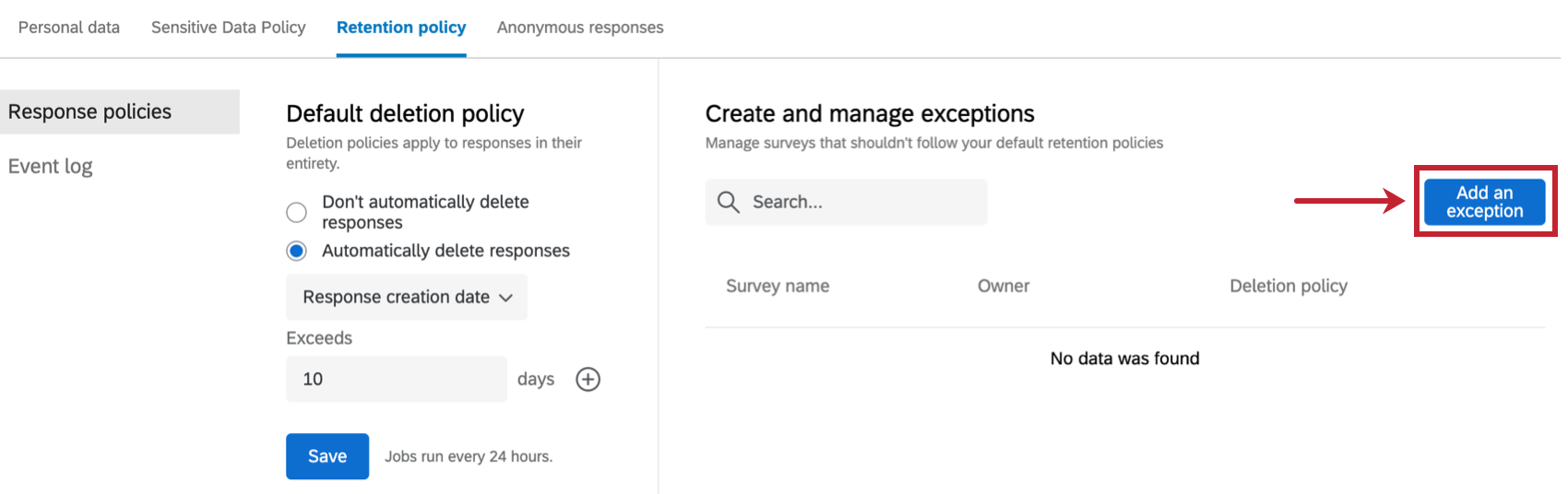
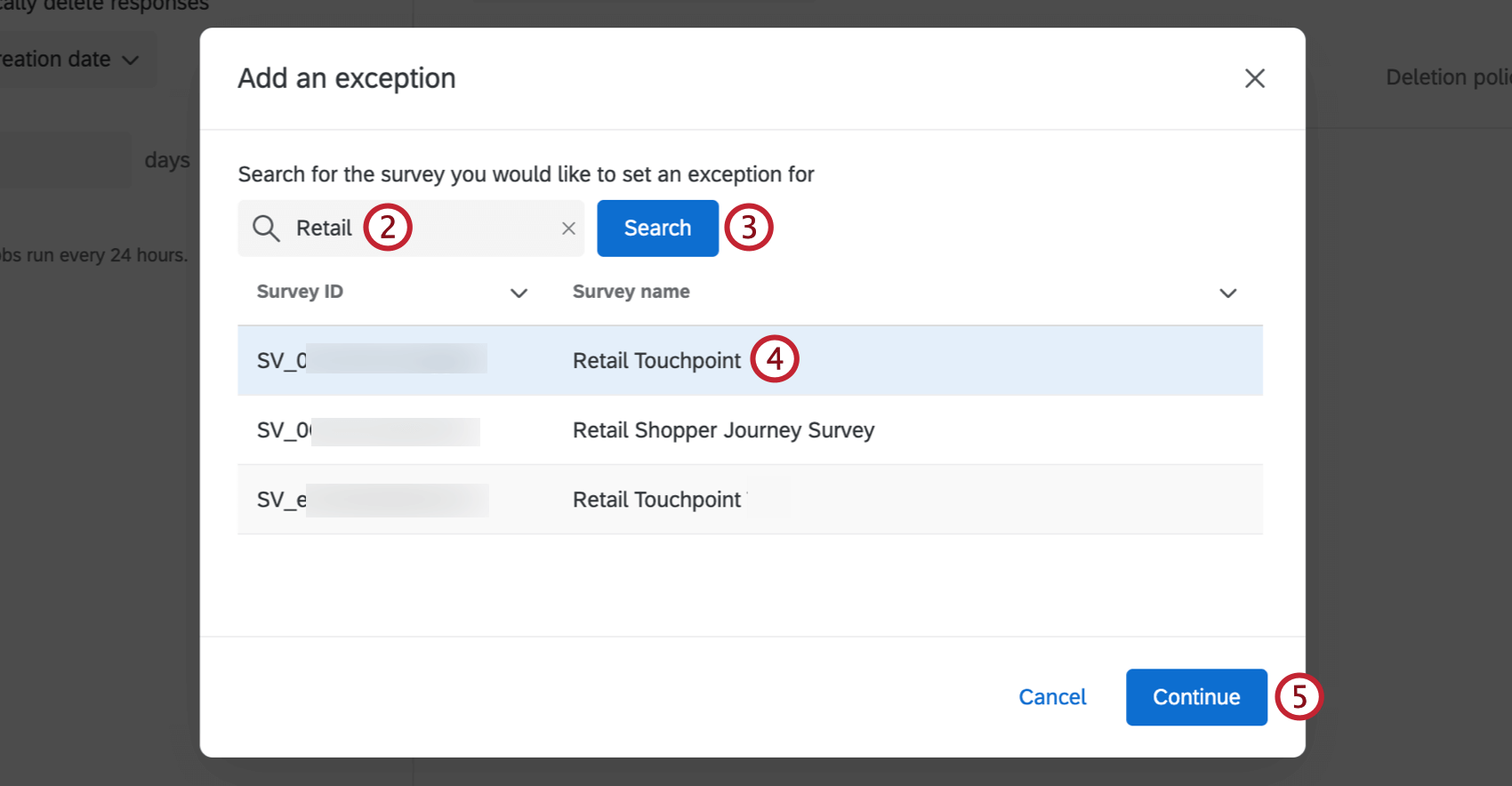
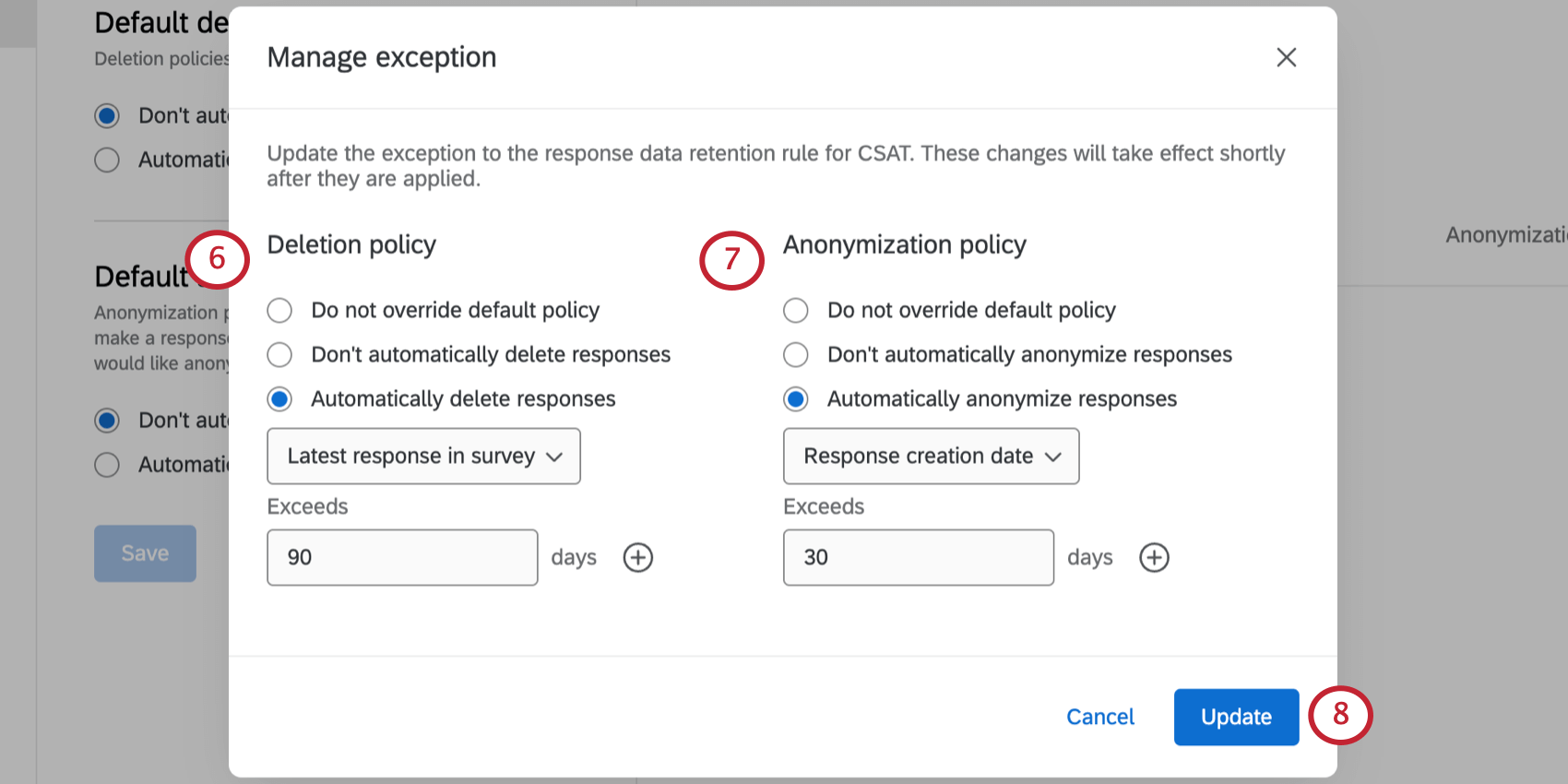
- Ne pas modifier la politique par défaut : L’enquête suivra la politique de suppression par défaut.
- Ne pas supprimer automatiquement les réponses : Les réponses à cette enquête ne seront pas automatiquement supprimées, quelle que soit la politique de suppression par défaut.
- Supprimer automatiquement les réponses : Les réponses à cette enquête seront automatiquement supprimées, indépendamment de la politique de suppression par défaut. Si vous inscrivez la suppression automatique des réponses, inscrivez les critères de suppression. Pour plus d’informations sur ces critères, voir les étapes 5 et 6 de la section Configuration d’une politique de suppression par défaut.
- Ne pas modifier la politique par défaut : L’enquête suivra la politique d’anonymisation par défaut.
- Ne pas anonymiser automatiquement les réponses : Les réponses à cette enquête ne seront pas automatiquement rendues anonymes, quelle que soit la politique d’anonymisation par défaut.
- Rendre les réponses automatiquement anonymes : Les réponses à cette enquête seront automatiquement rendues anonymes, quelle que soit la politique d’anonymisation par défaut. Si vous inscrivez l’anonymisation automatique des réponses, indiquez les critères d’anonymisation. Pour plus d’informations sur ces critères, voir les étapes 8 à 9 de la section Mise en place d’une politique d’anonymisation par défaut.
Manager les exceptions
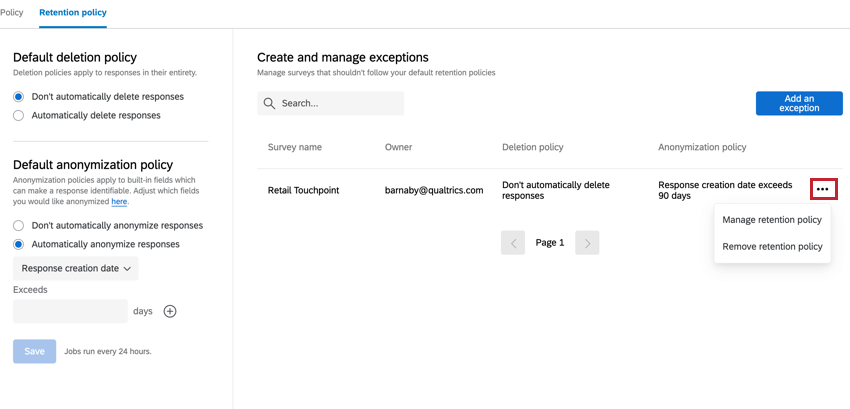

Toutes les exceptions relatives à l’organisation peuvent être consultées dans le tableau Créer et gérer des exceptions. Saisissez le nom d’une enquête ou un mot-clé dans la barre de recherche pour rechercher des exceptions existantes. Ce tableau contient les informations suivantes :
- Nom de l’enquête : nom de l’enquête pour laquelle l’exemption a été créée.
- Propriétaire : Le nom d’utilisateur du propriétaire de l’enquête.
- Politique de suppression : La politique de suppression qui s’appliquera à cette enquête.
- Politique d’anonymisation: La politique d’anonymisation qui s’appliquera à cette enquête.
En cliquant sur les trois points horizontaux situés à côté d’une exception, vous pouvez modifier ou supprimer la règle de conservation.
Visualisation du journal des évènements
Le journal des évènements montre à la fois les évènements de rétention et les changements de politique.
Évènements de rétention
Lorsque l’option Rétention est sélectionnée dans la liste déroulante, ce tableau affiche les suppressions et les anonymisations de données qui se sont produites à la suite de règles de conservation et d’exceptions. Vous pouvez utiliser la barre de recherche pour rechercher des évènements de rétention spécifiques. En cliquant sur les 12 derniers mois , vous pouvez filtrer le tableau sur une période spécifique.
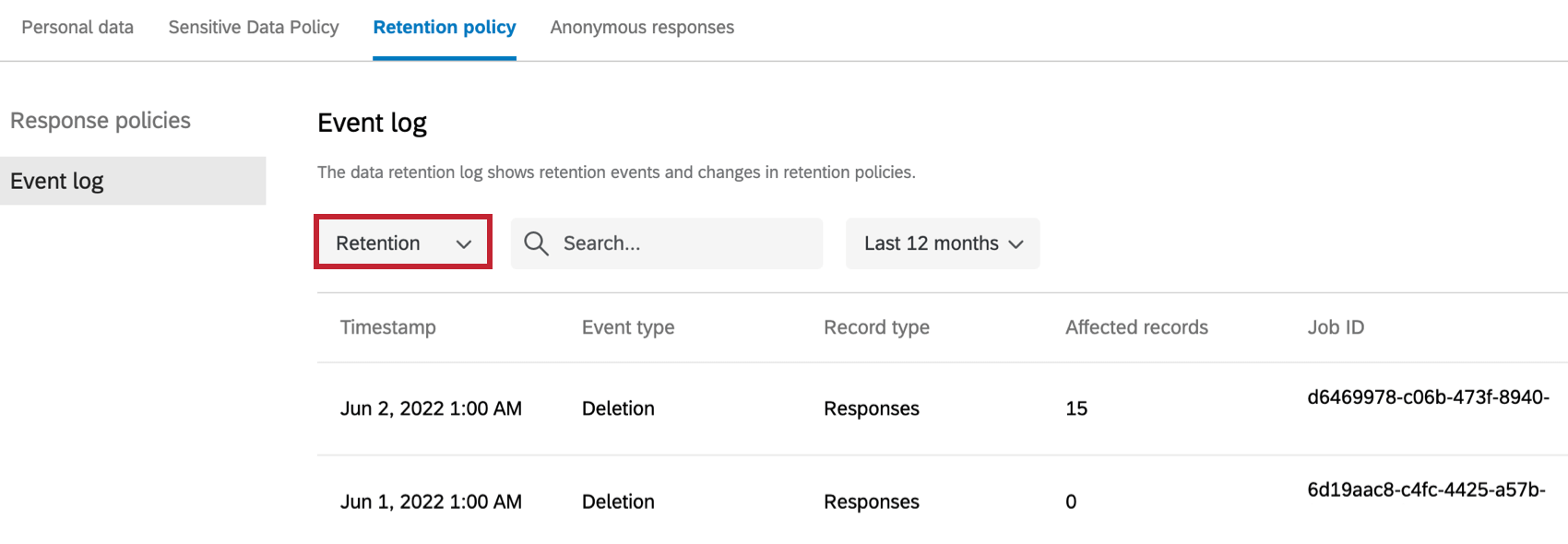

Le tableau contient les informations suivantes :
- Horodatage : Évènement et heure auxquels l’évènement de rétention s’est produit.
- Type d’évènement : Type d’évènement de rétention qui s’est produit.
- Type d’enregistrement : Le type d’enregistrement concerné.
- Enregistrements affectés : Nombre d’enregistrements concernés.
- Job ID : L’identifiant de l’évènement de rétention.
Changements dans les politiques de conservation
Lorsque l’option Modifications de la politique est sélectionnée dans le menu déroulant, ce tableau affiche les modifications apportées aux Règles de conservation des données et aux exceptions. Vous pouvez utiliser la barre de recherche pour rechercher des changements de politique spécifiques. En cliquant sur les 12 derniers mois , vous pouvez filtrer le tableau sur une période spécifique.
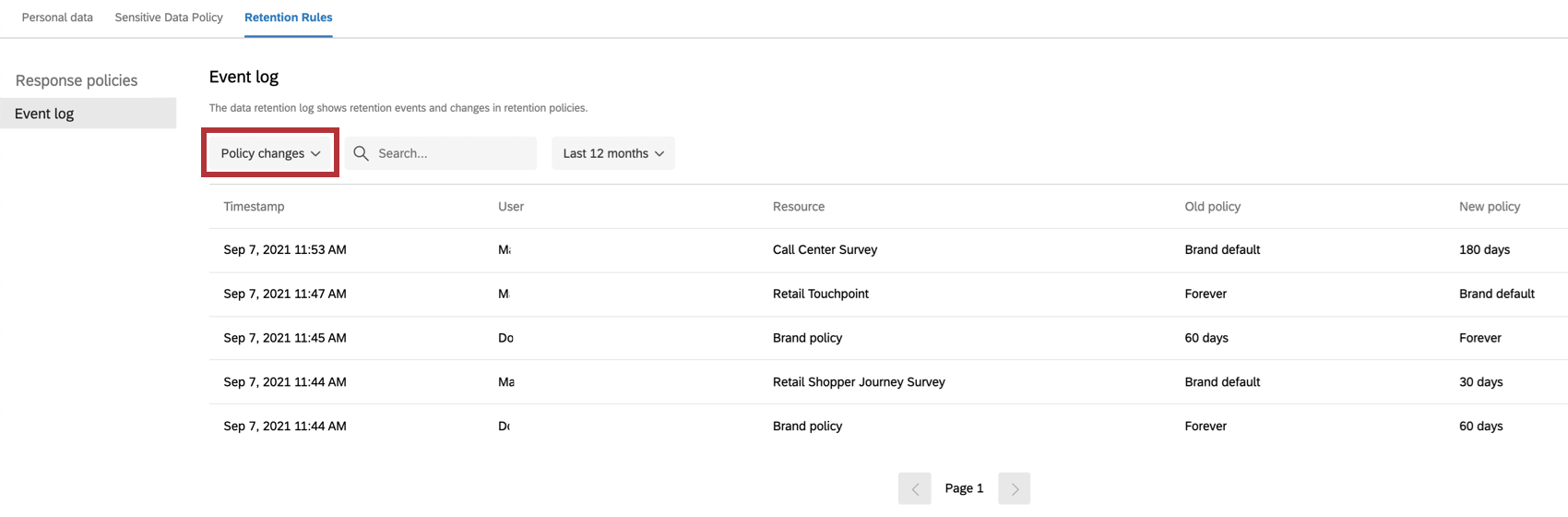

Le tableau contient les informations suivantes :
- Horodatage : L’heure à laquelle la modification de la politique a été effectuée.
- Utilisateur : L’utilisateur qui a effectué le changement de politique.
- Ressource : Le nom de l’enquête spécifique pour laquelle une exception a été modifiée, ou la politique de la marque si la règle de conservation des données pour l’ensemble de la marque a été modifiée.
- Ancienne politique : La politique ou l’exception précédente.
- Nouvelle politique : La nouvelle politique ou exception. Astuce : la valeur “Organisation par défaut” signifie qu’une nouvelle exception a été créée et que l’enquête suivait auparavant la règle de conservation applicable à l’ensemble de la marque.
Politiques de pseudonymisation EX
L’onglet Pseudonymisation EX permet d’activer une politique de pseudonymisation par défaut pour l’ensemble de l’organisation. Une politique de pseudonymisation vous permet d’obscurcir les données d’identification personnelle des réponses EX en temps réel, de sorte que les réponses aux enquêtes ne puissent plus être attribuées à un employé spécifique au sein de la plateforme. Pour plus d’informations, voir Politique de pseudonymisation (EX).
C'est génial! Merci pour votre avis!
Merci pour votre avis!