Politique de pseudonymisation (EX)
Contenus de cette page
Politique de pseudonymisation
L’onglet Pseudonymisation EX permet d’activer la politique de pseudonymisation par défaut pour l’ensemble de l’organisation. Une politique de pseudonymisation vous permet d’obscurcir les données d’identification personnelle des réponses EX en temps réel, de sorte que les réponses aux enquêtes ne puissent plus être attribuées à un employé spécifique au sein de la plateforme.
Attention: Cette fonction est réservée aux administrateurs de l’organisation et n’est pas incluse dans toutes les licences. Veuillez contacter le service des comptes pour y accéder.

Attention: La fonction de pseudonymisation de l’EX a pour but de permettre à une organisation de pseudonymiser des données. Dans des circonstances limitées, il peut être nécessaire pour une organisation de ré-identifier les personnes auprès desquelles des données sont collectées. Si vous souhaitez réidentifier des données pseudonymisées, votre Administrateur de l’organisation doit contacter l’équipe de support de Qualtrics.
Astuce: Cette fonction n’est disponible que pour les projets Engagement des employés, Cycle de vie des employés, Recherche ad hoc sur les employés et Pulse. le projet 360 n’est pas pris en charge.

Mise en place d’une politique de pseudonymisation
Attention: Lorsque vous activez la politique de pseudonymisation, seuls les projets activés par la suite seront concernés. Pour en savoir plus, consultez la rubrique Pseudonymisation des projets existants.
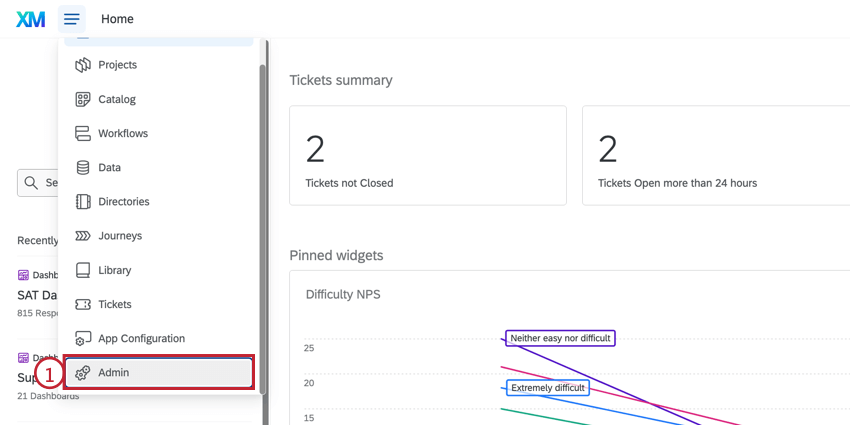
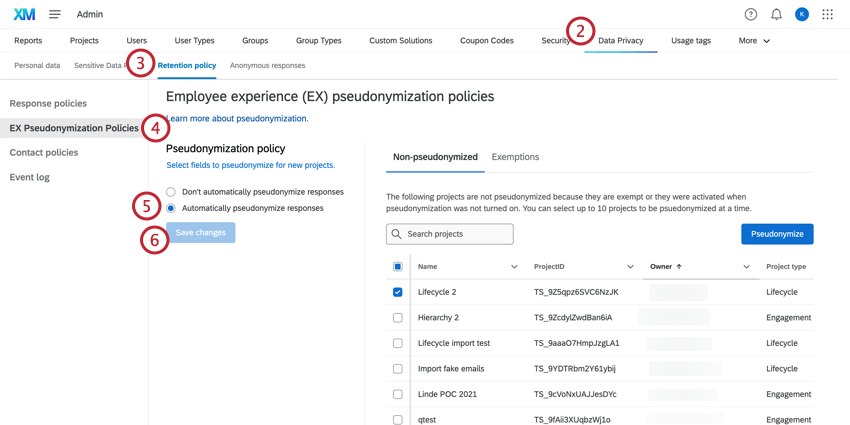
Attention: Après avoir activé ce paramètre, les données des champs par défaut seront supprimées des réponses à l’enquête par défaut. En outre, vous pouvez sélectionner les champs à pseudonymiser. Les champs par défaut ne peuvent pas être désélectionnés. Les données pseudonymisées ne seront plus disponibles, elles ne pourront donc pas être agrégées et faire l’objet de tableaux de bord.
Attention: La pseudonymisation des champs n ‘ affecte pas l’onglet des participants, y compris les hiérarchies d’organisation, ni l’onglet des messages.
Lorsque la pseudonymisation est activée, les utilisateurs ne pourront pas voir les données des champs suivants par défaut :
- Identifiant unique
- Prénom du Participant
- Nom de famille du Participant
- Adresse e-mail
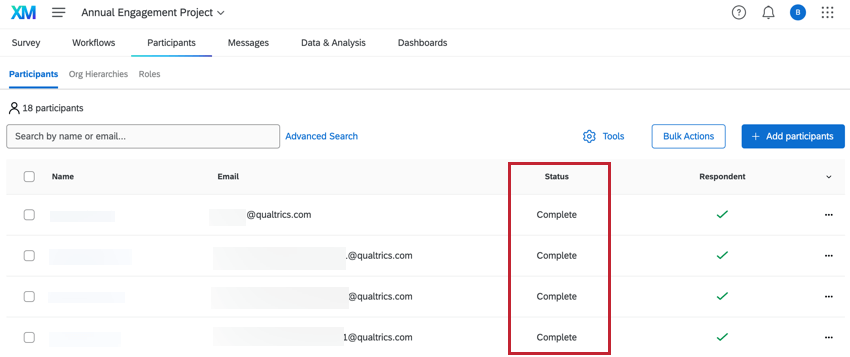
Astuce: Pour savoir si les participants ont répondu à l’enquête avec la pseudonymisation activée, utilisez la colonne Statut del’onglet Participants.

Pseudonymisation pour les projets existants
Lorsque vous activez la politique de pseudonymisation, seuls les projets activés par la suite seront affectés. Les projets activés avant l’activation de la politique ne seront pas pseudonymisés automatiquement. De même, les projets qui ont été activés puis désactivés avant l’activation de la politique ne seront pas pseudonymisés (même s’ils sont réactivés après l’activation de la politique). Suivez les étapes suivantes pour pseudonymiser des projets existants.
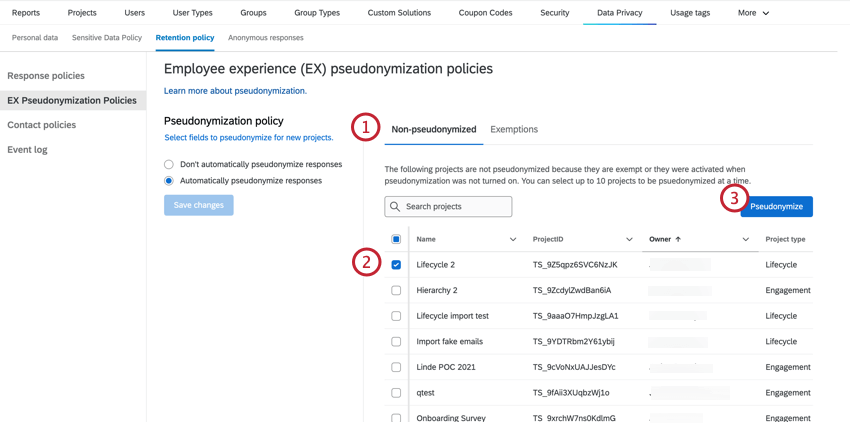
Astuce: Vous pouvez sélectionner jusqu’à 10 projets à pseudonymiser en même temps.
Sélectionner les champs supplémentaires à pseudonymiser
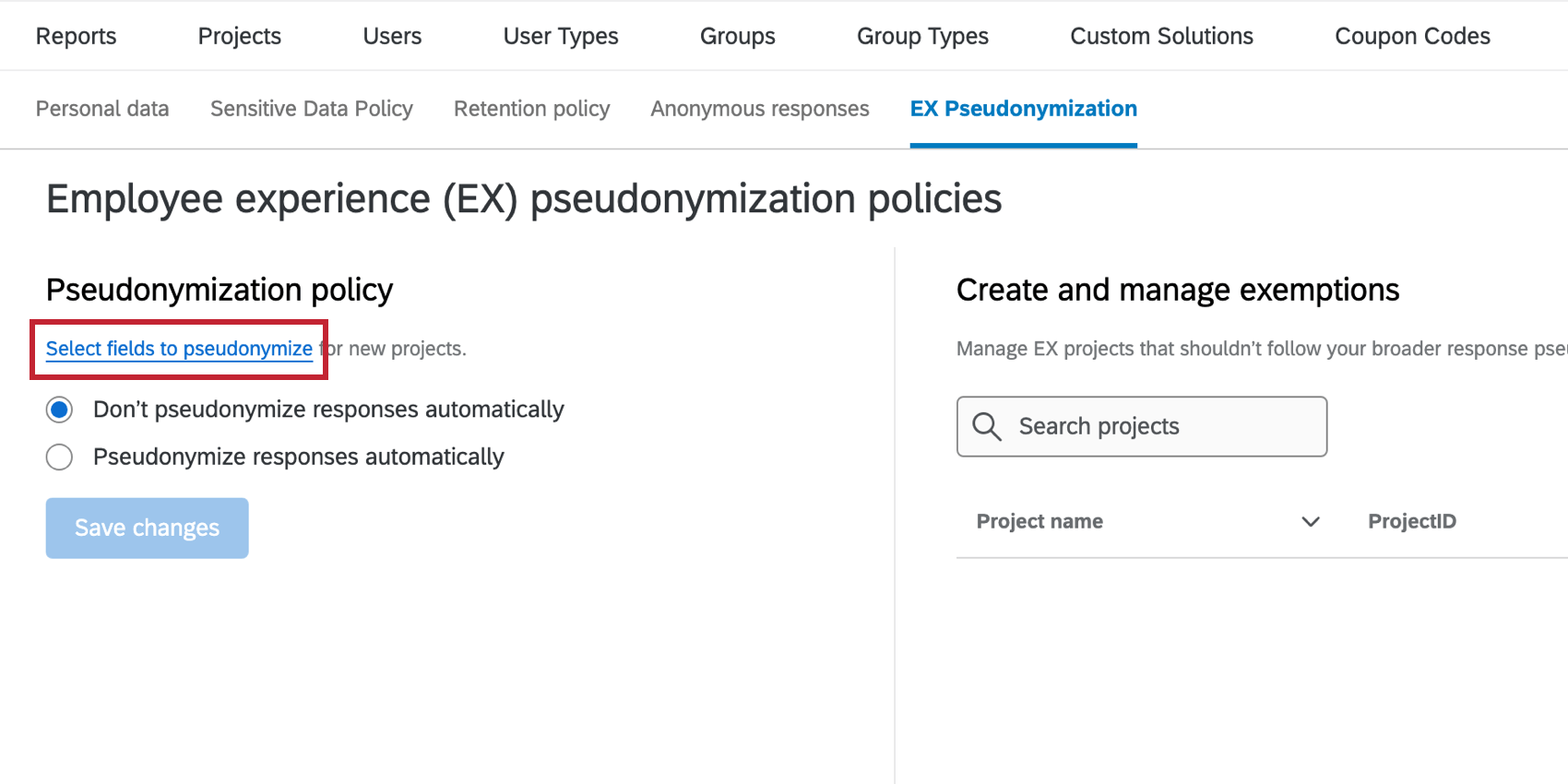
Une fois la politique de pseudonymisation activée, les données des champs par défaut seront automatiquement supprimées. Pour pseudonymiser des champs supplémentaires, cliquez sur Sélectionner les champs à pseudonymiser.

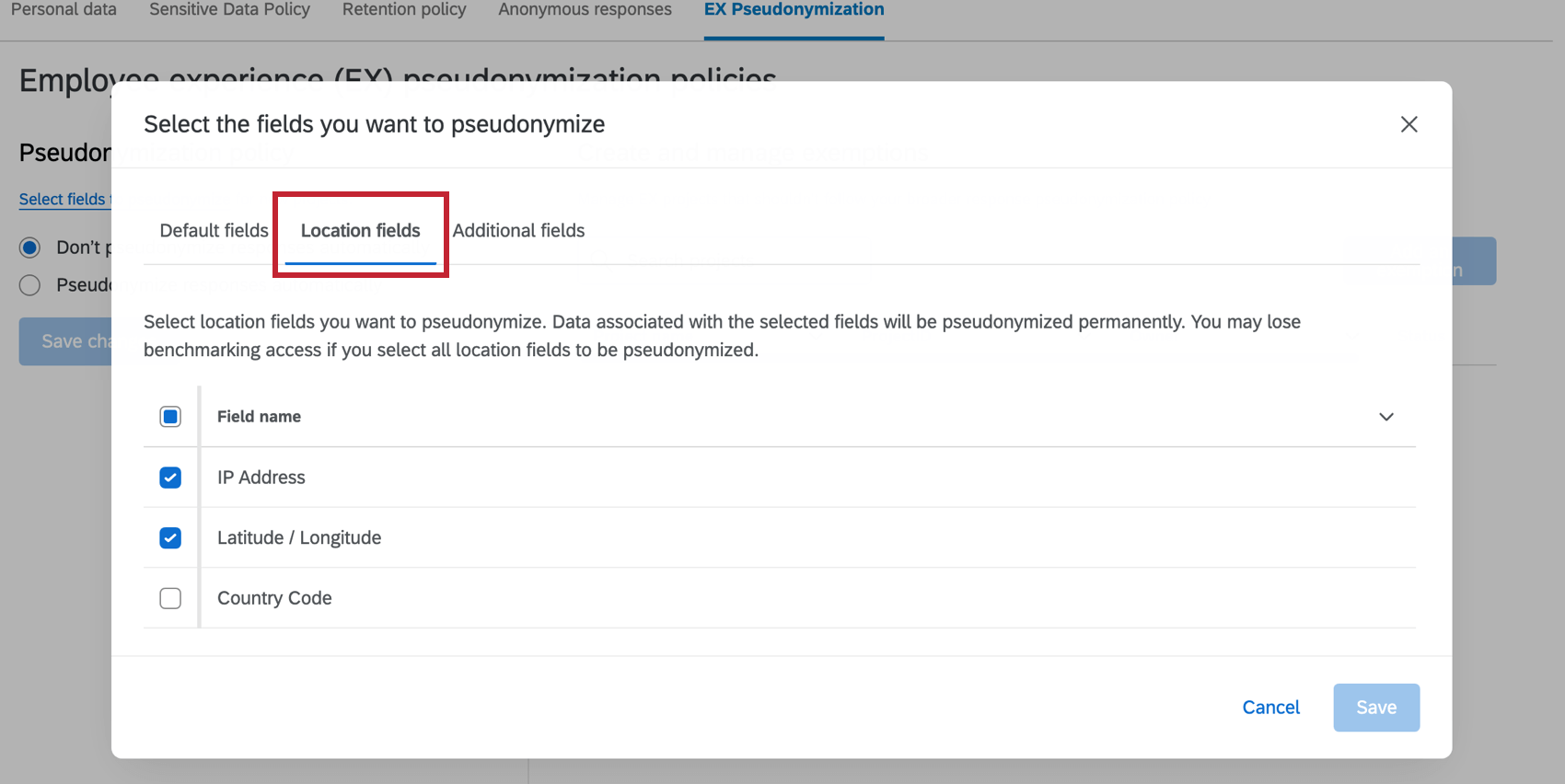
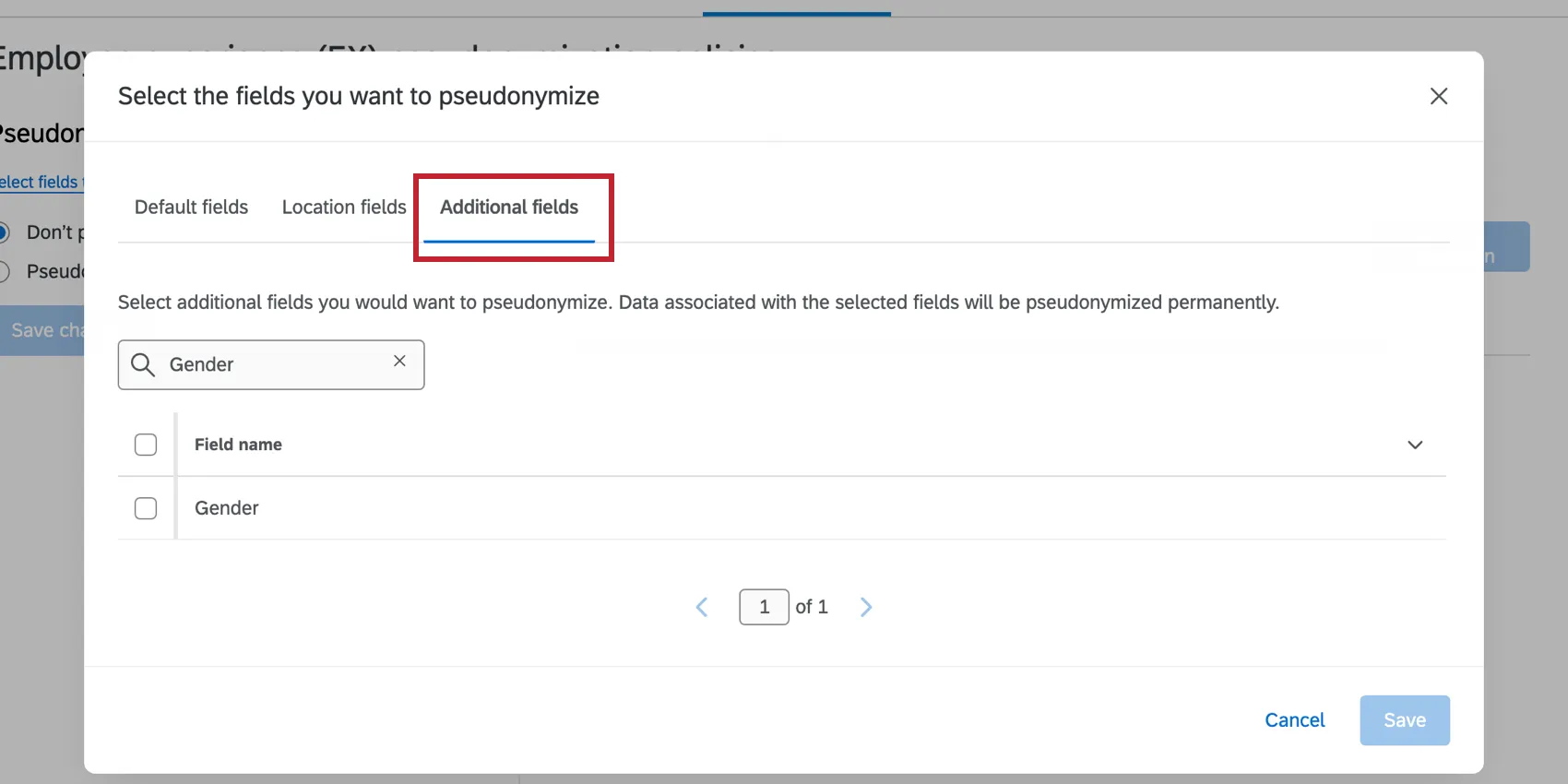
Sélectionnez l’onglet Champs de données de localisation pour pseudonymiser les données de localisation. Veillez à ce qu’au moins un champ d’accessibilité ne soit pas sélectionné afin d’accéder aux données d’étalonnage.
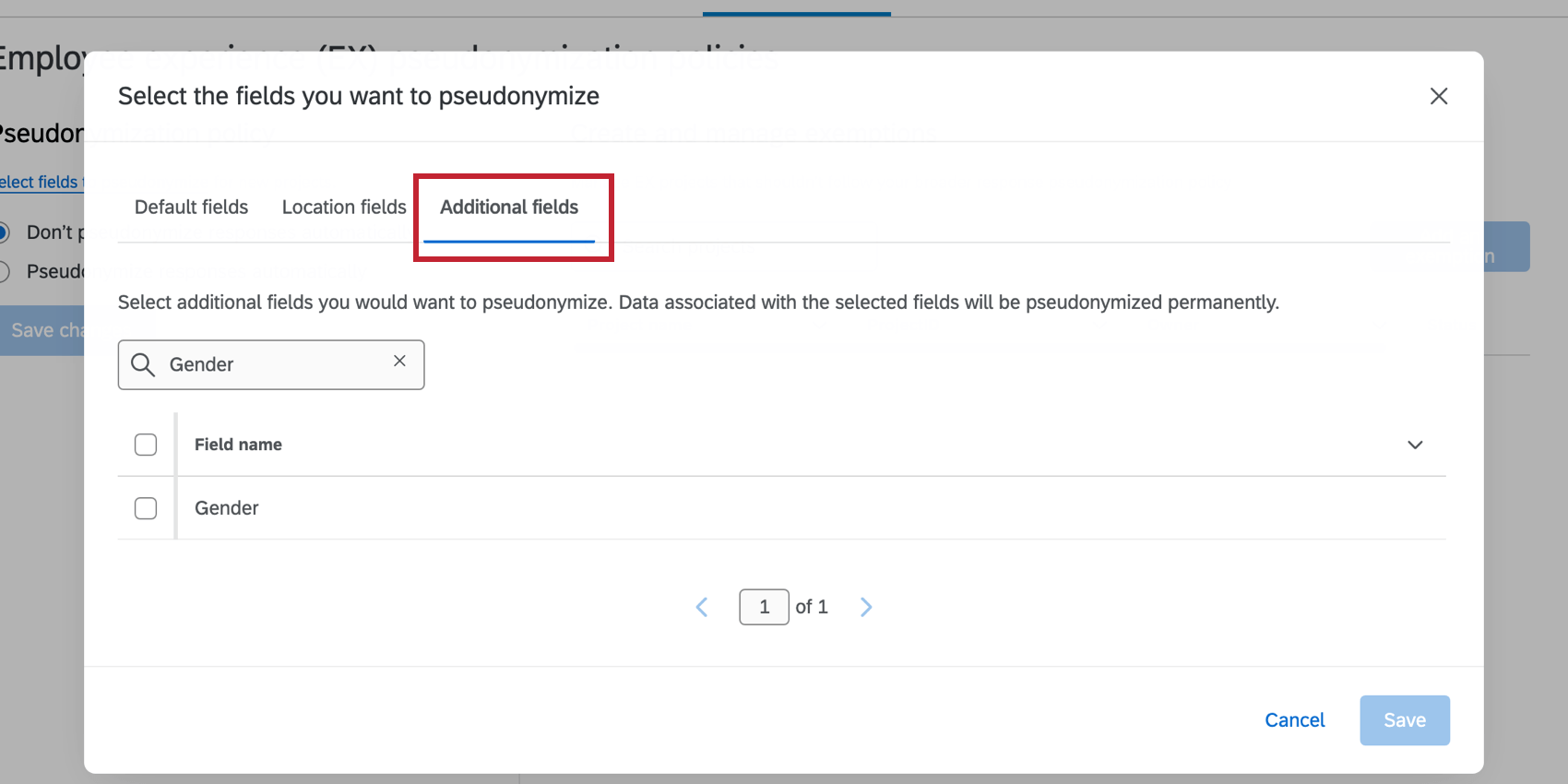
Sélectionnez l’onglet Champs supplémentaires pour sélectionner d’autres champs à pseudonymiser. Utilisez la barre de recherche pour rechercher tous les champs de métadonnées des participants présents dans le répertoire des employés.
Exemption des projets de la politique de pseudonymisation
Attention: Ces projets doivent être réalisés avant d’activer le projet. Si un projet a été activé, il ne peut pas être ajouté à la liste des exemptions. Pour ajouter un projet activé à la liste d’exemption, vous devrez créer une copie du projet et l’ajouter à la liste d’exemption avant de l’activer.
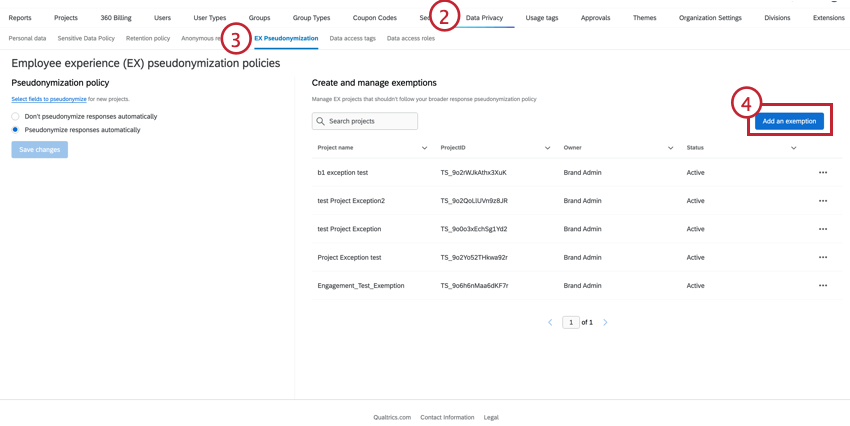
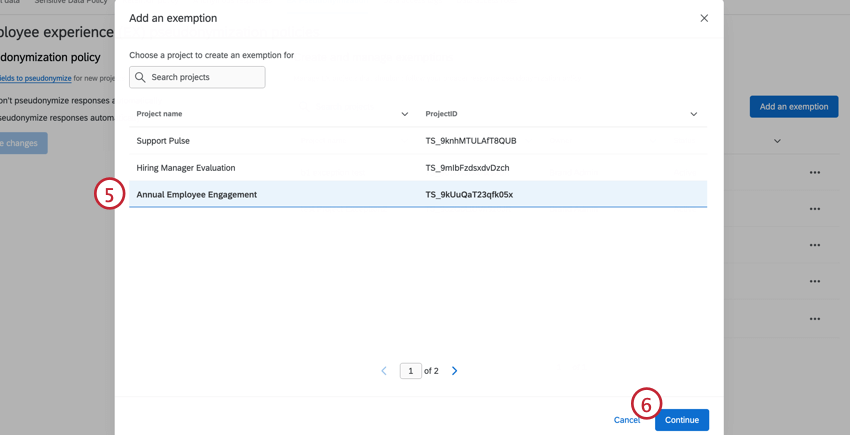
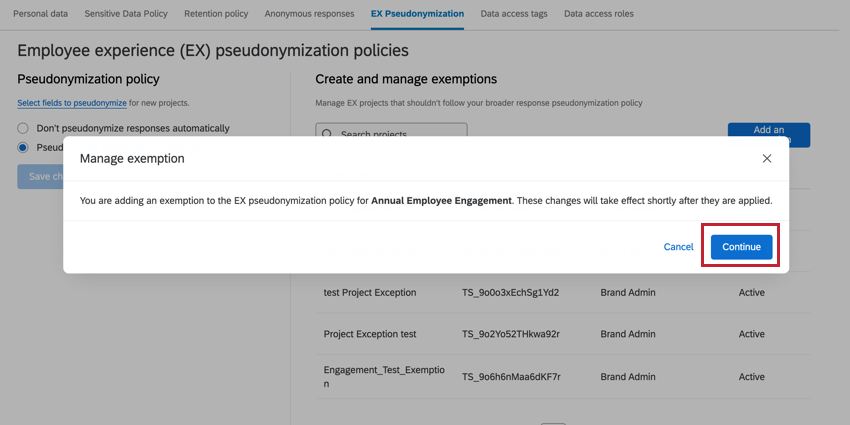
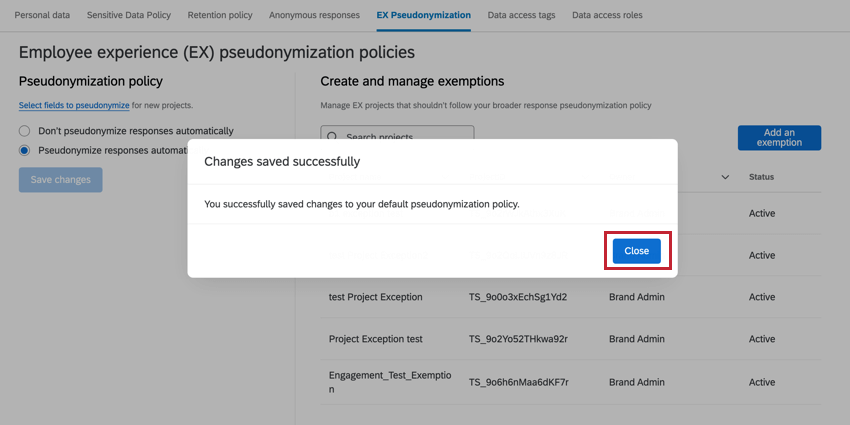
Toutes les exemptions se trouvent dans le tableau Créer et gérer les exemptions. Pour supprimer une exemption, cliquez sur le menu à trois points situé à droite du projet.
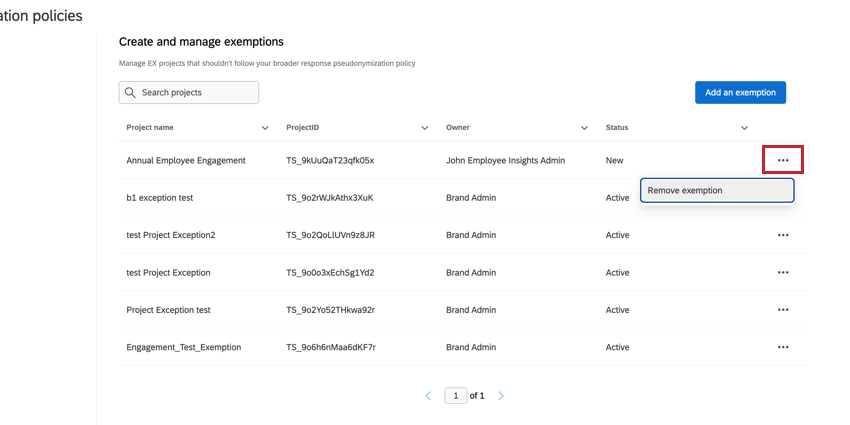
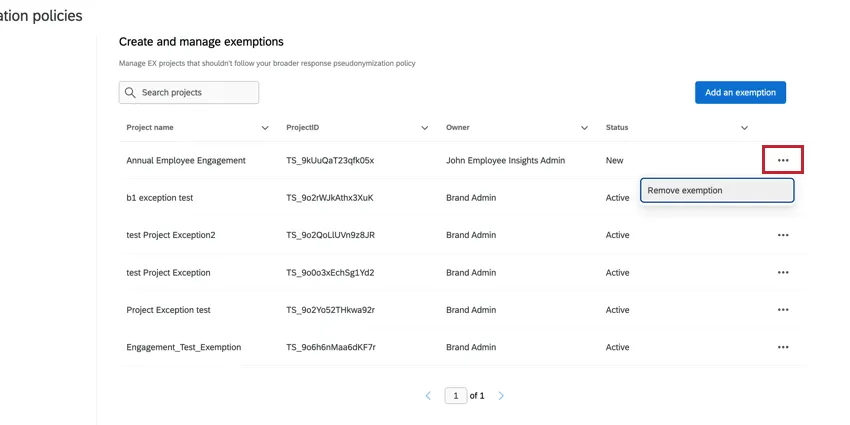
Attention: Les exemptions ne peuvent pas être supprimées pour les projets ayant un statut actif.
MODIFICATION DE LA LISTE DES EXEMPTIONS
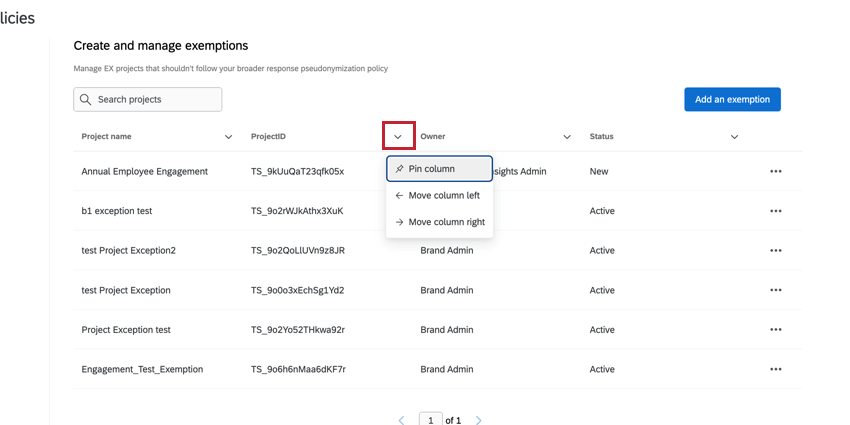
Pour modifier les colonnes de la liste des exemptions, cliquez sur la flèche située à droite du titre de la colonne.

FAQs
Que signifie la pseudonymisation des réponses ?
Que signifie la pseudonymisation des réponses ?
Dans Qualtrics, qui a accès au mappage des données pseudonymisées à un employé individuel ?
Dans Qualtrics, qui a accès au mappage des données pseudonymisées à un employé individuel ?
C'est génial! Merci pour votre avis!
Merci pour votre avis!