Insérer le média
Contenus de cette page
À propos de l’insertion de contenu multimédia
L’ajout de contenu multimédia à votre enquête peut vous aider à offrir une meilleure expérience à vos répondants. Cette page explique comment insérer dans vos enquêtes des médias (par exemple, des fichiers audio et vidéo) provenant de votre bibliothèque ou de serveurs d’hébergement audio ou vidéo tels que YouTube et SoundCloud.
Avertissement : L’insertion de médias nécessite que l’autorisationAutoriser toutes les balises HTML soit activée sur un compte. L’autorisation Autoriser le compte JavaScript doit être activée pour une lecture correcte de la vidéo. Si vous avez un compte d’enquête gratuit, ces autorisations ne peuvent pas être activées sans une mise à niveau de votre compte. Si vous êtes un utilisateur d’une licence payante et que vous avez des questions sur les autorisations de votre compte, contactez l’administrateur de votre Organisation.

Types de fichiers pris en charge
Bien que Qualtrics prenne en charge le téléchargement de la plupart des fichiers audio ou vidéo, les navigateurs Internet ne sont pas aussi flexibles. Pour la plupart des types de fichiers, les participants à l’enquête devront disposer d’un plug-in de navigateur associé pour pouvoir visualiser correctement le contenu multimédia.
Pour cette raison, nous vous recommandons de télécharger vos médias sur un site d’hébergement de fichiers tel que YouTube ou SoundCloud, puis d’intégrer les médias via HTML ou une URL. Ces deux services chargent dynamiquement une version appropriée de votre fichier qui fonctionnera sur l’appareil ou le navigateur utilisé par votre répondant, garantissant ainsi une compatibilité maximale. De plus, YouTube et SoundCloud prennent en charge les contenus multimédias privés si la sécurité est une source d’inquiétude pour vous.
Si vous préférez télécharger vos fichiers directement sur Qualtrics, le type de fichier le mieux adapté dépend de votre public.
Pour les fichiers audio
Pour les fichiers audio, nous recommandons le format MP3. Le format WAV est également largement pris en charge, mais la taille importante de fichier peut entraver la bonne expérience des personnes disposant de connexions Internet plus lentes.
Pour les fichiers vidéo
Le meilleur format de fichier vidéo dépend de l’appareil et du navigateur que vos répondants utilisent pour regarder la vidéo. Si vous ne savez pas quel type de fichier convient le mieux à votre situation, nous vous recommandons de publier votre vidéo sur YouTube ou Vimeo et d’utiliser les fonctions de partage pour intégrer la vidéo dans votre enquête.
Astuce : Vous ne pouvez pas insérer une vidéo YouTube privée. Si vous souhaitez héberger votre vidéo sur YouTube mais qu’elle n’apparaisse pas dans les résultats de recherche, téléchargez-la plutôt en tant que Non répertoriée.

Si vous ne pouvez pas utiliser YouTube, nous vous recommandons d’enregistrer votre vidéo dans différents formats de fichiers (MP4, MOV et WMV étant les plus populaires), puis de créer une version de votre question pour chaque format et d’utiliser la logique d’affichage pour afficher le format approprié en fonction de l’appareil et du navigateur de la personne interrogée.
Utilisation de la logique d’affichage pour afficher le type de fichier approprié
Nous verrons ici comment afficher différents types de fichiers aux répondants, en fonction de la compatibilité de leur navigateur et de leur appareil avec Flash Player.
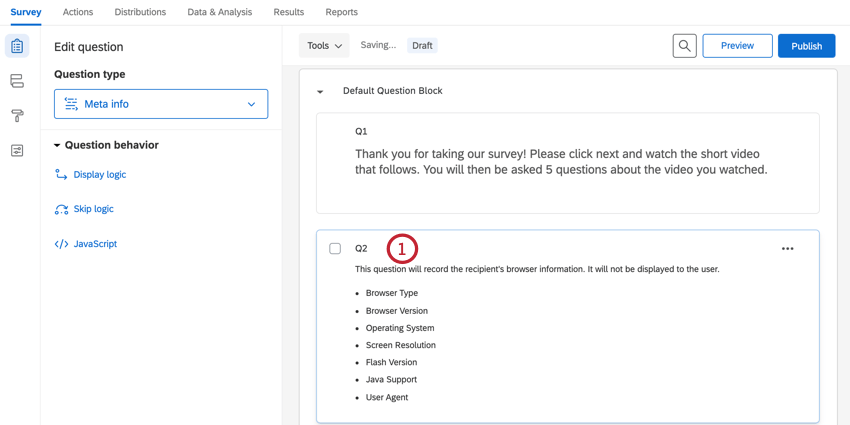
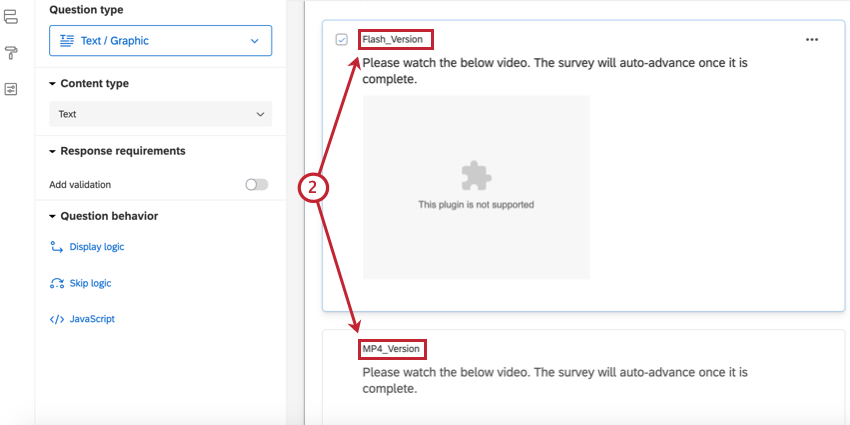
Astuce : Remarquez que le média ne se charge pas pour la version Flash dans la capture d’écran ci-dessus. Cela est dû au fait que notre navigateur ne prend pas en charge le lecteur Flash ; c’est pourquoi il est important d’utiliser plusieurs formats de fichiers si vous choisissez de ne pas publier vos médias sur un site d’hébergement de fichiers.
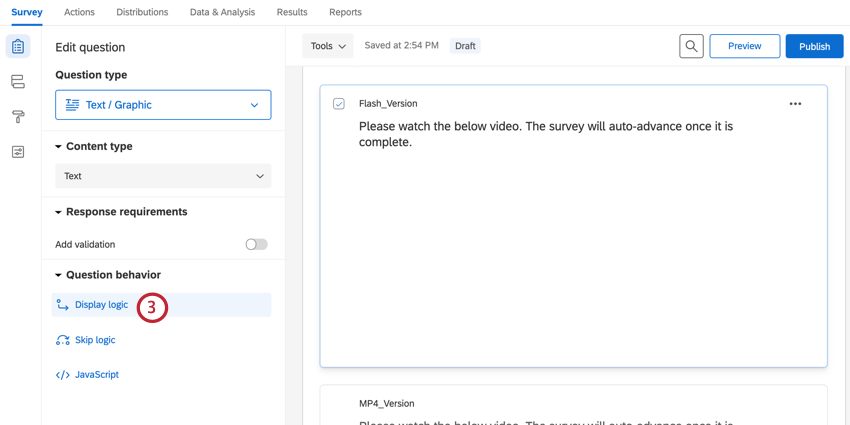
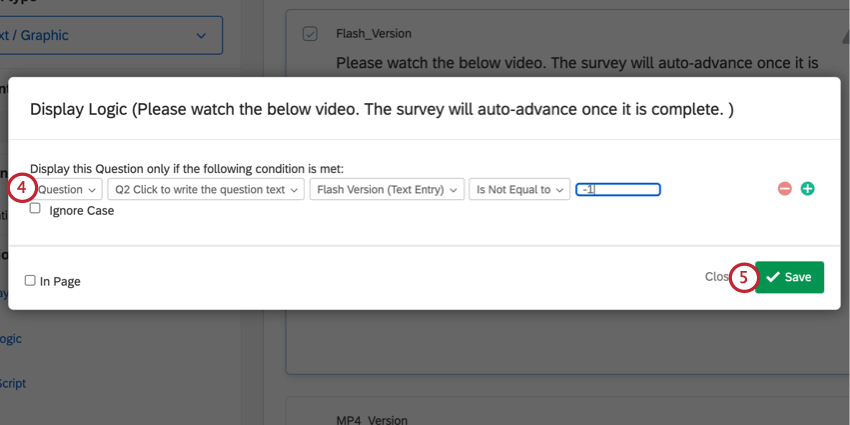
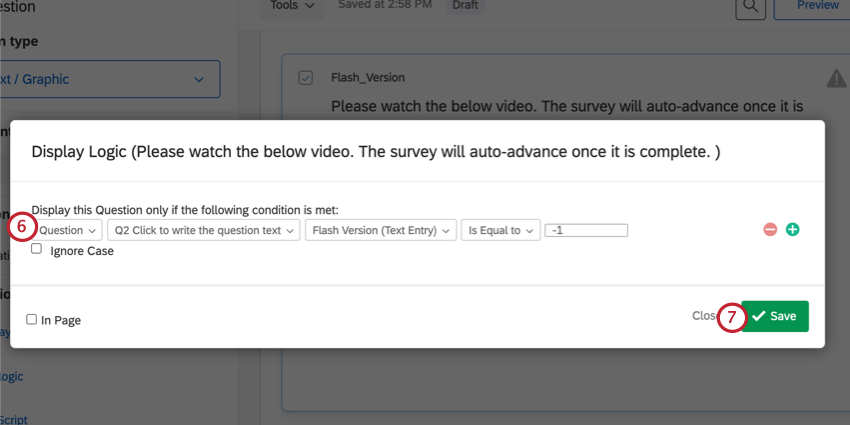
Avec cette configuration, le répondant verra la version du média la mieux adaptée à son navigateur.
Astuce : Vous pouvez faire des déclarations logiques similaires en fonction du système d’exploitation de la personne interrogée. Par exemple, nous savons que les formats vidéo Flash (FLV, F4V et SWF) ne fonctionnent pas sur iOS, nous pouvons donc créer une logique pour n’afficher ces vidéos que si le système d’exploitation du répondant n’est pas égal à iOS.
Comment ajouter du contenu multimédia à partir de votre bibliothèque
Vous pouvez télécharger des fichiers audio et vidéo de 16 Mo ou moins dans votre bibliothèque et les intégrer directement dans votre enquête. Pour plus d’informations sur la compatibilité des fichiers, reportez-vous à la section ci-dessus sur les types de fichiers pris en charge. Cette section se concentre sur l’insertion d’un média à partir de votre bibliothèque après que vous l’ayez déjà téléchargé.
Astuce : Si vous avez besoin d’aide pour télécharger des fichiers dans votre bibliothèque, consultez la section Ajouter un fichier à une bibliothèque.
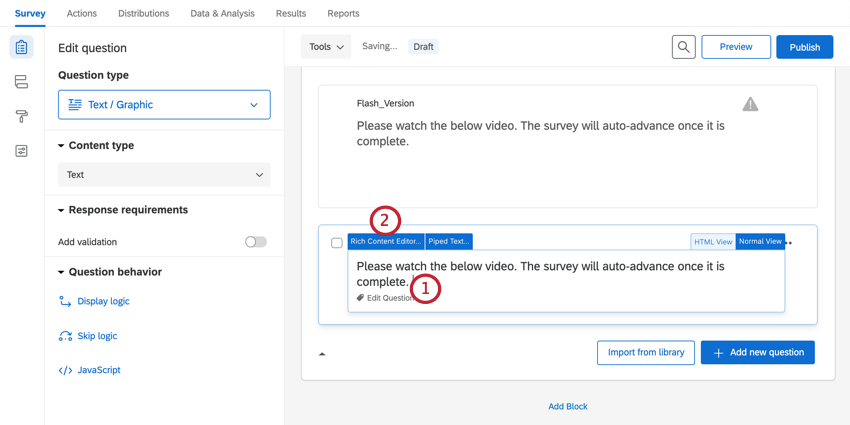
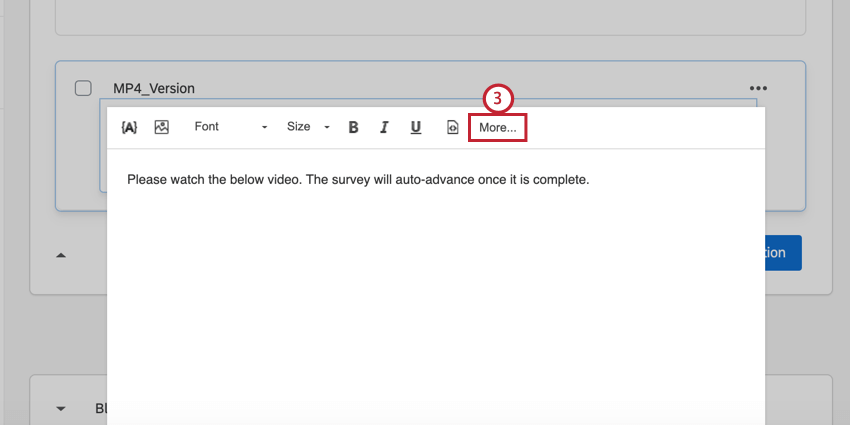

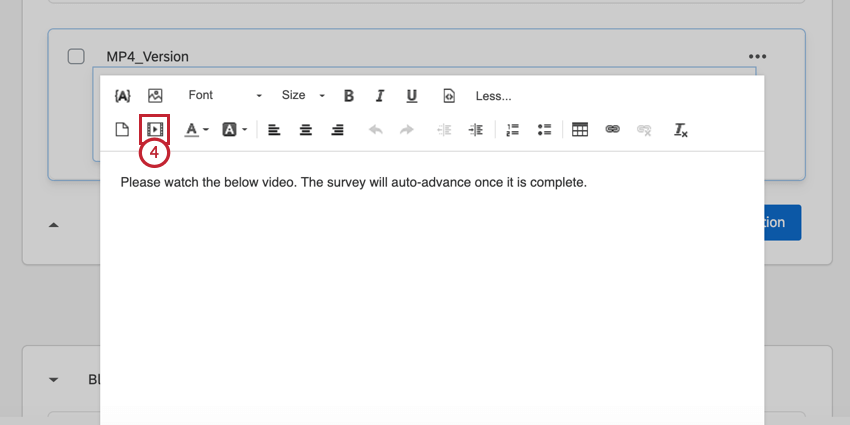
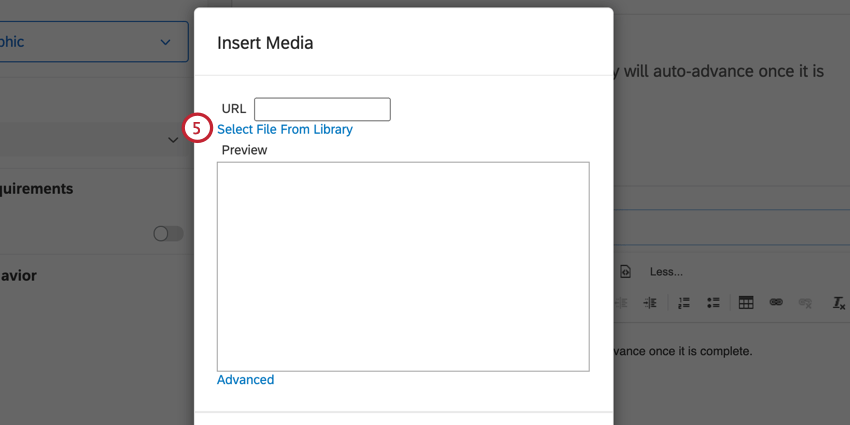
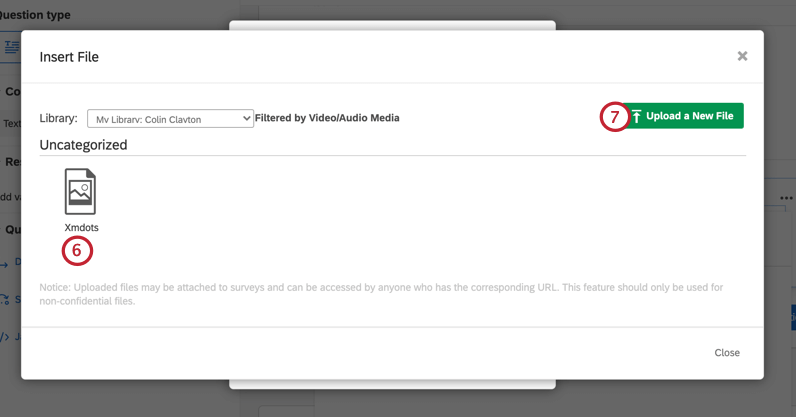
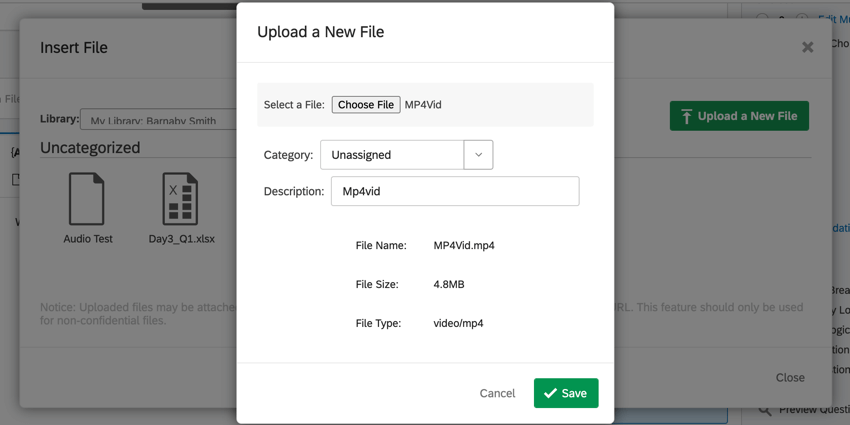
Astuce : Lorsque vous téléchargez un nouveau fichier, vous choisissez un fichier sur votre ordinateur, puis vous lui attribuez une catégorie et une description.

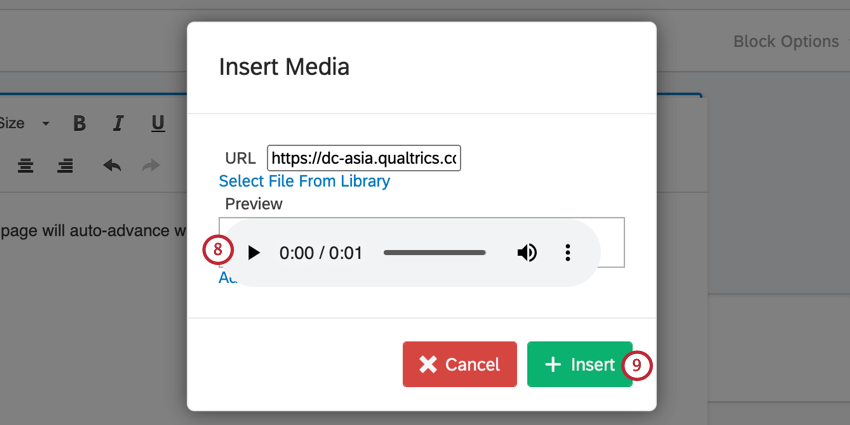
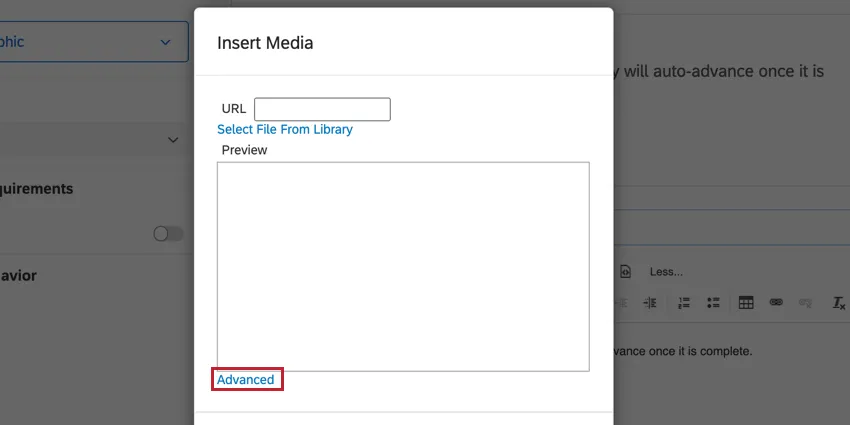
Astuce : Pour les fichiers vidéo, cliquez sur le texte bleu Avancé qui apparaît sous l’aperçu de l’image pour définir une largeur et une hauteur différentes pour la vidéo.
Ajout de contenu multimédia à l’aide de HTML
Vous pouvez utiliser le fragment de code HTML intégré fourni par la société d’hébergement pour inclure du contenu multimédia dans votre enquête.
Attention : Nous vous recommandons d’intégrer des vidéos YouTube en utilisant le langage HTML.
Récupération du code HTML
La plupart des hébergeurs de médias (comme YouTube) fournissent un code permettant d’intégrer les clips multimédias dans d’autres sites web, et vous pouvez généralement reconnaître le code approprié s’il commence par le mot “iframe”
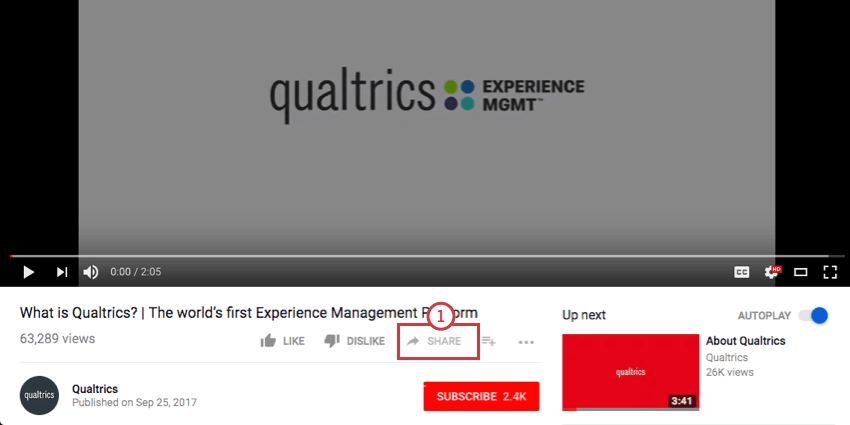
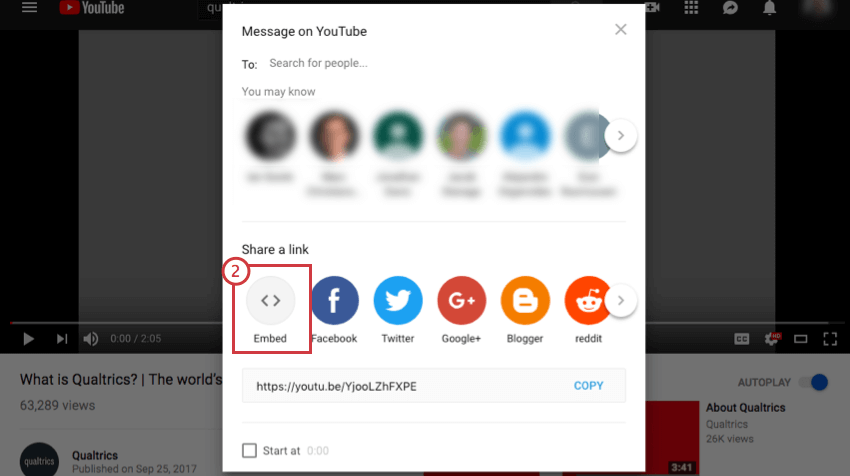
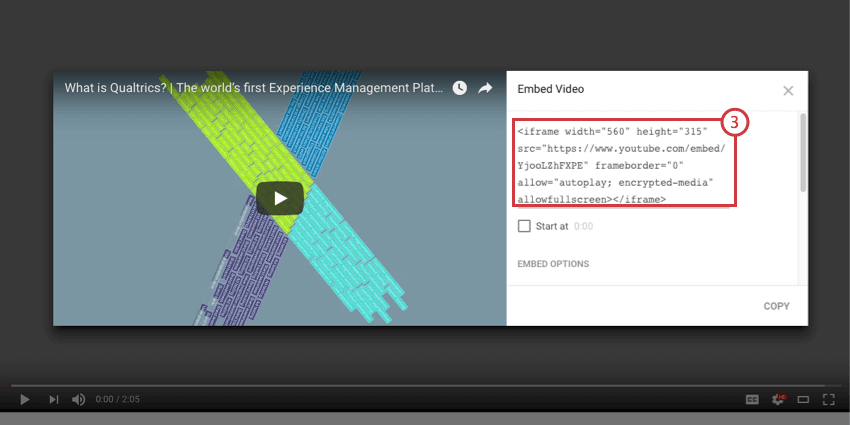
Astuce : ce code, qui se trouve dans la section ” Partager” de la plupart des vidéos sur youtube.com, peut être utilisé pour intégrer la vidéo dans une enquête de manière à ce qu’elle soit lue même par des navigateurs comme Safari et des navigateurs mobiles qui ne fonctionnent pas bien avec Flash.
Ajout de contenu multimédia à l’aide de HTML
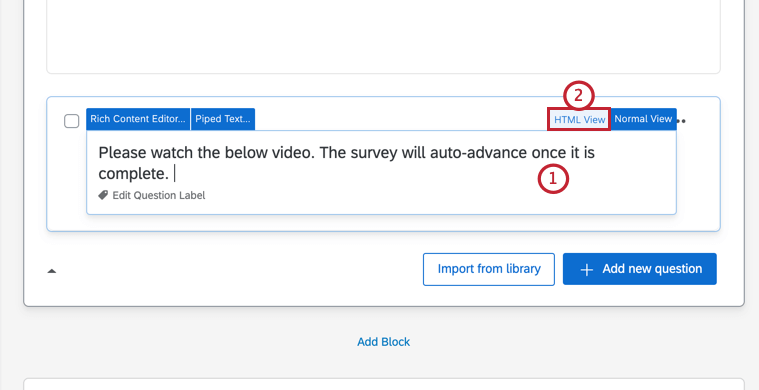
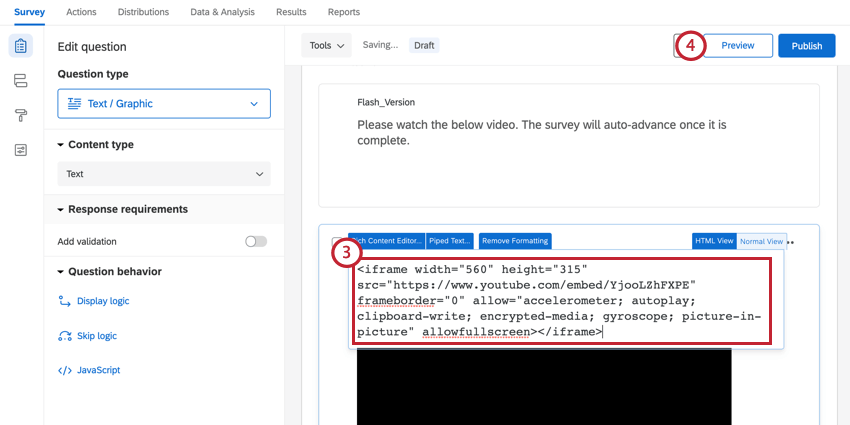
Ajout de contenu multimédia à l’aide d’une URL
Si vous souhaitez héberger vos fichiers multimédias en dehors de Qualtrics, soit sur vos propres serveurs, soit via un service d’hébergement, suivez les étapes ci-dessous pour insérer le média en utilisant son URL.
Avertissement : Les modifications apportées au contenu hébergé seront répercutées ici. Veillez donc à n’utiliser cette option que pour le contenu dont vous êtes propriétaire.
Astuce : vous ne pouvez insérer des médias qu’à partir d’une URL accessible au public. Si l’URL n’est pas accessible par Qualtrics, le média ne s’affichera pas dans votre enquête.
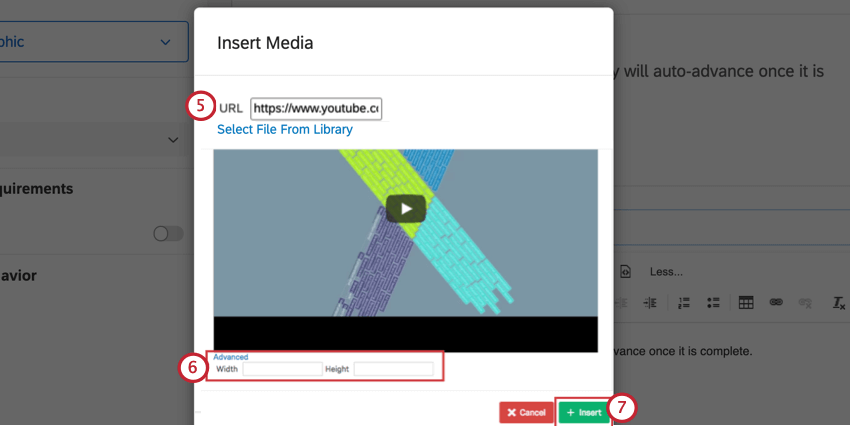
Astuce : Bien que cette méthode fonctionne parfaitement pour les fichiers que vous avez hébergés sur vos propres serveurs, il se peut que d’autres services d’hébergement ne soient pas pris en charge. Si vous rencontrez des difficultés avec cette procédure, essayez d’ajouter des médias en utilisant le fragment de code HTML fourni par votre site Web d’hébergement multimédia. Ce processus est décrit ci-dessus.
Conseils et astuces pour YouTube
Les vidéos hébergées sur YouTube offrent de nombreuses options de personnalisation pouvant s’avérer utiles dans votre enquête. Veuillez consulter les sections suivantes pour découvrir ce qui est disponible.
Astuce : Depuis le 25 septembre 2018, Youtube a supprimé la possibilité de supprimer les vidéos suggérées. Voir cette page pour plus d’informations.
Rendre une vidéo privée
Lorsque vous utilisez YouTube pour héberger votre vidéo, vous pouvez marquer votre vidéo comme « Non répertoriée » pour empêcher les personnes de la trouver en dehors de votre enquête. Pour modifier la confidentialité de votre vidéo, consultez les paramètres de confidentialité des vidéos de YouTube.
Activation du jeu automatique
Lorsque vous insérez une vidéo hébergée sur YouTube, vous pouvez activer la lecture automatique pour commencer à la lire dès le chargement de la page.
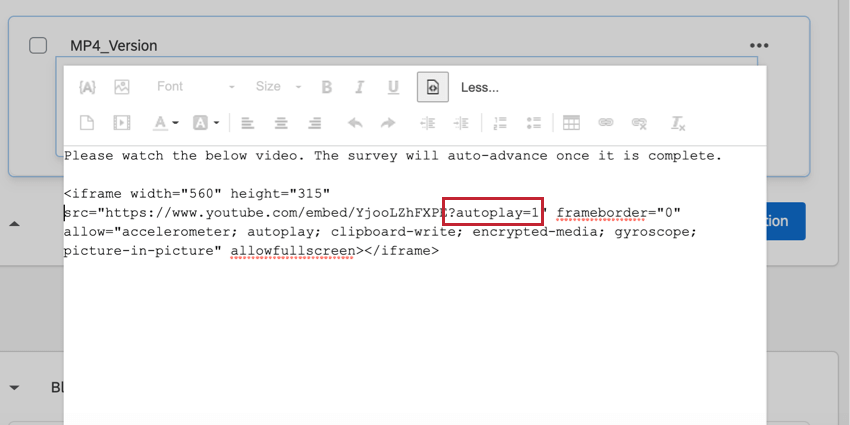
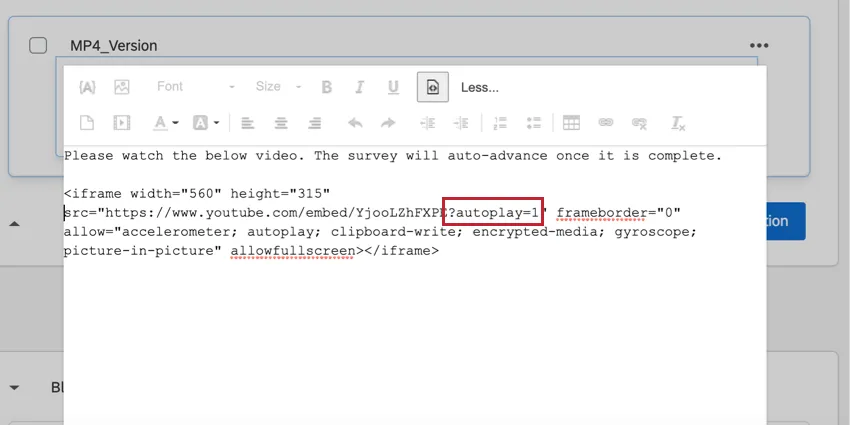
Dans la vue Source de votre éditeur de contenu riche, vous verrez le lien vers votre clip. Ajoutez “?autoplay=1” à la fin du lien s’il n’y a pas d’autre point d’interrogation ( ?) dans le lien de votre clip. Si le lien de votre clip contient déjà un point d’interrogation ( ?), ajoutez “&autoplay=1” à la place. La vidéo commencera dès que le répondant ouvrira cette page de l’enquête.
Astuce : recherchez le code HTML qui se présente sous la forme générale suivante : src=”https://www.youtube.com/embed/videoID”. Insérez ?autoplay=1 après l’identifiant de la vidéo et avant le guillemet de fin.
Astuce: la lecture automatique ne fonctionne que sur les navigateurs de bureau. Elle ne fonctionne pas sur les appareils mobiles.
Astuce : si vous utilisez la version 66 ou ultérieure de Chrome, ce dernier a apporté des modifications afin que la lecture automatique ne fonctionne pas, sauf si la vidéo n’a pas de son, si l’utilisateur a cliqué ou tapé sur le site, ou si l’utilisateur a montré de l’intérêt pour les médias sur le site dans le passé. Chrome a apporté cette modification pour limiter les lectures et les sons inattendus à l’ouverture d’une page. Pour en savoir plus sur cette mise à jour , cliquez ici.
FAQs
C'est génial! Merci pour votre avis!
Merci pour votre avis!
Comment insérer une vidéo et m'assurer qu'elle fonctionne sur tous les navigateurs ?