Projet de recommandations de coaching
Contenus de cette page
À propos des recommandations de coaching
Les projets Recommandations de coaching vous permettent d'obtenir des informations sur les performances des agents et le coaching continu pour les équipes de votre centre de contact. Une fois configurés, ces projets peuvent être liés à une instance d'une application d'Assistance à la clientèle pour vous permettre de visualiser les performances et le coaching des agents dans plusieurs widgets informatifs.
Pour configurer un projet de recommandations de coaching, vous aurez besoin des éléments suivants :
- Liez vos comptes Discover et Qualtrics.
- Configurer l'évaluation intelligente.
- Créer une hiérarchie organisationnelle CX.
Création d'un projet de recommandations de coaching
Vous pouvez créer un projet de recommandations de coaching en accédant au Catalogue et en le recherchant par son nom ou en le trouvant dans la catégorie Customer XM.
Sélectionnez Recommandations de coaching dans le catalogue.
Cliquez sur Commencer.
Saisissez un nom pour votre programme.
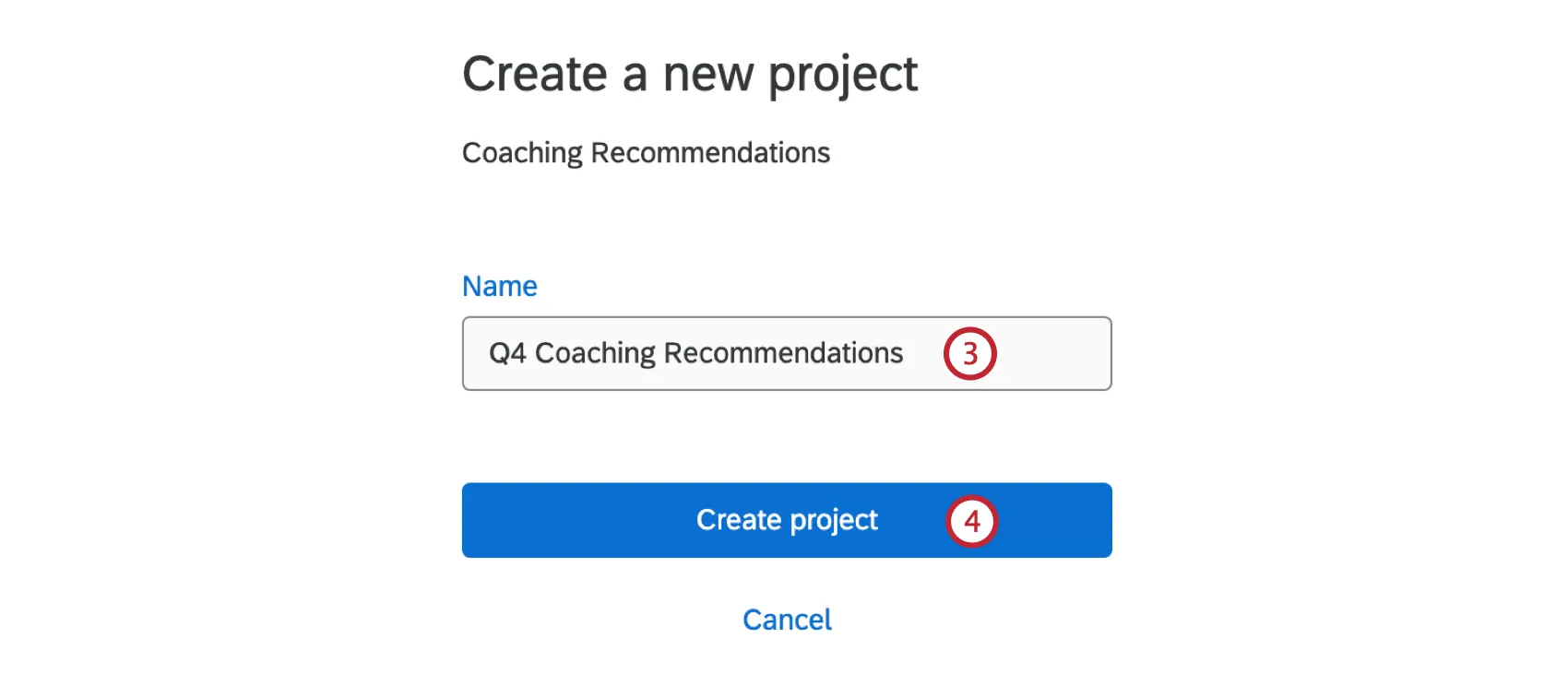
Cliquez sur Créer un projet.
Onglet Détails du projet
Vous serez redirigé vers l'onglet Détails du projet après avoir créé votre projet. Ici, vous pouvez configurer les propriétés du projet, définir une grille d'évaluation et configurer les paramètres de coaching. Vous devez terminer chaque section dans l'ordre avant de passer à la suivante. Le statut de chaque section se mettra à jour au fur et à mesure que vous la complétez.
Attention : cliquez sur Enregistrer au fur et à mesure que vous avancez dans chaque section pour vous assurer que votre configuration est enregistrée.

Propriétés du projet
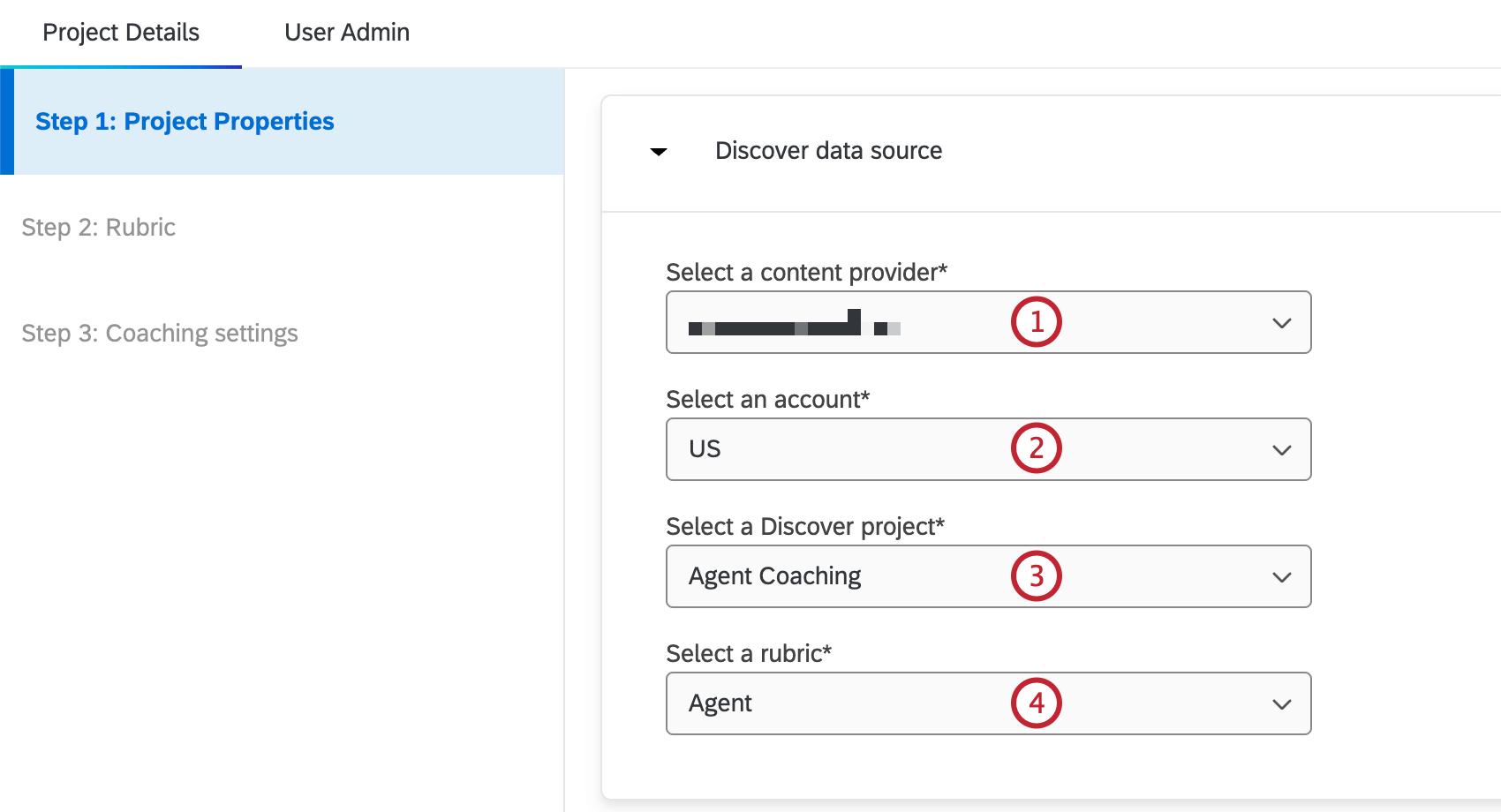
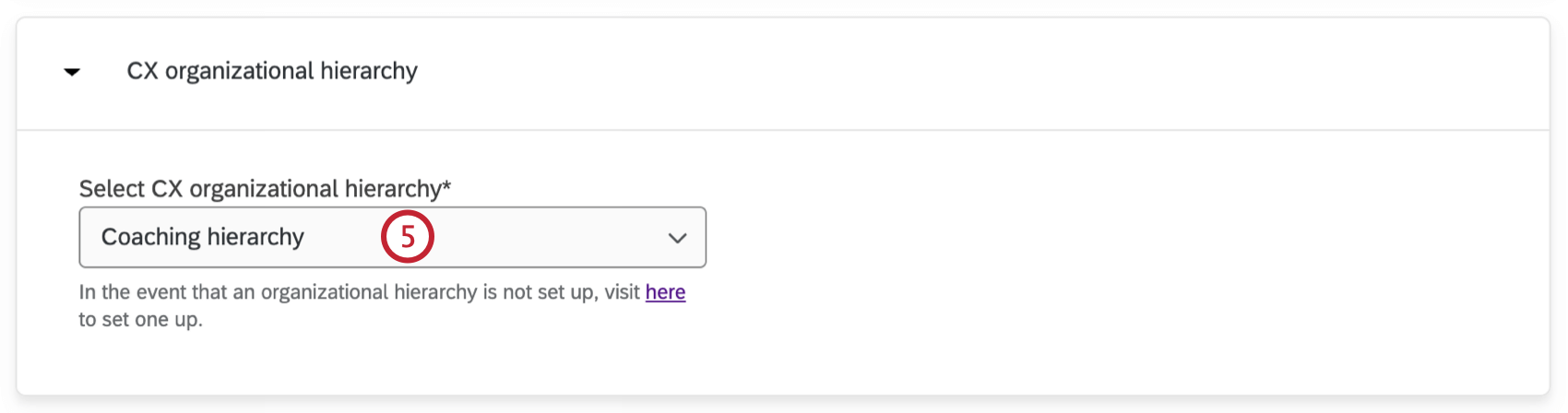
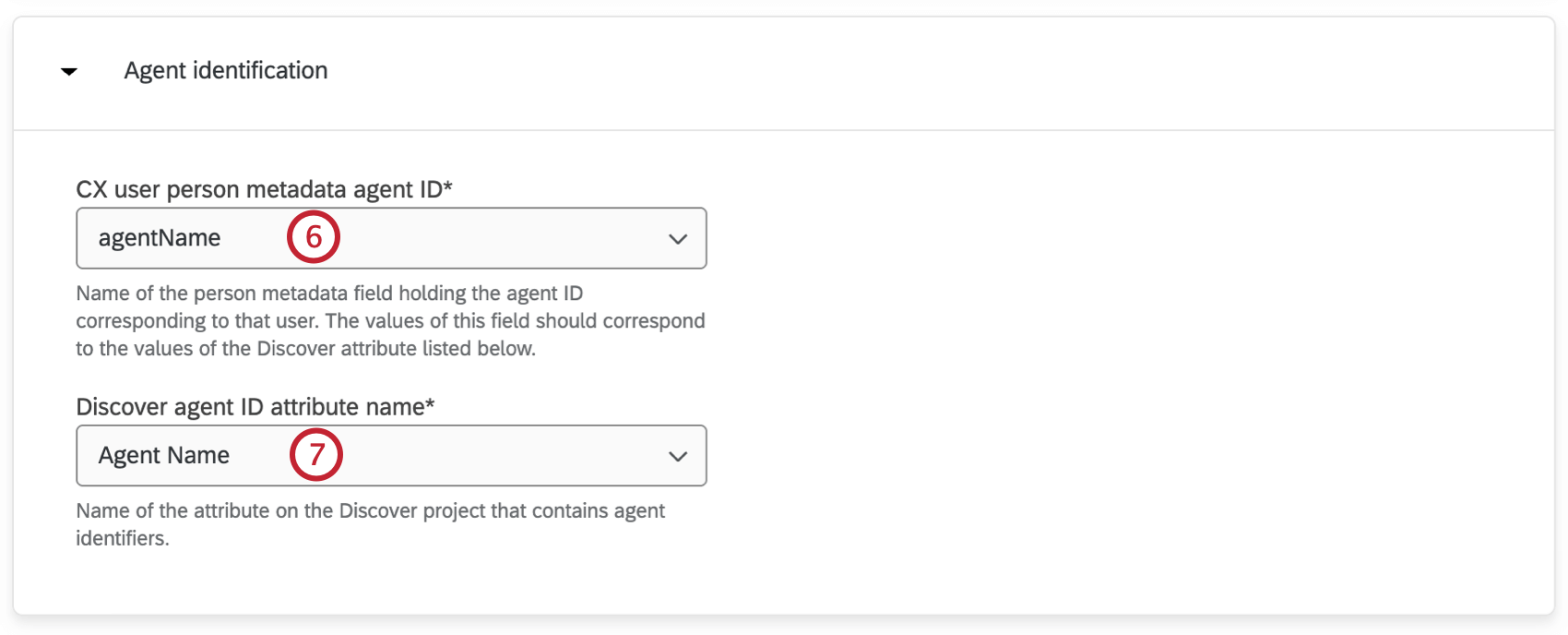
Dans la section des propriétés du projet, vous pouvez configurer les propriétés de votre projet de recommandations de coaching. Cela inclut une source de données Discover, une hiérarchie organisationnelle CX et l'identification des agents. Une fois configurés, les critères de votre grille d'évaluation Discover peuvent être modifiés dans la section suivante.
Fiche d'évaluation
Les critères de notation de la rubrique que vous avez créée dans XM Discover seront automatiquement ajoutés à cette section une fois celle-ci sélectionnée dans la section Propriétés du projet. Suivez les étapes ci-dessous pour chaque critère d'évaluation que vous souhaitez inclure dans votre plan de coaching.
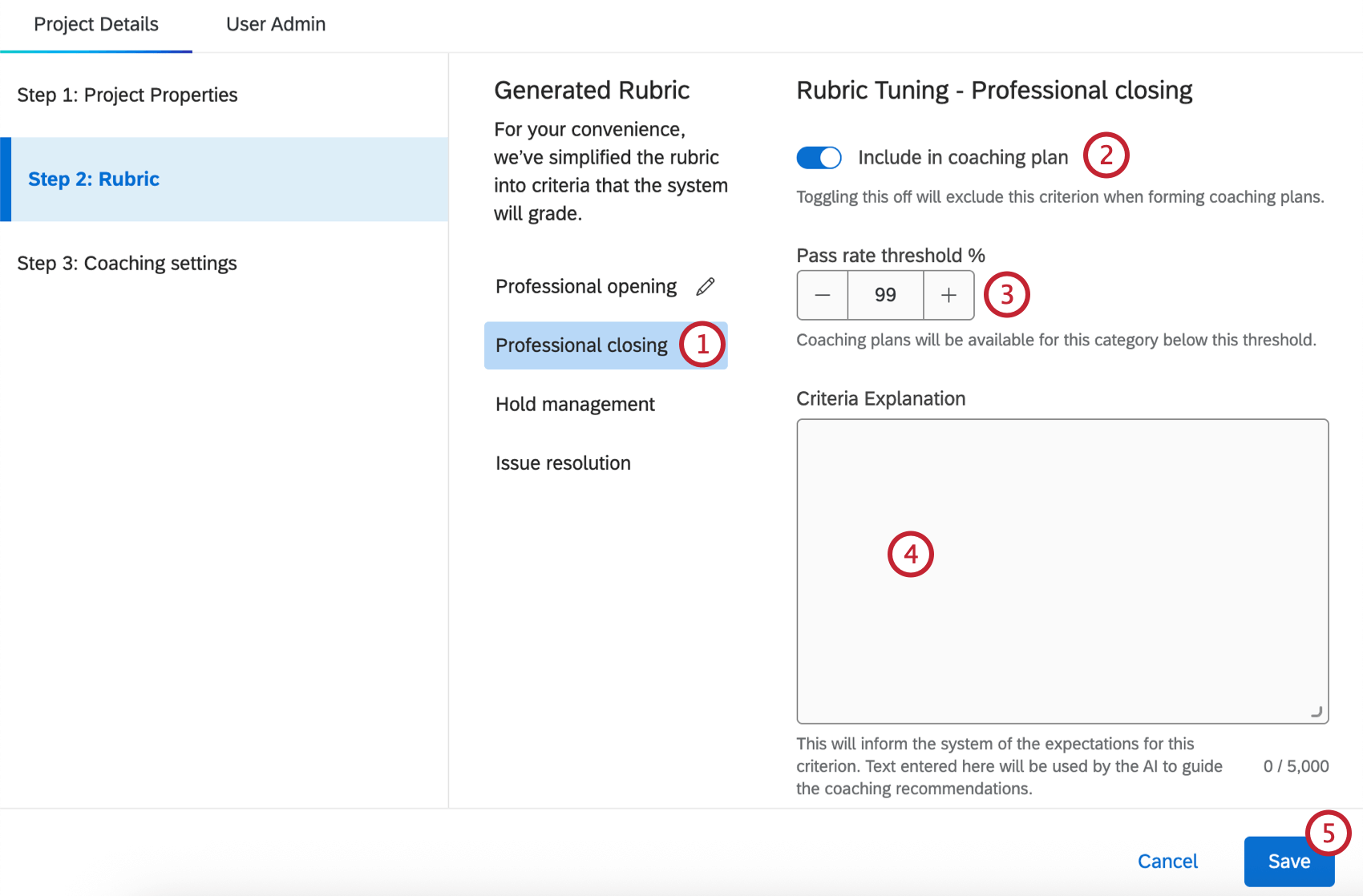
Astuce : tous les critères que vous avez modifiés seront accompagnés d'une icône de crayon. Cette icône disparaîtra lorsque vous cliquerez sur Enregistrer.

Paramètres du coaching
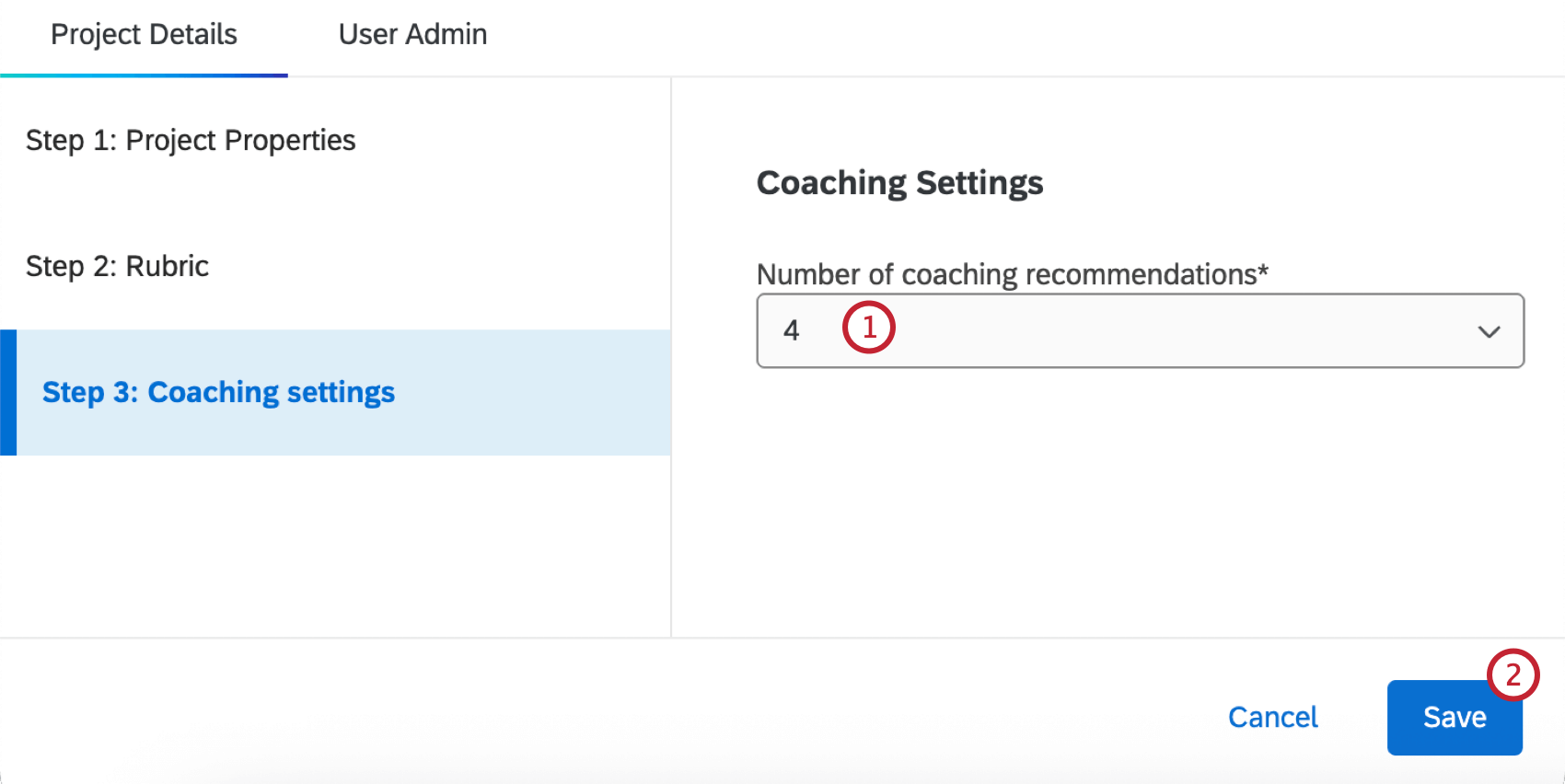
Dans cette section, vous pouvez définir le nombre de recommandations de coaching qui seront affichées dans l'onglet de coaching de votre application Assistance à la clientèle.
Partager un projet de recommandations de coaching
Vous pouvez ajouter d'autres utilisateurs en tant qu'administrateurs de projet ou testeurs en partageant le projet avec eux :
Sur la page Projets, cliquez sur le menu à côté de votre projet.
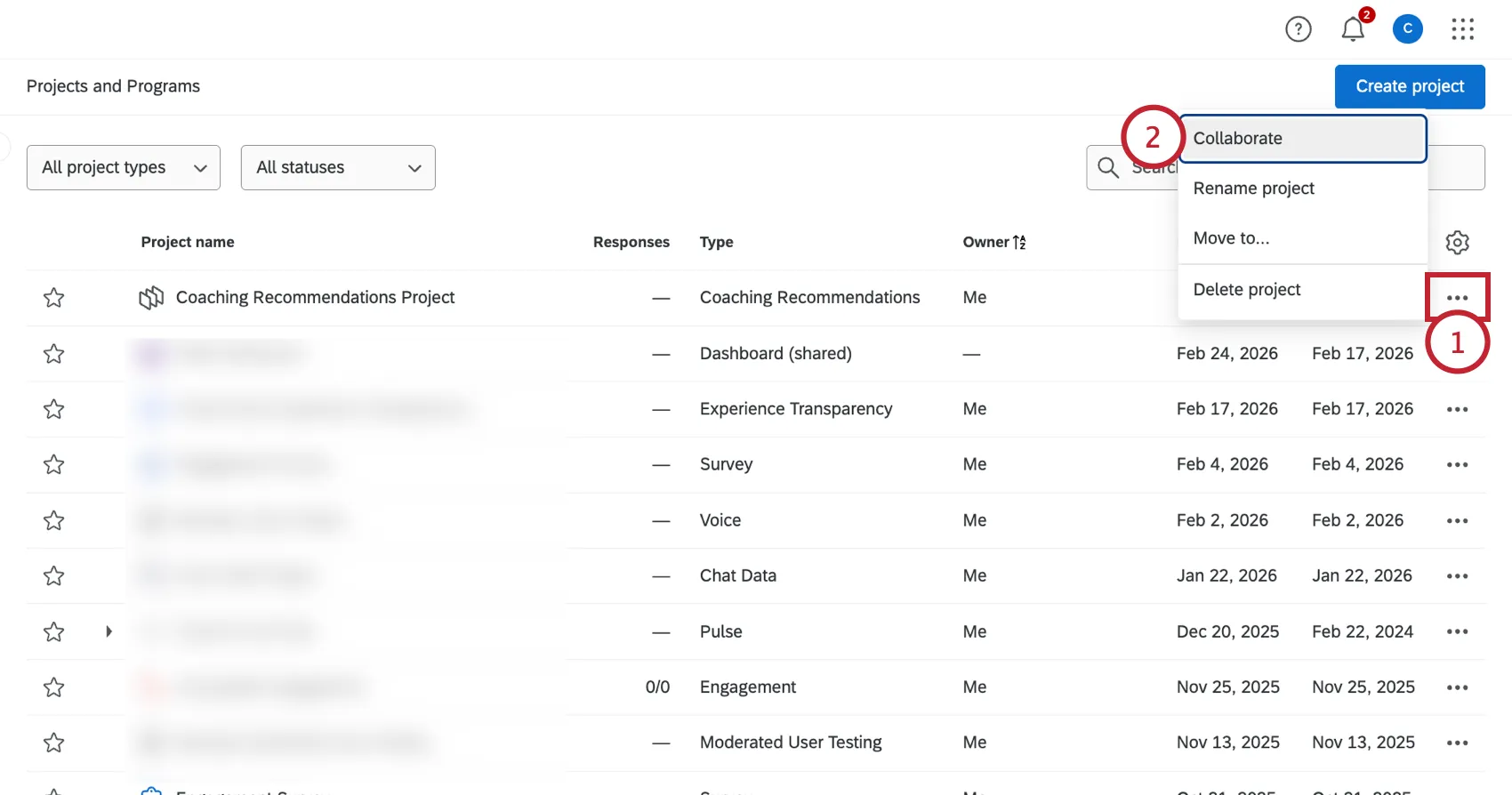
Sélectionnez Collaborer.
Recherchez l'utilisateur avec lequel vous souhaitez partager le projet.
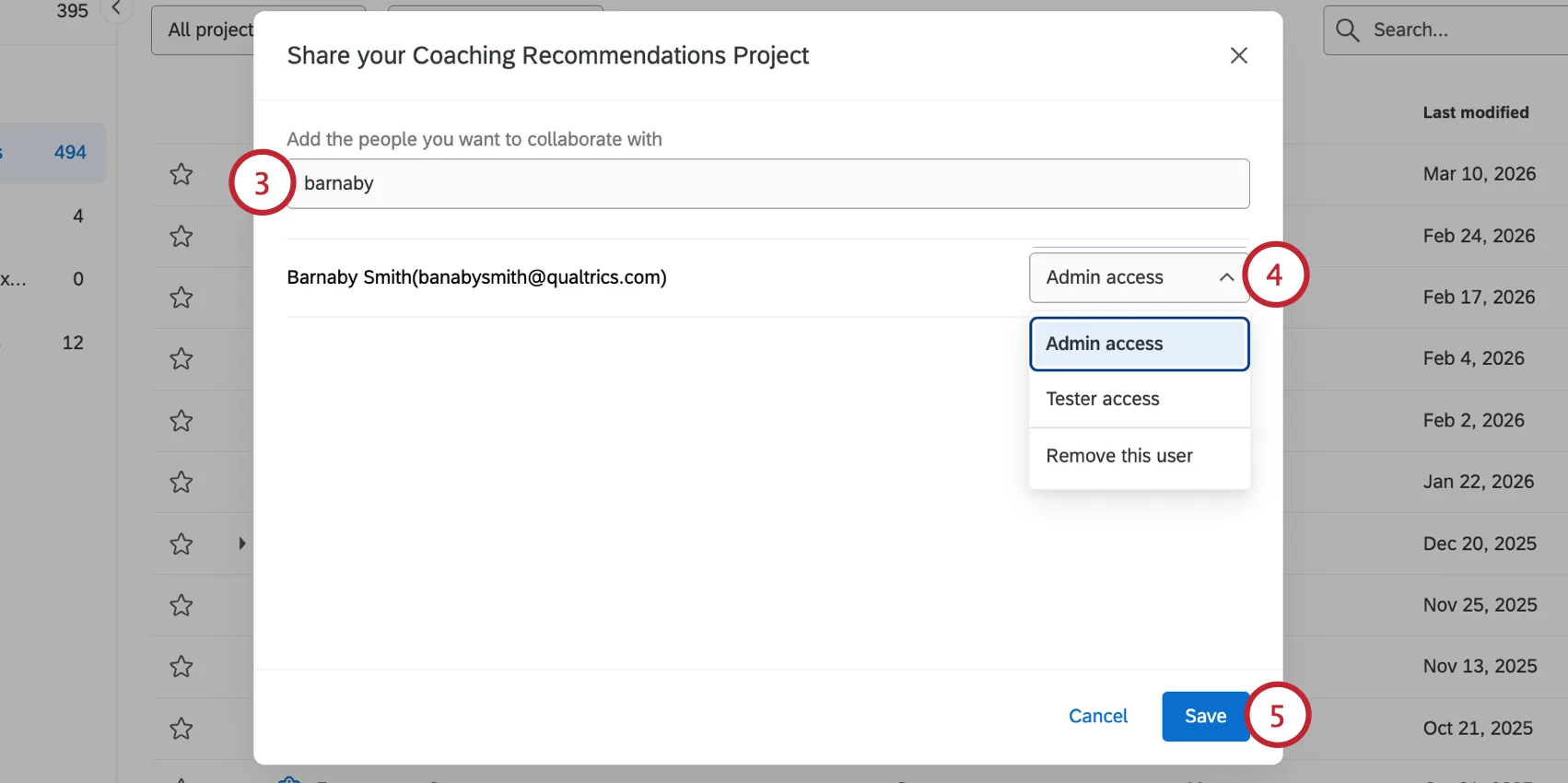
Sélectionnez leur niveau d'accès :
- Accès administrateur : permet à l'utilisateur d'apporter des modifications dans les onglets détails du projet et administration des utilisateurs, et d'utiliser le test du projet.
Astuce : seul le propriétaire du projet peut renommer, déplacer ou supprimer le projet.
- Accès testeur : permet à l'utilisateur d'utiliser les tests de projet.
- Supprimer cet utilisateur : supprimez l'accès pour cet utilisateur.
Cliquez sur Enregistrer.
Onglet Test du projet
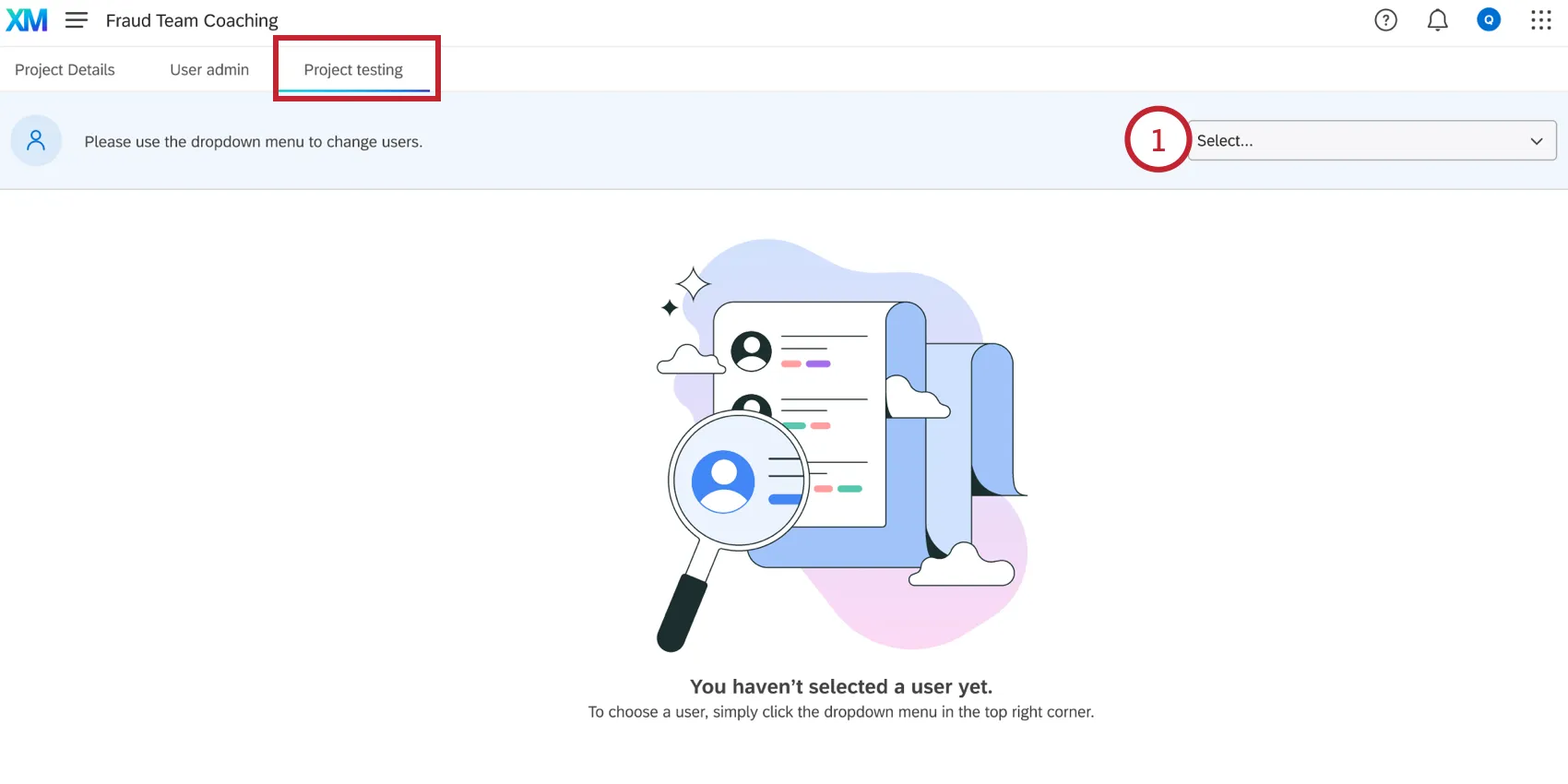
L'onglet Project Testing vous permet de voir comment votre application Assistance à la clientèle s'affiche pour différents utilisateurs de votre organisation. Cet onglet est disponible si vous avez un accès administrateur ou testeur au projet.
Tester votre projet vous permet de valider que votre projet est correctement configuré avant sa mise en ligne. De plus, les managers peuvent utiliser l'accès de test pour remplacer d'autres managers absents du bureau.
Attention : veuillez noter que toutes les actions que vous effectuez lors des tests sont enregistrées dans l'application. Cela inclut des actions telles que créer de nouveaux conseils de coaching pour un utilisateur et modifier des informations en tant qu'utilisateur.
Après avoir accédé à l'onglet Test du projet, utilisez le menu déroulant en haut de la page pour sélectionner un utilisateur afin d'afficher les recommandations de coaching en tant que cet utilisateur. Ce menu sera affiché en haut de chaque page pendant le test, ce qui vous permet de changer facilement d'utilisateur à tout moment. Si vous ne parvenez pas à sélectionner un utilisateur et qu'un message indique que la configuration du projet est incomplète, un administrateur de projet doit terminer la configuration dans l' onglet Détails du projet.
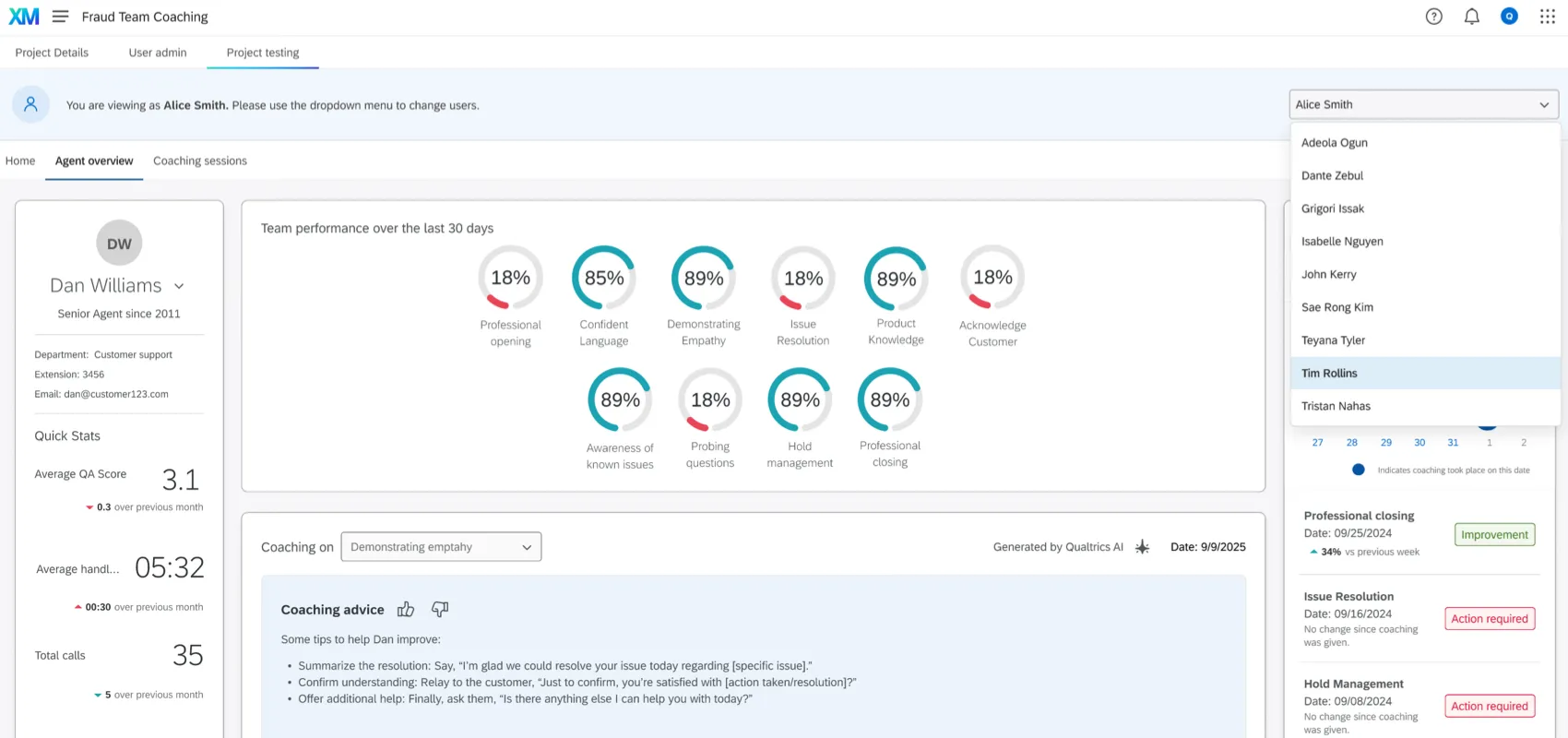
Vous pouvez naviguer sur cette page tout comme dans l'onglet Coaching habituel et effectuer toutes les actions, comme afficher les performances de l'équipe, créer des plans de coaching et modifier les informations des utilisateurs. Consultez la page liée pour obtenir des instructions détaillées sur l'utilisation des widgets situés ici.
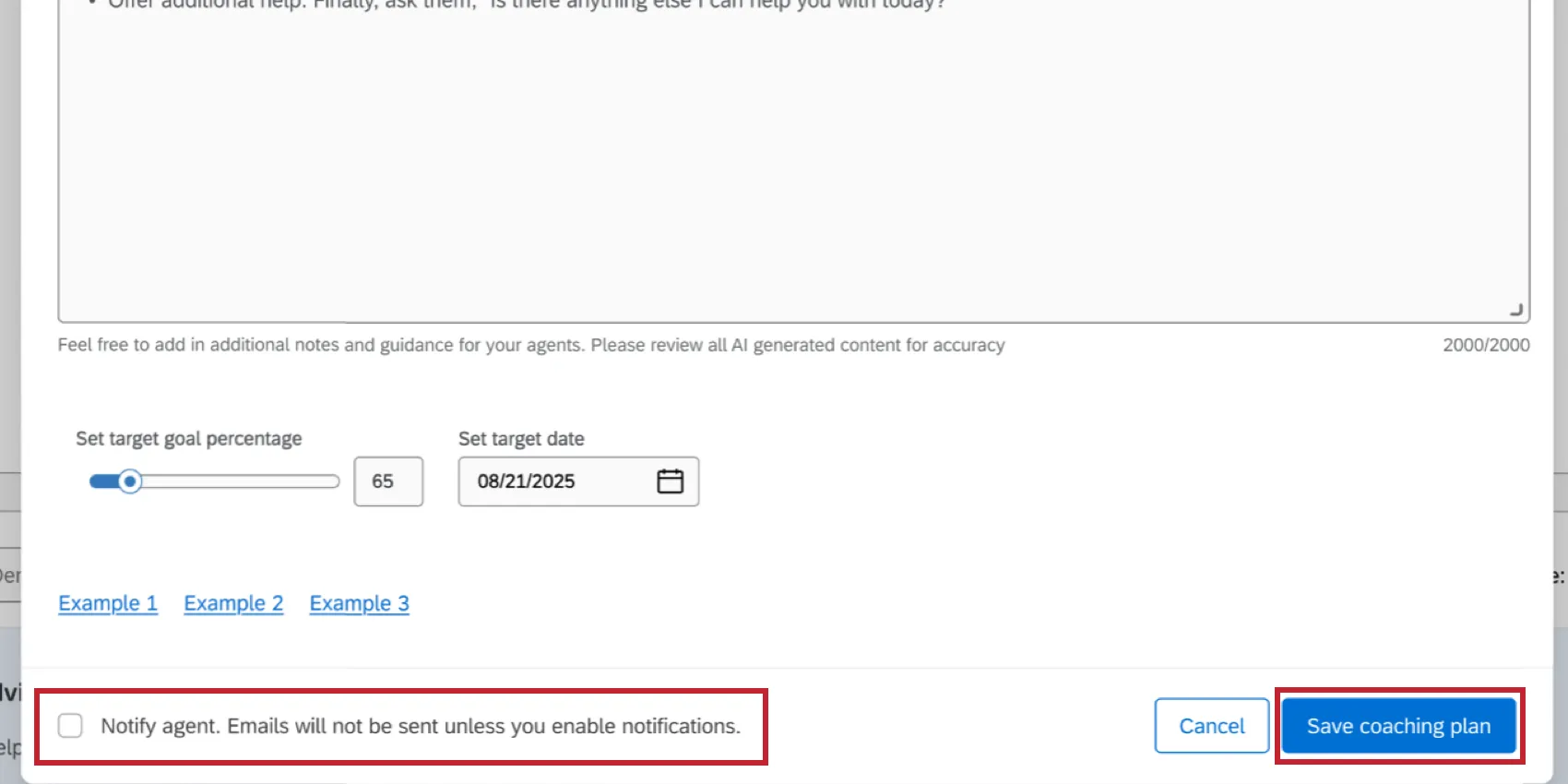
Si vous créez un nouveau plan de coaching, vous pouvez choisir si vous souhaitez Notifier l'agent du nouveau plan en cochant la case avant d'enregistrer le plan de coaching.
Onglet Administration des utilisateurs
Dans l'onglet Administration des utilisateurs, vous pouvez gérer et importer des utilisateurs, créer des hiérarchies d'organisation et créer des rôles. La fonctionnalité de cet onglet est la même que celle de l'Administration des utilisateurs dans les Tableaux de bord CX. Pour plus d'informations et d'instructions sur l'utilisation de cet onglet, consultez Gestion des utilisateurs du tableau de bord expérience client.
C'est génial! Merci pour votre avis!
Merci pour votre avis!