Configuration du tableau de bord
Contenus de cette page
À propos de la configuration du tableau de bord
L'application Tableau de bord Viewer offre aux utilisateurs de tableaux de bord un espace de travail autonome qui leur permet de visualiser les tableaux de bord BX, DX et CX auxquels ils ont accès et de s'y engager. Les gestionnaires de tableau de bord peuvent configurer l'appli, personnaliser les paramètres et gérer les spectateurs afin que les utilisateurs du tableau de bord bénéficient d'une expérience simplifiée et efficace.
La fonctionnalité « Tableau de bord Viewer » ne peut être configurée et activée que par les utilisateurs disposant de l'autorisation « Gérer l'application Tableau de bord Viewer ». Cette option est activée par défaut pour les administrateurs de l'organisation. Une fois qu'elle est activée, tous les utilisateurs disposant de l'autorisation Utiliser l'application Tableau de bord ont accès à cette application. Voir Permissions pour plus d'informations.
Pour plus d'informations sur la configuration des applications, voir Aperçu de la configuration des applications.
Astuce : Dashboard Viewer est compatible avec les tableaux de bord BX, CX et DX.
Configuration de l'application Tableau de bord
Le Tableau de bord doit être configuré et activé avant que les utilisateurs puissent y avoir accès. Au fur et à mesure que vous apportez des modifications, l'aperçu de droite se met à jour de manière dynamique pour afficher ces choix. Après l'activation, toute modification de la configuration du tableau de bord devra être publiée avant que ces modifications ne soient activées dans les comptes des utilisateurs.
Dans le menu, naviguez jusqu'à Configuration de l'application .
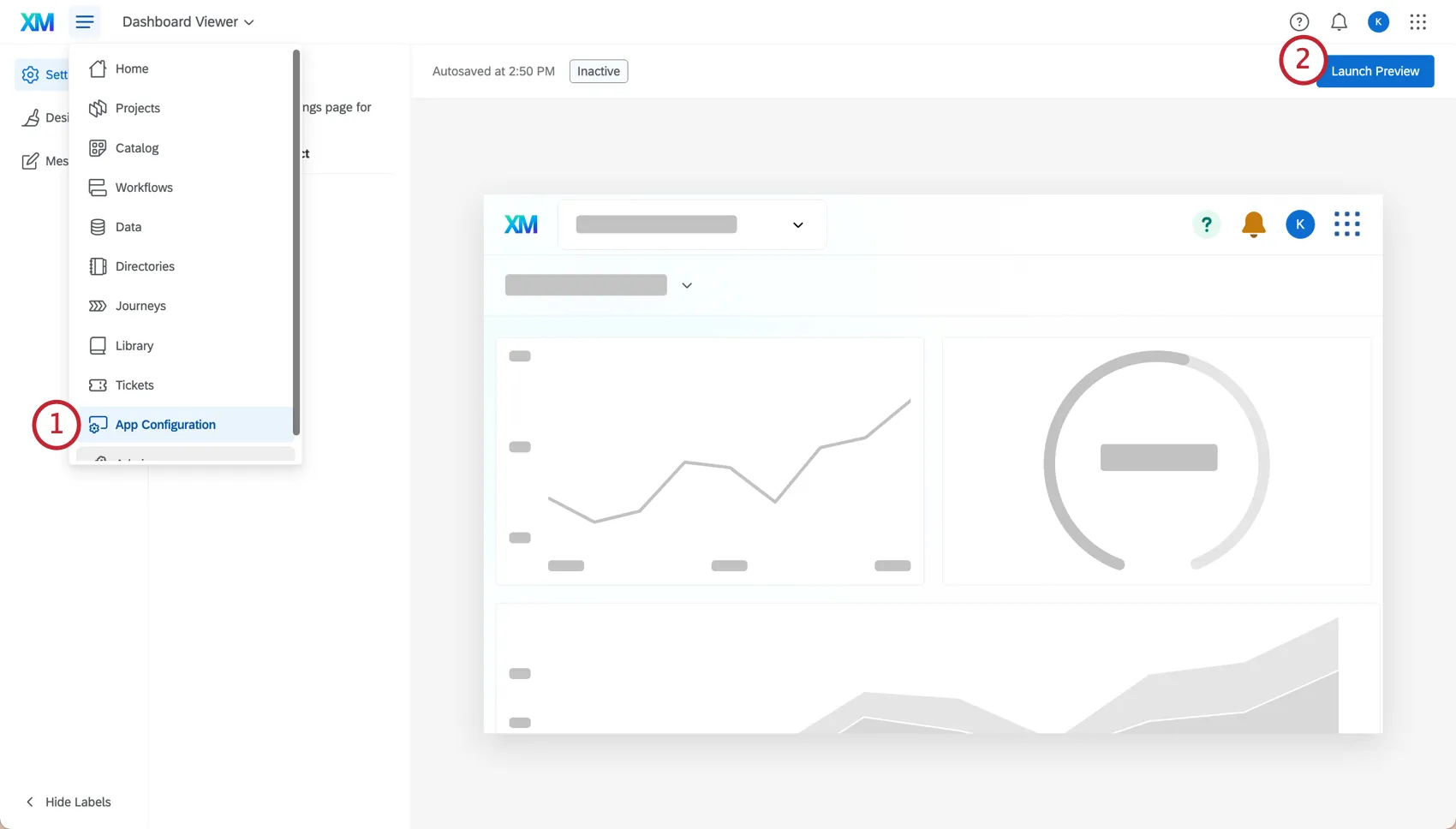
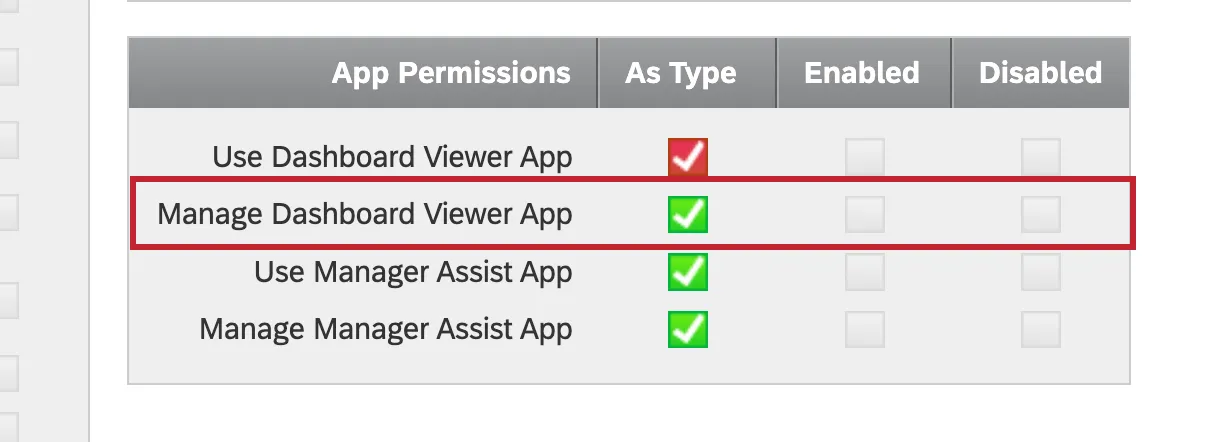
Astuce : si l'option « Configuration de l'application » n'est pas disponible, assurez-vous que l'autorisation « Gérer l'application de visualisation du Tableau de bord » est activée. Si vous êtes administrateur de l'organisation, cette option est activée par défaut.
Cliquez sur Lancer l'aperçu. Publier l'aperçu permet à toute personne disposant de l'application Manage Tableau de bord Viewer de tester l'application avant de publier les modifications aux utilisateurs du tableau de bord.
Modifiez les paramètres de l'application, si vous le souhaitez.
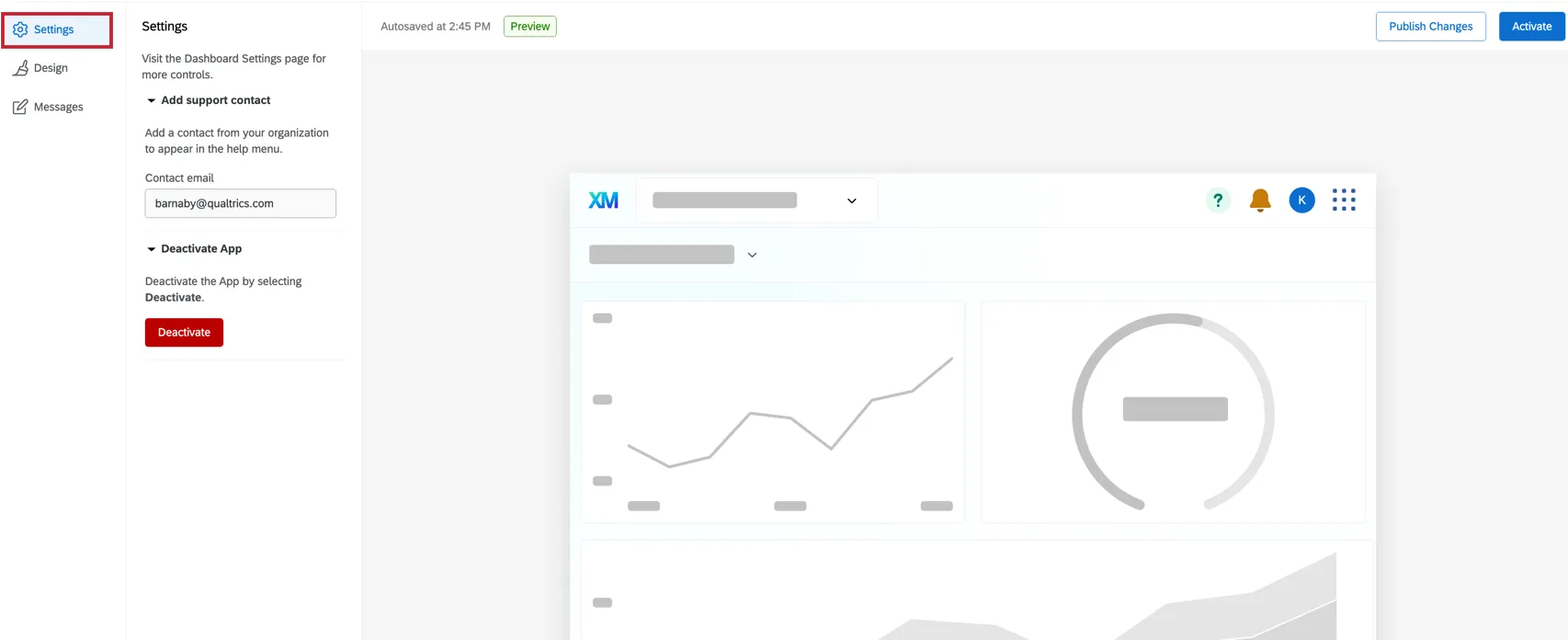
- Ajouter un contact d'assistance: Ajoutez le courriel du contact qui apparaîtra dans le menu d'aide, si vous le souhaitez. Cette option est facultative et permet aux utilisateurs de s'adresser à un contact pour obtenir de l'aide.
- Désactiver l'application: Vous pouvez désactiver l'app si vous souhaitez supprimer l'accès pour tous les utilisateurs.
Modifiez le design de l'application pour y ajouter un logo.
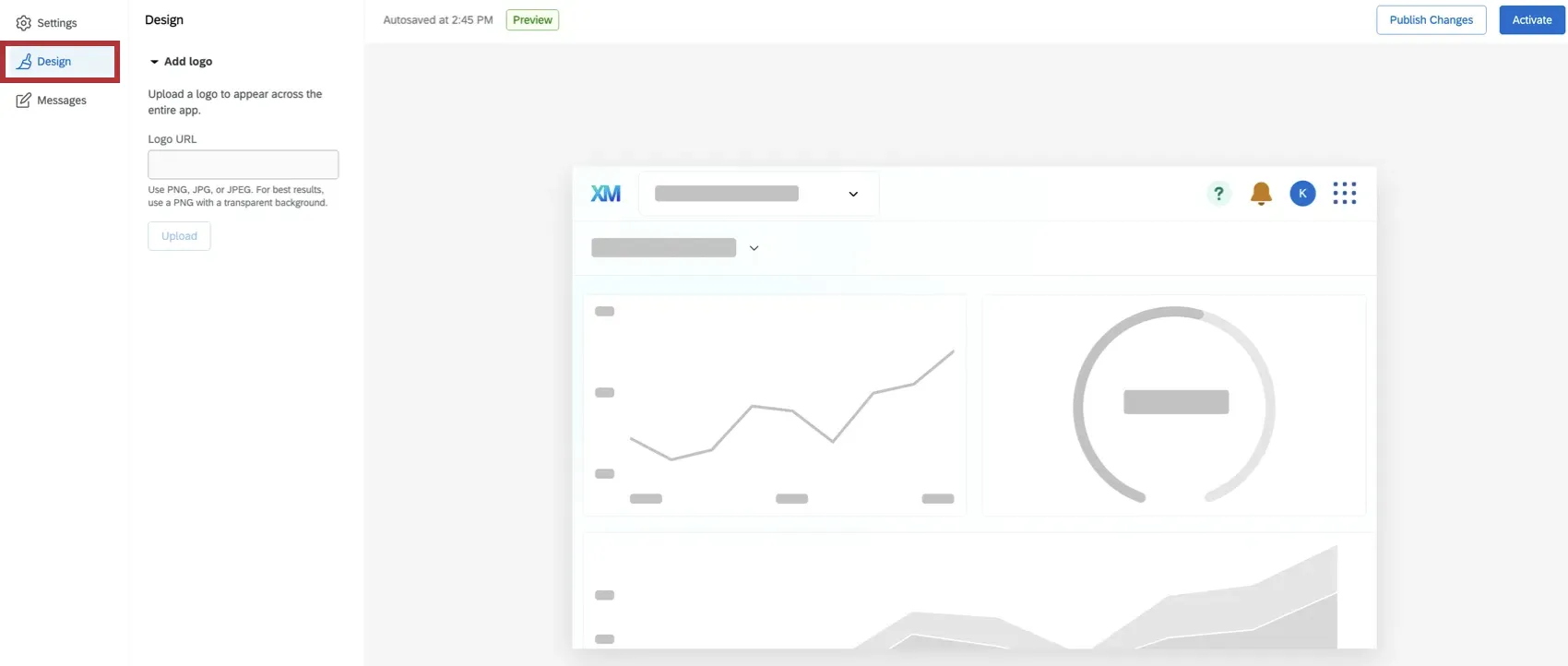
- Ajouter un logo: Pour ajouter un logo au tableau de bord, saisissez l'URL de l'image à afficher dans l'appli, puis cliquez sur Télécharger. Ce logo apparaîtra dans le coin supérieur gauche de l'application de visualisation du tableau de bord pour l'ensemble de votre organisation.
Modifiez le message de l'application afin d'afficher des informations importantes pour les utilisateurs. Activer Définir la date d'expiration du message et indiquer quand le message doit être supprimé.
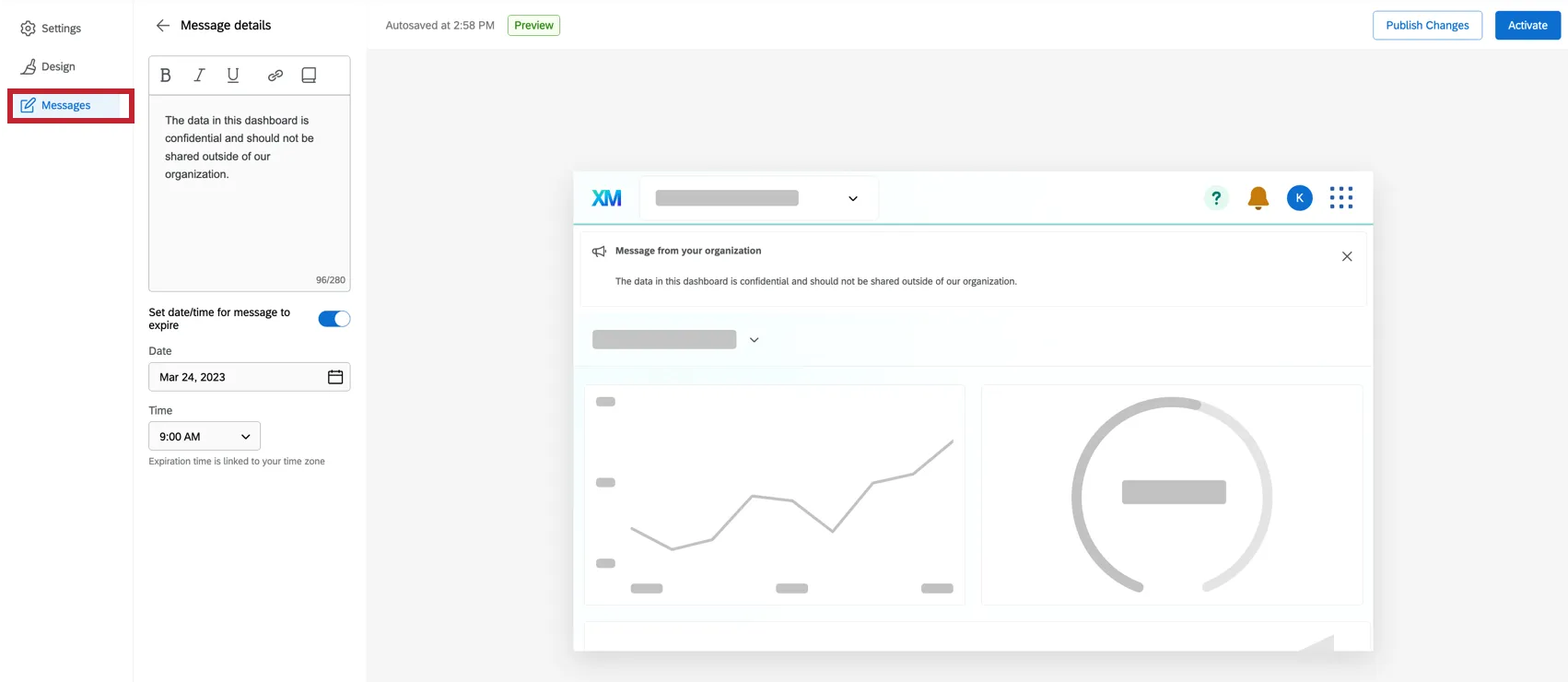
Une fois la configuration de l'application terminée, cliquez sur Activer pour donner l'accès à toute votre organisation. Vous pourrez toujours apporter des modifications à la page des paramètres.
Astuce : si vous apportez des modifications à la configuration de l'application après son activation, veillez à cliquer sur « Publier les modifications » ( ) afin de mettre à jour l'application pour les utilisateurs. Si vous n'avez pas encore publié la configuration, vous serez invité à « Lancer l'aperçu ».
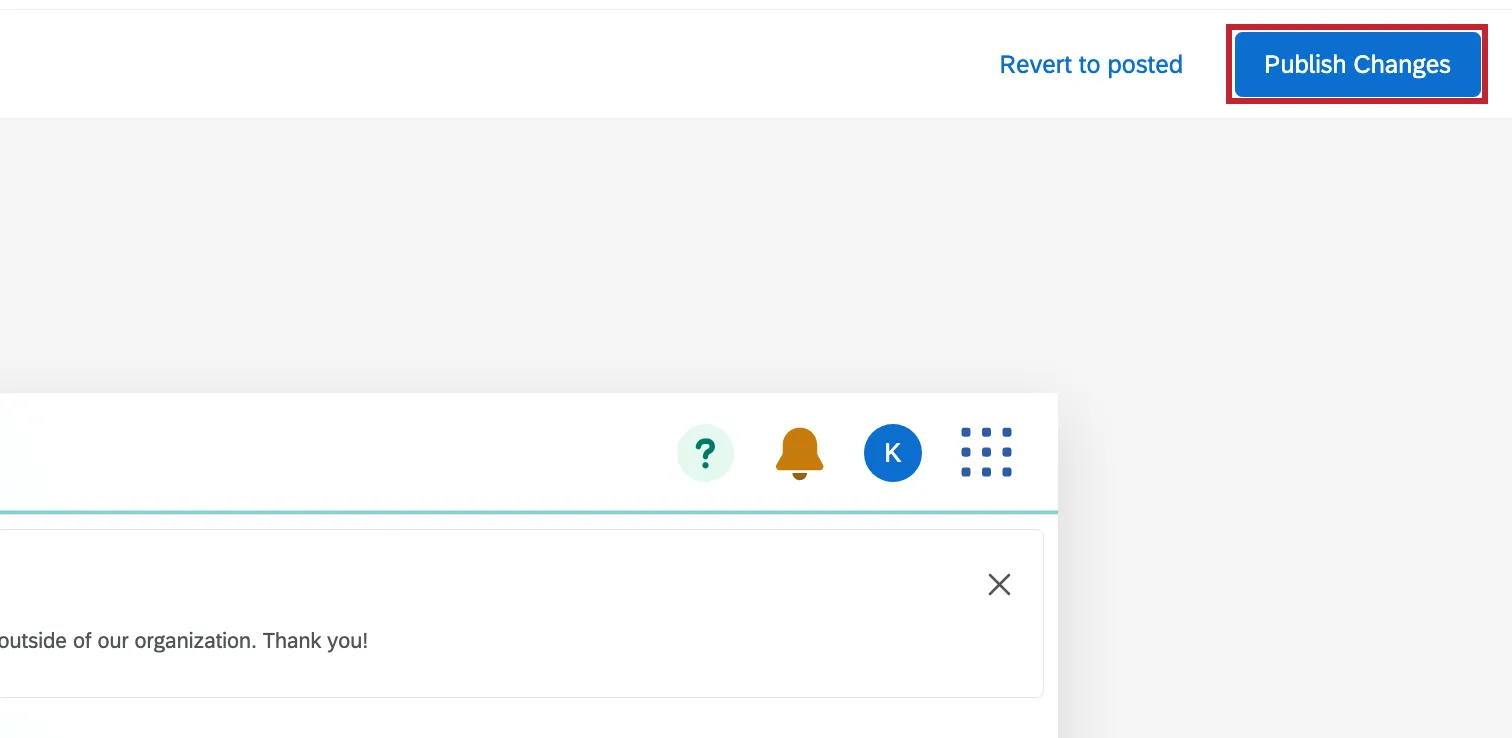
Tableau de bord État de l'application Viewer
Lors de la configuration du Tableau de bord Viewer, vous pouvez voir l'état dans le coin supérieur gauche de l'aperçu.
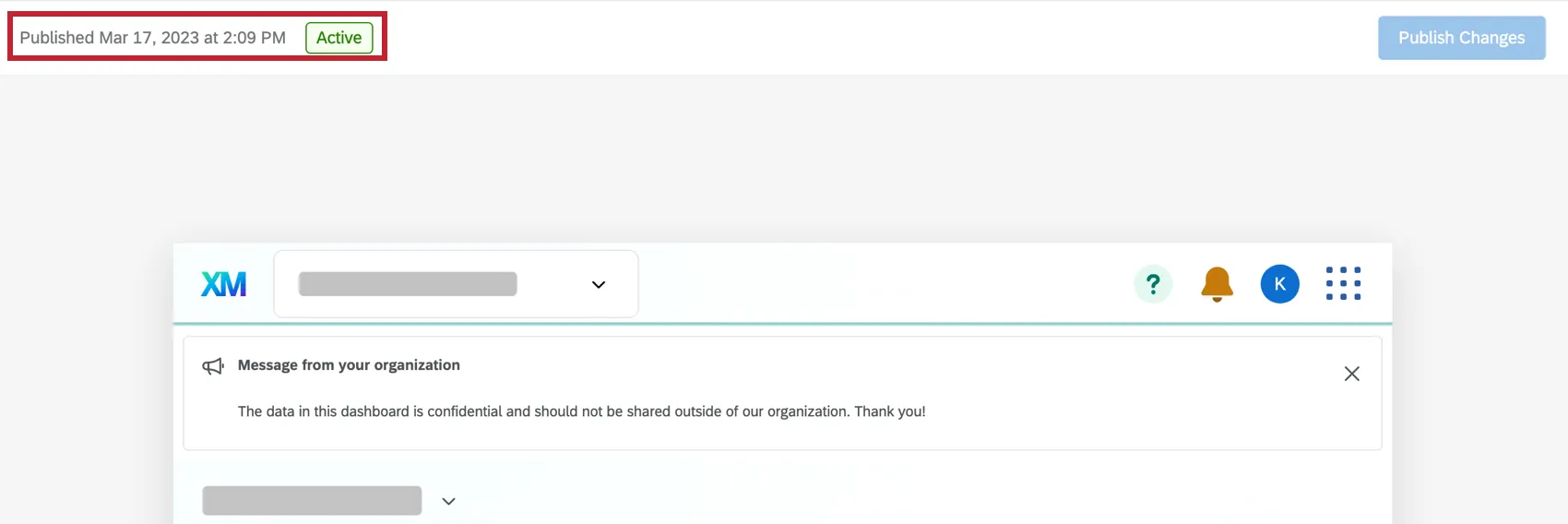
Les statuts disponibles sont les suivants :
- Inactif: Le Tableau de bord n'est pas activé. Sélectionnez Lancer l'aperçu pour commencer à l'activer.
- Aperçu: Un aperçu du Tableau de bord est disponible pour les administrations. Sélectionnez Activer pour le déployer dans l'ensemble de votre organisation.
- Actif: Le tableau de bord est activé. Les modifications publiées seront visibles par tous ceux qui y ont accès.
Prévisualisation du Tableau de bord
Une fois que vous avez configuré Tableau de bord Viewer, vous pouvez activer un aperçu avant qu'il ne soit disponible pour l'ensemble de votre organisation. Toute personne ayant l'autorisation de gérer l'application de visualisation du tableau de bord aura accès à cet aperçu. Consultez la section Prévisualisation des applications pour obtenir des instructions sur l'activation de la prévisualisation.
Activation du Tableau de bord
Une fois que Tableau de bord a été configuré et que l'aperçu a été activé, vous pouvez l'activer pour l'ensemble de votre organisation. Consultez la section « Activation des applications » pour savoir comment activer l'application.
Astuce : pour que cette option soit visible, les utilisateurs doivent disposer de l'autorisation « Utiliser l'application de visualisation du tableau de bord » et cette application doit être configurée. Pour plus d'informations, voir Configuration du Tableau de bord.
DÉSACTIVATION DU TABLEAU DE BORD
Pour plus d'informations sur la désactivation de Dashboard Viewer, consultez la section « Désactivation des applications ».
Autorisations
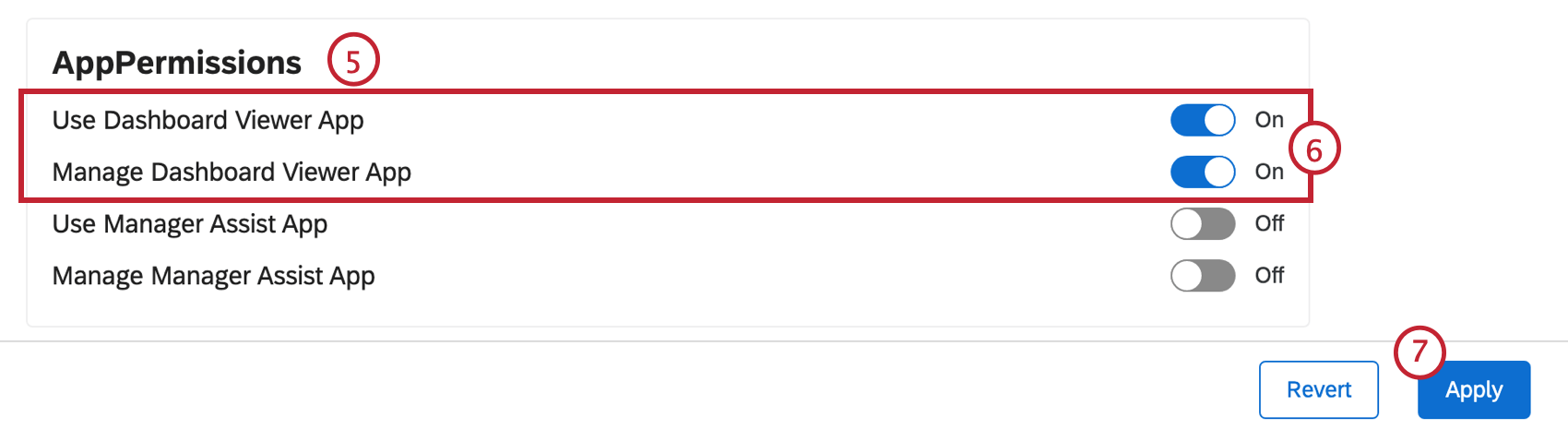
Deux autorisations permettent de contrôler qui a accès au Tableau de bord. Vous pouvez utiliser ces autorisations pour restreindre les personnes autorisées à consulter et à modifier le Tableau de bord.
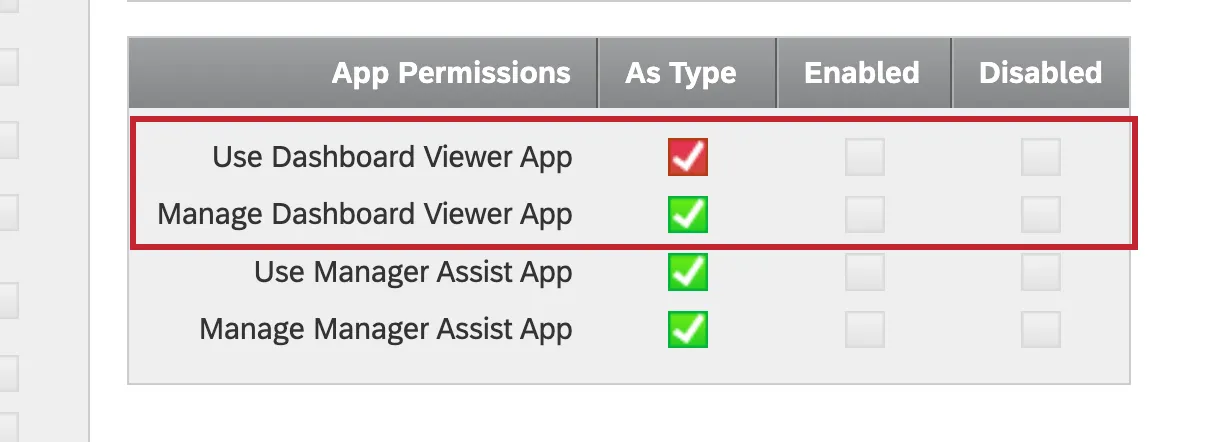
Utiliser l'application Tableau de bord : Cette autorisation permet aux utilisateurs d'utiliser l'application Tableau de bord une fois qu'elle est entièrement activée. Cette option est activée par défaut pour les administrateurs de l'organisation.

Astuce : les utilisateurs pour lesquels seule cette autorisation est activée ne pourront pas voir l'aperçu du « Tableau de bord Viewer ».
- Manager l'application Tableau de bord : Cette autorisation permet aux utilisateurs de configurer, de prévisualiser et d'activer le Tableau de bord. Cette option est activée par défaut pour les administrateurs de l'organisation.
TYPES D'UTILISATEURS
Pour activer les autorisations « Tableau de bord » pour certains types d'utilisateurs, configurez les autorisations via les paramètres « Types d'utilisateurs » dans la section « Admin ».
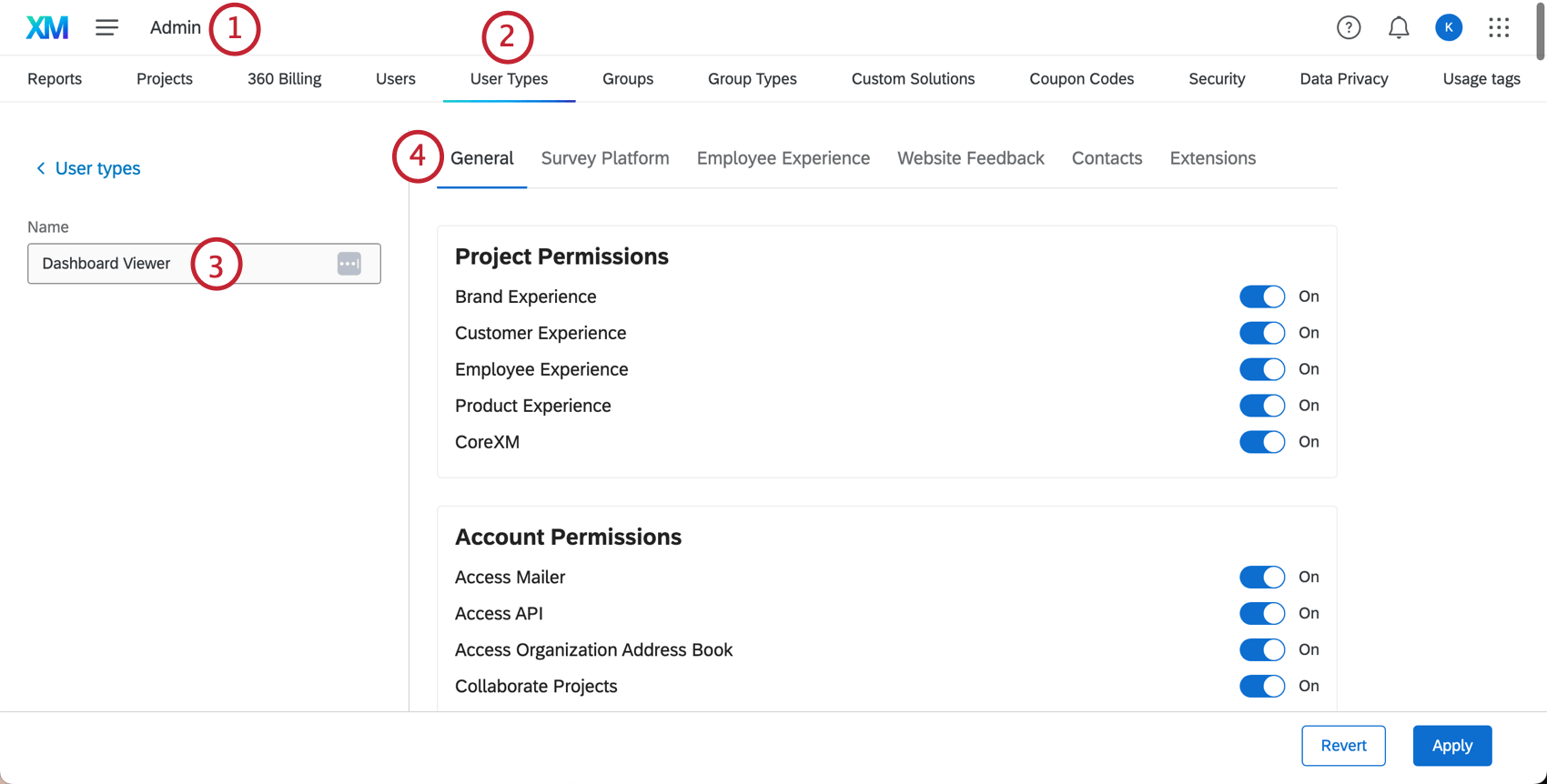
Attention : les autorisations relatives au tableau de bord ne peuvent être activées ou désactivées que pour les types d'utilisateurs personnalisés, et non pour les types d'utilisateurs par défaut.

C'est génial! Merci pour votre avis!
Merci pour votre avis!